
ブラウザベースのインターフェースを探る
Workspace には、Altium Designer から接続して Explorer panel や Components panel(そこに含まれるコンポーネントを直接操作するため)を介して利用できるだけでなく、専用のブラウザーインターフェースからも接続できます。このインターフェースでは、Workspace の一部として利用可能な各種サービスの管理インターフェースにもアクセスできます。実際、一部のサービスについては、このブラウザーインターフェースからのみ操作します。
インターフェースへのアクセス
Workspace のブラウザーベースのインターフェースは、Altium 365 Platform Interface 全体の構成要素として提供されます。このインターフェースには、いくつかの方法でアクセスできます。詳しくは、Signing in to the Interface セクション(Altium Platform Interface page)を参照してください。
何が提供されるのか?
Altium 365 Platform Interface 内では、アクティブな Workspace の領域に複数の主要テクノロジーとサービスが用意されており、以下の図に示すように、大きく 2 つのグループに分けられます。
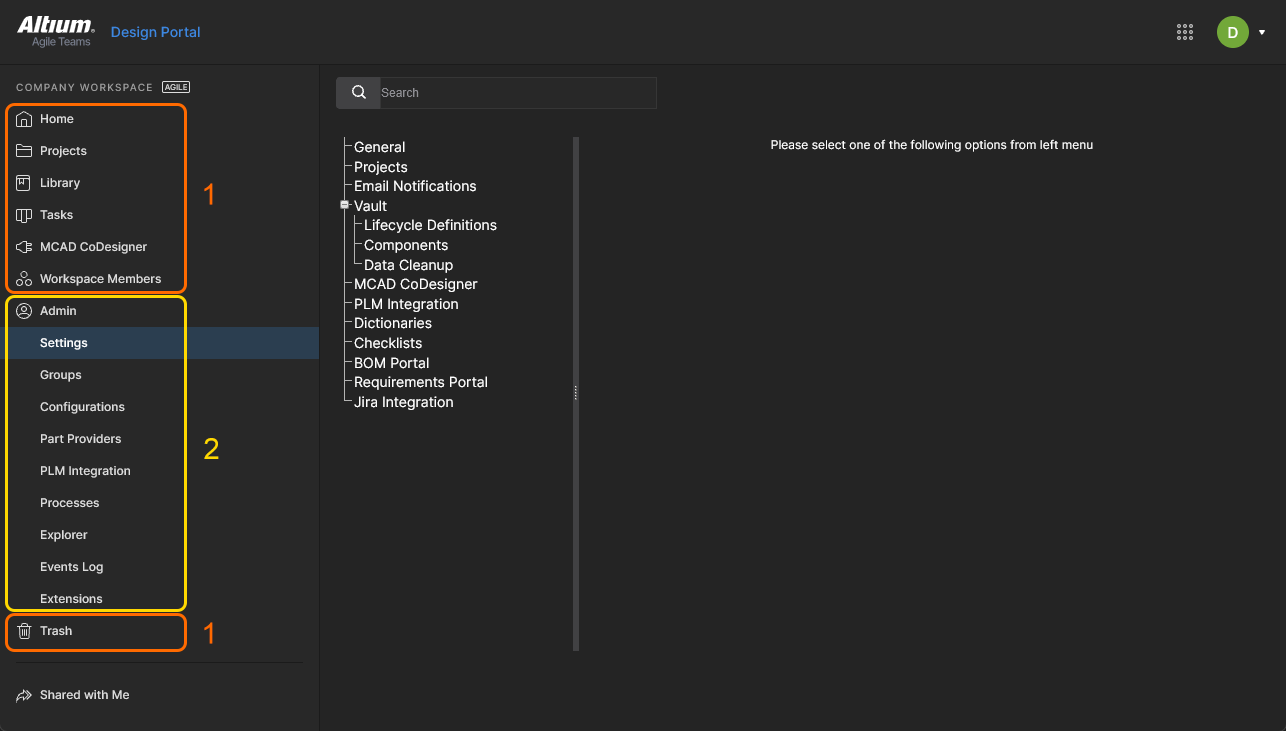 アクティブな Altium Agile Workspace を表示した Altium Platform Interface。
上の画像で強調表示されているセクション:
-
すべての Workspace ユーザーがアクセスできるインターフェース要素。ページにアクセスするには、左側のナビゲーションツリー内でその名前をクリックします。
-
Workspace 管理者のみがアクセスできるインターフェース要素。ユーザーは Administrators グループのメンバーになることで管理権限を付与されます。ページにアクセスするには、左側のナビゲーションツリーの Admin セクション内で必要な項目を選択します。
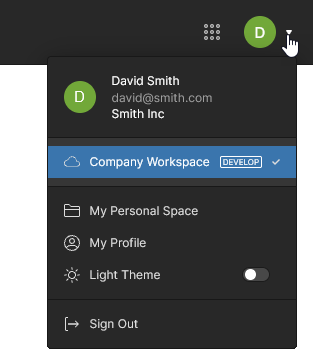
一般アクセス用インターフェース要素
以下のセクションでは、管理者・メンバーを問わず、Workspace のすべてのユーザーがアクセスできる Workspace ブラウザーインターフェースの要素を要約します。
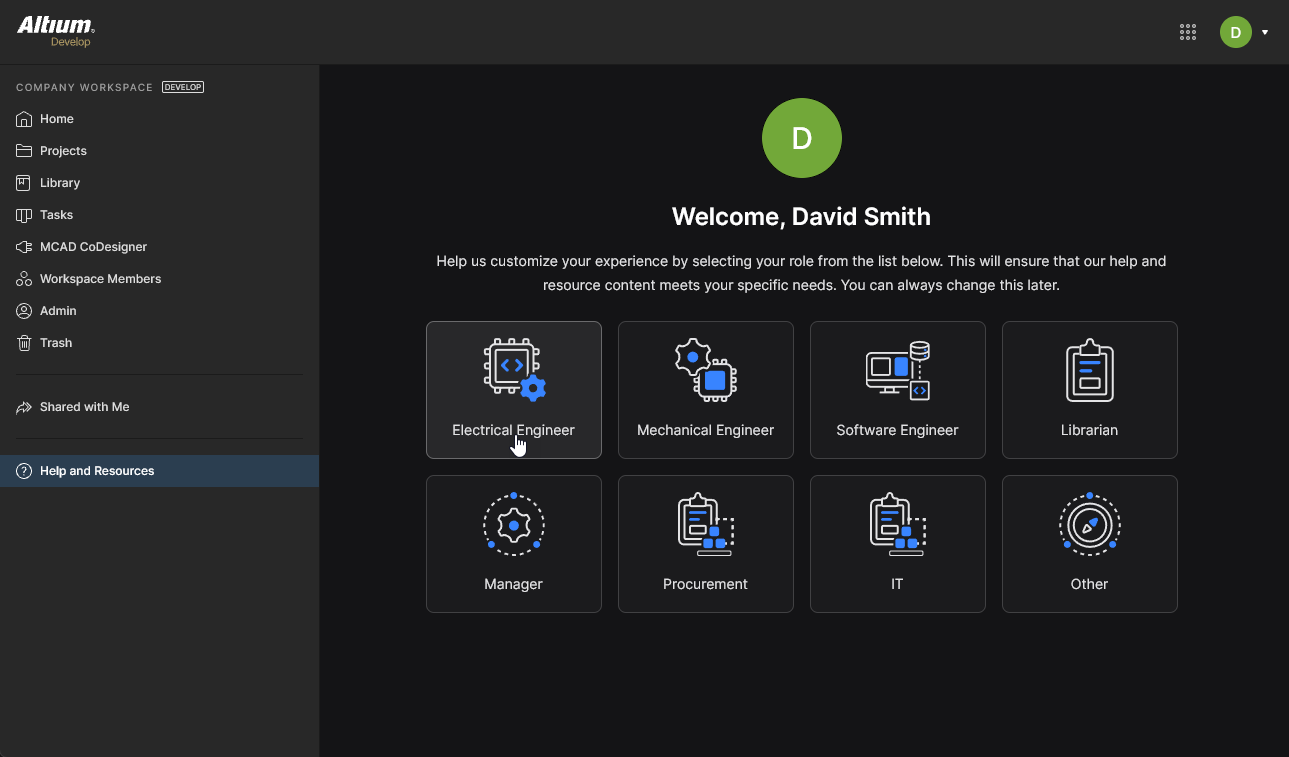
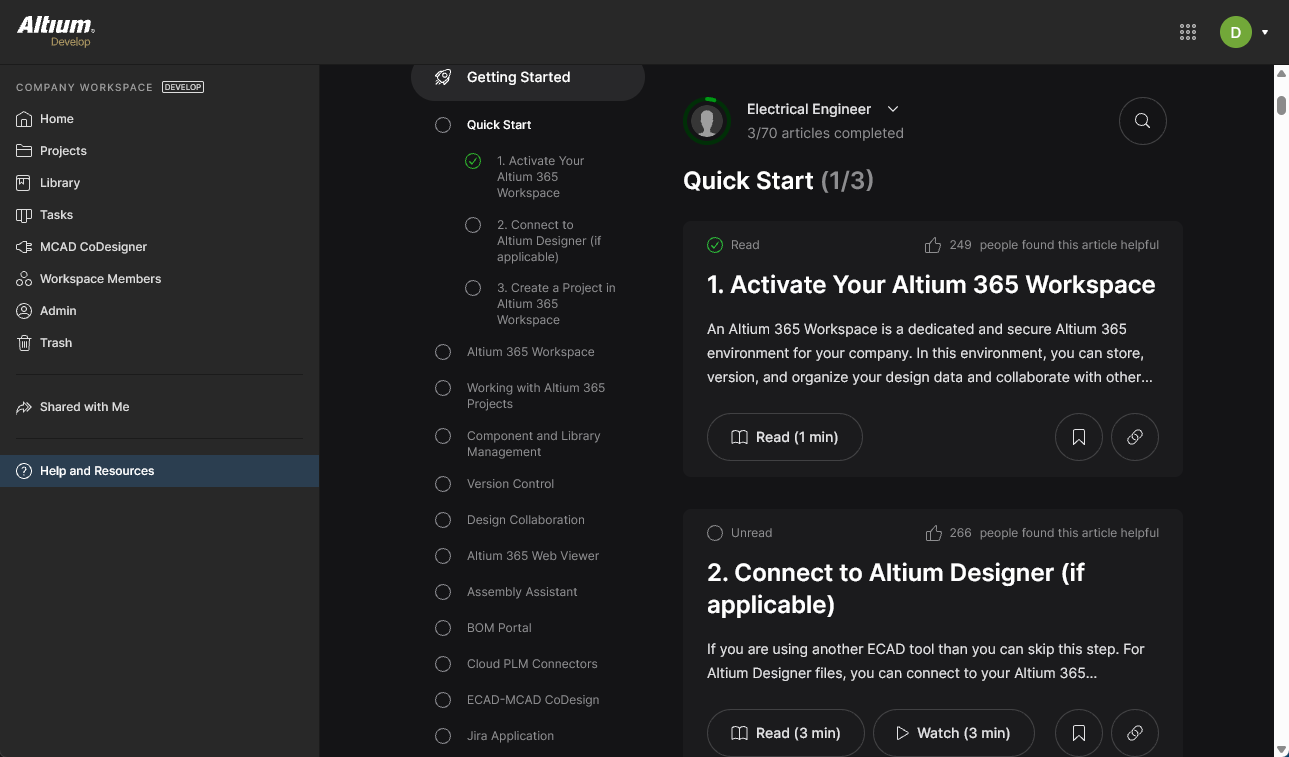
ヘルプとリソース
新しい Workspace メンバーには、自分のニーズに最も合った業務ロールを指定するよう案内されます。選択すると、現在の Altium Workspace の Getting Started ガイドがブラウザーインターフェース内で開きます。
ホーム
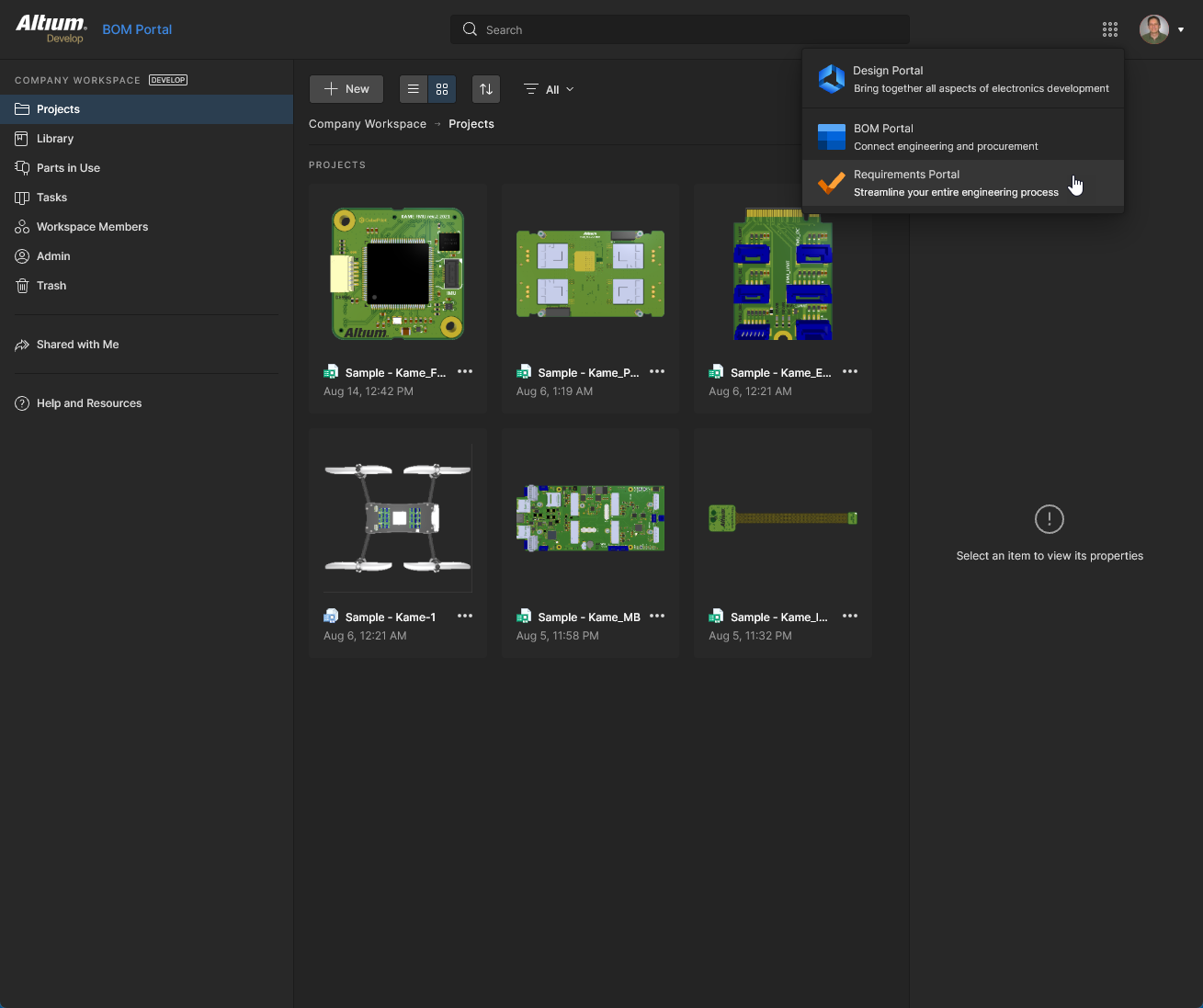
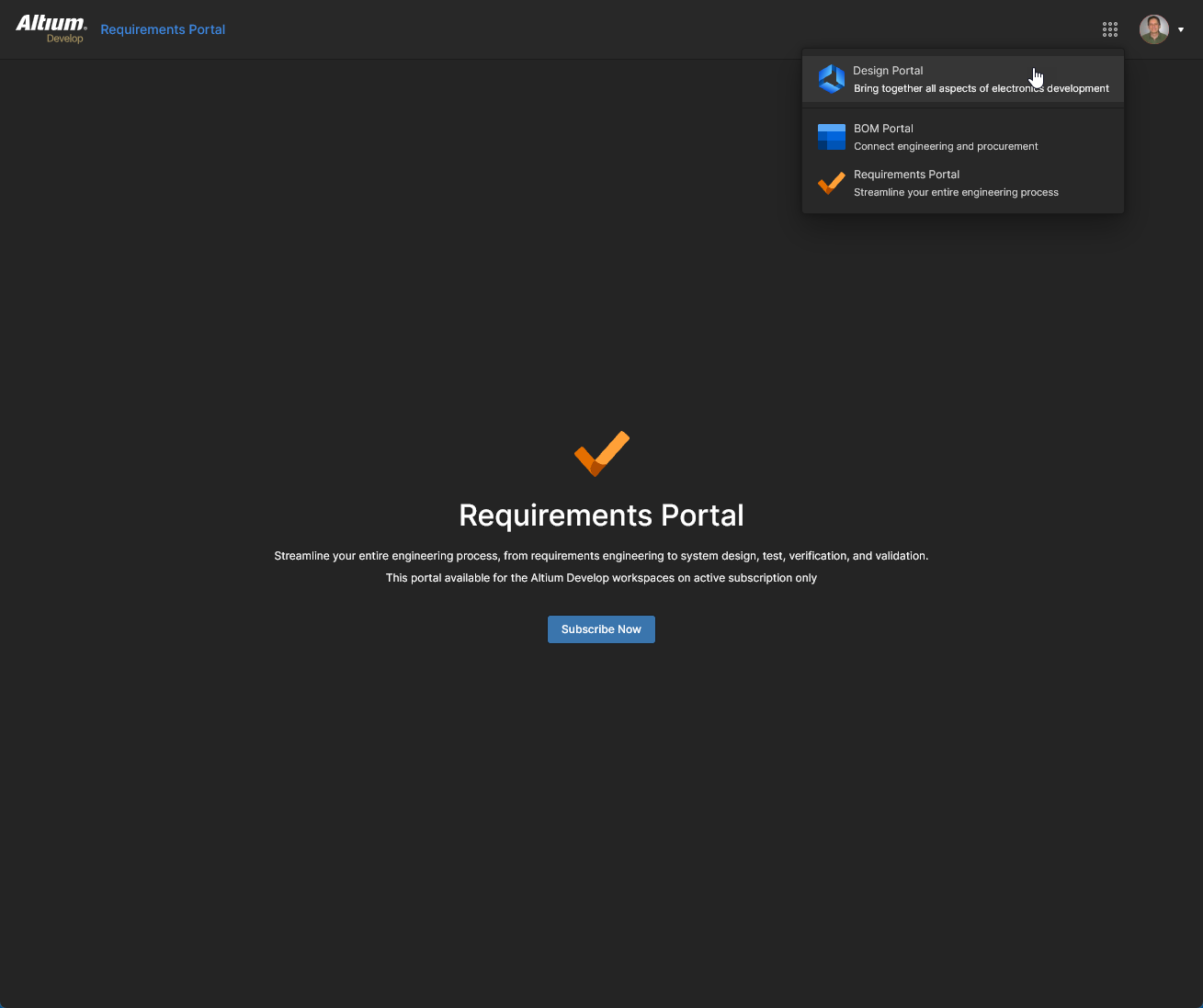
このページは、Workspace で利用可能な設計および管理ツールを使用するための開始点です。各タイルから Workspace 環境内のアプリケーションポータルへ直接アクセスできます。また、Altium Designer および MCAD CoDesigner については、インストールへのアクセスが提供されます。詳細は Installing Altium Designer Develop および Installing Altium Designer Agile を参照してください。さらに、上部バナー右側には標準の「9 ドット」メニュー( )があり、利用可能な Workspace ポータルへ直接アクセスできます。これらは新しいブラウザータブで開きます。
各ポータルにアクセスすると、それに応じて Workspace のユーザーインターフェースと機能が変化します。
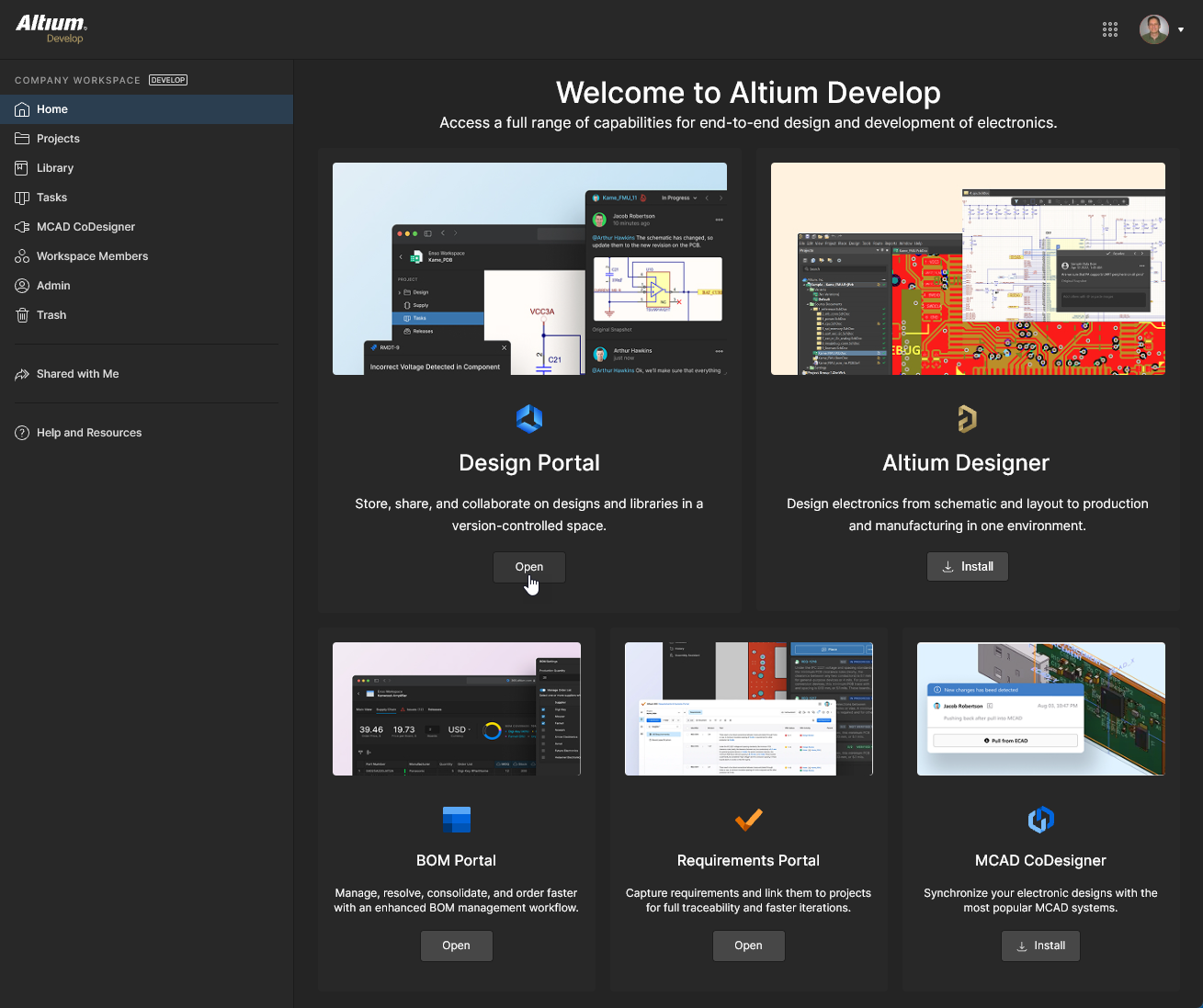
デフォルトの Home ページでは、主要な Workspace アプリケーションにアクセスできます。タイルの  ボタンを使用すると、関連するポータルを新しいブラウザータブで開けます。9 ドットメニュー()からもアクセスできます。
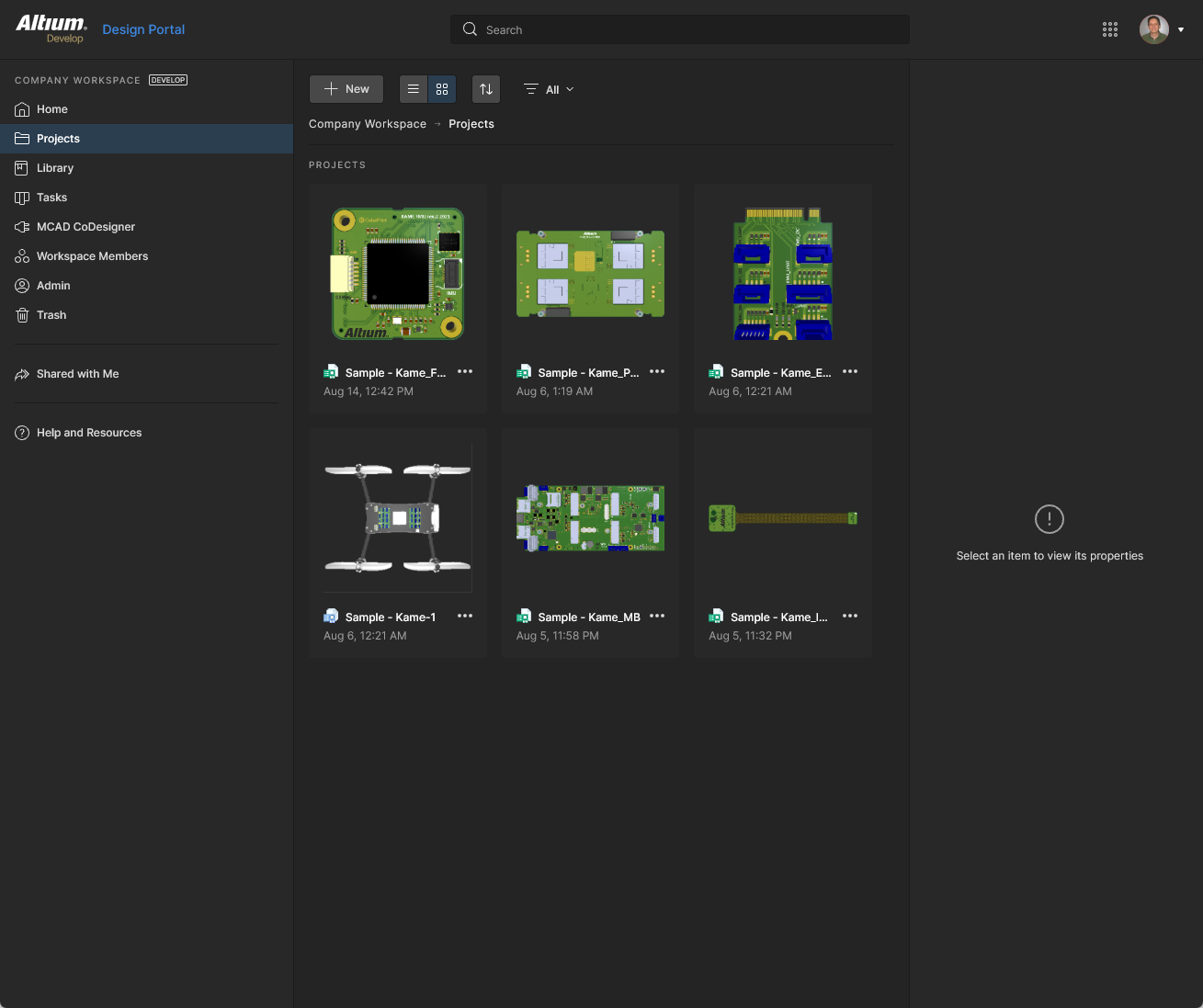
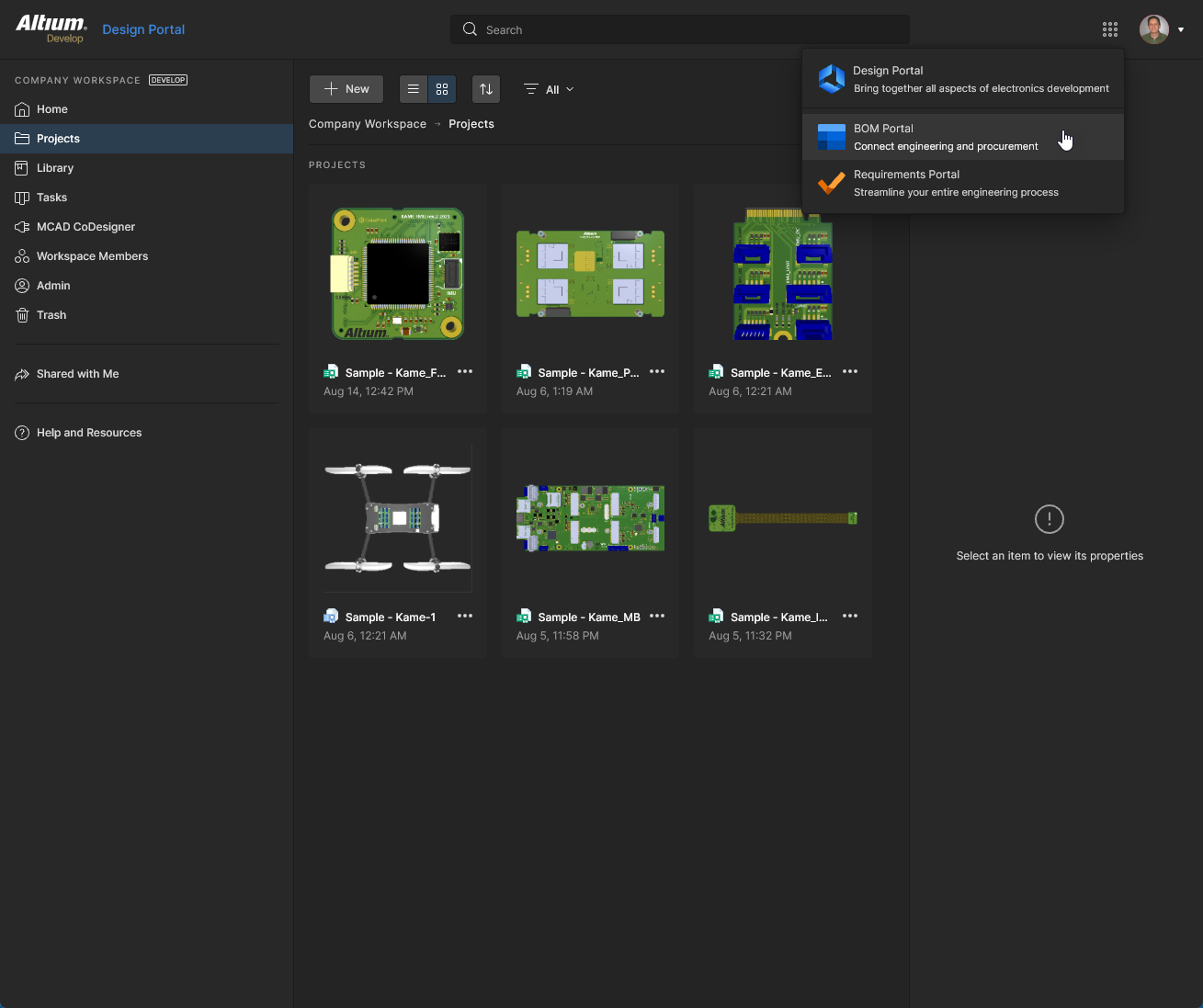
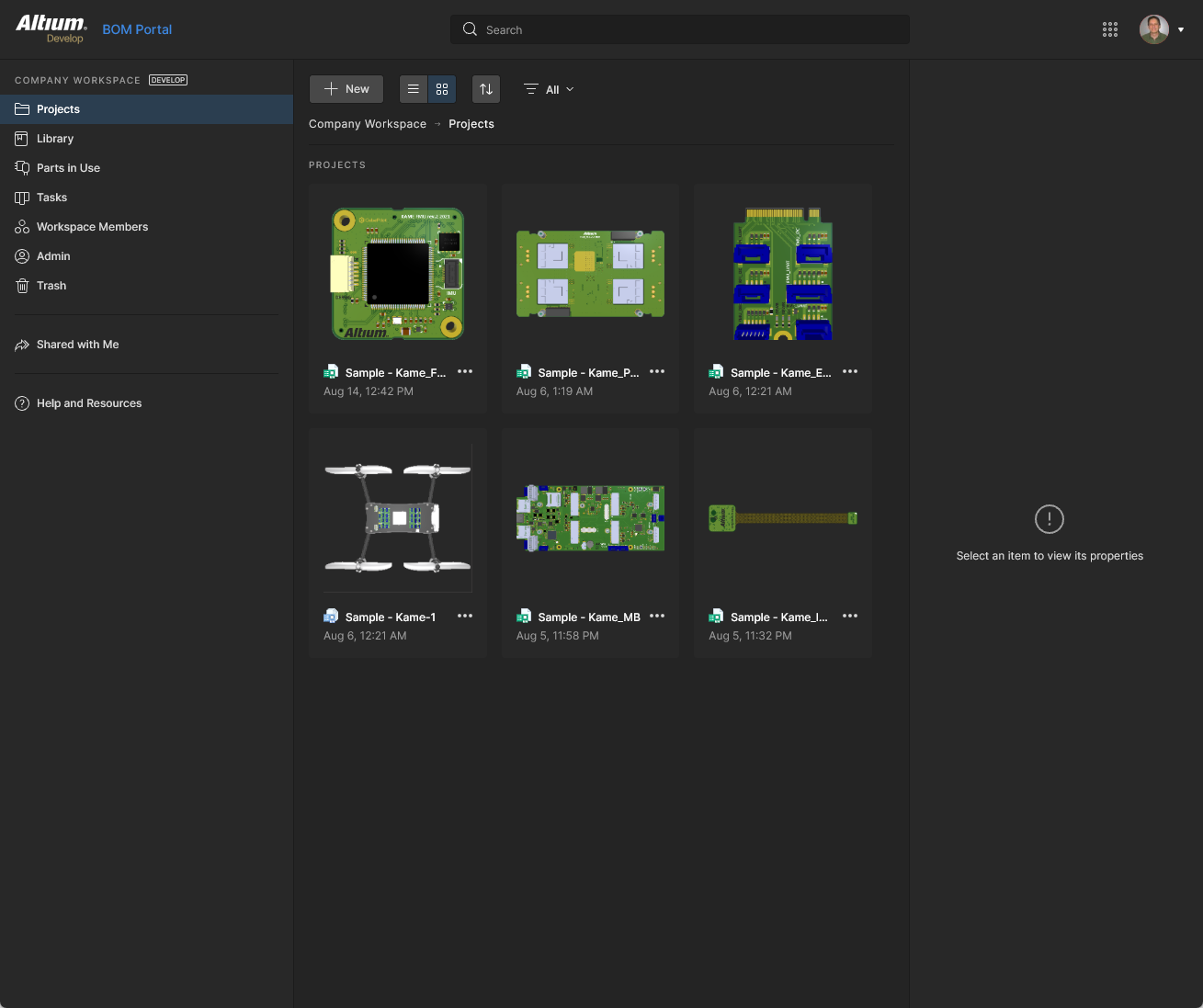
9 ドットメニュー()を使用して BOM Portal アプリケーションを選択すると、新しいブラウザータブで開きます。
Projects
Related pages: Workspace Projects、Management of a Specific Project、Altium Designer Environment
このページは Projects サービスへのインターフェースを提供し、実質的に Workspace の Design Portal です。ここでは、プロジェクトの作成、アップロード、管理を行うための、CAD を中心とした一元的な場所が提供され、必要に応じてアクセス権限を設定してチームコラボレーションのために共有することもできます。このページには、プロジェクトライフサイクルの開発段階を対象とする Workspace 内のすべての設計プロジェクトが一覧表示され、バージョン管理されたプロジェクトの作成と継続的なワークフローが簡素化されます。
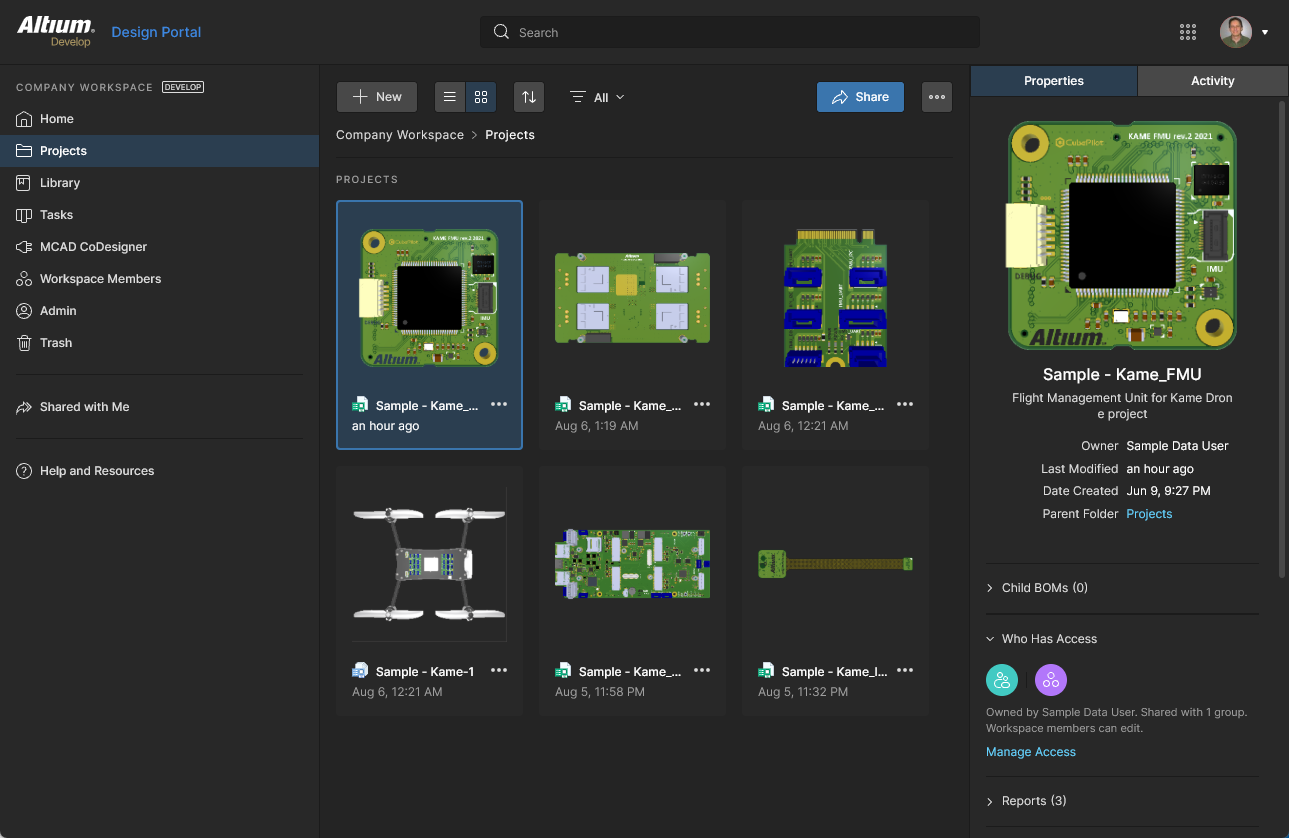 設計プロジェクトを一元管理 — そのすべてが Workspace の一部です。
Altium Designer を含むさまざまなソフトウェアの設計ファイルやプロジェクトは、 ボタンメニューから利用できる Upload オプションを使って、PC から Workspace に直接アップロードできます。続いて表示されるブラウザーウィンドウで、アップロードするプロジェクトファイルを含むフォルダーを指定します。
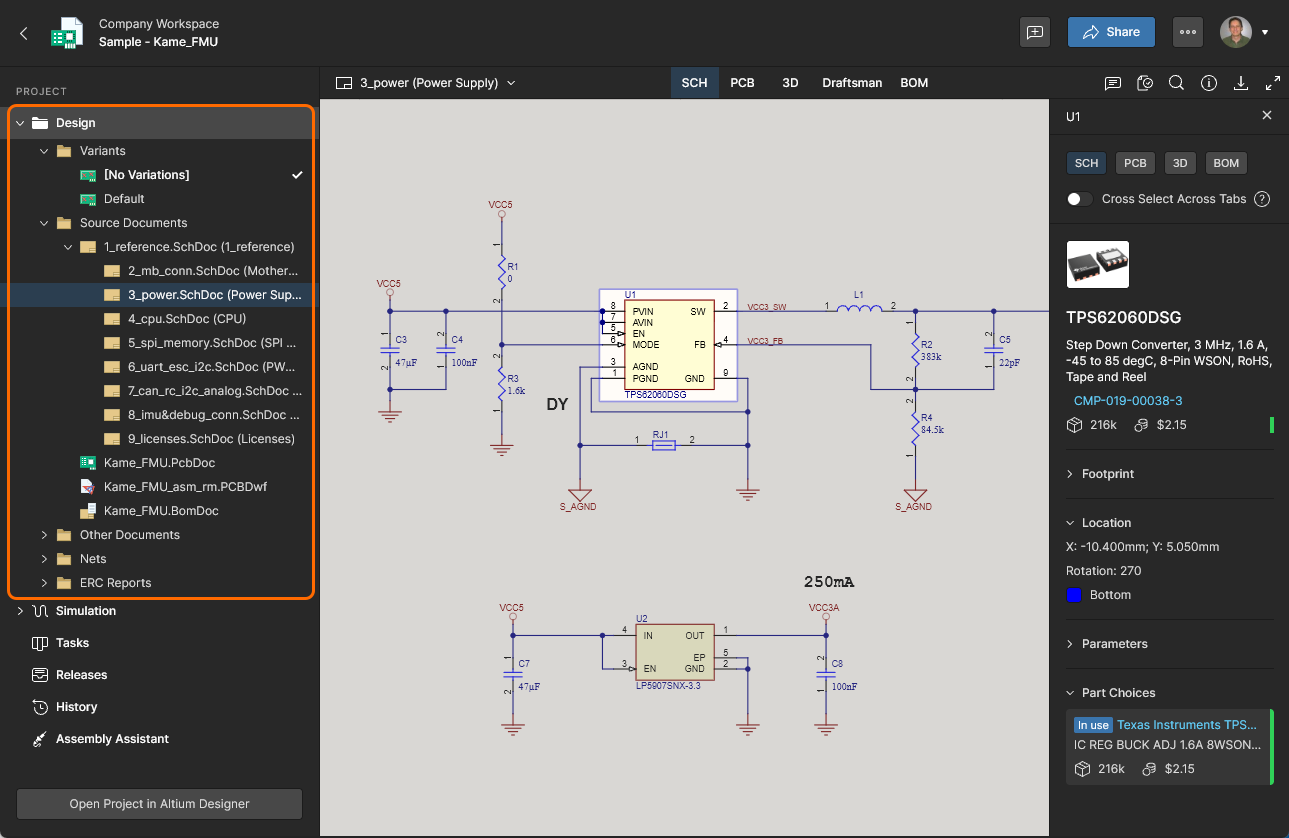
また、プロジェクト名をクリックするか、プロジェクト一覧の上にある Open コントロールから  オプションを選択するか、一覧ビューで該当プロジェクト項目を直接ダブルクリックすることで、そのプロジェクトの詳細な CAD 中心ビューにアクセスすることもできます。そのプロジェクトの詳細管理ページは、新しいブラウザータブで CAD 中心のインターフェースとして開き、Design、Simulation、Releases、History、Assembly などのビューオプションを提供します。
-
Design – ソースプロジェクトの設計ドキュメントを表示・ナビゲートし、設計オブジェクトのプロパティを確認し、レビューコメントを配置できます。このビューでは Web Viewer インターフェースを使用して、ソース回路図、2D ボード、3D ボード、Draftsman ドキュメント、部品表をそれぞれ表示する 5 つの異なるデータサブビューで設計を提示します。このビューは、特定のリリースではなくソースプロジェクトデータの最新バージョンを対象としているため、作業中(WIP)ビューと見なすことができます。基本設計と定義済みバリアントの両方をレビューできます。
- Simulation – 回路シミュレーション結果ファイルをアップロードし、現在のプロジェクトまたはプロジェクト Release に関連付けることができます。これらのファイルは実質的にプロジェクトに添付され、Workspace メンバーは現在開いているプロジェクトに関連するシミュレーション結果ドキュメントを確認したりダウンロードしたりできます。詳細は Management of a Specific Project – Simulation を参照してください。

-
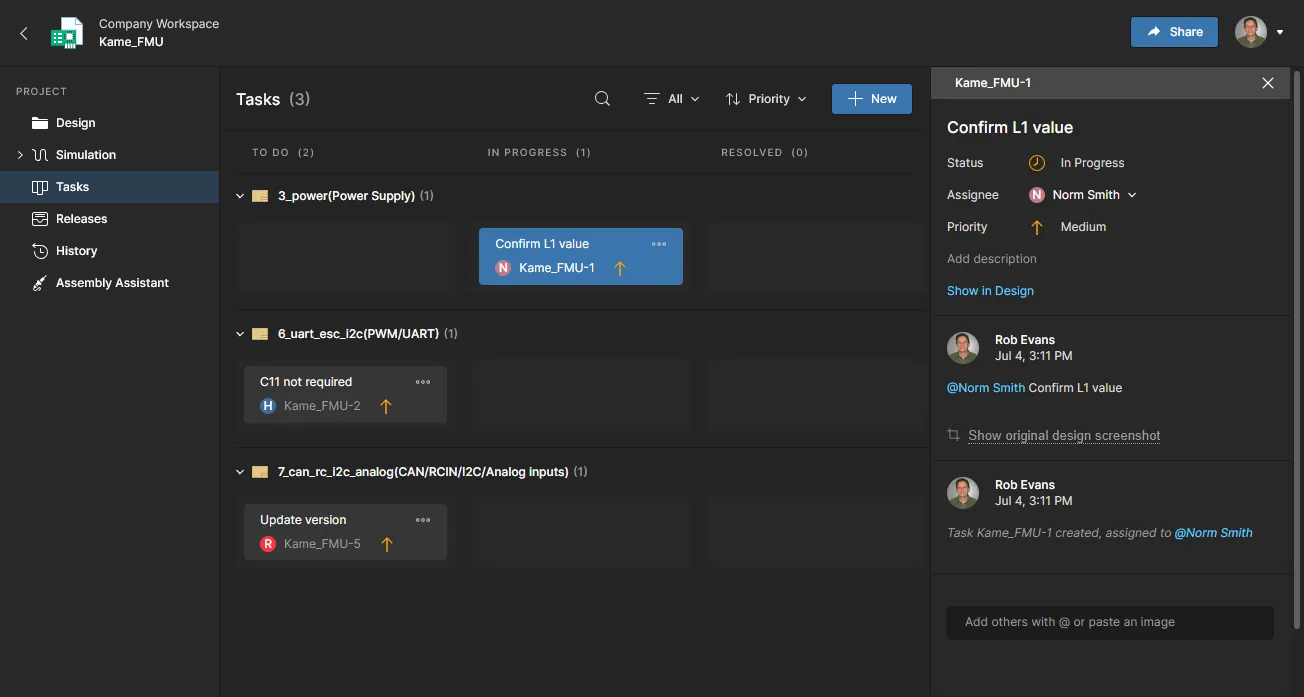
Tasks – 開いている Workspace プロジェクトに適用されるすべての Tasks(ジョブアクティビティ要求)を表示、アクセス、管理します。これには、プロジェクト自体に関連付けられた一般的な Tasks の行(Tasks ビュー内で作成)と、特定のプロジェクトドキュメントに適用される折りたたみ可能なタスク行(Design ビューで Comment を Workspace メンバーに割り当てることで作成)が含まれます。Tasks の状態は、
ToDo、InProgress、Resolvedの各行を移動することで進行します。詳しくは Working with Tasks page を参照してください。ダッシュボードで利用可能な Tasks の種類は、purchased Altium Platform Solution のレベルによって決まり、Design Reviews、Jira、Requirements、および Process Workflows によって生成された Tasks が含まれる場合があります。
-
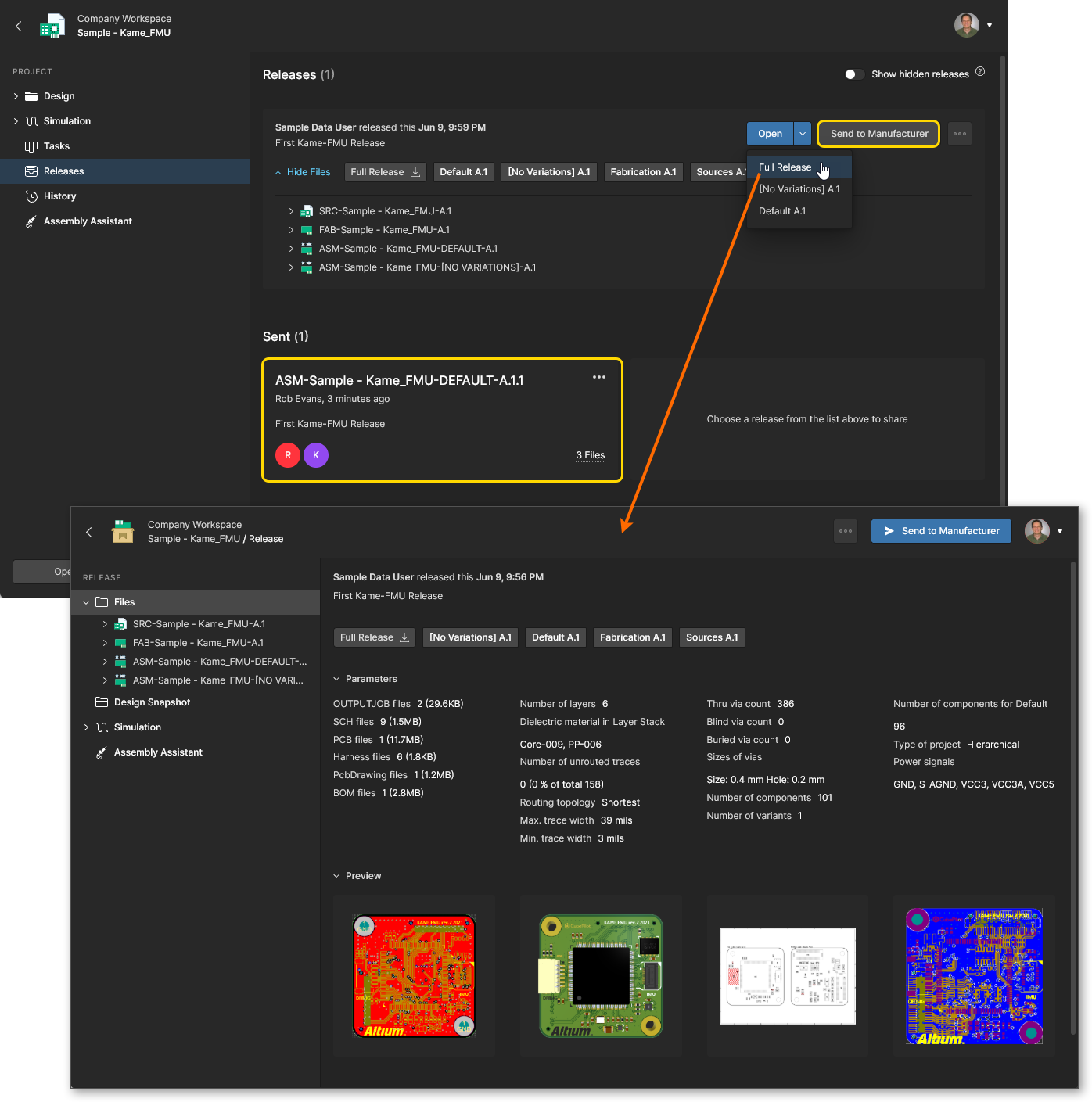
Releases – プロジェクトのリリースを表示します。完全なリリースデータまたは特定のアセンブリパッケージを開くためのアクセスが提供され、それらは別タブで Manufacturing Portal を通じて表示されます。このポータルから、リリース済みファイルデータの表示とナビゲーション、BOM の確認、設計自体のスナップショット(そのリリースデータのソース)へのコメントの表示と追加が可能です。Releases ビューからでも、特定のリリースの Manufacturing Portal からでも、さまざまな粒度レベルで製造データをダウンロードするためのコントロールにアクセスできます(完全なデータセットから個々の生成出力ファイルまで)。選択したリリースは Manufacturing Package として製造業者へ直接送信することもできます。また、リリース間、またはローカル生成ファイルセットとの Gerber データ比較、およびリリース間の Schematic data、PCB data、BOM data の比較も可能です。
-
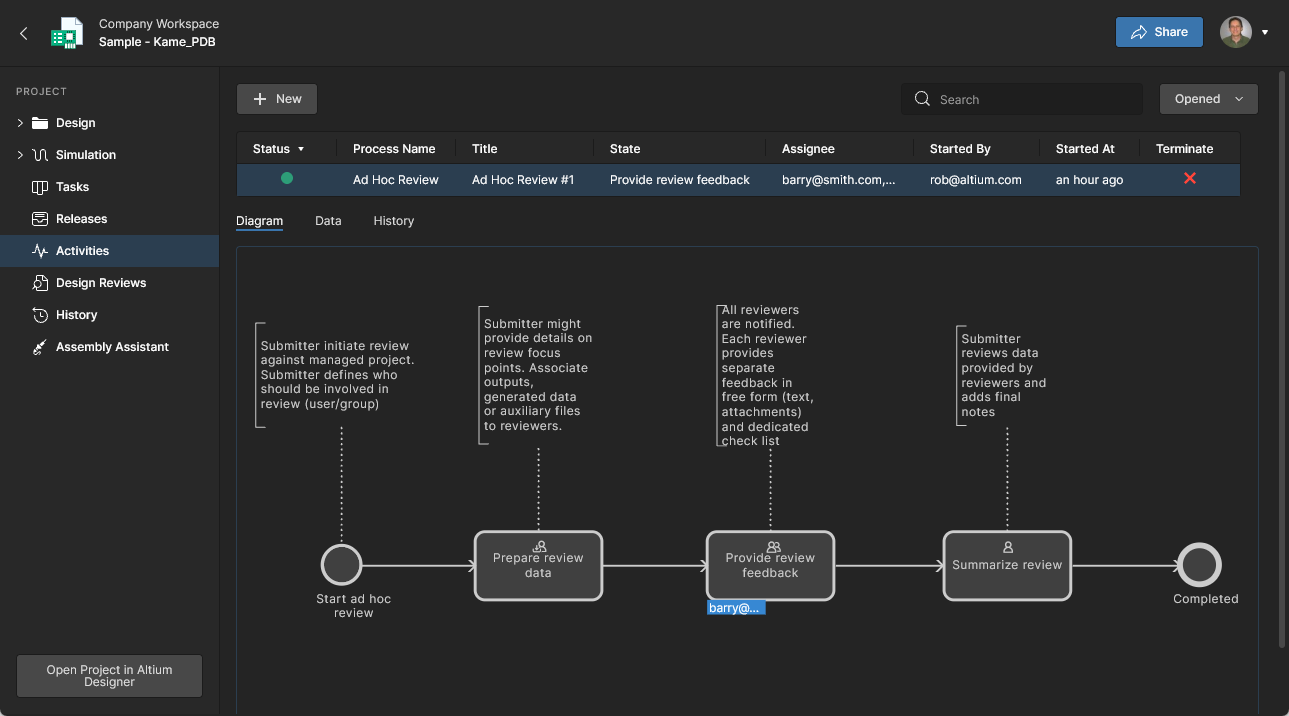
Activities – 現在のプロジェクトに関連付けられたアクティブまたは終了済みの Project Activity process workflowsProject Activity を表示したり、
 ボタンから新しいアクティビティワークフローを起動したりできます。利用可能な Project Activity ワークフロー(Ad Hoc、Milestone、Handoff レビューなど)には、Admin – Processes ページで有効になっているプロセスが含まれます。
一覧表示されるプロセスでは、各プロセスの状態、その開始者と担当者、起動日時、現在のワークフローステージなどの概要が確認できます。Process エントリを選択すると、注記付きワークフロー図、関連するプロセスデータの概要、ワークフローイベントの時系列履歴を含む詳細が表示されます。各プロセスステップに対して Tasks は自動的に作成され、Tasks page から表示・進行できます。
-
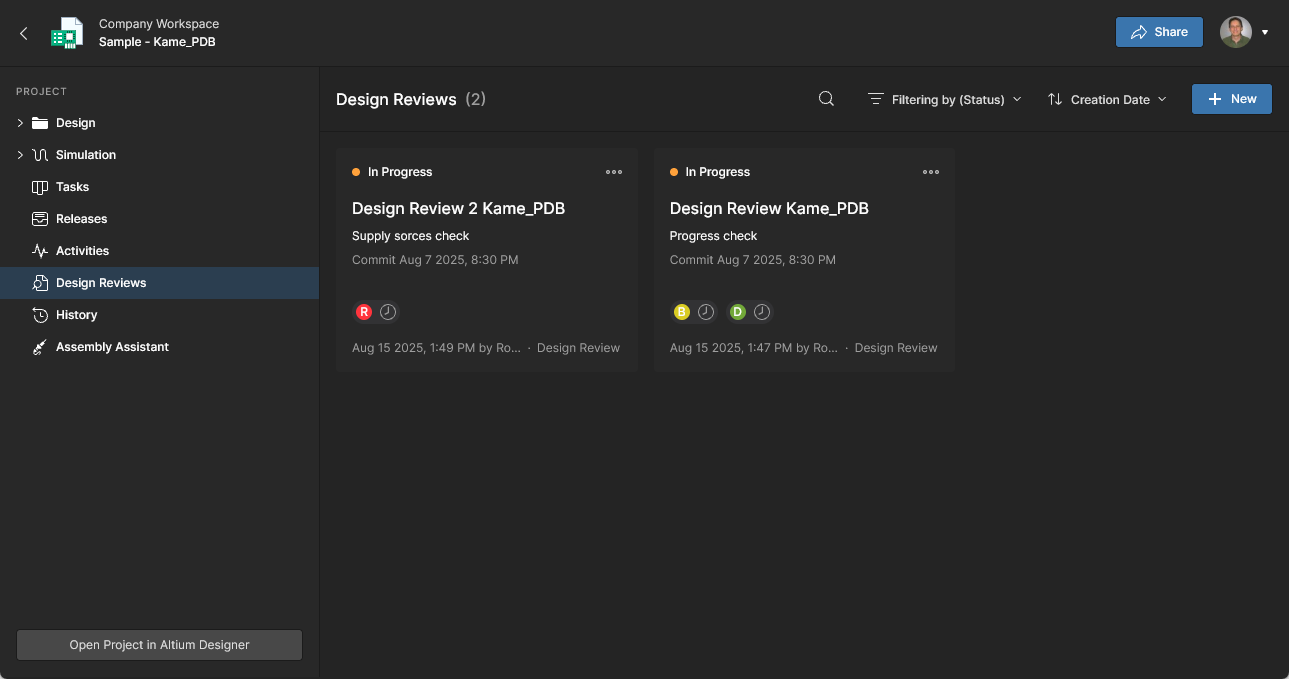
Design Reviews – プロジェクトの Design Review プロセスを、デフォルトでは
In Progressステータスのタイル一覧で表示・アクセスします。また、ステータス Filter をクリアすることで、RejectedまたはCancelledになっているものも表示できます。専用のユーザーインターフェースで作成および管理される Design Reviews は、設計コンテンツのスナップショット、定義可能な Checklists、Reviewer ユーザーの割り当て、設計変更比較を含む、構成可能なピアレビューのプロセスです。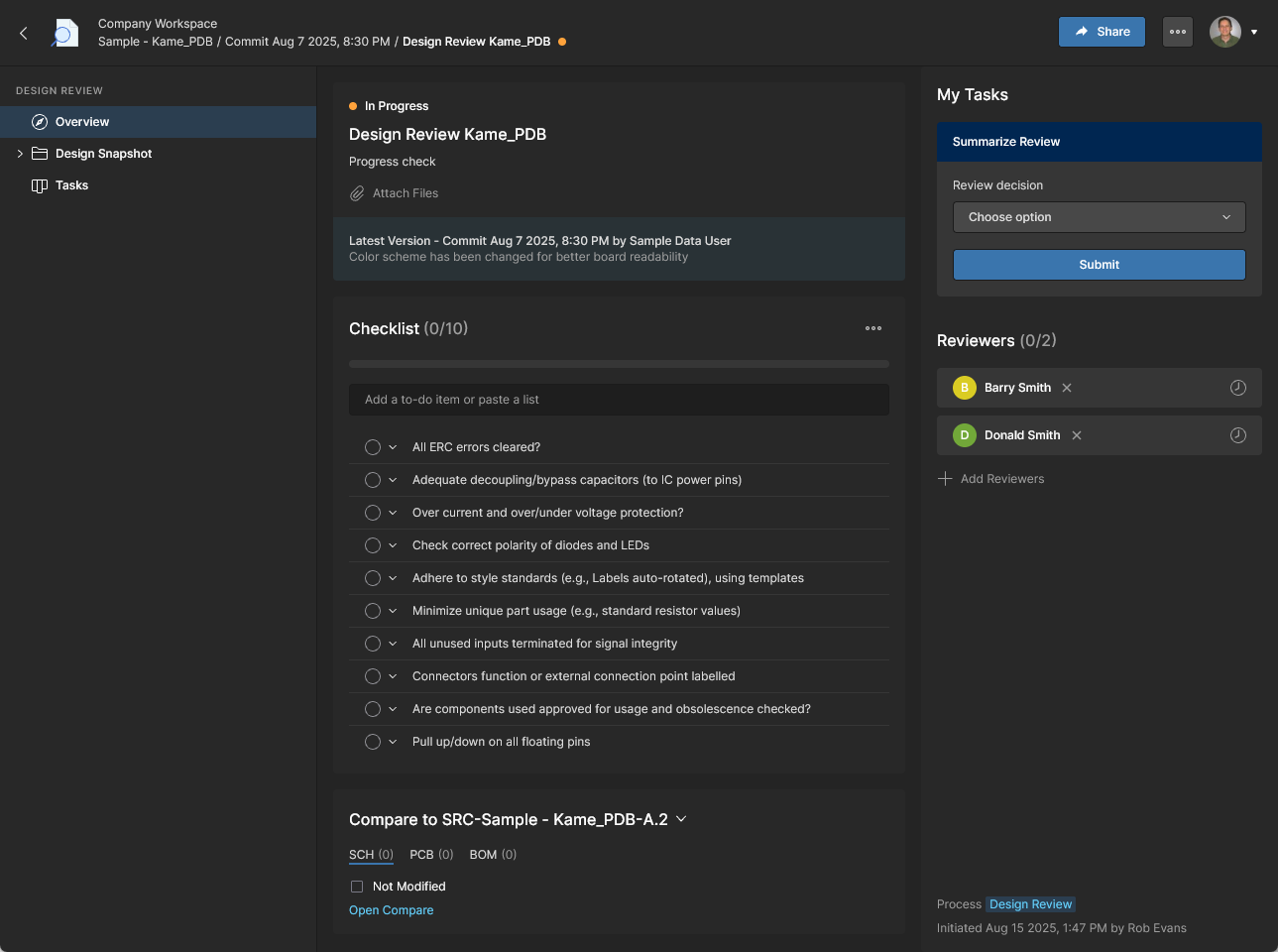
アクティブなレビューは、割り当てられた Reviewer が開いた Design Review インスタンスまたは Tasks page を通じてアクセスし、承認または却下を行い、最終的にはレビューの Initiator(作成者)によって完了に進められます。詳しくは Design Reviews page を参照してください。
-
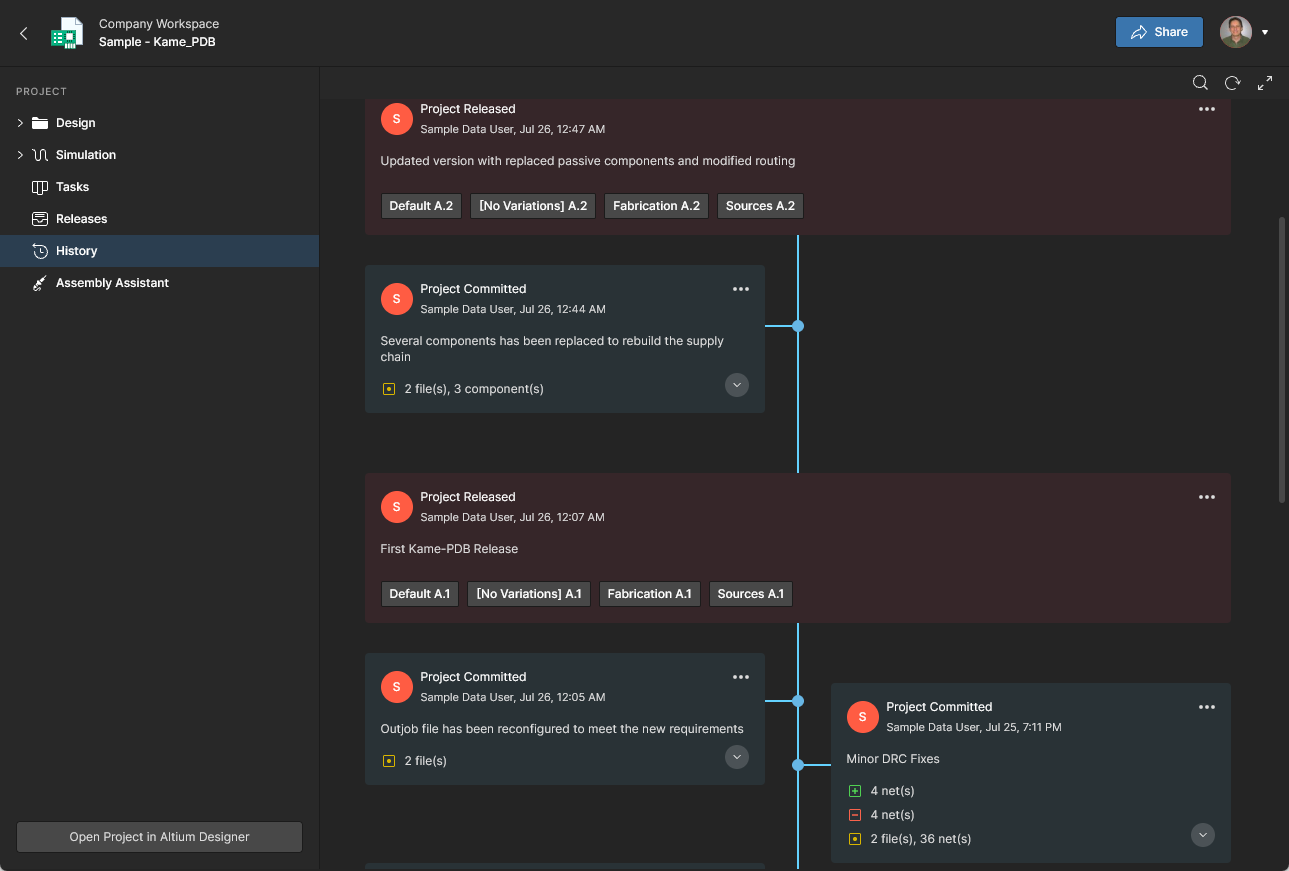
History – プロジェクトに関する主要イベント(作成、コミット、リリース、クローン、MCAD 交換など)の時系列をたどれます。サポートされるイベントがプロジェクトに関連して発生するたびに、そのイベントは必要に応じた各種アクションをサポートする専用タイルとしてタイムラインに追加されます。また、リリース間やコミット間で Schematic、PCB、BOM データを比較したり、リリース間またはローカル生成ファイルセットとの Gerber データ比較を行ったりすることもできます。詳しくは Project History および Design Data Comparisons を参照してください。
-
Assembly Assistant – インタラクティブな Assembly ツールを使用して、基板アセンブリプロセスを確認し、進行できます。このツールは、プロジェクトの詳細 BOM データと 2D/3D アセンブリビューを組み合わせ、アセンブリ工程を段階的に進めるために必要なグラフィカル情報および部品情報を提供するインターフェースを提示します。詳しくは Assembly Assistant application ページを参照してください。

ライブラリ
Workspace の Library エントリでは、コンポーネント部品アイテムとその管理に関連するページを含むサブエントリが表示されます。これにより、Workspace コンポーネント、それらの健全性評価(適合性や問題点)、およびライブラリコンポーネント作成リクエストを送信する手段にアクセスできます。
コンポーネント
Main page: Workspace Components
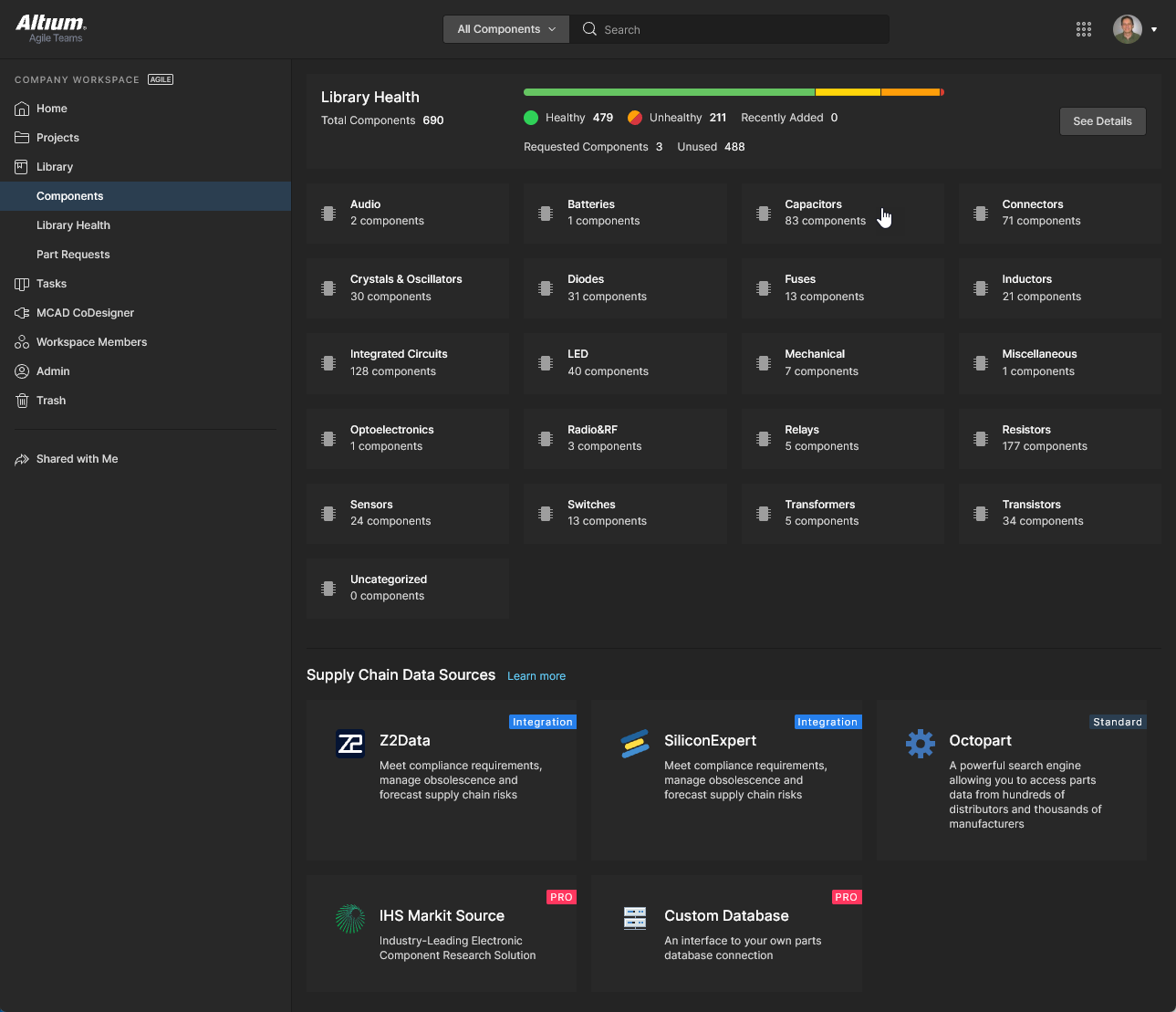
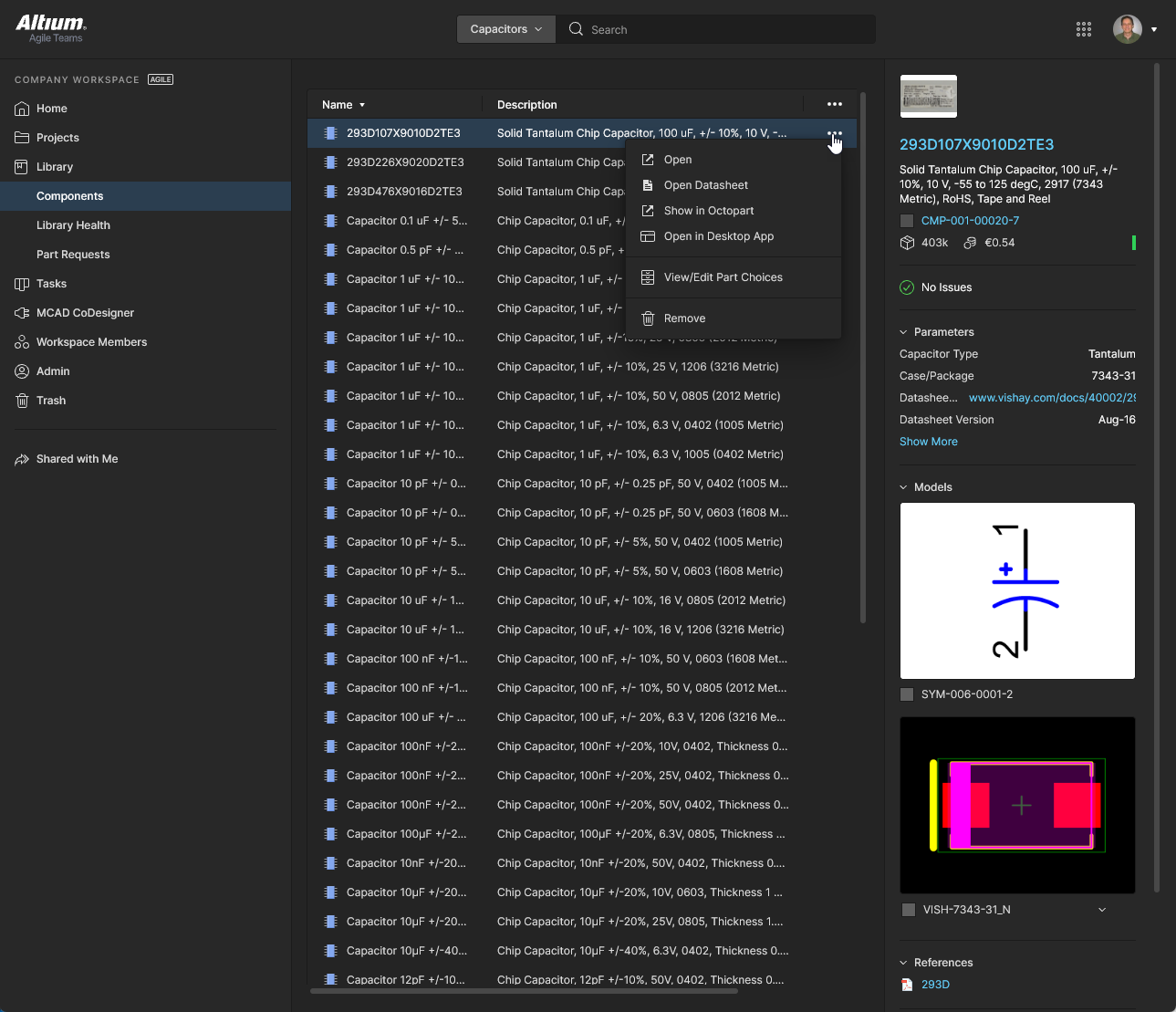
このページは、Library ナビゲーションエントリまたはその Components サブエントリを選択してアクセスし、現在 Workspace に保存されているすべてのコンポーネントを参照できます。現在利用可能なコンポーネントの種類と数をすばやく把握し、各部品の詳細情報を確認できます。コンポーネントはタイプ別カテゴリタイルにグループ化されており、個別に開いてそのタイプのすべての部品にアクセスできます。さらに、各コンポーネント部品について Part Choices を管理でき、提供されたデータシートや利用可能なサプライチェーンデータソースから追加情報にアクセスできます。
-
また、Workspace のすべてのコンポーネントの健全性を要約する Library Health セクションも含まれています。
 オプションを選択すると Library Health Dashboard が開きます。詳細は以下の Library Health を参照してください。
-
下部の Supply Chain Data Sources セクションには、詳細な Workspace コンポーネントデータの利用可能なすべてのソースが一覧表示されます。デフォルトでは、データソースは Octopart です。higher level of Altium Platform Solution をお持ちの場合は、IHS Markit Parts Intelligence(およびその他)も利用でき、社内の部品データベースへ接続する機能も利用できます。これらのソースの詳細については、https://www.altium.com/capabilities/supply-chain を参照してください。
Library Health
主な情報: Library Health Dashboard
このページでは、詳細な Library Health ダッシュボードページへの直接リンクが提供され、そこから健全性チェックの実行や、コンポーネント健全性の問題の詳細な確認が可能です。分析結果は Themes ごとにグループ化されます。これはコンポーネント健全性の問題タイプを表し、さらに調査して解決するために開くことができます。部品を開いて表示したり、削除したり、分析対象から除外したり、使用中のものだけでフィルタリングしたり、その他の操作も行えます。
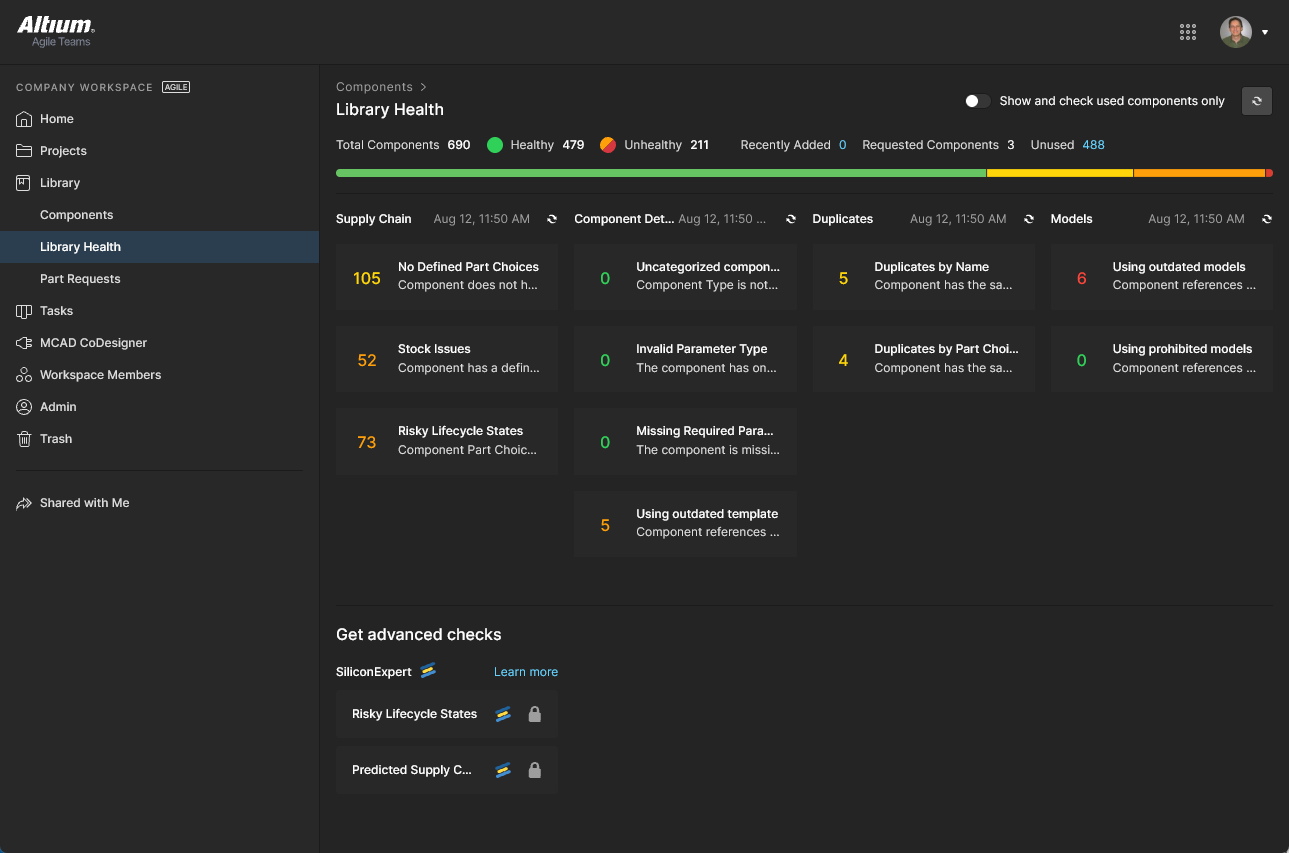
 )したときにも実行されます。
Part Requests
Related page: Creating & Managing Processes、Part Requests Page
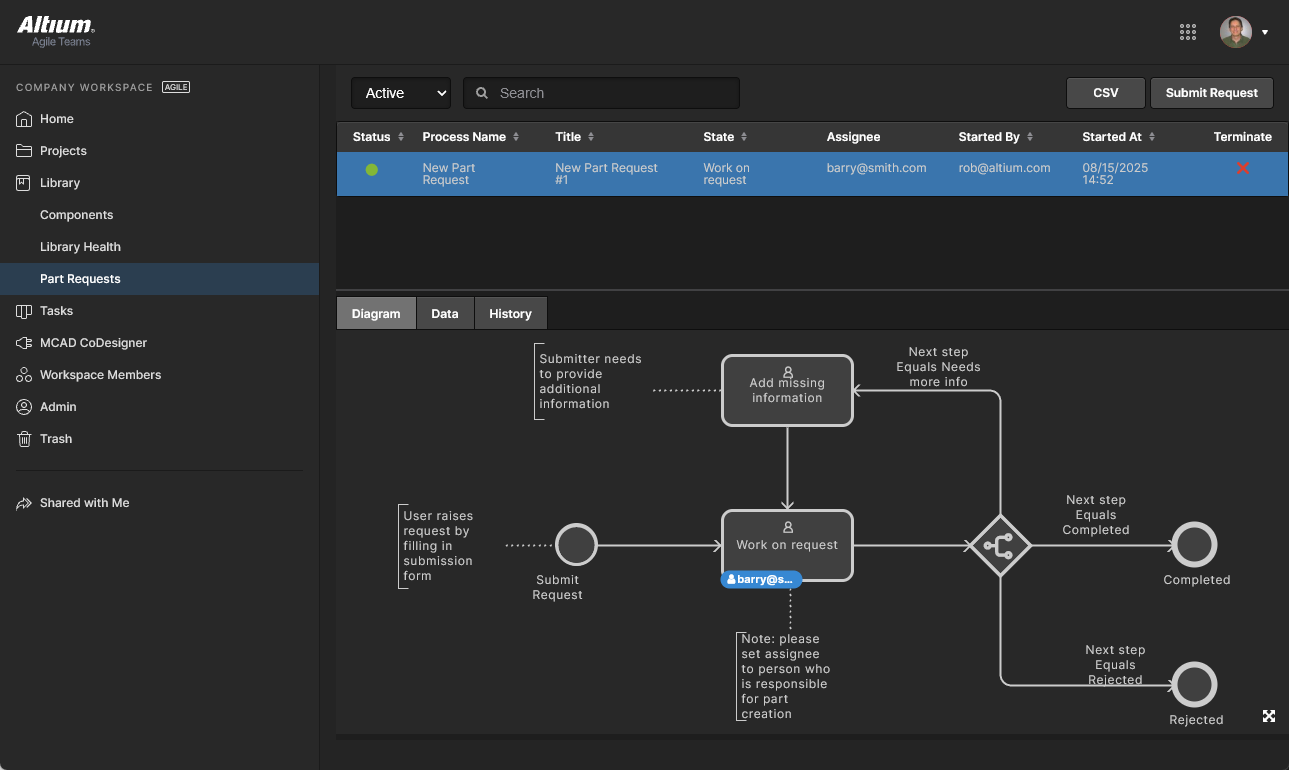
このページでは、新しいコンポーネントのリクエストを作成および管理できます。エンジニアは、1 つまたは複数の部品の作成を簡単に依頼でき、そのリクエストが完了してコンポーネントが利用可能になったとき、または却下されたとき(およびその理由)に通知を受け取れます。リクエスト担当者は、可能な限り多くの重要情報を提供してリクエストを補足します(メーカー名、部品番号、説明、関連データシート(PDF または URL)など)。また、ライブラリアンが引き継いで仕上げられる Stub Component Items を作成することもできます。
Part Requests は Process Workflow によって定義され、割り当てられたユーザーが Tasks page を通じて完了(Resolved)まで進めます。詳細およびコマンドオプションには、Task Details (Tasks) pane からアクセスします。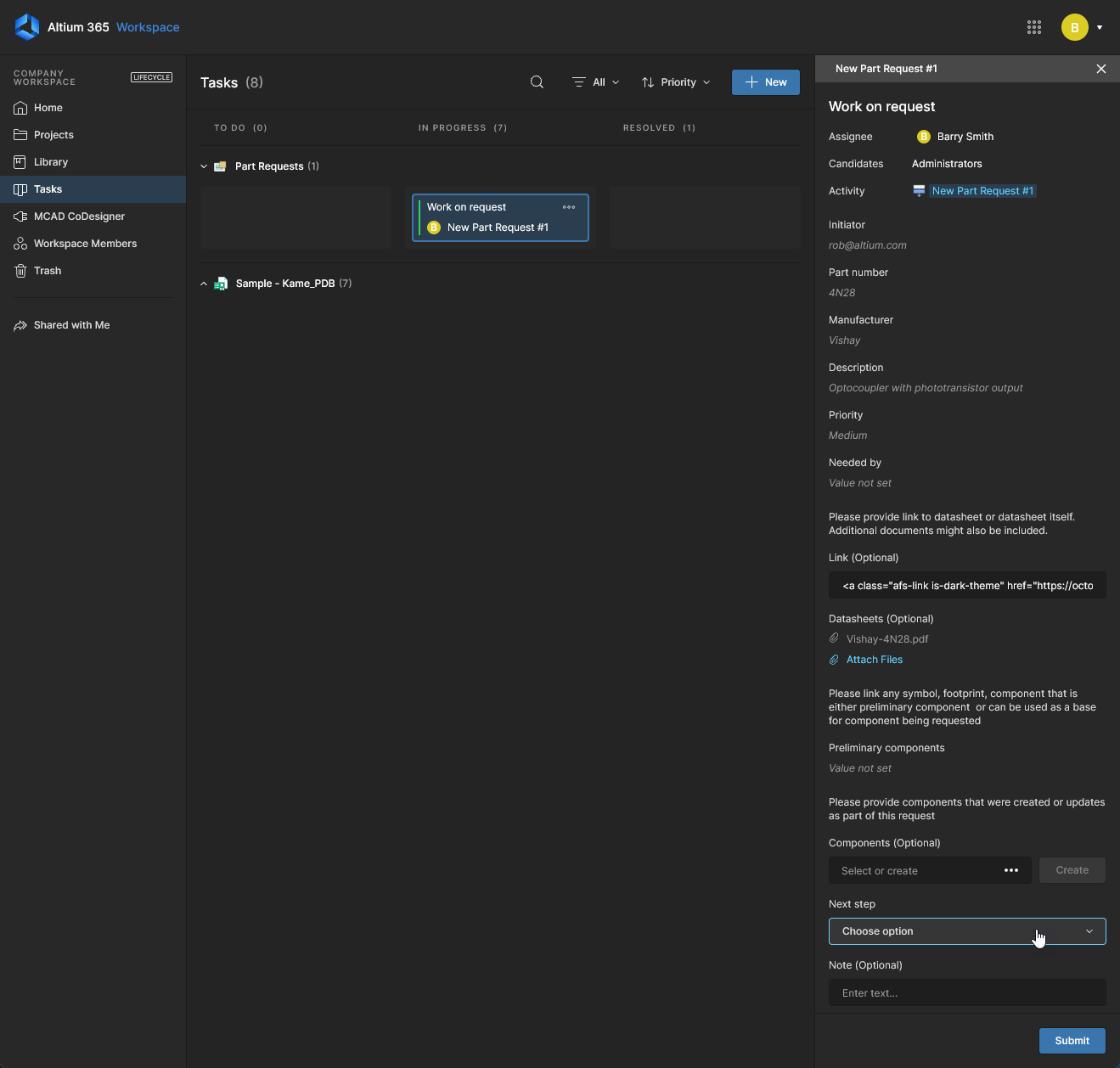 Part Requests ページには、Active または Closed のリクエストプロセスが一覧表示され、タブオプションによってアクティブなワークフロービュー(Diagram)、送信されたすべてのリクエスト情報のテーブル(Data)、およびプロセスワークフローイベントの時系列リスト(History)が提供されます。
Legacy Part Requests
Related page: Legacy Part Requests
このページ(Library – Legacy Part Requests)では、新しいコンポーネントのリクエストを作成および管理できます。エンジニアは、1つまたは複数の部品の作成依頼を簡単に登録でき、そのリクエストが完了してコンポーネントが利用可能になったとき、または却下されたとき(およびその理由)に通知を受け取れます。依頼者は、依頼を裏付けるために可能な限り多くの重要情報(メーカー名、部品番号、説明、関連するデータシート(PDFまたはURL)など)を提供します。ライブラリアンがそのまま引き継いで仕上げられるように、Stub Component Items を作成することもできます。


Parts in Use
Main information: Parts in Use
BOM Portal の Parts in Use ページには、Workspace のすべての Projects と Managed BOM で使用されているコンポーネント部品の詳細な一覧が表示されます。集約ビューには、各使用部品(MFR、MPN など)を識別するための列データ、その Library ID/IPN(該当する場合)、使用されている BOM/Project ファイル、コンポーネントの Type category、および BOM 関連の健全性、サプライヤー、コンプライアンスの詳細が含まれます。この一覧には、対話型の part Analytics、高度な並べ替えおよびフィルタリング、そして整理された Part Report Views を作成して呼び出す機能も備わっています。
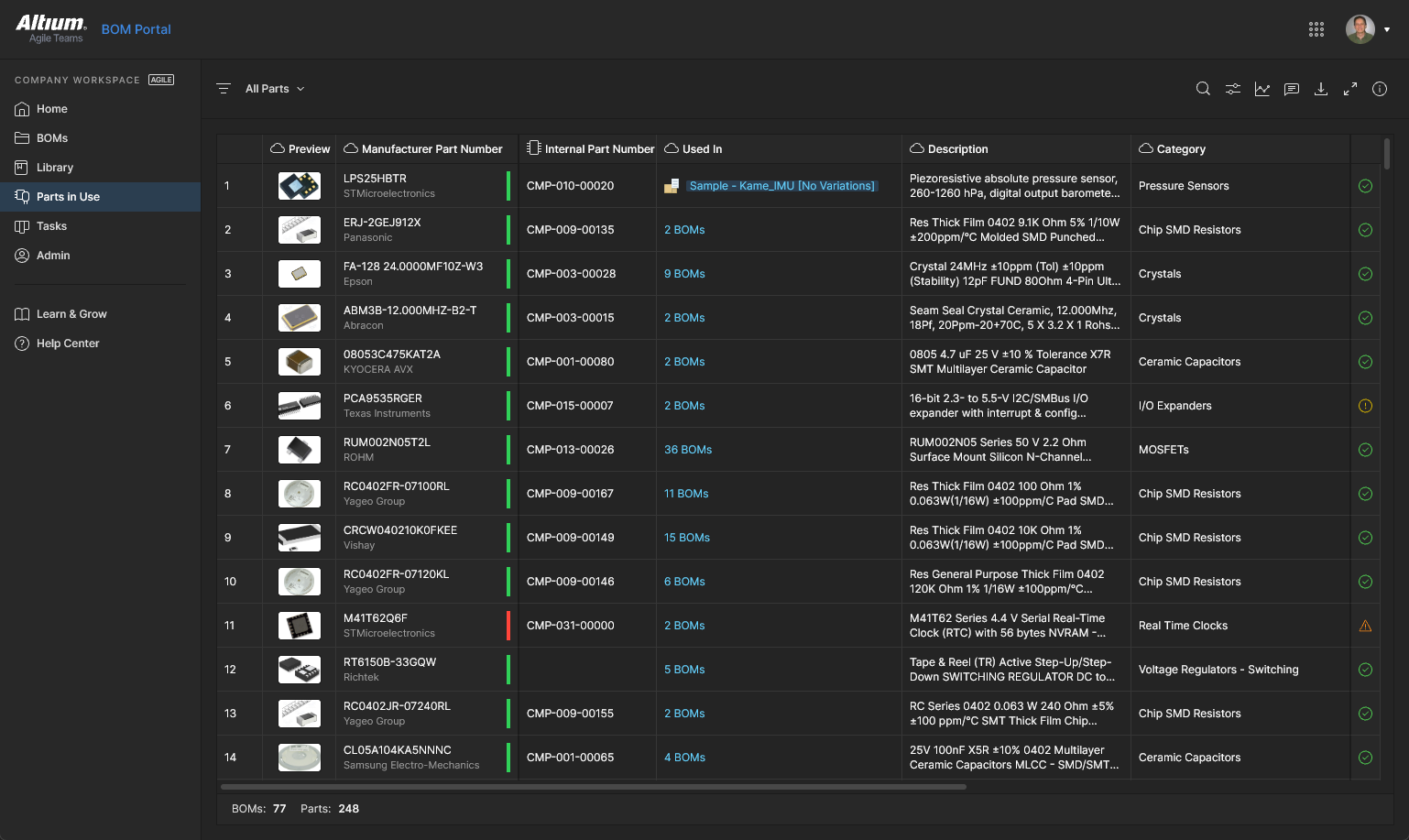
詳しくは、Parts in Use page を参照してください。
Tasks
Related information: Working with Tasks, Web Viewer Commenting Window.
このページビューでは、Altium 365 Workspace 内で現在アクティブなすべての Tasks(ジョブ活動リクエスト)にアクセスして管理できます。Tasks は、進行状態(ToDo、InProgress、Resolved)がタスク行を移動する、Kanban ボード形式のフロースタイルで表示されます。1行は一般 Tasks(プロジェクトに関連付けられていないもの)用に予約され、残りの各行は特定のプロジェクトの Tasks に対応します。一般 Tasks はダッシュボード内で作成され、プロジェクト固有の Tasks は プロジェクトの Comment に Workspace メンバーを割り当てる ことで作成されます。
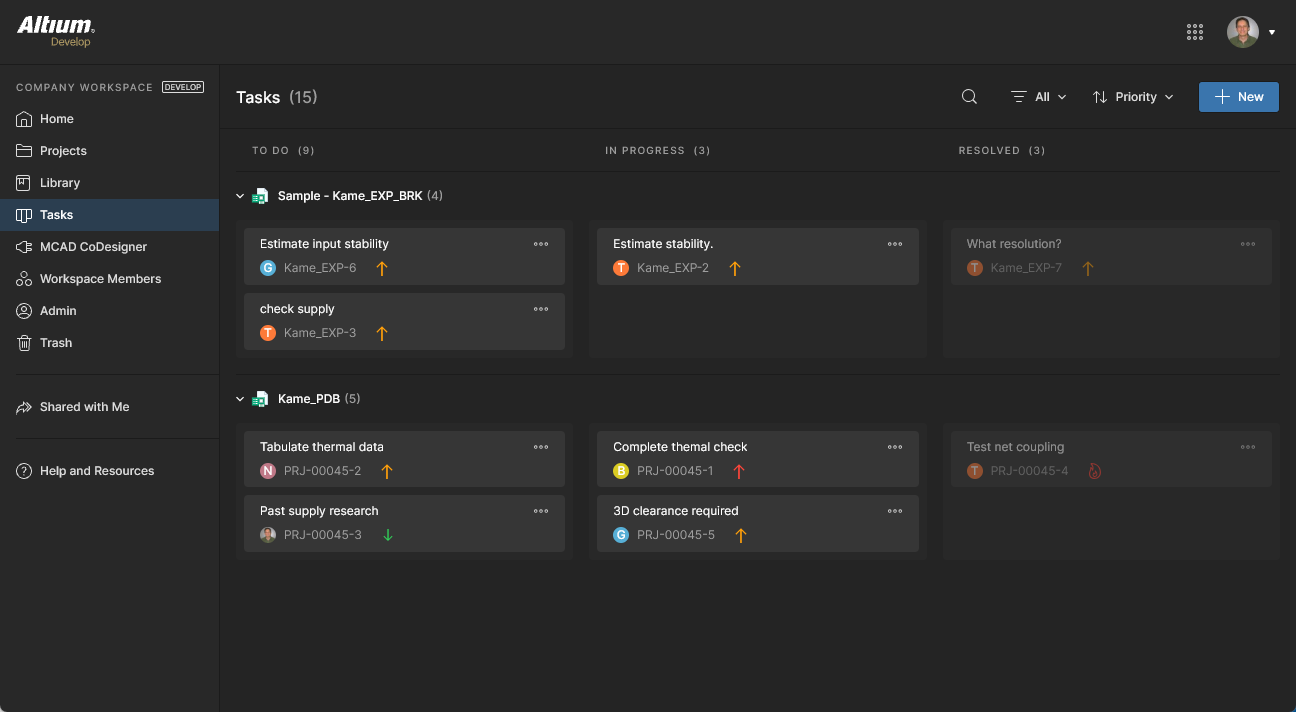
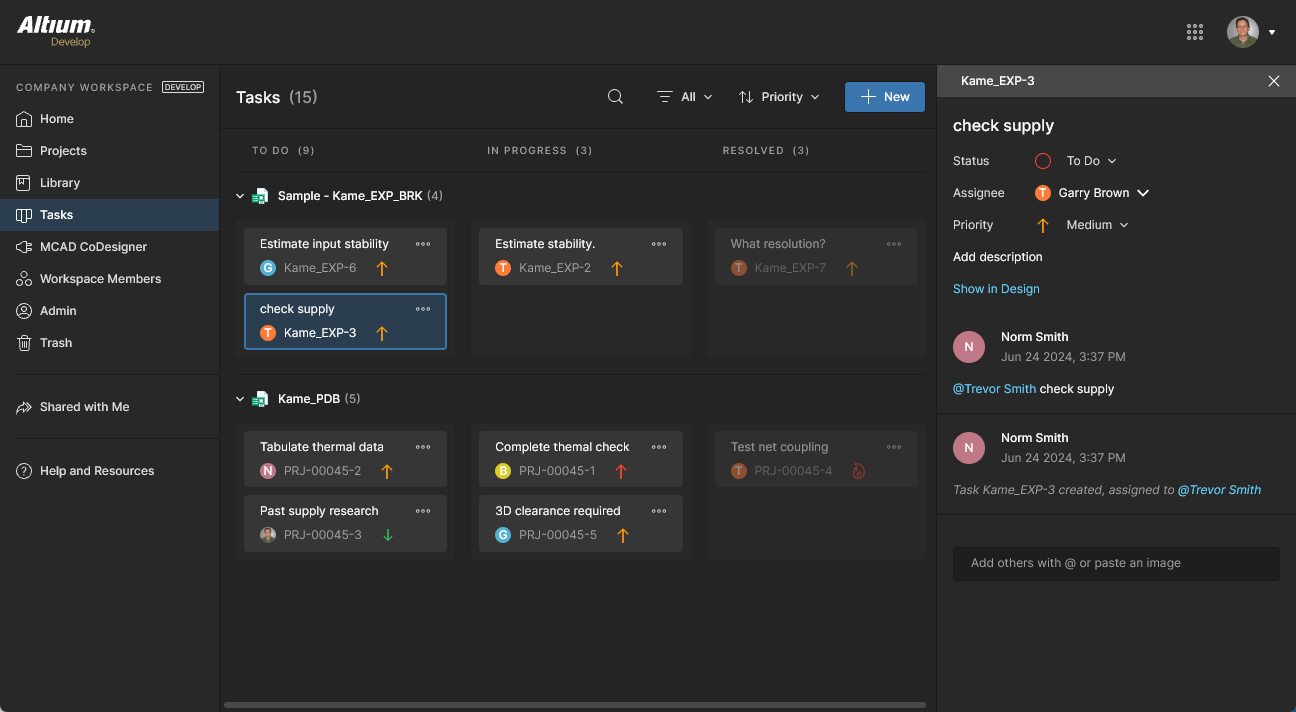
比較的シンプルなインターフェイスで提供されていますが、Workspace Tasks dashboard は、外部システム経由ではなく実際の設計環境内でワークフローを管理および追跡するための、柔軟で効率的な方法を提供します。このページは、現在 Workspace でアクティブなすべての Tasks のグローバルビューです。一方で、プロジェクト表示時の navigation tree から利用できるプロジェクト固有の Tasks ビューには、そのプロジェクトに関連付けられた Tasks のみが表示されます。
MCAD CoDesigner
Related page: ECAD-MCAD CoDesign
このページは、ECAD-MCAD CoDesign 機能に関するものです。MCAD CoDesigner は、電気設計エンジニアと機械設計エンジニアの間で PCB 設計を同期します。これは、Altium Designer 側では MCAD CoDesigner panel を介して ECAD と MCAD のデータを直接扱い、MCAD ソフトウェア側では対応するパネルを使用して動作します。後者は、Altium CoDesigner plugin のインストール(および MCAD ソフトウェアへの登録)によって提供されます。
最新の Altium CoDesigner プラグインを使用する場合、以下の MCAD プラットフォームがサポートされます。
-
Dassault Systemes SOLIDWORKS®
-
Autodesk Inventor Professional®
-
PTC Creo Parametric®
-
Autodesk Fusion®
-
Siemens NX®
正式にサポートされる MCAD ツールのバージョンは、使用している Altium CoDesigner プラグインのバージョンによって異なります。この情報は New in CoDesigner page で確認できます。
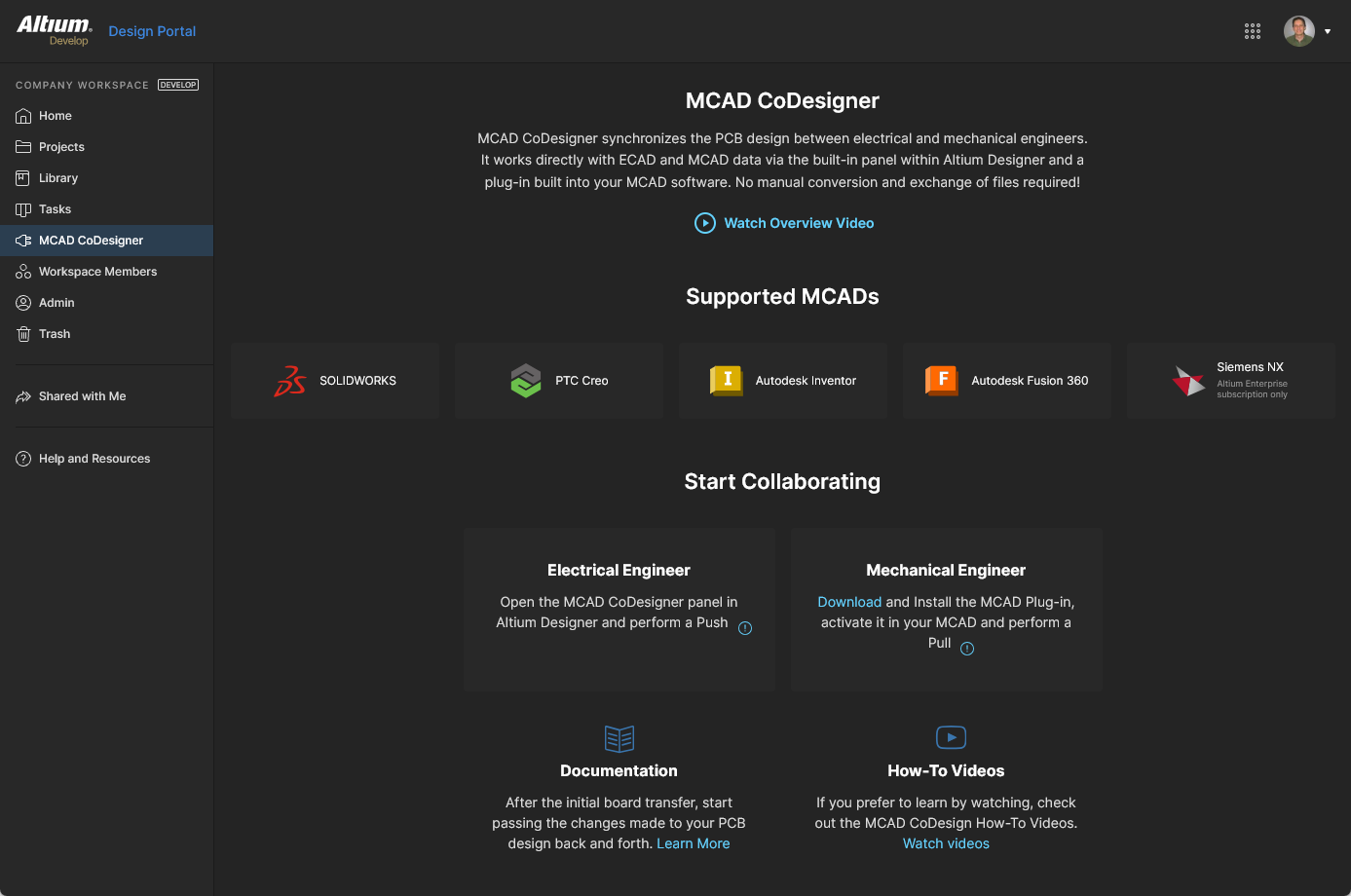 MCAD CoDesigner ページでは、この領域の概要に加えて、MCAD CoDesigner Plugins や追加の学習資料へのリンクが提供されます。
このページでは次のものを利用できます。
-
Overview Video を再生するためのコントロール。
-
現在サポートされている MCAD Software プラットフォームのハイライト表示。
-
MCAD CODESIGNER PLUGINS セクションへのリンク。これは site の Downloads page にあり、この共同設計機能を MCAD 設計ソフトウェアのインストール環境に追加するために必要なプラグインへアクセスできます。詳しくは Installing CoDesigner in your MCAD Software を参照してください。
-
さらに詳しい documentation および how-to videos へのリンク。後者は YouTube へのリンクですが、動画は here within the documentation にもあります。
Team
Related page: Managing Workspace Membership
このページは、Workspace ユーザーの一覧、つまり Workspace のメンバーであり、Workspace および/または関連テクノロジーにアクセスできる人々の一覧を作成および管理するために使用されます。
Team メンバーには、自組織内の Altium Account を持つユーザーだけでなく、別の組織のユーザーも含めることができます(後者の場合、Workspace メンバーとして招待しても、その人が自組織の一部になるわけではありません)。Altium Account を持っていないユーザーを招待することもでき、その場合は後で登録が必要です。ユーザーは Workspace への参加リクエストを送信でき、既存ユーザーは別のユーザーを Workspace に招待するようリクエストを送信できます。
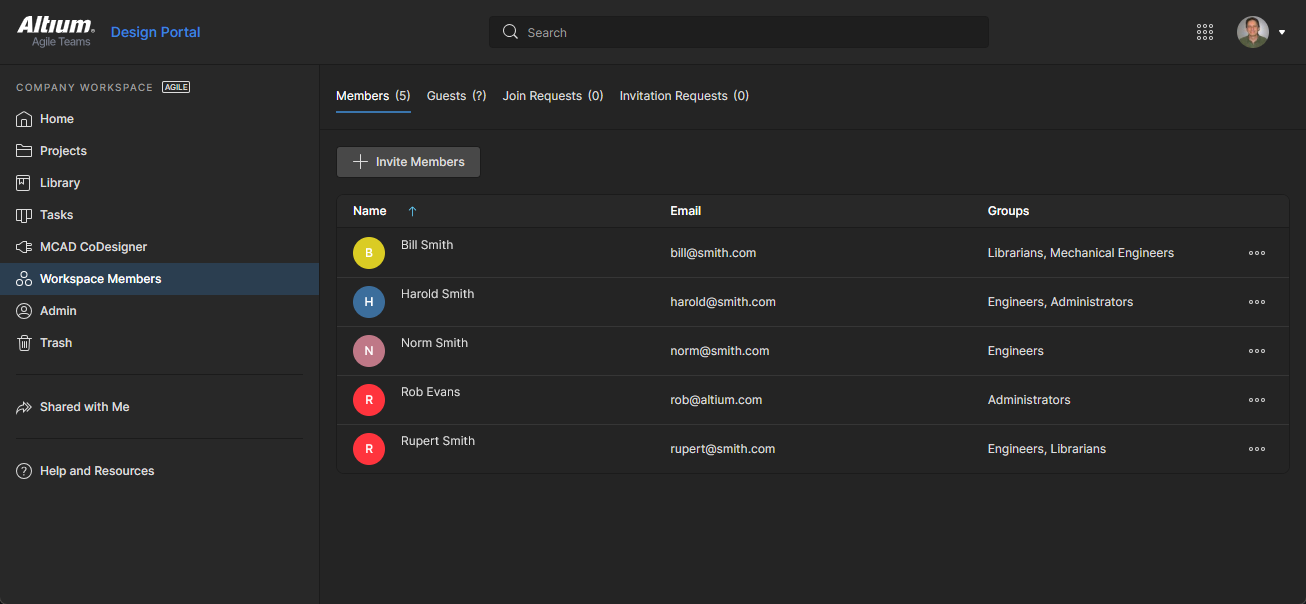 インターフェイスの Team ページから、誰に Workspace へのアクセス権を与えるかを決定します。
ページ上部のタブオプションにより、管理者は Workspace にアクセスできるすべてのユーザーを表示し、Workspace へのアクセスを要求しているユーザーを管理できます。
-
Team Members – 適用されているグループメンバーシップとアクセス権限に基づいて Workspace へのメンバーアクセス権を持つすべてのユーザーです。Team Members タブは、Administrator グループに属していない Workspace メンバーが利用できる唯一のビューです。管理者のみが、エントリのオプション(
 )を使用して、Edit(グループ割り当ての管理)、Review Accesses(そのユーザーが利用できるプロジェクトの表示)、およびユーザーを Workspace から Remove できます。
-
External Share – 組織 Workspace の外部ユーザー(非メンバー)で、Workspace プロジェクトへのゲスト共有アクセスを付与されているユーザーです。Sharing with External Users を参照してください。
-
Join Requests – 会社の Workspace へのアクセスを求めている、自組織のユーザーからのリクエスト提出。
-
Invitation Requests – 別のユーザーまたは複数ユーザーに Workspace へのアクセスを許可するための、Team メンバーからのリクエスト提出。
Trash
このページには、「ソフト削除」されたすべてのアイテム、つまり削除されたがまだ完全には削除されていないアイテムが表示されます。Trash は本質的にはごみ箱であり、Workspace 内のあらゆるアイテムを(ソフト削除操作によって)ここへ移動できます。これは Workspace の他の部分から隔離されているため、Trash 内のアイテムは使用できず、検索やブラウザーインターフェイスのページ、または Altium Designer 内から見つけることもできません。
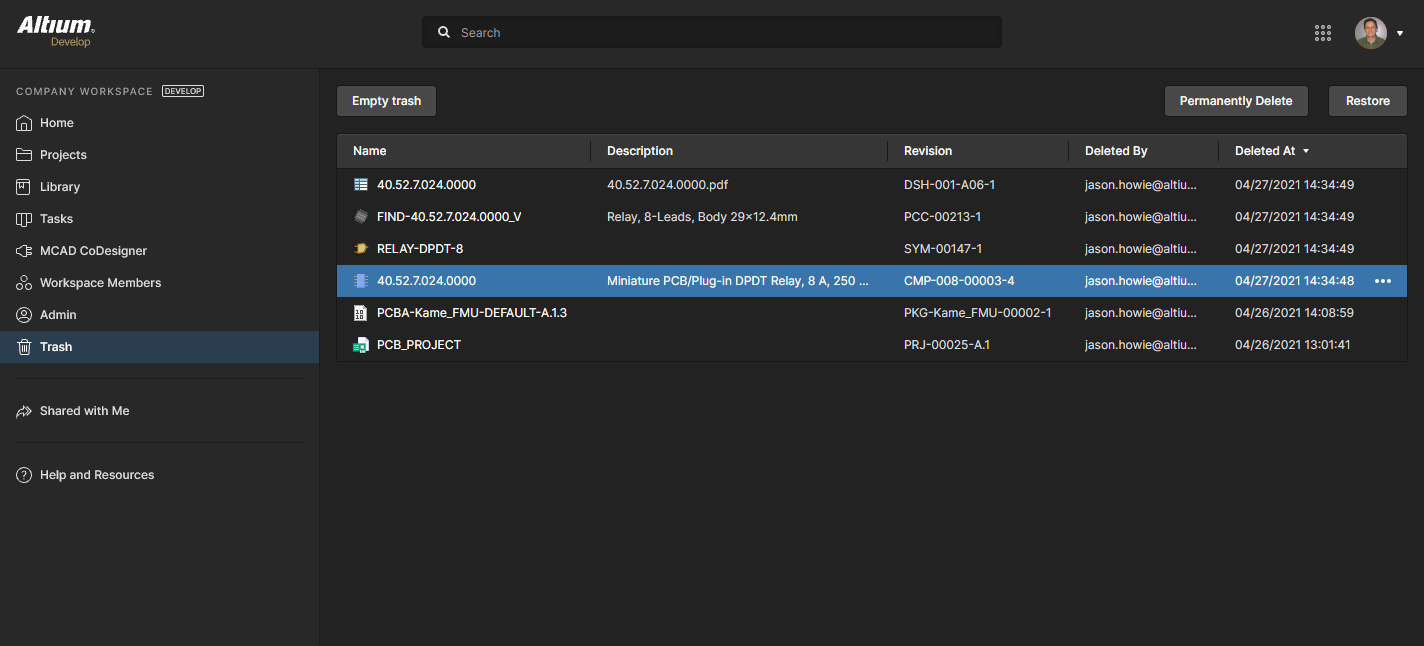 Workspace 内のアイテムをソフト削除操作で削除すると、そのアイテムは Trash に移動されます。Trash ページは、この隔離された Workspace 領域のためのインターフェイスを提供します。
自分自身がソフト削除したアイテムのみが表示されます。管理者には、Trash 内のソフト削除済みアイテムがすべて表示されます。一覧には識別情報に対応する列データのほか、アイテムがいつ誰によって削除されたかも含まれます。任意の列で並べ替えでき、列見出しを1回クリックすると昇順、もう1回クリックすると降順になります。一覧の上にある Search フィールドを使用すると、すべてのコンテンツを対象に検索できます。
Trash 内でアイテムを選択し、一覧右上のコントロールを使用して、そのアイテムを完全に削除するか、復元します。対応するコマンドは、 コントロール(選択したアイテムの最右端)に関連付けられたメニューからも利用できます。
 アイテムを選択し、それを再び使用できるよう完全に復元するか、永久に削除するか(いわゆる「ハード削除」)を選択します。
または、ページ左上の  ボタンをクリックすると、Trash 全体を1回の一括操作で空にできます。確認ウィンドウが表示され、この操作によりすべてのアイテムが完全に削除され、その後は復元できないことが通知されます。続行するには、
 ボタンをクリックします。
Admin-Only Interface Elements
以下のセクションでは、Workspace の管理ユーザー、つまり Administrators グループに属するユーザーのみがアクセスできる Workspace ブラウザーインターフェイスの要素を要約しています。これらの要素には、左側ナビゲーションツリーの専用 Admin 領域からアクセスします。
Admin – Settings
このページでは、Workspace によって、また Workspace を通じて提供されるさまざまな機能やサービスに関連するオプションを設定するためのサブページ群を提供します。
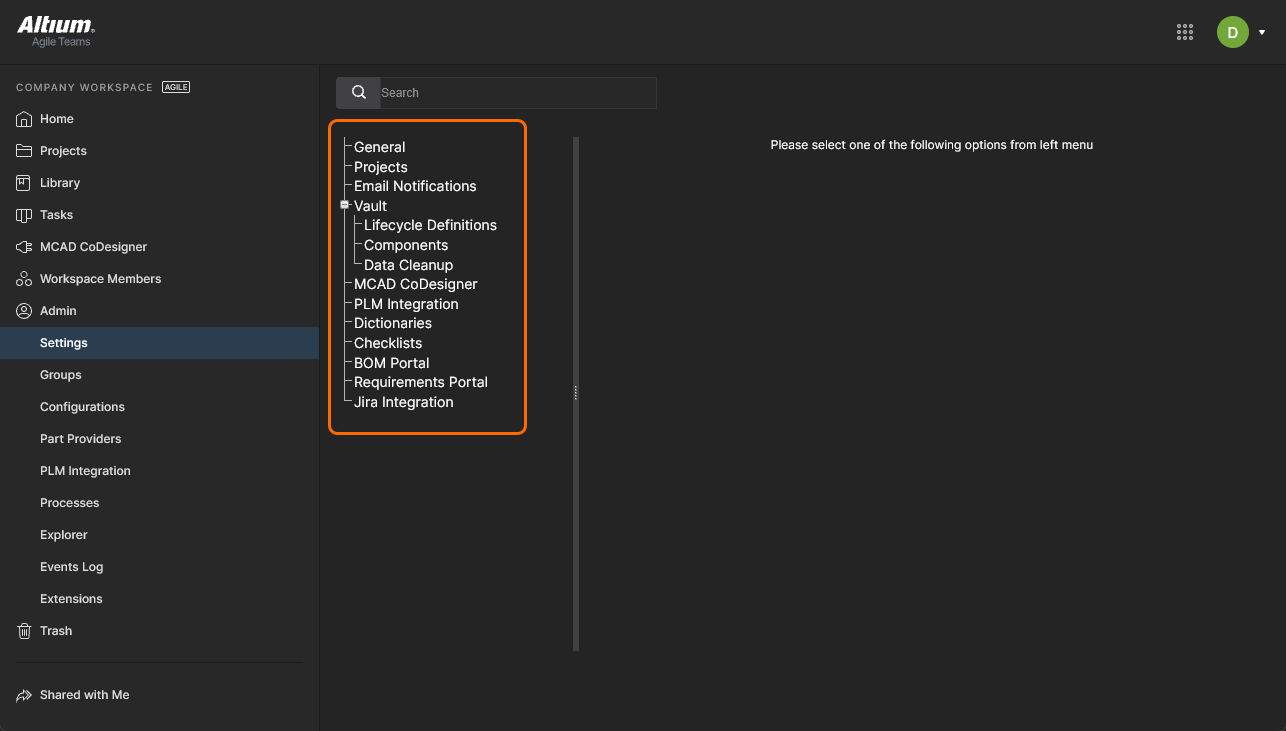 Altium Lifecycle Workspace ブラウザーインターフェイスの管理者専用ページの一部である Admin – Settings 領域。
ページ左側にはナビゲーションツリーがあり、各種設定サブページにすばやくアクセスできます。利用可能なページは次のとおりです。
General
このページでは、必要に応じて Workspace の名前、サーバーアドレス、および説明を変更できます。また、このページには Workspace の場所に関する読み取り専用情報も表示されます。変更できるのは Workspace の Owner でもある管理者のみであり、その Workspace の他の管理者は変更できません。
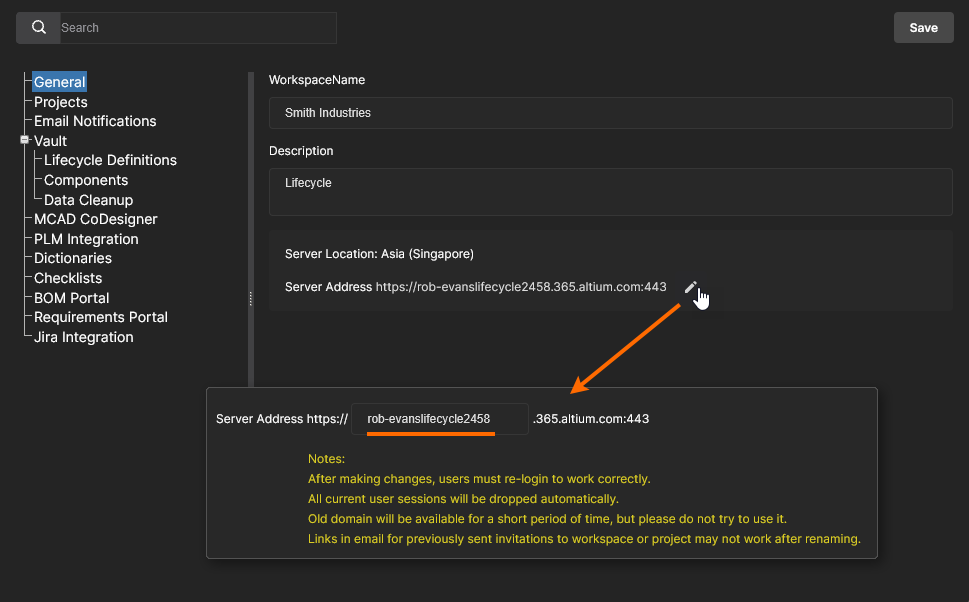
Projectѕ
このページでは、新しく作成されるプロジェクトの既定パス(Workspace フォルダー構造内)と、必要に応じて共有権限を指定します。フォルダーがすでに開かれている場合(その場合はそこに作成されます)、または Create Project ウィンドウの Parent Folder フィールド(Advanced セクション内)で別のパスが指定されている場合を除き、プロジェクトは指定された Default path for new projects フォルダーエントリに作成されます。詳しくは Creating a New Project を参照してください。
プロジェクトを作成またはアップロードするユーザーには、この既定フォルダー(初期状態では Projects)へのアクセス権が必要です。これは Workspace の Explorer ページで指定される共有権限によって決まります。詳しくは Sharing Folders and Items を参照してください。ユーザーが既定のプロジェクトフォルダーにアクセスできず(かつ他のフォルダーも開かれていない)場合、システムは Personal Folder 構造を作成し、その中にプロジェクト保存用の My Projects フォルダーを含めます。詳しくは Project Creation Without Folder Write Access を参照してください。
新しいプロジェクトの権限には、常に管理者と、そのプロジェクトを作成したユーザー(「オーナー」)が含まれます。さらに、Default permissions for new projects オプションで上書きされない限り、親フォルダーから継承された権限セットも含まれます。このオプションが利用可能で有効な場合、その設定により、新しく作成されるプロジェクトには親フォルダーから継承されたものではなく、指定されたアクセス権限セットが適用されます。関連情報については Default Project Creation Permissions を参照してください。
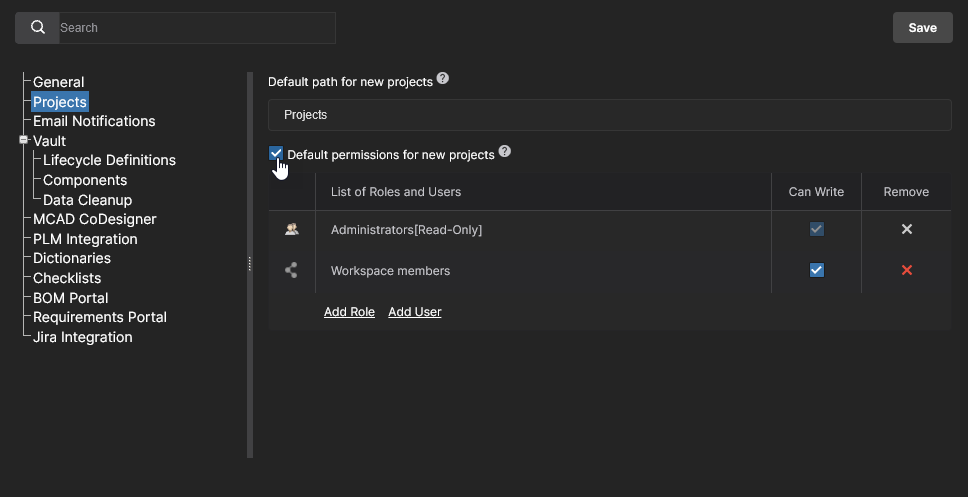 管理者は新しく作成されるプロジェクトの既定設定を定義できます。初期状態では、パスは Projects に設定され、Default permissions オプションは無効です。
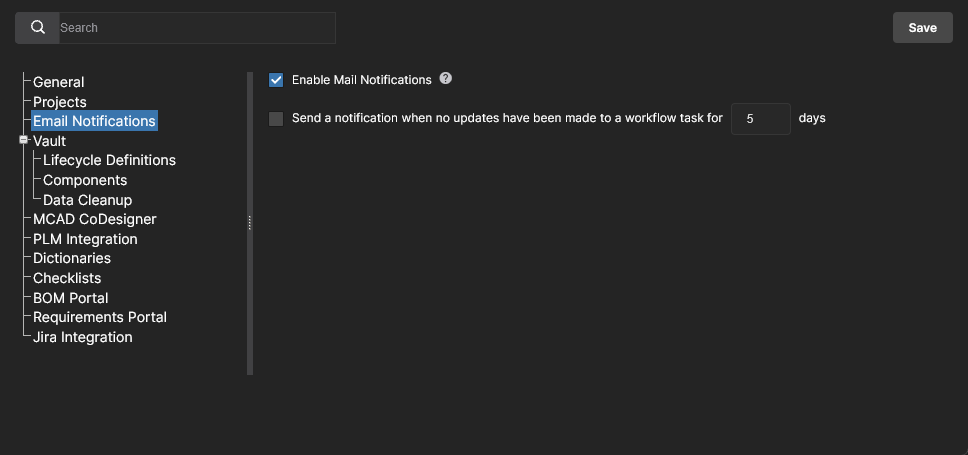
Email Notifications
このページには、Workspace のメール通知機能を有効にするためのコントロールがあります。この機能は、コンポーネント Items、プロジェクト、および部品リクエストに関連するさまざまなイベントを主要関係者に通知します。
詳しくは Email Notifications page を参照してください。
Access Control
Access Control セクション見出しには、セキュリティ目的で Workspace データの流れを制御するために使用される設定がまとめられています。このオプションは、Altium 365 GovCloud を利用している管理者、または組織で Altium Entreprise-level solution が有効な場合に利用できます。
-
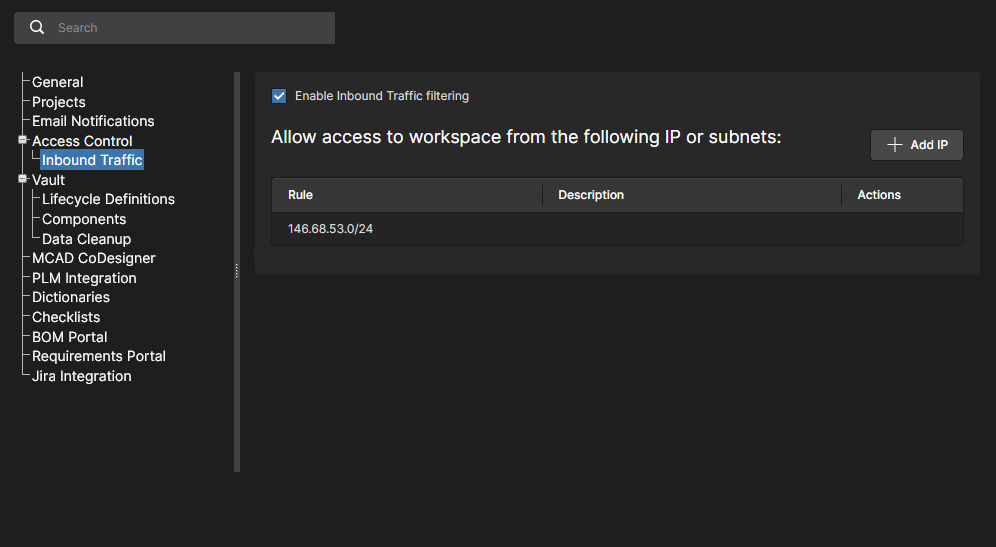
Inbound Traffic – このページでは、Workspace にアクセスできる IP アドレス、IP 範囲、またはサブネットを指定します。IP フィルタリングは、指定された IP 範囲外からの受信接続をブロックするために、単一エントリの Classless Inter-Domain Routing(CIDR)記法を使用して適用されます。Inbound Traffic Filtering により、誰が会社の Workspace に接続できるかをより細かく制御でき、たとえば受け入れられた IP ロケーションの範囲や公式 VPN 構成の IP アドレスに受信アクセスを制限できます。複数の IP フィルターエントリを追加できます。
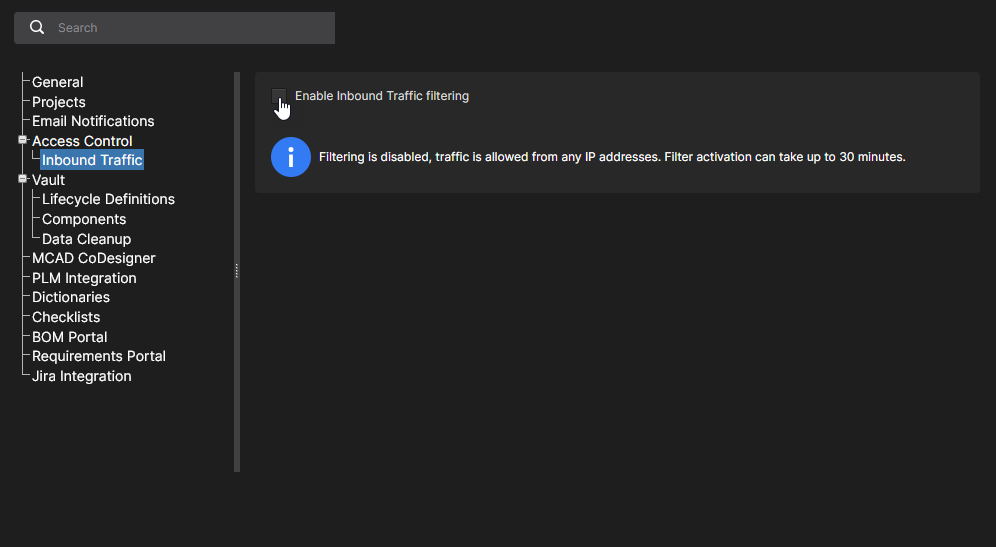
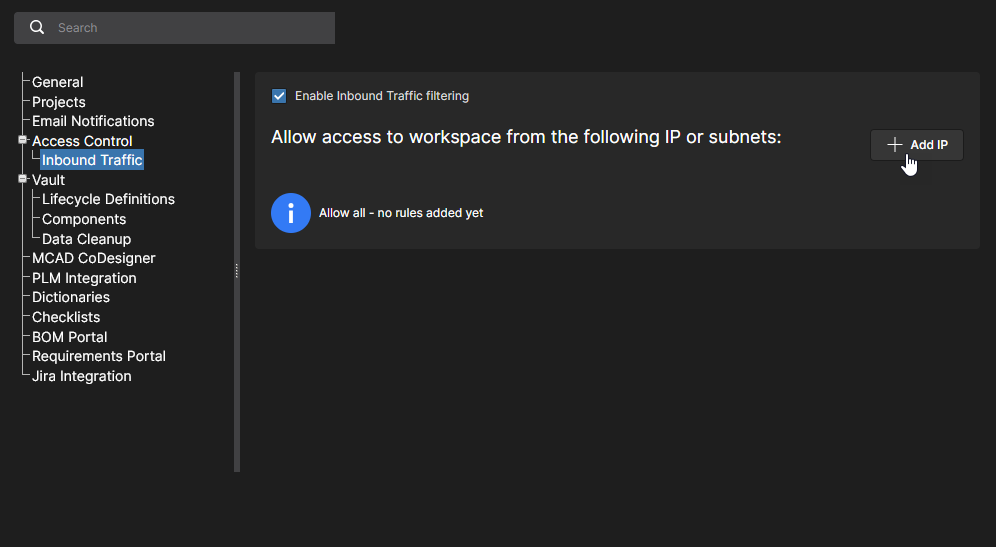
 ボタンを使用して、新しい IP フィルタールールを追加します。
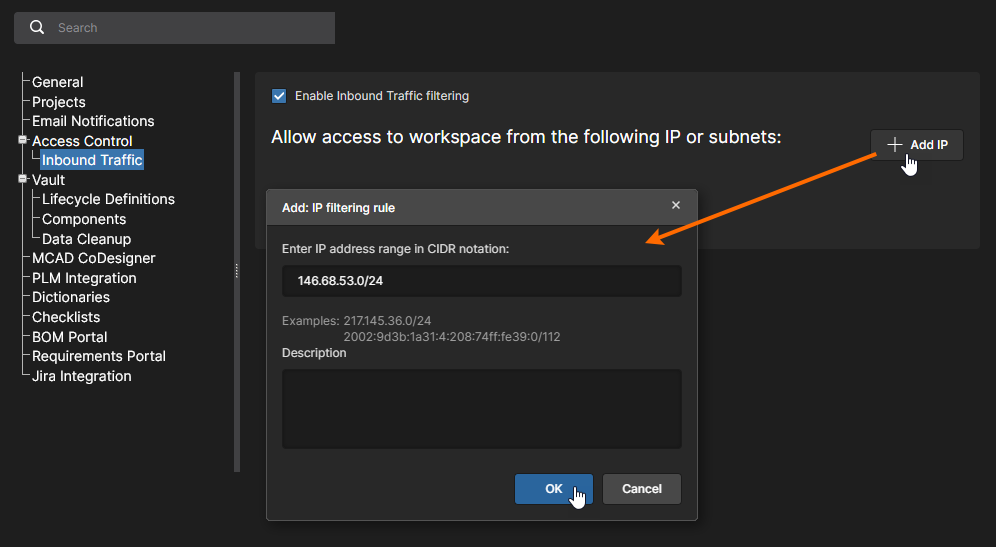
Add IP filtering rule ウィンドウで、Workspace に許可する受信 IP 範囲(CIDR 記法)を入力し、必要に応じてフィルターの説明を追加します。新しいフィルタールールエントリを確認します( )。
)。
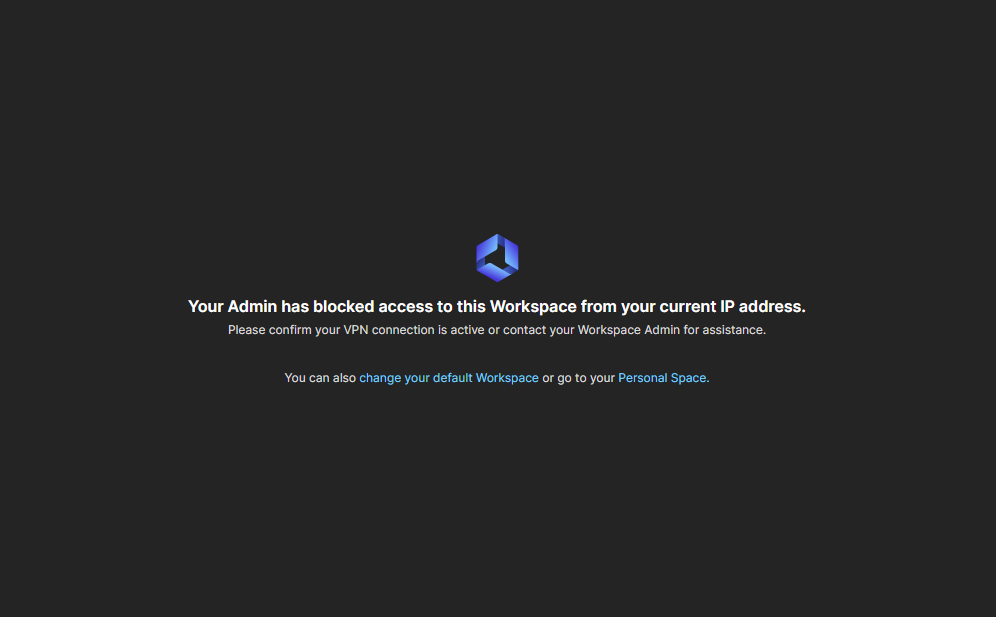
適用されたフィルターを通過しない IP アドレスで Workspace に接続しようとしたユーザーには、アクセス拒否メッセージが表示されます。
-
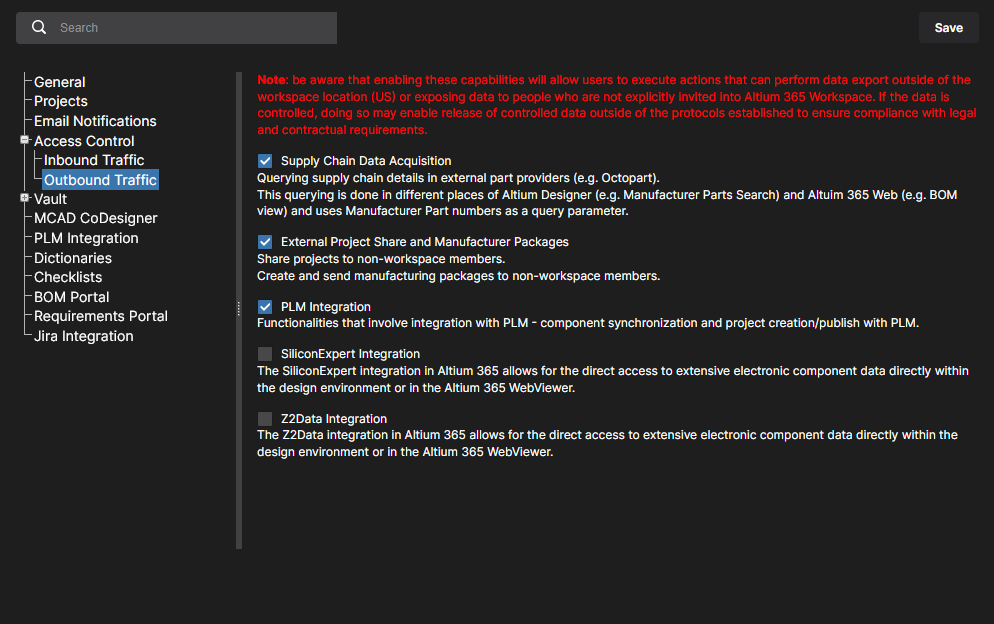
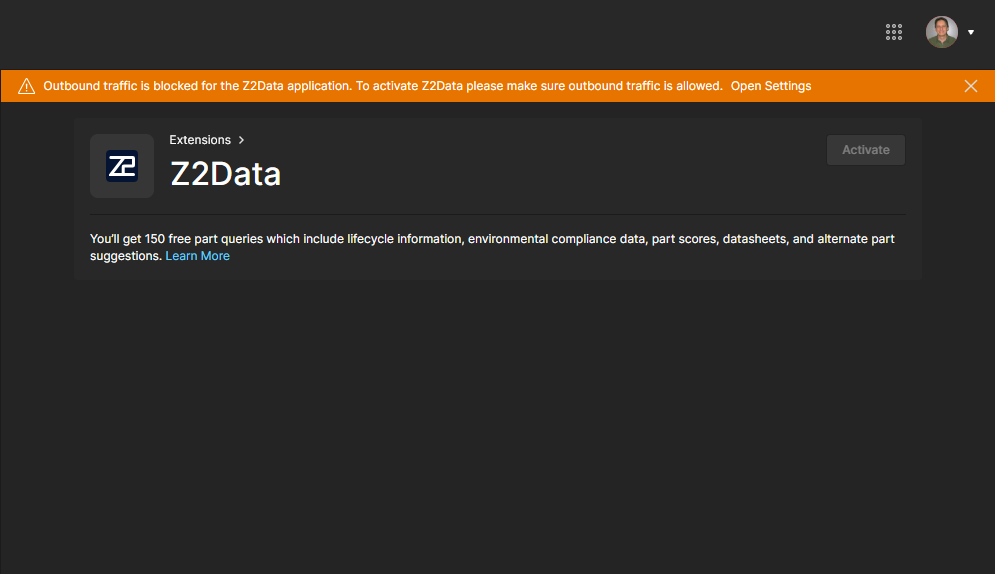
Outbound Traffic – 米国ベースの Altium 365 GovCloud Workspace でのみ利用できます。このページでは、社内ポリシーおよび政府規制に従い、米国外の可能性がある外部ユーザーまたは場所への特定のトラフィックを有効/無効にできます。ページに表示される各オプションは、その機能の使用時に Workspace から送信される可能性のあるデータに適用されます。関連情報については付随する注記を参照してください。
-
Supply Chain Data Acquisition:チェックを外すと、このオプションは、外部の部品データソースへ送信される Manufacturer Part Number(MPN)データ要求などのデータクエリを無効にします。これにより、外部の部品データソースおよびサービスへ送信される自動部品クエリが無効になります。
-
External Project Share and Manufacturer Packages:チェックを外すと、このオプションは、Workspace の登録メンバーではない外部ユーザーとの 設計データの共有 を禁止します。そのような操作を試みても無視されるか、エラーメッセージが表示されます。
-
PLM Integration:チェックを外すと、このオプションは、外部 PLM システムへ送信されるデータ要求を禁止します。部品の同期 などの操作中、Workspace のコンポーネントデータはリモート PLM インスタンスへ反映されず、結果として LibSync エラーになります。
-
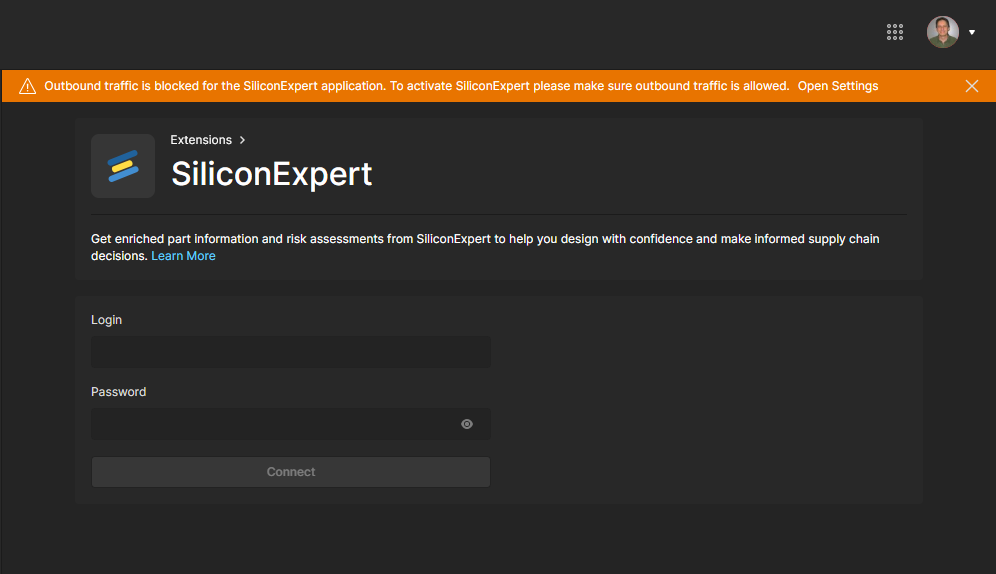
Silicon Expert Integration:チェックを外すと、このオプションはコンポーネントデータ要求が Silicon Expert のメーカー部品データサービスへ送信されるのを防ぎます。サービスを有効化しようとすると、警告またはエラーメッセージが表示されます。
-
Z2Data Integration:チェックを外すと、このオプションはコンポーネントデータ要求が Z2Data のメーカー部品データサービスへ送信されるのを防ぎます。サービスを有効化しようとすると、警告またはエラーメッセージが表示されます。
-
Vault
Vault セクション見出しには、Workspace 自体の特定機能に関連する設定がまとめられています。
-
Legacy Part Requests(Workspace で利用可能な場合)– プロセスベースの Part Requests 機能ではなく、Legacy Part Request 機能へのアクセスおよび設定に関連する項目が含まれます。旧版の Parts Requests を有効にするには、Legacy Parts Request Active チェックボックスを選択します。ここにある各サブセクションは、その旧版に関連します。
-
Librarians Role – このページでは、組織における Librarian の役割を担うユーザーグループ(または複数グループ)を指定します。要するに、従来の部品リクエストを割り当て可能な Workspace ユーザーの集合を設定します。サンプルグループ Librarians は、ここにあらかじめ入力されています。
-
Custom States – このページでは、Legacy Part Request 機能の open 状態および closed 状態をカスタマイズします。
-

-
Lifecycle Definitions – このページでは、Workspace のライフサイクル定義を定義および管理できます。これは Altium Designer から行える機能を補完するものです。各ライフサイクルは、関与する状態と遷移をより見やすくするため、フローがわかるグラフィカルな形式で構築されます。
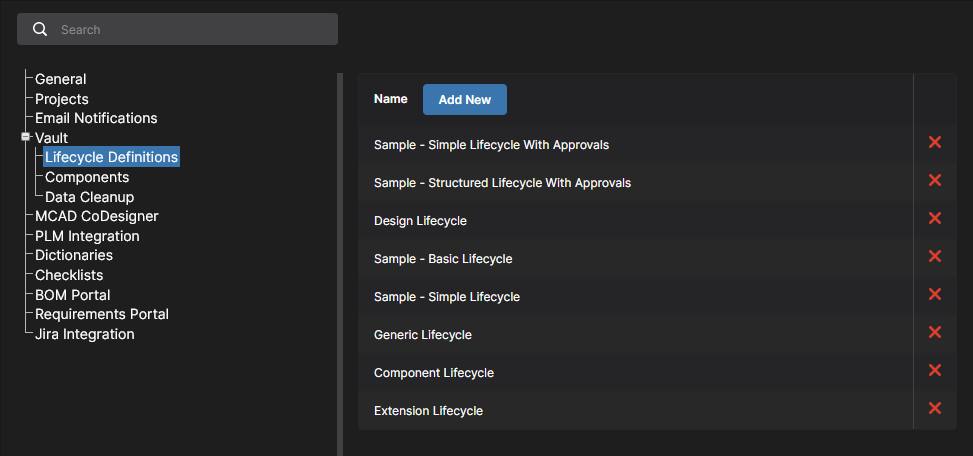
このページには、Altium Designer で Workspace ベースのコンポーネントを編集するときに利用可能になる追加機能を有効にするオプションも含まれています(変更した設定を確定するには  をクリックします)。
-
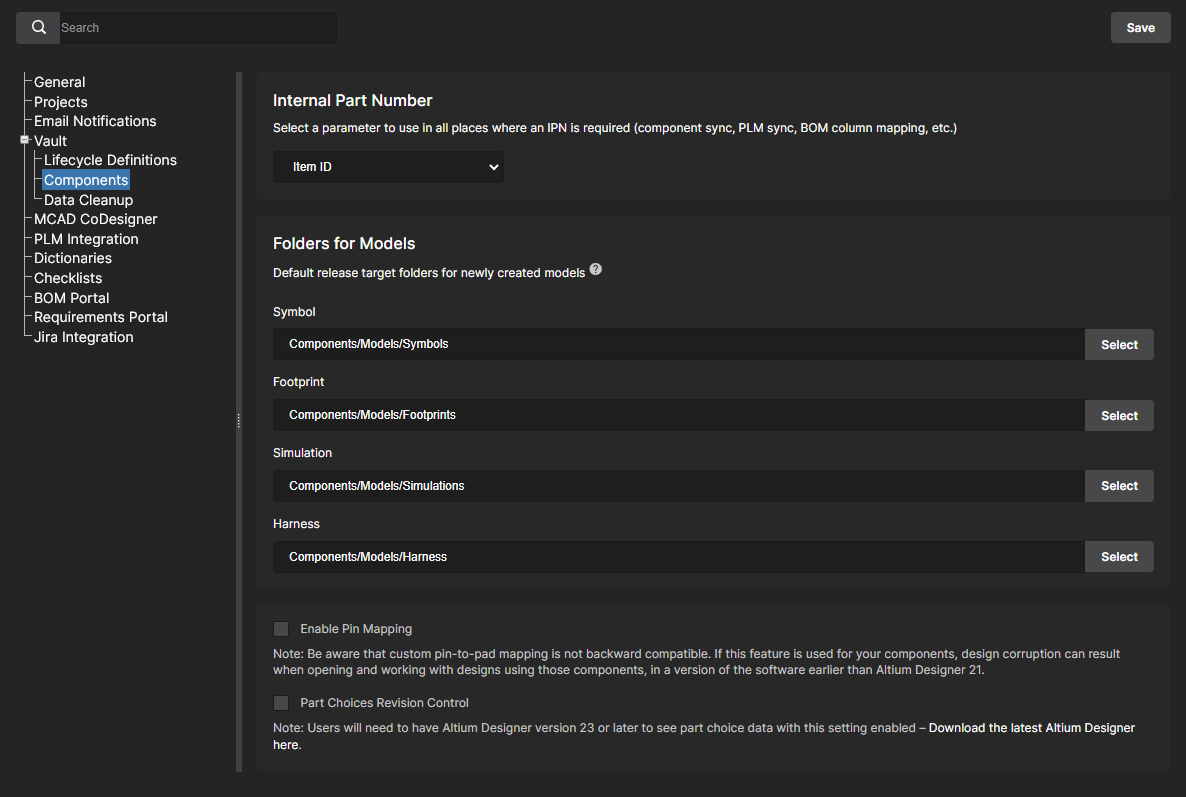
Components – このページでは、Workspace Components を扱うための設定を定義します。
-
Internal Part Number:すべてのWorkspaceコンポーネントから導出されたドロップダウンのパラメータリストを使用して、コンポーネントとのリンクおよび同期に使用するキー・パラメータ識別子を指定します。選択されたInternal Part Numberパラメータは、PLMやERPシステムなどの社内インフラストラクチャと統合する際に、主キー・パラメータ(データベース用語)として使用されます。WorkspaceはデフォルトでItem IDを使用するよう設定されており、これはたとえばBOM Portalで適用される標準的なComponent to BOM line entry linkパラメータです。
-
Folders for Models: Workspaceで新しいコンポーネントを作成する際に、新規モデルの保存先となるデフォルトの対象フォルダを定義します。デフォルトフォルダを変更するには、
 ボタンをクリックします。続いて表示されるExplorerウィンドウで、そのモデルタイプの新しいデフォルト対象リリースフォルダを選択します。選択後、OKをクリックしてウィンドウを閉じ、Componentsページに戻ります。該当フィールドは新しいフォルダパスで更新されます。
-
Enable Pin Mapping – 有効にすると、Altium DesignerのComponent Editor(Single Component Editing mode)でコンポーネントを編集する際に、pin mapping functionalityを使用できるようになります。マッピングは専用のPins panelで行います。デフォルトでは、シンボルの番号付きピンは、参照先のフットプリントおよびシミュレーションモデル内の同じ番号のパッド/ピンにマッピングされます。マッピング先のパッド/ピンは、モデルのセルをクリックして必要な値を入力することで直接変更できます。これにより、カスタムのピンマッピングが可能になります。
-
Part Choices Revision Control – 有効にすると、WorkspaceベースのコンポーネントのPart Choices Listを編集する際、Edit Part Choicesダイアログの代わりにAltium DesignerのComponent Editor(Single Component Editing mode)が開きます。これにより、変更されたPart Choices Listに応じて新しいコンポーネントリビジョンを作成でき、製造元Part Choicesデータをより正式かつ追跡可能な形で管理できます。詳細はPart Choice Revision Controlを参照してください。
-
-
-
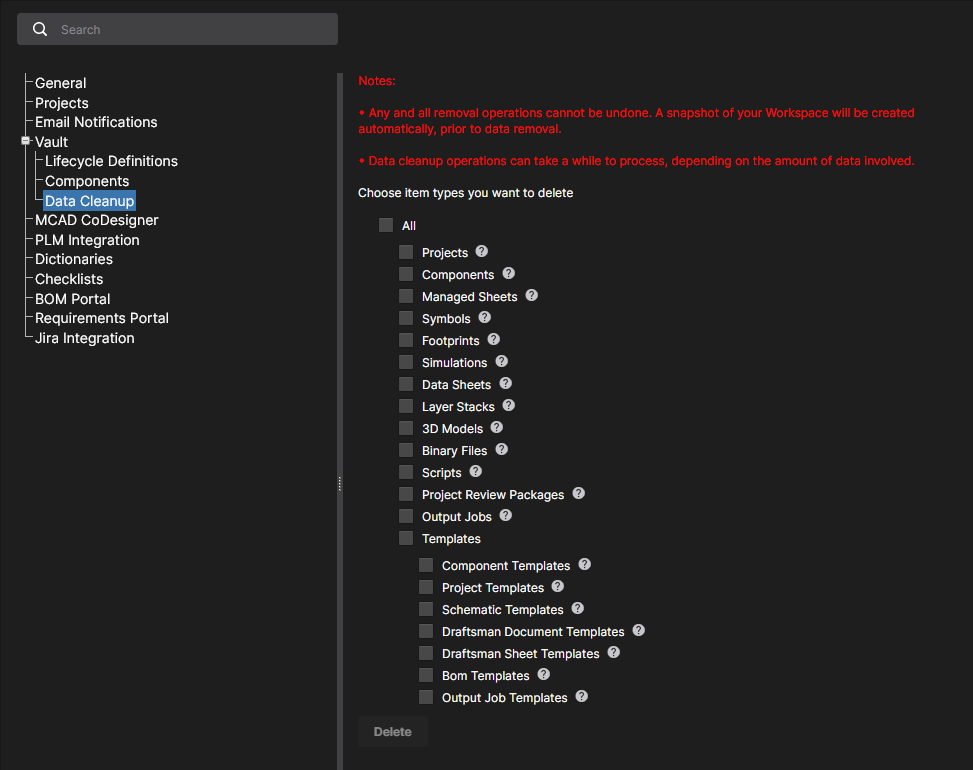
Data Cleanup – このページでは、Workspaceからデータ項目をすばやく削除できます。これは、たとえば管理対象外ライブラリの移行を試すなどしてWorkspaceにコンテンツを作成・リリースする実験を行った後、そのような試験的データを「一掃」したい場合に特に便利です。この機能は、Workspace内のあらゆるItemタイプに対して機能します。
利用可能なチェックボックスを使用して、すべてのデータ項目(All)を削除するか、特定のItemタイプのみを削除するかを決定します。クリーンアップ方針を設定したら、
 ボタンをクリックします。確認を求めるウィンドウが表示され、この操作は元に戻せないことが通知されます。確認して続行するには、フィールドにDelete my data permanentlyと入力してから
 をクリックします。
MCАD CoDesigner
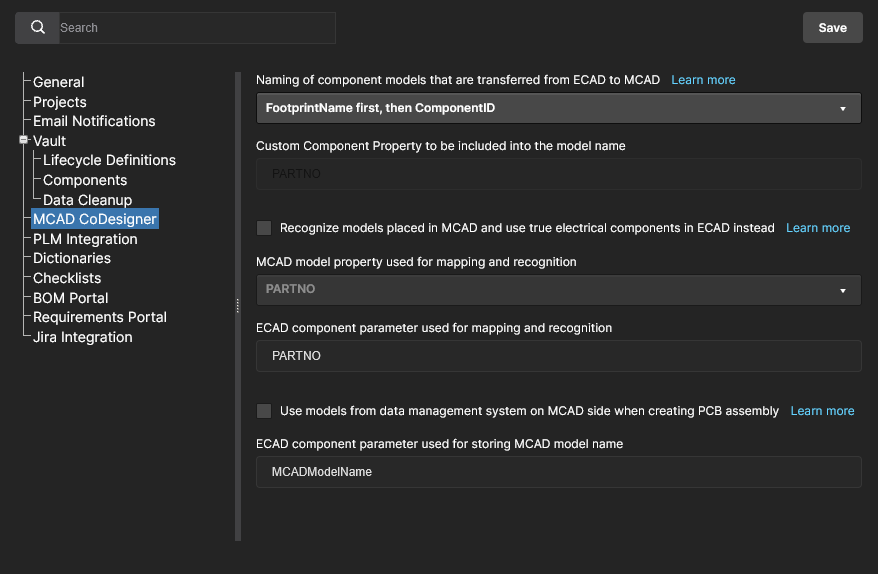
このページでは、ECAD-MCAD CoDesign機能を使用する際に、ECADドメインとMCADドメイン間でのコンポーネント認識を有効にするための設定を行います。これにより、設計を両ドメイン間でプッシュ/プルする際にnative componentsを利用しやすくなります。以下のオプションが利用可能です。
-
Specify how transferred ECAD models are named – MCADドメインへの初回転送時にモデルに使用する命名規則を設定します。デフォルトでは
<FootprintName><ComponentID>に設定されており、<ComponentID><FootprintName>または<CustomComponentProperty><FootprintName>.に変更できます。後者の場合は、Custom Component Propertyフィールド(それ以外の場合はPARTNOに設定)を使用して、MCADコンポーネント名で使用したいカスタムプロパティを定義します。このオプションにより、詳細な部品番号データなどの意味のある情報をコンポーネント識別子に含めることができます。 -
Recognize models placed in MCAD and use true electrical components in ECAD instead – このオプションを有効にすると、基板がMCADからPushされ、ECADにPullされる際に、native componentsを使用できるようになります。MCAD 3Dモデルは対応するAltium Designerコンポーネントにリンクされるため、基板をAltium DesignerにPullした際、MCAD 3Dモデルを3Dモデル付きの完全定義済みAltium Designerコンポーネントのフットプリント・インスタンスに置き換えることができます。2つのサブフィールドを使用して、両設計ドメインでコンポーネント識別に使用するMCADモデルプロパティとECADコンポーネントパラメータを決定します。デフォルトでは、これらのフィールドにはPARTNOが入力されています。MCAD model propertyには独自のカスタムプロパティを指定することも、ドロップダウンからMCAD model nameを選択することもできます。ECAD component parameterにも独自のカスタムパラメータを指定できます。親オプションが有効な場合、これらのフィールドは必須です。どちらか一方または両方が空欄の場合、
ボタンは無効になります。
-
Use models from data management system on MCAD side when creating PCB assembly – このオプションを有効にすると、基板がECADからPushされ、MCADにPullされる際に、native componentsを使用できるようになります。MCADソフトウェアは、ECADから渡されたモデルではなく、MCADのデータ管理システムからコンポーネントのモデルをそのモデル名で取得し、そのコンポーネントをMCADのPCBアセンブリ上に配置します。サブフィールドを使用して、MCADモデル名の保存に使用するECADコンポーネントパラメータを決定します。デフォルトでは、このフィールドにはMCADModelNameが入力されています。親オプションが有効な場合、このフィールドは必須です。空欄のままにすると、
ボタンは無効になります。
PLM Integration
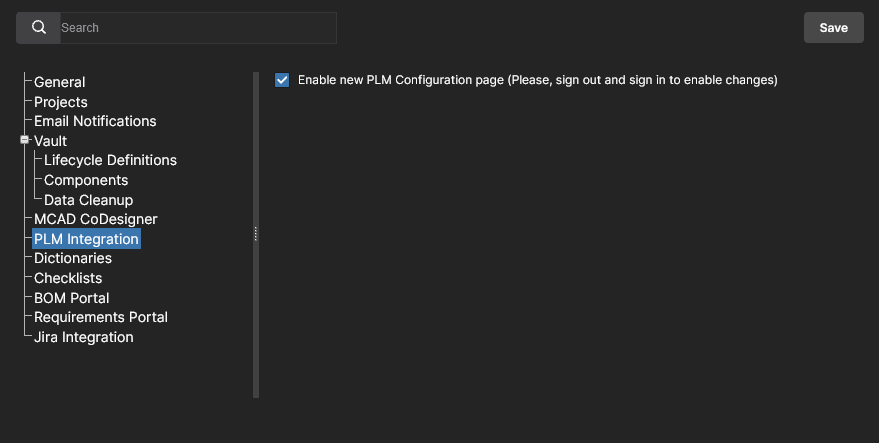
PLM IntegrationがAltium 365 Workspaceで有効な場合に利用できます。このページにはEnable new PLM Configurationオプションがあり、これをオフにすると、PLM Integrationのユーザーインターフェースは、編集済み設定ファイルのアップロードに基づくprevious systemに戻ります。

詳細はPLM Integrationを参照してください。
Dictionaries
このページでは、Altium Designerを通じてComponent Templatesに適用できる、複数の定義済み値を持つカスタムパラメータ(Dictionaries)を作成できます。複数のパラメータDictionaryを追加でき、各エントリには対応するパラメータ値の選択肢リストが含まれます。この方法を使用すると、標準化されたパラメータとその値の選択肢をアクセス可能な一か所で一元管理できるため、パラメータデータの適用をより形式的に管理できます。
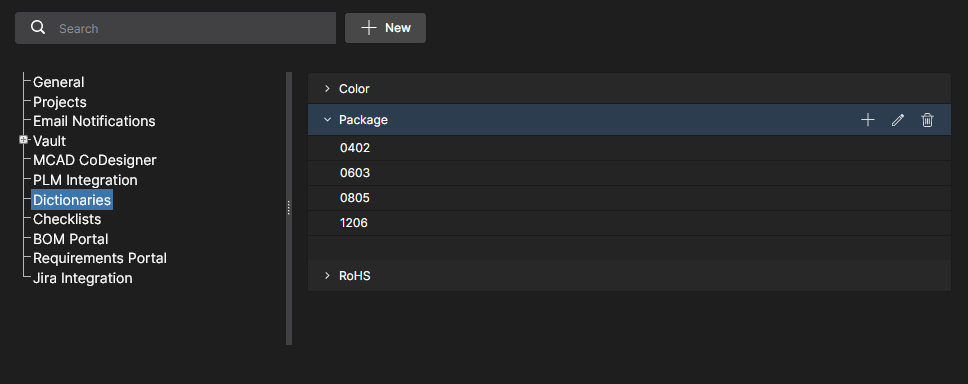 Admin - Settings配下のDictionaryオプションを使用して、パラメータ値の定義済みリストを作成します。
Dictionaryエントリを追加するには、 ボタンをクリックし、続いて表示されるCreate Dictionaryウィンドウで適切なパラメータタイプ名を入力します。パラメータ値は、Dictionaryエントリ名に関連付けられた
 オプションを使用して追加し、
Enterを押して入力した値を確定します。
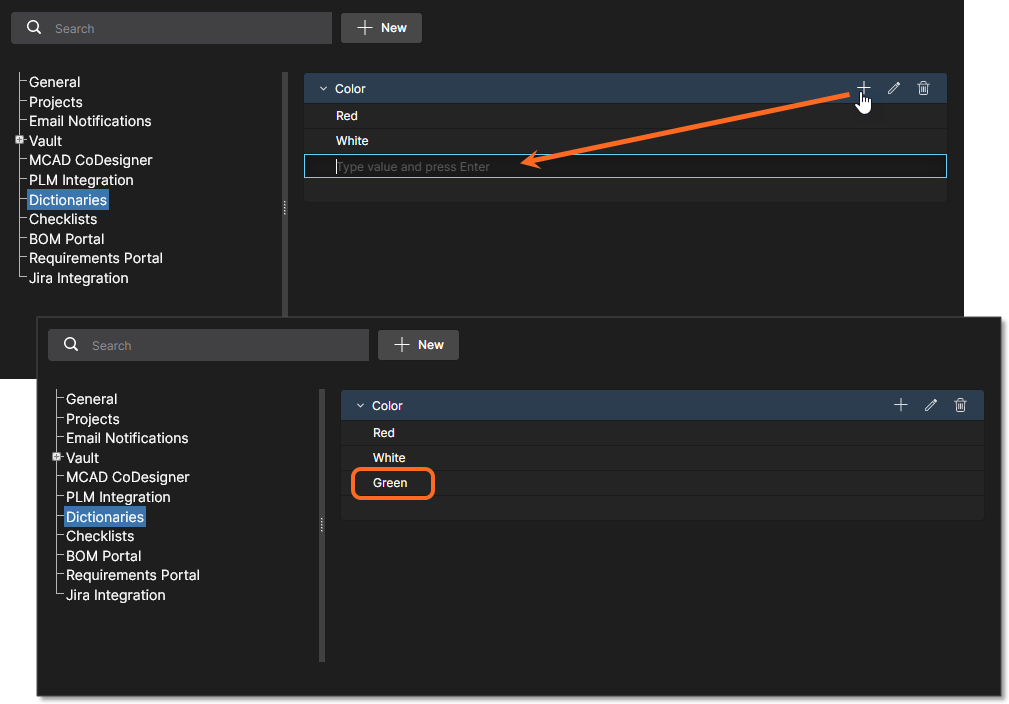 複数のDictionaryを作成でき、それぞれに複数のパラメータ値を含めることができます。
 オプションを使用して、Dictionary名または値を編集します。
 オプションを使用して、値エントリまたはDictionaryエントリ自体を削除します。
Altium Designerでは、Altium 365 Workspaceで作成されたDictionariesは、Component Templateの作成または編集時にParameter data Typesとして利用できるようになります。そのTemplateがcreating a new componentに使用される場合、またはそのTemplateに基づくコンポーネントを編集する場合、Dictionaryで定義されたパラメータエントリでは、Workspace Dictionaryで定義された値のみが選択肢として提示されます。Dictionaryベースのパラメータは、関連するアイコンで示される点に注意してください。
詳細は、Altium DesignerのComponent EditorにあるSupport for Dictionary-defined Component Parameter Data Typesを参照してください。
Checklists
このページには、プロジェクトのDesign Reviewsに適用される、利用可能なすべてのコンプライアンスChecklist Templateの一覧が表示されます。各Checklistは名前付きで、複数の説明文ベースの項目から構成され、Design Reviewプロセス中に「チェック済み」として確認できます。リストには、提供されたまま使用することも、カスタムChecklistのベースとして使用することもできる2つのサンプルChecklist Template(PCBチェックと回路図チェック)が含まれます。
既存のTemplateは編集または削除でき、追加のChecklistは ボタンから作成できます。
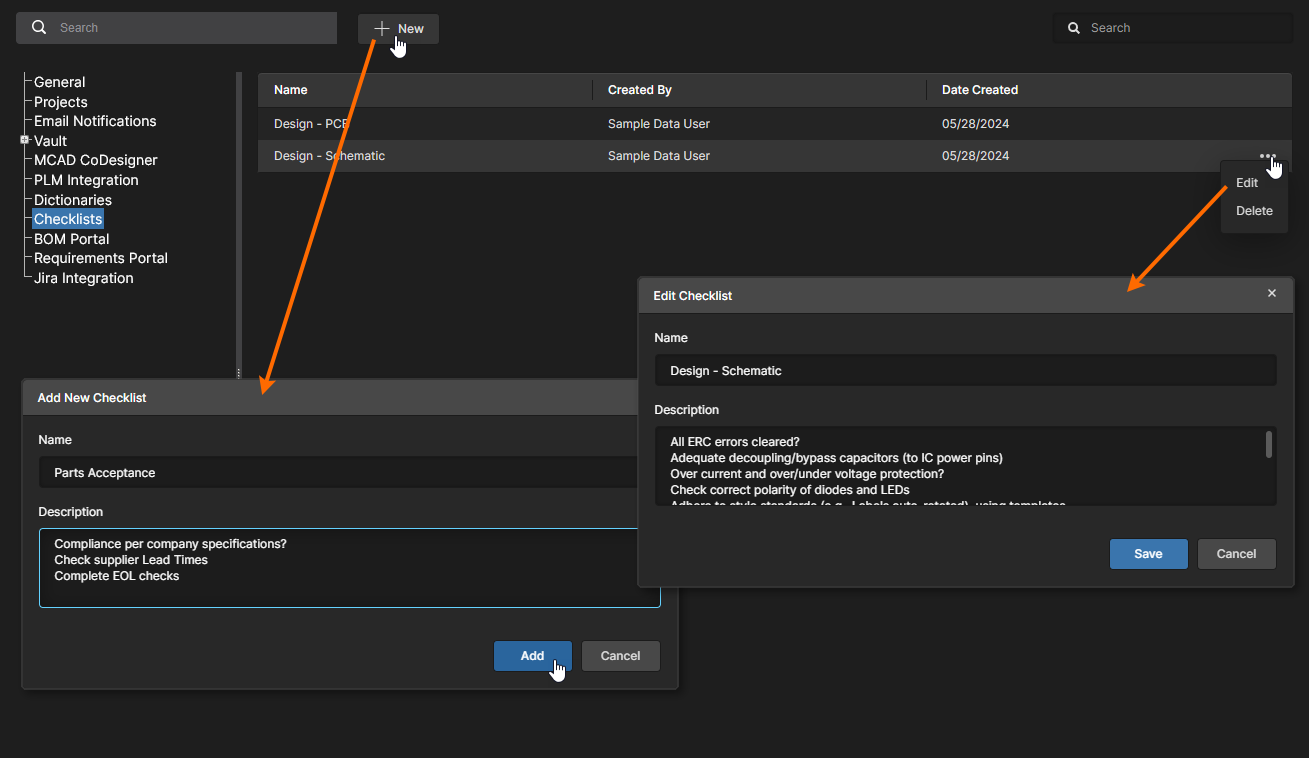 Checklist Templateの作成、編集、管理は、WorkspaceのAdmin - Settingsページから行います。
リストのチェック項目コレクションは、複数行にわたる番号付きのテキスト文で構成されており、並べ替え、インデント、または外部リストからのインポートが可能です。
-
Item Numbering and Order – Checklist Templateを作成または編集する際は、Add Itemコマンド/ボタンを選択し、入力フィールドにテキストを入力してEnterを押して確定します。追加されたItemには位置に応じて自動的に番号が付与され、項目を別の位置にドラッグすることで変更できます。
-
Item Indent – Itemは、エントリをドラッグするか、エントリのテキスト上で
Tab/Shift+Tabキーを使用することでインデントできます。項目番号はそれに応じて自動調整されます。 -
Import lists – 他のソースからのテキストエントリはChecklist Templateに貼り付けることができ、複数行の入力を受け付けます。埋め込まれた
CRLFまたはLF文字は保持されます。複数のエントリは自動的に新しい自動番号付き項目行に割り当てられます。最初の項目フィールドがインデントされている場合、貼り付けられたすべてのエントリもインデントされます。また、入力または貼り付けされたハイパーリンクは有効になります。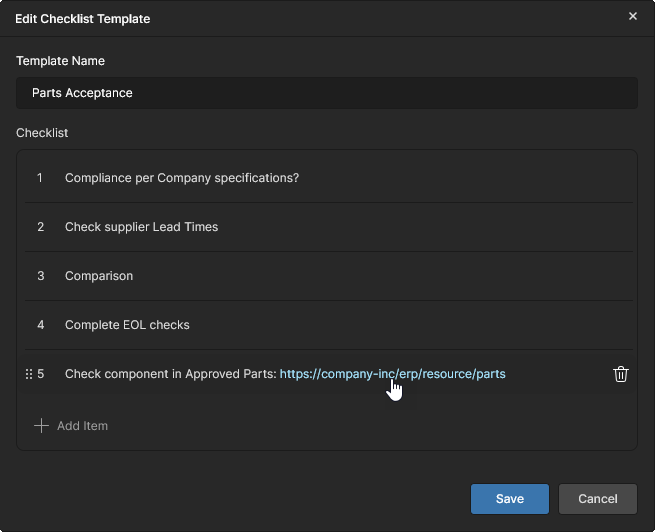
Audit Export
このページでは、コンプライアンスおよび監査目的で、Altium 365 WorkspaceのEvents Logデータを適切なSIEM(Security Information and Event Management)システムに公開するための設定を行います。Workspace APIにより、組織のセキュリティ担当者は、Workspace管理者がこのページで指定したClient IDおよびSecret Keyパラメータを使用して、Altium 365から監査データを取得するようSIEMシステムを構成できます。
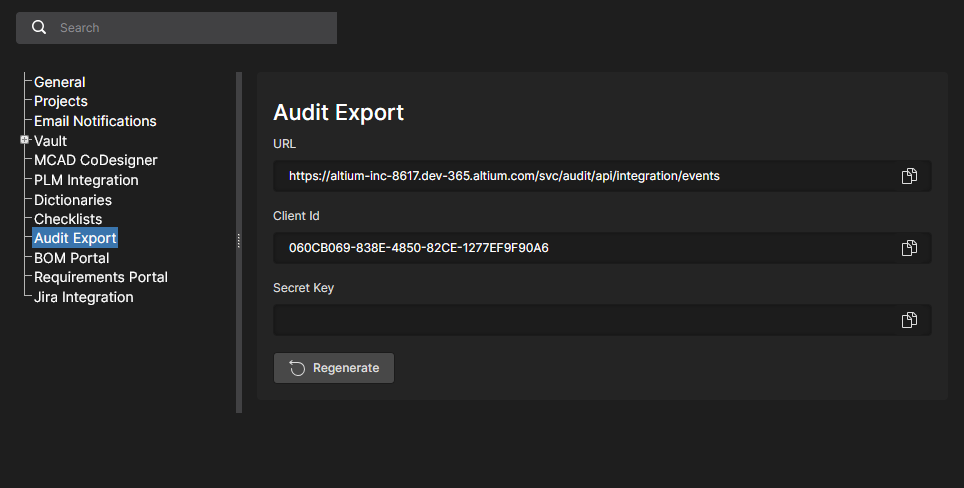
以下の折りたたみ可能セクションを開くと、セキュリティ担当者向けの関連技術セットアップ情報を確認できます。
Audit Logs Exposure Usage
このWebサービスは、Workspace内のイベントの監査および追跡を目的として設計されています。APIはLimit Pagination、およびClient IDと動的に生成されるSecret Keyによる認証をサポートします。リクエストのレスポンスでは、イベントの詳細情報をJSON形式で取得でき、フィールド名はCommon Event Format (CEF) に従っています。
サービスの使用方法
-
How to get endpoint and parameters
サービスのエンドポイントとパラメータにアクセスするには、管理者権限を持つユーザーがWorkspaceのAdmin – Settingsページに移動する必要があります。
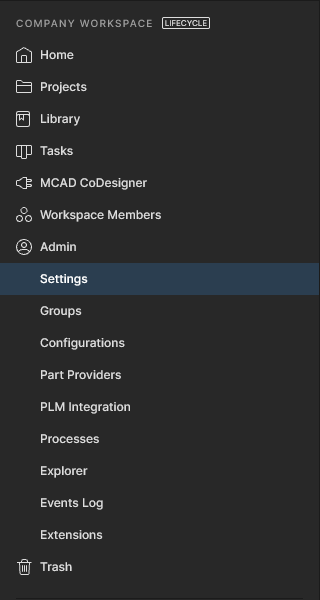
Workspaceに必要なライセンスがある場合、Audit Exportオプションが利用可能になります。
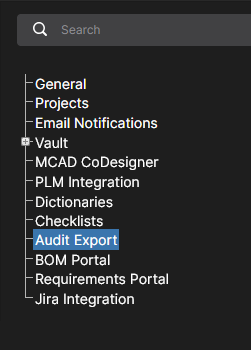
このオプションを選択すると、データ取得用のURLとともに、Client IdおよびSecret Keyが表示されるページが開きます。初めてこのページにアクセスする場合、Secret Keyフィールドには何も表示されません。取得するには、
 ボタンをクリックします。キーがすでに生成されている場合は、すぐに表示されます。

何らかの理由で現在のキーを無効化する必要がある場合は、生成後に
 ボタン操作が利用可能になります。この操作により、以前の、現在は失効したキーを使用したデータ取得はできなくなります。
 ボタンを使用してその内容をコピーします。
-
How to use Endpoint
概要
このAPIエンドポイントは監査イベントの取得を目的としています。データ取得にはlimit paginationを使用します。つまり、
LimitおよびOffsetパラメータによって決定される現在のイベントセットと、イベント総数を返します。たとえば、イベントデータの最初のリクエストでは、ユーザーがパラメータをまったく指定しない場合があります。この場合、デフォルトパラメータによるイベントセットを返します。あるいは、ユーザーはリクエスト内で
Offset = 0やLimit = 500などのパラメータを指定できます。この場合、最初のイベントから指定された上限までのイベントを返します。イベント数が指定上限より少ない場合は、利用可能なすべてのイベントが返されます。このAPIの利用者は、イベントを順次要求するために、ログ内での現在位置を自分たちの側で保持する必要がある点が重要です。たとえば、1000件のイベントがあり、最初にユーザーが
Offset = 0とLimit = 500を渡した場合、残りのイベントを取得する次のリクエストではOffset = 500を指定する必要があります。認証
このエンドポイントにアクセスするには、リクエストヘッダーにクライアント識別子(
ClientId)およびクライアントシークレット(ClientSecret)を指定する必要があります。どちらかが欠落しているか不正な場合、Unauthorizedレスポンスが返されます。リクエストパラメータ
Offset (optional): 結果の先頭からのオフセットです。どのレコードからデータ返却を開始するかを制御できます。
Limit (optional): 返却するレコードの最大数です。許可される最大値には上限があり、このAPIで設定された最大値を超えてはなりません。
レスポンス
200 OK: 正常なレスポンスには、指定条件を満たす監査イベントが含まれます。
400 Bad Request: リクエストで指定されたレコード数が許可された最大上限を超えている場合にが返されます。
401 Unauthorized:
ClientIdまたはClientSecretヘッダーの欠落もしくは不正、またはライセンスがないことによりクライアント認証に失敗した場合に返されます。リクエスト例
 GET your-endpoint-url?Offset=0&Limit=500
 Headers:
     ClientId: your-client-id
     ClientSecret: your-client-secret
Response
JSON形式で監査イベントを返すAPIリクエストに対する標準レスポンスで、フィールド名はCommon Event Format (CEF) に従っています。
オブジェクト定義
標準レスポンスのオブジェクト構造:
TotalCount (int): 取得可能なレコード総数です。この値は、リクエスト条件に一致するすべてのイベント数を表します。
Events (List of Events): JSON CEF形式でフォーマットされたイベントのリストです。このリスト内の各項目は個別のイベントを表します。
イベント構造:
CefVersion (string): CEF形式のバージョンです。(Current version = 1)
DeviceVendor (string): デバイスメーカーの識別子です。
DeviceProductおよびDeviceVersionと組み合わせることで、送信元デバイスの種類を一意に決定します。(Predefined: Altium)DeviceProduct (string): デバイスの製品識別子です。
DeviceVendorおよびDeviceVersionと組み合わせることで、送信元デバイスの種類を一意に決定します。(Predefined: 365 Platform)DeviceVersion (string): デバイスのバージョン識別子です。
DeviceProductおよびDeviceVendorと組み合わせることで、送信元デバイスの種類を一意に決定します。(Predefined: Cloud)DeviceEventClassID (string): 各イベントタイプの一意識別子です。
Name (string): 人が読めるイベントのタイトルまたは説明です。
Extension (Object): イベントの詳細を含むオブジェクトです。
拡張構造:
Dvchost (string): 利用可能な場合のデバイスの完全修飾ドメイン名(FQDN)です。
Msg (string): イベントをさらに詳しく説明するメッセージです。
Rt (DateTime): イベントを受信した時刻です。
Dtz (TimeSpan): イベントを生成したデバイスのタイムゾーンです。
Suser (string): イベントに関連するソースユーザー名です。
Act (string): イベント内で言及されているアクションです。
ExternalId (string): 発信元デバイスで使用されるIDです。これらの値は通常は連番で、各イベントに関連付けられます。
Cat (string): 発信元デバイスによって割り当てられたカテゴリです。デバイスは多くの場合、イベント分類に独自のカテゴリ体系を使用します。
レスポンス例
{
    "TotalCount": 2,
    "Events": [
        {
            "CefVersion": "1",
            "DeviceVendor": "Altium",
            "DeviceProduct": "365 Platform",
            "DeviceVersion": "Cloud",
            "DeviceEventClassId": "",
            "Name": "User Login",
            "Extension": {
                "dvchost": "host.domain.com",
                "msg": "User successful login",
                "rt": "2024-01-10T14:30:00Z",
                "dtz": "UTC+00:00",
                "suser": "sampleuser",
                "act": "login",
                "externalId": "45678",
                "cat": "authentication"
            }
        },
        {
            // Additional Events
        }
    ]
}
BOM Portal
Altium 365 BOM Portalアプリケーションでは、Workspaceの設計プロジェクトまたはアップロードされた(CSV/XLS)ECAD BOMファイルから、情報量の豊富なBOM調達ドキュメントを作成できます。Altiumの包括的なデータサービスを利用することで、PortalのManaged BOMドキュメントには、最新のコンポーネント製造元情報と、複数ソースからの最新のサプライチェーンデータが含まれます。このWebベースのシステムは自動化されており、高度な設定が可能で、設計プロジェクトに最適なコンポーネント部品を判断するための高度な検索機能を備えています。
詳細はBOM Portal pageを参照してください。
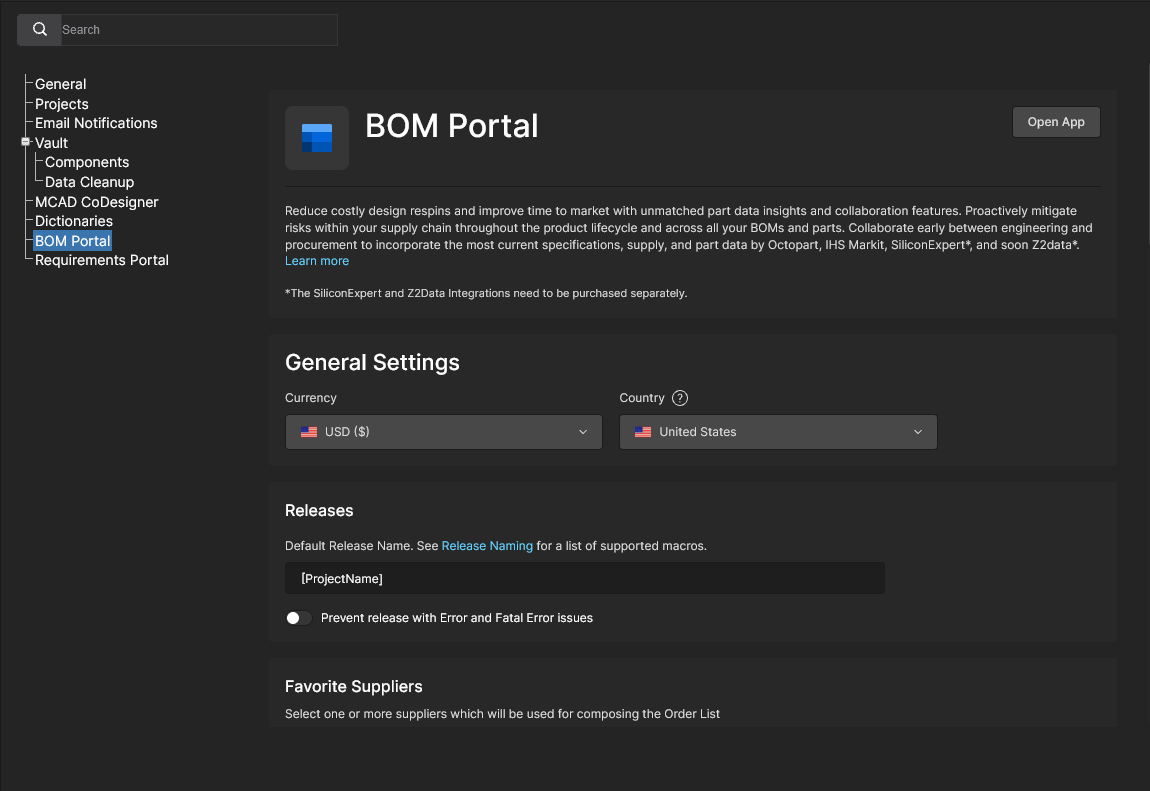
この設定ページでは、新規作成またはアップロードされたManaged BOMドキュメントのデフォルト設定を指定します。設定は、各Managed BOMドキュメント内のBOM Settings windowからこれらのデフォルト値から変更できます。
-
General Settings: デフォルトの購買CurrencyおよびCountry設定を指定します。これらは独立しているため、優先購買通貨は場所に関連付けられません。
-
Releases
-
Default Release Name: BOM Portalで生成されるReleaseのデフォルト名を定義します。これは標準およびカスタムのプロジェクトパラメータ、さらに必要に応じてプレーンテキストから構成でき、複合的なリリース命名スキームを作成できます。更新した設定(
 )は必ず保存してください。詳細はBOM Portal Release Namingを参照してください。
-
Prevent Release with Error and Fatal Error Issues: BOMコンポーネント部品について報告されたエラーが、そのリリースを妨げるかどうかを指定します。このオプションを有効にすると、アプリのChecks Manager Report Levelsで定義されているBOM Check部品の
ErrorまたはFatal Errorが検出された場合、BOM PortalのRelease processはブロックされます。 また、進行中のBOM Checksがアクティブな間は、Releaseプロセスは一時的にブロックされる点にも注意してください。
-
-
Favorite Suppliers: Managed BOMドキュメントで有効にするデフォルトの部品ベンダーを指定します。詳細はBOM PortalのOrder List sectionを参照してください。Favorite Suppliersリストに含まれる利用可能なサプライヤは、WorkspaceのPart Providers pageにあるAltium Parts Provider settingsで定義される点にも注意してください。
-
Checks Manager:BOM ドキュメントで BOM 行の Issue をどのように報告するかを指定します。各 BOM 妥当性チェックの種類は、利用可能な任意の Report Levels で報告するように変更でき、チェックを無視するオプション(
No Report)も含まれます。詳細は、BOM Portal の BOM Checks section を参照してください。 -
BOM Templates – Excel 形式の BOM Template ドキュメントを管理します。これらは、WIP BOM files または Released BOM files をダウンロードする際に適用できます。
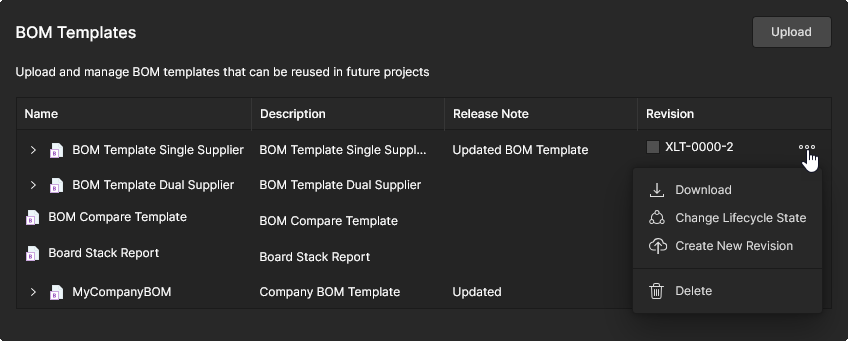 ファイル一覧には、エントリの Lifecycle State を変更するオプション(
Draft、Prototype、Obsoleteなどの標準レベルを使用)、エントリの Download または Delete(Trash へ移動)、および Create New Revision を使用して改訂済みテンプレートファイルをアップロードすることでエントリに更新リビジョンを追加するオプションが含まれます。エントリを展開すると以前の Revisions を確認できます。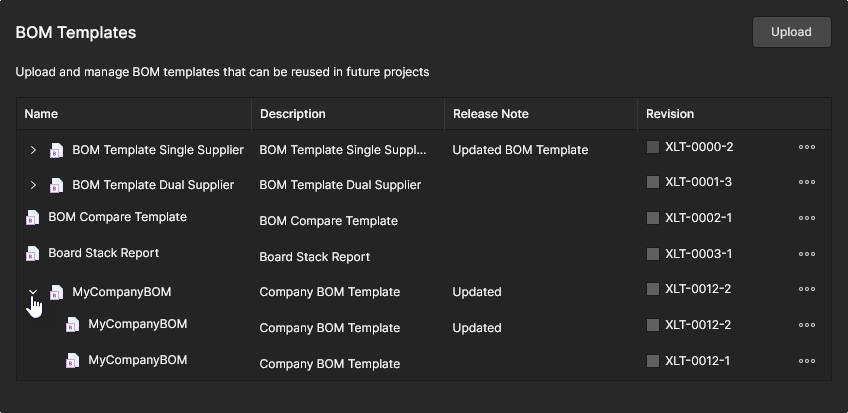
 ボタンを使用してローカルソースを参照し、新しいテンプレートファイルを追加します。あわせて related Altium Designer information も参照してください。


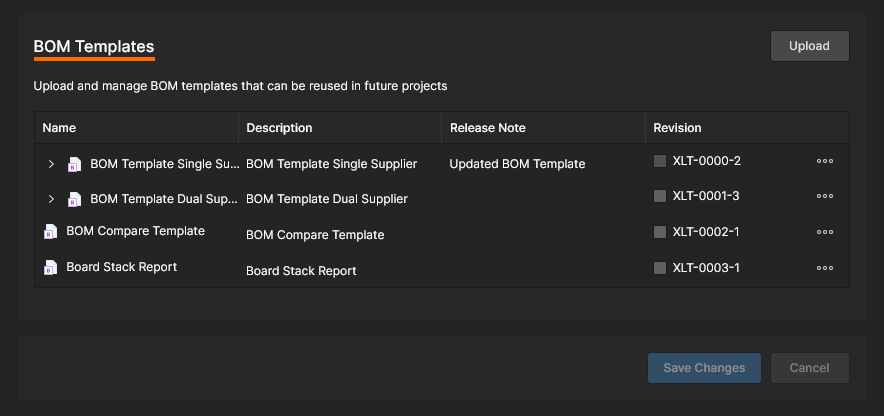

スクロールして、BOM Portal のすべての設定オプションを表示します。
Requirements Portal
Requirements Portal は、Altium 365 と統合され、プロジェクト設計の技術要件を定義および管理する高度なシステムエンジニアリングアプリケーションです。ポータルで作成された Requirement インスタンスは、Altium 365 Workspace の設計ドキュメントに配置でき、ユーザーの Tasks として割り当てることもできます。Requirement 定義への適合性は、その後プロジェクト設計空間内で検証でき、そのステータスは Requirements Portal の Requirement インスタンスに同期して反映されます。
詳細は Working With Requirements を参照してください。
Altium 365 Workspace と Requirements Portal の間の同期リンクは、関連する Requirement 定義を持つポータルの System Design Block に Workspace プロジェクトをマッピングすることで定義されます。このリンクは、さまざまな場所で確立できます:
-
Requirements Portal の Web インターフェースで、
Electronicsタイプの Block を Workspace 設計プロジェクトに割り当てる方法 – related information。 -
Workspace 設計の Edit Project window で、ポータルの Block を Workspace 設計プロジェクトに割り当てる方法 – related information。
-
Workspace の Admin - Settings page で Requirements Portal のエントリビュー(ここに示すとおり)から、新しい Project-Block リンクを Link Requirements リストに追加する方法 – 以下を参照。
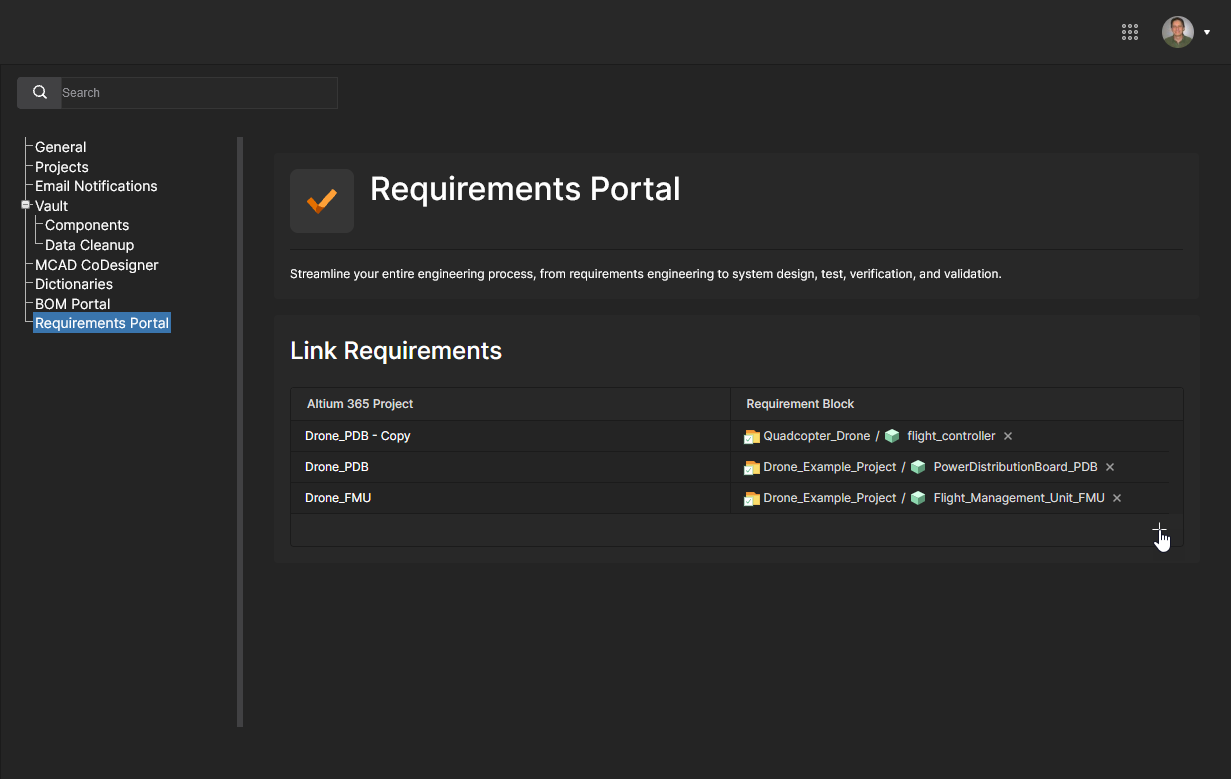
このビューの Link Requirements リストには、Requirements Portal 内の対応するシステム設計 Block(Requirement Block)にリンクされている現在の Workspace 設計プロジェクトが含まれます。新しい Project-Block ペアのリンクを追加するには、 オプションをクリックします。
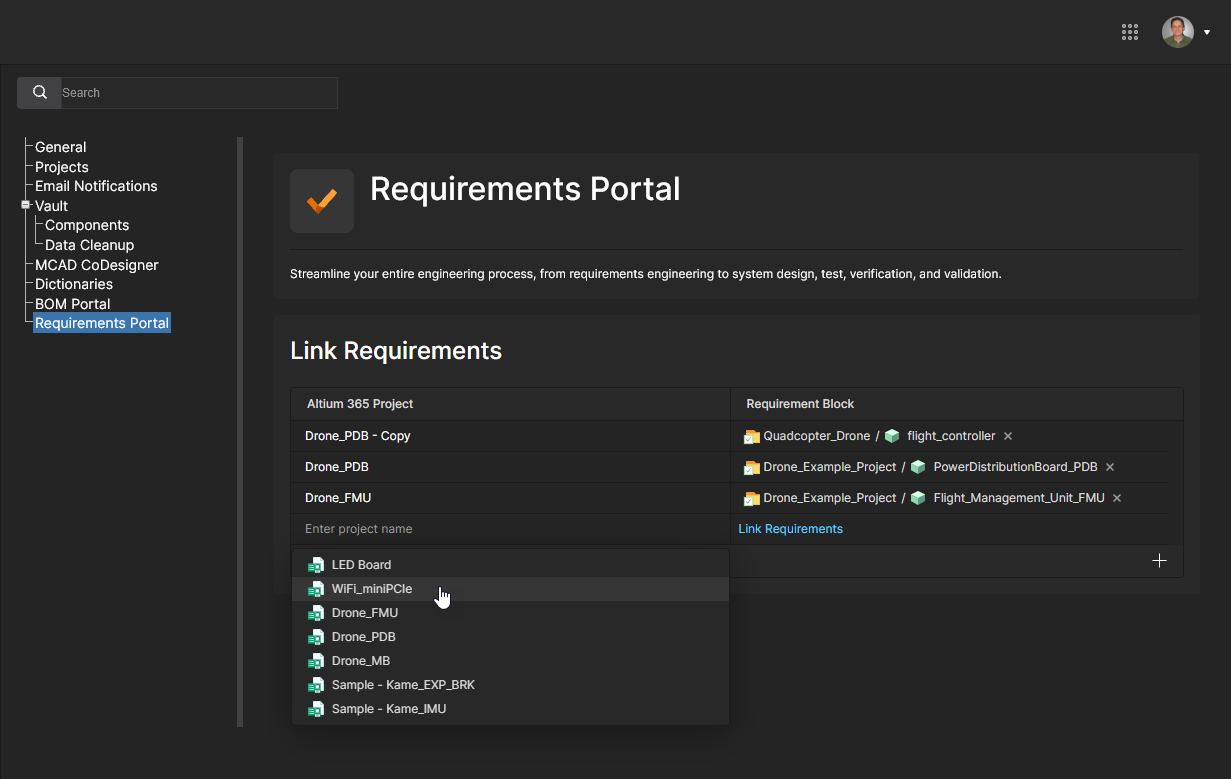
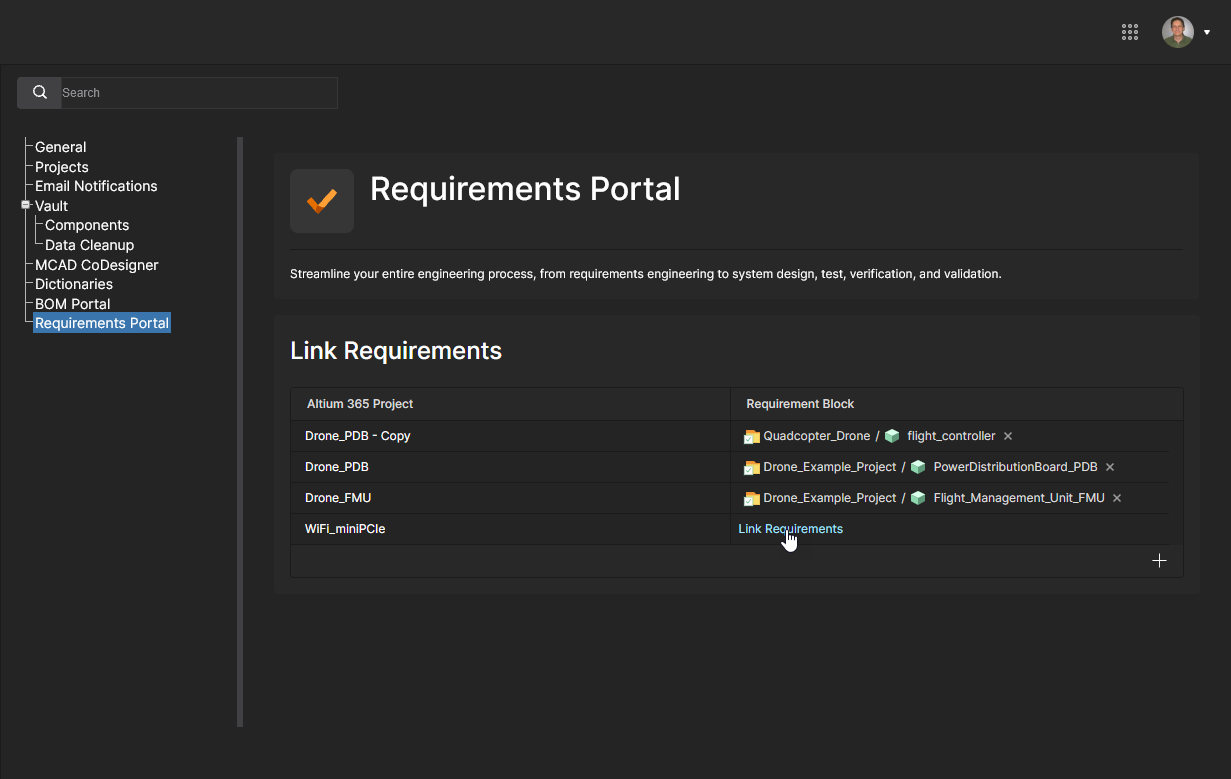
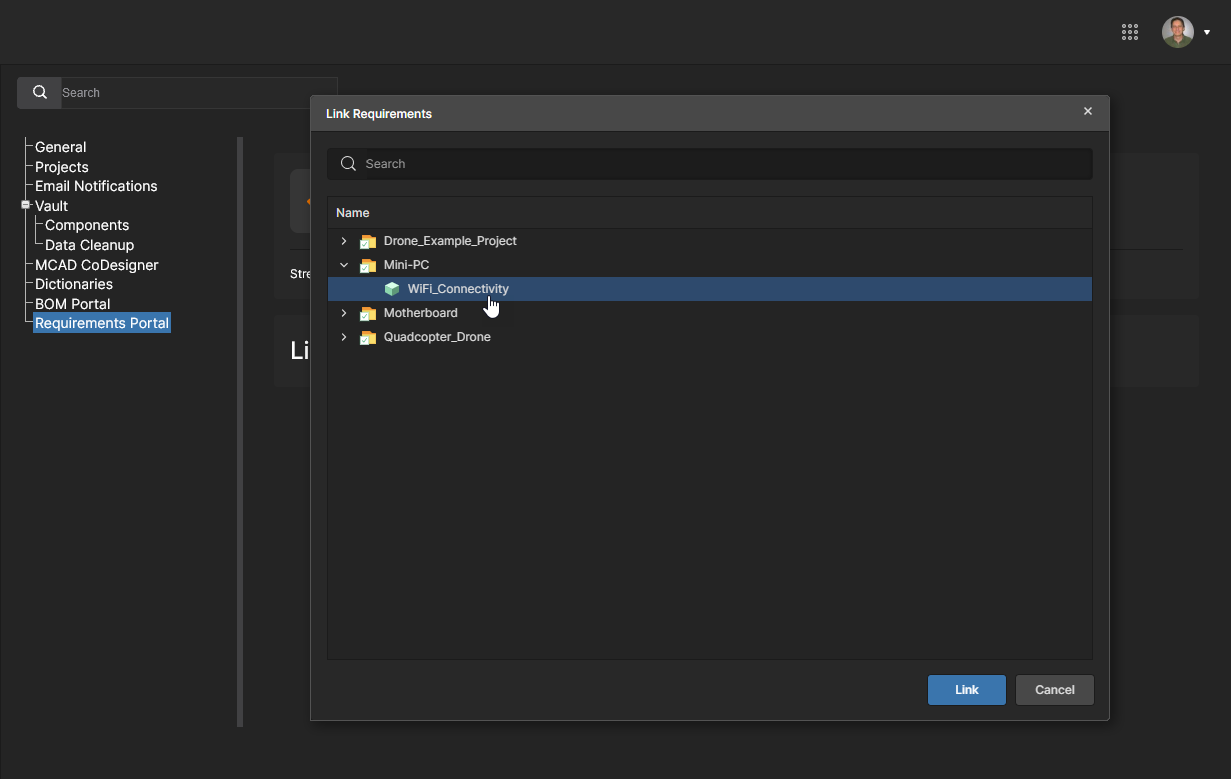
Link Requirements ウィンドウリストを展開し、ポータル Project エントリから適切な Requirement Block を探して選択します。 追加を確定するには  をクリックします。
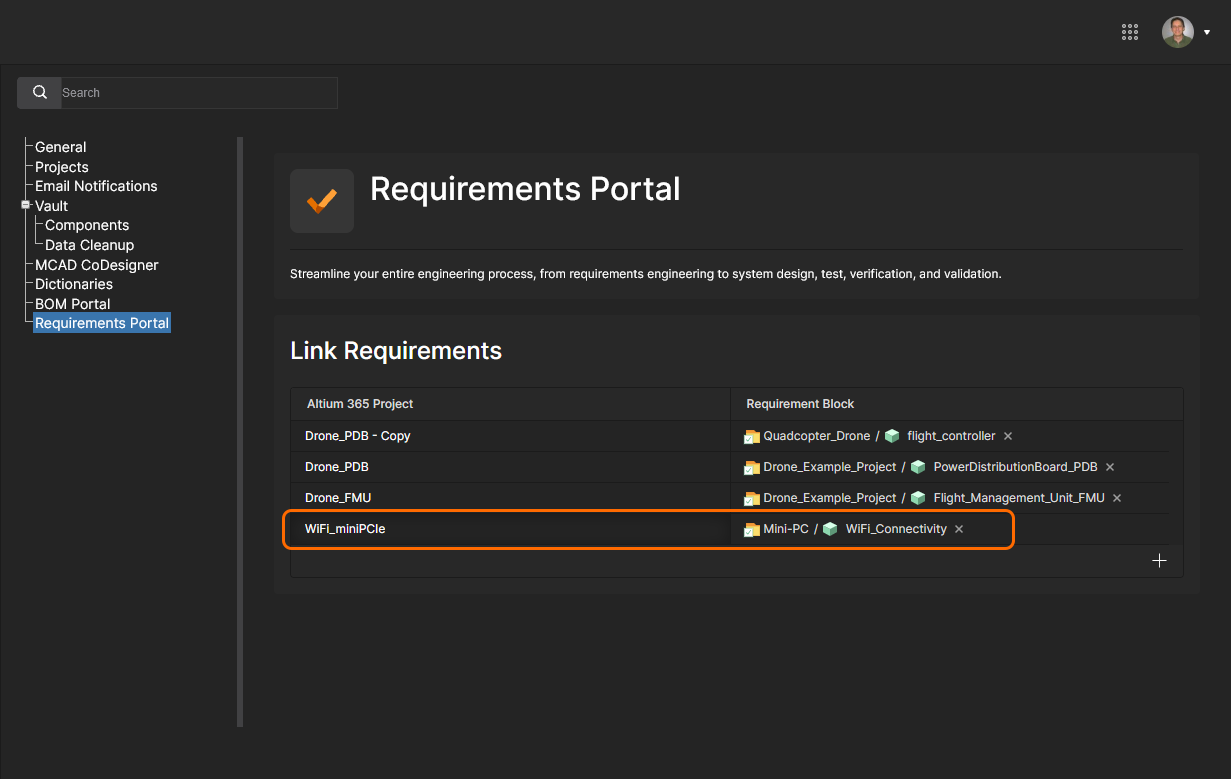
新しい Project-Block のリンク済みペアが Link Requirements リストに追加されます。エントリに関連付けられた  コマンドでこの対応関係を削除できます。
 )の Requirements Portal オプションを使用して、新しいブラウザータブで Requirements Portal インターフェースを開きます。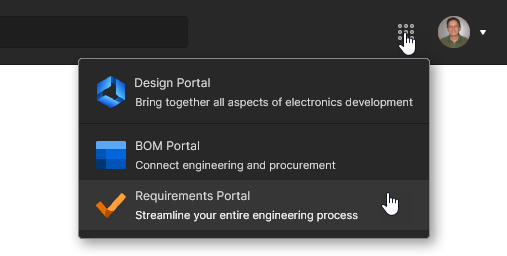
Jira Integration
Altium 365 Jira Integration は、Atlassian Jira® issues と Altium 365 Workspace Tasks の間で双方向のデータ同期を可能にします。この統合により、Altium Workspace から専用の Jira Tasks として Jira issue をリモート作成したり、既存の Jira Issues を Workspace プロジェクトにリンクしたりできます。
Jira Issue と Workspace Task の関係が確立されると、その Comments とステータス設定(優先度、進捗、担当者)がリアルタイムで同期されます。これにより、Jira 空間における Altium 設計プロジェクトの、より高度で対話的なプロジェクト管理の可視性が得られます。Jira 統合は、Workspace プロジェクトを指定の Jira Project にマッピングすることで設定します。
詳細は Working With Jira Tasks を参照してください。
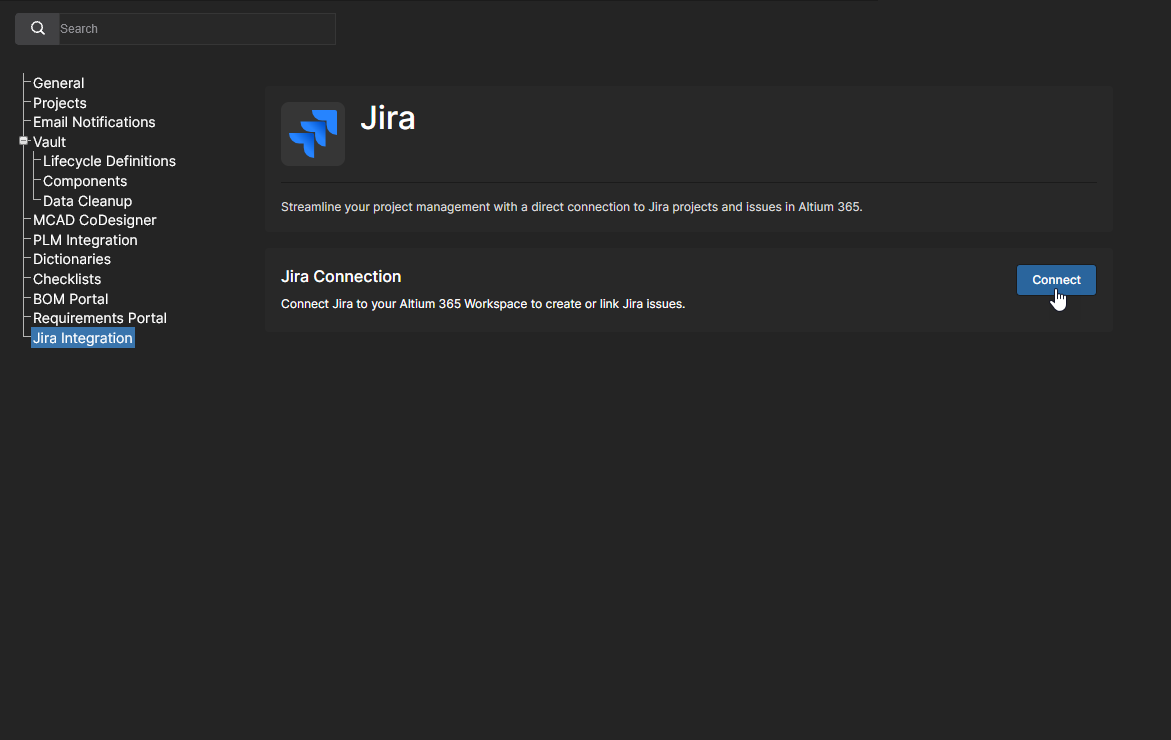
 ボタンを選択して Atlassian Jira アカウントに接続し、アプリケーションの設定プロセスを開始します。アカウントへのサインインを求められる場合があります。
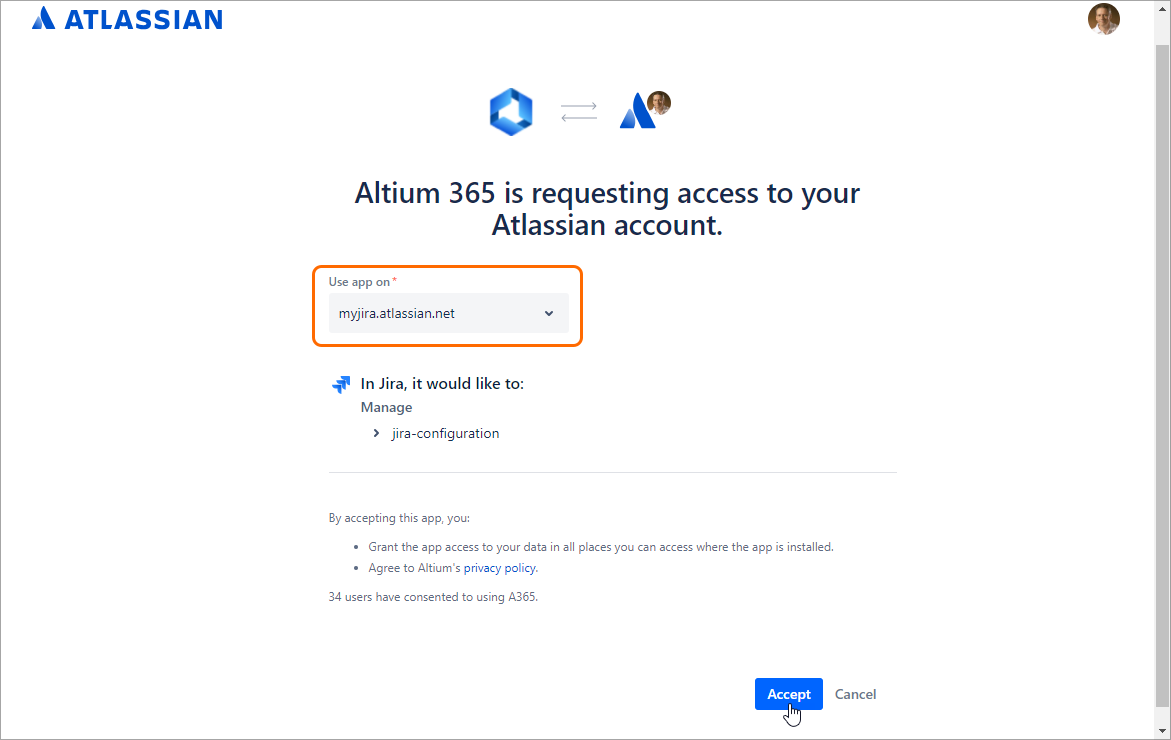
Jira アカウントを確認するか、Use app on ドロップダウンリストから選択して、Altium Workspace に対する Jira アクセスを承認します。確認するには  をクリックします。
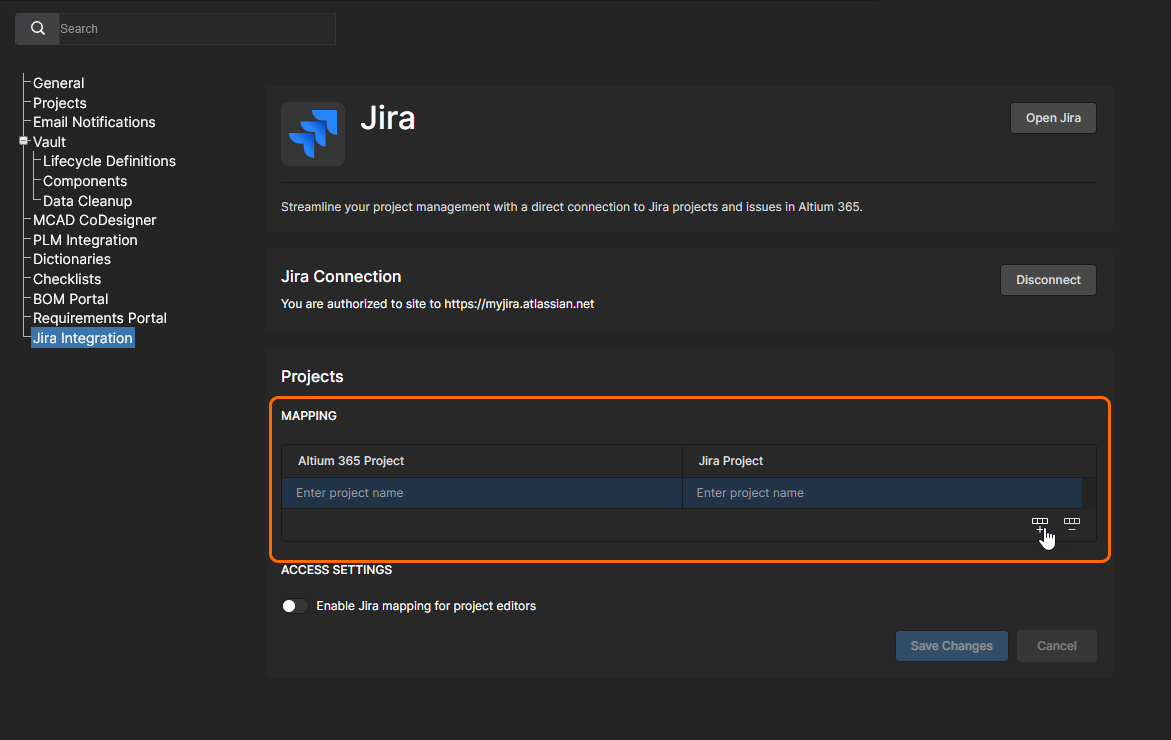
Workspace Jira アプリケーションに戻って開き、Add mapping ボタン( )を選択して、Altium Workspace プロジェクトと Jira project の関連付けを確立します。
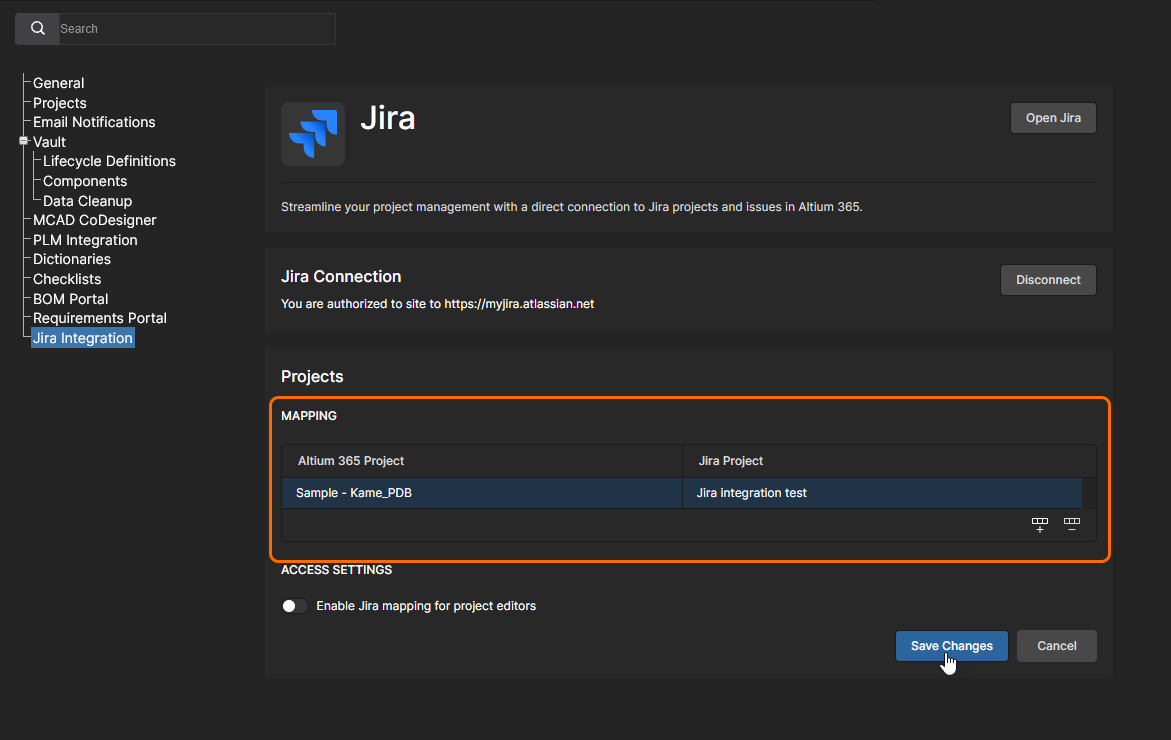
それぞれのフィールドに Altium プロジェクトと Jira project を入力します。フィールドに入力を始めると、ドロップダウンリストの結果が絞り込まれます。複数の一意な Altium project と Jira のマッピングを追加でき、 ボタンで削除もできます。確定するには
  ボタンを選択します。
Jira Integration の設定ページには、次の追加オプションがあります:
-
 ボタンをクリックすると、Jira アカウントのデフォルトビューが新しいブラウザータブで開きます。
-
 ボタンをクリックすると、Jira Connection に表示されている Jira アカウントから Jira アプリケーションを切断します。これにより、Jira Integration ページは初期の未設定状態に戻ります。
-
Enable Jira mapping for project editors オプション(Access Settings の下)が有効な場合、Workspace メンバーは編集権限を持っていれば、この設定で指定された Jira project にプロジェクトをマッピングできます。プロジェクトのマッピングは、プロジェクトの Edit window から実行します – mapping access example を参照してください。Workspace 管理者は、このアクセス設定に関係なく、プロジェクトの Edit window から設計 Projects を Jira Projects にマッピングできます。
Admin – Groups
Related page: Workspace メンバーシップの管理 – Groups
このページは、ユーザー(Workspace メンバー)グループの一覧を作成および管理するために使用します。Groups を使用すると、たとえば所属する組織の部門や、所属する設計チームなどに応じて、Workspace メンバーをさらに整理できます。Groups により、Workspace コンテンツの共有や、他の提供テクノロジーの設定もより効率化されます。
Group エントリのオプションを使用して、そのユーザーメンバーシップを管理し(Edit)、Group 名と共有されているプロジェクトを表示し(Review Accesses)、Group カテゴリを削除できます(Remove)。
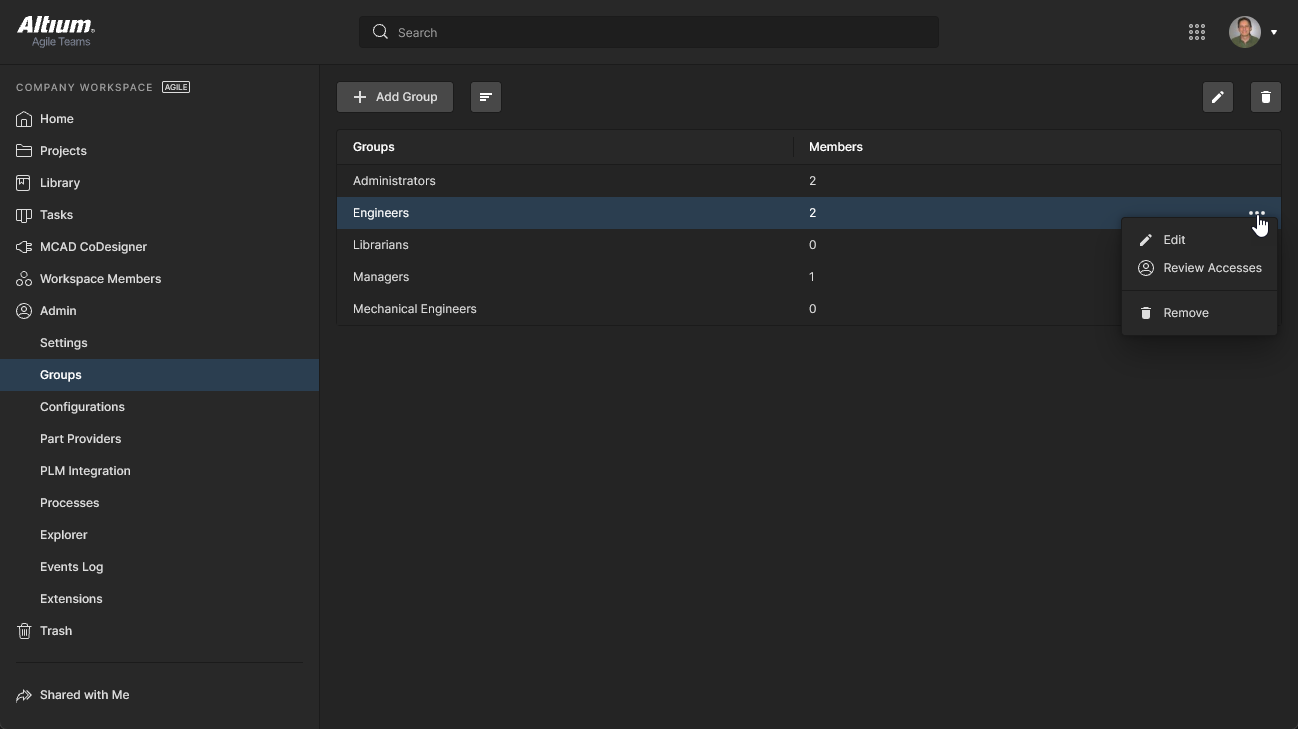 インターフェースの Admin – Groups ページから、Workspace 用に定義されたグループにアクセスして管理します。
Admin – Configurations
Related page: 環境構成管理
Configurations ページでは、割り当てられた Group に基づいて Workspace メンバーの作業環境を正式に定義できます。実際には、構成インスタンスを使用して、各設計者の Altium Designer 作業環境が、テンプレート、出力ジョブ設定ファイル、Workspace 設定など、会社で承認された設計要素のみを使用するように制約します。必要に応じて、任意の数の Configurations を作成し、ユーザー Group(Roles)に割り当てることができます。
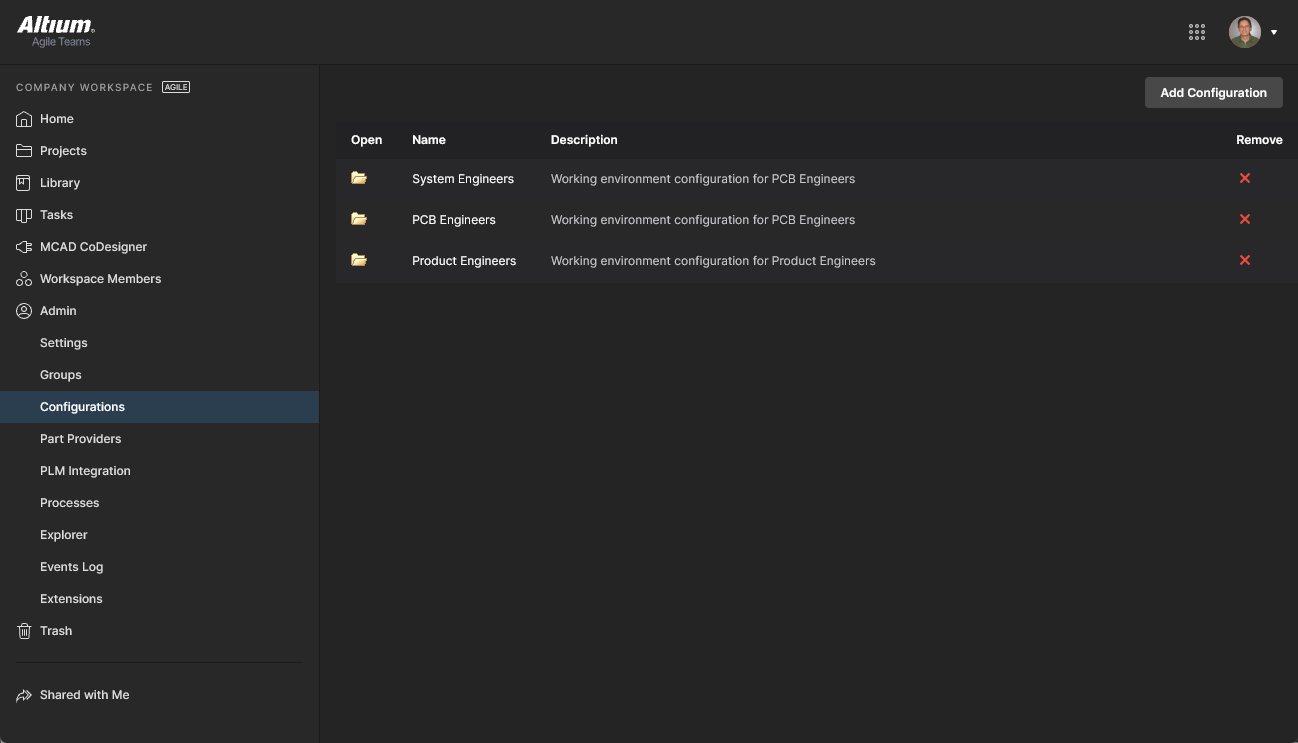 Workspace の Configurations ページから、設計者環境の構成を定義および管理します。
Admin – Part Providers
Related page: 部品ソース構成
このページでは、Part Source を定義できます。これによりサプライチェーン管理の一元化が促進され、組織全体の設計者が同じ承認済み Supplier リストを使用して、設計で使用される部品のサプライチェーン情報を取得できます。
Workspace で利用可能な部品ソースは次のとおりです:
- Altium Parts Provider – 幅広い部品サプライヤーからの最新コンポーネント情報にアクセスできる、集約型サプライヤーデータサービス。
-
Custom Parts Provider – コンポーネントのサプライヤーデータを、社内保有の部品在庫、厳密に承認されたベンダー範囲、特別価格体系などに基づく独自の部品サプライヤーデータセットを提供する社内企業システムから取得する必要がある場合に使用します。この部品ソースは実際には Altium Designer を通じて同期用に設定され、Custom Parts Provider Synchronization Configuration ドキュメント(*.PrtSync)を使用して、指定したデータベースソースのサプライヤーデータを Workspace のサプライチェーンデータにマッピングできます。
実際のサプライチェーン情報(Manufacturer と部品番号、Supplier と部品番号、Description、Pricing、Availability で構成)は、Workspace のローカル Part Catalog と関連する Part Source から取得されます。
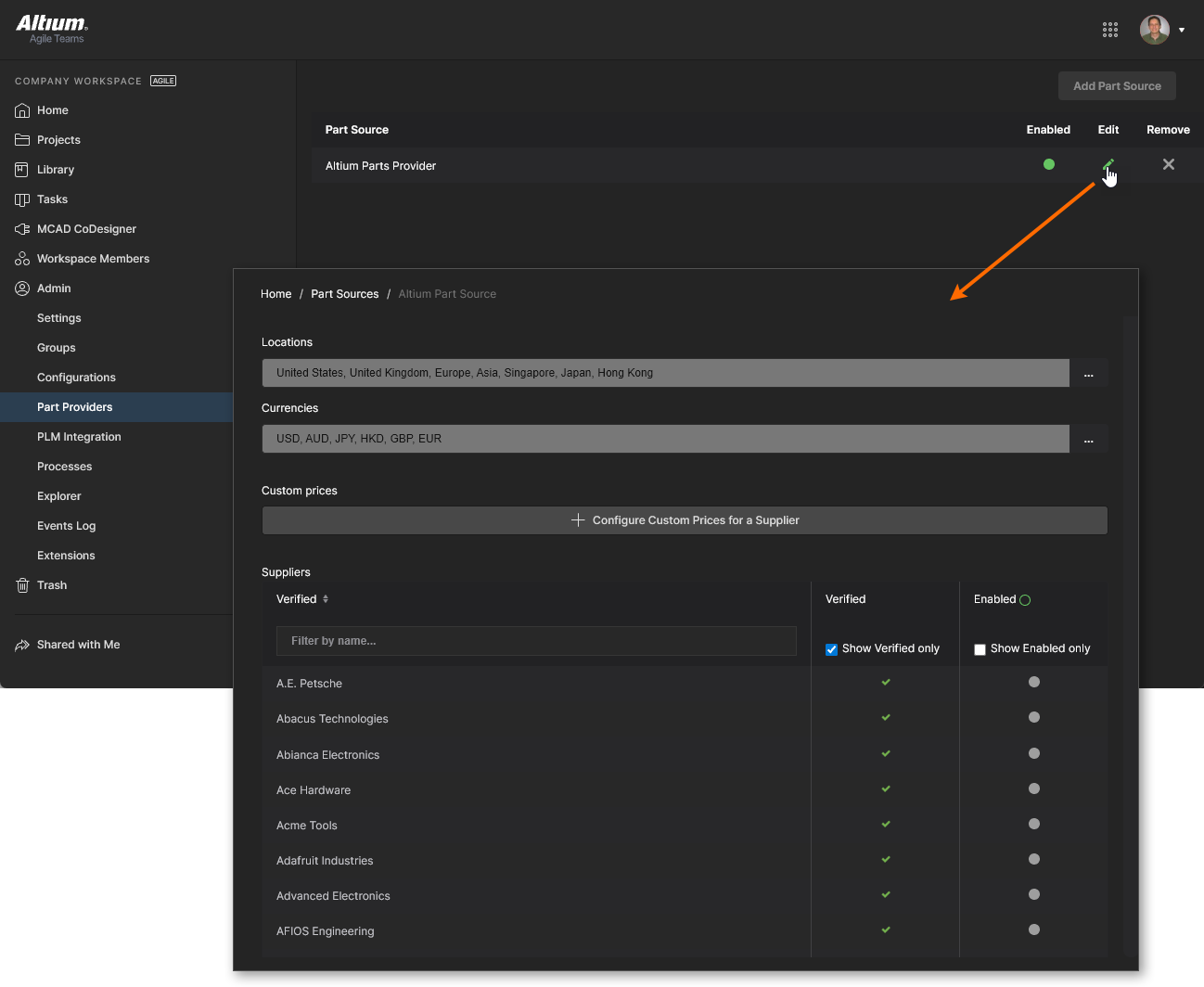 Altium Parts Provider のために必要な Suppliers を有効にし、Location/Currency 範囲を決定します。
Admin – PLM Integration
Related page: PLM 統合
このページは、Altium 365 Workspace PLM Integration service のインターフェースを提供します。ここで PLM インスタンスとの接続を定義し、PLM コンポーネントと Workspace 内のコンポーネントとの同期を有効化・設定します。
Workspace は、会社のエンタープライズシステムとのコンポーネントデータの単方向または双方向同期を可能にします。Workspace データとエンタープライズシステム(通常は PLM システム)との連携は、PLM Integration ページで設定および管理します。これにより、接続の構成、パラメータデータのマッピング、データ同期方向の指定を簡単に行える自動化インターフェースが提供されます。コンポーネントデータ同期 は、Workspace と対象エンタープライズシステムの間で、手動でトリガーするか、一定間隔の繰り返しイベントとして設定できる組み込みの同期プロセスを使用します。
Workspace は次の PLM システムをサポートします:
-
PTC Windchill® PLM バージョン 12、および PTC Windchill+(Windchill の SaaS variant)。
-
Arena® PLM。
-
Oracle® Agile™ PLM。
-
Aras Innovator® リリース 12.0 SP18。
-
Siemens Teamcenter®、および additional integration setup。
-
Duro PLM(third-party PLM instance として実装)。
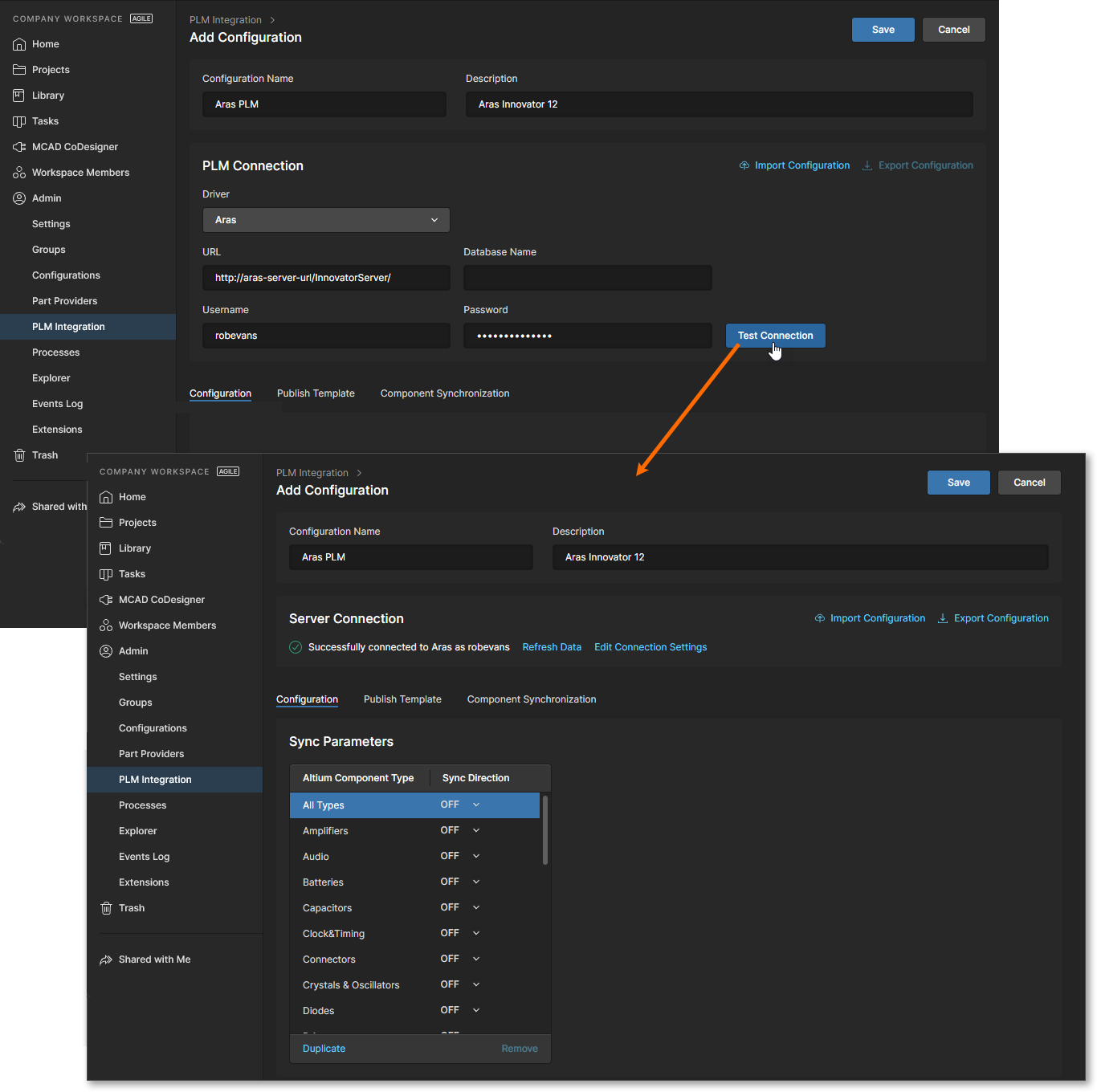 PLM 統合の設定は、接続構成、パラメータデータのマッピング、データ同期方向の指定を簡単に行うための自動化インターフェースを通じて実行されます。
Admin – Processes
Related pages: プロセスの作成と管理, プロセスワークフローの定義
このページは、会社の設計者を次のような日常的な代表的設計プロセスに沿って正式に導く Process Workflows を作成および管理するためのインターフェースを提供します:
-
新しいライブラリ部品の依頼。
-
レビュー活動や PLM への公開 など、プロジェクト関連の作業の実行。
-
新規プロジェクトの作成。
特定の設計プロセスを実装するために使用される各 Workflow は、Process Definition の一部として作成されます。したがって、そのプロセスの基盤となる Workflow、または単に Process Workflow と呼ぶことができます。Processes とその Workflows は Processes ページインターフェースから作成および管理され、定義済みプロセスの有効化、または付属の Process Workflow Editor を使用した複製・変更によるカスタマイズが可能です。
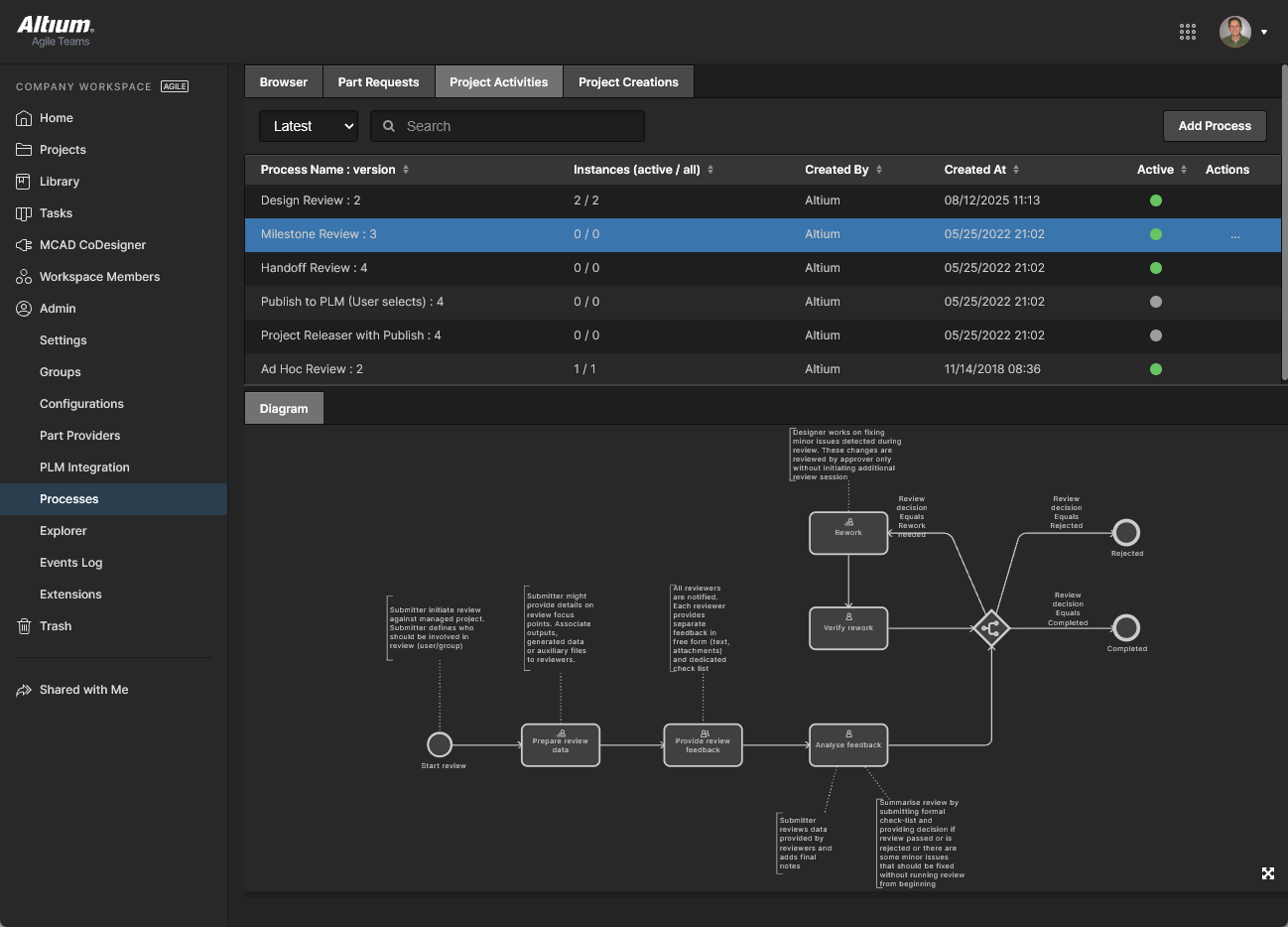
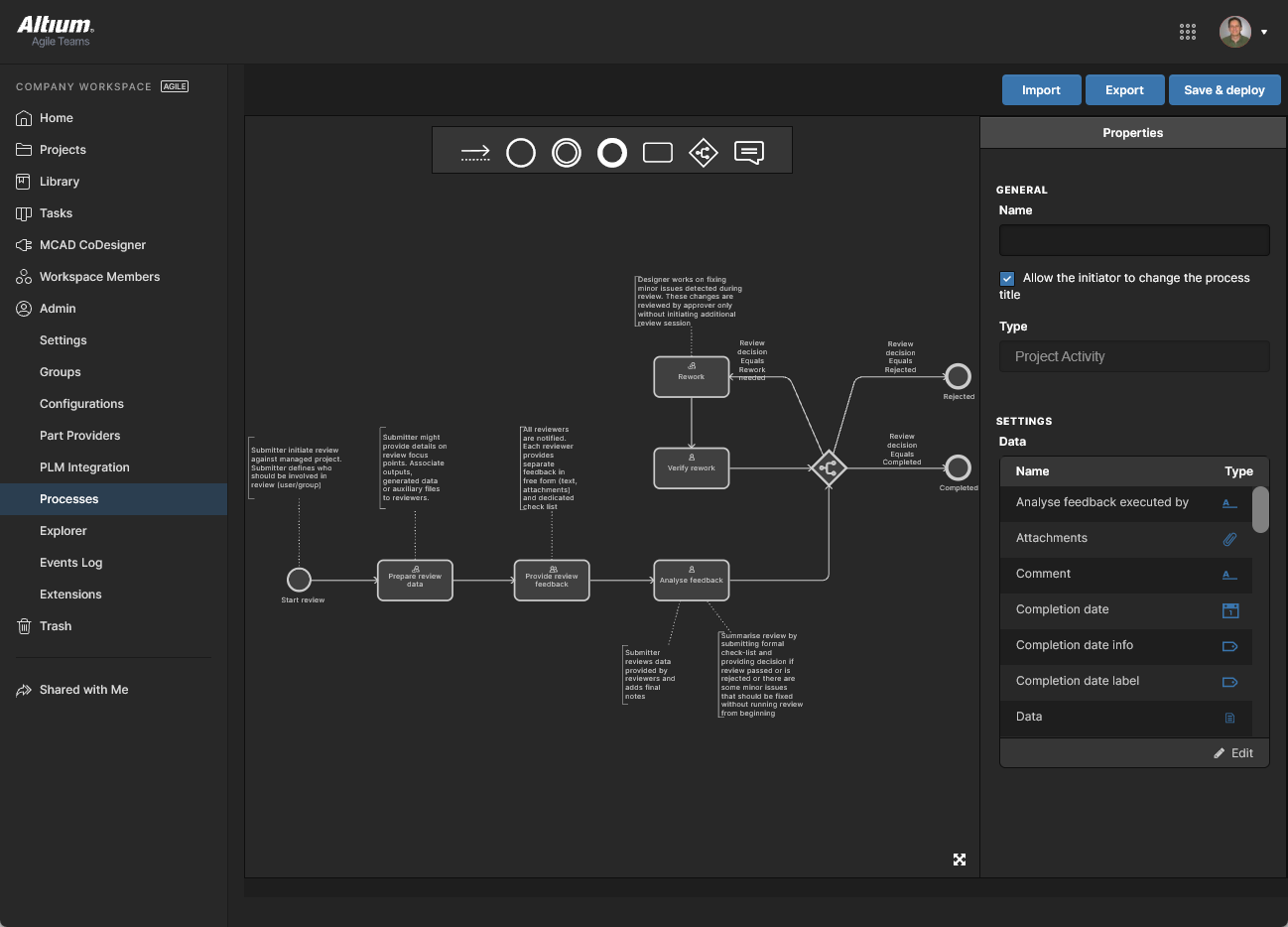
Admin – Explorer
Related page: コンテンツ構造とアクセスの管理
このページでは Workspace の構造にアクセスでき、表示形式とレイアウトは Altium Designer の Explorer panel に似ています。ここから、Workspace 内のフォルダーや Items を参照できます。また、Altium Designer を介してそのサーバーに接続していなくても、フォルダーの作成と編集を行い、Workspace の構造を構築できます。
このインターフェースからは、フォルダーレベルおよび Item レベルの共有も定義でき、Workspace 内で誰がどのコンテンツを閲覧できるか、さらにフォルダーレベルでは他のユーザーがフォルダーとその内容を単に閲覧できるだけか、あるいは編集もできるか(実質的にそこへ設計データをリリース/コミット/アップロードできるか)を制御できます。コンテンツはこのインターフェースから直接 Workspace からダウンロードすることもできます。
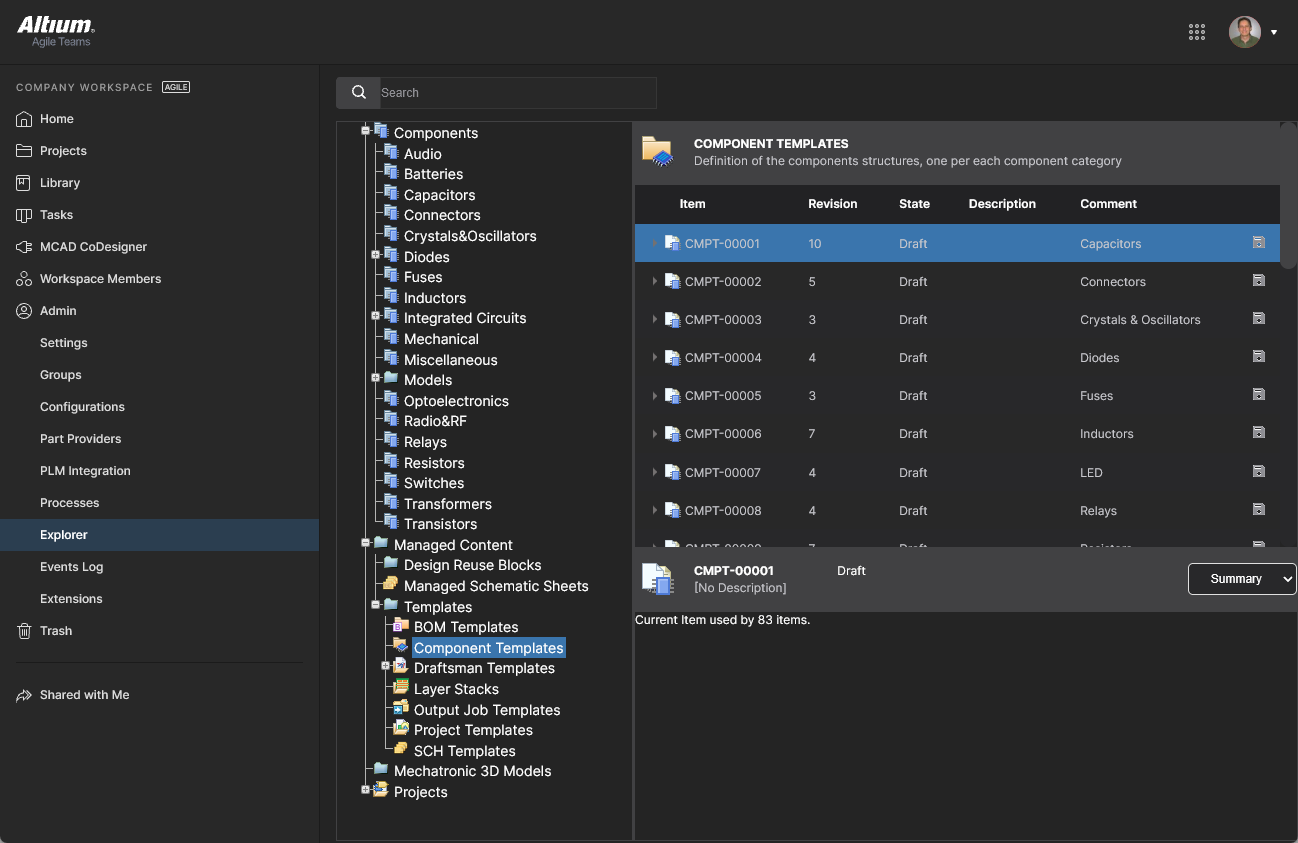 Workspace の構造を参照して定義するとともに、そのコンテンツへのアクセス定義やダウンロードも行えます。
Admin – Usage and Billing
このページでは、Altium Develop ソリューションのサブスクリプションとユーザー割り当てに関する情報を提供します。
ページの Usage and Billing タブでは、Altium Develop のサブスクリプションを管理できます。未購読の場合は、ページ右上の  ボタンをクリックして Subscribe ウィンドウを開き、サブスクリプションの詳細(必要な Altium Designer Develop author seat 数、請求先住所、支払い方法など)を指定します。
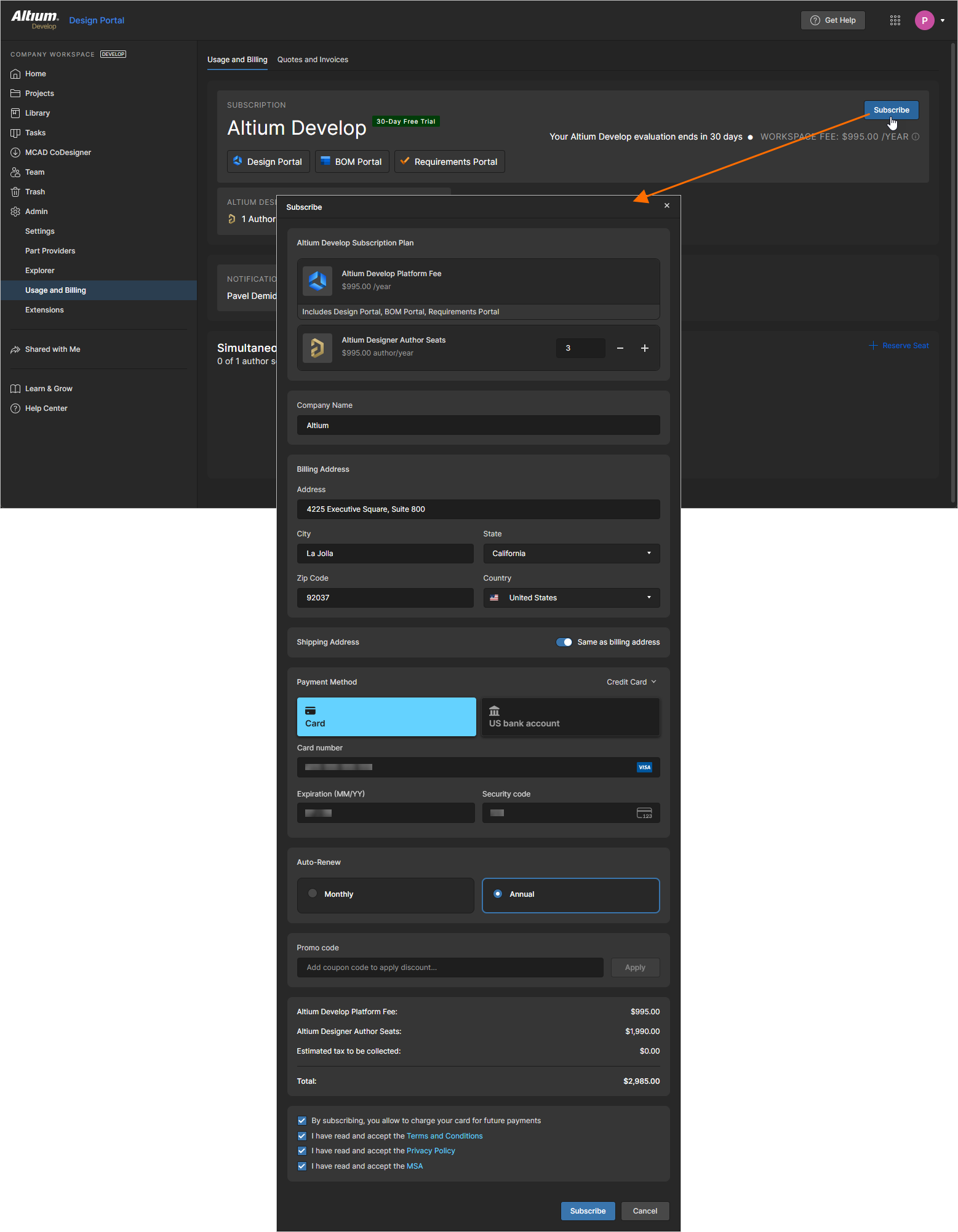
購読中の場合は、サブスクリプションに関する情報がページに表示されます。
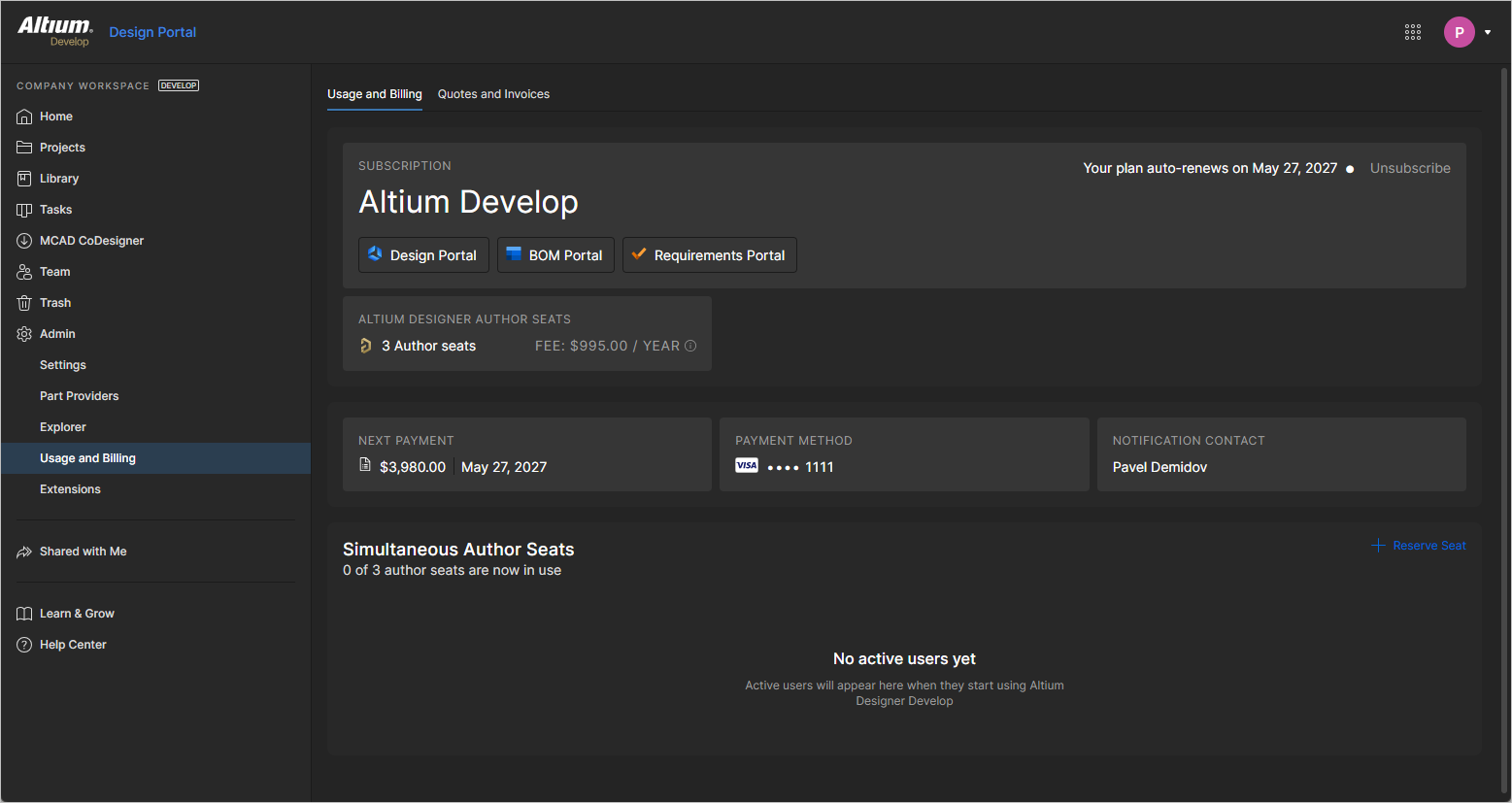
サブスクリプションの詳細は次のように表示・管理できます:
-
Altium Designer Author Seats タイルをクリックすると Author Seats ウィンドウが開き、Altium Designer Develop author seat 数(
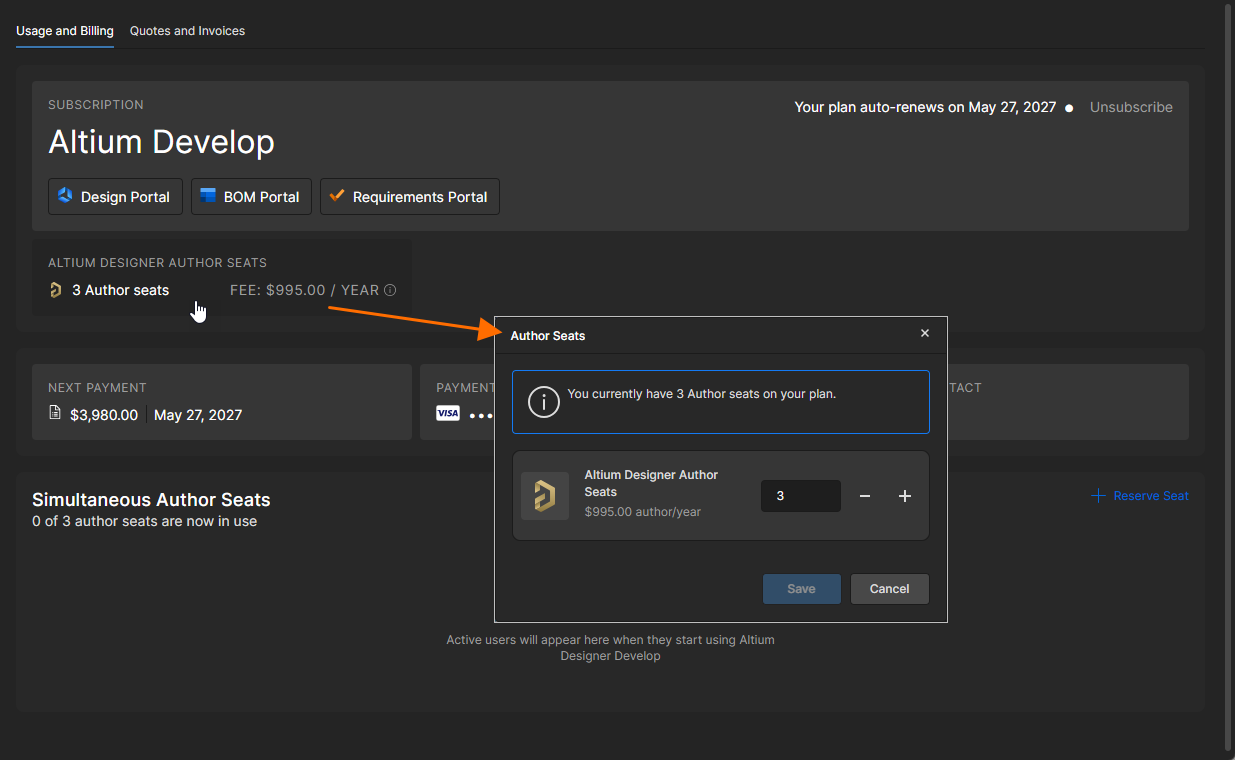 )を管理できます。
-
Next Payment タイルをクリックすると、次回の支払いに関する詳細を表示する Next Payment ウィンドウ(
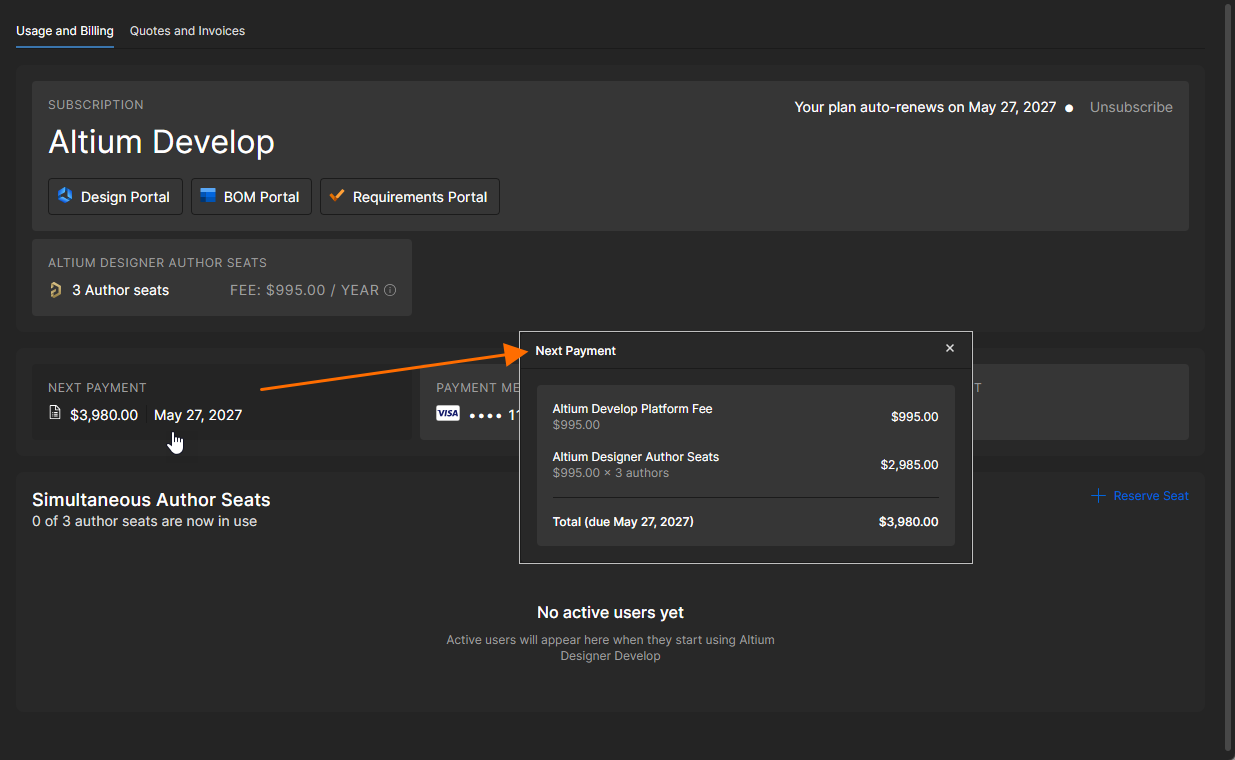 )が開きます。
-
Payment Method タイルをクリックすると、現在設定されている支払い方法の詳細を変更できる Payment Method ウィンドウ(
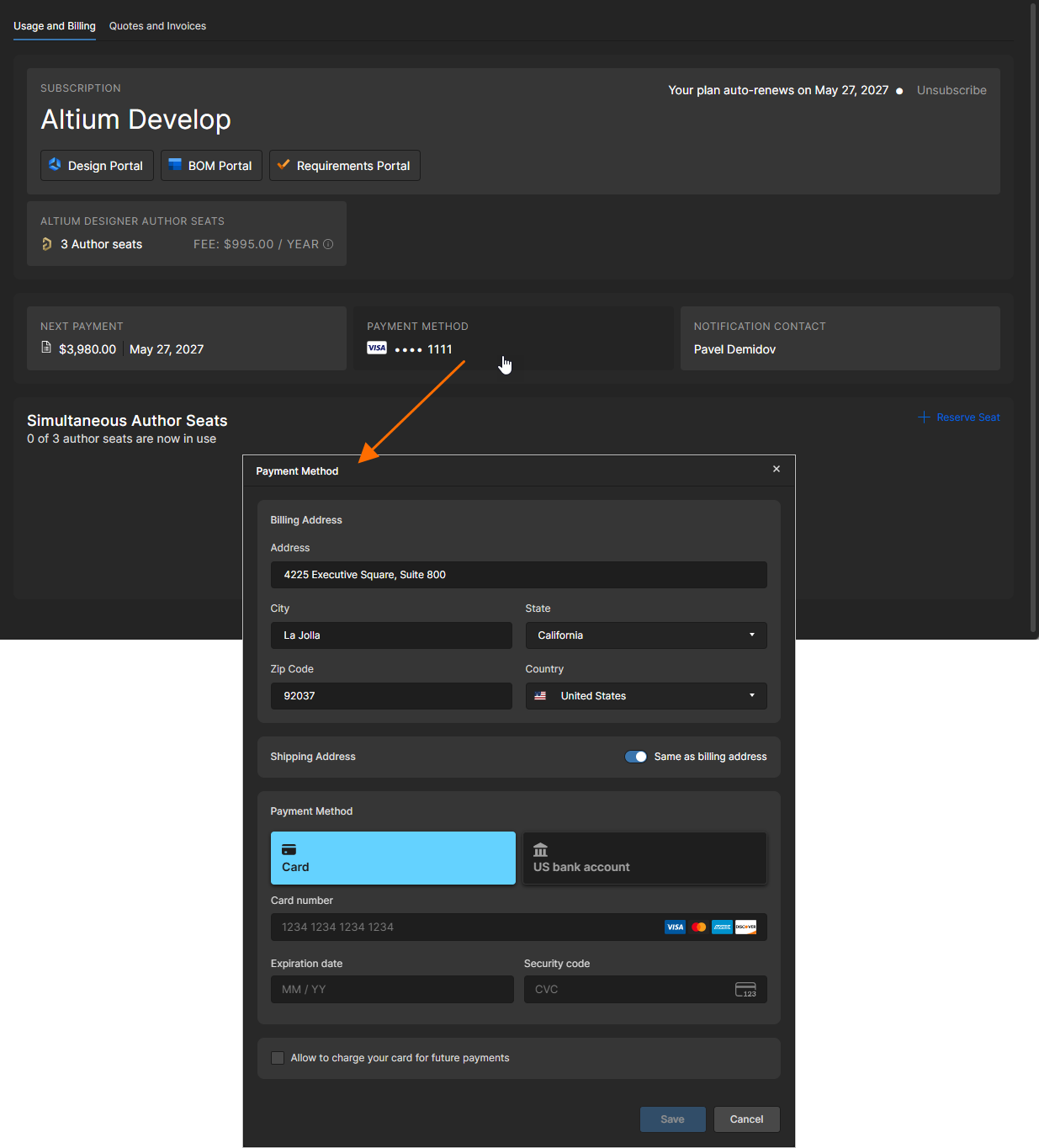 )が開きます。
ページの Simultaneous Author Seats 領域では、現在 Altium Designer Develop から Workspace に接続しているユーザーの一覧も確認できます。これらのユーザーは、Status 列に Taken Online というテキストが表示されます。 アイコンをクリックするとユーザーを切断でき、他のユーザーのために author seat を解放できます。
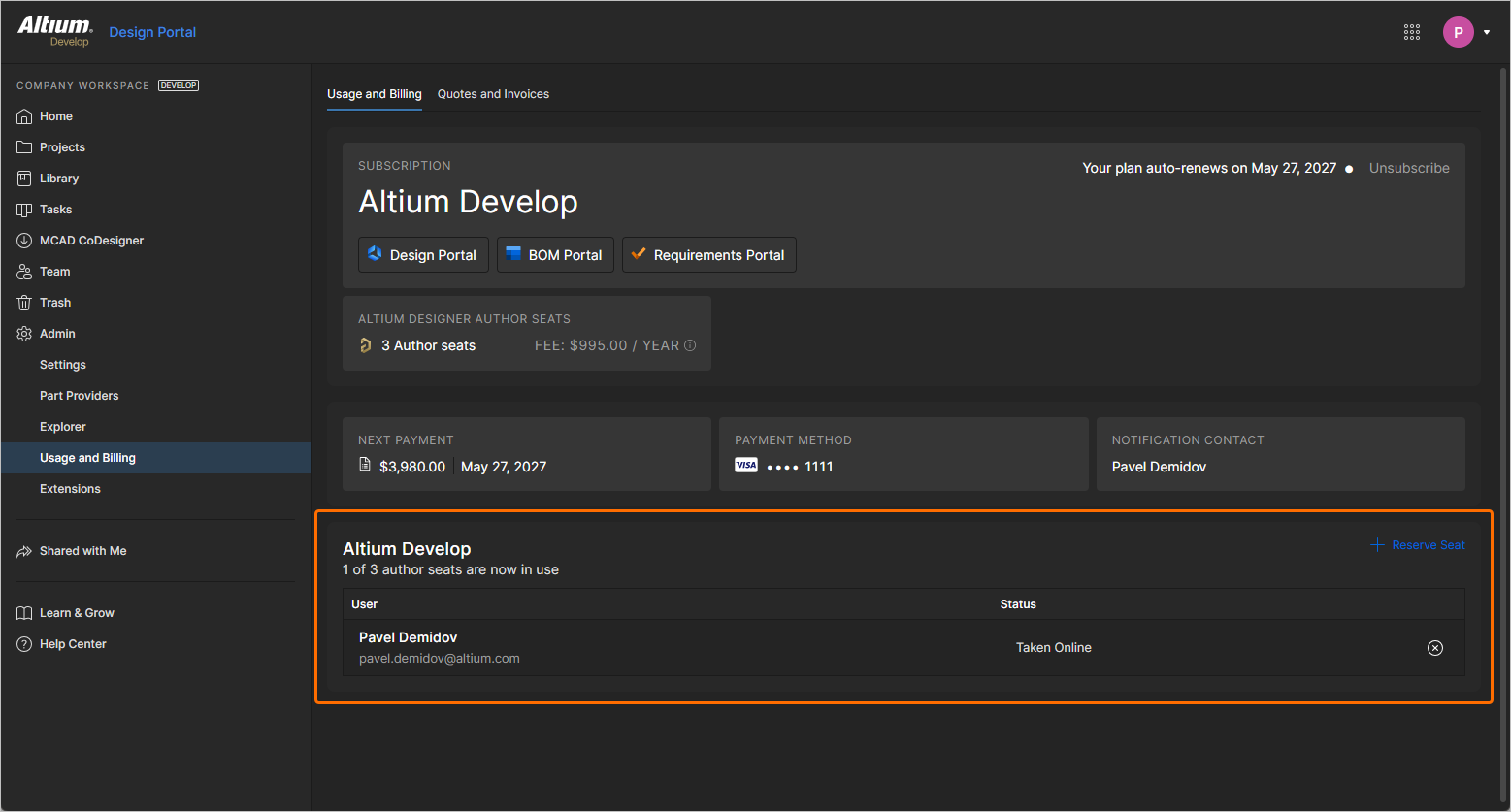
Workspace 管理者として、特定ユーザー向けに author seat を予約し、実質的にサブスクリプション期間中そのユーザーがオフラインで roam できるようにできます。これを行うには、Simultaneous Author Seats 領域の Reserve Seat コントロールをクリックします。開いた Reserve Seat ウィンドウで、User フィールドを使って author seat を予約する Workspace チームメンバーを検索・選択し、その後  ボタンをクリックします。選択したユーザーは、Status 列に Reserved Seat というテキストが付いた状態で一覧に表示されます。 アイコンをクリックすると、そのユーザーから予約済み seat を取り消せます。
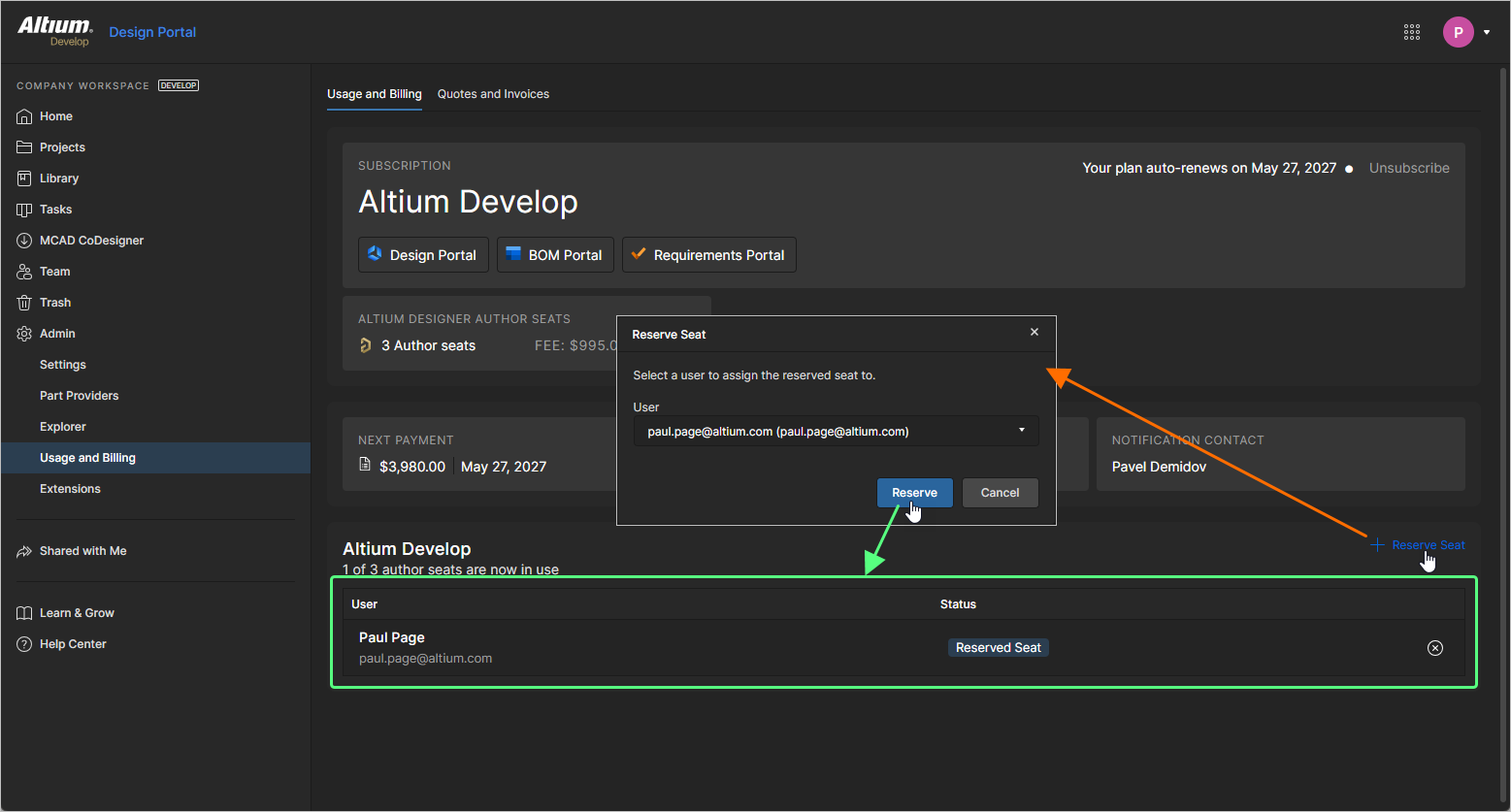
Altium Designer Develop からの author seat の roaming に関する詳細は、Authoring Access in Altium Designer Develop ページを参照してください。
ページの Quotes and Invoices タブには、Altium Develop サブスクリプションに関する財務アクションの履歴が含まれます。
Admin – Events Log
Events Log は、Workspace で発生した重要なデータイベントおよびユーザーイベントの時系列リストです。管理者がデータガバナンスの目的で主要な Workspace 活動を監視および監査するための単一のアクセスポイントを提供します。
記録されるイベントには、Users(Workspace メンバー)の追加、削除、グループ割り当て、設計/コンポーネントデータの追加と削除、そのデータのユーザーとの共有が含まれます。各イベントエントリには、発生日時、イベントを実行したユーザー、影響を受けたオブジェクトまたはユーザーなどの詳細情報が含まれます。
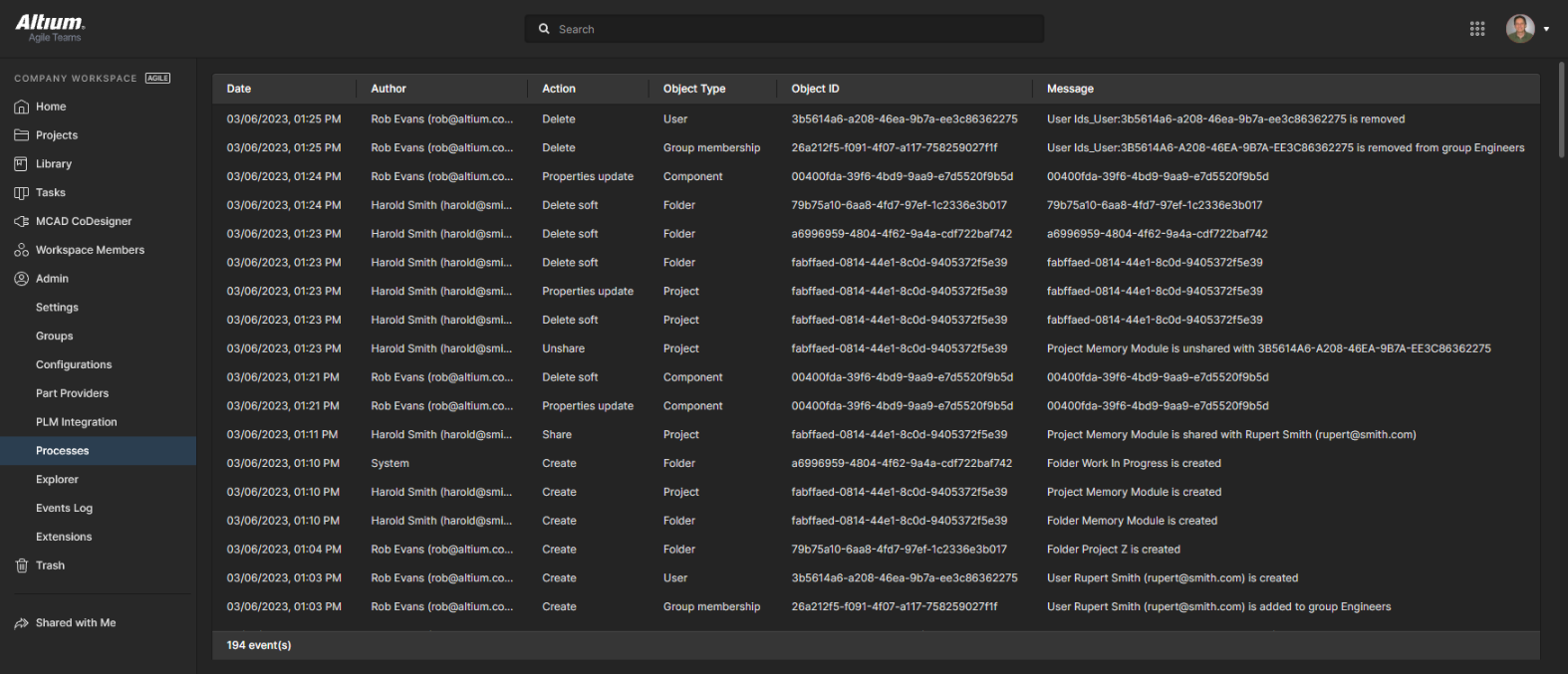 管理者の Events Log には、設計データとユーザーアクセスに関連する重要なイベントが記録されます。
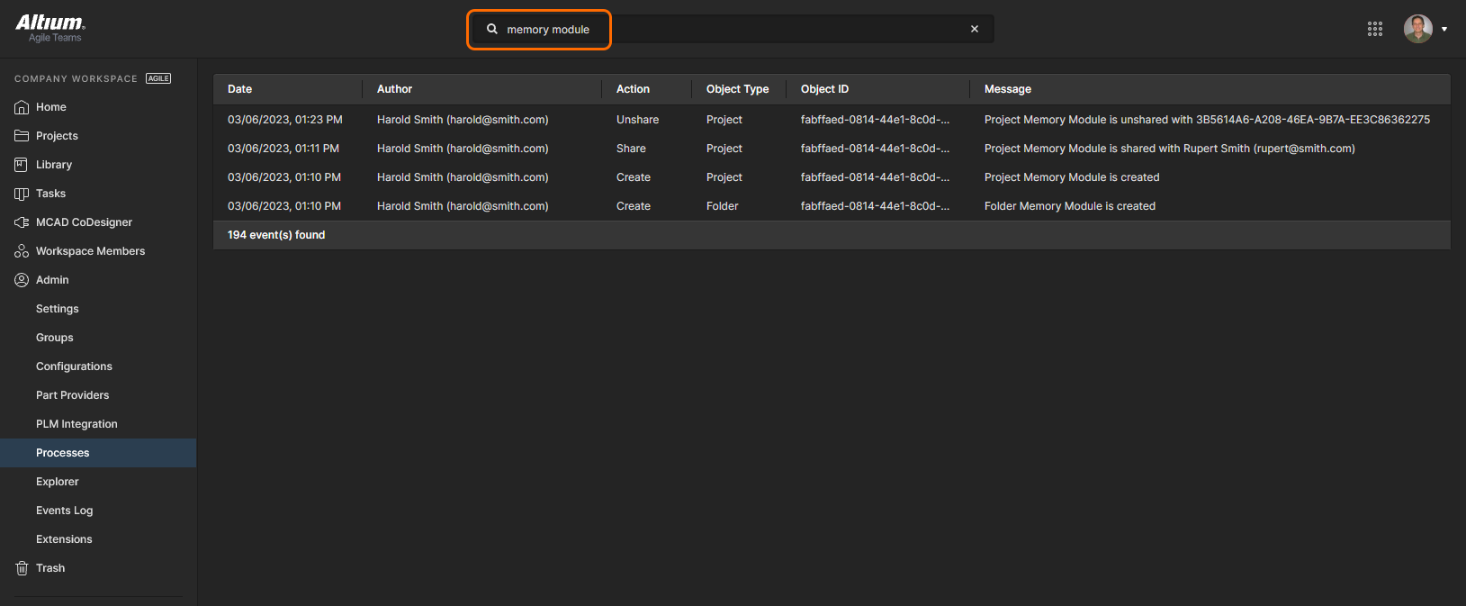
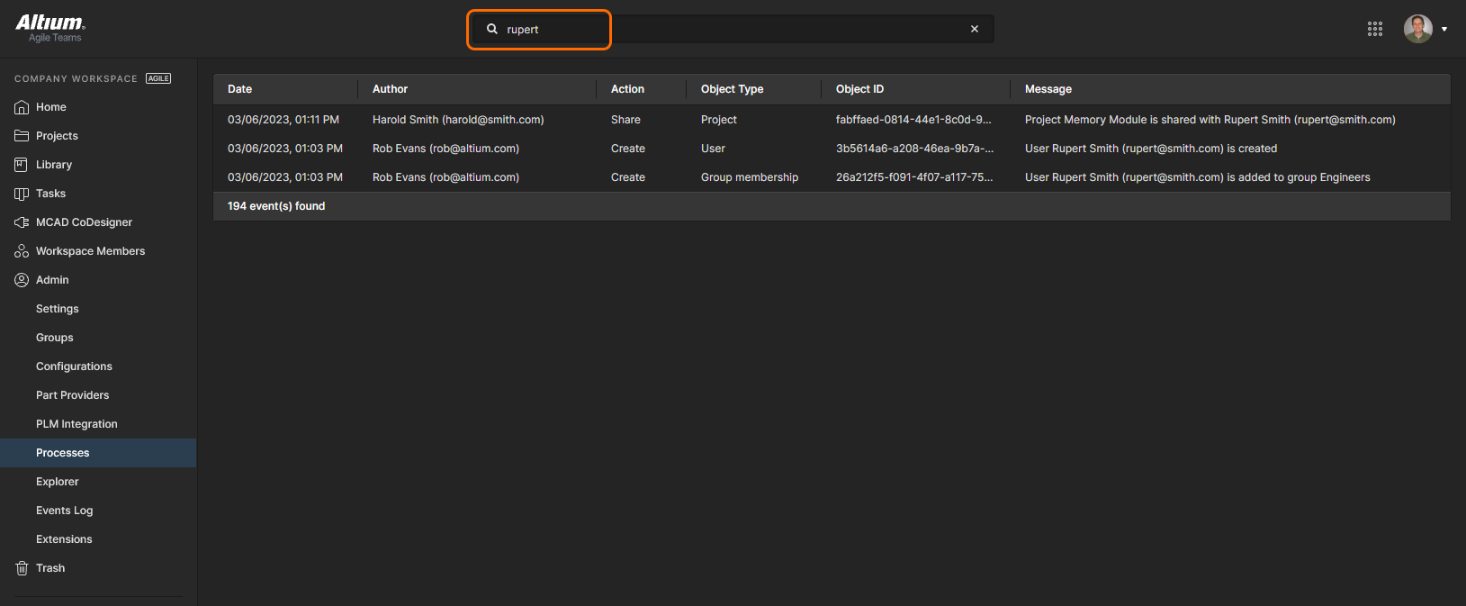
ビューの Search フィールドを使用して、入力した検索語に基づき、関心のあるイベントだけにイベント一覧を絞り込めます。
Admin – Extensions
このページでは、Workspace で利用可能な追加のライセンスサービスに対する設定アクセスを提供します。Workspace Extensions は選択可能なタイルとして表示され、そのサービスに関する追加情報や設定オプションにアクセスできます。
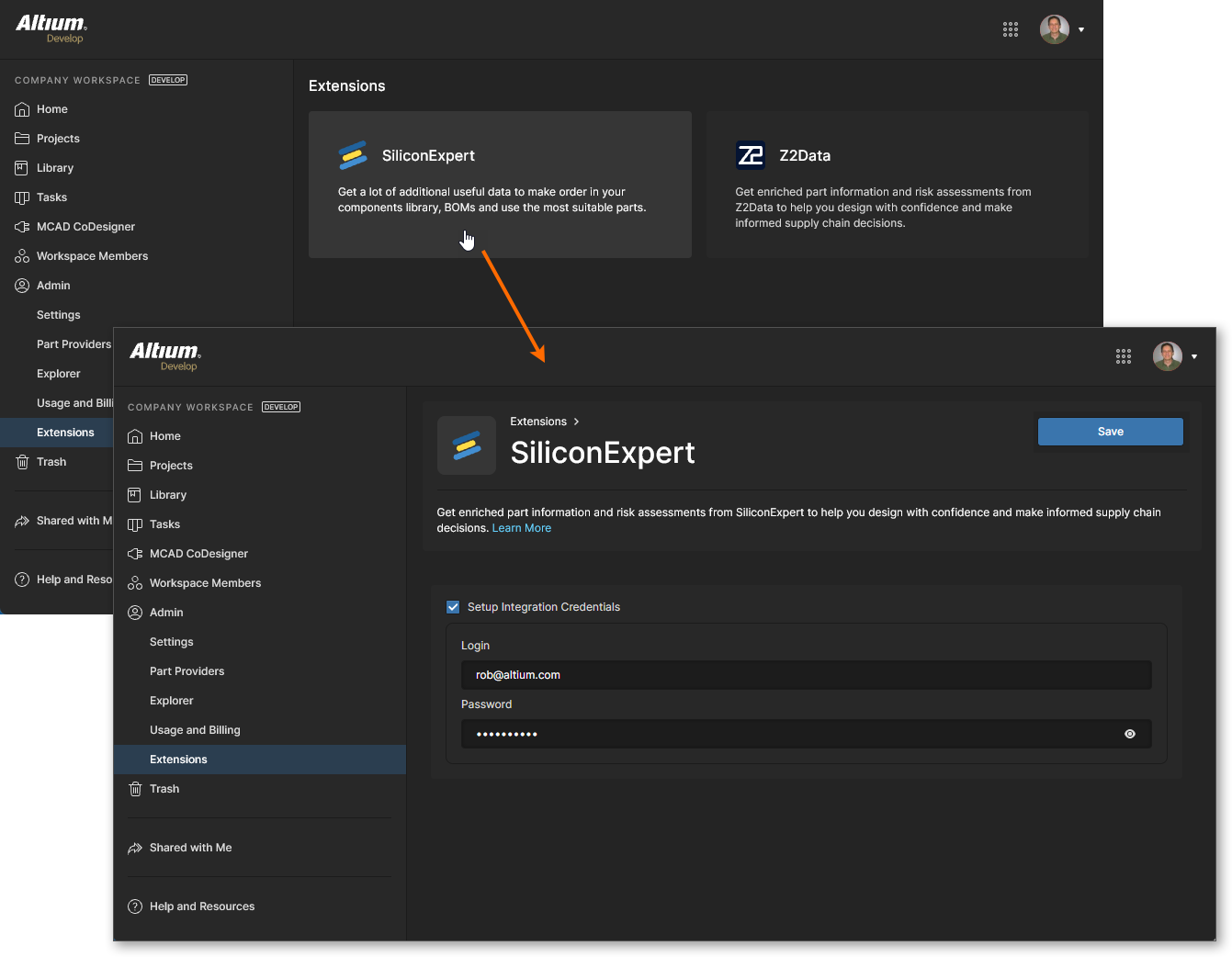
Extension タイルをクリックするとサービスの設定ビューが起動し、必要に応じて接続資格情報や関連設定を指定できます。
SiliconExpert
Altium 365 SiliconExpert Integration は、BOM Portal ドキュメント、project BOM ドキュメント、および Library Health analysis で利用可能な、追加の高度なメーカー部品データセットへ直接アクセスを提供します。SiliconExpert から取得した拡張パラメトリックデータは、Workspace BOM に特定のパラメータ列(YTEOL、Inventory risk など)として取り込まれます。SiliconExpert の高度なパラメトリック部品データおよび順位付けされた代替部品候補は、Supply Chain Information features in Altium Designer にアクセスする際にも利用できます。
このサービスは、Altium SiliconExpert Integration ライセンスを購入済みの場合に完全に利用可能です。このサービスを有効にするには、そのタイルを選択して SiliconExpert アプリケーションを開き、Altium から提供された認証情報を入力し、設定を確定します( )。また、試用期間を有効にすることで(
 )、SiliconExpert を Workspace に統合する利点を試すこともできます。
SiliconExpert サービス接続が確立されると、SiliconExpert Integration ビューにはアカウントに関連する情報が表示されます。これには、設定可能なレポートレベルの一覧とパラメータデータが含まれます:
-
Part Quota Details セクションの情報には、現在の SiliconExpert 部品データのクォータ上限と使用状況が含まれます。
-
Checks Manager セクションには、SiliconExpert パラメータ値のデフォルト Report Level 設定が含まれます。各エントリに関連付けられたドロップダウンリストを使用して、別のレポートレベル(
Fatal/Error/Warning)を選択するか、値条件が報告されないようにするNo Reportオプションを選択します。さらに、3 つのYTEOLレポートレベルをトリガーする Years to End of Life の値(年単位)も編集できます。 -
Data Visibility Settingsのリストには、利用可能なすべてのSilicon Expertパラメーターが含まれています。各パラメーターのチェックボックスを使用して、Altium DesignerおよびAltium 365 Workspaceの部品データ一覧(プロジェクトBOM、Managed BOMなど)でそれらの表示/非表示を切り替えます。パラメーターに関連付けられた
 アイコンにカーソルを合わせると、関連情報を確認できます。なお、基本のSiliconExpert
 YTEOLおよびLifecycleパラメーターは常に使用可能であり、その表示状態を切り替えることはできません。


スクロールして、SiliconExpertの設定オプション全体を表示します。
Z2Data
Altium 365 Z2Data Integrationにより、強化されたメーカー部品情報とサプライチェーンデータをWorkspaceに直接取り込めます。Z2Dataの豊富な独自データソースにより、設計で使用する部品の選定や調達について、より適切な判断を行うことができます。Altium 365でのZ2Data integrationは、outlined aboveのSiliconExpert Integrationと同様の方法で実装されており、BOM Portalドキュメント、Alternate Parts、およびWorkspace ComponentのPart Choicesで利用できます。
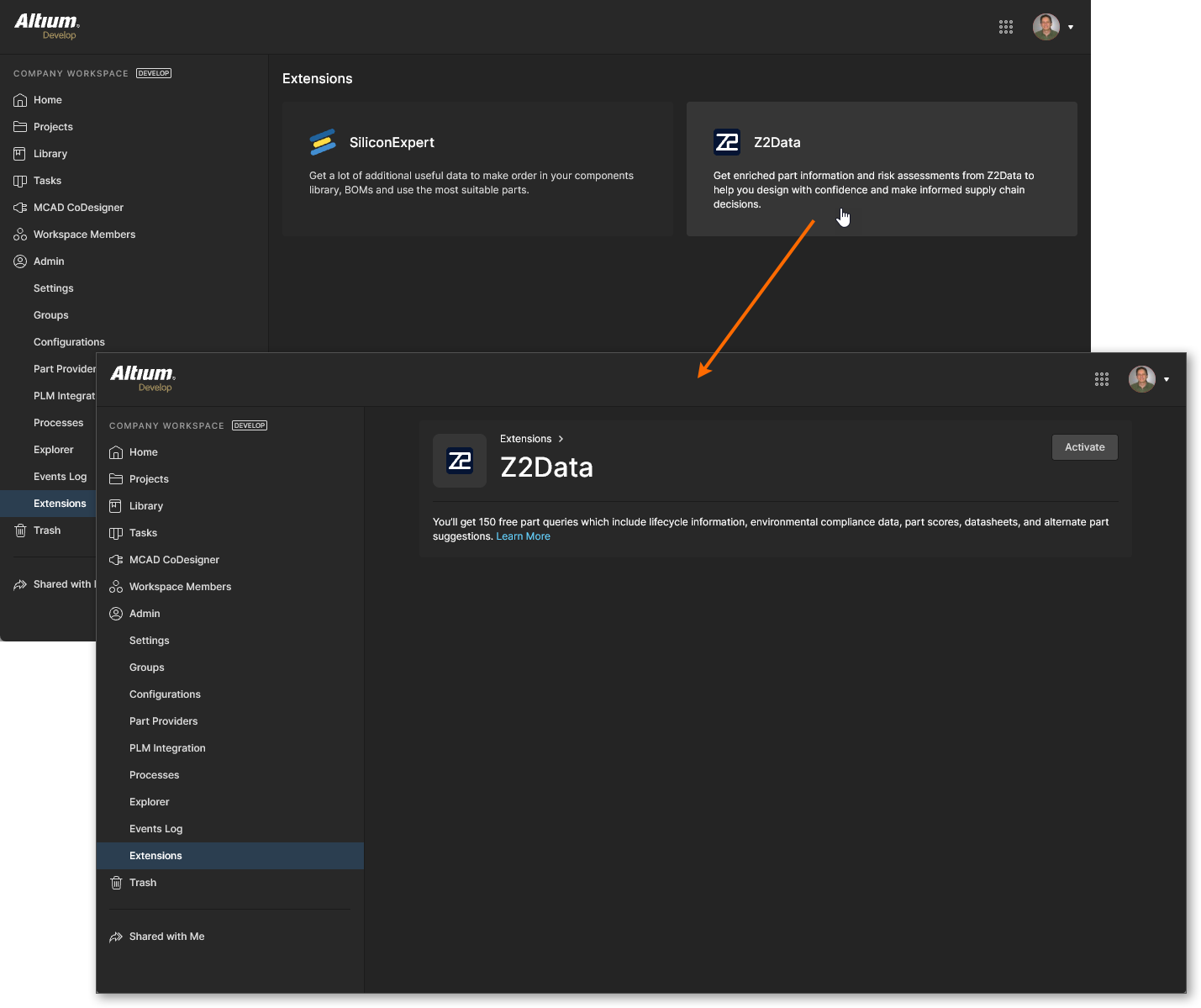
Z2Data IntegrationがAltium 365 Workspaceで有効になっている場合、Z2DataアプリケーションタイルがAdmin – Extensionsページに表示されます。そのタイルを選択してZ2Dataアプリケーションを開き、続いて ボタンを選択すると、Z2Dataリソースへの基本アクセスを有効にできます。
Z2Dataへのアクセスが有効になると、Z2Data Integrationビューに、現在のアクセスレベルに関連する情報と設定が表示されます。
-
Part Quota Detailsセクションの情報には、現在のZ2Data部品データのクォータ上限と使用状況が含まれます。
-
Checks Managerセクションには、Z2Dataパラメーター値のデフォルトのReport Level設定が含まれます。各項目に関連付けられたドロップダウンリストを使用して、別のレポートレベル(
Fatal/Error/Warning)を選択するか、または値の条件が報告されないようにするNo Reportオプションを選択します。また、3つのYTEOLレポートレベルをトリガーするYears to End of Lifeの値(年数)も編集できます。

 ボタンをクリックするか、直接
 AI で翻訳
