
設計データの比較
概略
- プロジェクトのリリース間、コミット間、アップロードした製造ファイルセット間の比較をどこから開始できるかを学びます。
- 製造データの並列表示と重ね合わせ表示、レイヤーの差分のハイライト表示、測定ツールについて確認します。
- 回路図の変更箇所をクロスプローブし、パラメーターの変更を含む部品の詳細を確認する方法を理解します。
Altium 365 Workspaceのプロジェクトビューには、プロジェクトの異なるリリース間やコミット間で発生したデータの変更を比較できる設計データ比較機能が用意されています。製品データを製造部門に送る前の最終確認に特に役立ち、リリースやコミットの間にGerber(またはODB++)、回路図、PCB、BOMの各データにどのような変更が加えられたかを正確に把握できます。
基板製造データの比較
製造業者に送る前に、基板製造データを最終確認することは常に重要です。GerberおよびODB++の比較機能を使えば、設計プロジェクトの各リリース間で基板製造用の出力データに差異がないことをすばやく確認できます。レイヤーごとにグラフィカルな比較が行われ、変更のある領域が枠と番号で強調表示されます。
基板製造データ比較機能へのアクセス
GerberおよびODB++の比較機能には、Workspaceの設計の履歴、リリース、製造ポータルの各ビューからアクセスできます。以下の例ではGerberファイルの比較機能を説明していますが、ODB++の比較機能にも同じように適用されます。ODB++の比較機能には、ODB++ to メニューオプションからアクセスします。 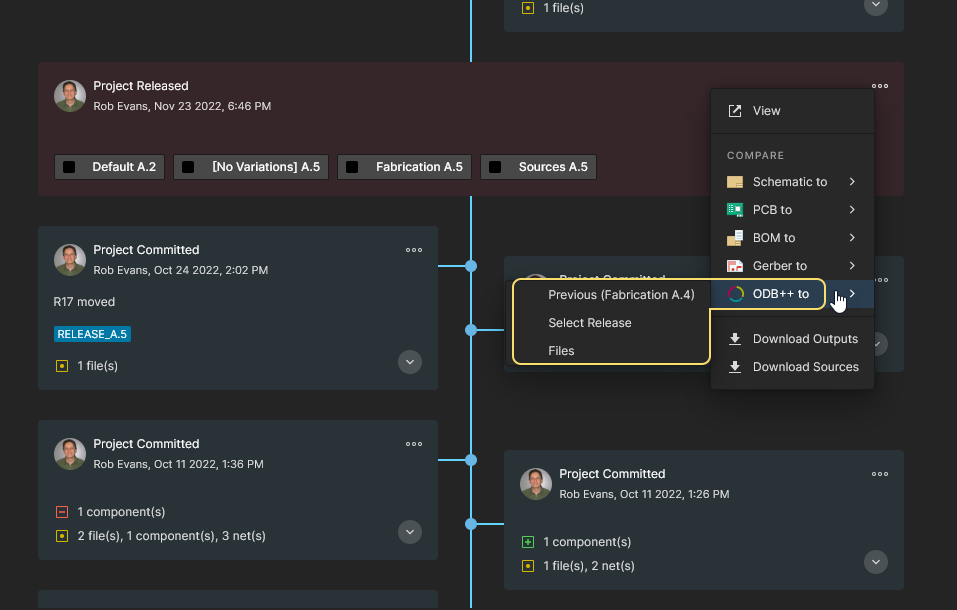
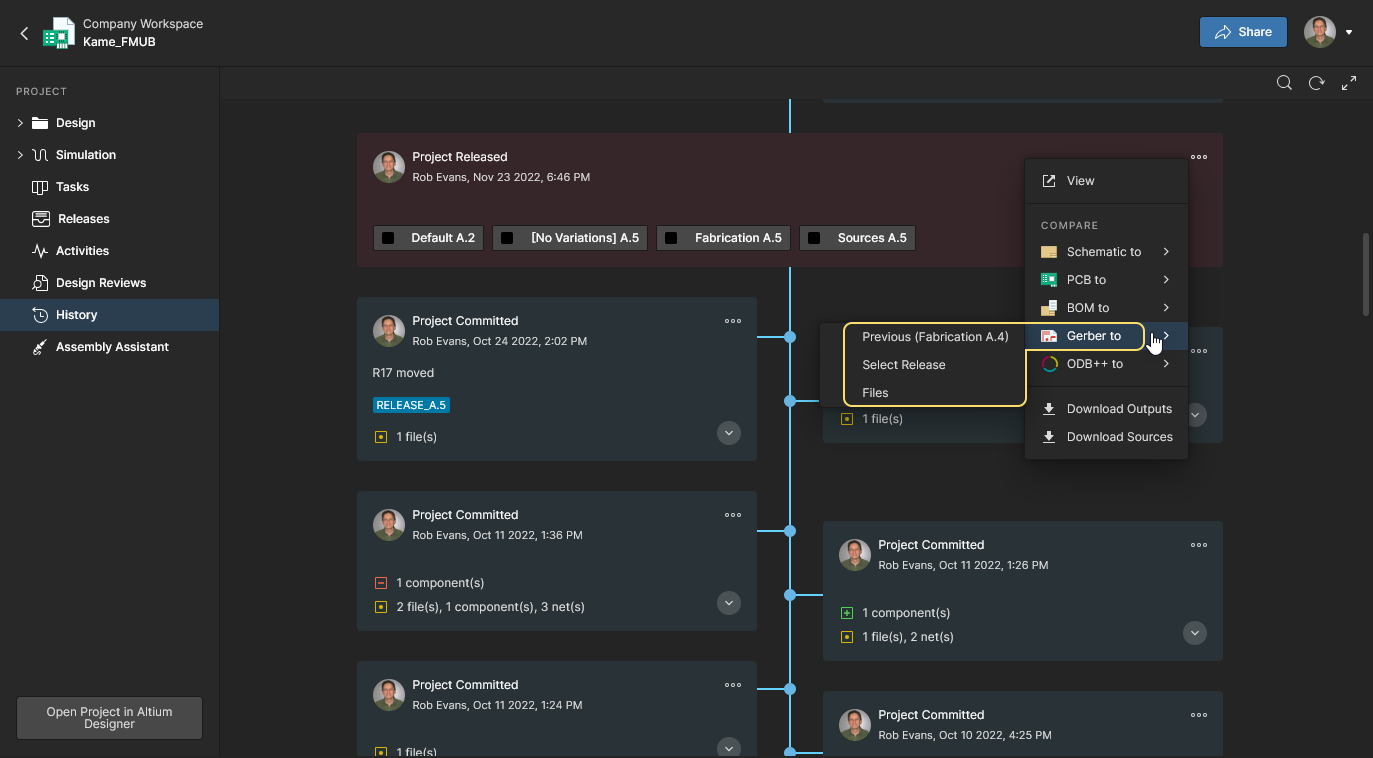
プロジェクトのHistoryビューで、Project Releasedイベントタイルの右上にある コントロールをクリックし、ドロップダウンメニューからGerber toオプションを選択します。次に、前回のリリースの基板製造データと比較するか、すべてのリリースから比較対象を選択するか、ローカルのファイルセットと比較するかを選択します(下記参照)。
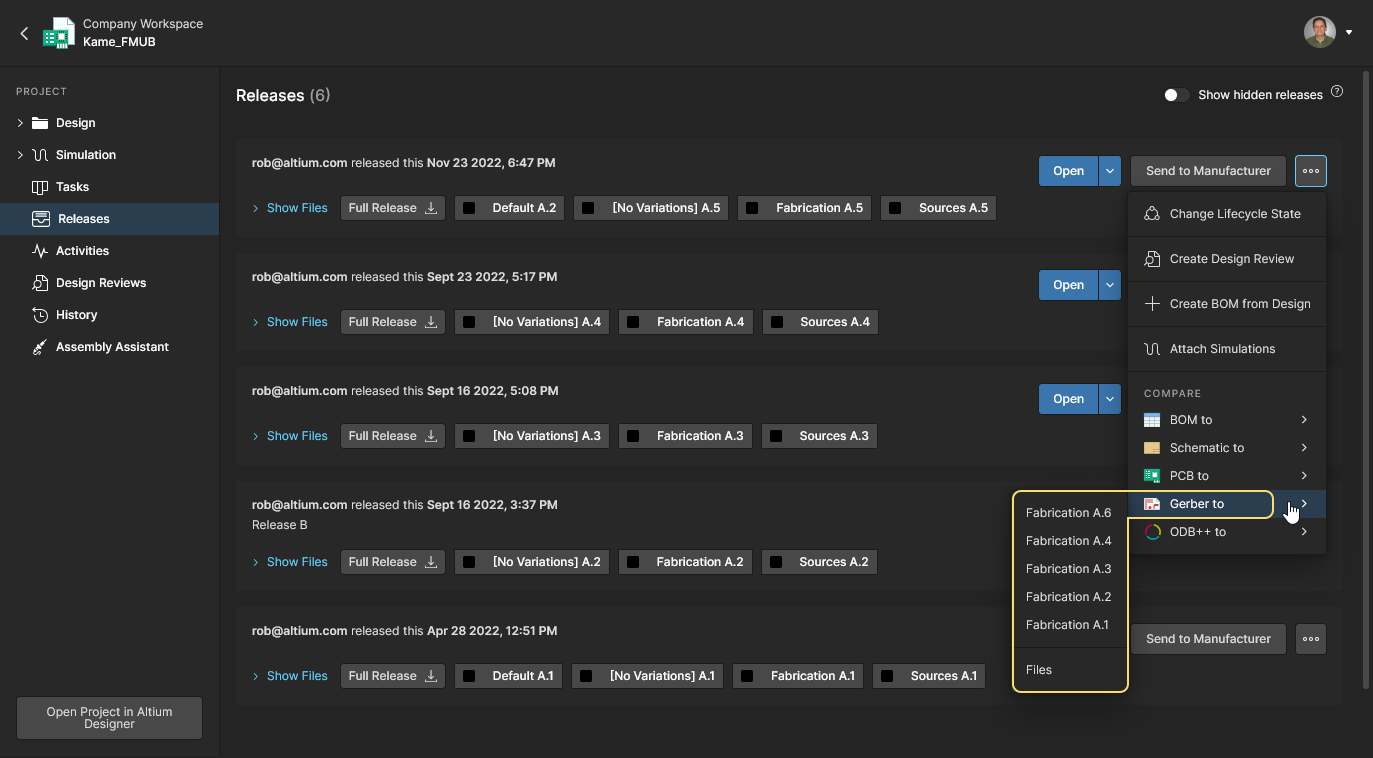
プロジェクトのReleasesビューで、そのプロジェクトの特定のリリースに対応する ボタンをクリックし、ドロップダウンメニューからGerber toオプションを選択します。次に、比較対象とする別のリリースの基板製造データ、またはローカルのファイルセットを選択します(下記参照)。
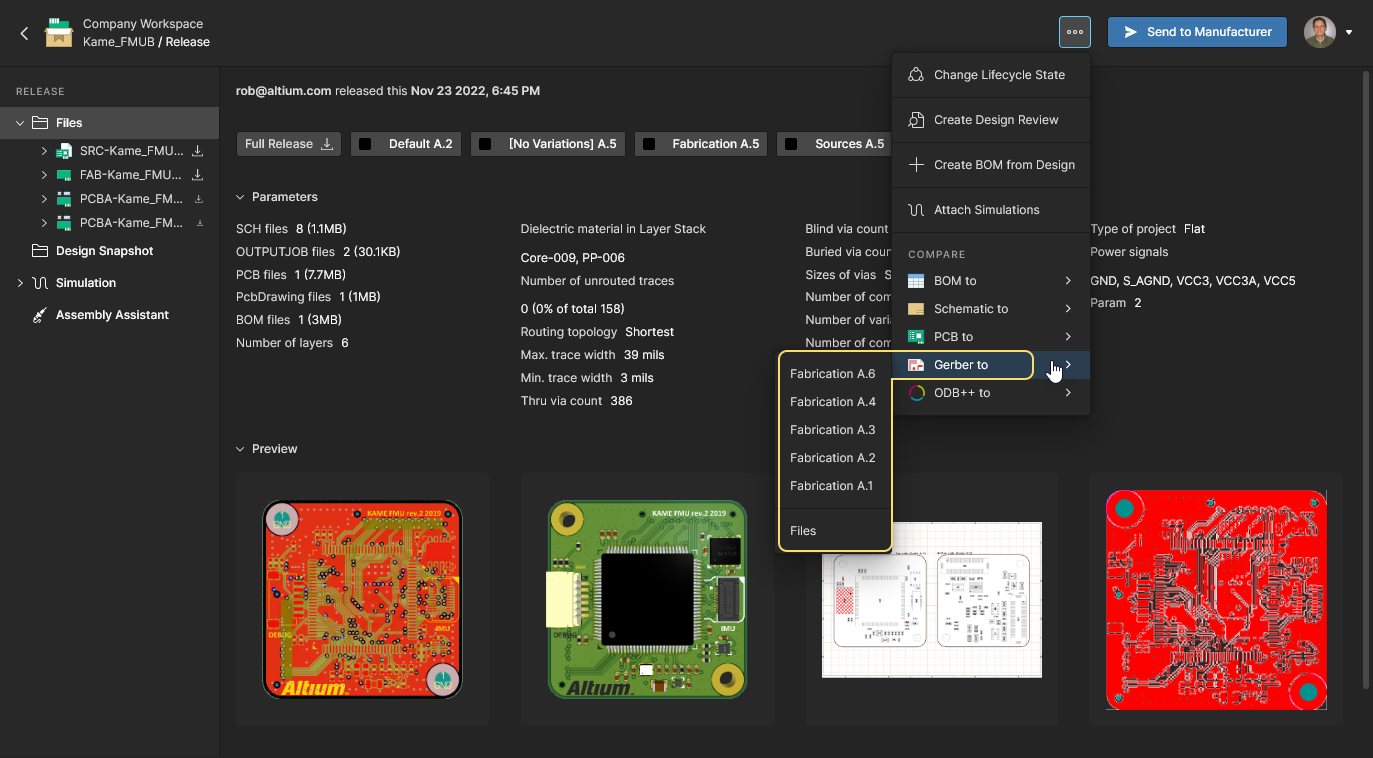
製造ポータルのブラウザービューで設計プロジェクトの特定のリリースパッケージを表示しているときに、ページ右上のボタンをクリックし、Gerber toオプションを選択します。次に、比較対象とする別のリリースの基板製造データ、またはローカルのファイルセットを選択します(下記参照)。
ファイルセットとの比較
リリースパッケージ内のGerber/ODB++データを、Workspace内にある別のGerber/ODB++ファイルセットと比較することもできます。たとえば、プロジェクトの次の正式リリースをWorkspaceに作成する前に、編集中の最新設計からローカルで生成したGerber/ODB++データと比較できます。
上記のアクセスに関するセクション(Gerberの場合)で説明したように、この比較を行うには、該当するメニューでGerber to » Files項目を選択します。続いて表示されるSelect Fabrication or Release for Comparisonウィンドウで、比較対象のGerberファイルセットを探して選択します。確定( )すると、比較エンジンが差異を処理し、インタラクティブなGerber比較ビューに結果を表示します。利用可能なリリースパッケージを比較対象として選択することもできます。
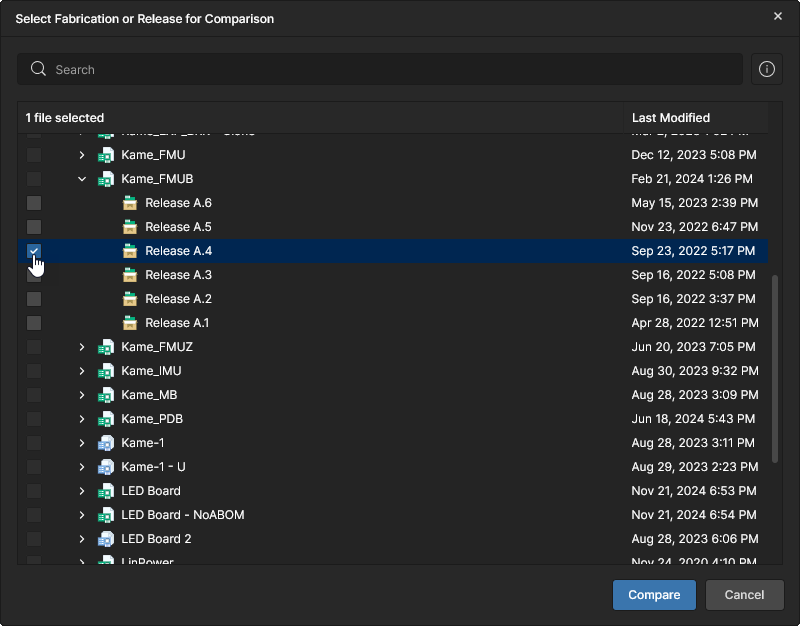
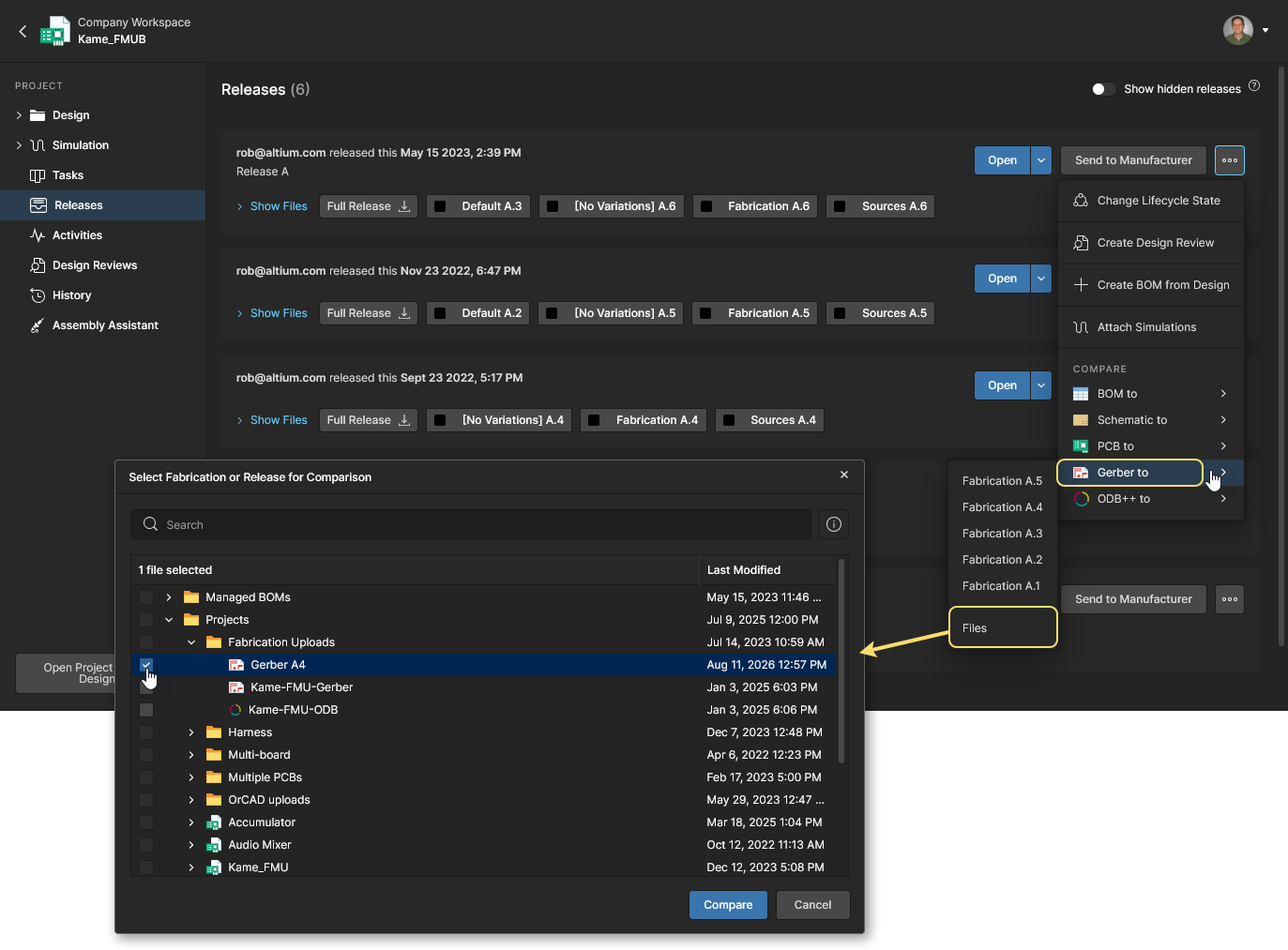 Gerber比較機能では、リリースパッケージ内のデータとローカルで生成したファイルセットを比較できます。
Gerber/ODB++の比較結果
比較対象のリリースまたはローカルのファイルセットを選択すると、別のブラウザータブで開くCompareビューに比較結果が表示されます。ここでも、示されている例はGerberとODB++の両方の比較に適用されます。ODB++ファイルの比較例: 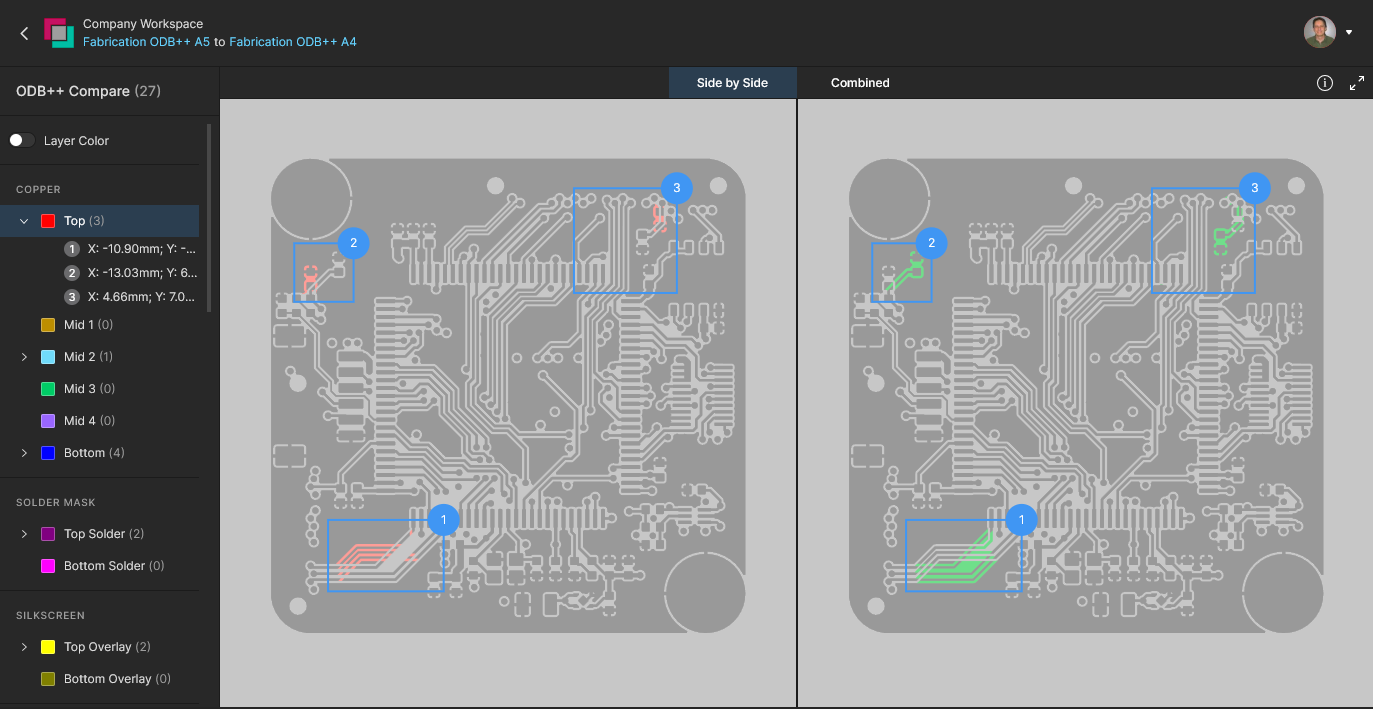
 ボタンをクリックすると、 Compare ビューに再度アクセスできます。


表示操作
メイン表示領域での操作方法は次のとおりです。
- マウスホイールを前後に回すと、ズームイン/ズームアウトします。
- マウスボタン(または右ボタン)を押したままドラッグすると、ドキュメントをパンできます。
測定
ビュー内の任意の2点間を、スナップによる補助なしで自由に測定できます。測定するには、 ボタンをクリックします。Measurementsペインが開き、カーソルが十字に変わって測定モードになります。
測定は次の手順で行います。
- 測定の始点(点1)にカーソルを合わせてクリックします。その点に小さな白い十字マークが表示されます。
- 目的の終点(点2)にカーソルを移動し、もう一度クリックします。カーソルを移動している間は、補助となる測定線が表示され、現在のXY距離(点1から線の終点までの距離)が示されます。
- Measurements ペインには、測定したXY距離、X(水平方向)の距離、Y(垂直方向)の距離が表示されます。
 をクリックして開きます)で、メートル法(mm)とインチ法(mil)を切り替えられます。
-
続けてほかの点間の距離を測定するか、ボタンをもう一度クリック(またはEsc)して測定モードを終了します。
 Gerberデータの比較ビューでの測定例。
回路図の比較
プロジェクトビューでは、Gerberデータの比較(上記参照)に加え、シンプルでインタラクティブなインターフェースでプロジェクトの回路図ドキュメントを比較できます。これにより、回路図の各リビジョン間で発生した変更だけをすばやく簡単に確認できます。
回路図比較機能では、差分がグラフィックおよびパラメーターデータとして表示されます。差分は関連するCompareペインに一覧表示され、そこから対応する回路図オブジェクトにクロスプローブできます。プロジェクトのリリース間、コミット間、またはコミットとリリースの間で比較を実行できます(Historyビューから利用可能)。
回路図比較へのアクセス
回路図比較機能には、次の方法でアクセスできます。
-
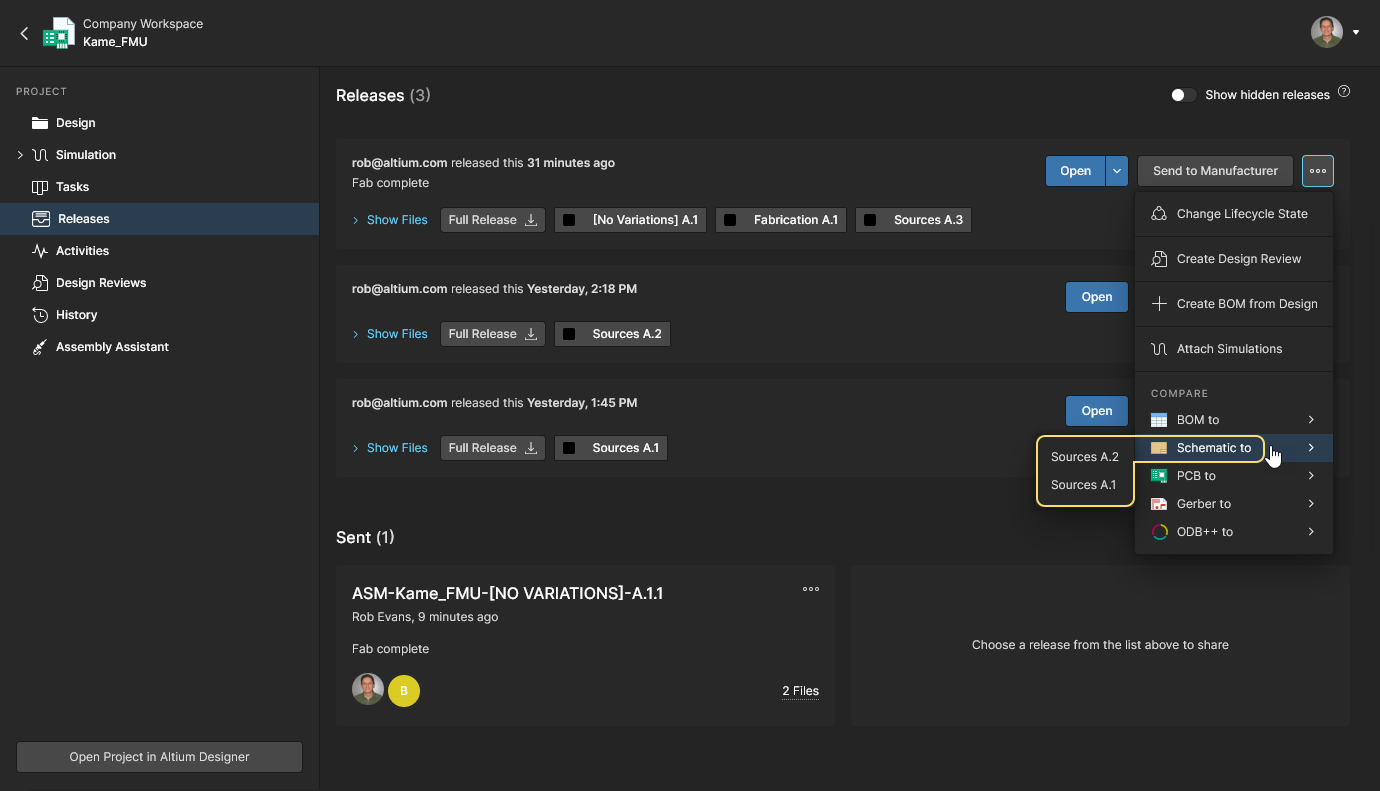
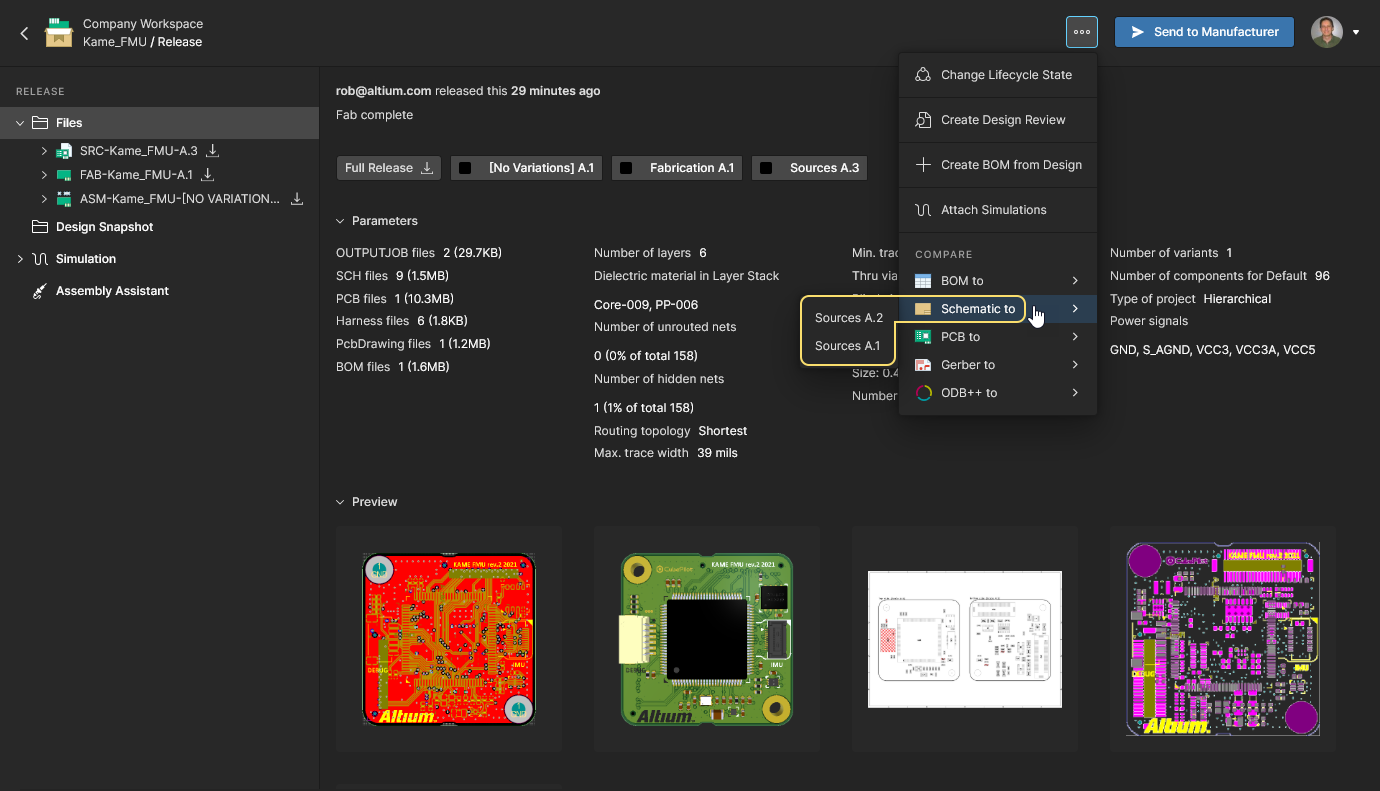
Releasesビューの
 ボタンメニューからSchematic toオプションを選択し、比較対象とする別のリリースの設計ソースデータを選択します。または、特定のプロジェクトリリースパッケージを表示しているときに、製造ポータルのブラウザータブで同じオプションを選択し、比較対象とする別のリリースのソースデータを選択します。
-
Historyビューのコミットまたはリリースのイベントタイルの右上にある
コントロールからSchematic toオプションを選択し、比較対象とする別のコミット/リリースイベントを選択します。直近のリリース/コミットの回路図データ(Previous ReleaseまたはPrevious Commit)を選択することも、Select Commit or Releaseオプションを選択して任意のコミット/リリースイベントのデータを選択することもできます。比較対象のイベントは、そのタイルをクリックして選択します。
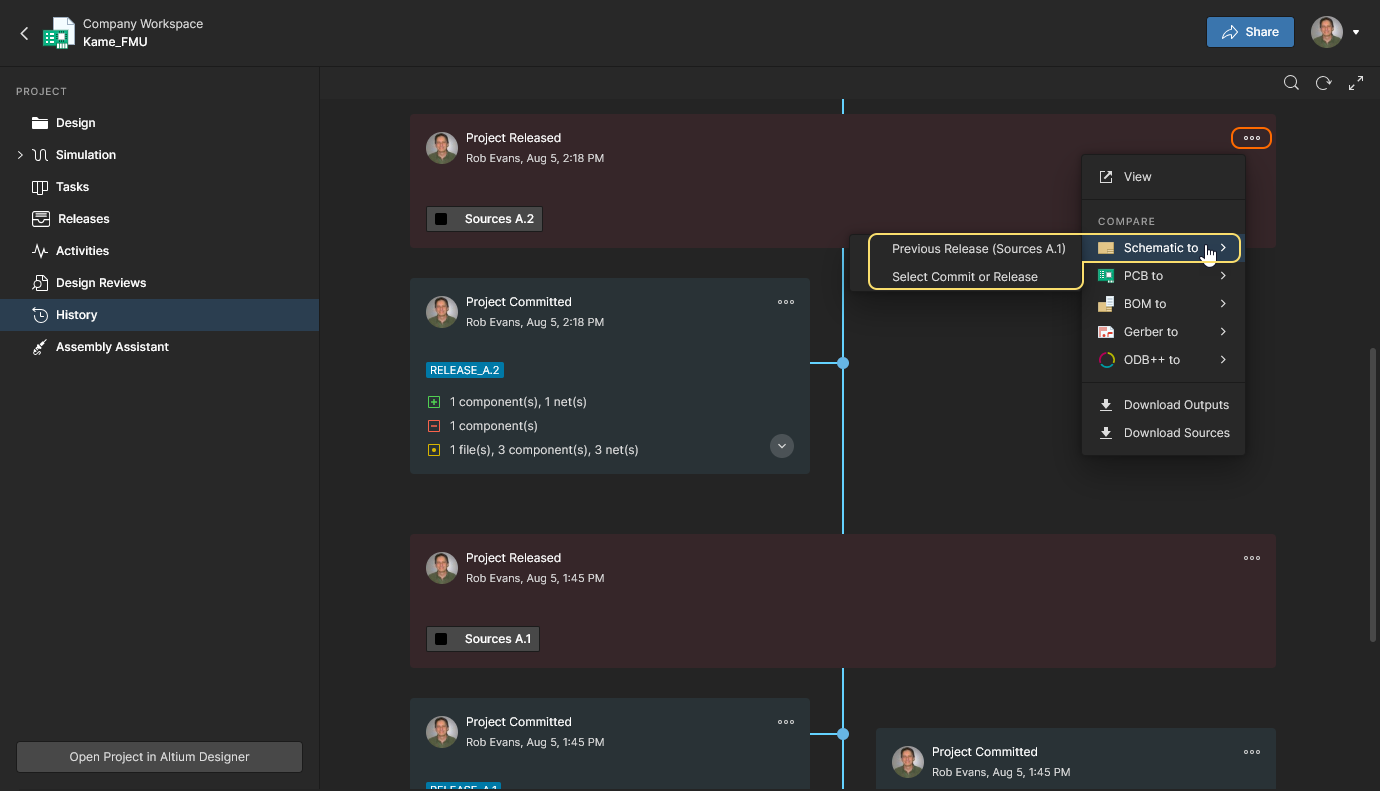 Altium DesignerまたはAltium 365のブラウザーインターフェースの履歴ビューから回路図比較を開きます。
回路図の比較結果
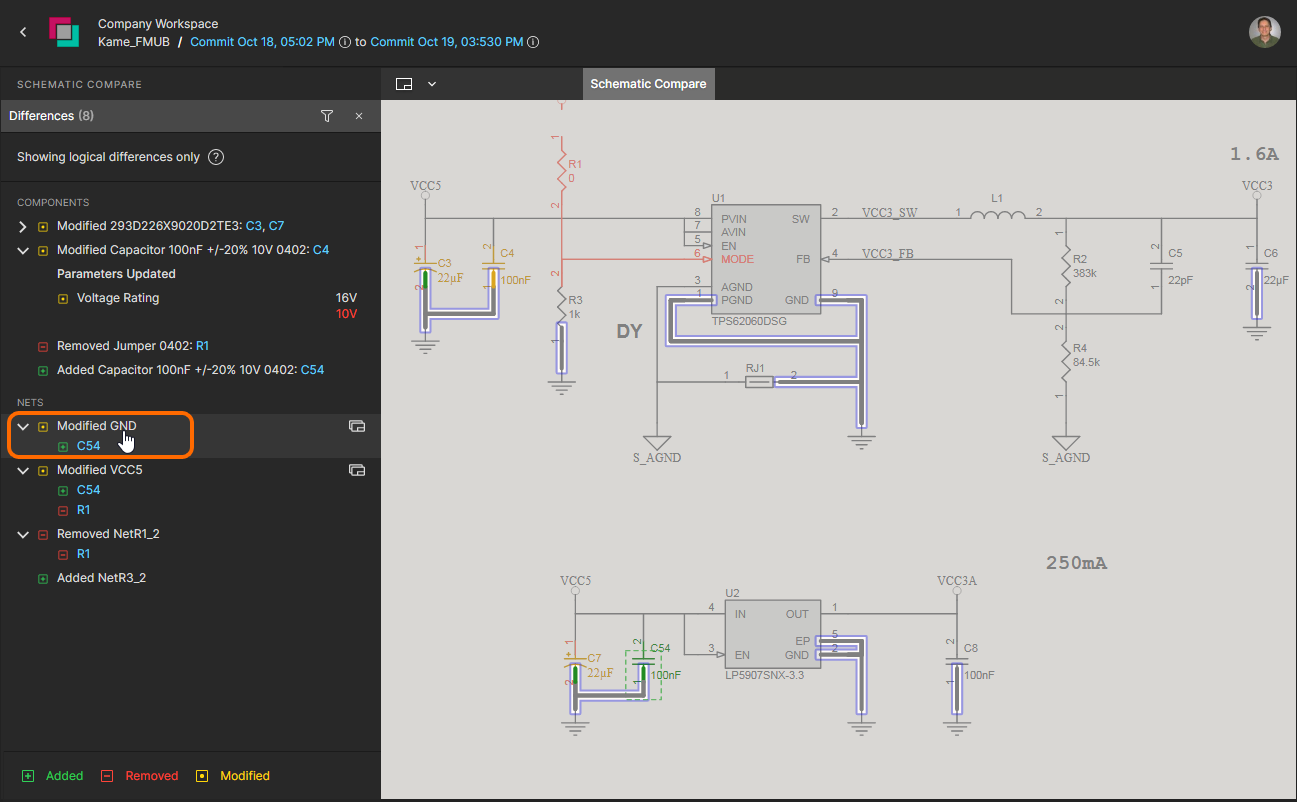
比較するコミット/リリースのペアを選択すると、新しいブラウザータブの回路図差分ビューに比較結果が表示されます。デフォルトではソースドキュメント内の最初の回路図が表示され、すべての回路図で検出された論理的な差分(変更されたComponentsおよびNetsデータ)が、左側のCompareペインに選択可能なリストとして表示されます。なお、コンポーネントの移動など、純粋にグラフィック上の変更は現時点では含まれません。

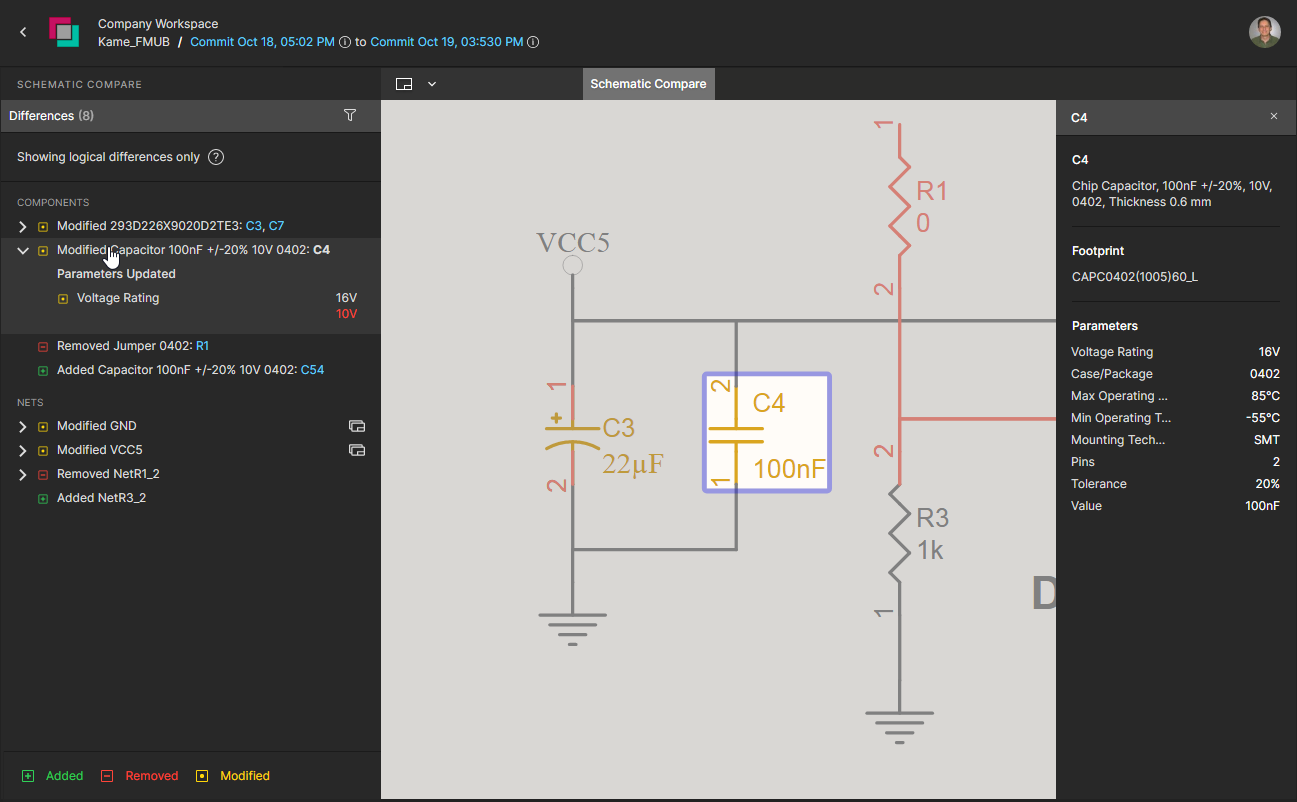

Compareペインのリスト内の要素を選択すると、利用可能な変更の詳細が表示され、対応する回路図上のグラフィックにクロスプローブできます。リスト内の各要素には、変更の概要を示すアイコンが付いています。赤は削除、緑は追加、黄/オレンジは変更を示します。クロスプローブ先の回路図グラフィックでも、同じ色分けが使用されます。
ペインの差分リストは、コンポーネントとネットに分類されます。
-
Components – 各エントリには、変更の概要と影響を受けるコンポーネントの名前が含まれます。エントリに含まれるコンポーネントのデジグネーター(RefDes、青色でハイライト表示)を選択すると、対応する回路図上のグラフィックにクロスプローブできます。
-
Nets – 各エントリには、変更の概要と影響を受けるネットの名前が含まれます。ペイン内のネットのエントリを選択すると、アクティブな回路図上のネット全体にクロスプローブできます。また、リストを展開して、そのネットに加えられた特定の変更を確認し、選択することもできます。
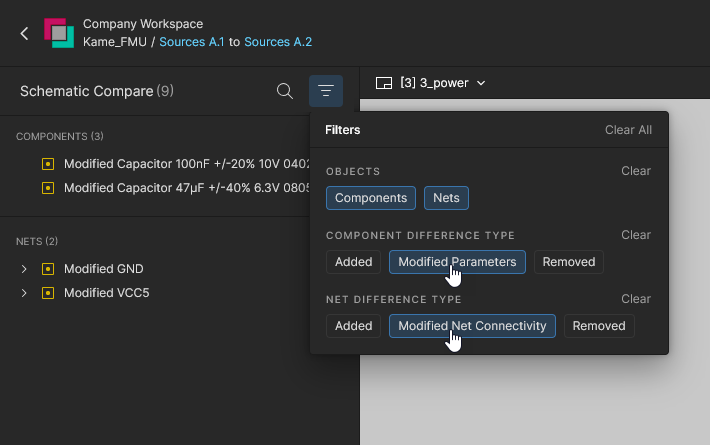
 )を使用すると、入力した検索文字列でエントリを検索できます。
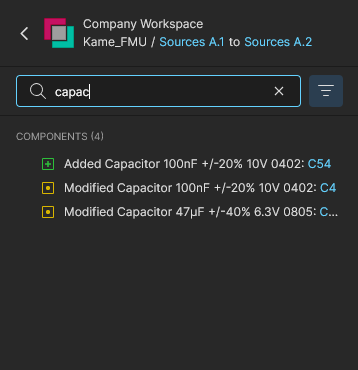

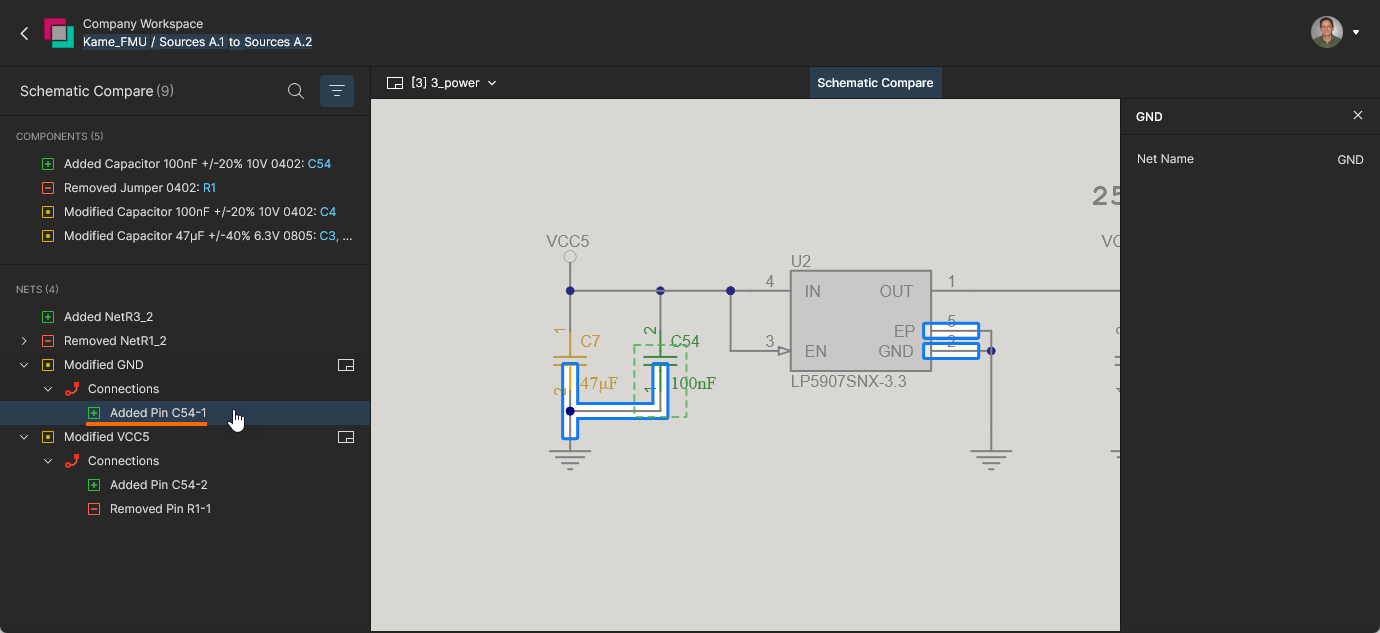
Compareペインのネットのエントリに付いている アイコンは、そのネットがほかの回路図ドキュメントにも存在することを示します。このアイコンを選択すると、それらの回路図ドキュメントのドロップダウンリストが表示されます。現在選択されているネットの変更の影響を受けるドキュメントには、黄色の点が表示されます。メニューから回路図ドキュメントを選択すると、その回路図上のネットにクロスプローブし、該当するネットがハイライト表示されます。
 変更されたネットのエントリには、そのネットを含むほかの回路図ドキュメントへのリンクが含まれます。
PCBの比較
回路図比較を補完する機能として、WorkspaceのプロジェクトビューにはPCB比較機能が用意されています。この機能では、プロジェクトのコミット間やリリースの各リビジョン間で発生した基板設計の変更を検出して表示します。
PCB Compare機能は、PCBレイアウトの差分と関連する比較データを確認するための、視覚的にわかりやすいインタラクティブなインターフェースを提供します。リスト内のデータの差分と対応するグラフィック要素の間で、操作に連動したクロスプローブを利用できます。PCB比較は、プロジェクトのリリース間、コミット間、またはコミットとリリースの間で実行できます(Historyビューから利用可能)。
PCB比較へのアクセス
PCB比較機能には、次の方法でアクセスできます。
-
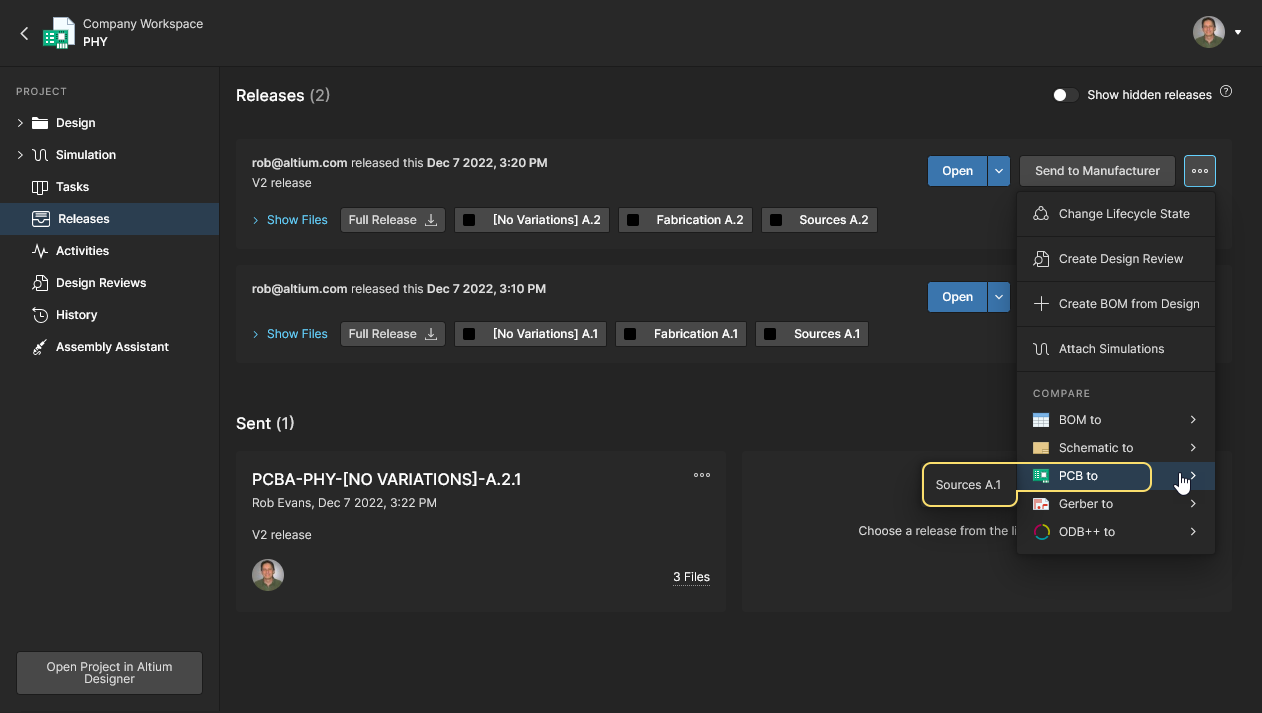
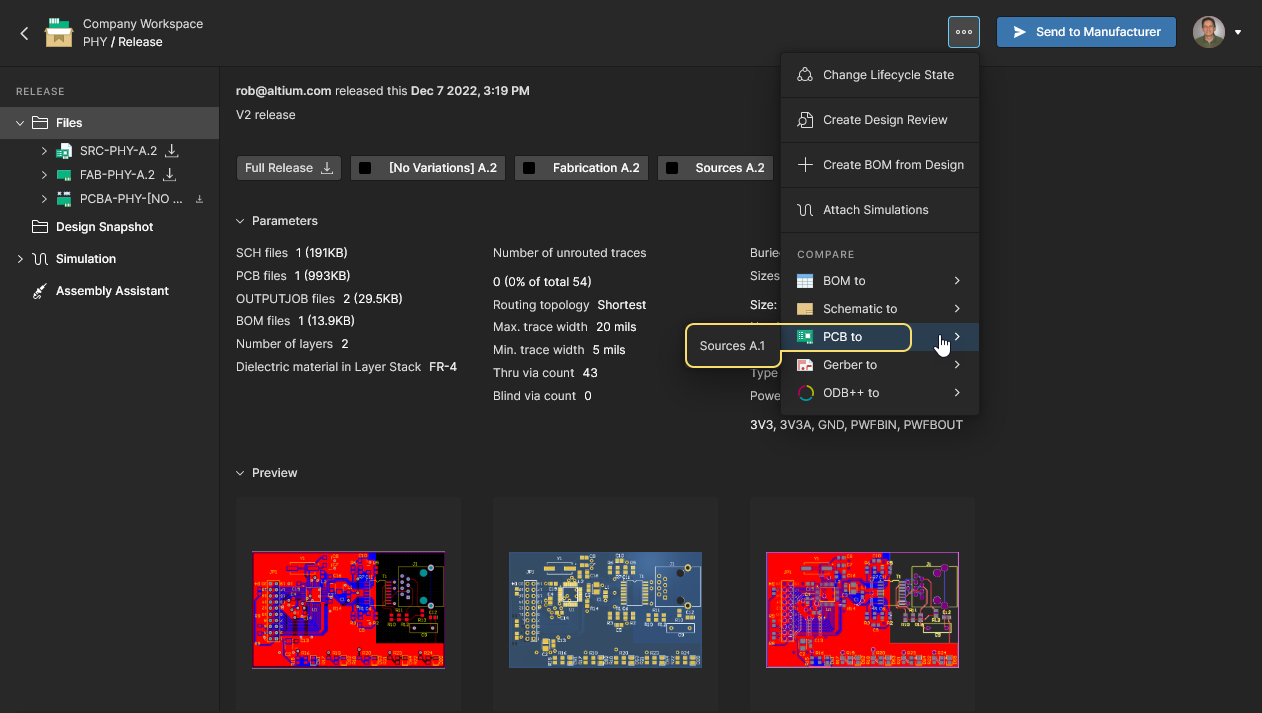
Releasesビューのリリースエントリの
ボタンメニューからPCB toオプションを選択し、比較対象とする別のリリースの設計ソースデータを選択します。または、特定のプロジェクトリリースパッケージを表示しているときに、製造ポータルで同じオプションを選択し、比較対象とする別のリリースのソースデータを選択します。
-
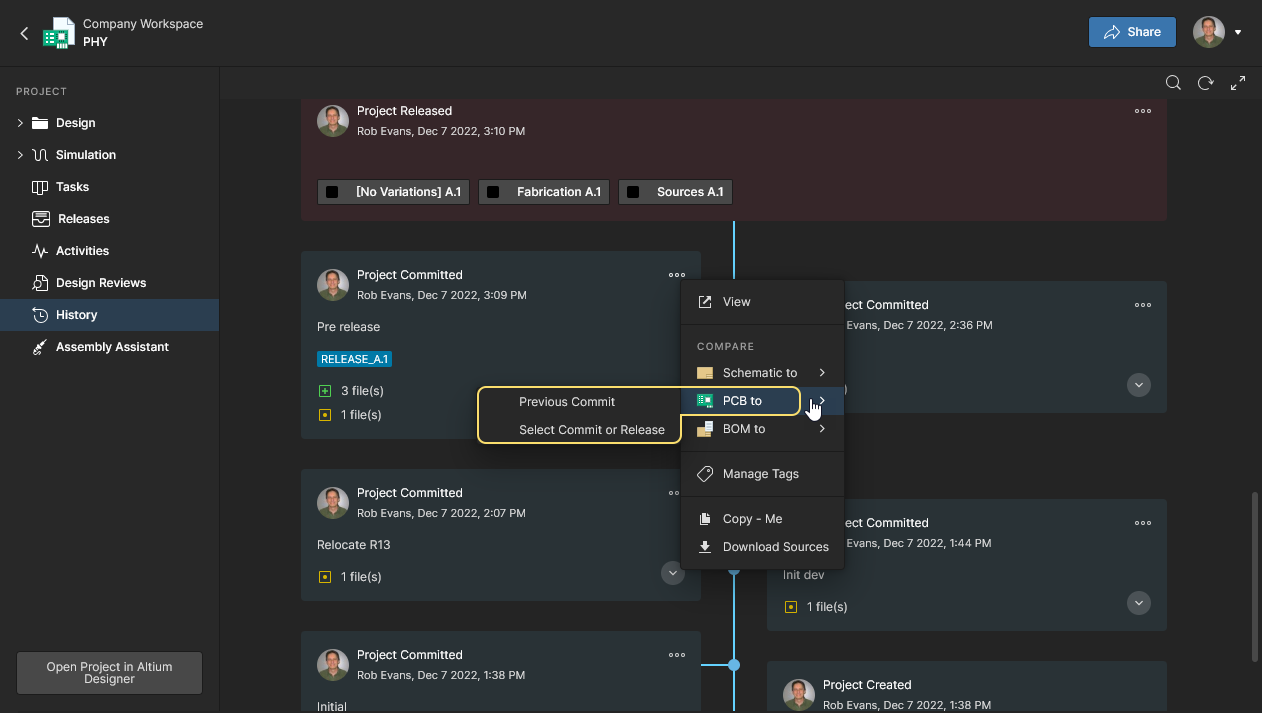
Historyビューで、コミットまたはリリースイベントのタイルの右上にある
コントロールからPCB toオプションを選択し、比較対象となる別のコミット/リリースイベントを選択します。直前のリリース/コミットの回路図データ(Previous ReleaseまたはPrevious Commit)を選択するか、Select Commit or Releaseオプションを選択して任意のコミット/リリースイベントのデータを選択できます。比較対象のイベントは、そのタイルをクリックして選択します。
PCB比較結果
比較するコミット/リリースのペアを選択すると、比較結果が新しいブラウザータブのPCB Changesビューに表示されます。このビューでは、PCB比較エンジンの結果が基板のグラフィックとして表示されます。変更のない要素はモノクロで表示され、変更されたネット接続要素は、緑(追加)、赤(削除)、黄色(変更)で強調表示されます。なお、変更されたポリゴンは、基板のネット要素を見やすくするために淡色表示されます。
左側のDifferencesペインには、検出された差分が、コンポーネント、ネットなどのオブジェクトの種類ごとにグループ化されて表示されます。ペインで差分項目を選択すると、その項目が展開され、検出された差分を構成するサブ要素が一覧表示されます。同時に、基板ビューが自動的にパンおよびズームされ、変更箇所が表示されます。

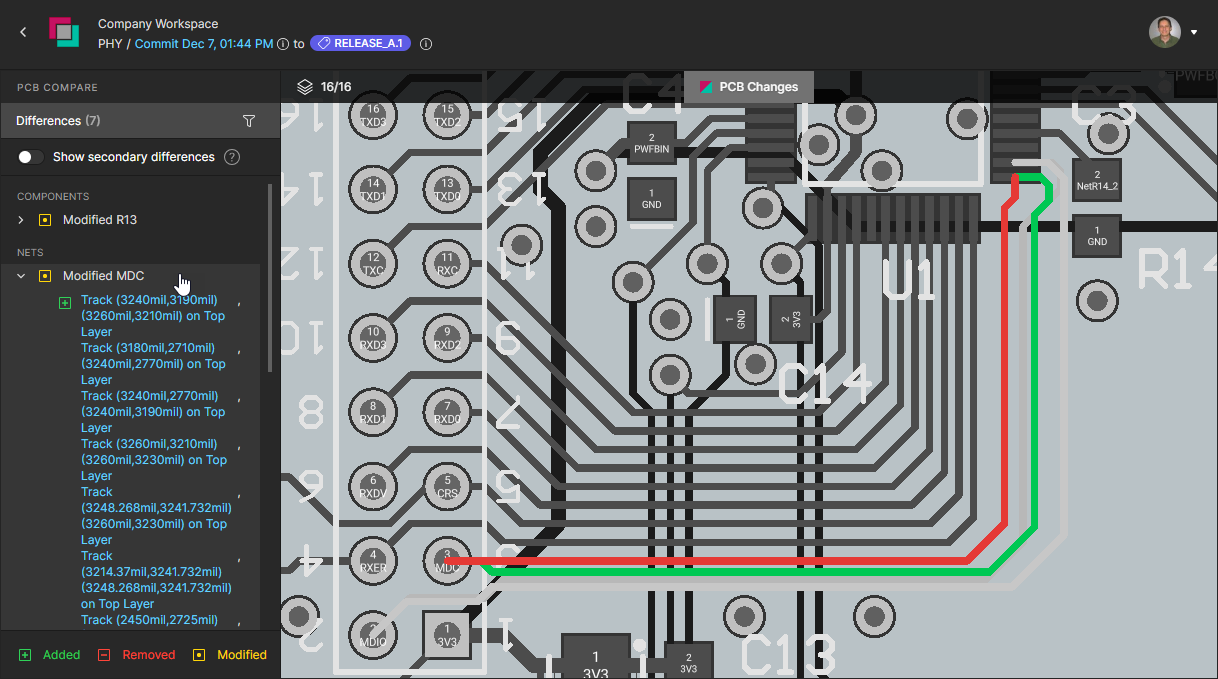
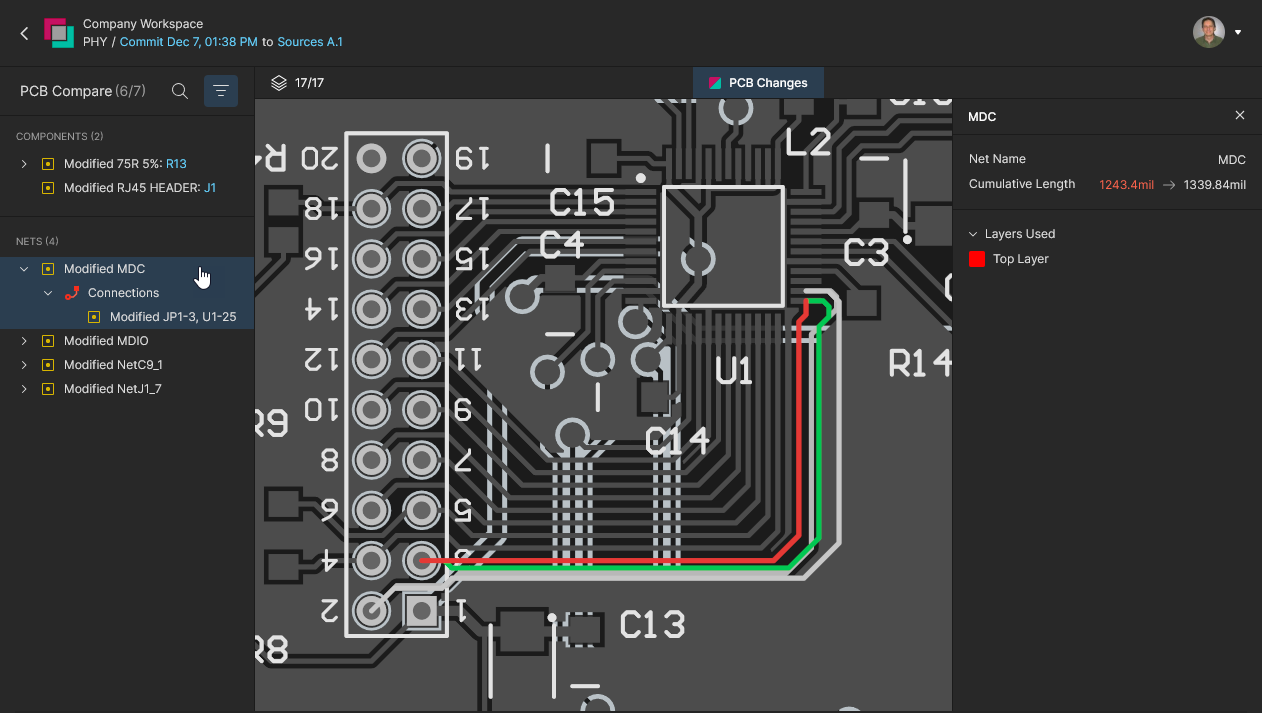
以下の例は、連続するコミット/リリースイベント間でコンポーネントR13の位置と関連する配線がどのように変更され、その差分が対応するPCB比較ビューにどのように表示されるかを示しています。PCB Compareペインに一覧表示される差分には、R13と、それに関連する2つのネット(NetC9_1およびNetJ1_7)の変更項目が含まれます。
 ネットに属する要素のうち、追加された要素は緑、削除された要素は赤、変更された要素は黄色で表示されます。
各差分項目の下に展開されたサブリストで、個々の変更要素を選択すると、差分をさらに詳しく確認できます。選択すると、パラメーターと位置の変更が基板ビュー上で赤と緑で強調表示されます。ネットの項目には、配線長の合計の変化量も計算して表示されます。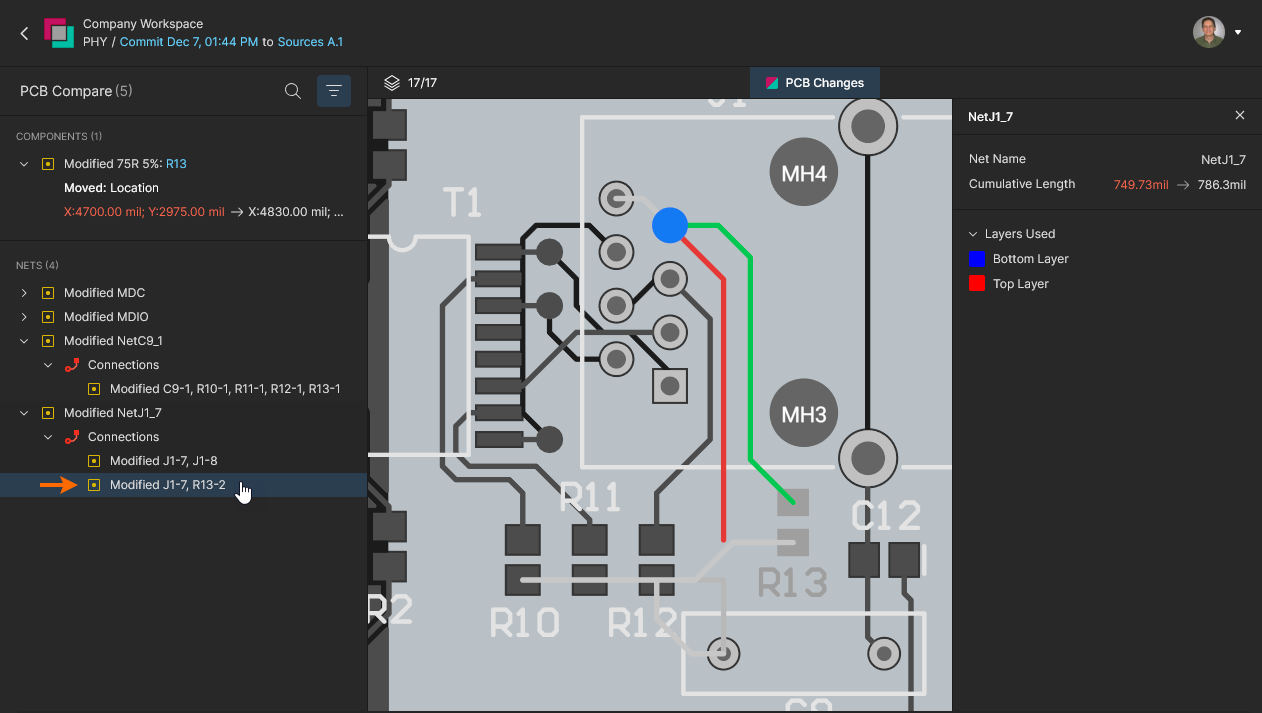

レイヤーの表示制御
表示するレイヤー数を減らしてビューをすっきりさせると、PCB比較の差分を確認しやすくなります。特に、複雑で高密度な基板レイアウトで効果的です。この操作は、基板ビューの上にある コントロールから開くLayersペインで行います。コントロール内の数値は動的に変化し、使用可能な全レイヤー数に対して、現在有効になっているレイヤー数を示します。
各レイヤー項目の アイコンを使用して、基板ビューでの表示/非表示を切り替えます。ペイン内のレイヤー項目は、機能別のカテゴリー(
Copper、Solder Maskなど)に分類されています。各カテゴリー全体の表示/非表示は、対応するアイコンで切り替えられます。上部の アイコンを使用すると、すべてのレイヤーを再表示できます。
個々のレイヤー、またはレイヤーのグループの表示/非表示を切り替えます。
同様に、ペイン内の各レイヤーおよびレイヤーグループのOnlyオプションを使用すると、そのレイヤー/グループのみを表示できます(それ以外はすべて非表示になります)。上部のアイコンを使用すると、すべてのレイヤーを再表示できます。Top ViewおよびBottom Viewオプションを使用すると、現在のレイヤーと差分の選択状態を維持したまま、基板ビューを反転できます。
任意のレイヤーを個別に表示する実質的な単一レイヤーモードを選択したり、基板の上面ビューと下面ビューを切り替えたりできます。
BOM比較
プロジェクトビューには、コミットやリリースの各バージョン間で発生した設計コンポーネントのデータ変更をすばやく検出して表示するBOM比較機能も用意されています。差分はテキスト(CSV)形式で出力され、ローカルにダウンロードできます。
BOM比較へのアクセス
BOM比較機能には、次の方法でアクセスできます。
-
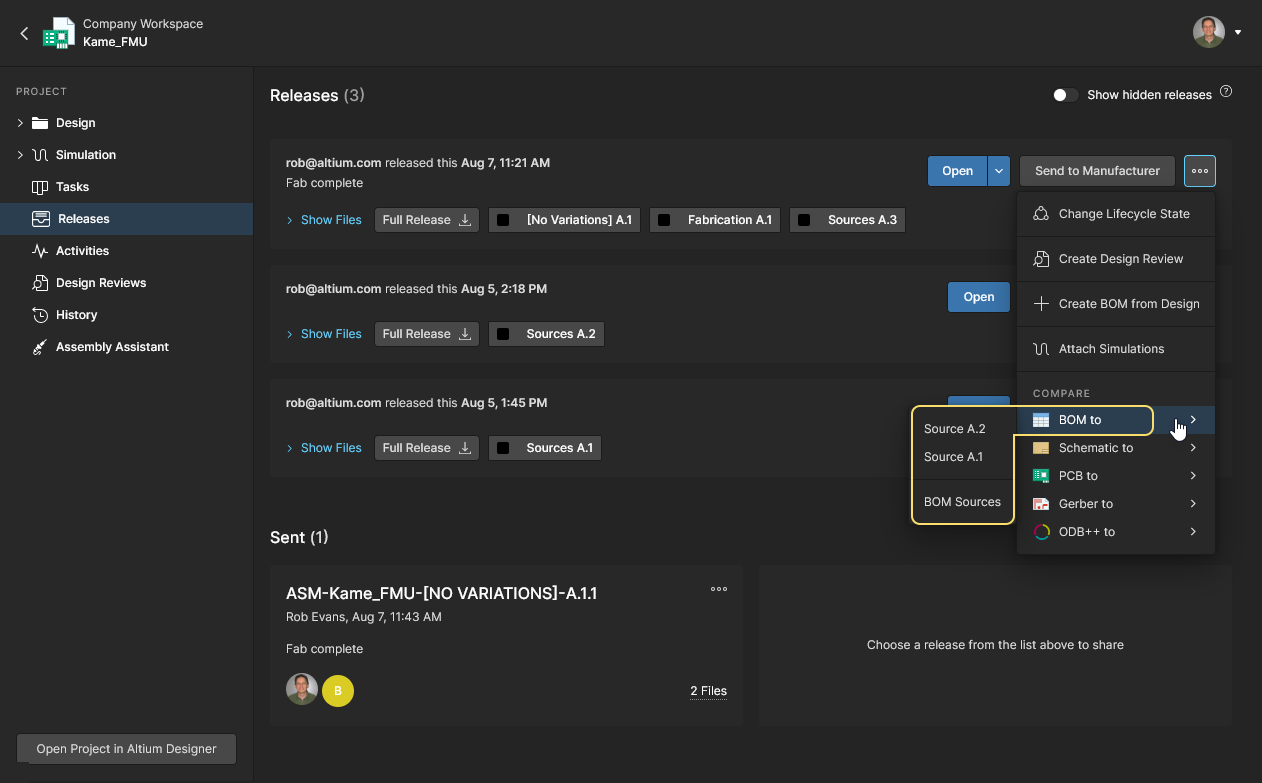
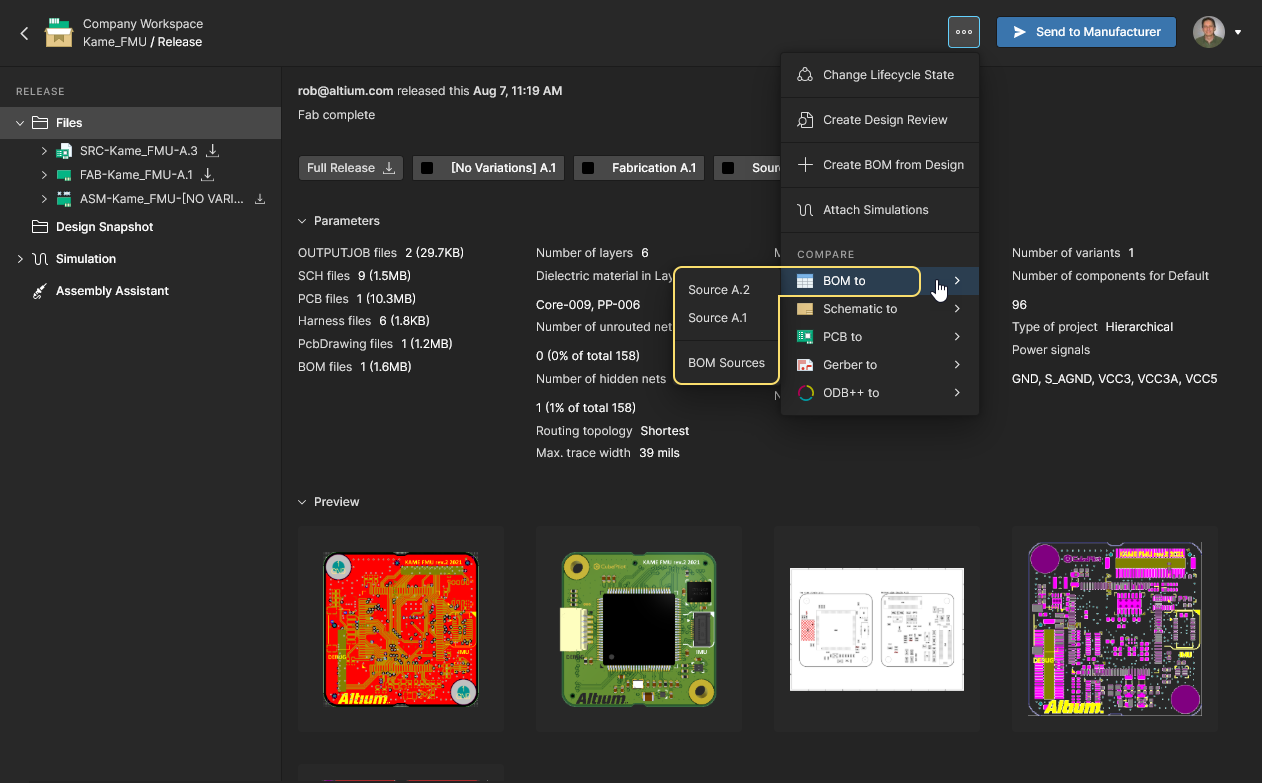
Releasesビューの
ボタンメニューからBOM toオプションを選択し、比較対象となる別のリリースのデータを選択します。または、特定のプロジェクトのリリースパッケージを表示しているときに、製造ポータルのブラウザータブで同じオプションを選択し、比較対象となる別のリリースのデータを選択します。
-
Historyビューで、リリースまたはコミットイベントのタイルの右上にあるコントロールからBOM toオプションを選択し、比較対象となる別のコミット/リリースイベントを選択します。直前のコミットまたはリリースのBOMデータ(Previous <Commit/Release>)を選択するか、Select Commit or Releaseオプションを選択して任意のコミット/リリースイベントのデータを選択できます。比較対象のイベントは、そのタイルをクリックして選択します。
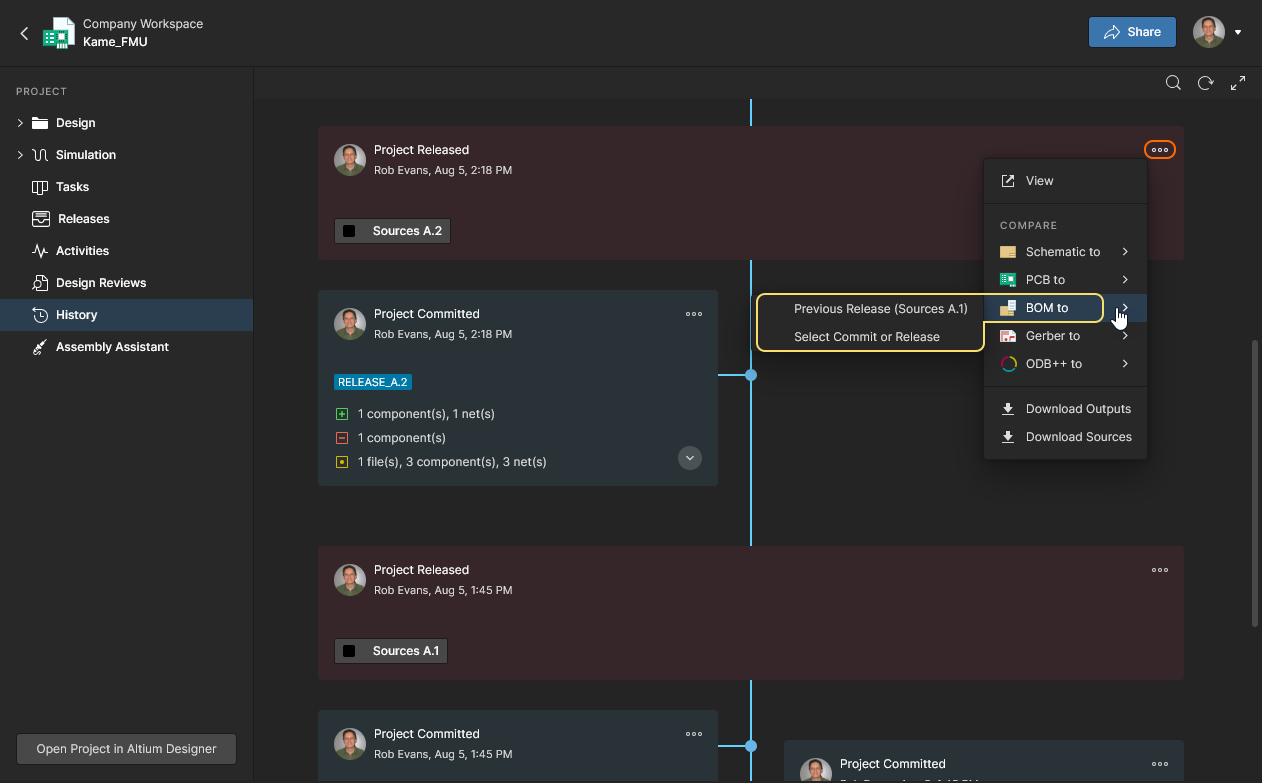 Altium DesignerまたはAltium 365のブラウザーインターフェースの履歴ビューから、回路図比較を開きます。
BOM比較結果
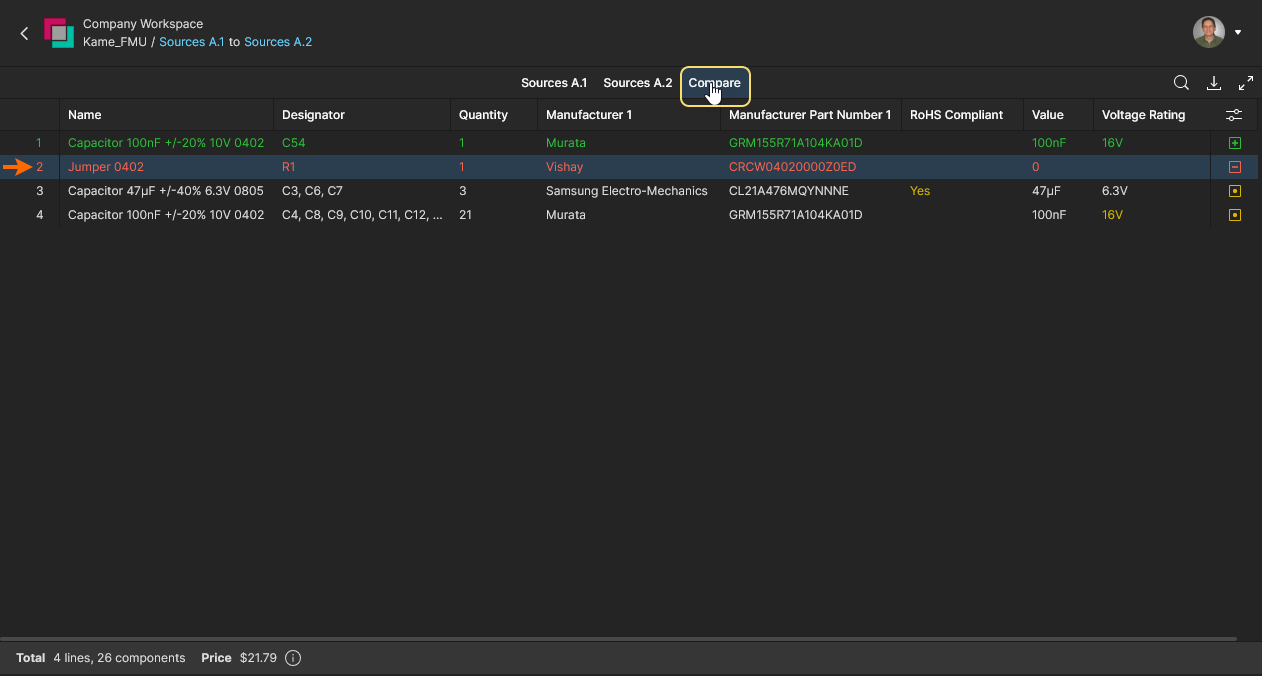
システムは、指定されたプロジェクトのリリースまたはコミット間のBOMデータを比較し、その比較結果を新しいブラウザータブのBOM差分ビューに表示します。このビューには、指定されたBOMイベント間で変更されたBOM項目が、色分けされた項目のリストとして表示されます。左側のBOM Compareペインには、追加情報と操作機能が用意されています。このペインでは、別の設計バリアントの選択、変更項目間の移動、フィルター( )の適用によるコンポーネントの変更カテゴリー(
Added、Removed、Modifiedなど)の表示対象への追加/除外が可能です。
 初期状態のBOM比較ビューには、比較元と比較先のBOMドキュメント間の差分を示す項目が表示されます。
BOM比較インターフェースには、差分情報にアクセスするためのさまざまな機能が用意されています。これには、次のものが含まれます。
-
BOM比較エントリに対応するアイコンにカーソルを合わせると、変更内容の概要が表示されます。

-
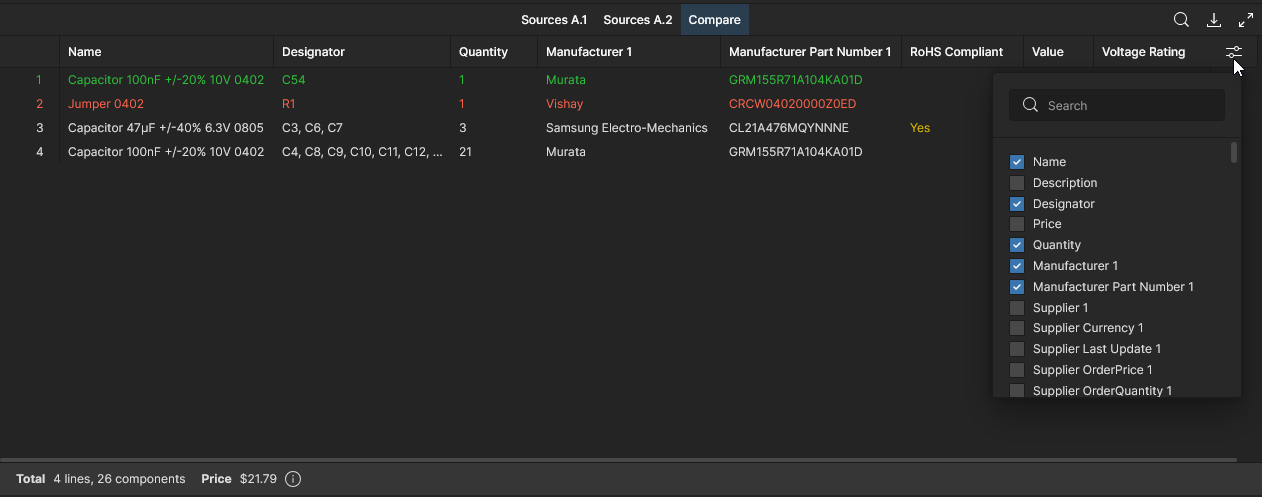
Column Settingsメニュー(
 )を使用して、特定の部品パラメーターデータ列の表示と非表示を切り替えます。
-
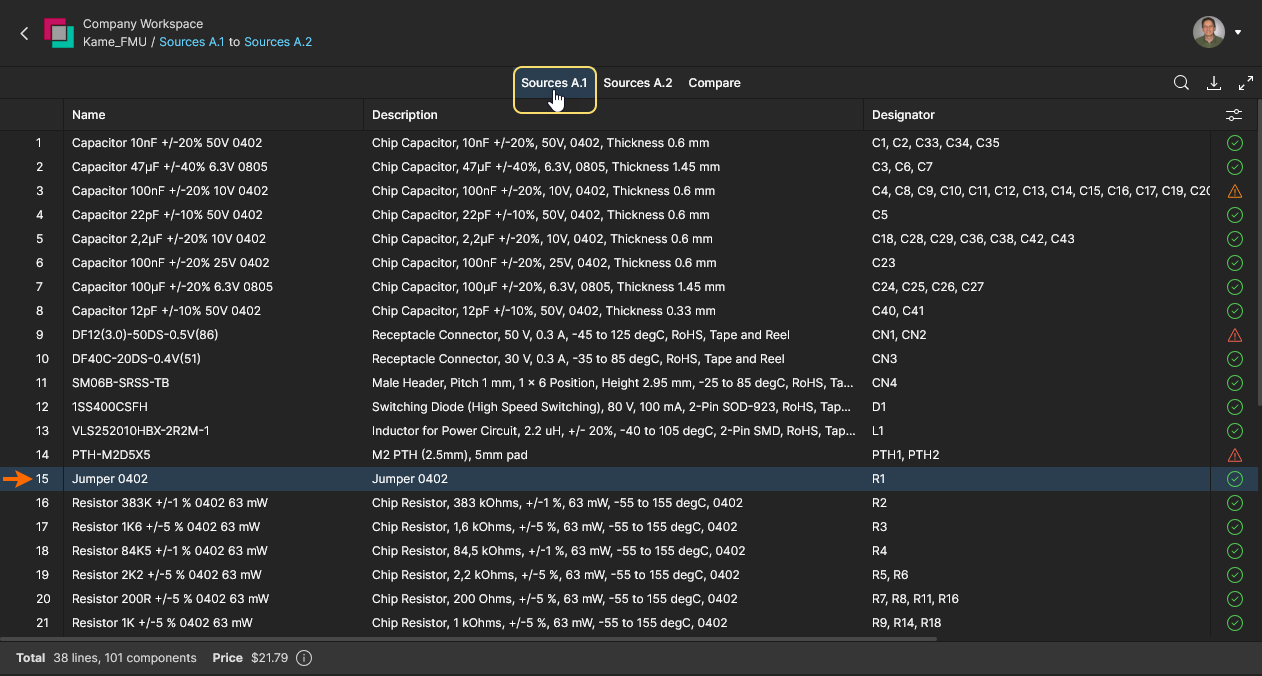
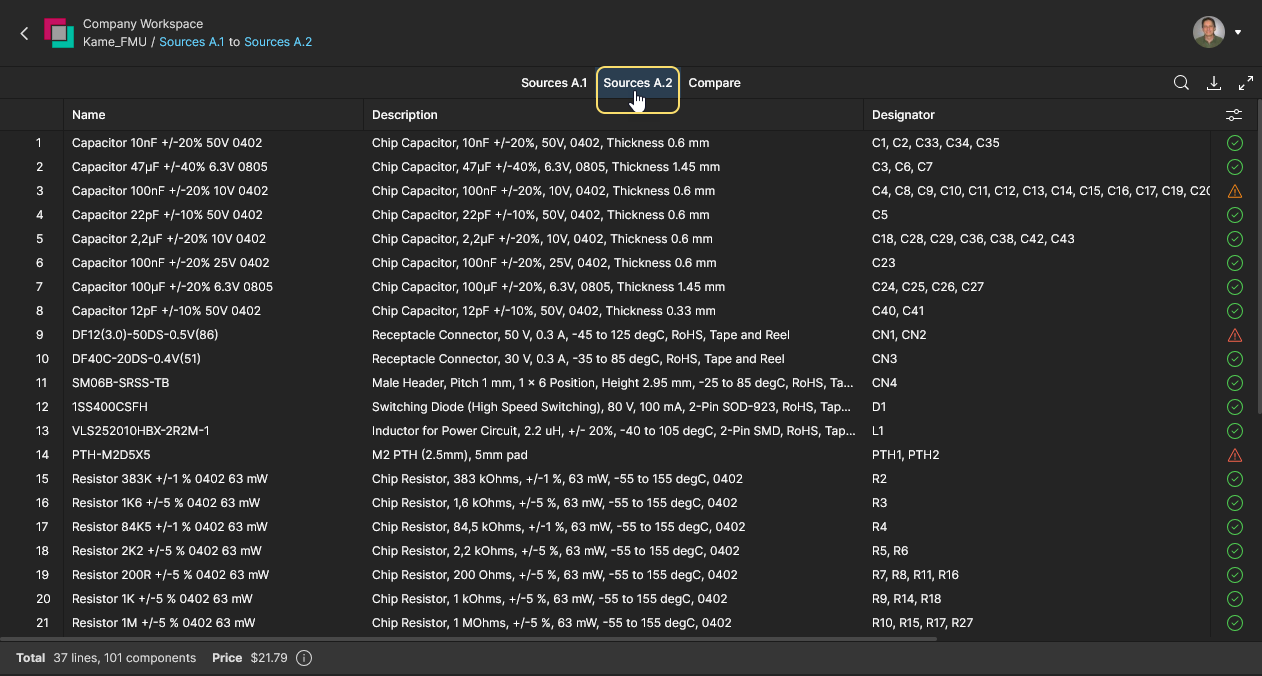
ビュー上部のデータソースタブを使用すると、比較対象の2つのBOMドキュメントを切り替えて表示できます。選択したBOMの行は、すべてのビューで選択状態が維持されます(該当する行が存在する場合)。これにより、Compareビューで選択した差分を、比較元の2つのBOMドキュメントですばやく見つけることができます。
ダウンロードオプション( )から実行すると、比較エンジンは更新内容の概要を標準のCSV形式でも生成します。BOM比較サマリーは、現在選択されている設計バリアントに対して生成され、指定したプロジェクトのリリース/コミット間で変更(更新)されたBOMデータの詳細が含まれます。
 ダウンロードしたBOM比較CSVファイルには、比較機能の実行時に指定したプロジェクトリリース間で更新されたデータが表示されます。
 AI で翻訳
