
組立アシスタント
概略
- BOMの項目と基板ビュー間でクロスプローブを行い、部品の位置や向きを確認する方法を学びます。
- 部品のグループ化、基板の表示面の切り替え、部品の詳細情報へのアクセスに関するオプションを紹介します。
- 項目を完了またはスキップとしてマークし、実装の進捗を確認し、自動保存されたセッションを再開する方法を説明します。
Altium 365 WorkspaceのAssembly Assistantアプリケーションは、プロジェクトの詳細なBOMデータと2D/3D実装ビューの高度な連携に基づく、ブラウザーベースのプロジェクト実装ツールです。Assembly Assistantは、これら2つの関連する実装データを統合することで、実装担当者が1か所で基板の実装工程を確認し、作業を進められる便利なツールを提供します。
製造前に基板の実装を確認する場合や、試作や少量生産などで基板を手作業で実装する場合に、実装ツールは、実装工程を順に進めるために必要なグラフィック情報と部品情報を提供します。これにより、実装図とBOMの印刷物を手作業で照合するといった、ミスにつながる可能性のある従来の実装作業が不要になります。また、実装工程中の手動によるUI操作をできる限り減らすため、BOM実装ツールには、実装工程の各操作に対応する一連のショートカットキーも用意されています。
Assembly Assistantへのアクセス
Altium 365 Workspaceでは、特定のプロジェクトのWIP ビュー、またはプロジェクトリリースのDesign Snapshotビューから、対話型のAssembly Assistantアプリケーションを利用できます。また、Personal Spaceで設計を表示している場合も、このアプリケーションを利用できます。
ナビゲーションツリーでAssembly Assistantオプションを選択すると、実装アプリケーションが対話型のプレビューモードで開きます。その後、 ボタンからいつでも実装工程モードを開始できます。
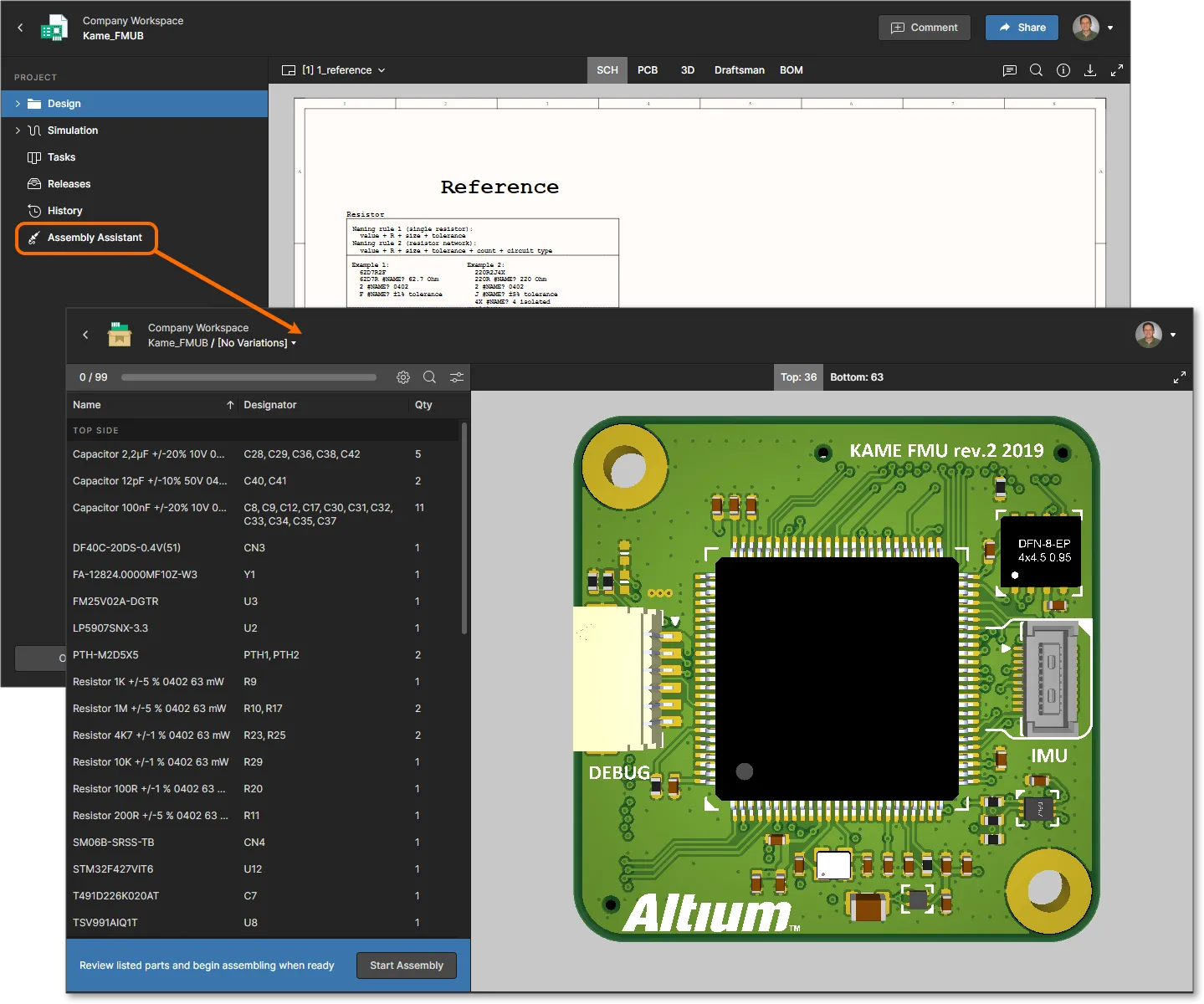

実装ナビゲーション
Assembly Assistantは、左側の設定可能なBOMリストペインと、右側の対話型2D/3D基板実装ビューで構成されています。ペインまたは基板実装ビューの要素を選択すると、両者の間でクロスプローブが行われ、BOM内の部品と基板上の実際の配置との対応を即座に視覚的に確認できます。Assembly Assistantの基板/BOMナビゲーションは、基本的にはプロジェクトのDesignビューで提供されるものと同等ですが、DesignビューのPCB/3D/BOMモードタブ間ではなく、単一のページビュー内でクロスプローブを行える点が異なります。
BOMリストペインで行を選択すると、その行に含まれるすべての部品(Designatorセルの項目で示される部品)が実装ビューでハイライト表示されます。個々のデジグネーターを選択すると、その部品だけがハイライト表示されます。BOMの実装要素間を移動すると、選択した部品をハイライト表示する際に基板実装グラフィックがパンおよびズームし、必要に応じて基板の反対面に切り替わります。
下のアニメーションに示すように、選択したBOM行に基板の反対面に実装された部品が含まれている場合、それらはTop/Bottom sideの情報メモを含む行のサブリストにハイライト表示されます。このサブ項目を選択すると、基板の反対面にある部品にクロスプローブし、それらの部品が選択中の行(青色でハイライト表示)に表示されます。Top/Bottomタブを使用すると基板ビューの表裏を手動で切り替えることができ、Rキーボードショートカットを使用するとグラフィックビューをリセットできます。
部品を個別またはグループで選択することで、BOMペインの項目と基板実装表示の間で動的にクロスプローブできます。
逆方向のクロスプローブにも対応しており、基板の3Dビューで選択した部品がBOMリストテーブルでハイライト表示され、その詳細がInformationペインに表示されます。


リストと表示のオプション
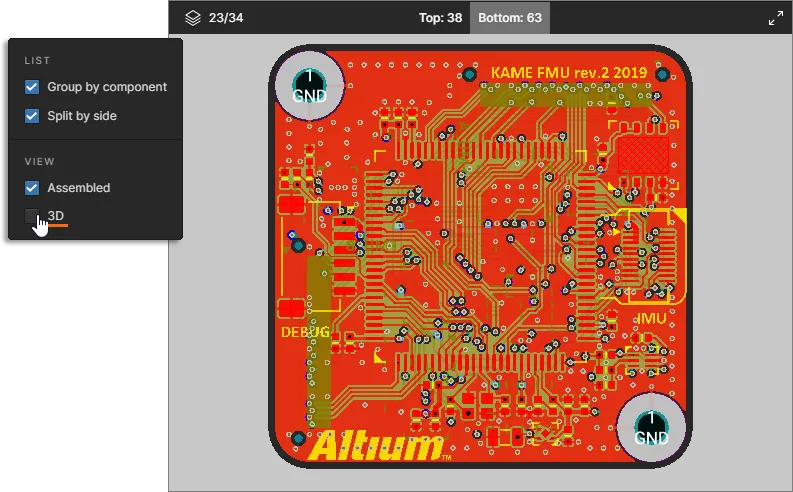
BOM項目の一覧表示方法と実装グラフィックの表示は、BOMペイン上部の ボタンメニューから設定できます。以下のオプションがあります。
LIST:
-
Group by component – デフォルトでは、BOMリスト内の部品項目は、一意の識別子に基づいて、プロジェクトBOMと同じ構成でグループ化されます。Workspaceでホストされる管理対象コンポーネントで構成されたBOMでは、部品のリビジョン(RevisionID)が識別子となります。一方、管理対象外のファイルベースのライブラリコンポーネントを含むBOMでは、名前の識別子(
Name/Comment)が使用されます。Group by componentオプションのチェックを外すと、各行に1つの部品を表示する形式に戻ります。後者の管理対象外のBOMでは、Altium DesignerでプロジェクトのBOMドキュメントを編集し、部品を識別するための他のパラメーター(例:
IPNやSKU)を追加することで、部品をより正確に区別できます。詳細については、Altium DesignerのActiveBOMページにある同一部品の識別を参照してください。
-
Split by side – BOMリストを上面と下面のセクションに分け、それぞれのセクションにその基板面に配置された部品を表示します(デフォルト設定)。チェックを外すと、上面と下面の部品がまとめて表示されますが、行を選択したときはサブ項目に分けて表示されます。上記の実装ナビゲーションを参照してください。

VIEW:
-
Assembled – 部品の3Dボディを表示して(デフォルト)、実装済みの基板を視覚化します。チェックを外すと、部品の位置のみが表示されます。3Dモードにのみ適用されます。
-
3D – 基板実装グラフィックを3Dで表示します(デフォルト)。チェックを外すと2Dで表示されます。

列のオプション
 ボタンメニューを使用して、BOMテーブルの部品パラメーターデータ列の表示/非表示を切り替えます。列のリストには、定義済みのすべてのWorkspace部品パラメーターと、BOM内の部品で定義されている固有のパラメーターが含まれます。Filterフィールドに語句を入力すると、パラメーターのリストを絞り込めます。

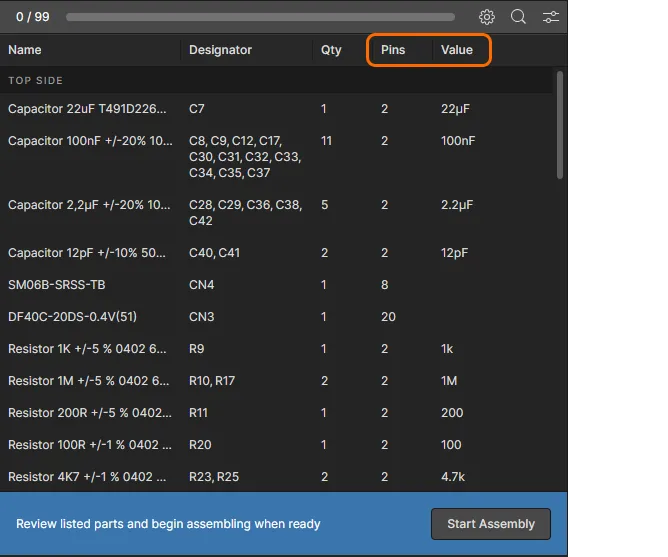
Header Settings:
-
データ列のヘッダーをクリックすると、そのパラメーター値でBOMリストを並べ替えられます。繰り返しクリックすると、列の並べ替え設定が昇順、降順(対応する矢印アイコンで表示)、またはリストのデフォルトの並び順に切り替わります。

-
ヘッダーの端の境界を選択してドラッグすると、列幅を調整できます。

-
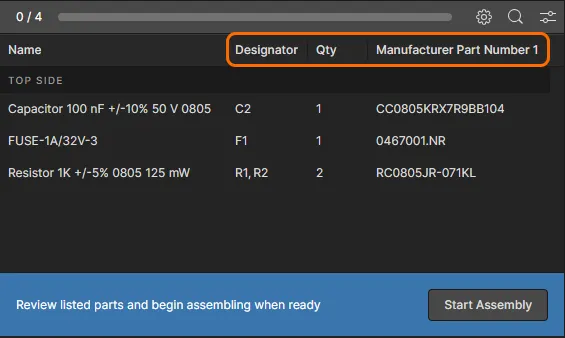
プロジェクトのWorkspaceのBOMビューと同様に、Assembly AssistantのBOMリストの列も、Altium DesignerのActiveBOMドキュメントに追加されたBOM列のエイリアス名に対応しています。

実装工程の流れ
ボタンから、Assembly Assistantの組み立て進捗追跡モードを開始します。このモードでは、組み立ての進行に合わせて各BOMエントリを順番にチェックし、完了としてマークできます。これにより、基板の組み立て進捗を記録した、確認履歴付きのBOMを利用できます。BOMペインの下部には、進捗管理用のコマンドとキーボードショートカットが表示されます。
 部品のBOMエントリを完了またはスキップとしてマークしながら、対話形式で組み立てを進めます。
各BOMエントリを選択すると、そのエントリに含まれる部品間を自由に移動して、基板上の正確な位置と向きを確認できます(上記の組み立てナビゲーションを参照)。このモードでは、部品は最初、3Dボディではなく基板上の位置でハイライト表示されます。対象部品の確認または取り付けが終わったら、 (スペースキー)を選択して、BOMエントリを完了状態に切り替えます。チェック済みの部品は完全な3Dボディで表示され(2D表示モードでは利用不可)、組み立て工程は自動的に次のBOMエントリに進みます。完了したエントリは、緑色のデジグネータ文字とステータスマーカーで示されます。完了したBOMエントリを選択し、その
 ボタンをクリックすると、ステータスを元に戻すことができます。
組み立て工程は順番に進みますが、リスト内の任意のBOMエントリを選択して、特定の部品を処理することもできます。また、Skip(Escキー)を選択すると、BOMエントリを明示的にスキップし、そのエントリにスキップ済みのマークを付けることができます。ただし、スキップ状態またはステータス未設定のエントリがある場合、組み立て工程を完了することはできません。
現在選択されている部品の詳細なBOM情報は、右側のInformationペインで確認できます。このペインは、Show info コマンド(またはキーボードショートカット I)で開きます。Informationペインには、ソースドキュメント、またはActiveBOMドキュメントがある場合はそこから取得した部品データが表示されます。ActiveBOMドキュメントを使用する場合、ライフサイクルステータス、メーカー部品の選択肢、サプライヤーの価格と在庫状況など、選択した部品の詳細かつ最新のデータが提供されます。以下のアニメーションに示すように、チェック済み(Done としてマーク済み)のBOMエントリの部品は、3Dボディで表示されます。
Informationペインを有効にすると、現在選択されている部品の詳細なBOMデータを確認できます。完了としてマークされた部品の配置表示は、3Dボディのグラフィックに切り替わります。
 ボタンでいつでもキャンセルしてリセットできます。3Dグラフィックをデフォルトの表示(すべての3Dモデルを表示)に戻すには、ページを更新(F5)してください。
すべてのBOMエントリが完了としてマークされ、組み立て工程が完了すると、BOMペイン下部のステータス欄にその旨が表示されます。あわせて、実装された部品のピン数と組み立て工程の経過時間も表示されます。組み立て工程をやり直すには、 ボタンを使用してAssembly Assistantを初期状態にリセットします。
 すべてのBOMエントリが完了としてマークされ、組み立て工程が完了した状態。BOMペインには、関連するステータス情報が表示されます。
 AI で翻訳