
他のユーザーをワークスペースに招待する
ワークスペースへのアクセス権を持つ新規ユーザー(チームのメンバーとして招待する)は、いくつかの方法で追加できます。招待できるのは以下のユーザーです:
-
自社組織内の他のAltiumアカウントユーザー。
-
異なる組織に所属するAltiumアカウントユーザー。
-
Altiumアカウントをお持ちでないユーザー(その場合は、Altiumアカウントへの登録が必要となります)。
このドキュメントでは、他のユーザーをワークスペースチームのメンバーとして招待し、コラボレーションを促進するためのさまざまな方法について説明します。
ワークスペース・ブラウザ・インターフェースからユーザーを招待する
「Workspace Members」ページに移動し、右上の「 」ボタンを使用して、ユーザーをワークスペースに招待します:
-
管理者ではないワークスペースメンバーの場合、このボタンをクリックすると、 Invitation Request Workspace 管理者の承認が必要なプロセスが開始されます。詳細は、以下の「招待リクエストの送信」を参照してください。
-
ワークスペース管理者の場合、このボタンをクリックすると、次のように直接(自己承認)のユーザー招待プロセスが開始されます。
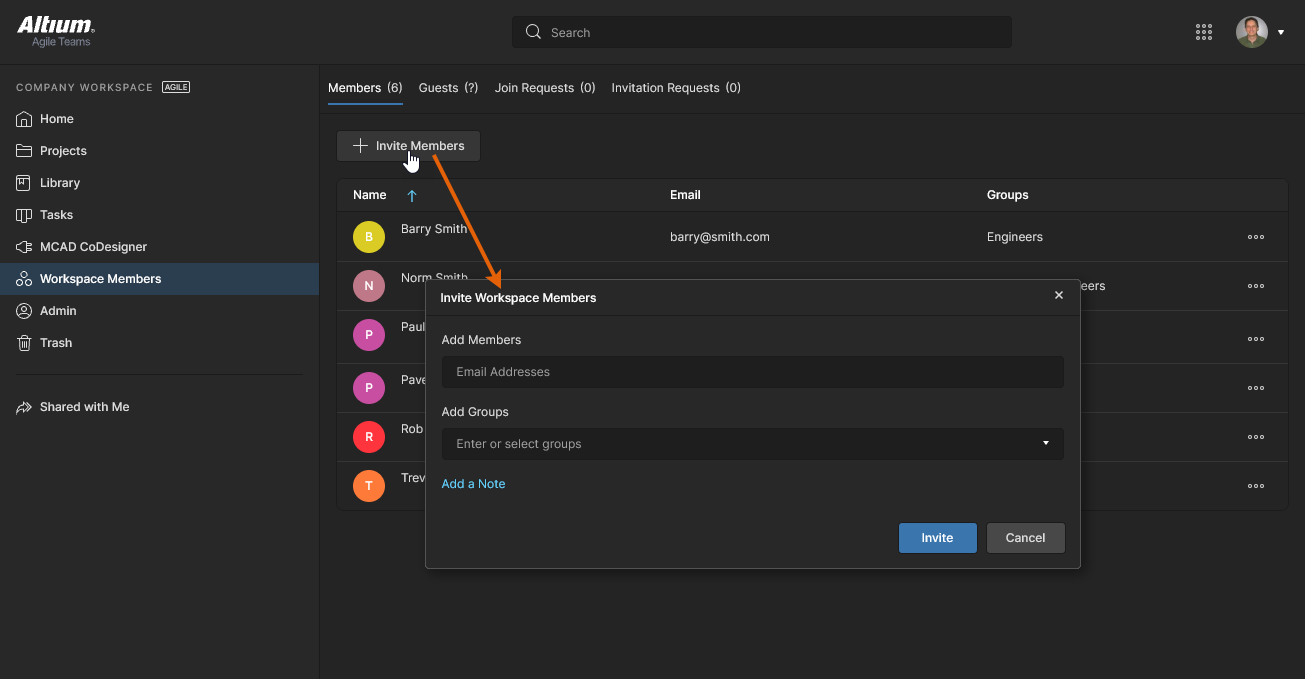 をクリックしてチームメンバーを招待(チームにユーザーを招待)すると、1人以上のユーザーとそのグループメンバーシップを指定するためのウィンドウが表示されます。
すると、 Invite Workspace Members ウィンドウが表示され、招待対象ユーザーのメールアドレスを入力できます。入力を開始すると、そのメールアドレスが自社組織内の別の Altium アカウントユーザー(かつ、まだワークスペースのメンバーではないユーザー)に属している場合、そのユーザーの名前がリストに表示され、選択できるようになります。 組織外のユーザーを招待する場合は、Altium アカウントのステータスにかかわらず、相手のメールアドレスを完全に入力する必要があります。「 」コントロールを使用すると、招待者が受け取るメールに追加されるメモを入力する画面にアクセスできます。
Altium製品のアクセス権限レベルに応じて、招待するユーザーを既存のどのグループに所属させるか、または招待されたユーザーに管理者レベルのアクセス権を付与するかを指定するオプションも利用できます。 Add Groups フィールド内をクリックして、現在定義されているワークスペースグループのリストを表示し、そこから選択するか、 Administrator オプションにチェックを入れて完全なアクセス権を付与することもできます。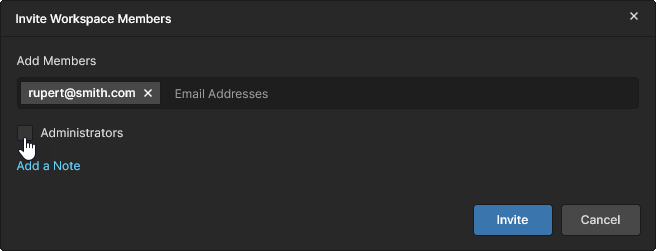
すべての詳細を必要に応じて入力・指定したら、「 」ボタンをクリックしてください。すでに Altium アカウントを所有しており、かつご自身の組織に所属しているユーザーの場合は、直ちにチームのメンバーとして追加されます。 Altiumアカウントを所有しているものの、組織外にいるユーザーの場合は、ポップアップウィンドウでその旨が通知され、招待の確認を求められます。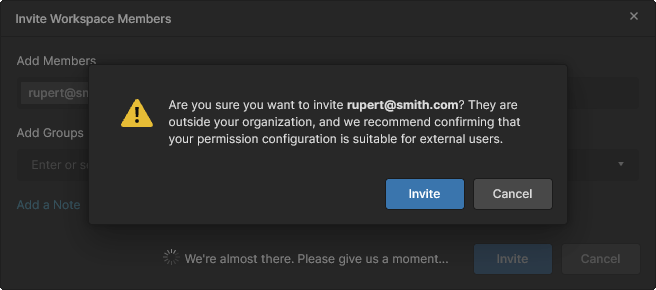 Altiumアカウントを所有していないユーザーは、チームメンバーになる前にアカウント登録を行う必要があります。招待されたユーザーには、ワークスペースにアクセスするための招待メールが送信されます。
招待リクエストの送信(管理者以外のメンバー)
管理者以外のワークスペースメンバーは、「 」ボタンを使用して、ユーザーをワークスペースに追加するようリクエストできます。これにより、 Request Information ウィンドウが開き、ユーザーのメールアドレス(Add Members)と、リクエストに関連する任意のメモを入力します。複数のメールアドレスを指定できる点に注意してください。
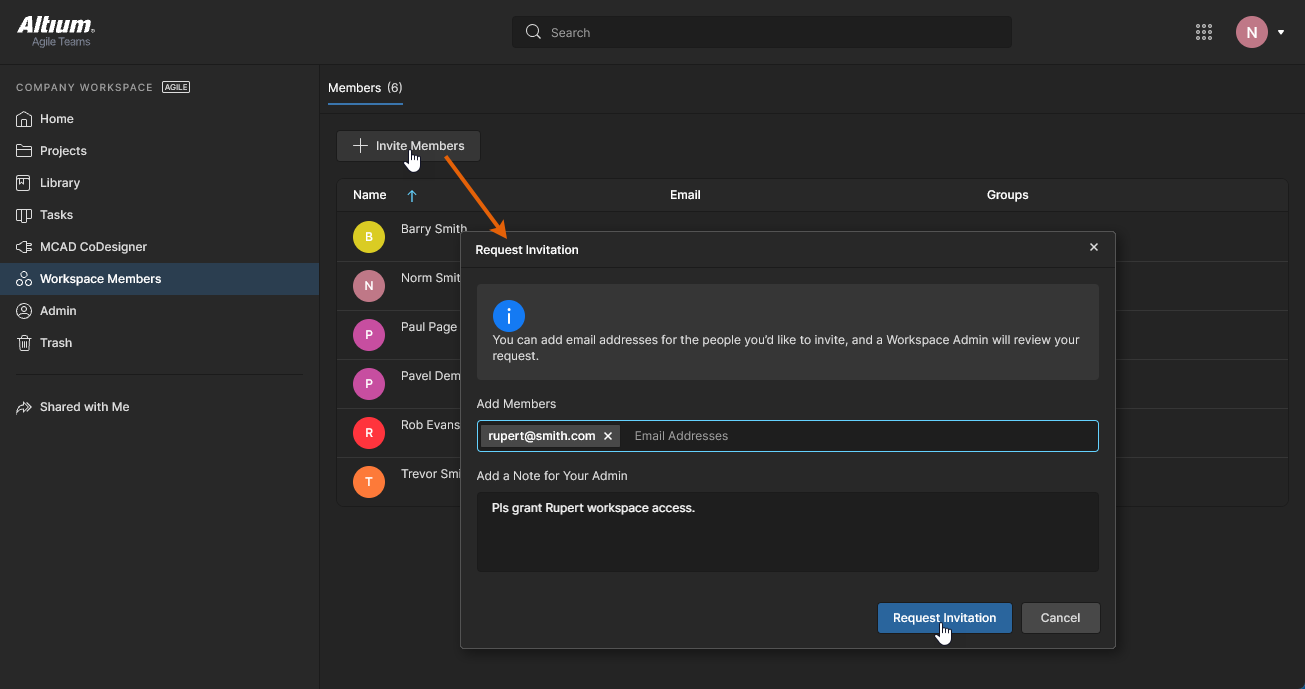
「 」ボタンでリクエストを確認すると、ワークスペース管理者に、リクエストの概要と、管理者のページへの「
 」ボタンリンクが記載されたメールが送信されます Workspace Members ページへの「
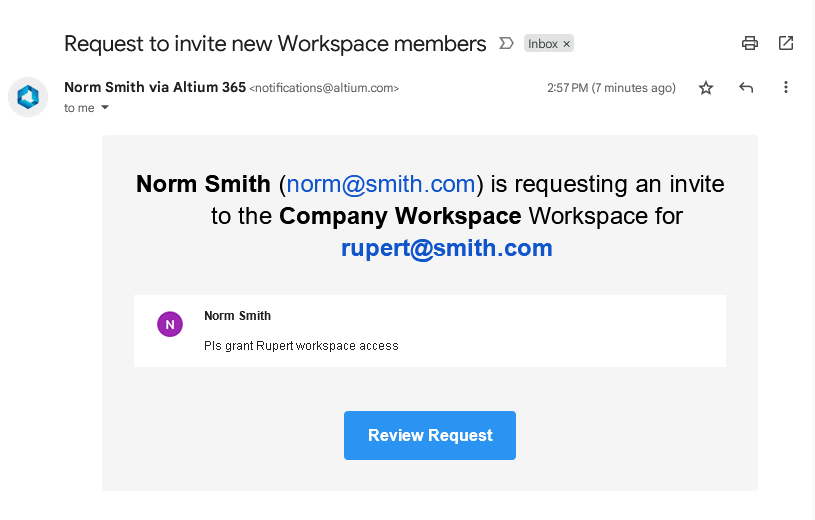 」ボタンへのリンクが含まれたメールを受け取ります。管理者は必要に応じて招待リクエストを確認し、承認または却下できます。承認されたリクエストについては、以下で説明するように、新規ユーザー宛てに招待メールが送信されます。
管理者の審査プロセスに関する詳細については、「招待リクエストの処理」を参照してください。
招待メールの受信
現在ワークスペースのメンバーではない招待された各ユーザーには、招待メールが送信されます。メール内の「 」ボタンをクリックした後、招待されたユーザーがすでに Altium アカウントを所有しているかどうかによって、その後の処理が異なります:
-
Invited user has an Altium Account – 招待が送信された時点で、ユーザーは自動的にチームメンバーとして追加されます。ブラウザ経由でAltiumアカウントにすでにサインインしている場合は、Altium 365プラットフォームのインターフェース内のワークスペースの Get Started ページ(Altium 365プラットフォームのインターフェース内)に直接遷移します:
-
Invited user does not have an Altium Account – ユーザーは、詳細情報の入力やパスワードの設定を行うための中間登録フォームに進みます。登録が完了すると、ワークスペースチームのメンバーとして追加され、ワークスペースの Get Started ページ(Altium 365 プラットフォームのインターフェース内)に遷移します。
MCADユーザーの特定招待
Altium Designer におけるECAD-MCAD 共同設計のサポートの一環として、PCB をワークスペースにプッシュする際に、機械設計エンジニアとプロジェクトを共有することができ、その際に、その人物をワークスペースチームに招待することができます(まだメンバーでない場合)。

手順は以下の通りです:
-
Altium Designer でワークスペース内の必要な管理対象プロジェクトを開き、PCB ドキュメントをアクティブにします。
-
MCAD CoDesigner パネルを開きます(メイン設計ウィンドウの右下にある「
 」ボタンに関連付けられたメニューから)。 Push ボタンをクリックします。

- MCAD 設計者に対して、プッシュする内容の説明となるメッセージを入力します。 Share チェックボックスに注意してください。このオプションは、プロジェクトが「Mechanical Engineers」グループに所属するワークスペースメンバーとまだ共有されていない場合に表示されます。このオプションを有効にしてから、 Send ボタンをクリックしてプッシュ処理を完了します。処理のステータスを報告するメッセージダイアログが表示されます。この処理中、変更されたPCBファイルの作業コピーが、現在保存されていない場合は自動的に保存されます。変更内容は、ワークスペースに保存されるツール非依存のスナップショットファイルに書き込まれます。

- 「機械エンジニアと共有」ダイアログが表示されます。機械エンジニアのメールアドレスと、必要に応じてメモを入力してください。その後、 Share ボタンをクリックします。

-
共有先は、ワークスペースチームの既存のメンバー、組織内外の他の Altium アカウントユーザー、または Altium アカウントを持たないユーザーから選択できます。 対象ユーザーがどのタイプであっても、入力したメールアドレスの所有者が組織外である可能性があることを知らせる通知ダイアログが表示されます。その場合は、 OK をクリックして、それでも招待してください。しばらくすると、招待が正常に送信されたことを知らせる別のダイアログが表示されます。

招待プロセスの一環として:
-
すでにWorkspaceチームのメンバーであるユーザーには、編集権限付きでプロジェクトが共有され、Workspace内でプロジェクトにアクセスするための招待メールが届きます(ステップ6の情報を参照)。
-
すでに Altium アカウントをお持ちのユーザー(組織内か組織外かを問わず)は、Workspace チームのメンバーとして追加され、「Mechanical Engineers」グループに割り当てられます。プロジェクトは「閲覧」権限で共有され(必要に応じて管理者が権限を昇格させることができます)、 また、Workspace内のプロジェクトにアクセスするための招待メールが送信されます(ステップ6の情報を参照してください)。
-
Altiumアカウントをお持ちでないユーザーには、アカウントのサインアップ/登録を行うよう案内するメールが届き、その後、Altium 365パーソナルスペースを通じてプロジェクトにアクセスできるようになります(ステップ6の情報を参照)。
-
機械設計エンジニアには、プロジェクトでの共同作業への招待メールが届きます。メール内の「
 」ボタンをクリックした後、招待されたユーザーがすでに Altium アカウントを持っているかどうかによって、その後の流れが異なります:
-
Invited user has an Altium Account – まだサインインしていない場合は Altium 365 Sign In ページに遷移し、その後、プロジェクトのワークスペース詳細管理ページに移動します。
-
Invited user does not have an Altium Account – ユーザーは中間登録フォームに進み、そこで詳細情報を入力し、パスワードを指定します。登録後、そのユーザーはワークスペースの「外部共有ゲスト」として追加され、自身のパーソナルスペースを通じて編集権限付きでプロジェクトが共有され、プロジェクトの詳細管理ページに遷移します。 ゲストアクセスに関する詳細については、「プロジェクト共有の概要」を参照してください。
 AI で翻訳