
Jiraタスクの操作
Altium 365
Workspace で Jira Integration が有効になっており(詳細はaltium365.com Jira Integration ページを参照)、Jira アプリケーションが
Altium 365 Workspace と Jira の接続は、Jira Integration アプリケーションの Workspace Administrator が行う Workspace Design Project を Jira Project にマッピングすることで確立されます。アプリケーションの  このオプションは、管理者が常に使用できます。
Jira 統合設定の詳細については、Jira 接続ビューを参照してください。
この統合により、専用の Jira タスクとして Altium 365 Workspace から直接 Jira 課題(タスク、エピックなど)をリモート作成したり、既存の Jira 課題を Workspace プロジェクトにリンクすることができます。Jira 課題とワークスペース タスクの関係が確立されると、そのコメントとステータス設定(優先度、進捗、担当者)はリアルタイムで同期されます。
Jira Issue の作成
デザインプロジェクトに Jira Issue タスクを配置するには、まず通常の方法で Comment インスタンスを配置し、次にウィンドウの Jira Issue オプションを選択します。


Jira 課題の配置プロセスのデフォルトは課題の作成です。まだ選択されていない場合は、 オプションをクリックします。


課題  を選択して確定します。

を選択します。 Task ID Issue Key
 配置されたワークスペース Jira タスクは、Jira スペースに同期された Jira 課題を作成します。この 2 つは、ワークスペース
ワークスペースと Jira 課題の間にマッピングされたパラメーターとともに、タスクに関連する MediumHighTo DoIn Progress
Jira Issue へのリンク
Altium 365 Jira Integration では、ワークスペース タスクをアトラシアン Jira サービスの既存の Jira Issue にリンクすることもできます。

既存の Jira 課題に関連付けたいドキュメント領域またはオブジェクトにコメント インスタンスを配置し、ウィンドウの [モード] および [] オプションを選択します。  モードと
モードと


ボタンをクリックして、ワークスペース Jira タスクと選択した Jira 課題間のリンクを確立します。

リンクされた Jira Issue はワークスペース Jira タスクと同期されます。 In ProgressHigh
 既存の Jira Issue をワークスペース タスクにリンクするには、ワークスペースの
プロジェクト タスク ページビュー
Altium 365 Workspace で作成された他のタスクと同様に、Jira Tasks はProject Tasks ページビューに表示されます。To Do
プロジェクト タスク ビューの詳細については、「タスクで作業する」を参照してください。
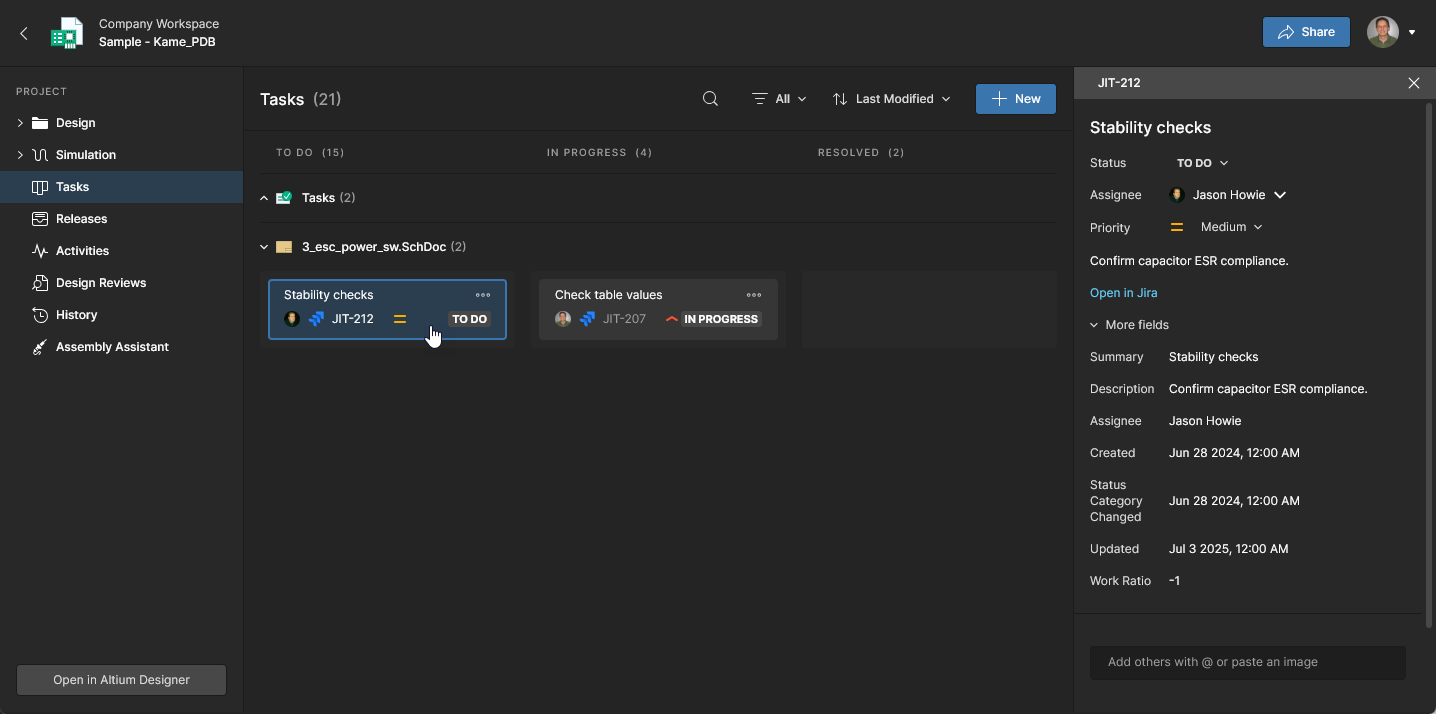 プロジェクト ドキュメント ビューで Jira タスクを管理する代わりに、専用のプロジェク
 AI で翻訳