
Altium 365 プラットフォーム インターフェース
アルティウムとの関係に応じて、Altium Platformで提供されるサービスは、Altium Designer内から、またはプラットフォームのブラウザベースのインターフェースから体験することができます。このページでは後者を取り上げ、Altium Accountを登録し、Altium Platform Interface にサインインすると表示されるものの概要を説明します。
アルティウムへのアカウント登録
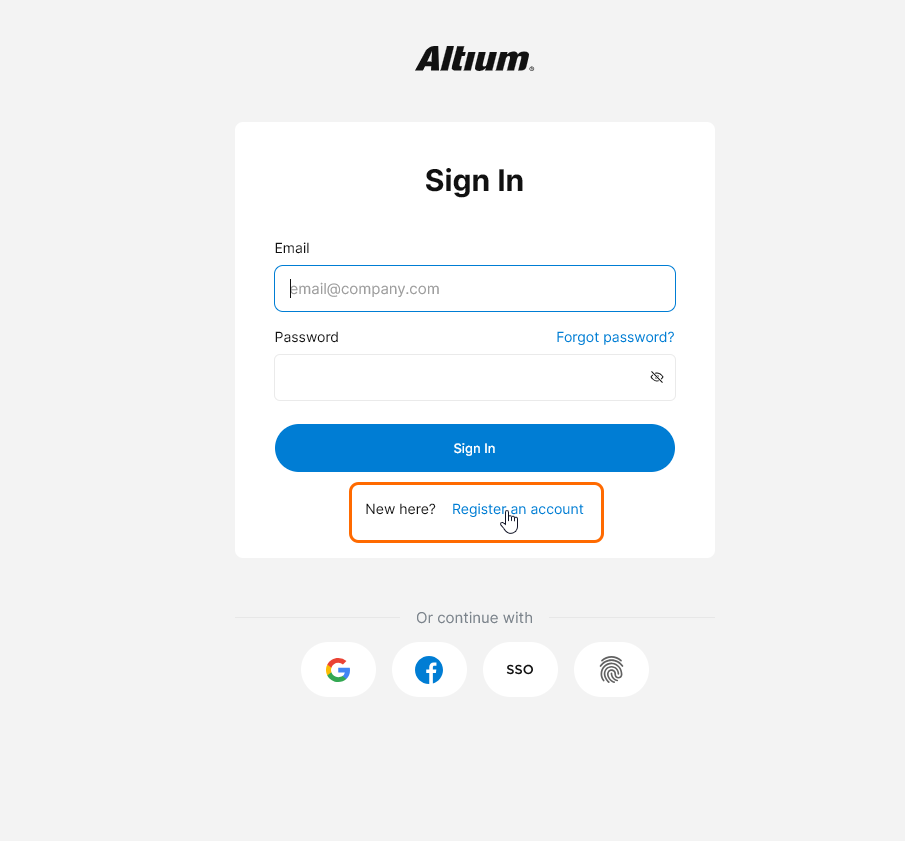
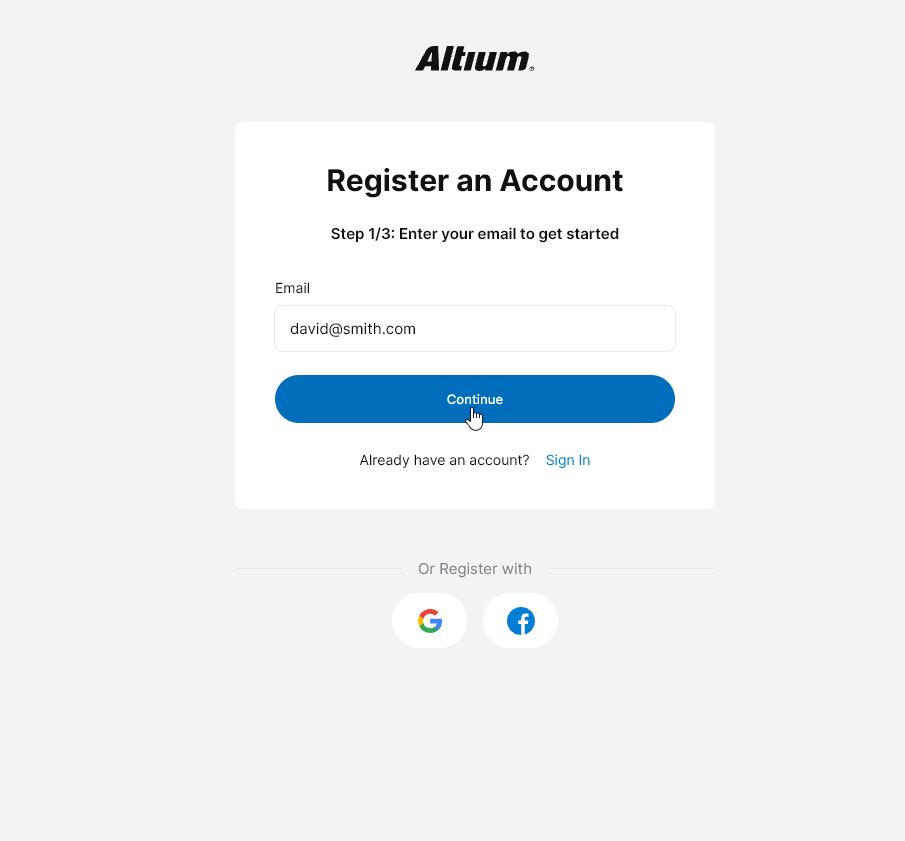
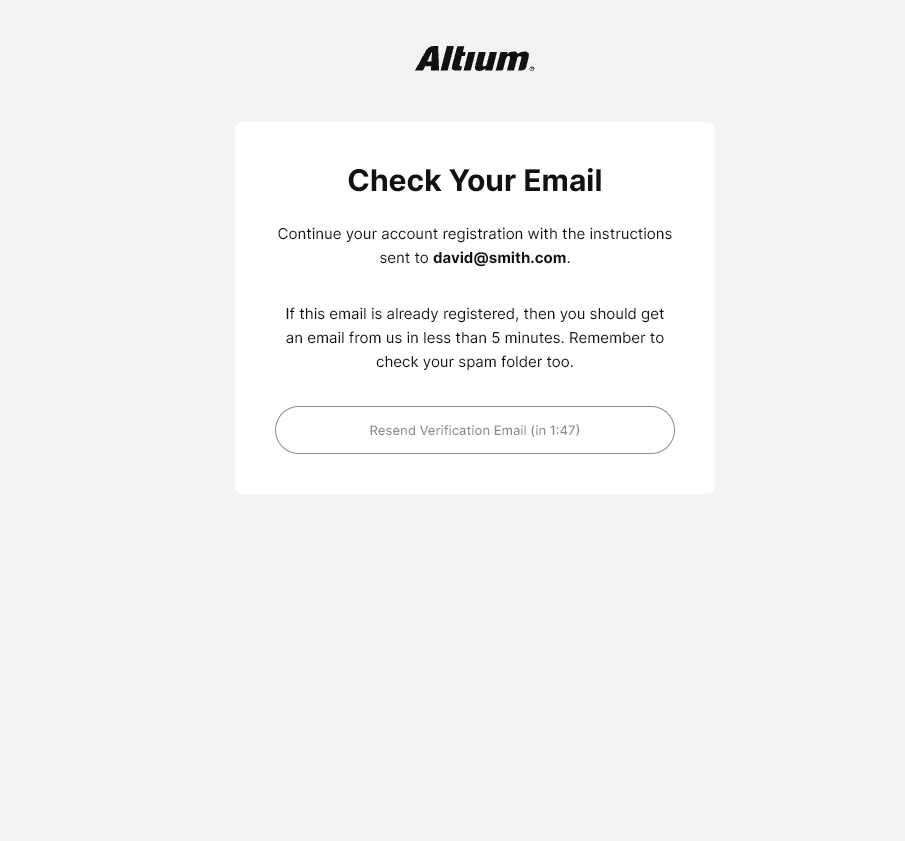
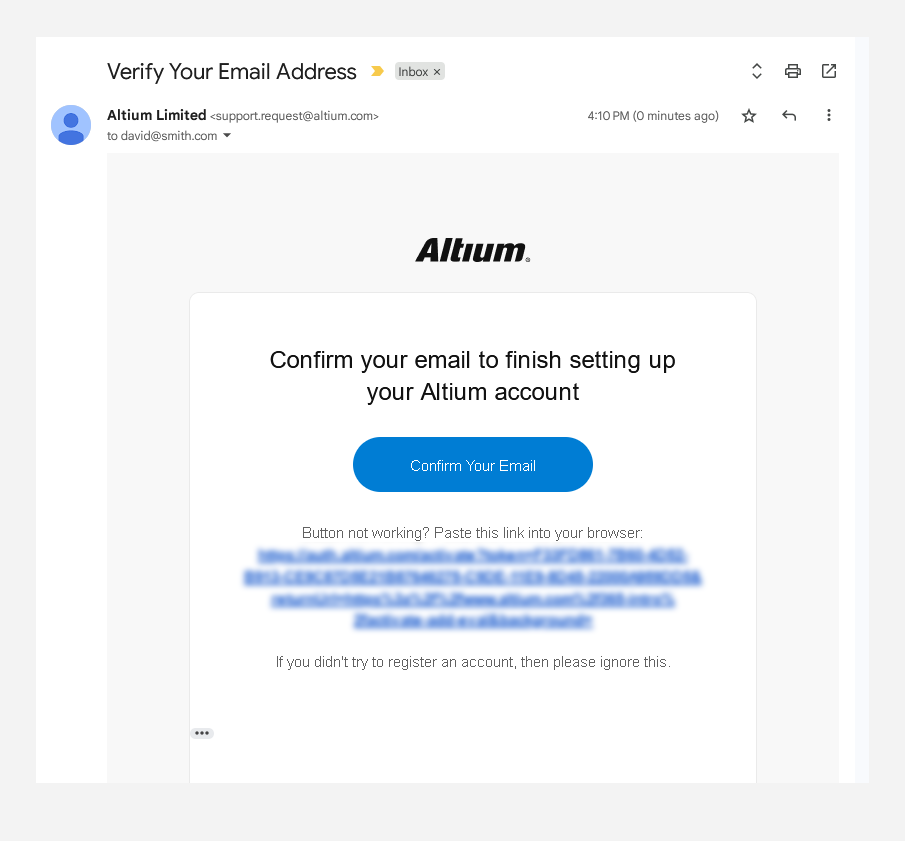
アルティウムのソフトウェアとサービスにアクセスするには、メールアドレスに関連付けられたAltium Account が必要です。会社でまだ作成されていない場合は、altium.com のサインインページから登録することで作成できます。これは、アルティウムのウェブサイトの右上にあるSign-in のエントリ ( ) から、または直接URLからアクセスできます:
https://auth.altium.com/.登録プロセスのウォークスルーを以下に示します。
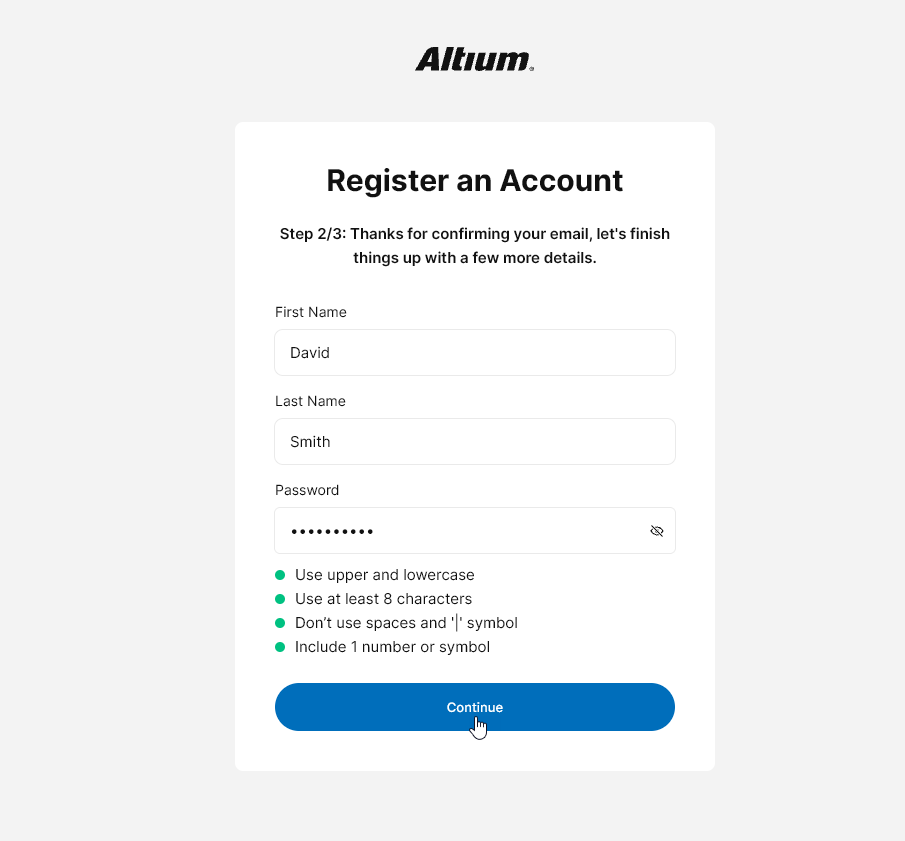
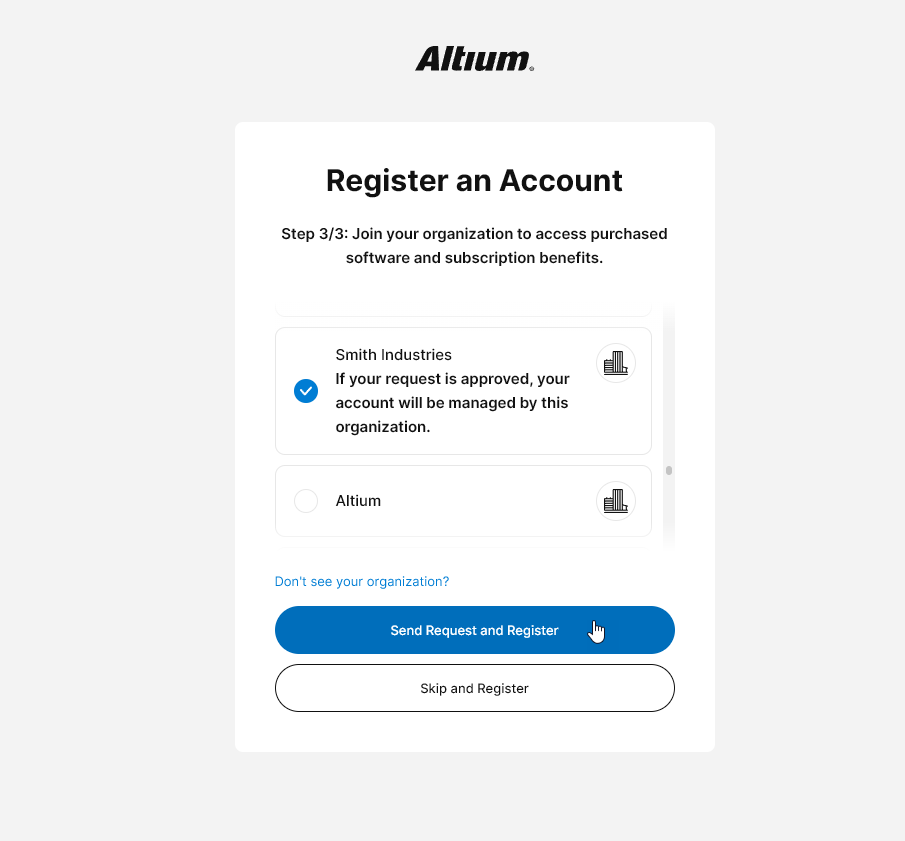
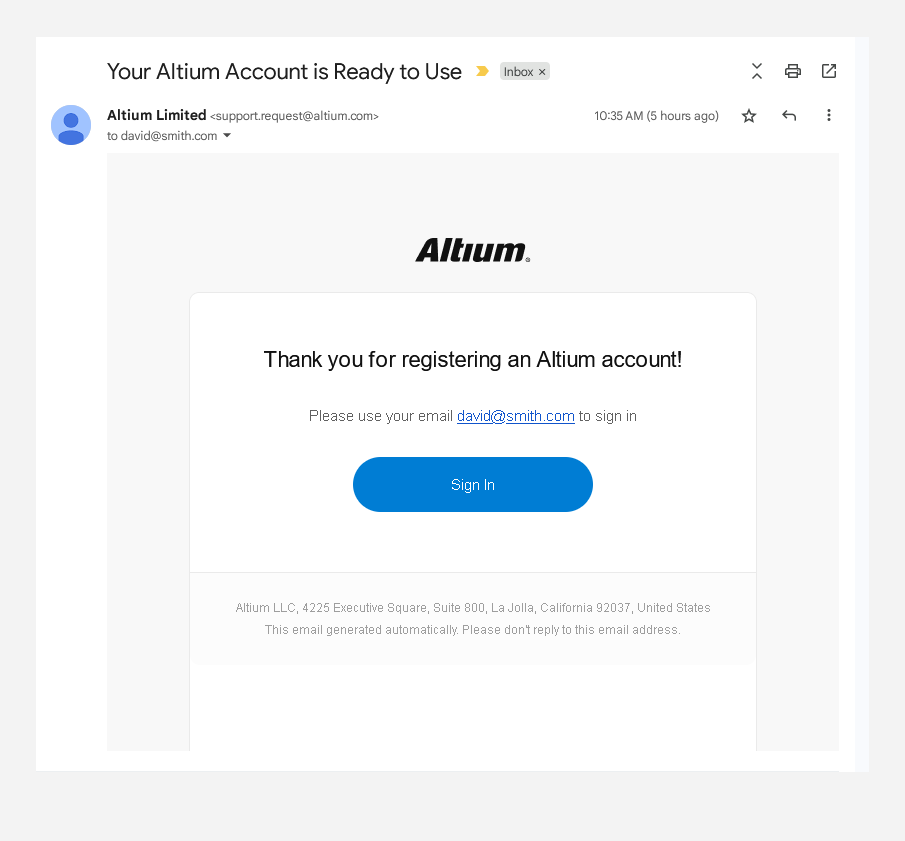
インターフェースへのサインイン
Altium 365 Platform Interfaceへのアクセスは、次のセクションで説明するようにいくつかの方法で実行できます。
Altium 365 Sign In ページから
この方法は以下の場合に使用できます:
-
Altium Platform Interfaceに直接URLからアクセスする場合: https://365.altium.com.
-
ワークスペースのサーバーアドレスのリンク(例:https://mycompany-436.365.altium.com/ )をブラウザのタブに直接貼り付ける(現在、アルティウムアカウントにサインインしていない)。
-
ワークスペース、またはワークスペース内の共有コンテンツ(管理プロジェクトなど)への招待メールに従う。
-
Altium Platformで共有されたコンテンツをゲストとして閲覧しているが、Workspaceを持っていない、または他の組織のWorkspaceのメンバーではない場合。
AltiumAccountの認証情報(電子メールとパスワード)を使用してAltium Platform Interfaceにサインインします。または、Google®またはFacebook®アカウントを使用してサインインし、その際にそのアカウントと Altium Account をリンク/関連付けます。また、お使いのデバイス(Windows HelloやFace IDなど)でサポートされているデバイスベースの認証方法( )を使用することもできます。Altium Accountをお持ちでない場合は、コントロールをクリックして登録することができます。
組織がアイデンティティプロバイダ(Okta®など)でSAMLシングルサインオン(SSO)に設定されている場合は、 ボタンをクリックして、この方法でAltium 365(またはより具体的にはAltium Account)にサインインできます。

 )
) 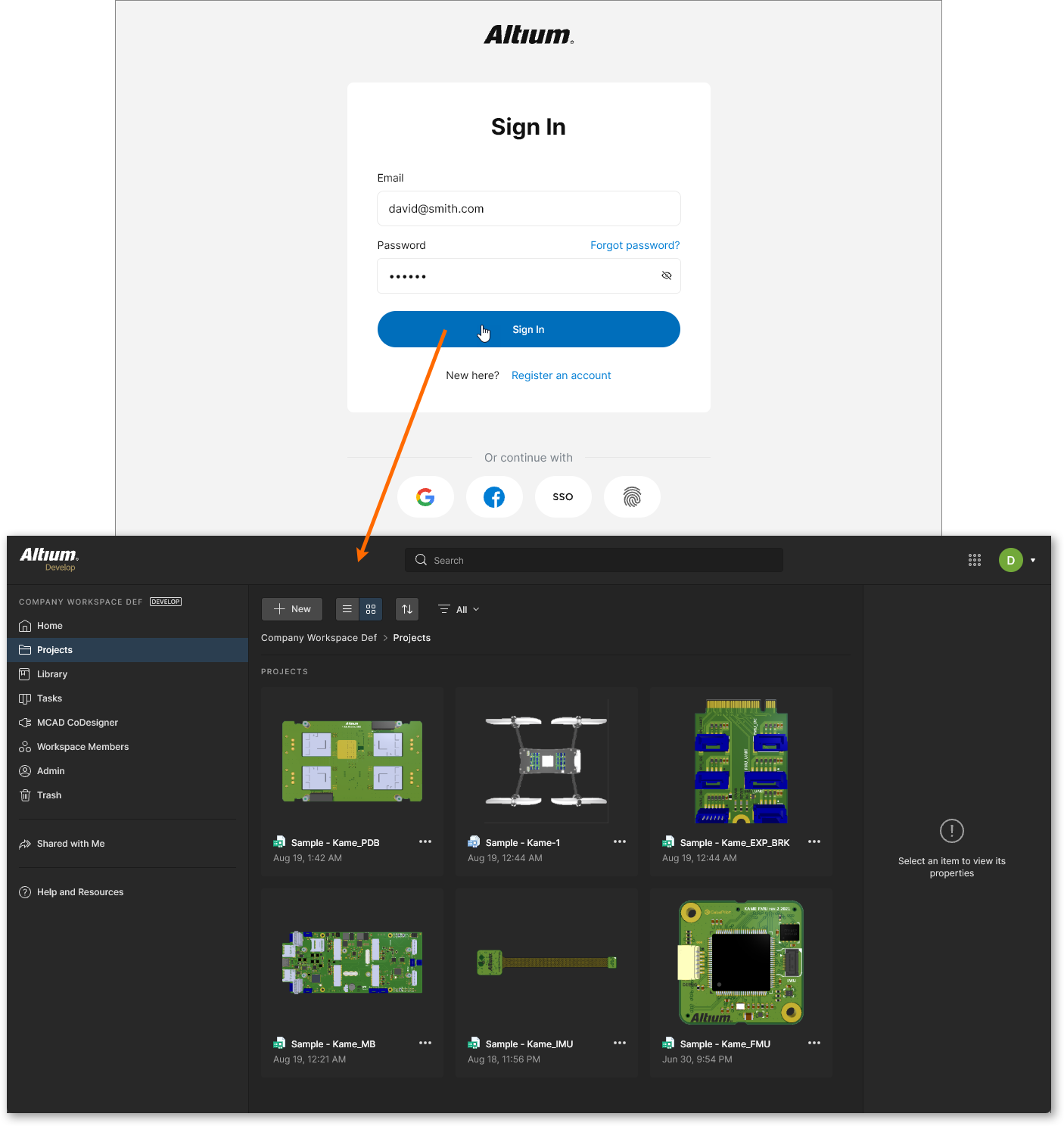 Altium 365 Sign In Pageから直接Altium Platform Interfaceにアクセスする例です。
Altium User Account Menuから
この方法は、既に Workspace のメンバーとして登録されている場合に使用できます - 自分の会社の Workspace、およびメンバーとして追加することで共有されている他の Workspace。そのためには
-
まず、Altium Account にサインインします。そのためのページは、altium.com ウェブサイトのページのトップバナーの右端にあるSign In コントロールをクリックすることでアクセスできます。
このコントロールをハイライトすると、Altium Account にサインインするページに素早くアクセスできます。
-
サインインしたら、自分のアイコン/写真をクリックして Altium Account メニューにアクセスします。
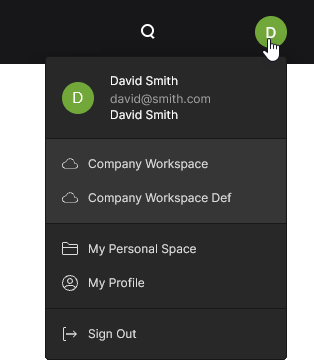 サインインすると、コントロールが Altium User Account の画像に変わり、Altium Account メニューにアクセスできます。
-
アクセスしたいワークスペースのWorkspace Name エントリをクリックします。選択した Workspace がロードされた Altium Platform Interface が表示されます。
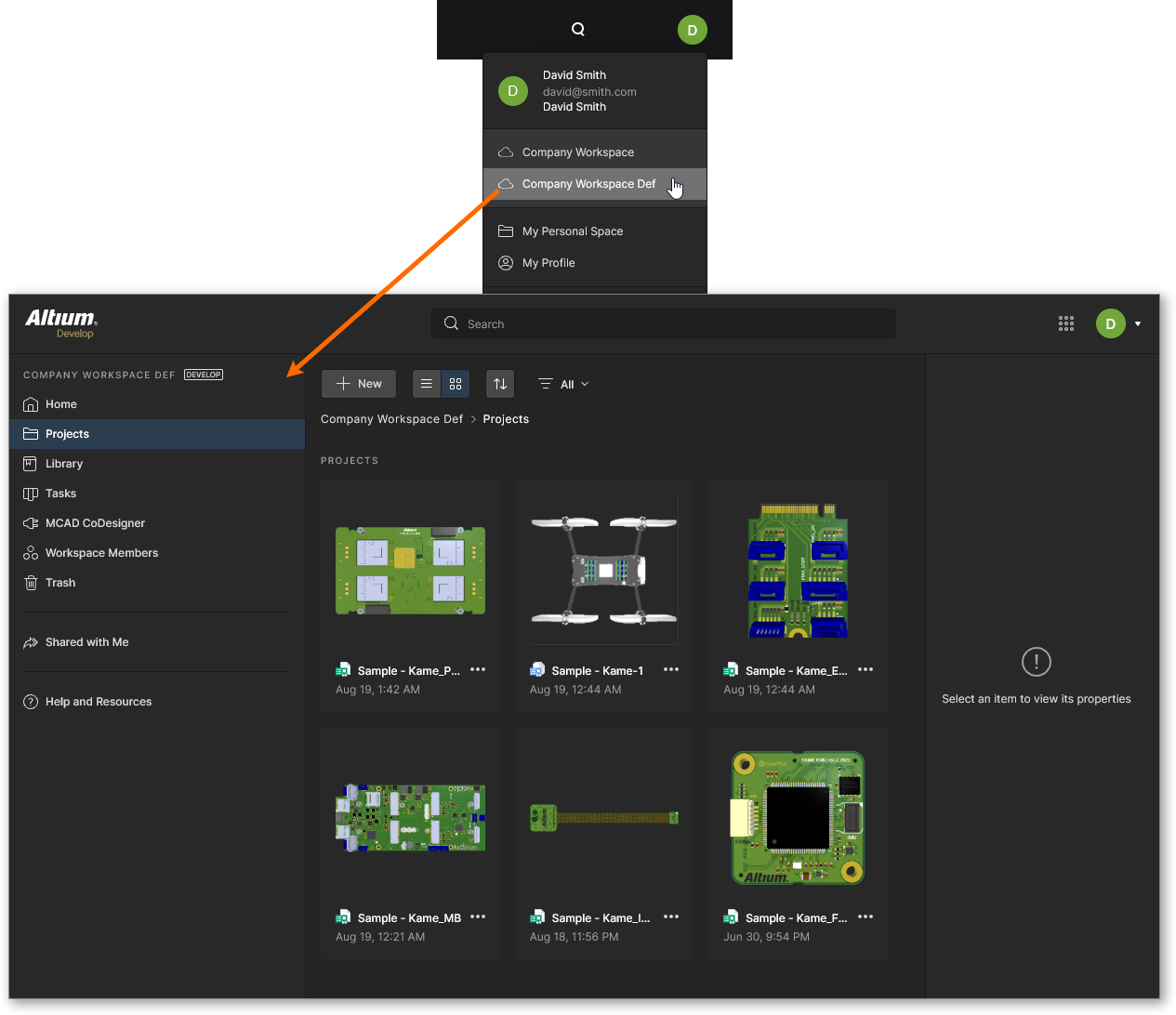 Altium Account メニューから、選択した Workspace が含まれる Altium Platform Interface に間接的にアクセスする例です。
Altium Account Profile ページから
この方法は、既に Workspace のメンバーである場合にも使用できます。そのためには
-
Altium Account にサインインします。
-
Altium Account の Profile ページにアクセスします - Altium Account メニューのエントリを使用するか、直接アクセス URL;
https://profile.altium.com/を使用します。
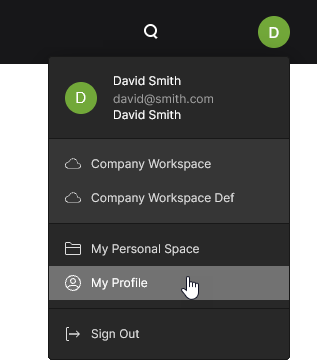 Altium Account メニューから Altium User Account Profile にアクセスできます。
-
Profile ページからWorkspaces ページを選択し、アクセスしたい特定の Workspace のWorkspace Name エントリをクリックします。選択した Workspace がロードされた Altium Platform Interface が表示されます。
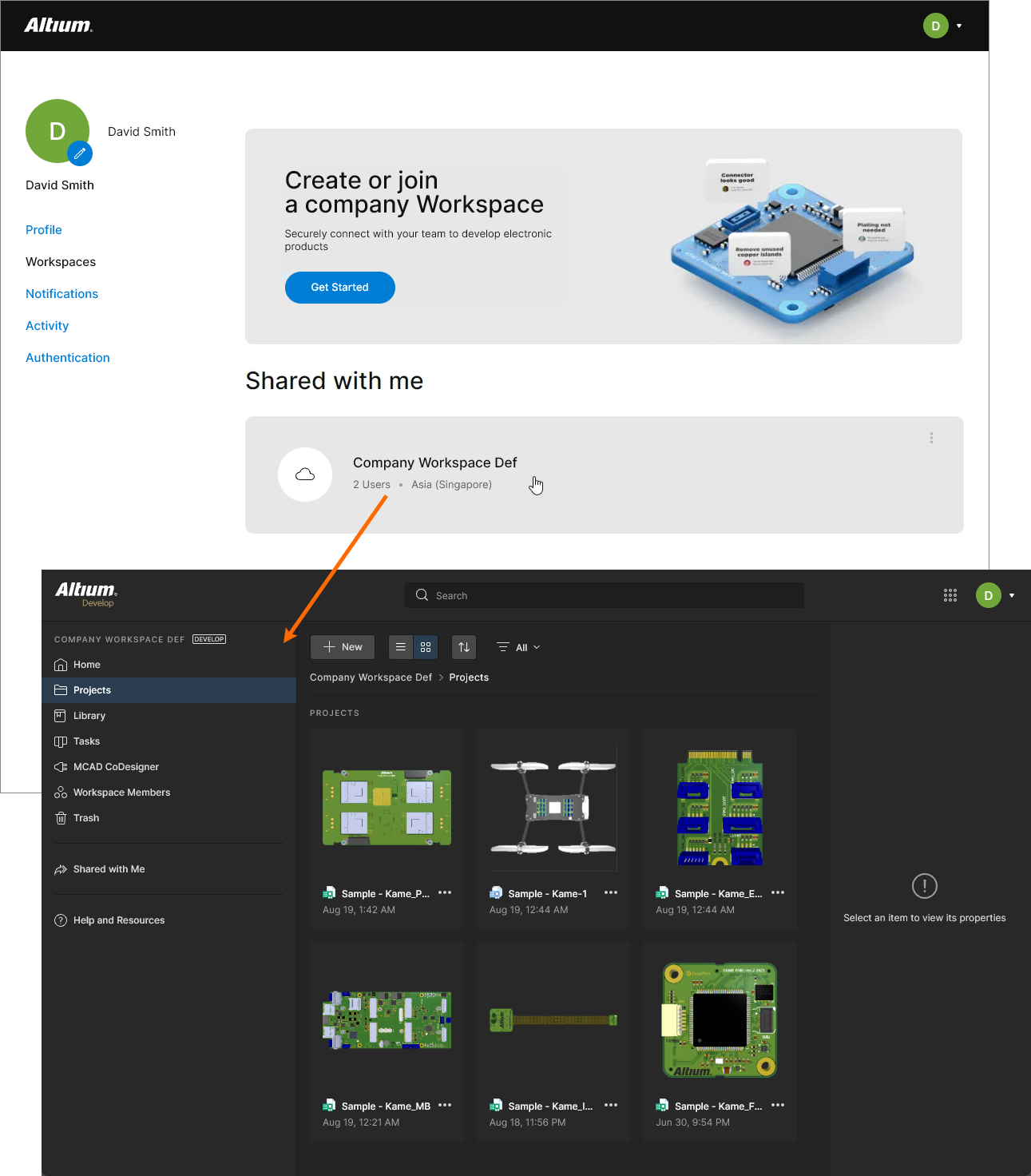 Altium Account Profile ページから、選択した Workspace が含まれる Altium Platform Interface に間接的にアクセスする例です。
プラットフォームインターフェース
Altium Platform インターフェースは、基本的に次のイメージに示す最大5つの異なる領域で構成されています。
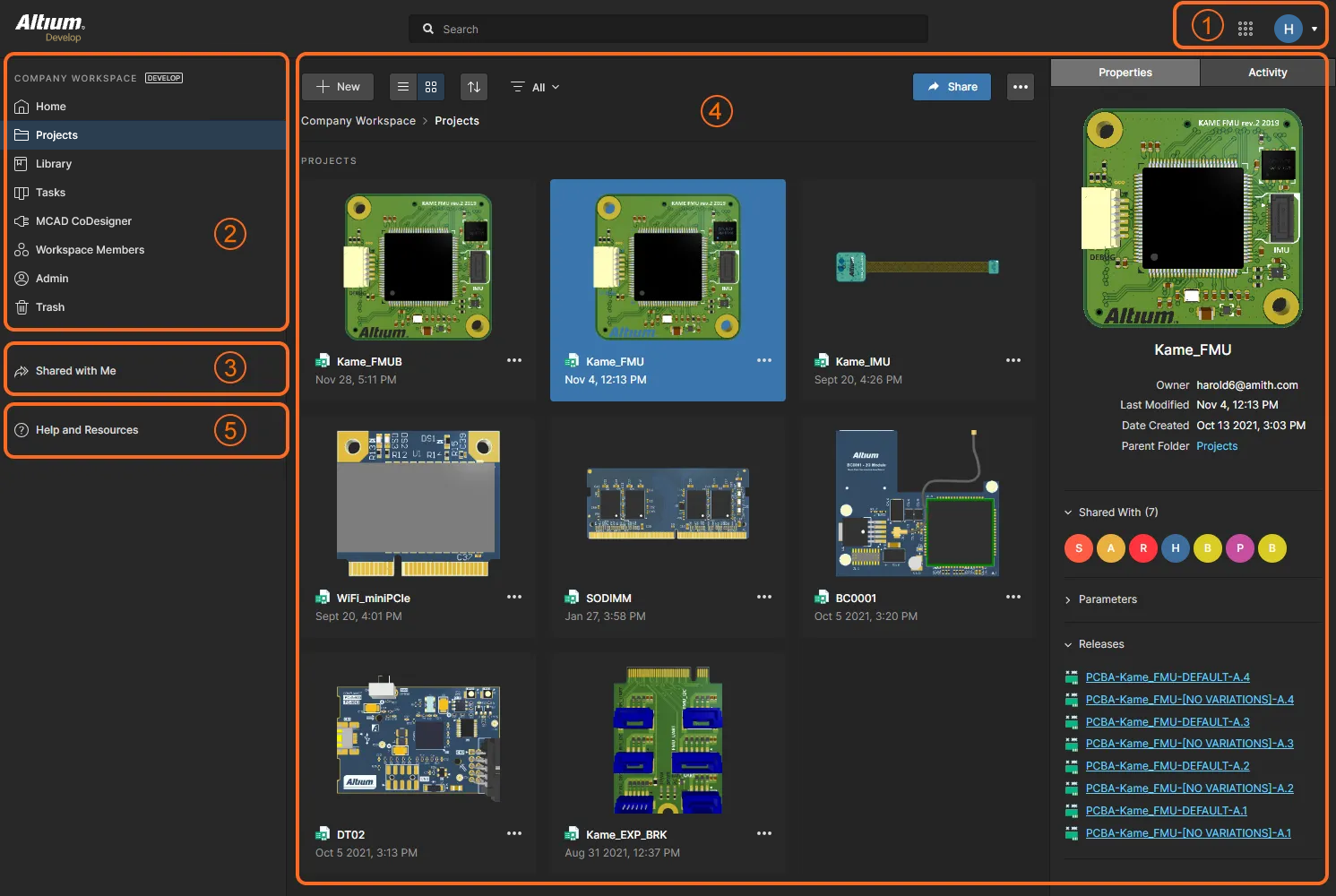 Altium 365 Platformインターフェースは5つのインターフェース要素に分けられます。
1 - 現在のユーザー
この領域のエントリは、あなたが現在Altium Platform Interfaceにサインインしていることを反映するために、あなたのアイコンまたは画像(定義されている場合)、およびアクティブなWorkspaceの名前(Workspaceに接続されている場合)またはMy Personal Space (パーソナルスペースにアクセスしている場合)を表示します。
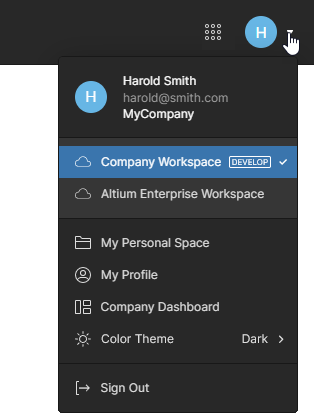
エントリに関連付けられたドロップダウンメニューには、以下のものがあります:
-
Your information - には、登録したユーザー名、メールアドレス、組織名が含まれます。
-
Available Workspaces - 現在接続しているワークスペースが強調表示されます。別のエントリをクリックすると、そのワークスペースへの接続が切り替わります。ワークスペースにアクセスできない場合、このリストは表示されません。
-
My Personal Space - をクリックすると、Altium Platform 上のPersonal Space にアクセスできます。Workspace にアクセスできない場合、これはインターフェイスのデフォルトビューです。様々な形式の設計スナップショットや製造データ(Gerber)をアップロードすることができます。
-
My Profile - をクリックすると Altium Account のプロフィールページに移動します。
-
Company Dashboard - アルティウムの会社アカウントのGroup Administratorの場合のみ利用できます。このリンクはCompany Dashboardにアクセスします。組織に関する一般レベルの詳細から、アカウントに関連するユーザ(および特定のユーザグループ)の作成と管理、購入したライセンスの割り当てと使用、アルティウムソリューションにアクセスするユーザの認証方法、Altium 365 Workspacesに関連する組織レベルの変更まで、アカウントを表示および管理するための多くのツールを提供します。
-
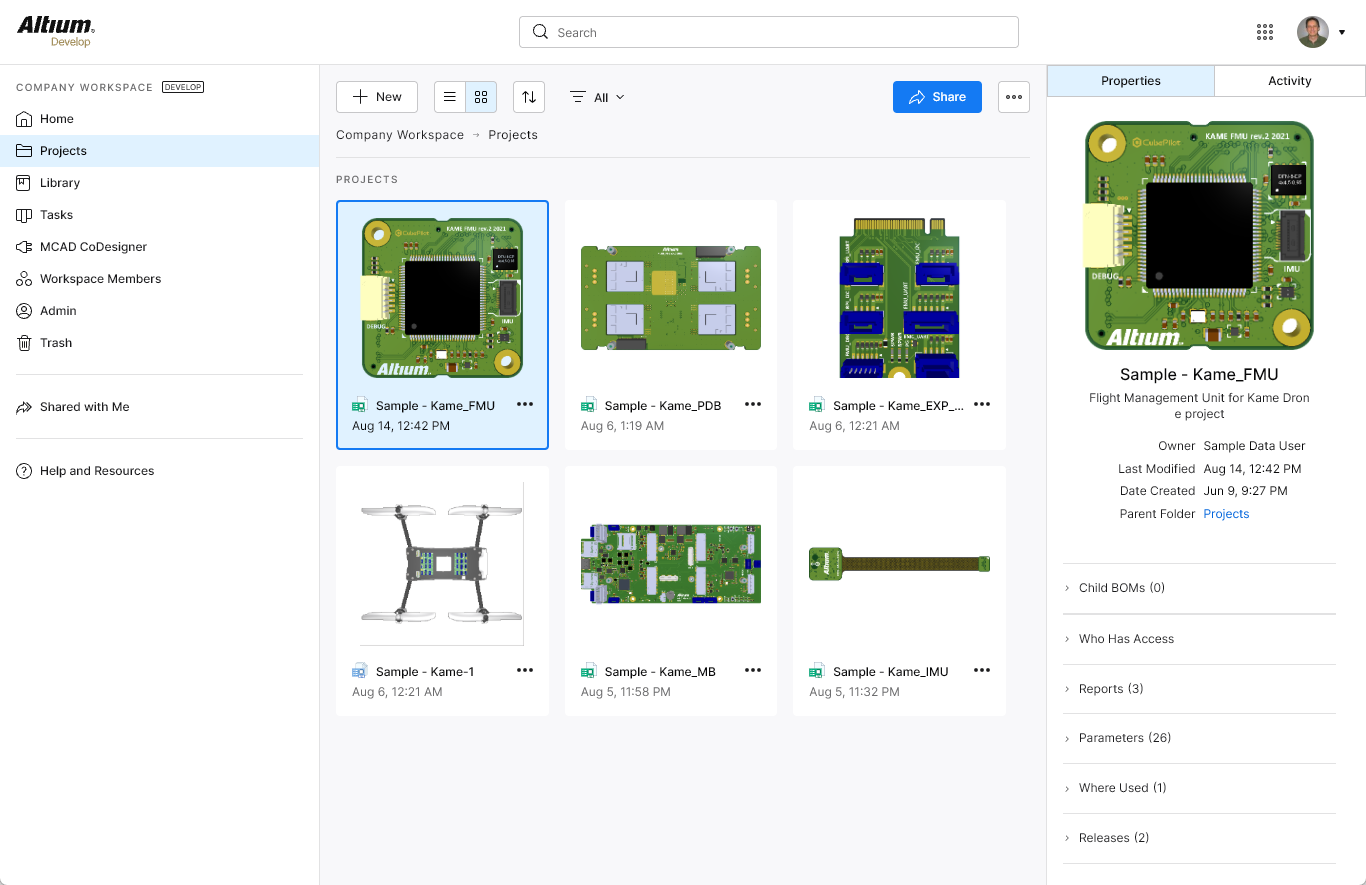
Light Theme - ワークスペースのグラフィックを標準の暗い配色と明るい配色(白い背景)の間で切り替えます。
-
Sign Out - Altium 365 Platform Interface(および Altium Account)からサインアウトし、Sign In ページに戻ります。
2 - アクティブなワークスペース/マイパーソナルスペース
このナビゲーションツリー領域は、アクティブに接続している Altium 365 Workspace、またはPersonal Space のいずれかを表示できます。
ワークスペース
Related page: Workspace ブラウザベースのインターフェイスの探索
少なくとも1つのAltium 365 Workspaceにアクセスできる場合 - 自分の会社の Workspace の登録メンバーであるか、または他の会社の Workspace のメンバーに招待された場合 - Workspace に接続すると、この領域はそのアクティブな Workspace の様々なキーテクノロジーとサービスのブラウザベースのインターフェイスを表示します。
ワークスペース領域は、以下の画像とリストに示すように、2 つのグループに大まかに分けることができます。
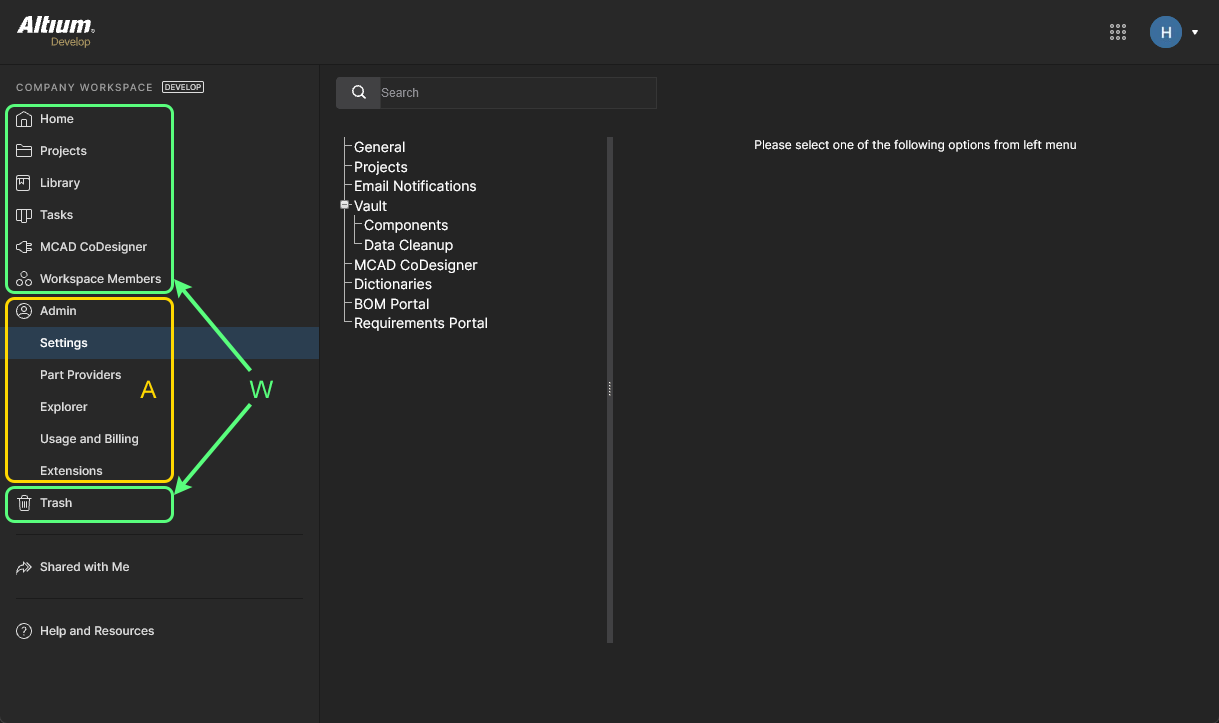 Altium Platform Interface はアクティブな Workspace を表示し、さらに2つの異なるインターフェース要素に分けられます。
W: どの Workspace メンバーでもアクセスできるインターフェース要素。ページにアクセスするには、左側のナビゲーションツリー内の名前をクリックします。
A: ワークスペース管理者のみがアクセスできるインターフェイス要素。ユーザーは、Administrators グループのメンバシップによって管理者権限を付与されます。ページにアクセスするには、左側のナビゲーション ツリーのAdmin セクションで必要なエントリを選択します。
パーソナルスペース
Main page: Altium 365 パーソナルスペース
登録されたアルティウムアカウントのユーザーとして、あなただけがアクセスできるあなた自身のAltium Personal Space があります。パーソナルスペースには、設計スナップショット(様々なECADプラットフォームから)やガーバー製造データなど、アップロードされた様々な種類の静的データが永続的に保存され、コメントや再編集のために誰とでも共有することができます。パーソナルスペースは以下の場合に表示されます:
-
ワークスペースにアクセスできない。
-
ワークスペースにアクセスできるが、パーソナルスペースにアクセスすることを選択した場合。これは、インターフェイスの右上にある現在のユーザーエリアをクリックし、関連するメニューのMy Personal Space エントリをクリックすることで実行されます。
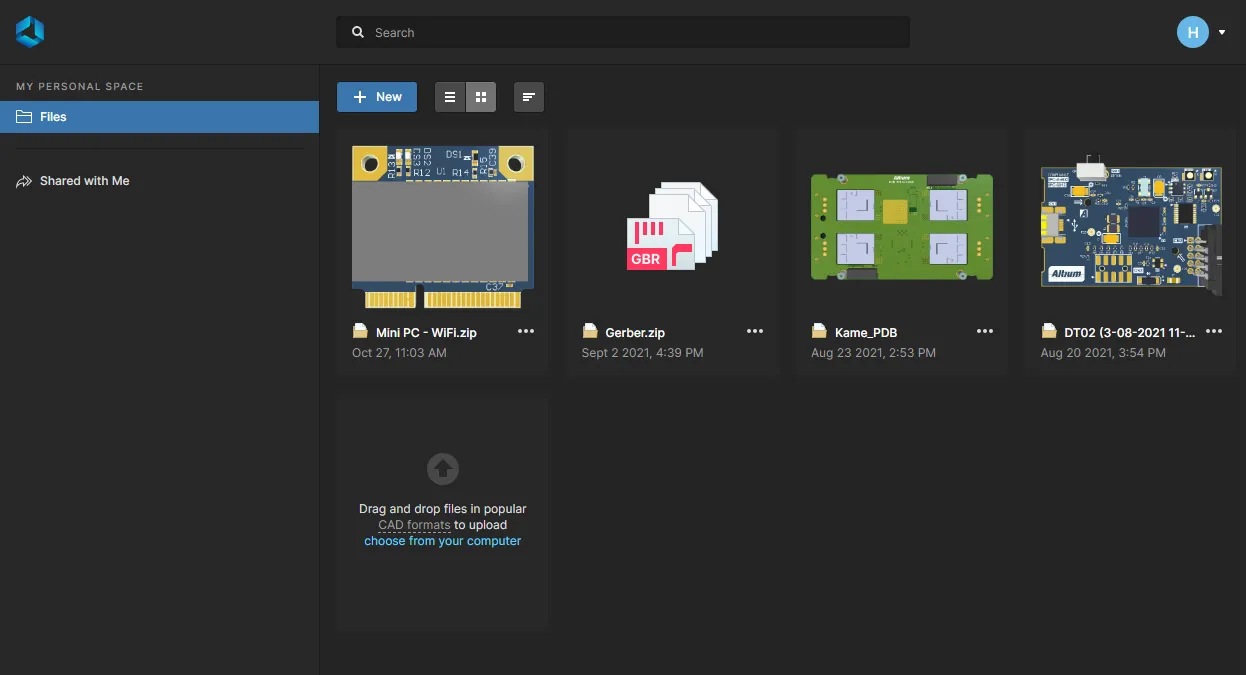 このプラットフォームのパーソナルスペースは、ワークスペースにアクセスできるユーザー、またはワークスペースのメンバーがパーソナルスペースに切り替えることを選択した場合に表示されます。
3 - 私と共有
Related pages: Altium 365 Personal Space, Manufacturing Package Viewer
インターフェイスのこのページでは、関連する Viewer を通して表示やコメントをするために、他のユーザーから共有されたエンティティを見つけることができます。アルティウムアカウントを持つ全ての登録ユーザーが利用可能で、ワークスペースや自分のパーソナルスペースを閲覧しているかに関係なく、常に表示されます。
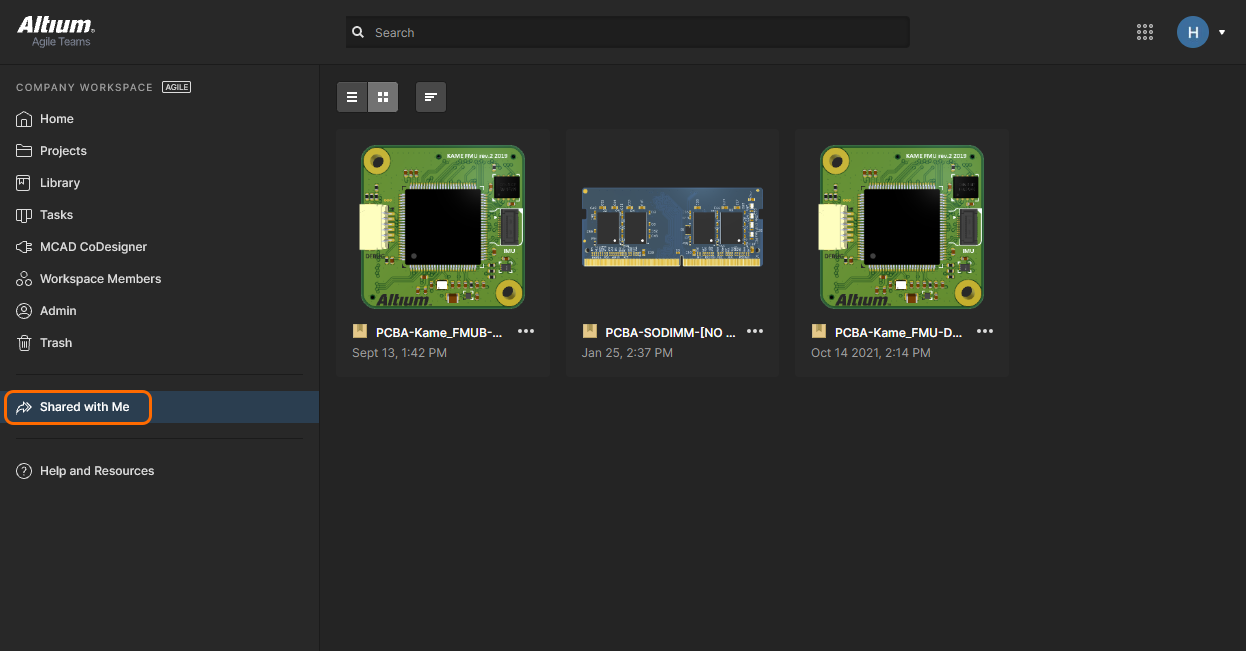
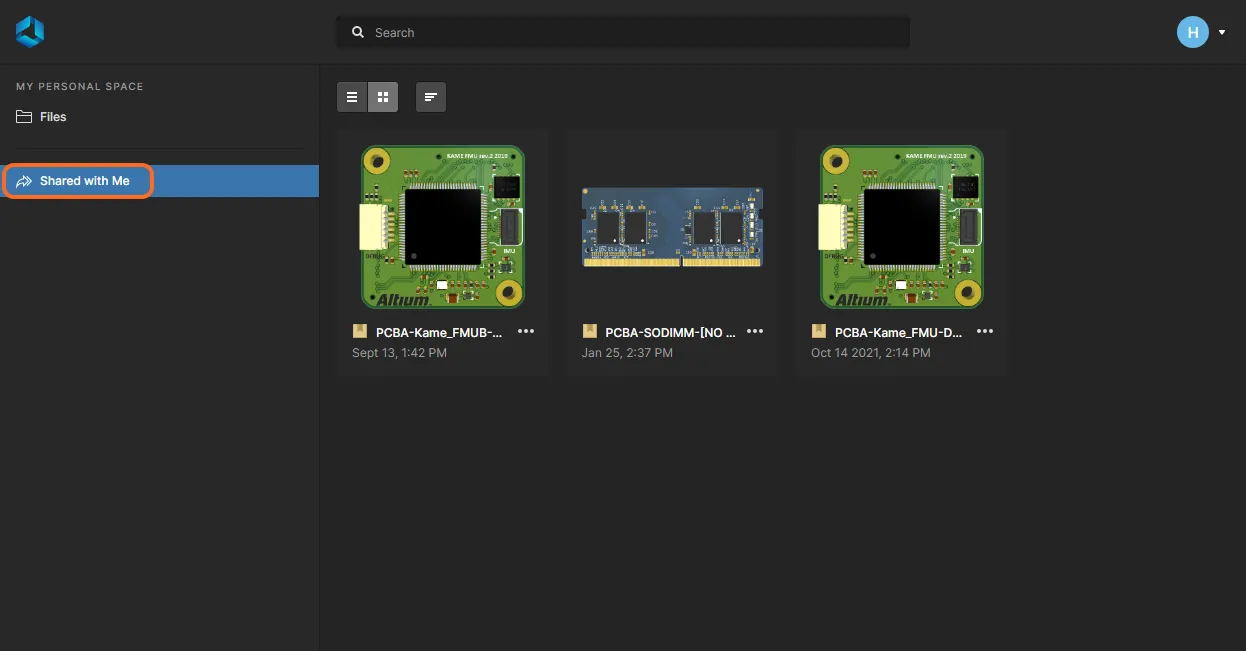
Altium 365 のGlobal Sharingパラダイムに主要な関係者が参加することができ、Workspace や Altium Designer にアクセスすることなく、共有された様々なエンティティを表示し、コメントすることができます。

![再共有が許可されていない場合は、[共有] ダイアログ ボックスで共有要求を送信できます。](https://files.doc.altium.com/sites/default/files/wiki_attachments/300520/W365_ShareWindow.webp "再共有が許可されていない場合は、[共有] ダイアログ ボックスで共有要求を送信できます。")
Shared with Me ページには、次のエンティティを表示できます:
Click here to expand or collapse this section
 アイコンで示されます。アップロードされたデータを表示するために使用される統合ビューアは、Web Viewerインターフェイスを使用します。
デザイン・スナップショットの場合、このインターフェイスはデザインのデータとレイアウトに詳細にアクセスできる様々な機能を提供します。検索、選択、クロスプローブ、およびデザイン全体のコンポーネントやネットの検査が可能です。また、ボードを2Dで表示する場合は、測定も可能です。
CAM製造データについては、ガーバー比較を実行できる専用のガーバー・ビューワを提供します。
統合されたビューア(別個のブラウザ・タブで開く)で開くには、関心のある共有アップロードを選択し、そのタイル内で ボタンをクリックし、関連するメニューからOpen コマンドを選択します。または、タイルを直接ダブルクリックします(またはスナップショットの名前をクリックします)。
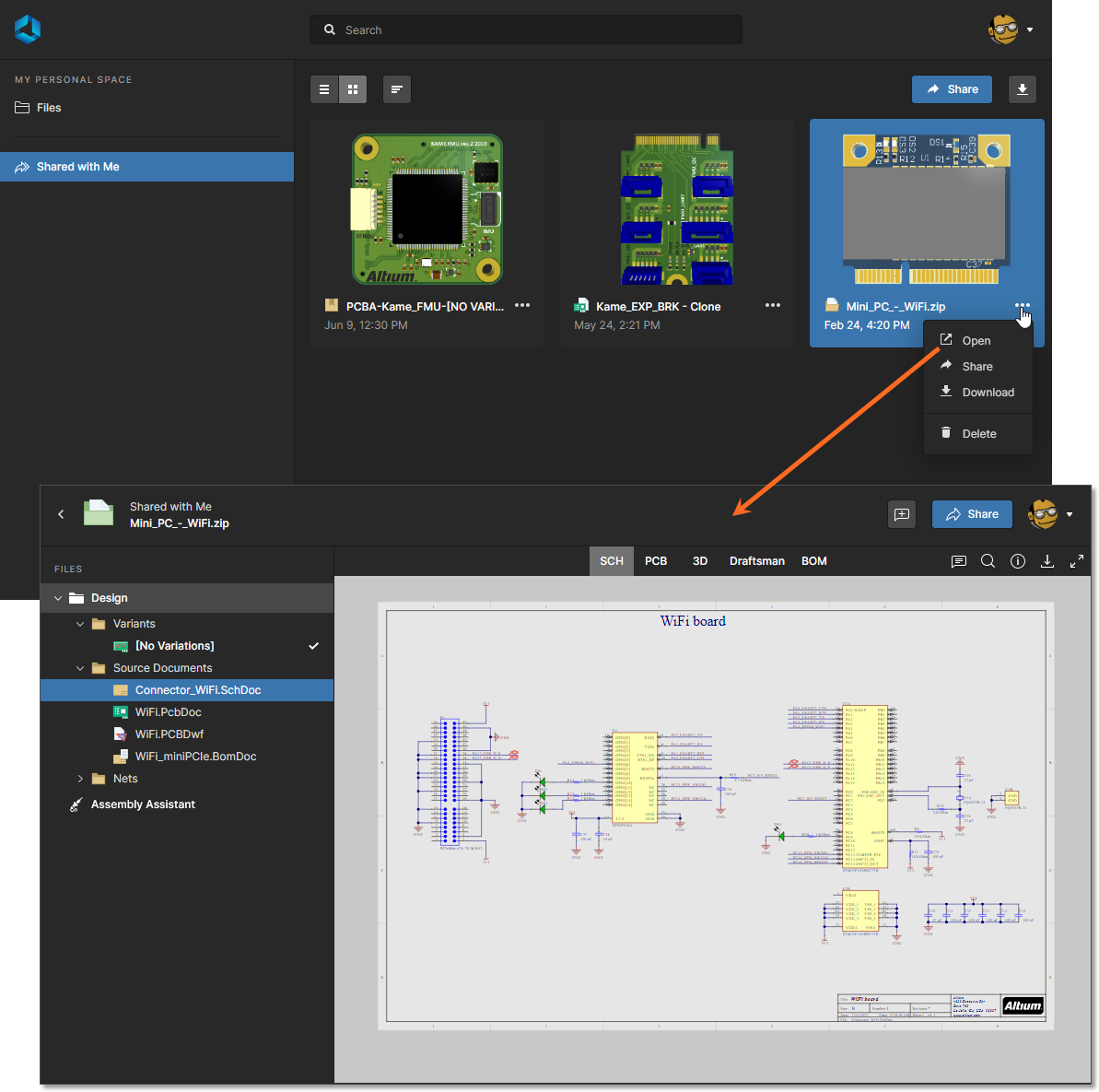 Altium 365 Platform Interface のShared with Me ページからデザインスナップショットにアクセス。
 」ボタン(ページの右上)をクリックすると、Zipアーカイブとしてダウンロードできます。ダウンロードは、統合ビューア内のどのドキュメントビューからでも可能です。
 ボタンをクリックするか、
 コントロールをクリックし、Delete コマンドを選択します。共有アップロードが永久に削除されることを警告するウィンドウが表示されます。削除を実行するには、
 ボタンをクリックします。共有アップロードを個人スペースにアップロードしてあなたと共有した人が削除した場合、その共有アップロードのタイルはあなたのShared with Me ページから自動的に削除されます。
Click here to expand or collapse this section
 アイコンで示されます。共有されたライブ デザインに含まれるデータを表示するために使用される統合ビューアは、Web Viewerインターフェイスを使用します。このインターフェイスは、デザインのデータやレイアウトに詳細にアクセスできるさまざまな機能を提供します。検索、選択、クロスプローブ、およびデザイン全体のコンポーネントやネットの検査が可能で、必要に応じてさまざまなサブビューにまたがることができます。また、ボードを2Dで表示する場合は、測定も可能です。コメントシステムなどの他の機能は、Altium Designer とリアルタイムで直接通信します。デザインにリリースがある場合、これらはReleases のサブビューに表示されます。
別のブラウザタブで開く統合 Viewer で開くには、目的のデザインを選択し、そのタイル内で ボタンをクリックし、関連するメニューからOpen コマンドを選択します。または、タイルを直接ダブルクリックします(またはデザイン名をクリックします)。
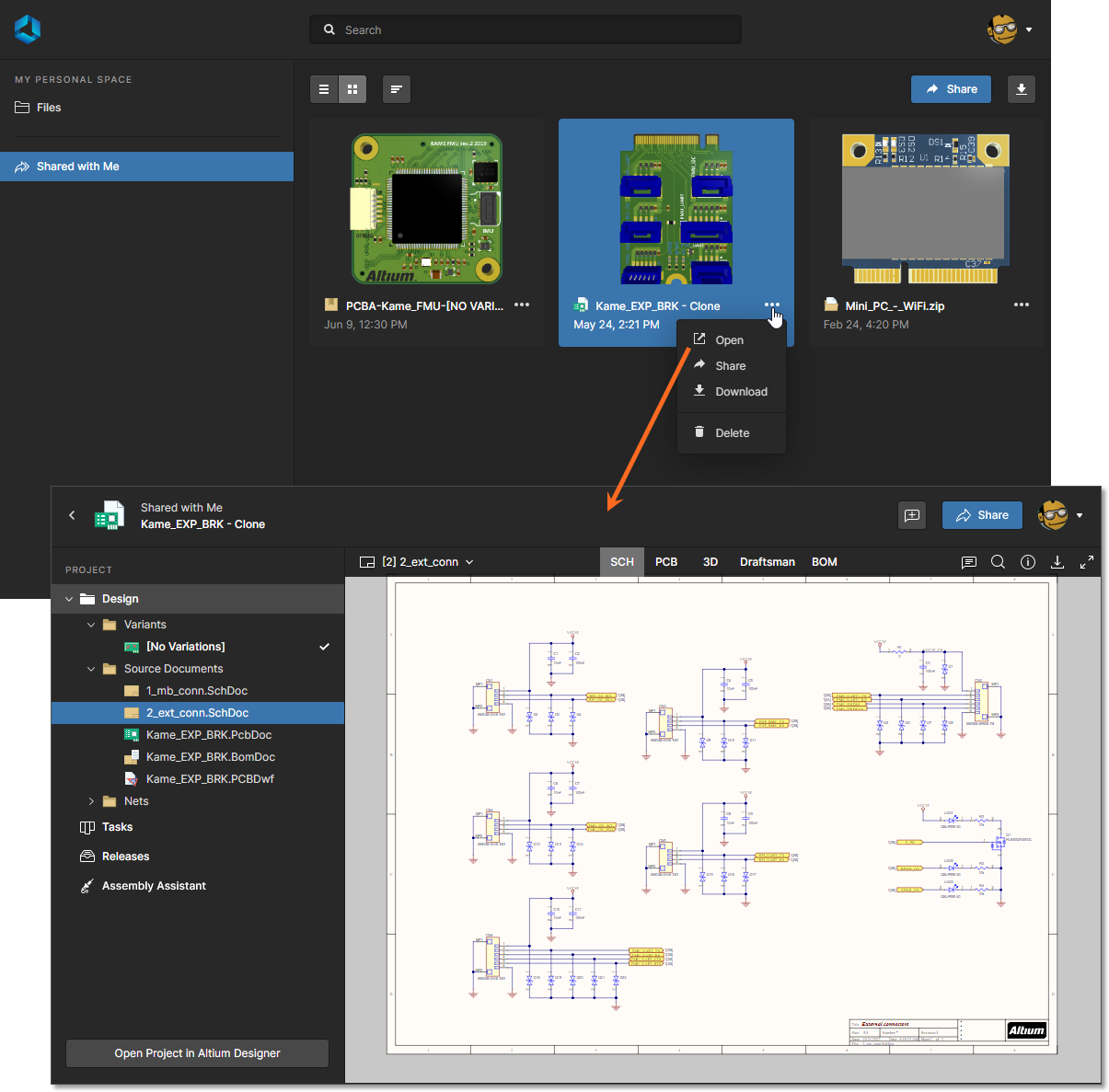 Altium 365 Platform Interface のShared with Me ページからライブデザインにアクセス。
共有デザインを閲覧する場合、ライブで進行中のデザインプロジェクトを閲覧することになります。編集権限のある人がデザインに変更を加えてコミットすると、その変更は共有デザインに反映されます。
Click here to expand or collapse this section
製造パッケージは、そのタイル内の アイコンで示されます。共有製造パッケージに含まれるデータは、専用のManufacturing Package Viewer を使用して参照します。Viewerでは、キーボードデータと共に設計の概要が表示されます。ビューアには、ファブリケーション、アセンブリ、BOM データのサブページがあり、ファブリケーションとアセンブリのページでは Altium 365 のWeb Viewerインターフェイスが使用されています。
別個のブラウザタブで開くManufacturing Package Viewer で開くには、目的のパッケージを選択して コントロールをクリックし、関連メニューからOpen コマンドを選択します。または、タイルを直接ダブルクリックします(またはパッケージ名をクリックします)。
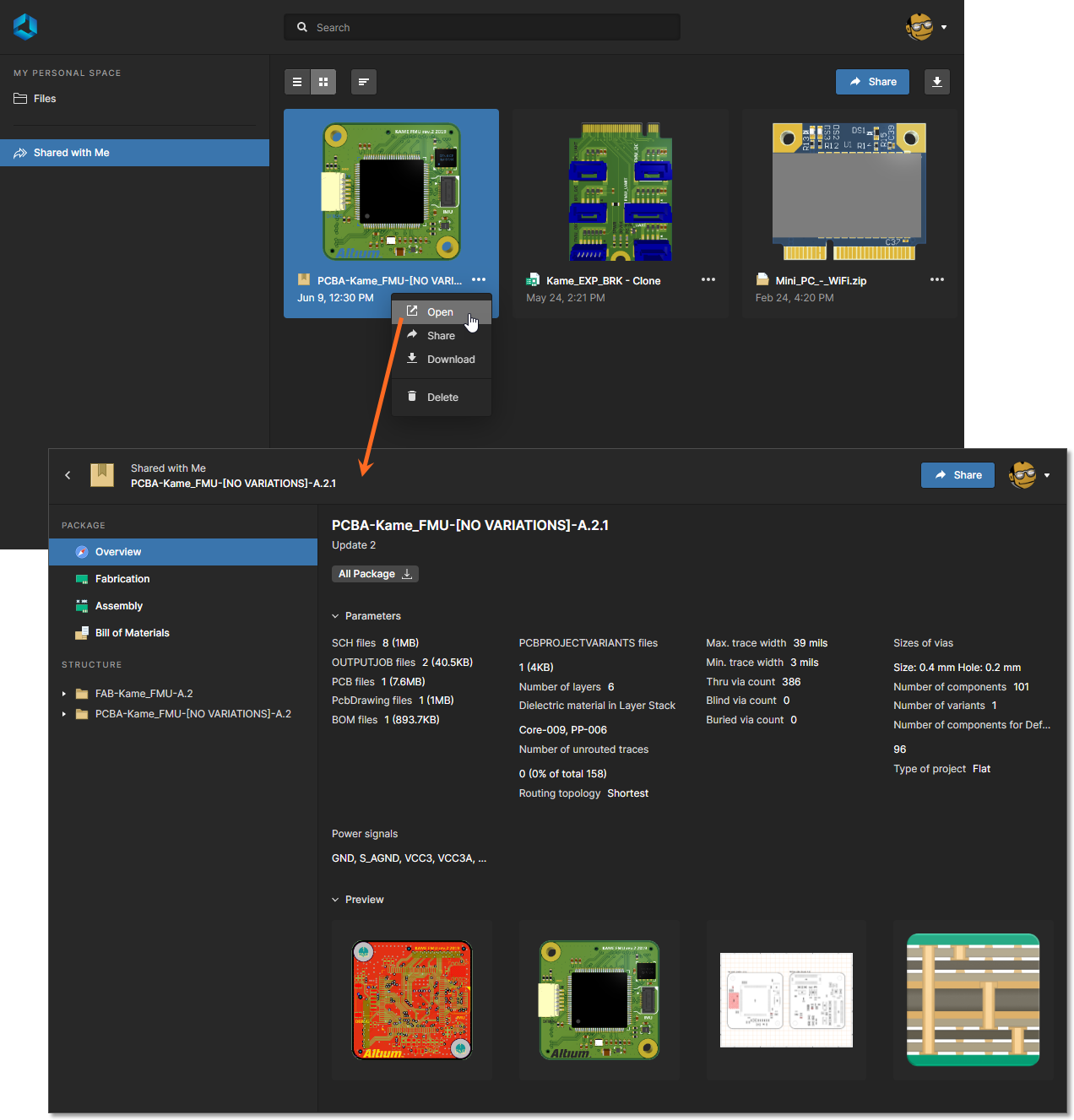 Altium 365 Platform Interface のShared with Me ページから製造パッケージにアクセスします。
 ボタン(ページ右上)をクリックし、パッケージを Zip アーカイブとしてダウンロードします。ダウンロードはManufacturing Package Viewer 内のどのページからも可能です。
4 - メインページビュー
インターフェイスのこの領域は、左側のナビゲーションペイン内で現在選択されているページのコンテキストコンテンツを表示します。表示することができます:
-
アクティブに接続されているワークスペース内の選択したページのコンテンツ (ワークスペースにアクセスできる場合)。
-
パーソナル スペースを表示してFiles エントリをクリックすると、アップロードされたデザイン ファイルが表示されます。
-
Shared with Me エントリをクリックすると、共有コンテンツを利用できます。
場合によっては、メインページの表示エリアの上に、Search フィールドも表示されます。
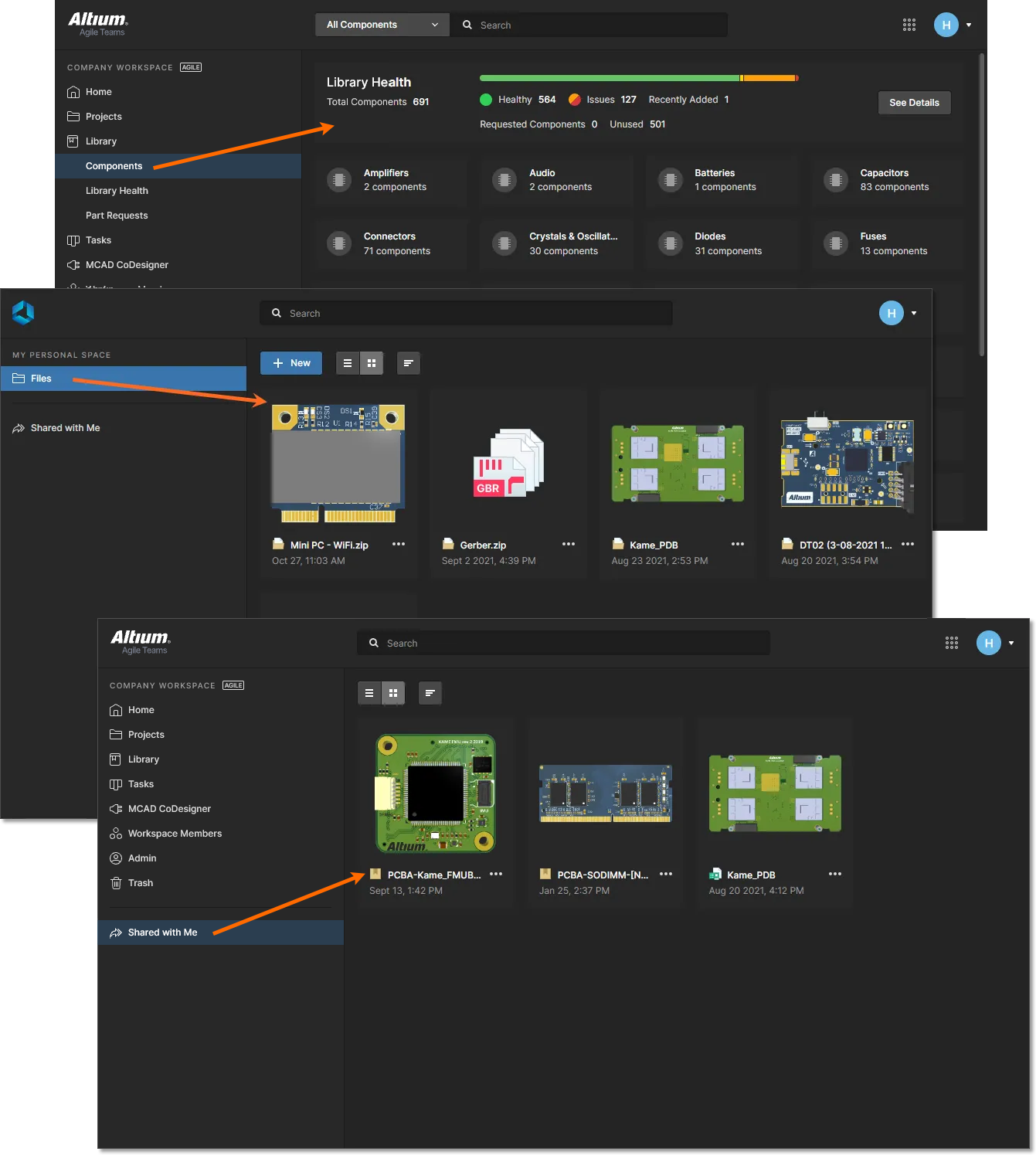 選択されたページングのコンテンツ例(メインの表示領域内に表示される)。
5 - ヘルプとリソース
インターフェイスのこの領域は、幅広いヘルプと有用なリソースへのアクセスを提供します。
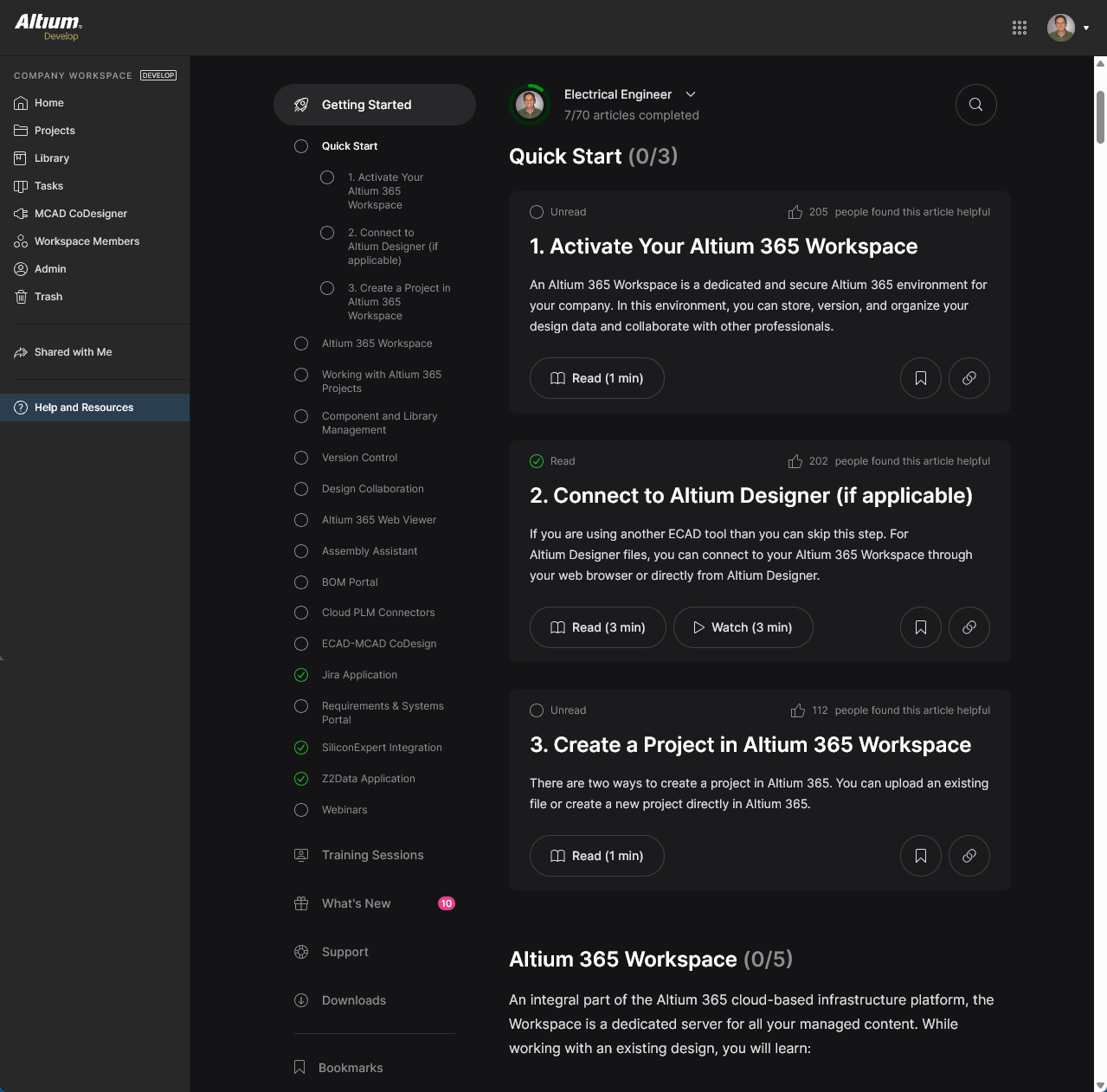
利用可能なリソースは以下の通りです:
-
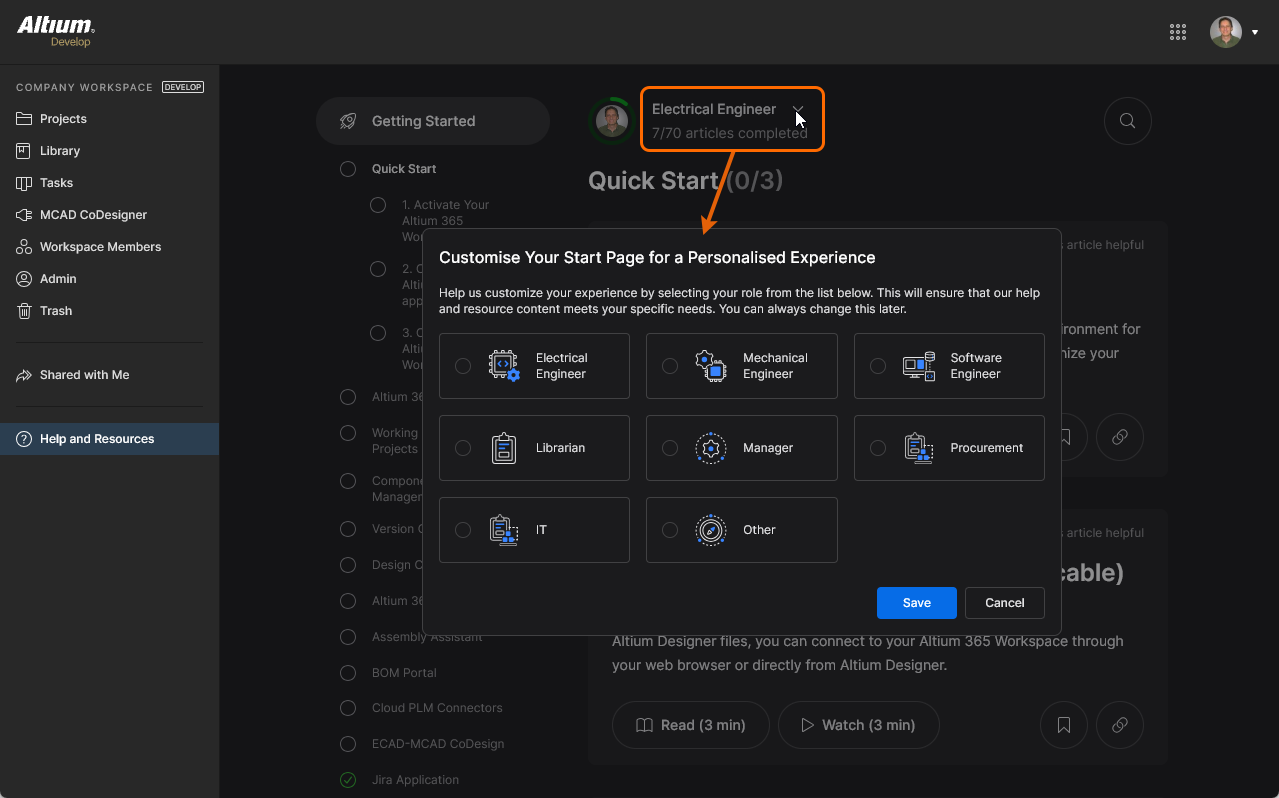
Getting Started: Altium 365 を使い始めるために役立つ短い記事とビデオで構成された豊富なライブラリが用意されています。後で保存したい記事がある場合は、Save Item (
 ) をクリックし、後でBookmarks セクションから戻ってください。
-
Webinars: サインアップして、アルティウムのエキスパートとのインタラクティブなウェビナーに参加してください。
-
Training Sessions: アルティウムの地域別トレーニングやウェビナーセッションに参加して、Altium 365の最新機能や新機能について学んでください。
-
What's New: Altium 365に追加された最新情報を入手し、機能追加の歴史に興味を持ってください。
-
Support: お困りですか?サポートセクションをチェックして、Altium Support にアクセスし、Documentation に飛び込み、Forum で仲間と課題や解決策について話し合い、Altium Academy で利用可能なオンライン学習を探索し、Knowledge Base に飛び込み、またはProfessional Training に登録してください。
-
Downloads: Altium Designerの最新インストーラ、またはMCAD設計ソフトウェアの最新Altium MCAD CoDesignerインストーラをダウンロードしてください。
-
Bookmarks: Bookmarks セクションには、Getting Started セクションに保存したすべての Articles がリストされています。
 AI で翻訳