
Renesas 365
Altium を基盤とする Renesas 365 は、Altium 365 プラットフォーム上に構築され、電子システム設計向けに開発されています。開発ワークフローを統合することで、エンジニアの作業を効率化し、コンセプトから量産までの設計サイクルを短縮します。
Renesas 365 における主要な上位エンティティは Solution であり、作成するシステムのさまざまな側面、つまりシステム設計、ソフトウェアプロジェクト、ハードウェアプロジェクトを統合します。
Renesas 365 の概要および新しい Renesas 365 Workspace の作成については、renesas.com Renesas 365 ページを参照してください。
システムデータモデル
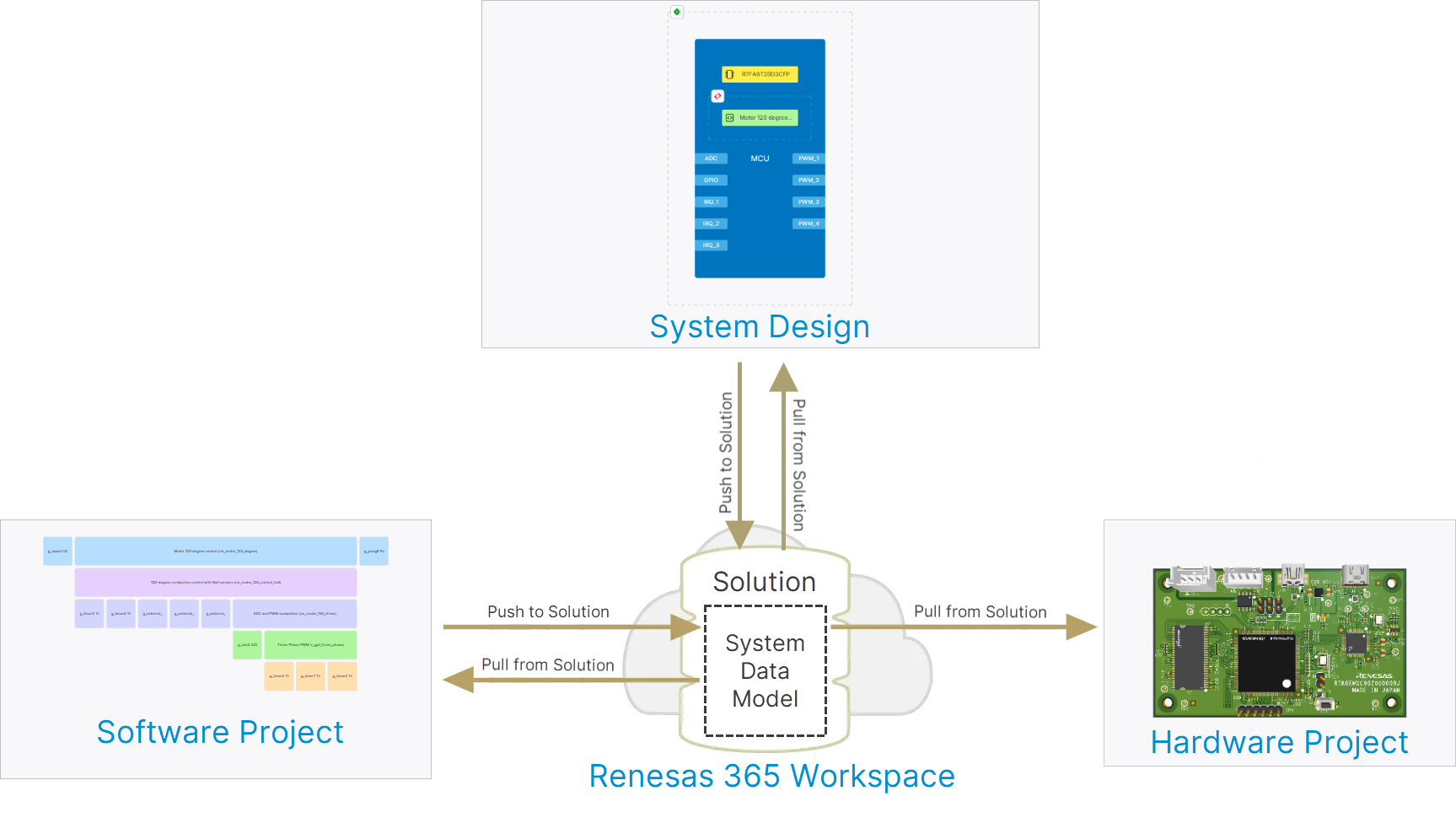
ソリューションの基本要素は System Data Model(SDM)です。これは、ソリューション定義プロセスの中心に位置し、システムのアーキテクチャを形作る、単一で一貫性のある高レベルモデルです。モデル内のデータは、Renesas 365 が提供するさまざまな手段でアクセスおよび操作できます。SDM は、ソリューションのあらゆる側面に関するすべての情報を格納できるよう構成されており、その要素と相互関係を内包することで、システム全体を定義します。プッシュおよびプルのプロセスは、それぞれプロジェクトから SDM へ変更を送信(アップロード)する場合と、SDM で行われた変更を取得(ダウンロード)してプロジェクトに統合する場合に使用されます。
-
ソリューションのシステム設計から SDM へのプッシュ、および SDM からのプルは、その ESD ドキュメントから実行します。詳細については、Electronic System Design ページを参照してください。
-
ソリューションのハードウェアプロジェクトへの SDM からのプルは、Altium Designer から実行します。詳細については、Working with Solutions in Altium Designer ページを参照してください。
-
ソリューションのソフトウェアプロジェクトから SDM へのプッシュ、および SDM からのプルは、e² studio から実行します。
Renesas 365 Workspace へのアクセス
Renesas 365 Workspace は、ソリューションおよび関連コンテンツをホストし、管理するための専用環境です。Renesas 365 Workspace のブラウザベースのインターフェースは、Altium 365 Platform Interface 全体の構成要素の一部として提供されます。Renesas 365 Workspace を作成すると、いくつかの方法でそのインターフェースにアクセスできます。詳細については、Altium Platform Interface page を参照してください。
ブラウザベースのインターフェースの確認
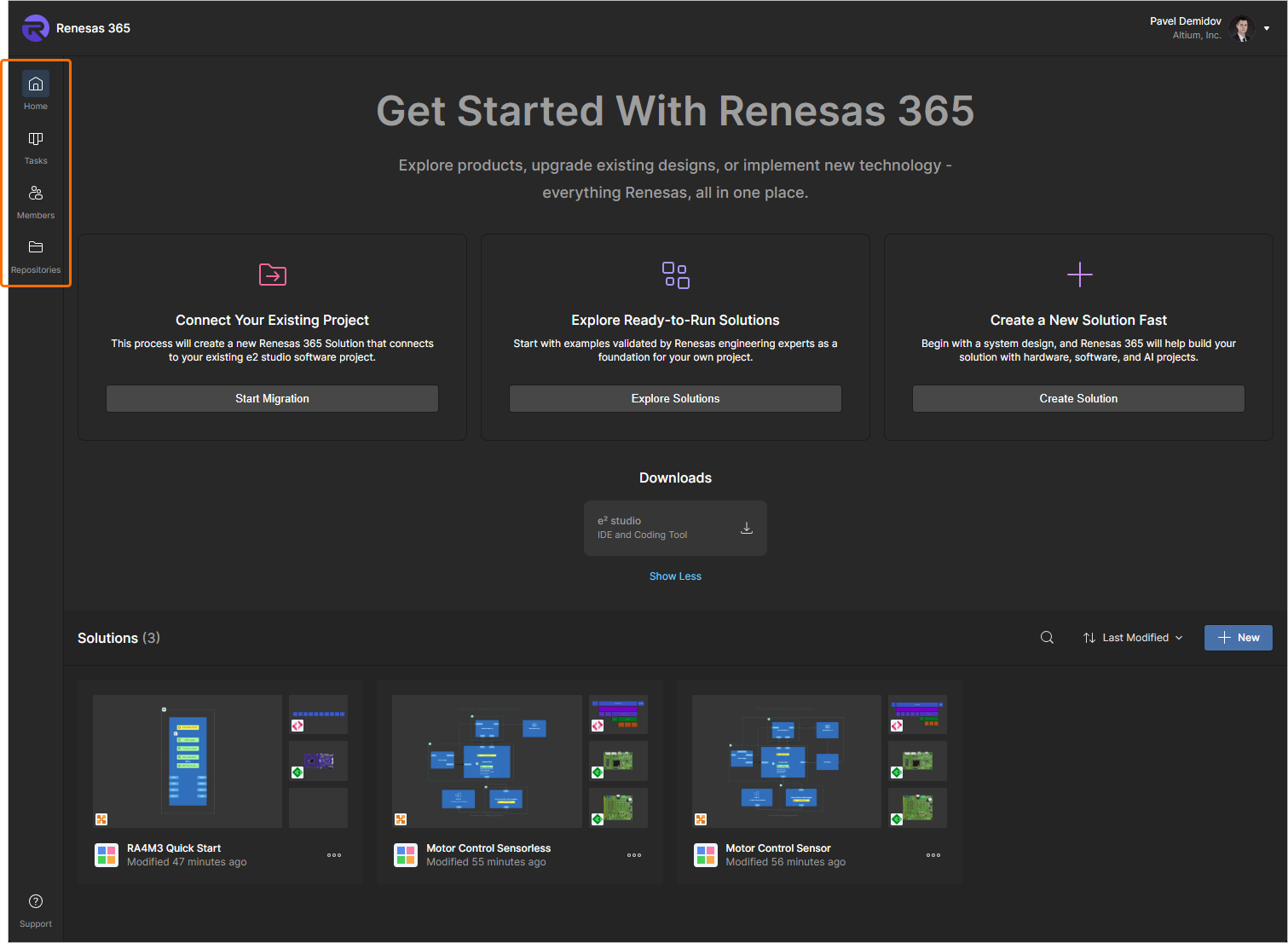
Renesas 365 Workspace のブラウザインターフェースの各要素には、次の画像に示され、その後で説明される左側ツールバーのコントロールを使用してアクセスできます。
-
Home – このページでは、新しいソリューションを作成するためのコントロールが提供されるほか、Renesas 365 Workspace で現在利用可能なソリューションにアクセスできます。
新しいソリューションの作成について詳しくは、以下の Creating a New Solution セクションを参照してください。
ソリューションの確認について詳しくは、以下の Exploring a Solution セクションを参照してください。
-
Tasks – このページでは、Renesas 365 Workspace で現在アクティブなすべてのタスクにアクセスして管理できます。
タスクの操作について詳しくは、以下の Working with Tasks セクションを参照してください。
-
Members – このページでは、Renesas 365 Workspace にアクセスできるユーザーを管理できます。
Workspace メンバーシップの管理について詳しくは、以下の Managing Workspace Membership セクションを参照してください。
-
Repositories – このページでは、外部ソフトウェアリポジトリへのアクセスを設定できます。
リポジトリの操作について詳しくは、以下の Working with Repositories セクションを参照してください。
新しいソリューションの作成
Renesas 365 のブラウザインターフェースには、新しいソリューションを作成するための機能が用意されています。
空のソリューションの作成
空の新規ソリューションは、Home ページから次のように作成できます。
-
ページ上部の Create a New Solution Fast 領域にある
 ボタンをクリックします。
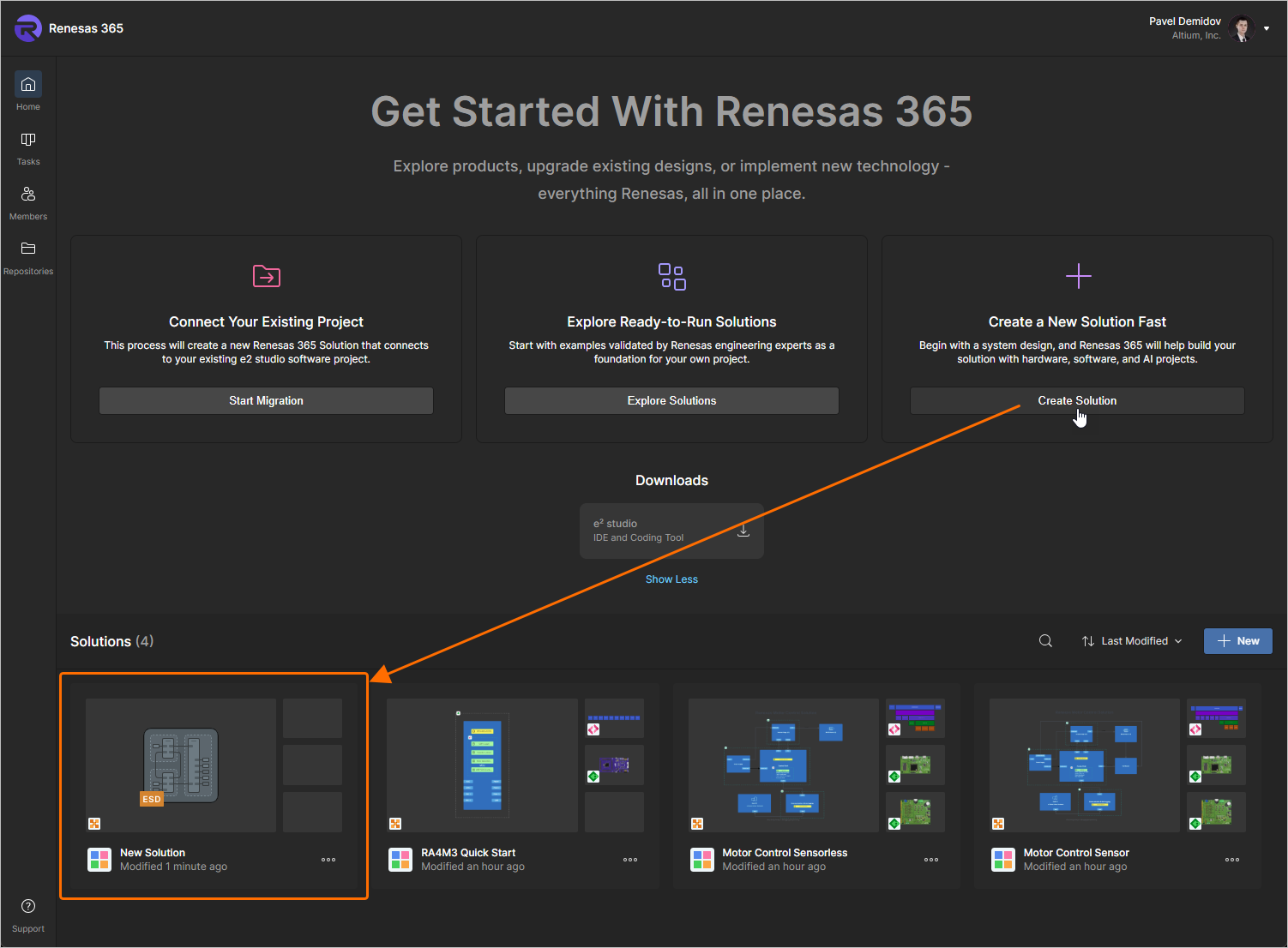
新しいソリューション(名前は
New Solution)が直ちに作成されます。また、このソリューションにリンクされた新しい ESD document も自動的に作成され、開かれます。 -
Solutions 領域の
 ボタンをクリックします。Add solution ウィンドウが開きます。
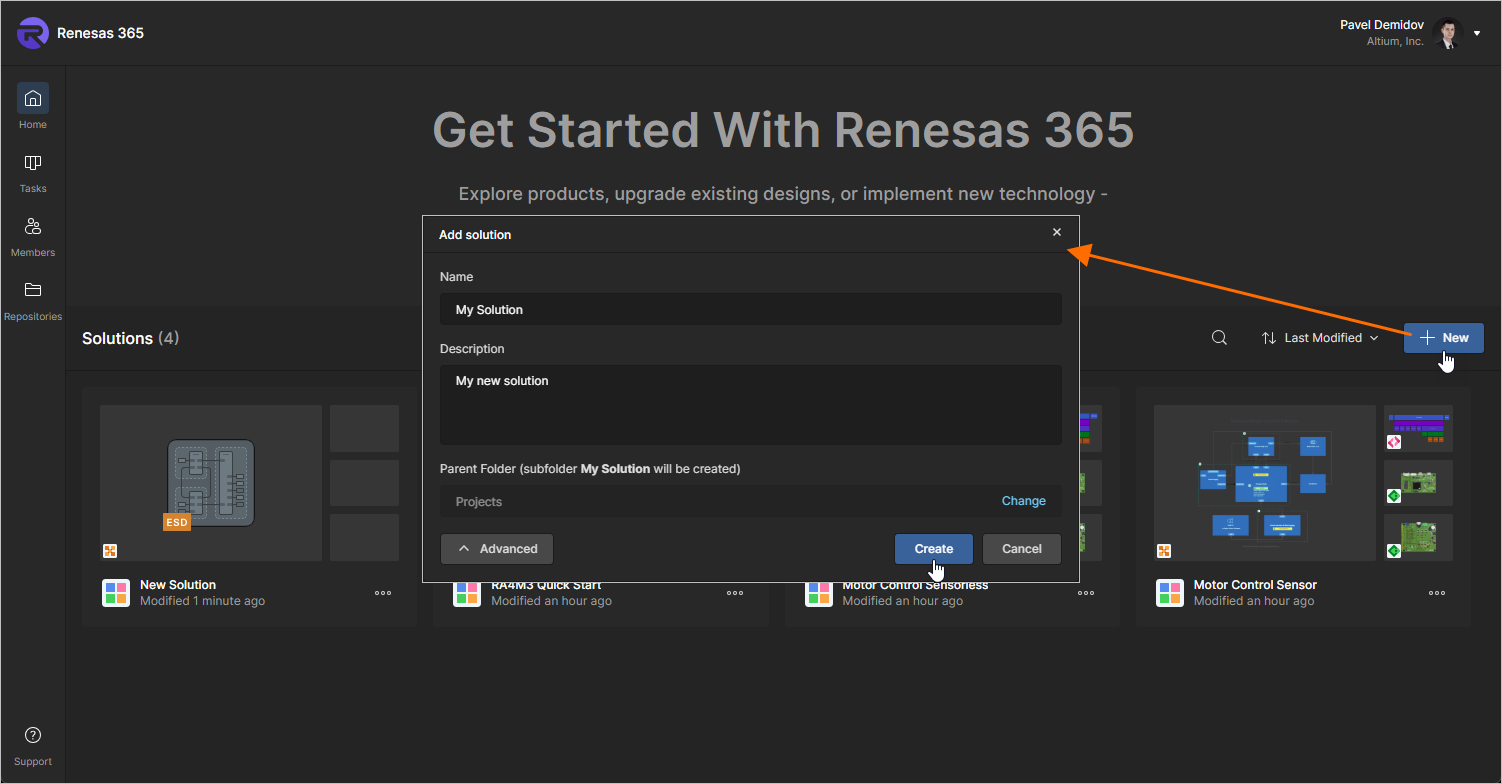
このウィンドウには、次のフィールドが表示されます。
-
Name – ソリューションに必要な名前を入力します。
-
Description – ソリューションの説明を必要に応じて入力します。
-
Folder (
 ボタンでこのフィールドの表示/非表示を切り替えます)– このフィールドでは、Workspace のフォルダー構造内のどこにソリューションを作成するかを指定します。デフォルトでは、Projects フォルダーです。フィールド右側の Change リンクをクリックすると、Workspace のフォルダー構造にアクセスでき、ソリューションを保存する別のフォルダー(
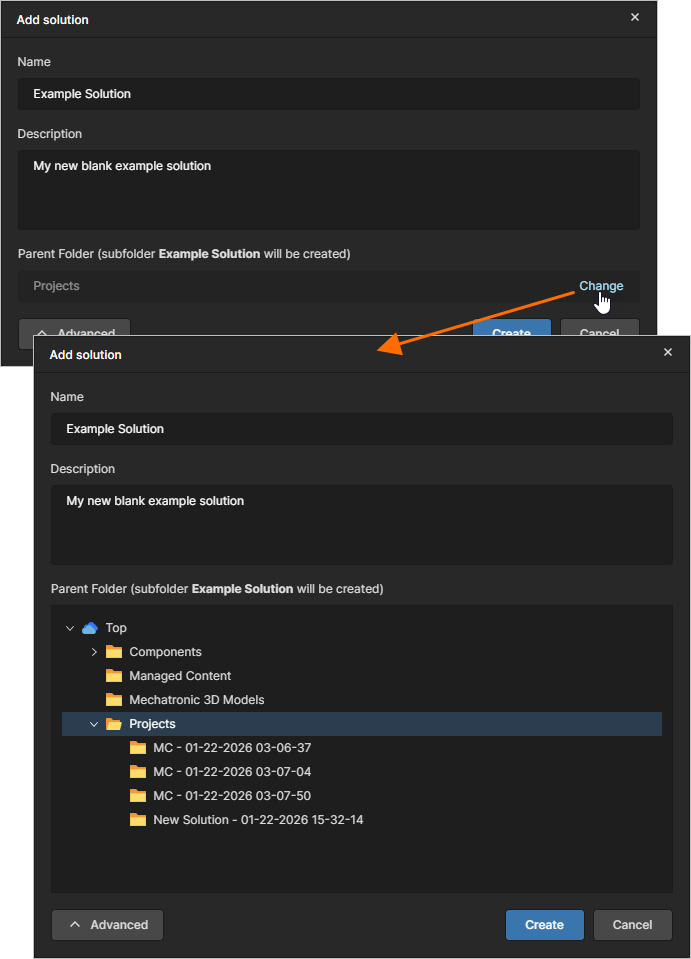 )を選択できます。
必要に応じて新しいソリューションを定義したら、
 ボタンをクリックします。新しいソリューションが作成され、その詳細ページが開きます。
-
ソリューションを作成すると、その一部として新しいプロジェクトを作成したり、既存のプロジェクトをリンクしたりできます。詳細については、以下の Exploring a Solution セクションを参照してください。
RA サンプルソリューションの作成
複数のサンプルソリューションが用意されています。Home ページで、Explore Ready-to-Run Solutions 領域の  ボタンをクリックして Explore Ready-to-Run Solutions ページを開きます。
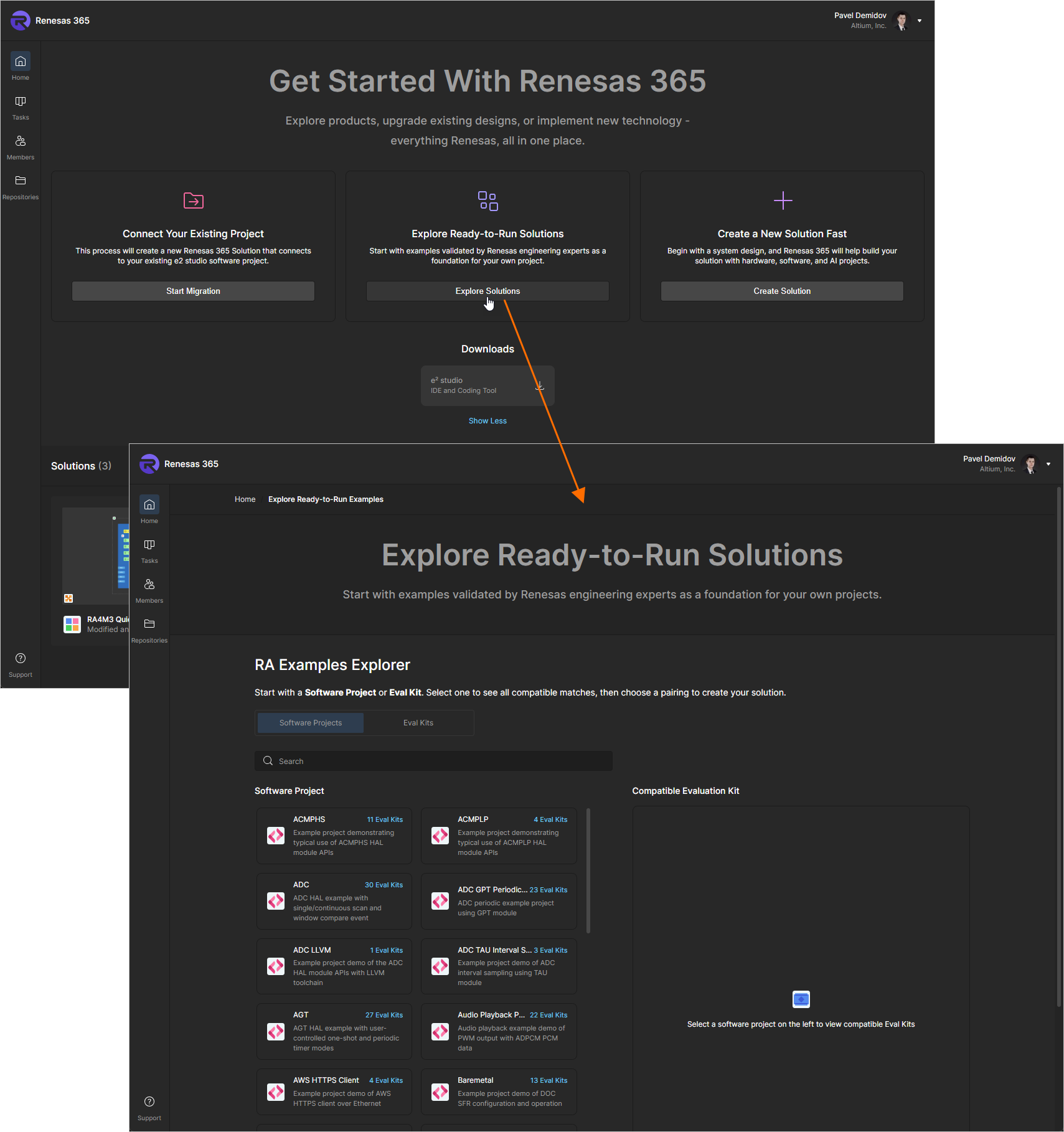
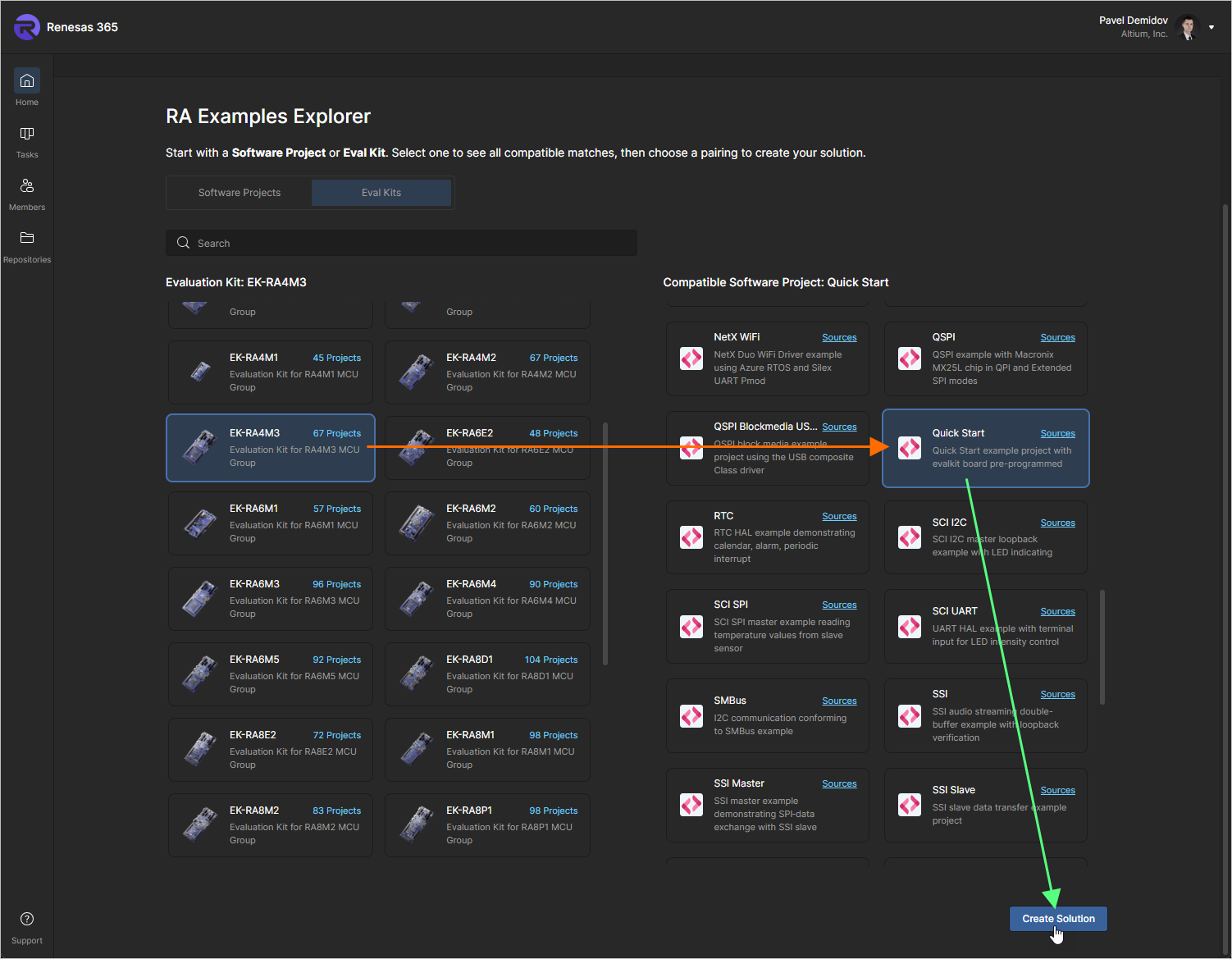
Explore Ready-to-Run Solutions ページの RA Examples Explorer 領域では、ソフトウェアプロジェクトまたは eval kit でソリューションを検索することもできます。ページ左側で必要なソフトウェアプロジェクト / eval kit を選択し、次に右側で互換性のある eval kit / ソフトウェアプロジェクトを選択して、 ボタンをクリックすると、対応するソリューションが Renesas 365 Workspace に作成されます。
既存の e² studio プロジェクトのソリューション化
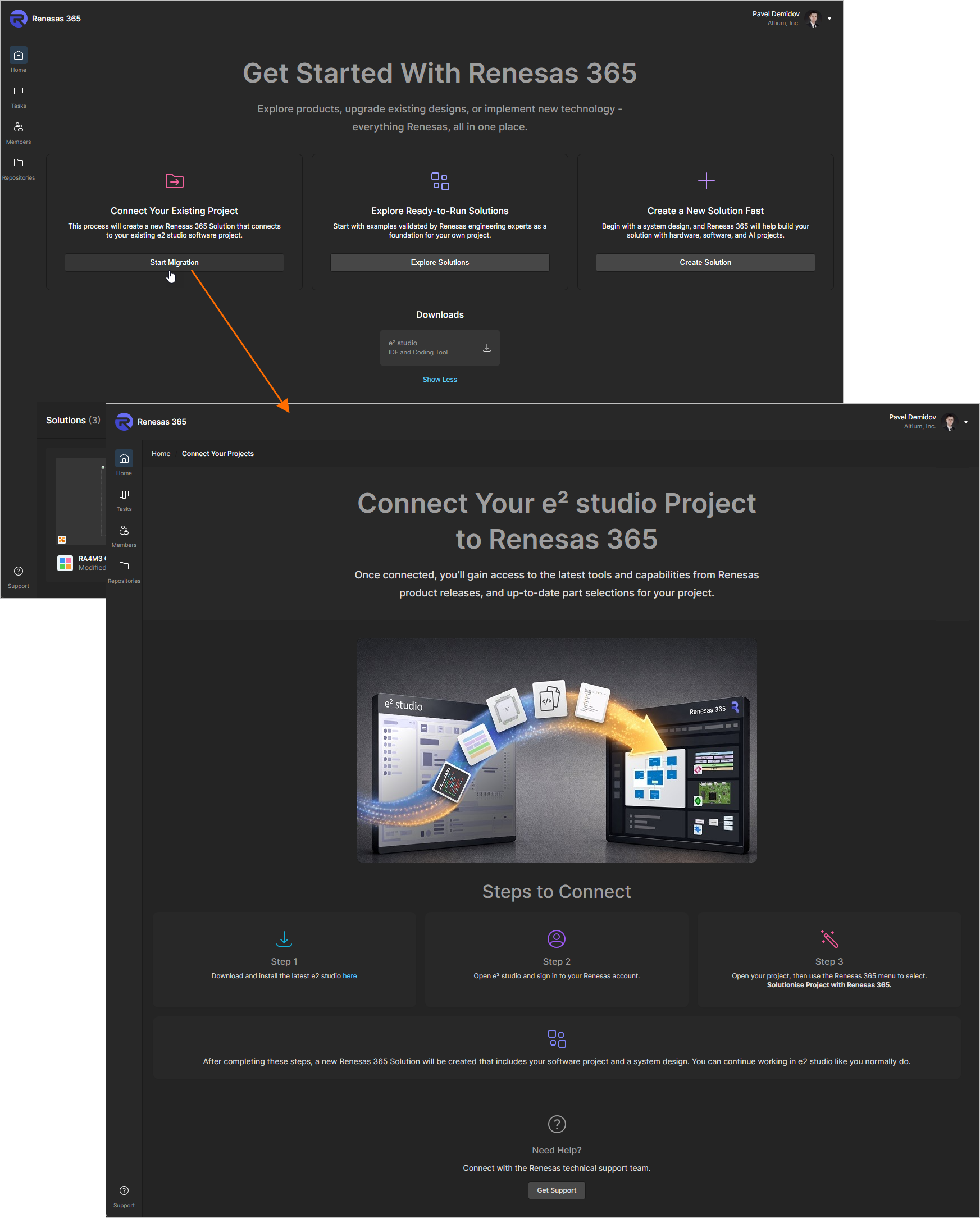
既存の e² studio プロジェクトは、Renesas 365 ソリューションに変換できます。 Home ページで、Connect Your Existing Project 領域の  ボタンをクリックすると、手順が記載された Connect Your e² studio Project to Renesas 365 ページが開きます。
ソリューションの確認
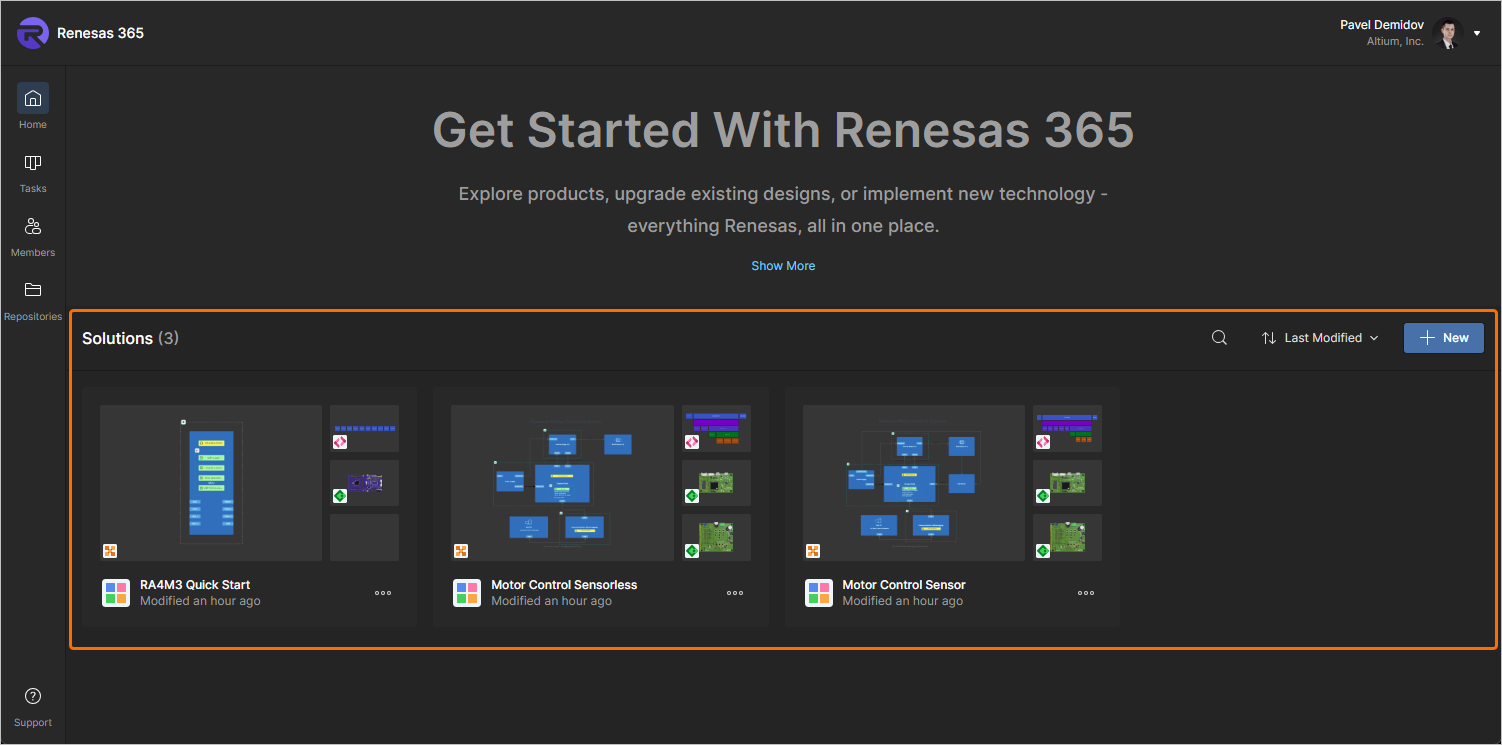
Renesas 365 Workspace に現在存在するすべてのソリューションは、Home ページの Solutions 領域に表示されます。各ソリューションはタイルとして表示され、ソリューションを構成するプロジェクト(システム設計、PCB プロジェクトなど)を表すアイコンが示されます。
 アイコンをクリックし、表示される検索フィールドにテキストを入力すると、名前でソリューションを検索できます。ソリューションの一覧は、入力した文字列に基づいて絞り込まれます(
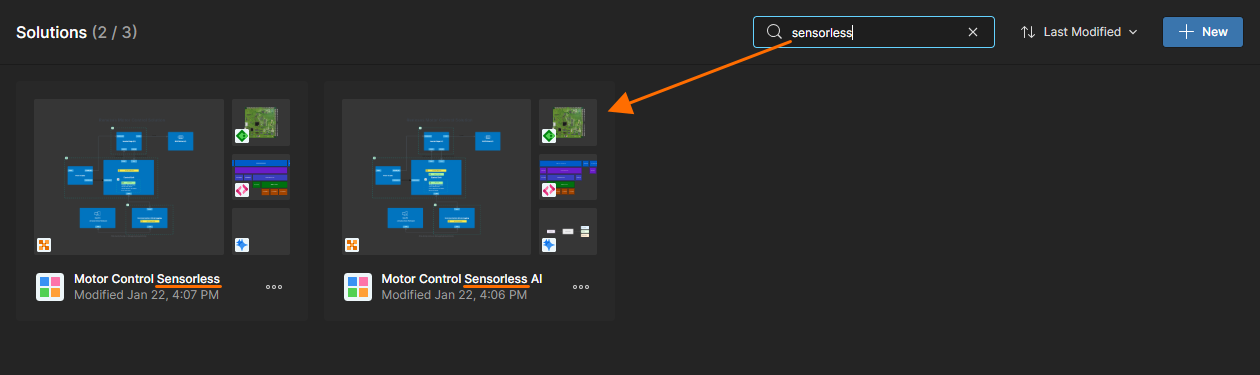 )。検索による絞り込みを解除するには、検索フィールド右側の x アイコンをクリックします。
 ドロップダウンを使用すると、ソリューション一覧を Name、Last Modified、または Owner で並べ替え、並べ替え方向(
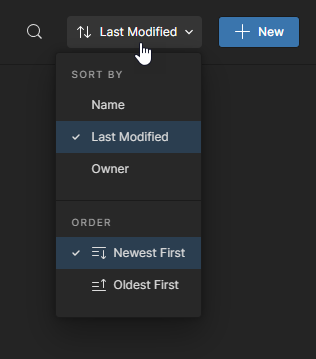 )を選択できます。
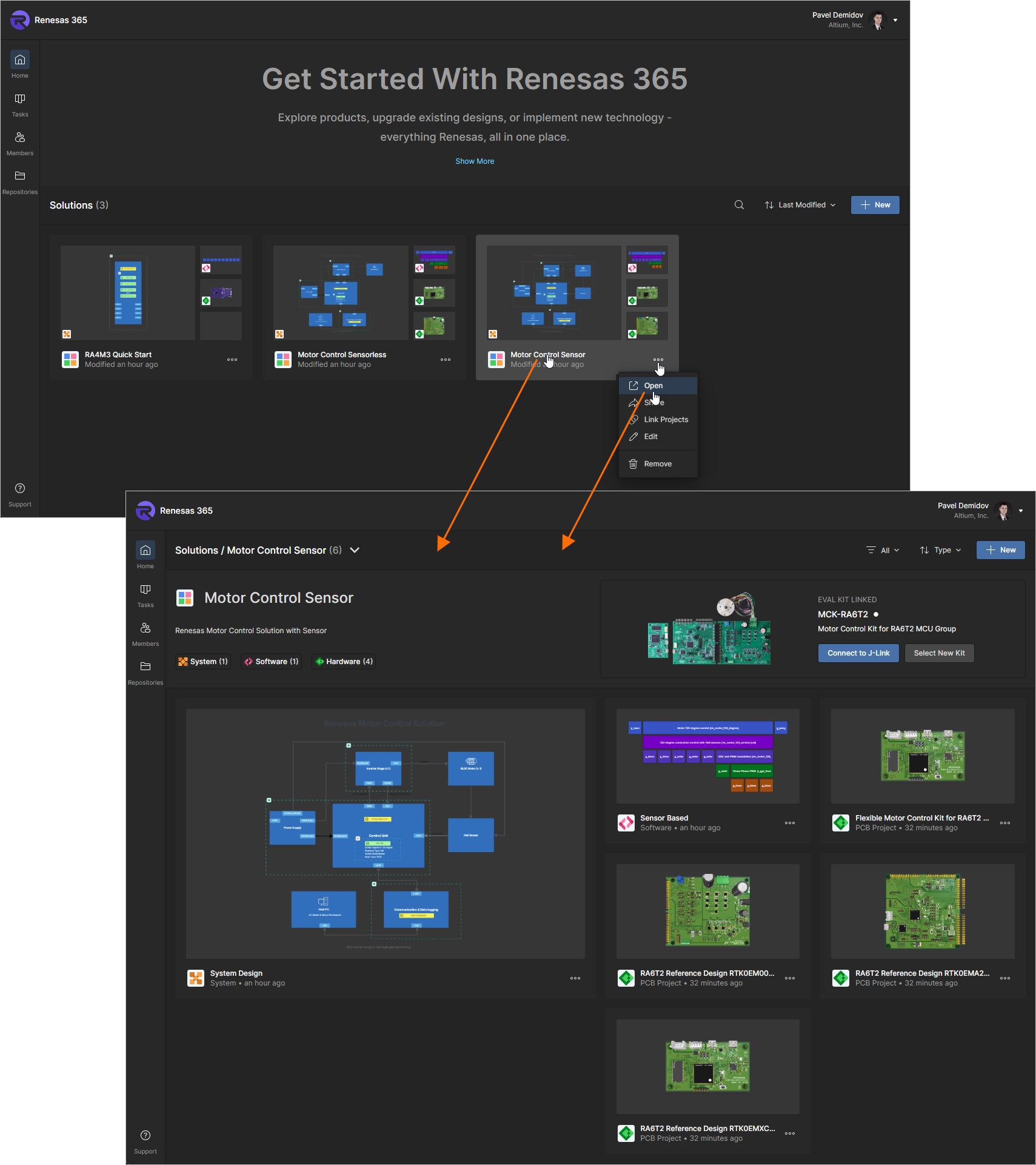
ソリューションの詳細ページには、Renesas 365 Workspace の Home ページで対象ソリューションのタイル内にある  コントロールをクリックし、表示されるメニューから Open を選択することでアクセスできます。あるいは、対象ソリューションの名前をクリックします。詳細ページには、ソリューションの基本情報(名前、説明、各タイプのプロジェクト数)が表示され、その下に構成プロジェクトが一覧表示されます。
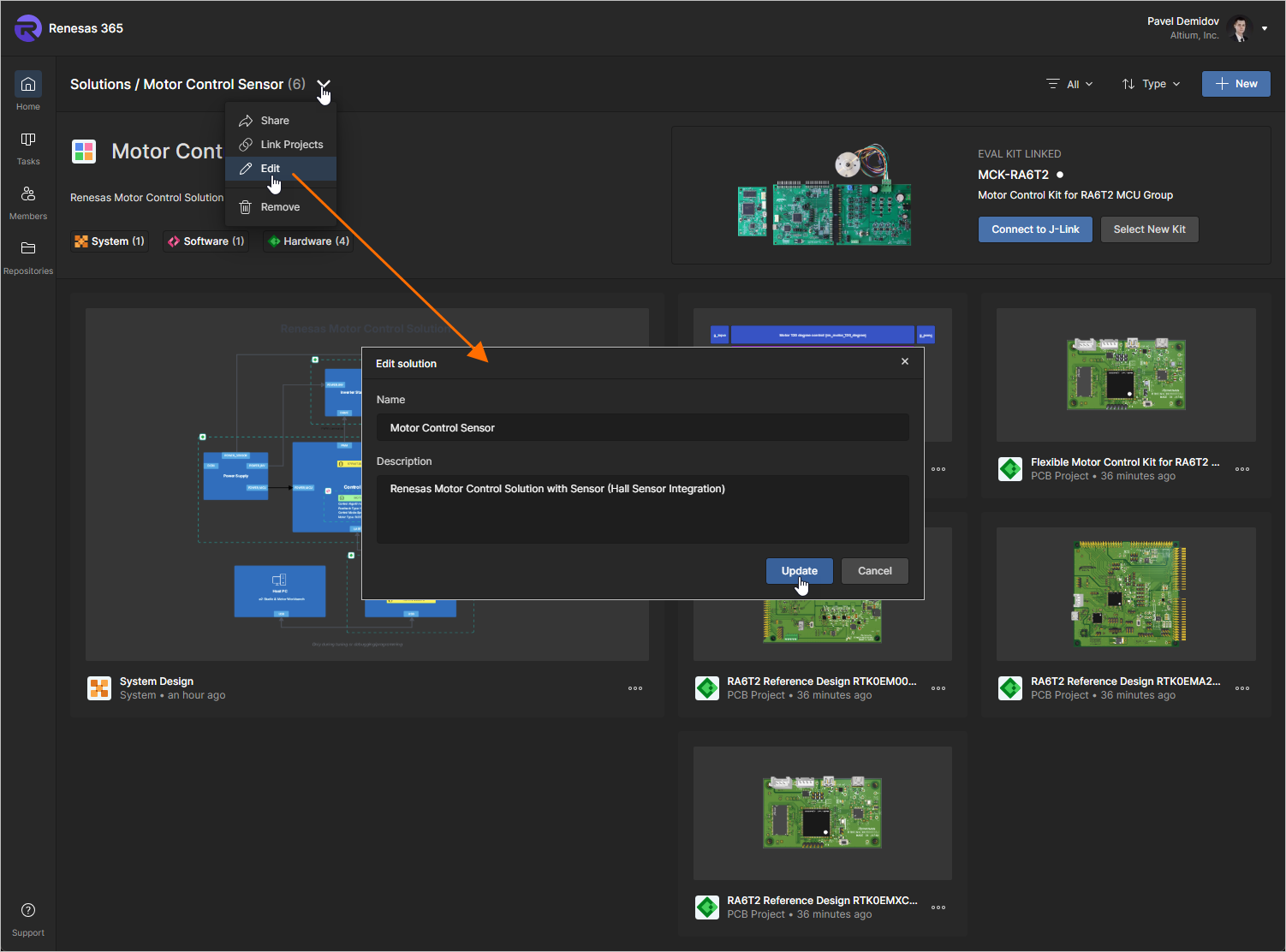
ソリューションの名前と説明は、ページ上部の  アイコンをクリックし、表示されるメニューから Edit を選択することで変更できます。開いた Edit solution ウィンドウで必要な変更を行い、
 ボタンをクリックします。
ソリューションには、次のプロジェクトを含めることができます。
-
System Design – ソリューションのアーキテクチャと主要プロジェクトの高レベル概要を視覚化する Electronic System Design(ESD)ドキュメント。
ESD ドキュメントの操作について詳しくは、Electronic System Design ページを参照してください。
-
PCB Project – ソリューションのハードウェア部分を表す Printed Circuit Board(PCB)プロジェクト。
-
Software Project – ソリューションのソフトウェア部分を表すソフトウェアプロジェクト。ソフトウェアプロジェクトは、Theia Framework ベースの組み込み Web IDE または e² studio を使用して定義されます。
Eclipse Theia IDE の使用方法について詳しくは、Theia IDE documentation を参照してください。
 )のドロップダウンメニューオプションを使用すると、一覧を特定のプロジェクトタイプや所有者、またはその両方の組み合わせ(
 )に絞り込めます。
 )ドロップダウンを使用すると、ソリューションの一覧を Type、Name、Last Modified、または Owner で並べ替え、並べ替え方向(
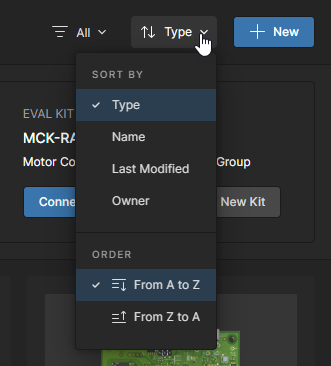 )を選択できます。
新しいプロジェクト(システム設計、PCB、またはソフトウェアプロジェクト)はソリューションの一部として作成でき、または Renesas 365 Workspace に既に存在するプロジェクトをリンクできます。
-
新しいプロジェクトを作成するには、右上の
 ボタンをクリックし、表示されるメニューの Create セクションから必要なタイプを選択します。
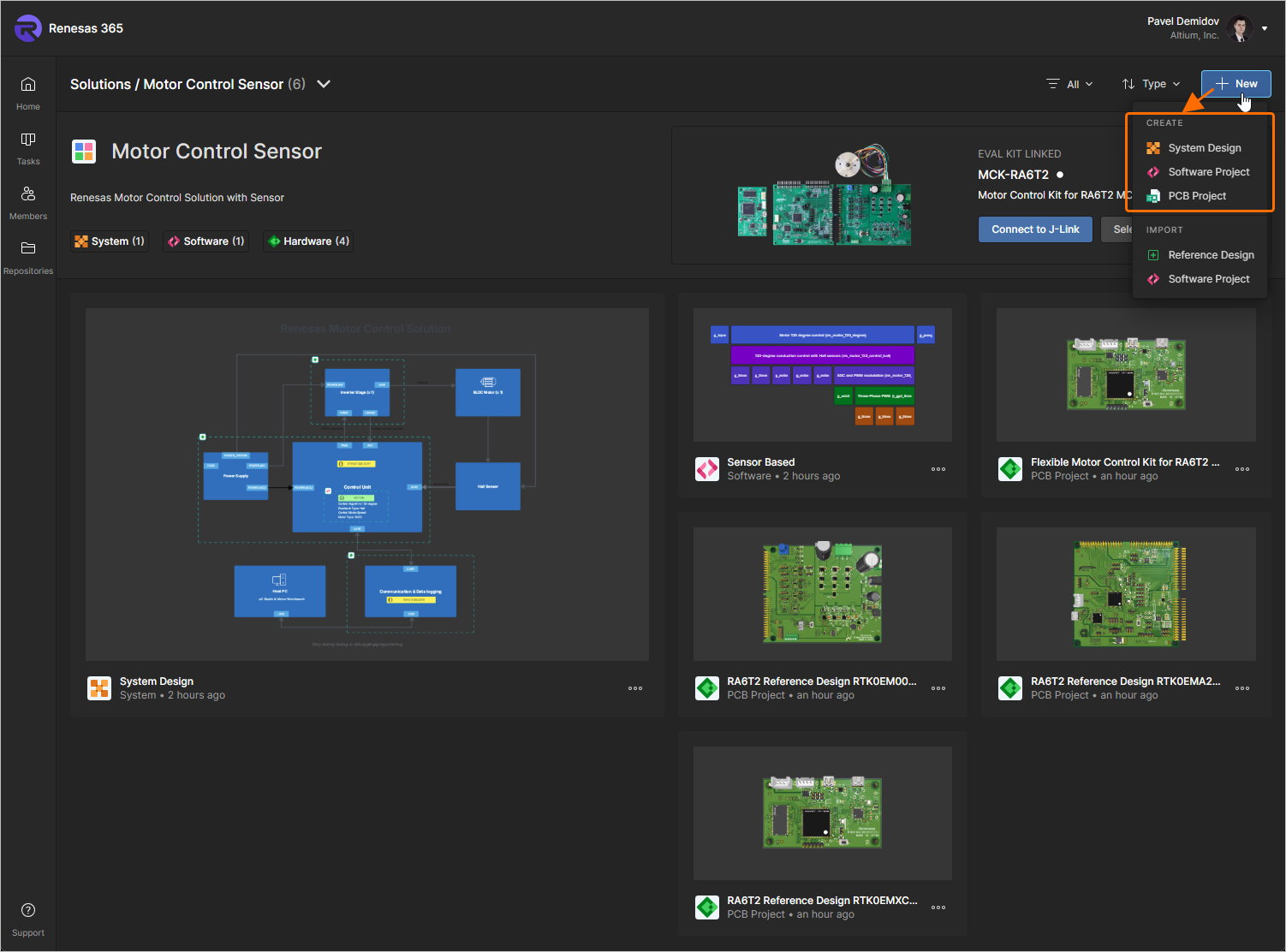
プロジェクトが作成されると、自動的にソリューションにリンクされ、そのタイルがソリューションのページに表示されます。
-
または、
ボタンメニューの Import セクションから Reference Design または Software Project を選択して、それぞれ PCB プロジェクトまたはソフトウェアプロジェクトをソリューションに追加できます。
-
Reference Design オプションを選択すると、Importing a Reference Design ウィンドウが開きます。左側の一覧で設計を選択すると、ダイアログ右側にその詳細が表示されます。必要な設計を選択したら、
 ウィンドウ内のボタンをクリックします。
-
Software Project オプションを選択すると、Importing a Software Project ウィンドウが開きます。ウィンドウ左側で必要なソフトウェアプロジェクトを選択し、次に右側で互換性のある eval kit を選択します。必要なプロジェクトと eval kit を選択したら、
ウィンドウ内のボタンをクリックします。
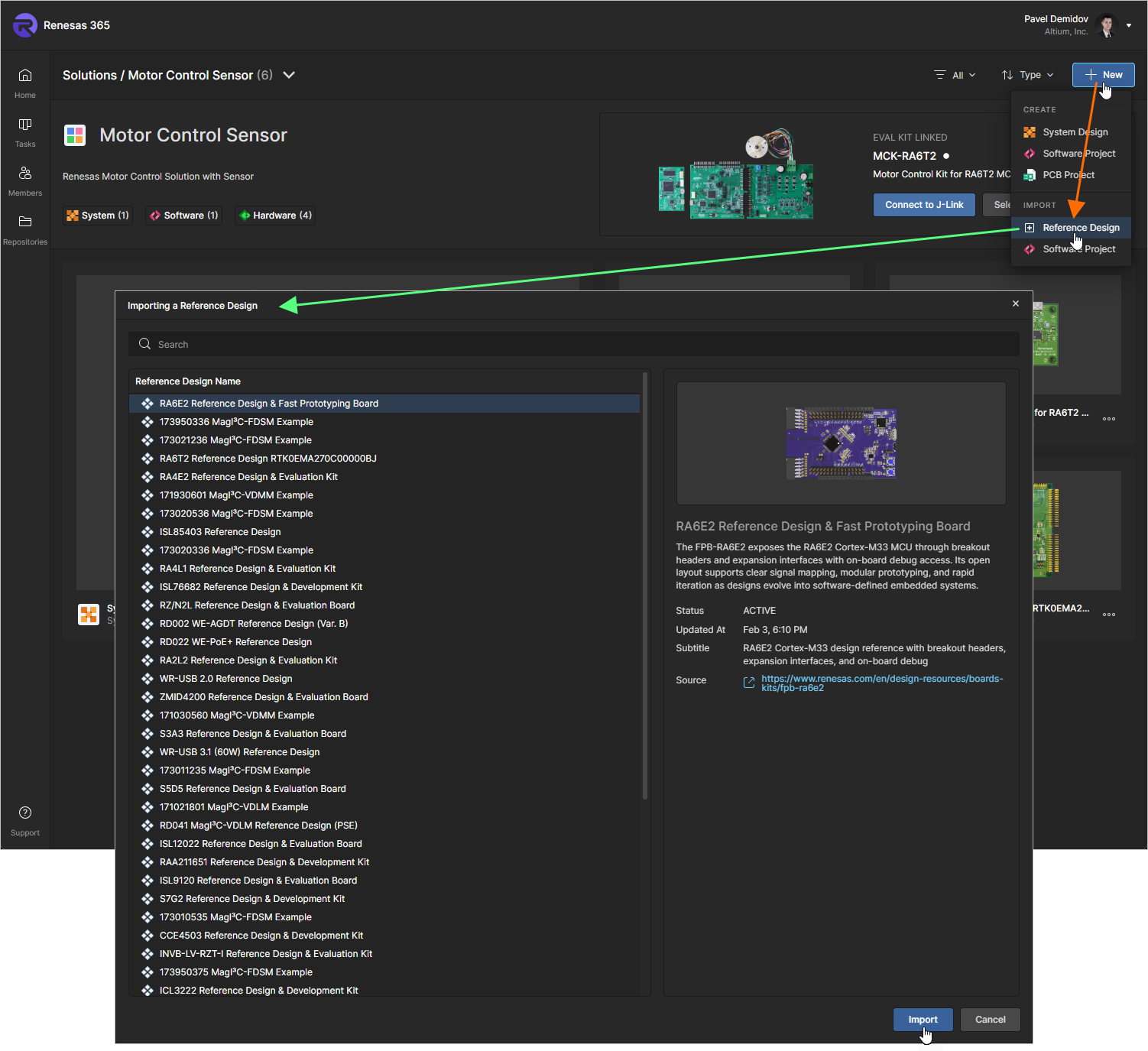
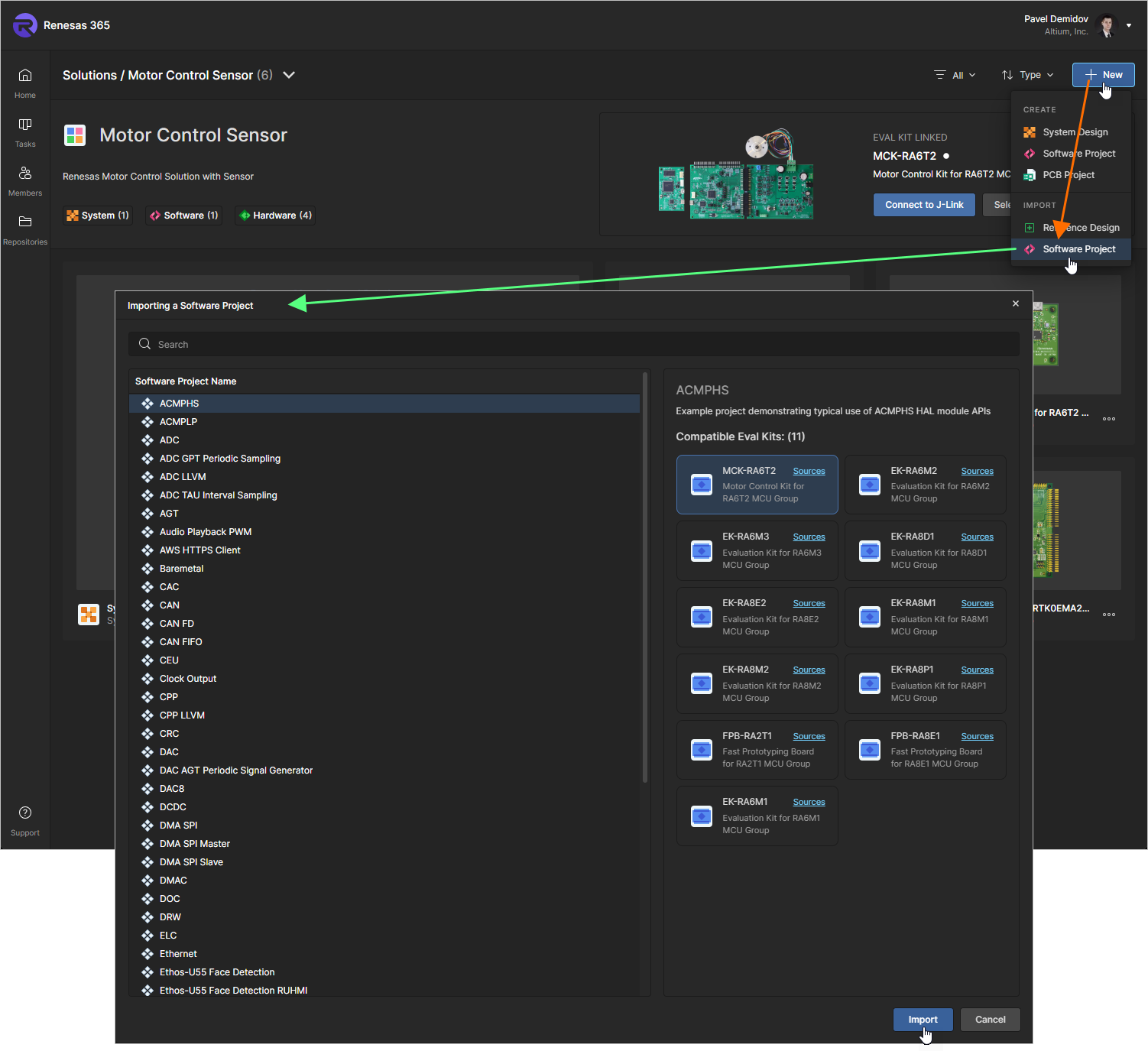
選択したプロジェクトは Renesas 365 Workspace にインポートされ、自動的にソリューションにリンクされ、そのタイルがソリューションのページに表示されます。
-
-
既存のプロジェクトをリンクするには、ページ上部の
アイコンをクリックし、表示されるメニューから Link Projects を選択します。開いた Select projects that will be linked to Solution ウィンドウを使用して Renesas 365 Workspace のフォルダー構造を参照し、左側のチェックボックスで必要なプロジェクトを選択します。プロジェクトを選択したら、 ボタンをクリックします。
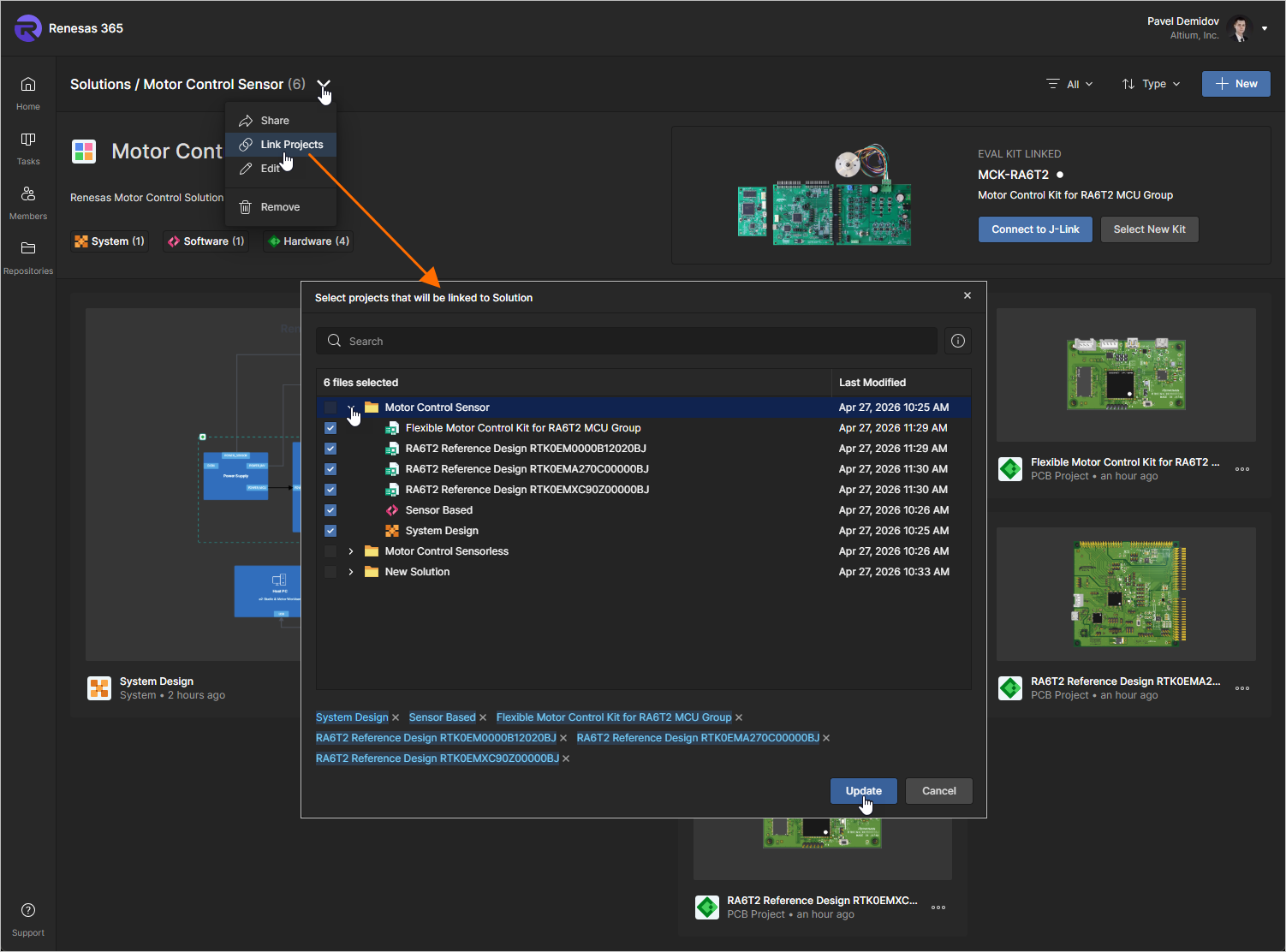
 アイコンをクリックすると、プロジェクトのリンクをすばやく解除できます。
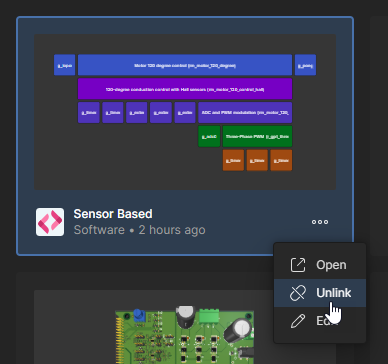 )。
)。
プロジェクトを開く
ソリューションにリンクされた既存のプロジェクトを開くには、プロジェクトのタイル内にある  アイコンをクリックし、関連メニューから Open 項目を選択します。
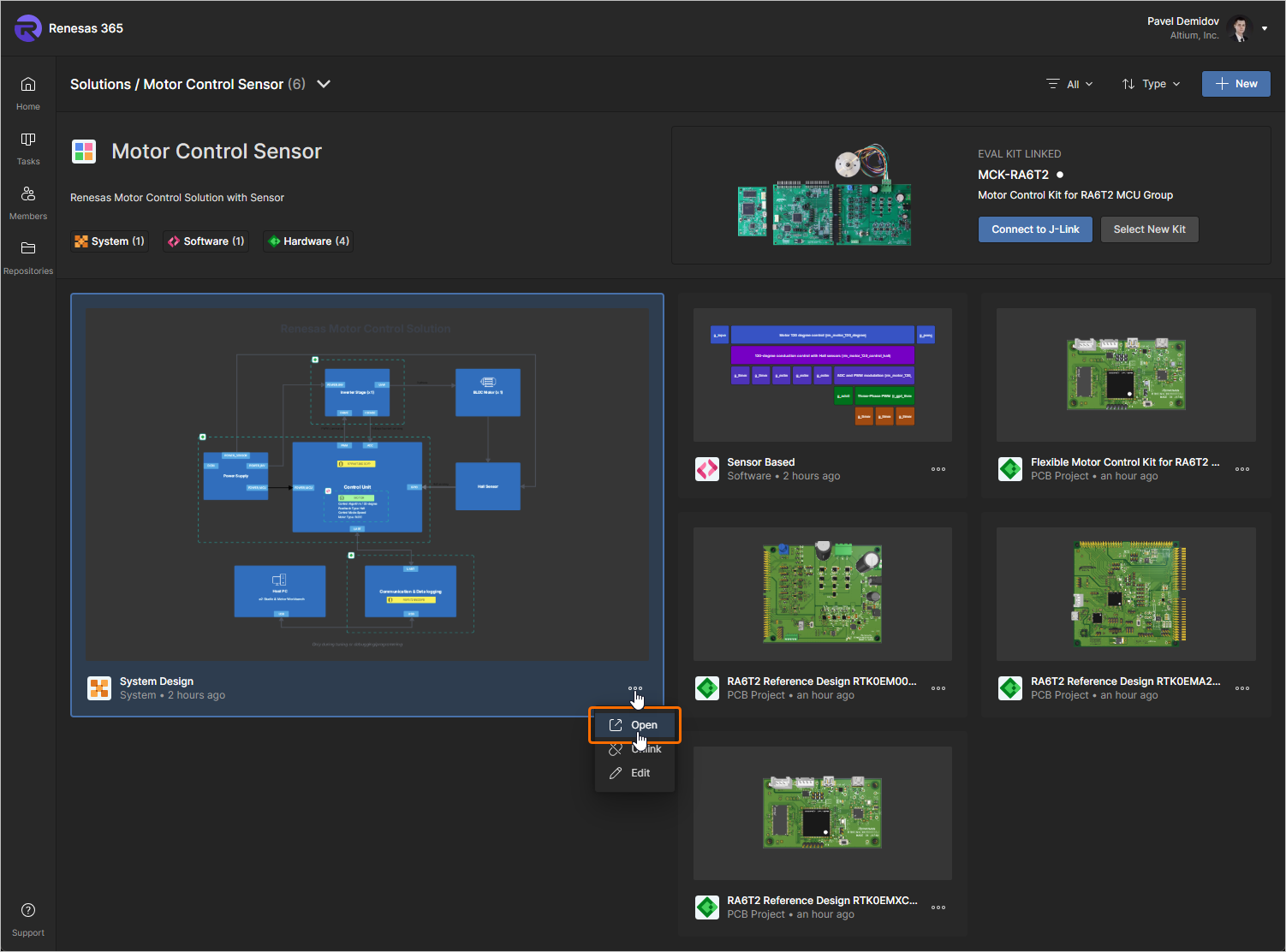
または、目的のプロジェクトタイルを直接ダブルクリックするか、プロジェクト名をクリックします。対応するエディターまたはビューアーでプロジェクトを表示する新しいブラウザータブが開きます。
-
システム設計 – Electronic System Design エディターで開きます。
-
PCB プロジェクト – 詳細管理ページ で開きます。
-
ソフトウェアプロジェクト – 内蔵 Web IDE で開きます。
プロジェクトを編集する
ソリューションにリンクされた既存のプロジェクトのプロパティを編集するには、プロジェクトのタイル内にある アイコンをクリックし、関連メニューから Edit 項目を選択します。続いて開く Edit Project ウィンドウ(簡易表示で開きます)では、プロジェクトの Name と Description を変更できます。
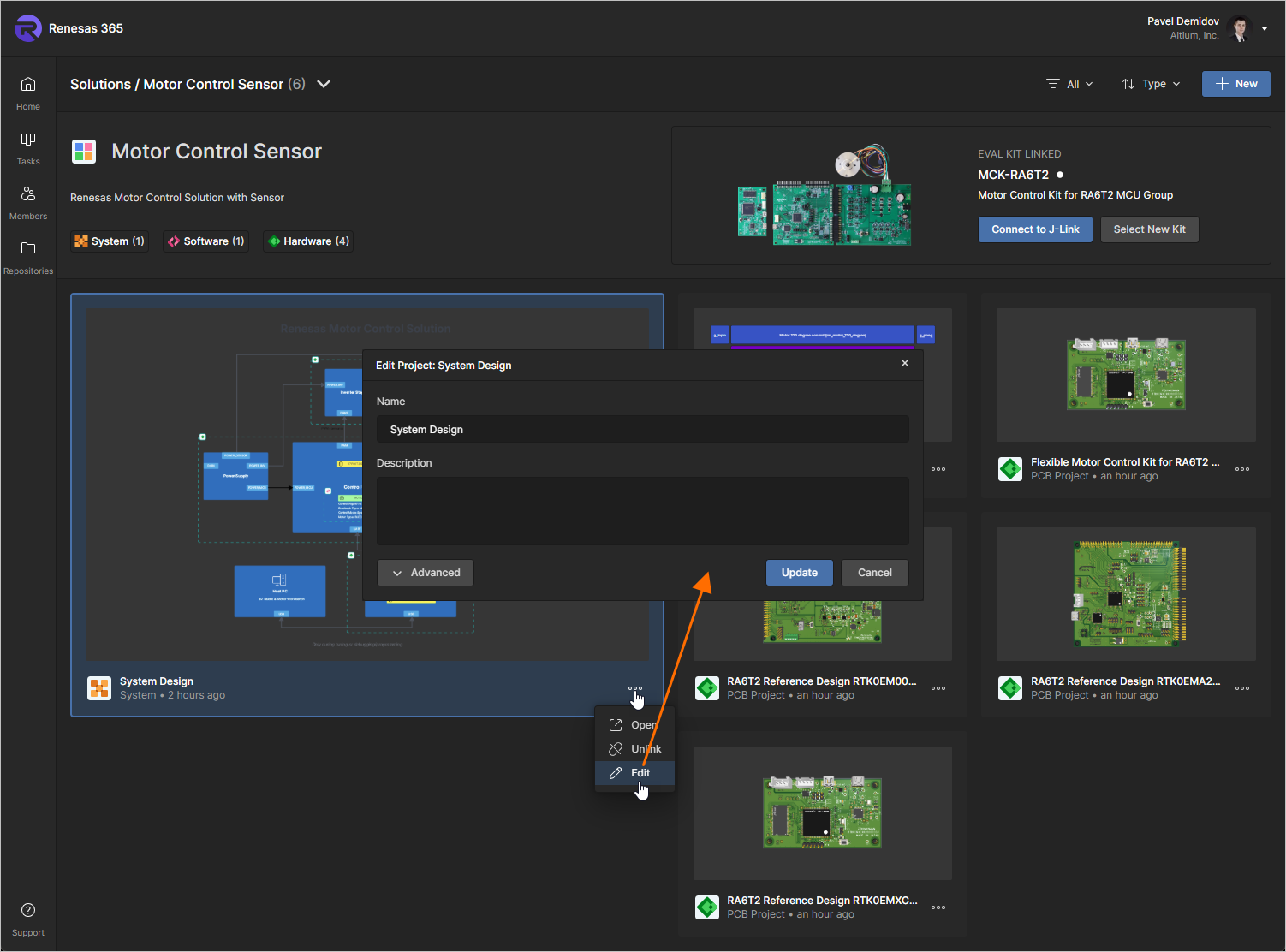
ボタンをクリックすると、Edit Project ウィンドウの追加フィールドにアクセスできます。
-
Parent Folder – プロジェクトが Workspace のフォルダー構造内のどこに存在するかを示す読み取り専用フィールドです。
-
Parameters – この領域では、プロジェクトのパラメーターを管理できます。パラメーターの Name/Value ペアは、追加(
 )、編集(インライン編集)、または削除(
 )できます。
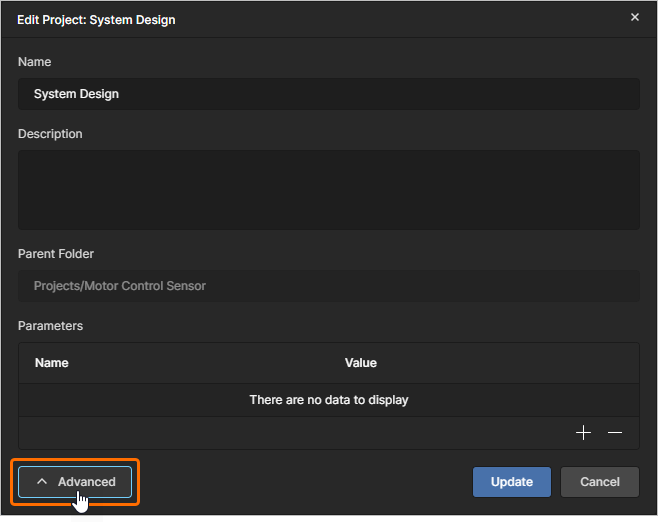
変更内容を確定するには、 ボタンをクリックします。
評価キットをリンクする
評価キットにリンクされたソリューションにアクセスすると、その評価キットはソリューション詳細ページの右上に表示されます。Eval Kit Linked 領域には、キットのプレビュー画像、名前、説明、および接続状態が表示されます。
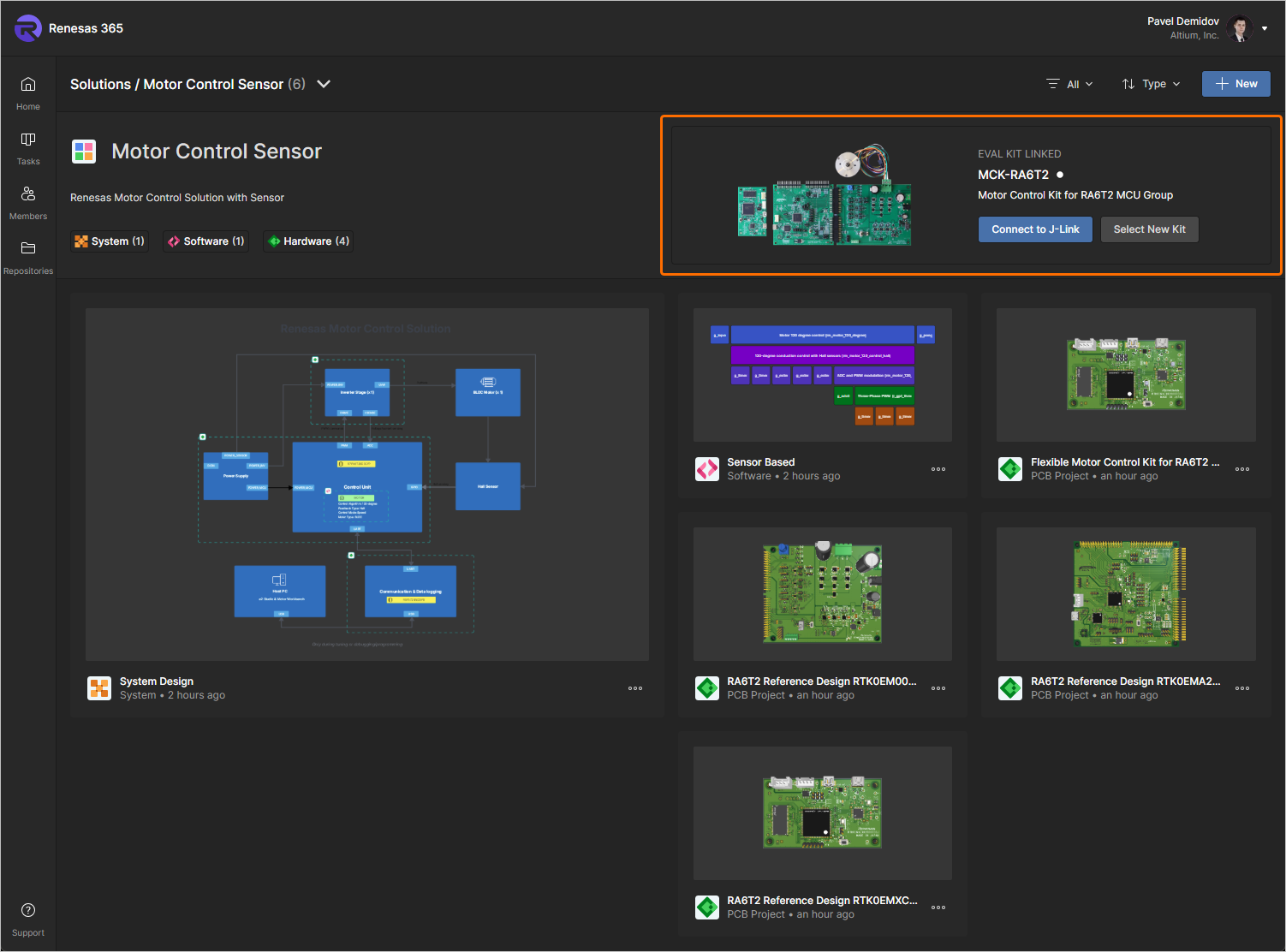
Renesas 365 Workspace を開いているブラウザーで eval kit を使用できるようにするには、eval kit をコンピューターに接続した状態で  ボタンをクリックし、表示されるブラウザーのポップアップで J-Link を選択してから、Connect ボタンをクリックします。接続が許可され、キットがコンピューターに接続されると、キット名の右側にある接続状態インジケーターが緑色のドットに変わります。
別の eval kit を選択するには、 ボタンをクリックし、開いた Select Evaluation Kit ウィンドウで一覧から別の適用可能なキットを選択して、
 をクリックします。
タスクを操作する
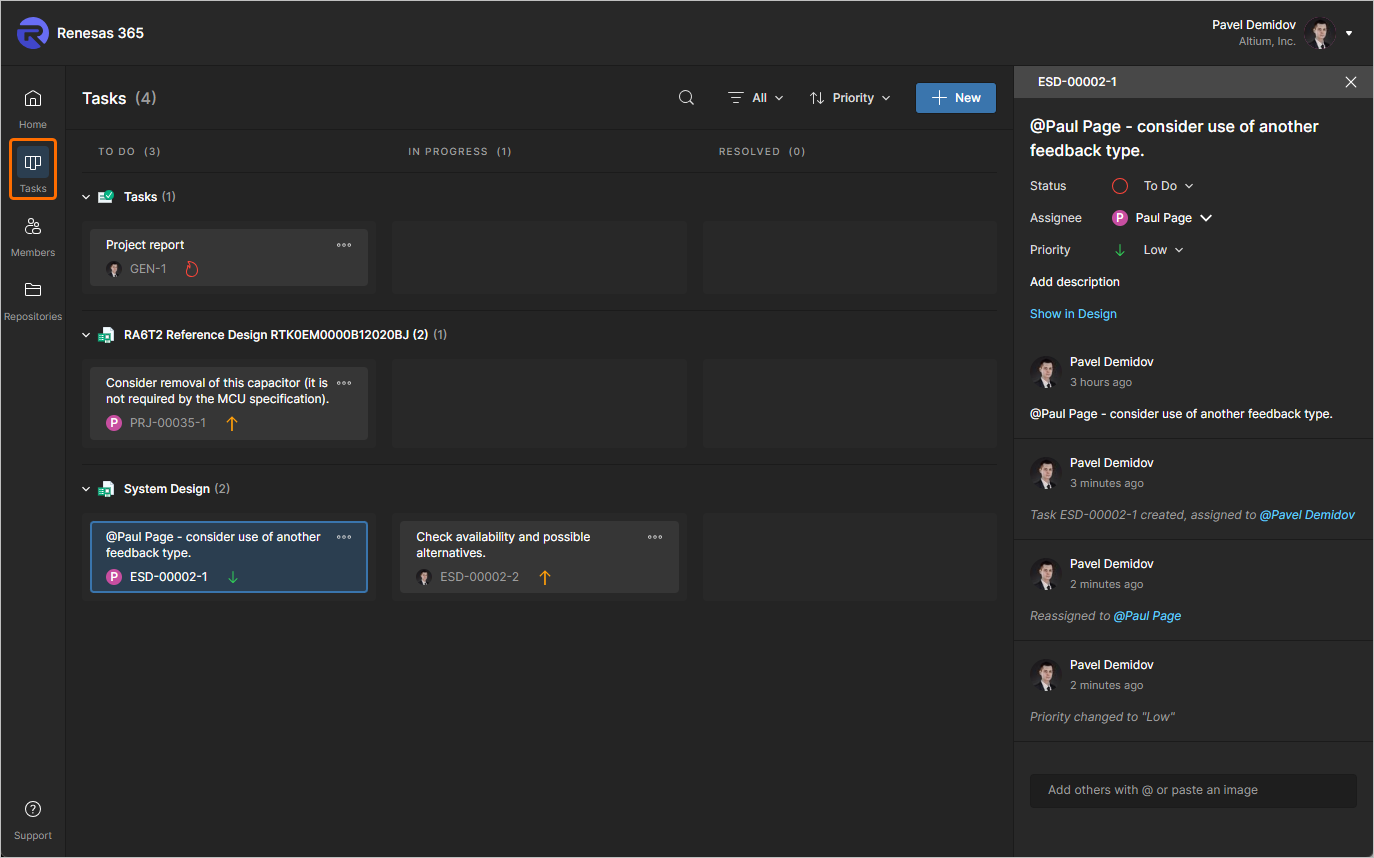
Renesas 365 Workspace のブラウザーインターフェースにある Tasks ページでは、Renesas 365 Workspace で現在アクティブなすべての tasks(作業アクティビティ要求)にアクセスして管理できます。タスクはカンバンボードのフロースタイルで表示され、進行状態(To Do、In Progress、および Resolved)に応じてタスク行を移動します。1 行は一般タスク(プロジェクトに関連付けられていないもの)用に予約され、残りの各行は特定のプロジェクト(PCB プロジェクトおよび ESD ドキュメント)のタスクに対応します。
-
一般タスクは、ページ右上の
 ボタンをクリックしてページ内から作成します。Task details ペインを通じて、特定のユーザーへのタスク割り当てや優先度の変更を行えます。これらのタスクは特定のプロジェクトには関連付けられません。
-
プロジェクト固有のタスクは、Workspace メンバーをプロジェクトコメントに割り当てることで作成されます。
Workspace メンバーシップを管理する
Renesas 365 Workspace のユーザー管理は、その Workspace のブラウザーインターフェースにある Members ページを通じて管理者が実行します。 このページは、Workspace ユーザーの一覧、つまり Workspace のメンバーであり、Workspace および/または関連テクノロジーにアクセスできる人々の一覧を作成および管理するために使用されます。
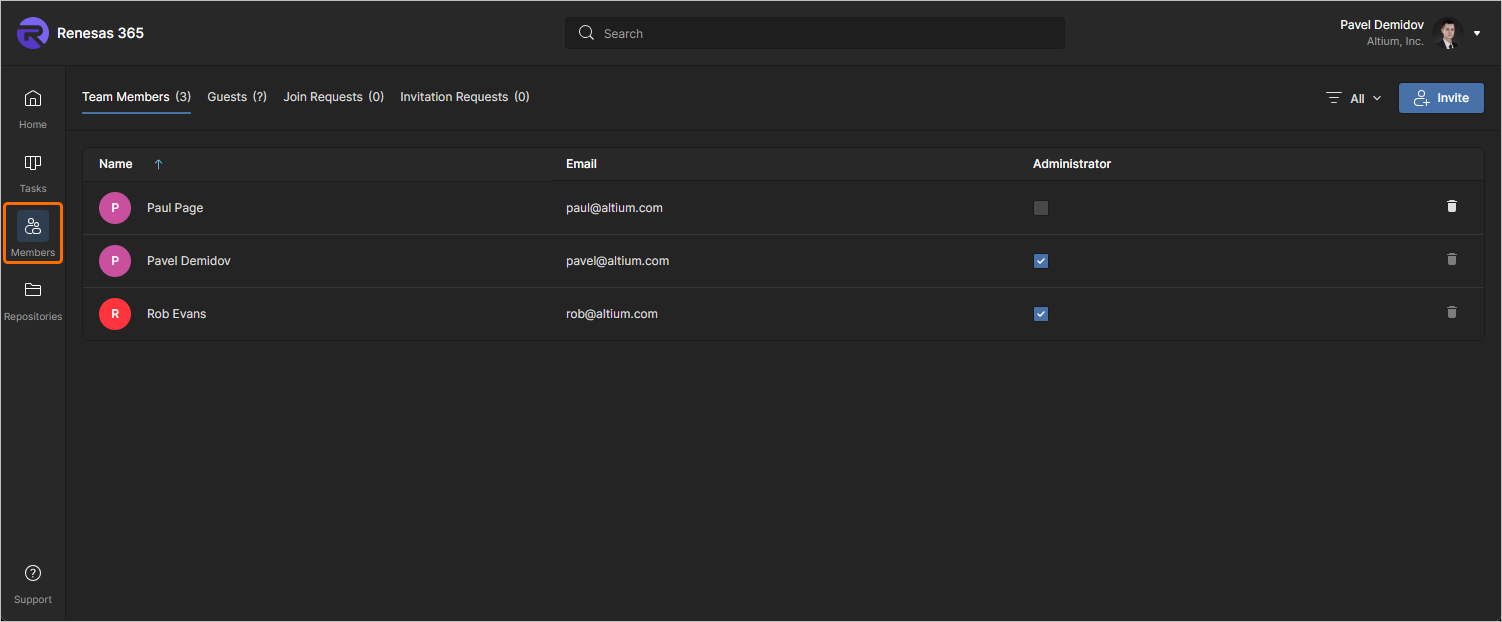
ページ上部のタブオプションにより、管理者は Workspace にアクセスできるすべてのユーザーを表示し、Workspace へのアクセスを要求しているユーザーを管理できます。
-
Members – Workspace へのメンバーアクセス権を持つすべてのユーザー。Members タブは、Administrator グループに属していない Workspace メンバーが利用できる唯一のビューです。管理者のみが、各項目の
 オプションを使用してユーザーを Workspace から削除できます。
-
Guests – Workspace 外部のユーザー(非メンバー)で、Workspace 内の ESD ドキュメントへの共有アクセス権を付与されているユーザーです(詳細はこちら)。このようなユーザーには、関連する
 アイコンが表示されます。
-
Join Requests – 会社の Workspace へのアクセスを求めるユーザーによるリクエスト送信。
-
Invitation Requests – 別のユーザーまたは複数のユーザーに Workspace へのアクセスを許可するために、Workspace メンバーによって送信されたリクエスト。
リポジトリを操作する
ソフトウェアプロジェクトは、外部リポジトリタイプを使用して Renesas 365 Workspace に作成できます。この場合、外部リポジトリは Workspace の Repositories ページに一覧表示され、このページからそのようなリポジトリへの接続を管理できます。
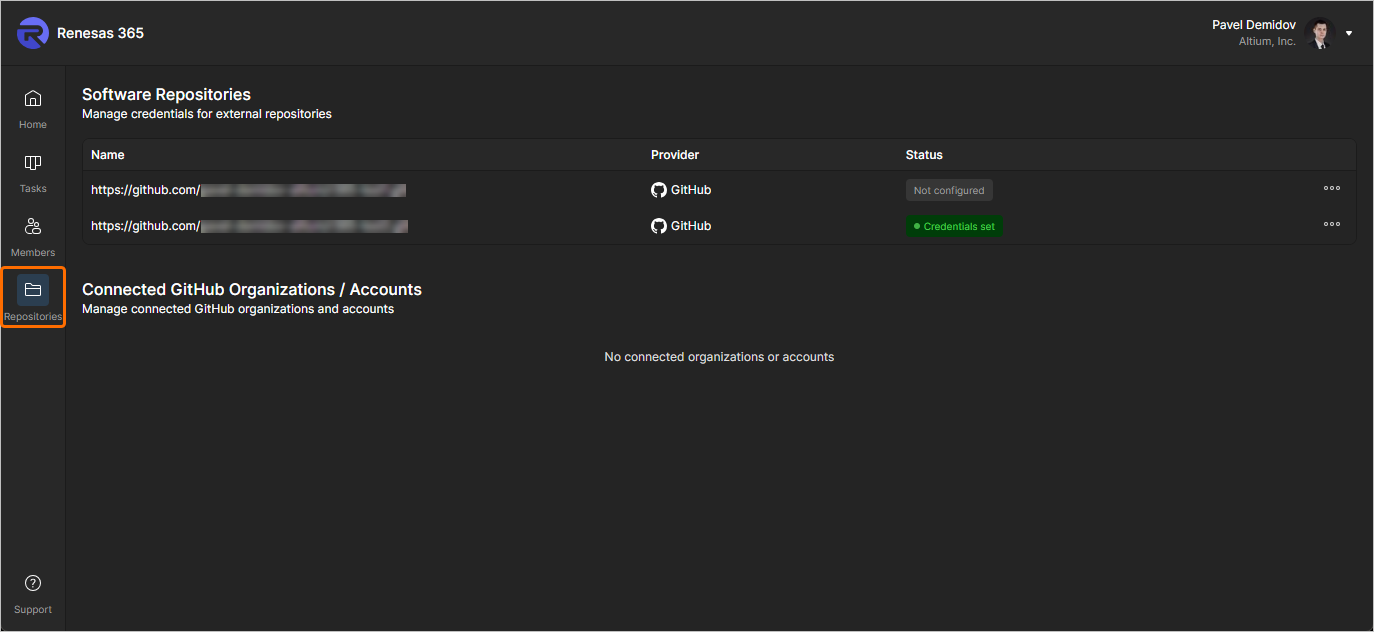
 ステータスのリポジトリについては、右側の
  ボタンをクリックして、組織/アカウントに接続するか、この特定のリポジトリ用の認証情報を設定します。リポジトリに認証情報が設定されると、そのステータスは
  に変わります。このようなリポジトリの認証情報を更新または削除するには、 ボタンメニューを使用します。
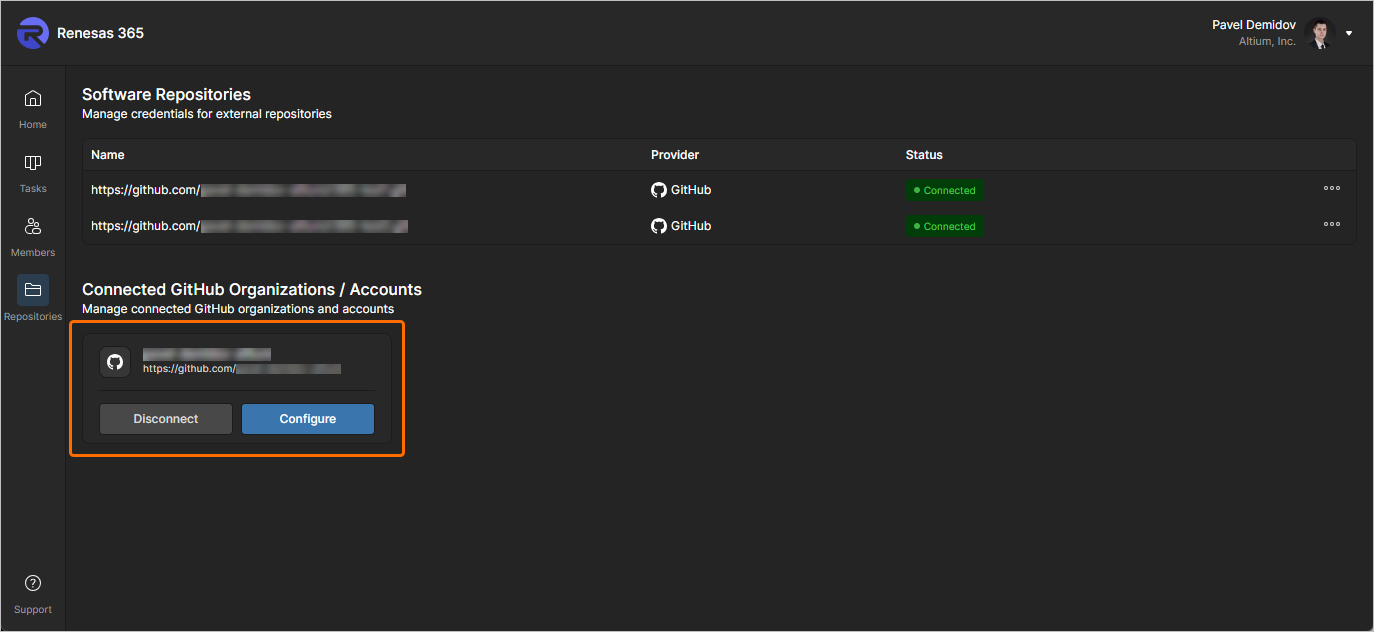
GitHub の組織/アカウントが接続されている場合、そのエントリはページの Connected GitHub Organizations / Accounts 見出しの下に表示されます。利用可能なコントロールを使用して、アカウントの接続を解除するか、接続を設定します。アカウント/組織への接続によって接続されているリポジトリには、 ステータスが付きます。
 AI で翻訳