
AIスキルの活用と管理
概略
- Engineering Assistantがリクエストに適したスキルを選択する仕組みと、使用されたスキルの確認方法を理解できます。
- デフォルトスキルとカスタムスキルを有効化、無効化、コピー、管理する方法を学べます。
- 一貫した動作を導くためのスキル名、短い説明、指示を作成する際のベストプラクティスを確認できます。
スキルとは、Engineering Assistantが特定のタスクをより一貫して実行するための、再利用可能な指示セットです。スキルには、特定のエンジニアリングタスクの実行方法(目的、適用範囲、必要な入力、従うべき手順)がまとめられています。これにより、実行するユーザーやタイミングにかかわらず、各ユーザーが毎回同じ指示を説明しなくても、一貫した結果が得られます。
スキルは、次のように捉えることができます。
-
繰り返し実行できるエンジニアリングワークフロー
-
実行可能な形にした組織の標準
-
専門知識をまとめて再利用可能にする手段
スキルは、ユーザーの意図に基づいてAIが自動的に選択・適用して呼び出します。 コマンドを覚えたり、スキルを手動で選択したりする必要はありません。 メッセージを送信すると、Engineering Assistantは次の処理を行います。
-
ユーザーの意図と現在のコンテキストを分析します。
-
Workspaceで利用可能なスキルを確認します。
-
リクエストを各スキルのShort Descriptionと比較し、関連するスキルを判断します。
-
最も適したスキルを選択します。
-
スキルのInstructionsに従ってタスクを実行します。
-
確認できるように結果を返します。
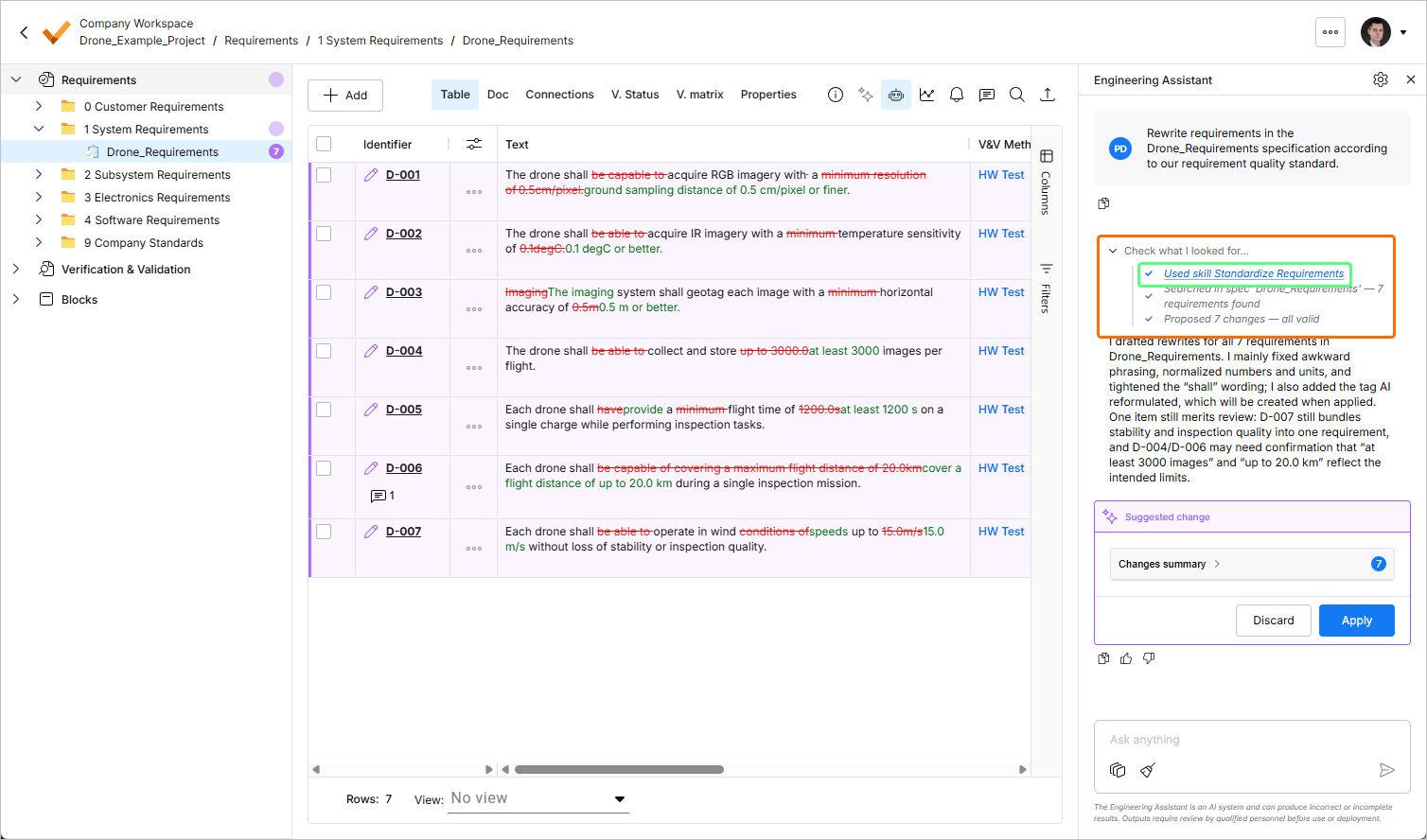
たとえば、Rewrite these requirements using our company writing standardを送信すると、Engineering Assistantは意図(要求の標準化)を検出し、そのリクエストに最も合う短い説明を持つスキルを特定して、そのスキルに定義された指示を実行し、改善された要求を返します。
スキルの使用例
-
Break Down Complex Requirements – 選択した要求を分析し、元の意図を維持しながら、個別にテスト可能な、より小さな要求に分割します。
プロンプトの例:
Break down these requirements. -
Apply Requirement Writing Standards – 要求をレビューし、組織の要求記述ガイドラインに従って書き直します。主な確認項目には、曖昧さ、検証不可能な表現、動作主体の欠落、不明確な受け入れ基準などがあります。
プロンプトの例:
Rewrite these requirements according to our requirement quality standard. -
Translate Requirements – 技術的な意味、用語、ID、トレーサビリティ参照を維持しながら、要求をある言語から別の言語に翻訳します。
プロンプトの例:
Translate these requirements to German. -
Classify Requirements – 電子、機械、ソフトウェア、安全性、セキュリティ、その他の企業独自の分類体系など、組織の分類体系を要求に適用します。
プロンプトの例:
Classify these requirements according to our applicability model. -
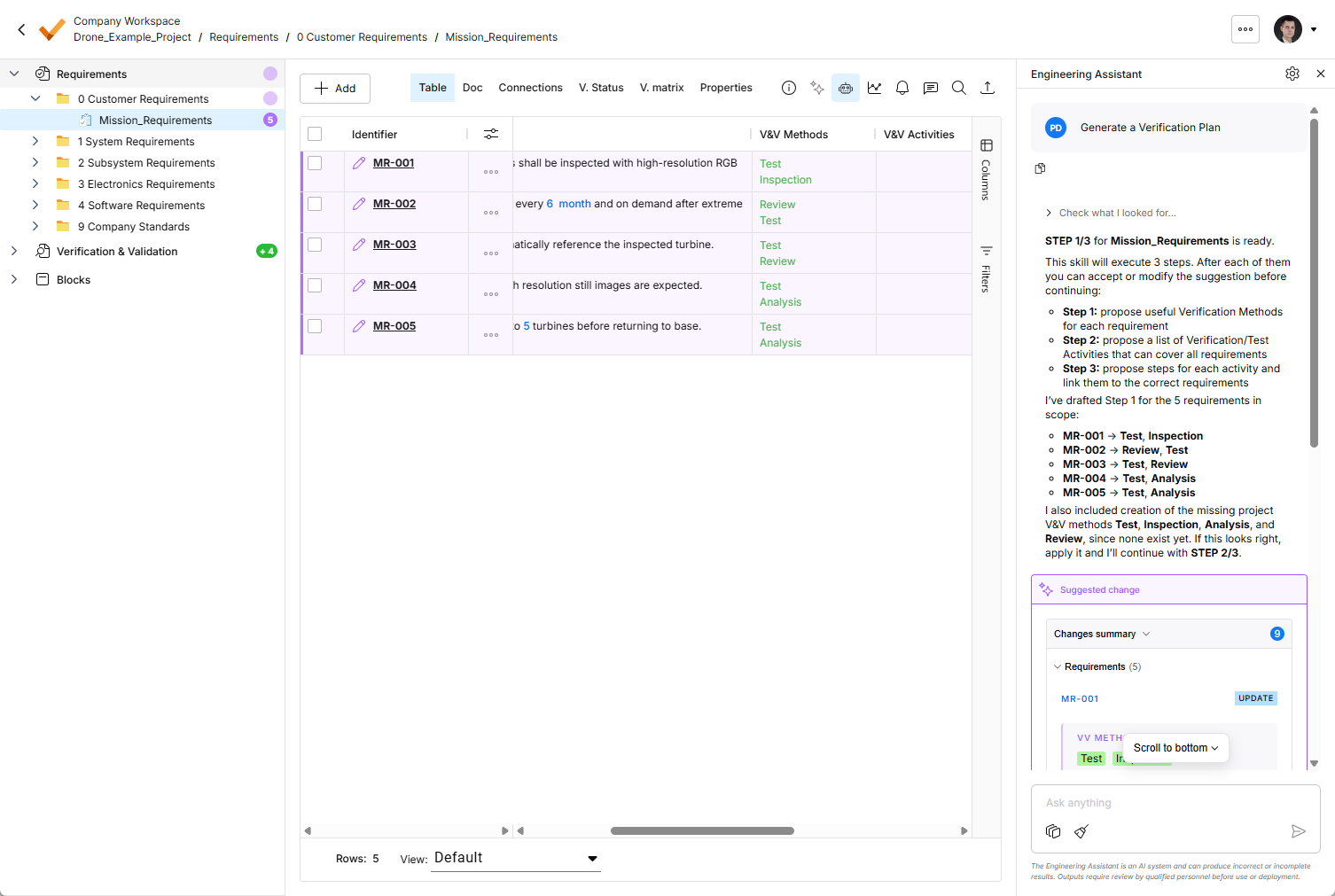
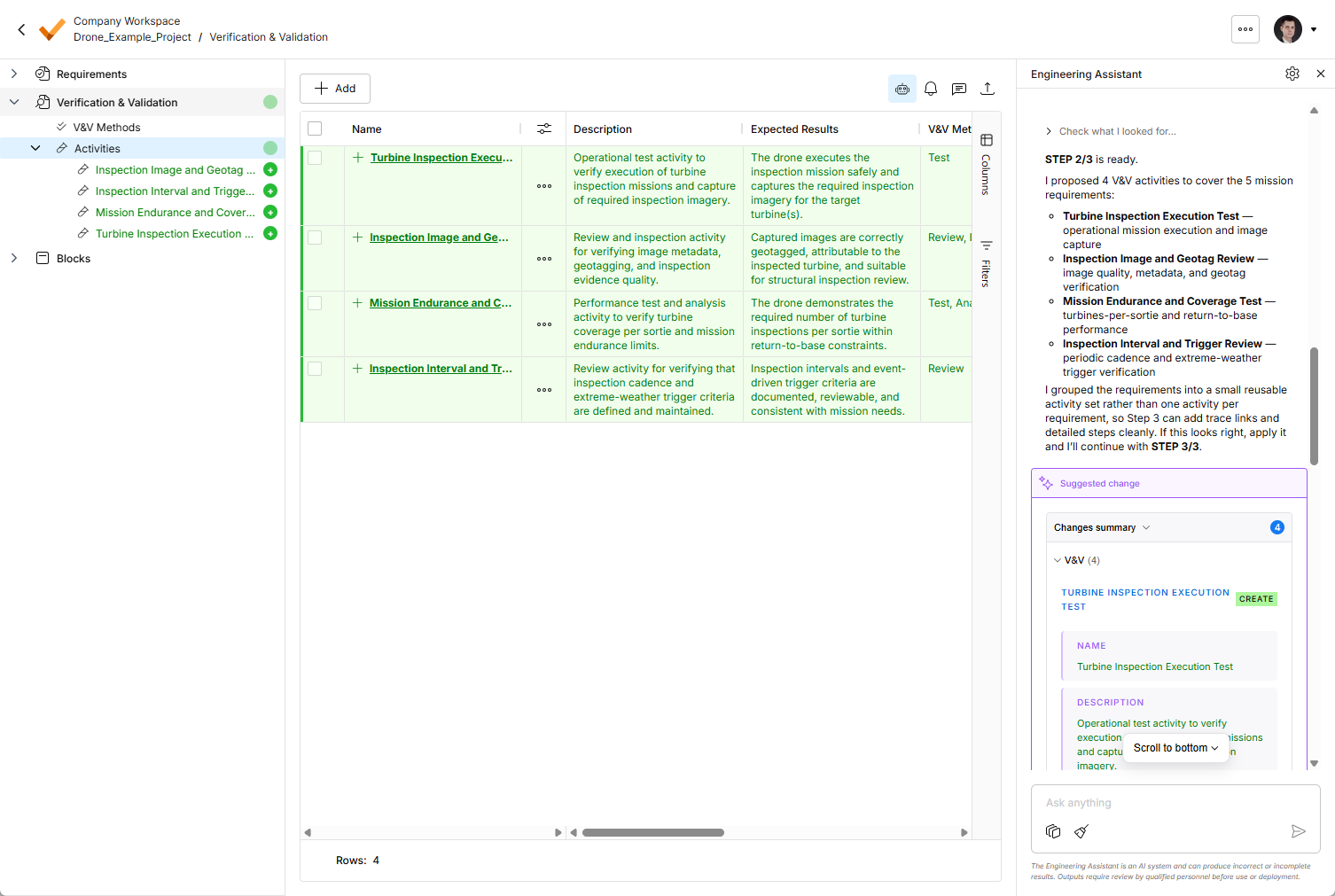
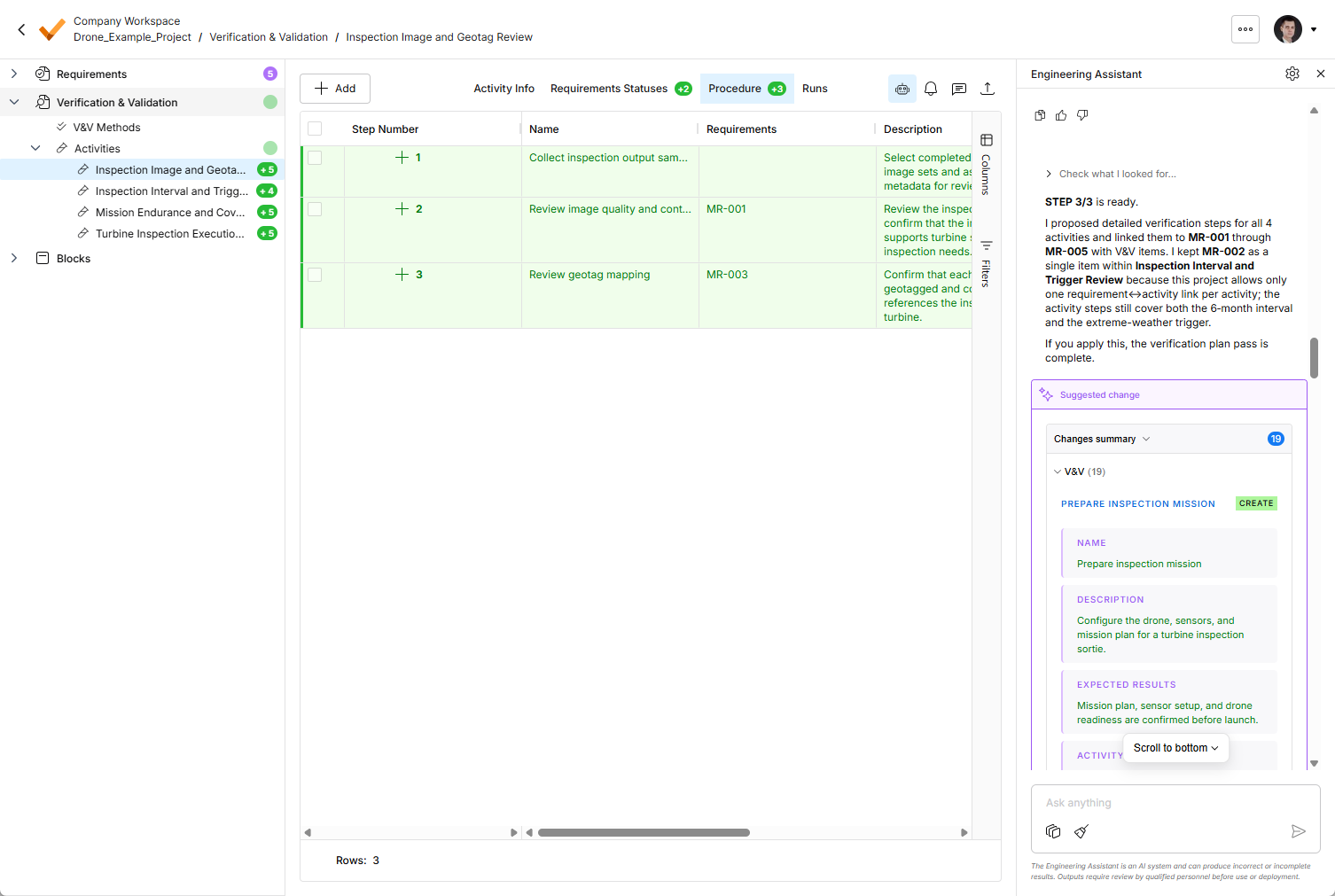
Generate Verification Criteria – 要求を分析し、適合性を常に同じ方法で実証するために使用できる検証方法、受け入れ基準、またはテスト条件を提案します。
プロンプトの例:
Generate verification criteria for these requirements. -
Summarize a Specification/Section/Group of Requirements – 仕様書、要求セクション、または要求セットの、簡潔で構造化された要約を生成します。
プロンプトの例:
Summarize the selected requirements.
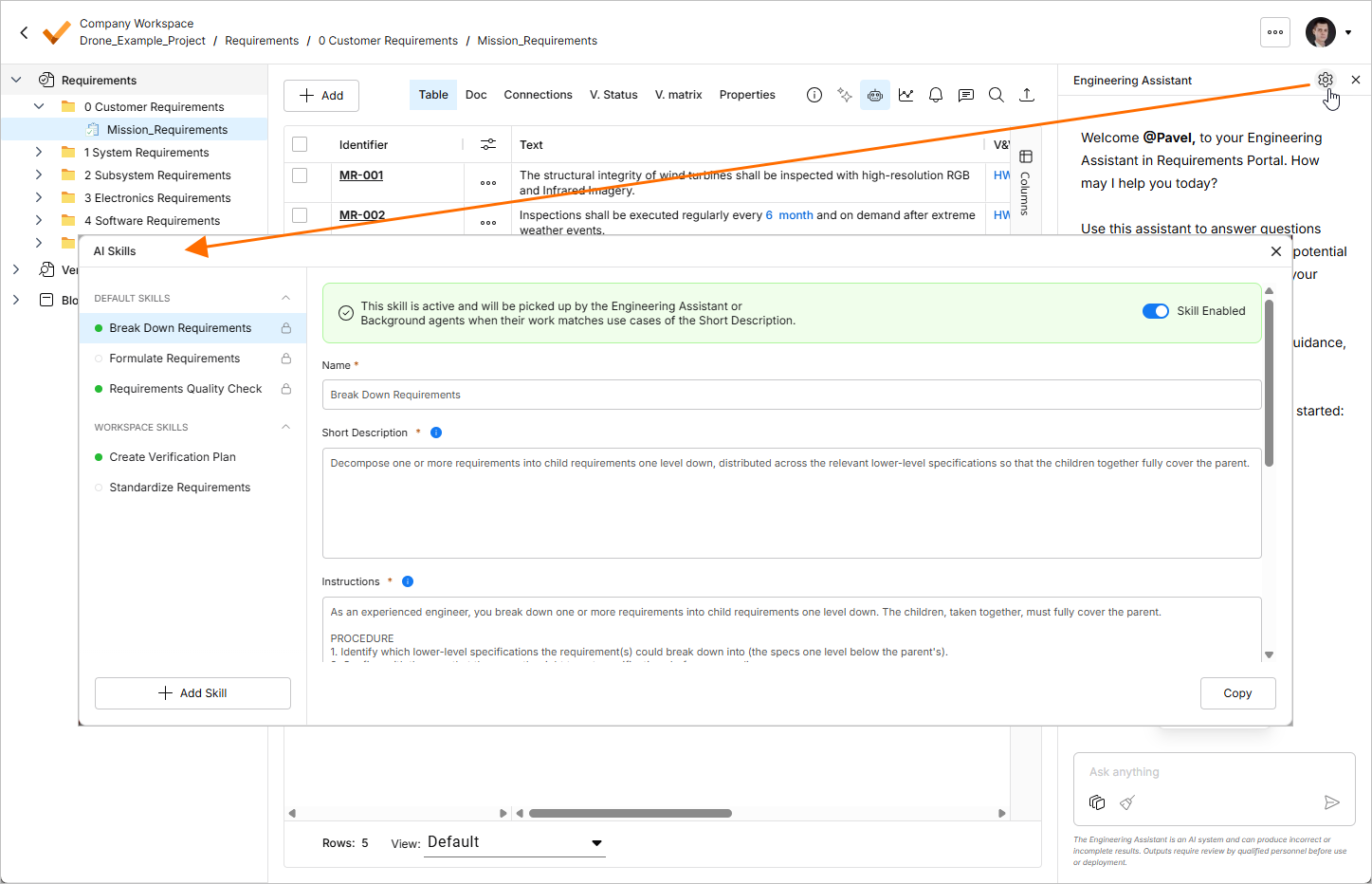
利用可能なスキルは、Engineering Assistantペインの右上にある ボタンをクリックして開くAI Skillsウィンドウで管理します。このウィンドウでは、新しいスキルの追加や、既存のスキルの変更・削除ができます。
-
既存のスキルは、ウィンドウ左側のWorkspace Skills領域に一覧表示されます。デフォルトのスキルはDefault Skills見出しの下に表示され(左側の一覧ではロックアイコン(
 )で区別されます)、ユーザーが作成したカスタムスキルはWorkspace Skills見出しの下に表示されます。 項目をクリックすると、選択したスキルの詳細が表示されます。
-
スキルを選択した状態で、ウィンドウ上部のバナーにあるSkill Enabled / Skill Disabledオプションを使用すると、そのスキルを有効化/無効化できます。無効になっているスキルは、Engineering Assistantでは使用されません。左側の一覧では、有効なスキルは緑色の点(
 )、無効なスキルは白抜きの円(
 )で区別されます。
-
新しいスキルを追加するには、ウィンドウ左下の
 ボタンをクリックします。新しいスキルの項目が一覧に表示されます。新しいスキルのName、Short Description、Instructionsを定義してから、右下の
 ボタンをクリックします。
各フィールドの詳細については、以下の「スキル作成のベストプラクティス」折りたたみセクションを参照してください。
-
既存のスキルをコピーするには、一覧でスキルを選択し、左下の
 ボタンをクリックします。元のスキル名に接尾辞
COPYが追加されます。 -
既存のカスタムスキルを編集するには、一覧でスキルを選択し、必要に応じてフィールドを変更してから、右下の
 ボタンをクリックします。
-
既存のカスタムスキルを削除するには、一覧でスキルを選択し、右下の
 ボタンをクリックしてから、削除を確定します。
 アイコンをクリックし、表示されるメニューからSettingsを選択した後、左側のペインの一覧にあるAI SettingsグループでSkillを選択するとアクセスできます)。
スキル作成のベストプラクティス
優れたスキルは、AIが次の2点を理解するのに役立ちます。
-
そのスキルをいつ使用すべきか
-
スキルの実行時にAIが何をすべきか
これらは、それぞれ異なる目的を持つ3つのフィールドで表現します。
-
Name – スキルを識別しやすくします。
-
Short Description – AIがそのスキルの適用場面を判断するのに役立ちます。
-
Instructions – スキルが選択された後にAIが従うべき動作を定義します。
各フィールドの詳細については、以下のセクションを参照してください。
名前
Nameは、短く、明確で、実行するアクションが伝わるものにする必要があります。スキルが何をするためのものか、すぐに理解できる名前にしてください。適切な名前は通常、実行するアクションと、そのスキルが扱うエンジニアリングデータの種類を表します。
適切なスキル名は、次の条件を満たす必要があります。
-
他のスキルと区別できるだけの具体性がある
-
スキル一覧で簡単に見つけられる程度に短い
-
スキルが実行する主なタスクに焦点を当てている
-
ユーザーが自然に理解できる言葉で書かれている
範囲が広すぎる名前や一般的すぎる名前は避けてください。さまざまなタスクに当てはまる名前は、具体性が足りない可能性があります。
簡単な説明
Short Descriptionは、スキルの内容と、どのような場合に起動すべきかをAIが理解するのに役立ちます。スキルを手動で選択する必要がないため、このフィールドは重要です。アシスタントはプロンプトを分析し、利用可能なスキルと照合して、関連するスキルがあるかどうかを判断します。
適切な簡単な説明では、次の点を説明する必要があります。
-
スキルが実行するタスク
-
適用対象となるエンジニアリングデータの種類
-
スキルを使用すべき状況
-
スキルによって得られると期待される成果
簡単な説明は、簡潔でありながら曖昧でないことが重要です。AIがそのスキルを類似のスキルと区別できるよう、十分な背景情報を含める必要があります。
不十分な簡単な説明は、スキルが属する分野を述べるだけです。適切な簡単な説明は、具体的なタスク、想定される文脈、起動の条件を説明します。たとえば、単に「要求事項に関する作業を支援する」と説明するのではなく、要求事項の品質のレビュー、複雑な要求事項の分解、要求事項の文章の翻訳、矛盾の検出、検証基準の生成、あるいはその他の具体的なアクションのどれを実行するのかを説明する必要があります。
簡単な説明でスキルの目的と使用する文脈が明確に示されているほど、アシスタントはそのスキルを適用するタイミングをより確実に判断できます。
指示
Instructionsは、スキルが選択された後にAIが何をすべきかを定義します。これは、スキルの動作を制御するうえで最も重要なフィールドです。簡単な説明がスキルを使用するタイミングの判断を助けるのに対し、指示はスキルをどのように実行するかを定義します。
適切な指示は、明確な手順として段階的に記述する必要があります。最終的な出力だけでなく、その出力を生成する際にAIが従うべき考え方や制約も記述してください。
指示では、次の点を説明する必要があります。
-
AIが最初に分析すべきこと – 通常、アシスタントは何かを変更または生成する前に、エンジニアリング上の意図、文脈、構造、関係性を理解する必要があります。
-
AIが実行すべき手順 – 出力の再現性と予測可能性を確保するため、動作を明確な手順に分ける必要があります。
-
AIが維持すべきもの – これには、元の意図、要求事項ID、技術用語、単位、値、制約、参照、適用範囲、階層、トレーサビリティに関する情報などが含まれます。
-
AIがしてはならないこと – 適切なスキルでは、不足しているエンジニアリング上の詳細を作り上げること、意図を変更すること、新たな仮定を持ち込むこと、ユーザーのレビューなしに変更を適用することを明示的に禁止します。
-
AIが不確実性にどう対処すべきか – 情報が欠けている、曖昧である、または不十分である場合、推測するのではなく、その問題を明確に示すようAIに指示する必要があります。
-
想定する出力形式 – 結果を表、箇条書き、書き換えた文章、要約、チェックリスト、構造化レポートのどの形式にするかを定義する必要があります。
エンジニアリング業務では、アシスタントが仕様、妥当性確認、設計判断、後工程の実装に影響するデータを扱う可能性があるため、適切な指示が特に重要です。そのため、スキルはAIが過信することなく役立つように導く必要があります。
その他の注意事項
-
目的は長いプロンプトを書くことではありません。AIのために明確な作業手順を定義することです。
-
スキルの対象を絞る
スキルは、繰り返し実行できる1つのタスクを適切に処理するものにしてください。
1つのスキルで多くのことを行おうとすると、アシスタントは使用するタイミングを判断しにくくなり、ユーザーも出力を信頼しにくくなります。たとえば、要求事項の分解、翻訳、品質レビュー、トレーサビリティ分析、検証内容の生成を1つのスキルにまとめるべきではありません。ただし、これらのアクションが、厳密に定義された1つのワークフローの一部として意図的に組み込まれている場合は除きます。
スキルの目的を達成するために相互に関連のない複数のアクションが必要な場合は、別々のスキルに分割してください。
-
境界を明確に定義する
適切なスキルでは、動作の境界が明示されています。
これは、要求事項、仕様、エンジニアリングデータを扱う場合に特に重要です。アシスタントは、変更が許可されていること、提案のみにとどめるべきこと、決して仮定してはならないことを理解する必要があります。
有用な制限として、次のようなものがあります。
-
元のエンジニアリング上の意図を変更しない
-
値、制約、設計判断を作り上げない
-
IDや参照を削除しない
-
記載のない検証方法を推測しない
-
ユーザーのレビューなしに変更を自動適用しない
-
不明確な情報を事実として扱わない
境界を明確にすることで、もっともらしく見えても誤っているエンジニアリング出力のリスクを低減できます。
-
-
出力形式を定義する
スキルでは、結果をどのような形式で返すかをAIに指示する必要があります。
出力形式を統一すると、スキルの結果をレビュー、比較、再利用しやすくなります。
スキルに応じて、出力には次のような形式が考えられます。
-
表
-
箇条書き
-
書き換えた要求事項
-
構造化レポート
-
チェックリスト
-
要約
-
変更案の一覧
-
質問や未解決事項の一覧
出力形式はスキルの目的に合わせる必要があります。たとえば、レビューを目的とするスキルでは、問題点、説明、推奨事項の列を持つ表が適していることが多くあります。書き換えを目的とするスキルでは、元の文章、出力案、その根拠を示す形式が効果的です。
-
 AI で翻訳