
バックグラウンドエージェント
バックグラウンドエージェントを使用すると、要件プロジェクト内の要件を自動的にチェックできます。たとえば、属性の欠落、要件テキストの品質基準への適合性、用語の一貫性などを確認できます。エージェントの指摘事項は、Engineering Assistantを使用して解決できます。
エージェントの管理
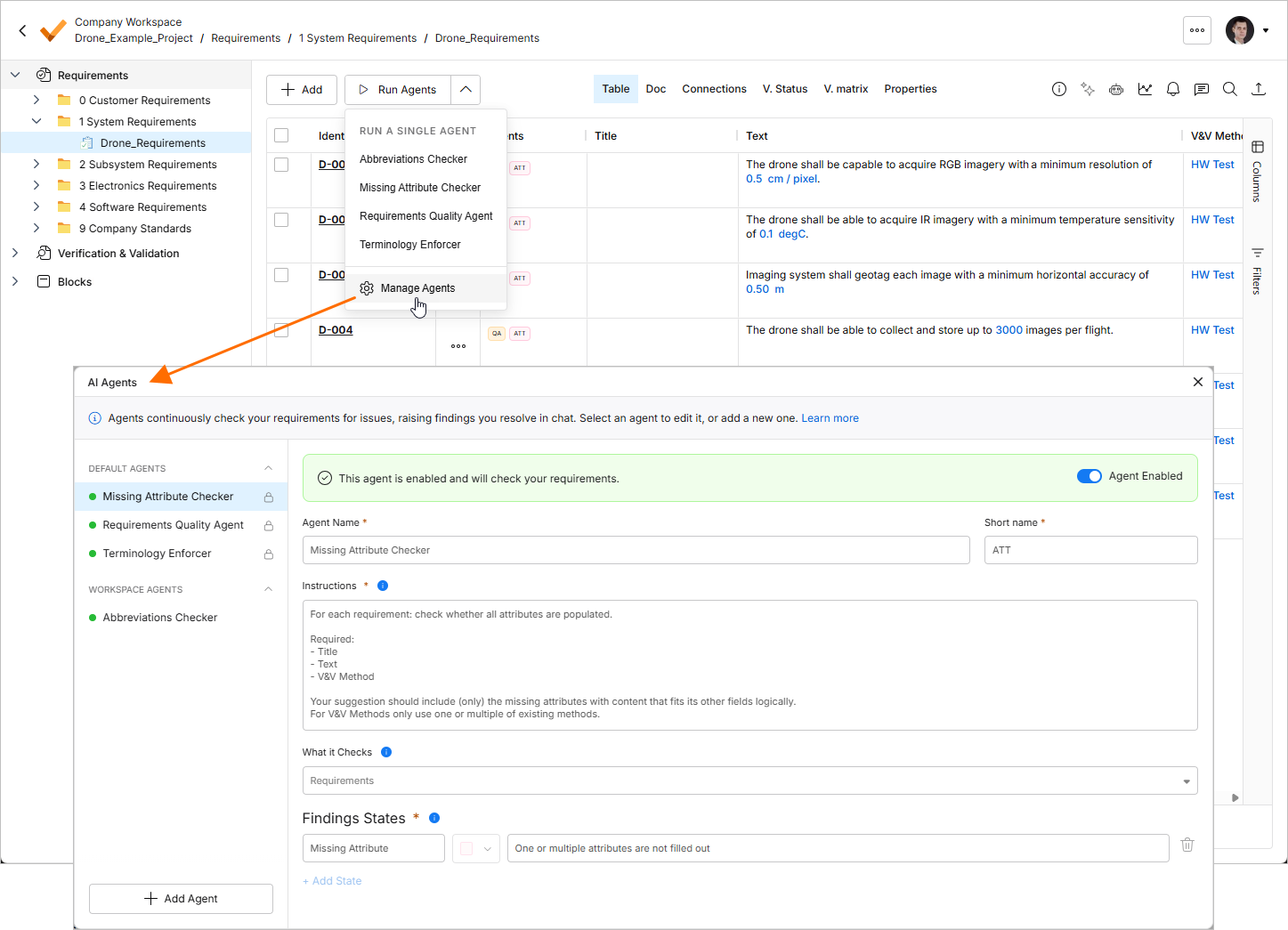
利用可能なバックグラウンドエージェントは、AI Agentsウィンドウで管理します。このウィンドウを開くには、Requirementsモジュールでページ上部の  ボタンのドロップダウン部分をクリックし、表示されるメニューからManage Agentsを選択します。このウィンドウでは、新しいエージェントの追加や、既存のエージェントの変更、有効化/無効化、削除ができます。
-
既存のエージェントはウィンドウの左側に一覧表示されます。デフォルトのエージェントはDefault Agents見出しの下に表示されます(左側のリストではロックアイコン –
 で区別されます)。ユーザーが作成したカスタムエージェントはWorkspace Agents見出しの下に表示されます。 項目をクリックすると、選択したエージェントの詳細が表示されます。
-
エージェントを選択した状態で、ウィンドウ上部のバナーにあるAgent Enabledオプションを使用すると、そのエージェントを有効化/無効化できます。無効化されたエージェントは実行できません。左側のリストでは、有効なエージェントは緑色の点(
 )、無効なエージェントは白抜きの円(
 )で示されます。
-
新しいエージェントを追加するには、ウィンドウ左下の
 ボタンをクリックします。新しいエージェントの項目がリストに表示されます。新しいエージェントのフィールドを設定し、右下の
 ボタンをクリックします。次のフィールドを設定できます。
-
Agent Name – エージェントの名前です。Requirementsモジュールのメニューでは、この名前でエージェントが表示されます。
-
Short name – エージェントの短縮名です。RequirementsモジュールのAgents列には、エージェントの指摘事項のラベルがこの短縮名で表示されます。
-
Instructions – エージェントが何を確認して指摘すべきか、また指摘事項を解決するためにどのような提案をすべきかを記述する自由形式の指示です。
-
What it Checks – エージェントが処理するデータの種類です。現在は、Requirementsオプションのみが利用可能です。
-
Findings States – 状態名、状態の色(RequirementsモジュールのAgents列に表示される指摘事項のラベルの色)、および状態の意味を示す自由形式の説明を設定します。新しい状態を追加するには下部のAdd Stateコントロールを使用し、既存の状態を削除するには、その右側にある
 アイコンを使用します。エージェントには少なくとも1つの状態が必要です。
-
-
既存のカスタムエージェントを編集するには、リストでエージェントを選択し、必要なフィールドを変更してから、右下の
 ボタンをクリックします。
-
既存のカスタムエージェントを削除するには、リストでエージェントを選択し、右下の
 ボタンをクリックして、削除を確定します。
 アイコンをクリックし、表示されるメニューからSettingsを選択して、左側のリストの AI SettingsグループからBackground Agentsを選択するとアクセスできます)。
エージェントの実行と指摘事項の解決
Requirementsモジュールでは、いくつかの方法で、要件に対してすべてのエージェントまたは特定のエージェントを実行できます。
-
現在選択している仕様、セクション、またはフォルダー内のすべての要件に対して、有効なすべてのエージェントを実行するには、ページ上部の
 ボタンのメイン部分をクリックします。
-
現在選択している仕様、セクション、またはフォルダー内のすべての要件に対して特定のエージェントを実行するには、ページ上部の
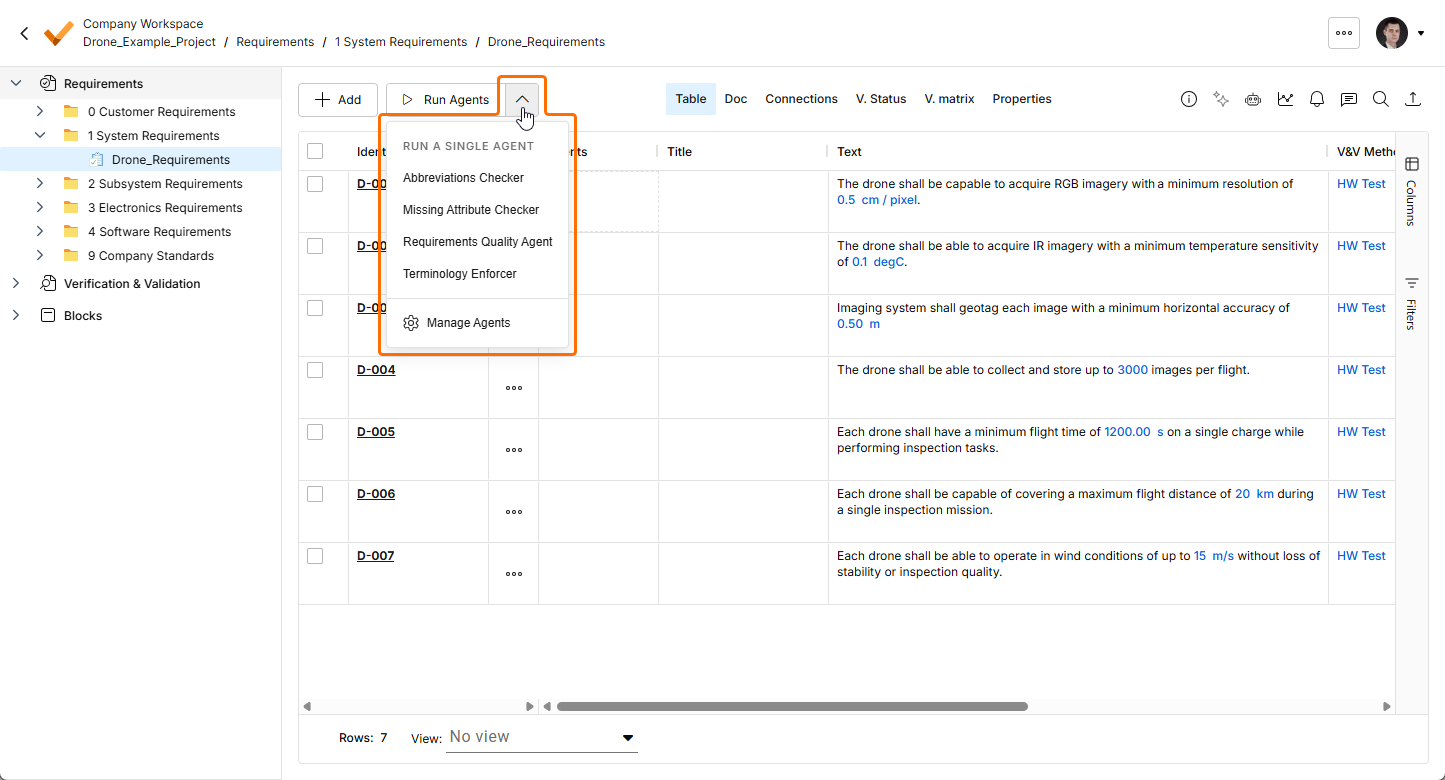
ボタンのドロップダウン部分をクリックし、表示されるメニューから目的のエージェントを選択します。
-
特定の要件に対して有効なすべてのエージェントを実行するには、その要件のアクション列にある
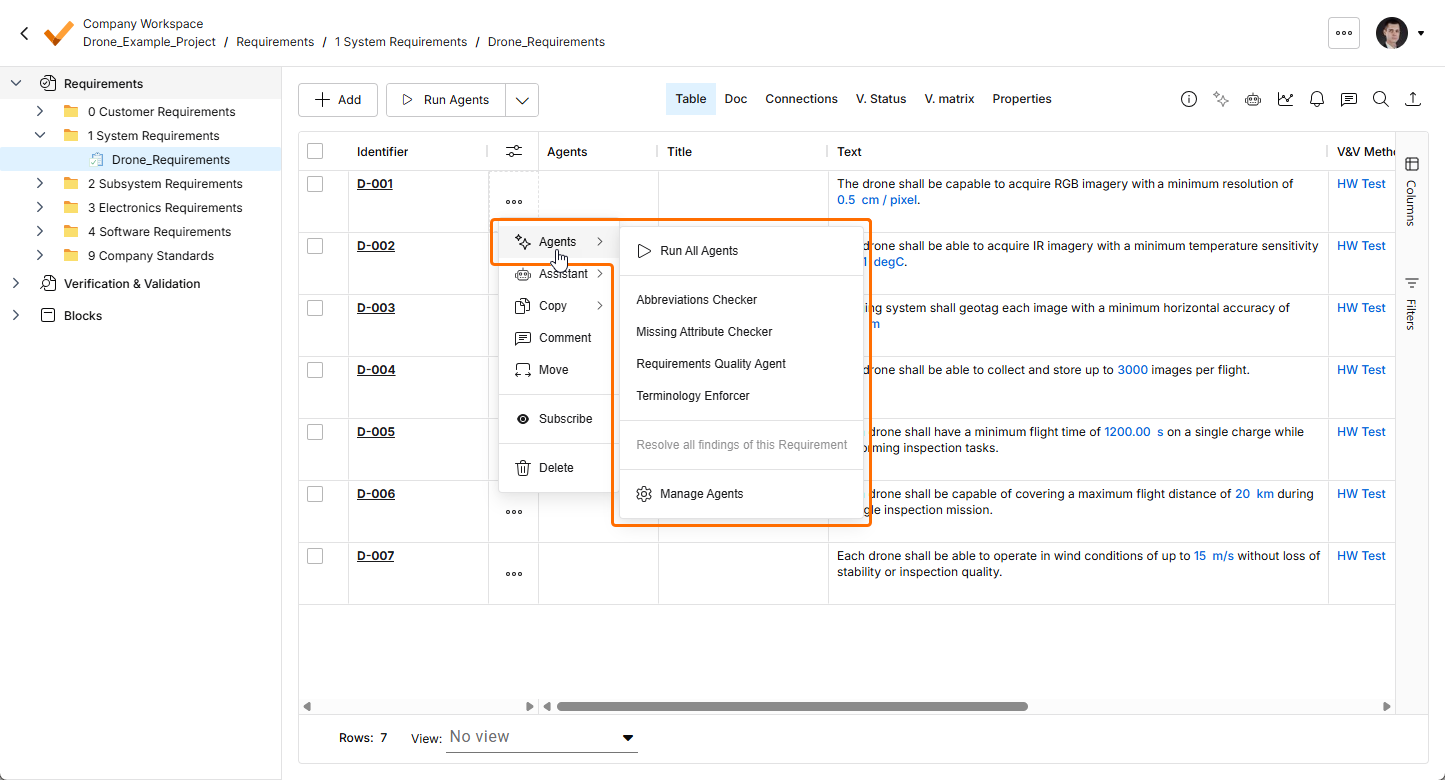
 ボタンをクリックし、AgentsサブメニューからRun All Agentsコマンドを選択します。
-
特定の要件に対して特定のエージェントを実行するには、その要件のアクション列にある
ボタンをクリックし、Agentsサブメニューから目的のエージェントを選択します。
左端の列のチェックボックスを使用して複数の要件を選択し、 ボタン、そのドロップダウン、または ボタンのメニューのAgentsサブメニューを使用して、選択した要件に対してすべてのエージェントまたは特定のエージェントを実行することもできます。
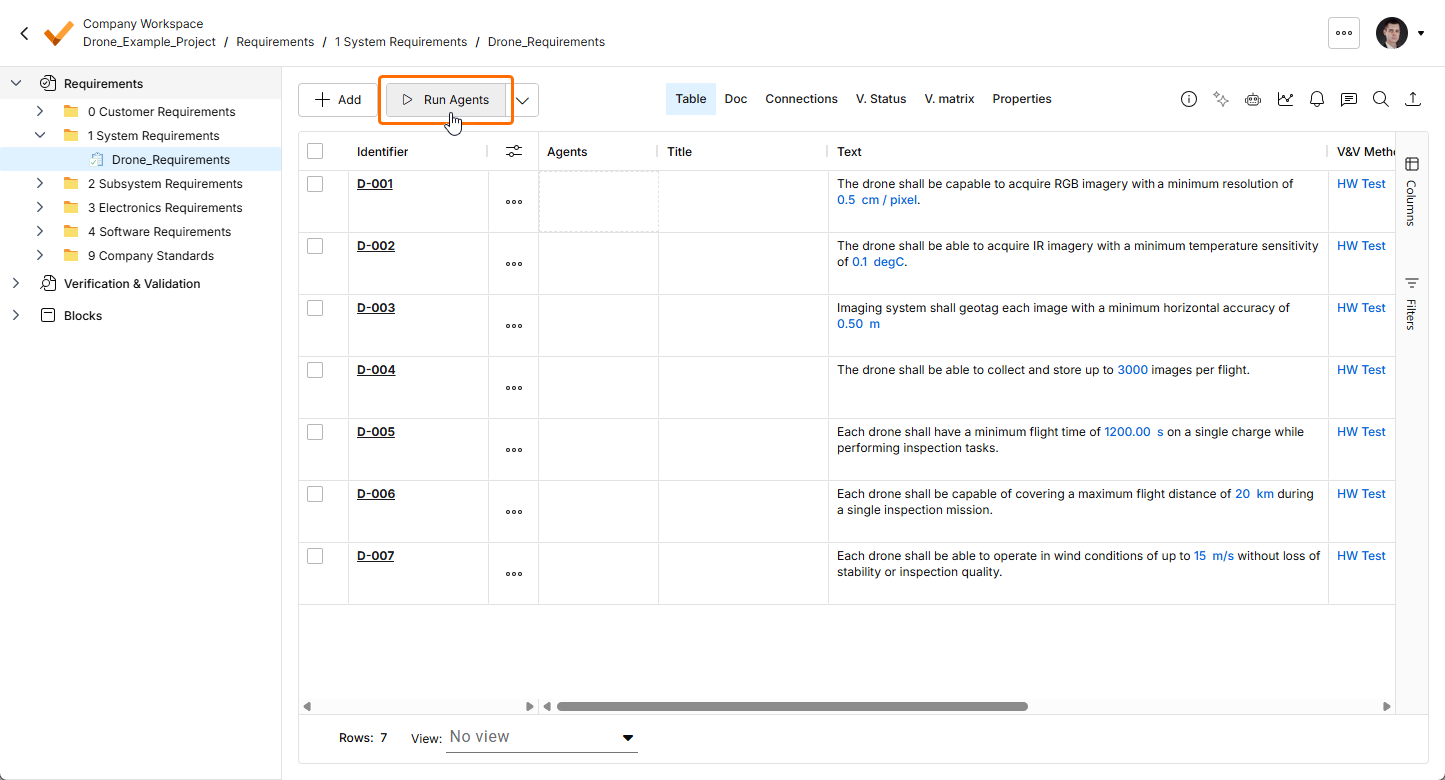
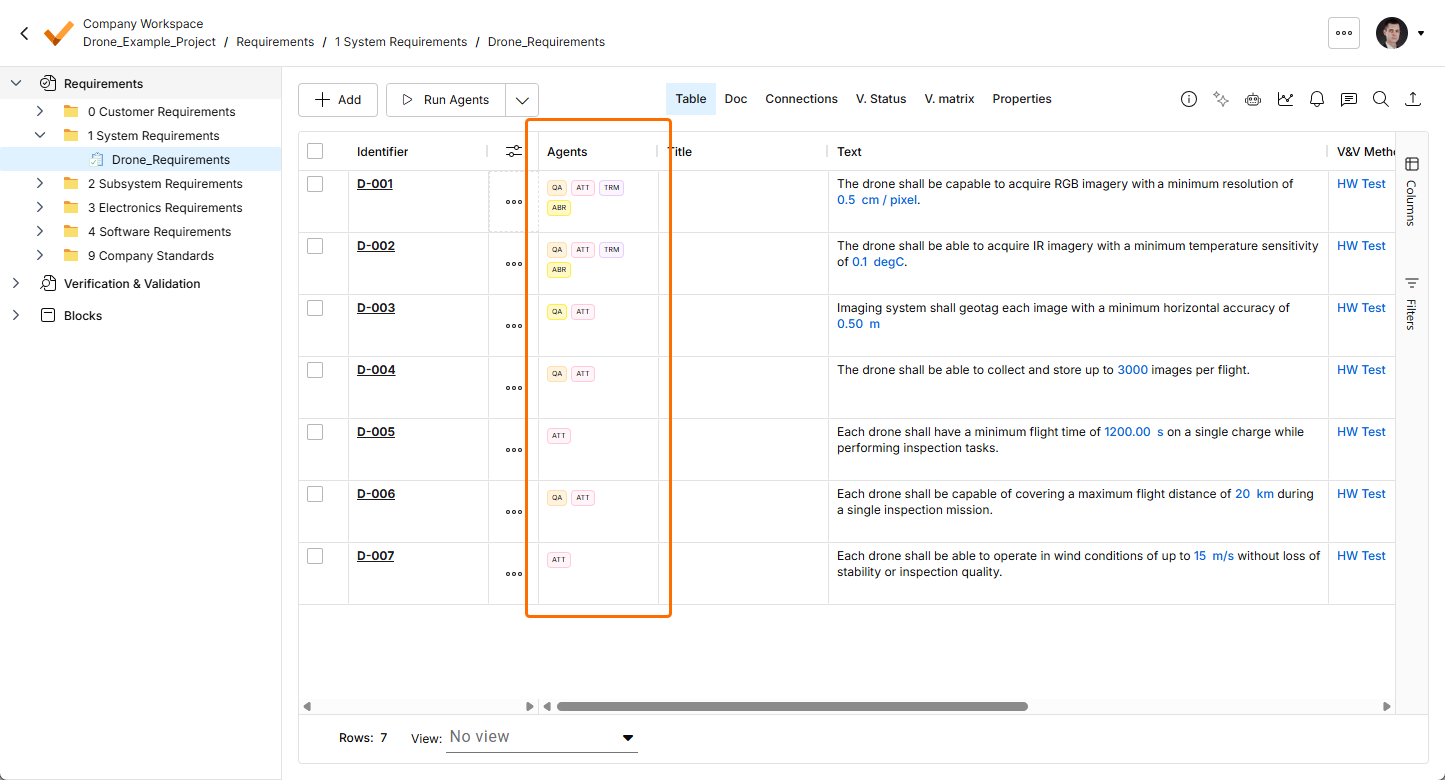
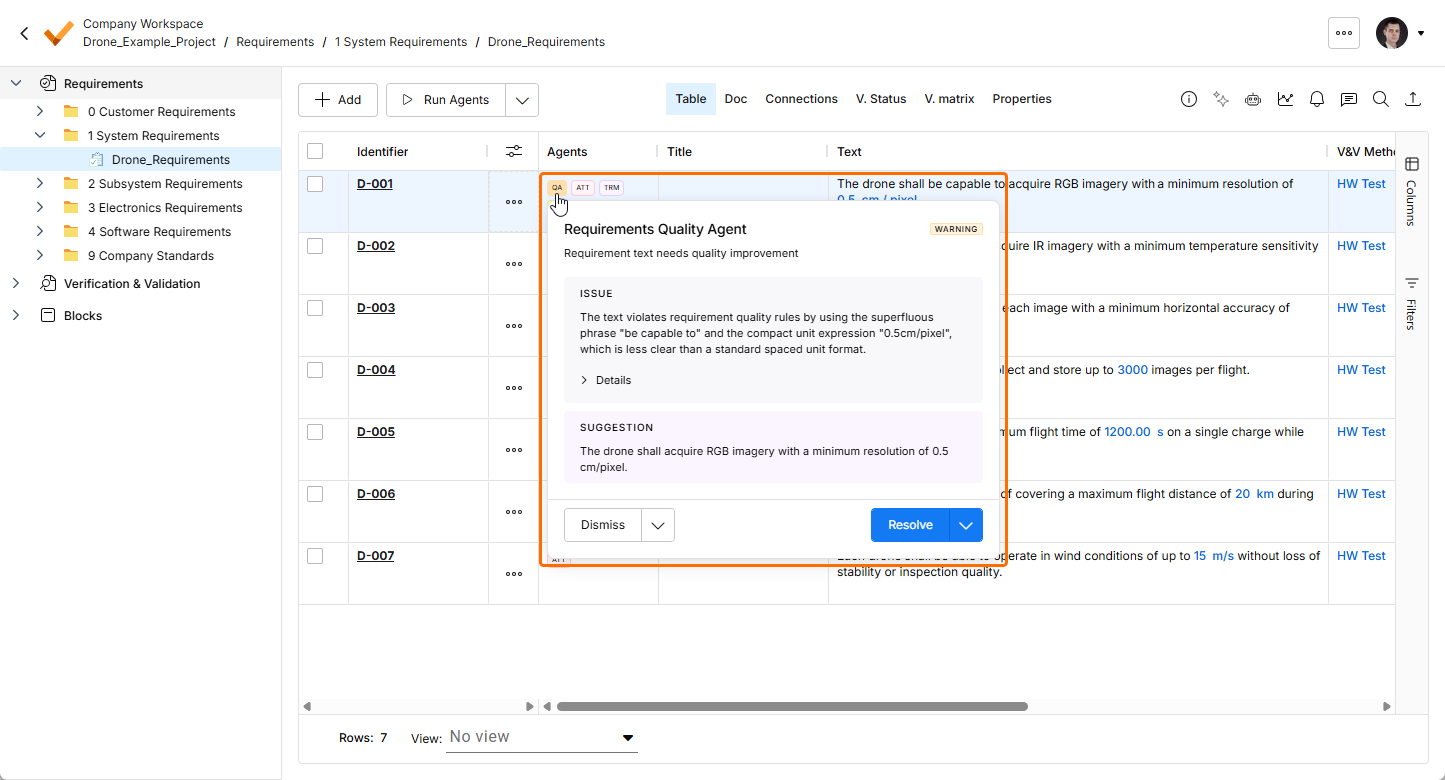
1つ以上の要件に対するエージェントの実行が完了すると、エージェントの各指摘事項が、要件テーブルのAgents列にラベルで表示されます。指摘事項のラベルにカーソルを合わせると、ポップアップウィンドウに詳細が表示されます。
その後、Engineering Assistantを使用して指摘事項を解決できます。
-
要件の特定の指摘事項を解決するには、指摘事項の詳細ポップアップウィンドウで
 ボタンのメイン部分をクリックします。
-
要件のすべての指摘事項を解決するには、その要件のいずれかの指摘事項の詳細ポップアップウィンドウで
ボタンのドロップダウン部分をクリックし、表示されるメニューからResolve all findings of this Requirementコマンドを選択します。または、その要件のアクション列にある  ボタンをクリックし、AgentsサブメニューからResolve all findings of this Requirementコマンドを選択します。
-
すべての要件にわたって特定のエージェントの指摘事項をすべて解決するには、そのエージェントのいずれかの指摘事項の詳細ポップアップウィンドウで
ボタンのドロップダウン部分をクリックし、表示されるメニューからResolve all findings of this Agentコマンドを選択します。
左端の列のチェックボックスを使用して複数の要件を選択し、ボタンのメニューのAgents » Resolve all findings of selected Requirements サブメニューを使用して、選択した要件のすべての指摘事項を解決することもできます。
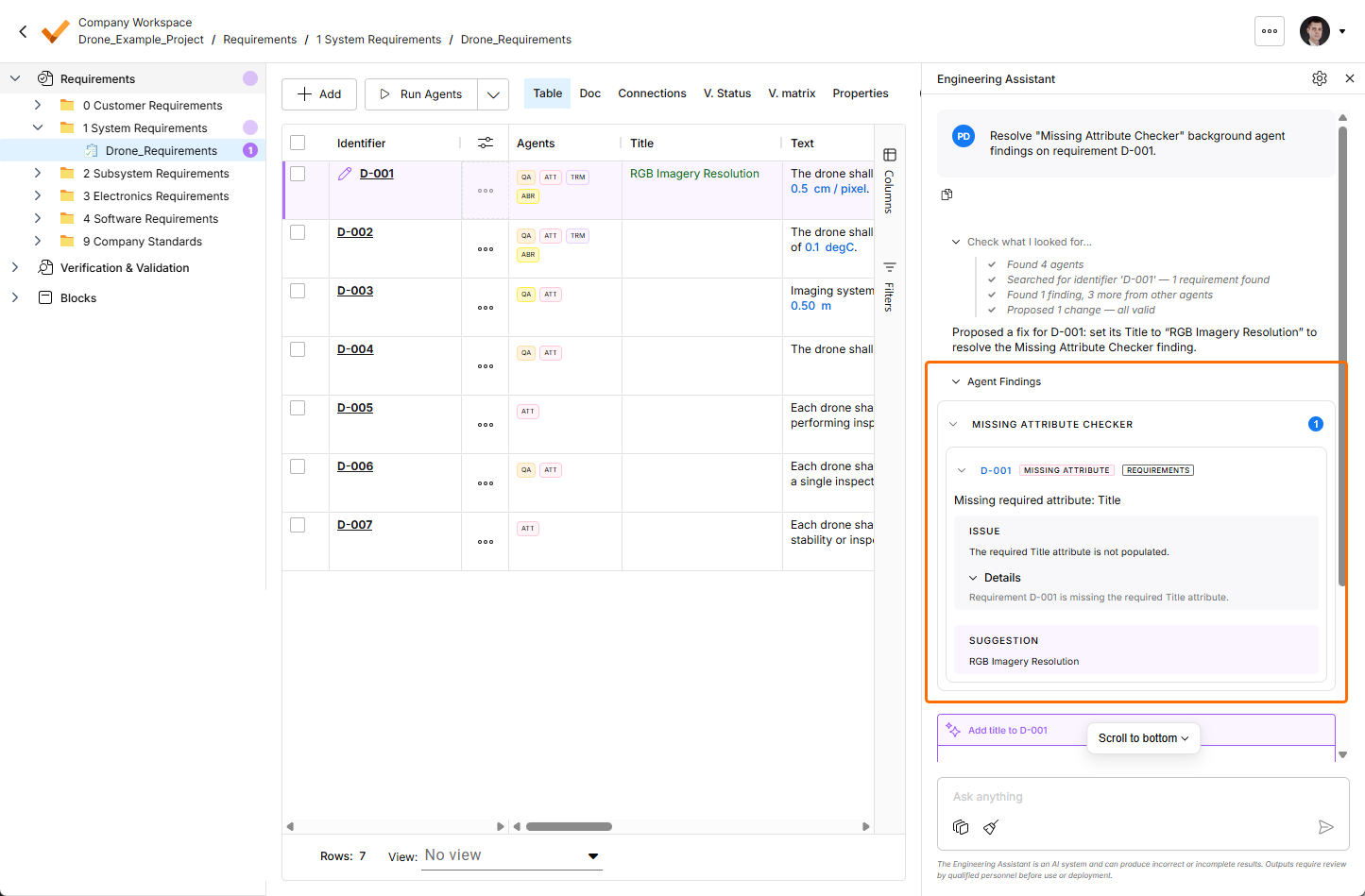
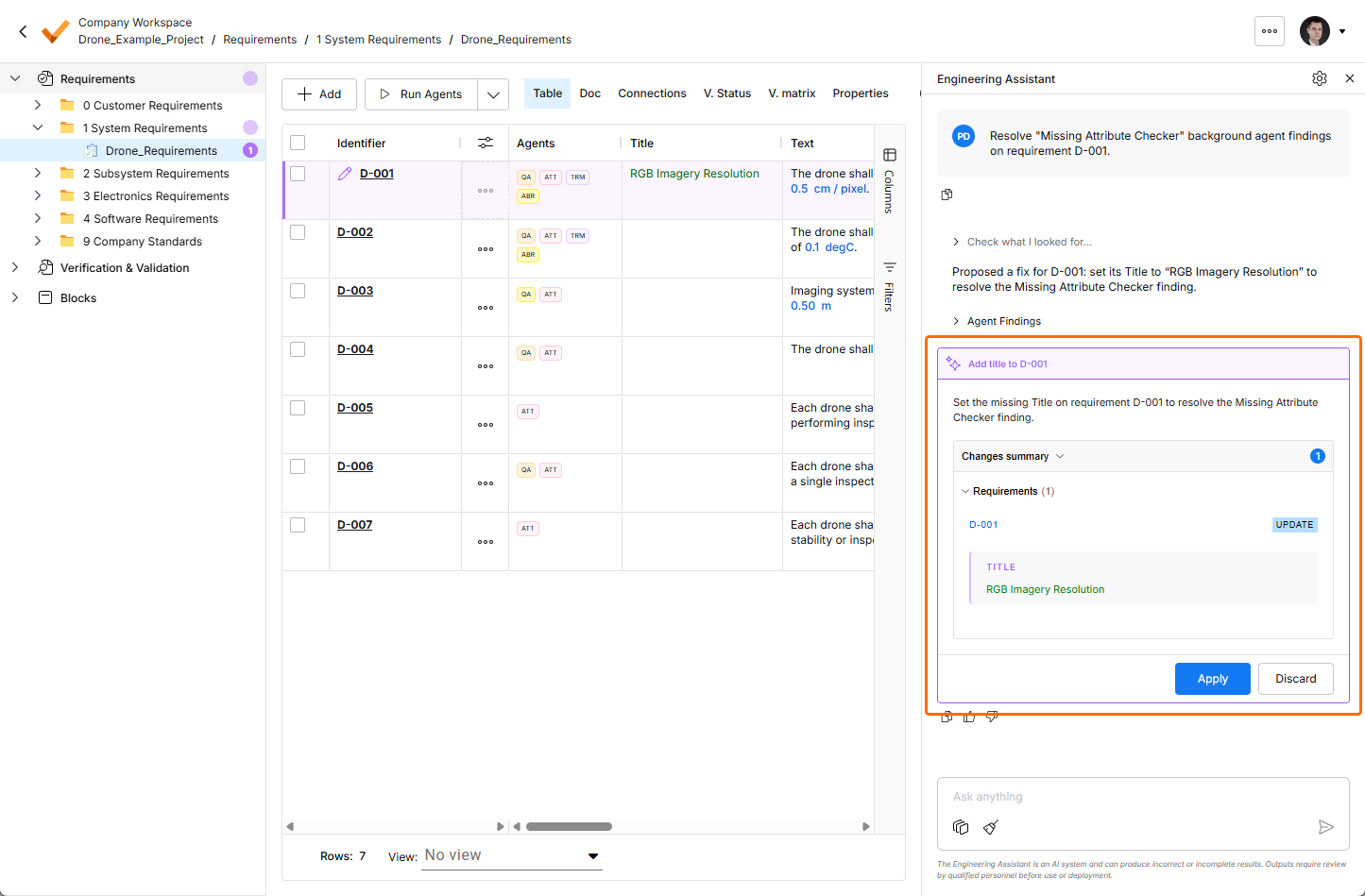
選択したエージェントの指摘事項の詳細と変更案がEngineering Assistantペインに表示され、変更を適用または破棄できます。 必要に応じて、特定のエージェントの指摘事項を解決するよう依頼することもできます。
または、指摘事項を却下して、Agents列からそのラベルを非表示にすることもできます。
-
要件の特定の指摘事項を却下するには、指摘事項の詳細ポップアップウィンドウで
 ボタンのメイン部分をクリックします。
-
ある要件のすべての検出事項を却下するには、その要件のいずれかの検出事項の詳細ポップアップ ウィンドウで、
ボタンのドロップダウン部分をクリックし、表示されるメニューからDismiss all findings of this Requirementコマンドを選択します。
-
すべての要件にわたって特定のエージェントの検出事項をすべて却下するには、そのエージェントのいずれかの検出事項の詳細ポップアップウィンドウで、
ボタンのドロップダウン部分をクリックし、表示されるメニューからDismiss all findings of this Agentコマンドを選択します。
 AI で翻訳