
通知
概略
- 購読中のオブジェクト、所有するモデル、プロジェクトについて、どのような変更が通知の対象となるかを確認します。
- 購読を設定し、[通知]セクションと[通知]パネルで更新情報を確認する方法を学びます。
- メール通知の種類や頻度を調整する方法と、バックグラウンド計算のポップアップを有効または無効にする方法を確認します。
即時通知により、プロジェクトの現在の状況を把握できます。Requirements Portalでは、プロジェクト(またはその一部)に関連する最近の changes や、バックグラウンド計算の完了について通知を受け取ることができます。
通知について詳しく理解していただくため、この記事は2部構成になっています。まず通知の種類を説明し、次に通知の受信方法を紹介します。
通知の種類
ユーザーが受信できる通知には、さまざまな種類があります。
モジュールの変更通知
サブスクライブしているモジュール(またはモジュールの一部)に変更があった場合に受信する通知です。
プロジェクト
-
タイムラインの更新
-
タイムラインタスクの追加
-
タイムラインタスクの削除
ブロック
-
新しいオーナーの追加
-
オーナーの変更
-
オーナーの削除
-
Valiの作成
-
Vali値の単位の変更
-
日付Valiの削除
-
テキストValiの作成
-
テキストValiの変更
-
テキストValiの削除
-
マトリックスの作成
-
マトリックスの削除
-
子ブロックの新規追加
-
子ブロックの移動
-
親ブロックの更新
-
一般フィールドの変更
-
仕様への追加
-
仕様からの削除
-
リンクされた検証の変更 (サブスクライバーではなく、ブロックのオーナーのみが受信します)
Vali
-
値または単位の変更
シミュレーション
-
シミュレーション入力(Vali)の変更
-
シミュレーション変数の追加
-
シミュレーション変数の削除
-
シミュレーション内容の変更
-
シミュレーションエラー
-
シミュレーションの開始
-
シミュレーションの終了
解析
-
更新
-
削除
ディスカッション
-
作成
-
更新
-
ステータスの更新
-
コメントの追加
-
コメントの削除
-
ディスカッションの削除
ファイル
-
更新
-
削除
-
バージョンの追加
-
バージョンの削除
仕様
-
ブロックの追加
-
ブロックの削除
-
要件の削除
-
新しいオーナーの追加
-
オーナーの変更
-
オーナーの削除
要件
-
仕様ID、グループID、識別子、テキスト、コメント、使用されているVali値のいずれかの更新
-
親要件の更新
-
リンクされた検証の変更
-
要件の削除
要件OSLCインポーター
-
開始
-
完了
-
失敗
検証
-
ステータスの更新
-
方法の更新
-
テスト仕様、テストレポート、検証添付ファイルのいずれかの新規追加または削除
-
検証方法、検証ステータス、検証ルールの検証結果、適合性に関する記述、適合性に関するコメントのいずれかの更新
所有モデルの変更通知
所有しているモデルに変更があった場合に受信する通知です(所有権の詳細):
すべて
-
新しいオーナーの追加
-
オーナーの変更
-
オーナーの削除
ブロック(所有モデルの変更)
-
Valiの作成
-
Vali値の単位の変更
-
日付Valiの削除
-
テキストValiの作成
-
テキストValiの変更
-
テキストValiの削除
-
マトリックスの作成
-
マトリックスの削除
-
子ブロックの新規追加
-
子ブロックの移動
-
親ブロックの更新
-
一般フィールドの変更
-
仕様への追加
-
仕様からの削除
-
リンクされた要件の仕様ID、グループID、識別子、テキスト、コメント、使用されているVali値のいずれかの更新
仕様 (所有モデルの変更)
-
新しい要件の追加
-
要件の仕様ID、グループID、識別子、テキスト、コメント、使用されているVali値のいずれかの更新
-
ブロックの追加
-
ブロックの削除
-
要件の削除
プロジェクトの変更通知
entire projectに変更があった場合に受信する通知です。
-
バックグラウンド計算の通知
通知の受信
通知の種類について説明したところで、次に通知を受信する方法を見ていきましょう。
通知を受信するには、two ways of receiving があります。
-
Requirements Portal内
-
メール
以下で、その方法を説明します。
操作方法:サブスクリプションの作成
ブロックにサブスクライブするには
-
システム設計モジュールに移動します
-
サブスクライブするブロックを右クリックします
-
「サブスクライブ」を選択します
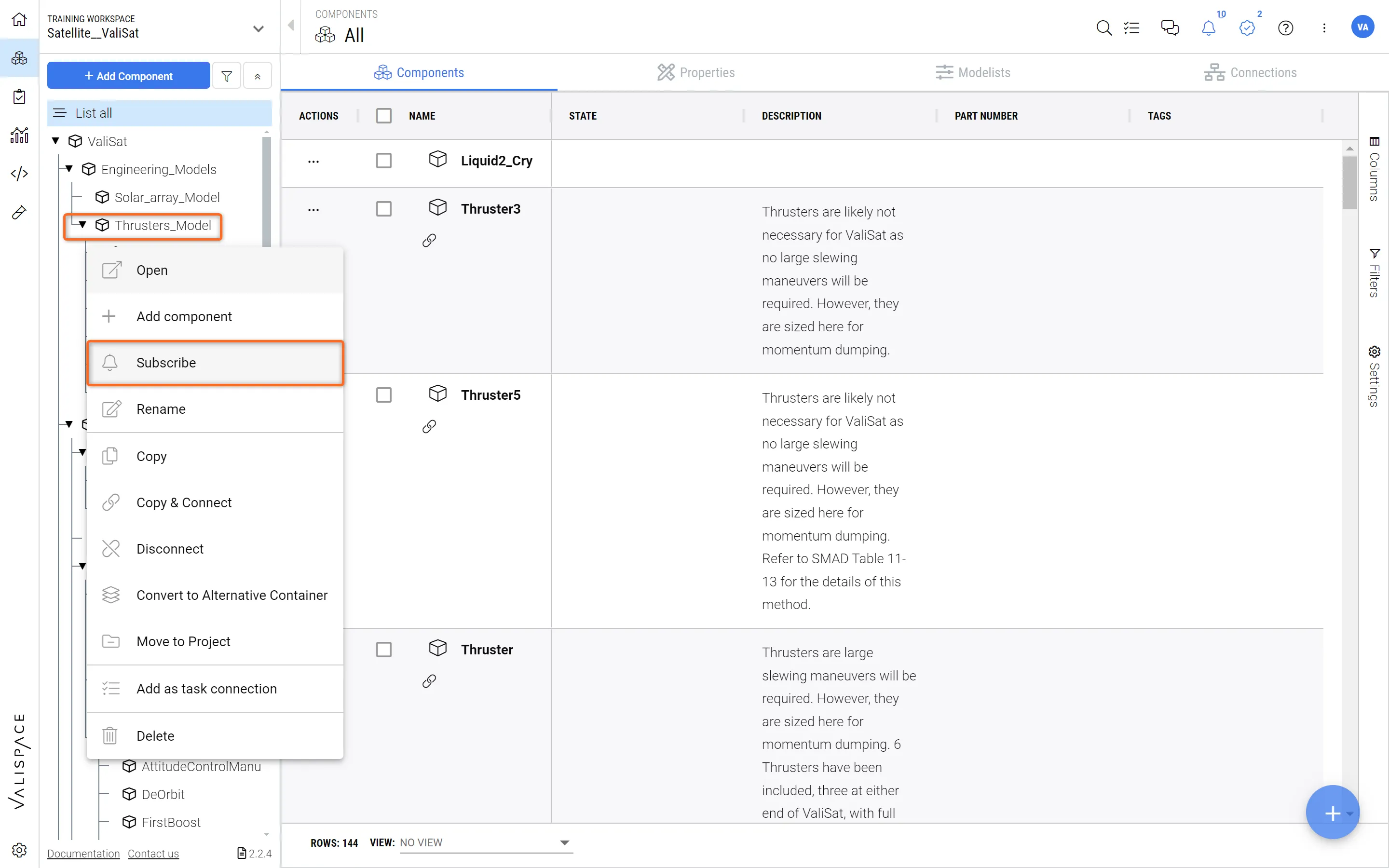 ブロックへのサブスクライブ - ブロックを右クリックし、「サブスクライブ」を選択します
その他のオブジェクトにサブスクライブするには
-
Requirements Portalのいずれかのモジュールで、サブスクライブするVali/要件/解析/シミュレーション/テストを選択します
-
通知を有効にするオブジェクトの行で、「アクション」列のドロップダウンをクリックし、「追加」にカーソルを合わせてベルアイコンをクリックします。
-
識別子にベルアイコンが表示され、通知へのサブスクライブが有効になったことを確認できます。
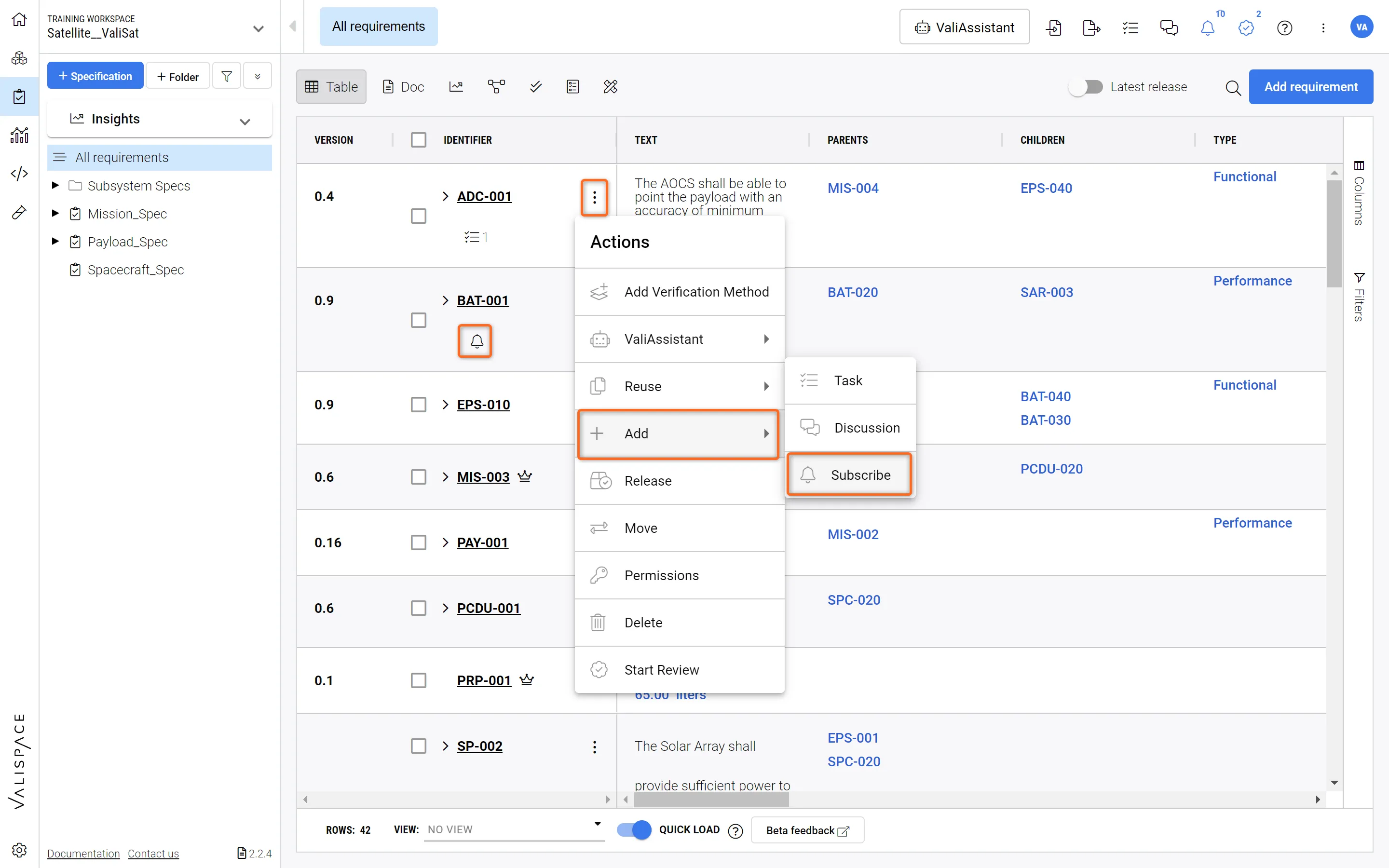 オブジェクトへのサブスクライブ - どのテーブルでも、「アクション」列からオブジェクトにサブスクライブできます。
操作方法:サブスクリプションの通知を表示する
ブロックや仕様の通知を確認するには、いくつかの方法があります。
サブスクリプションの通知
-
「プロジェクト」に移動します
-
「通知」に移動します
-
サブスクライブしている項目および所有するブロックの latest 変更が表示されます。
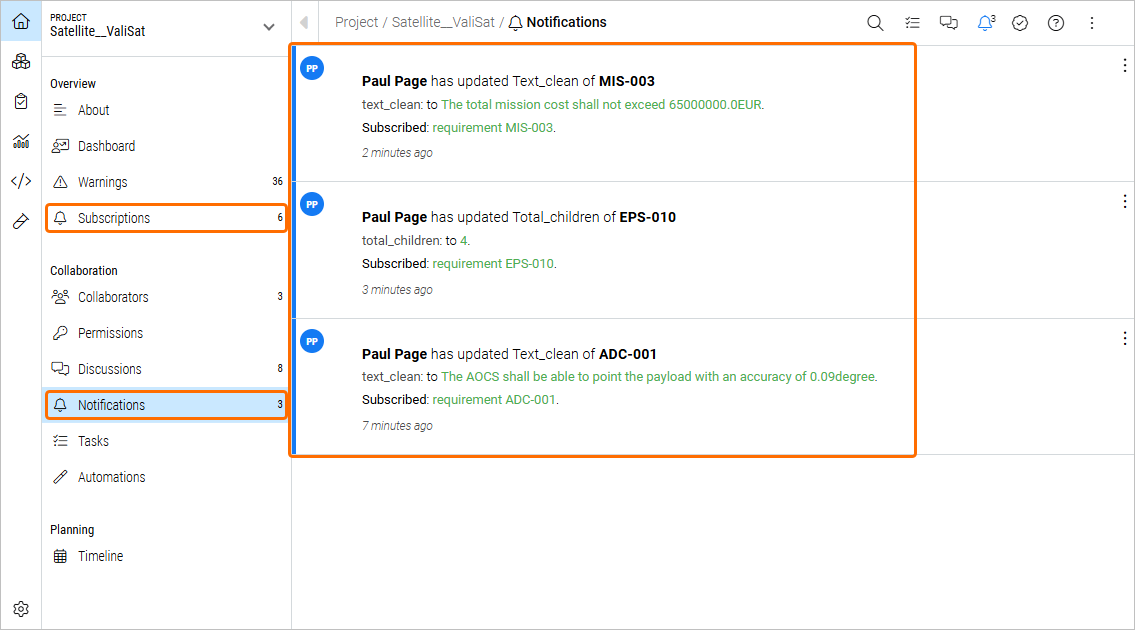 サブスクリプションと通知 - サブスクライブしているオブジェクトの情報と、それに伴う通知は、プロジェクトモジュールで確認できます
サブスクリプションの通知(通知パネル)
-
いずれかのモジュールで、Requirements Portalの右上にあるベルアイコンをクリックして通知パネルを開きます
-
「サブスクリプション」に移動します
-
サブスクライブしている項目および所有するブロックの latest 変更が表示されます。
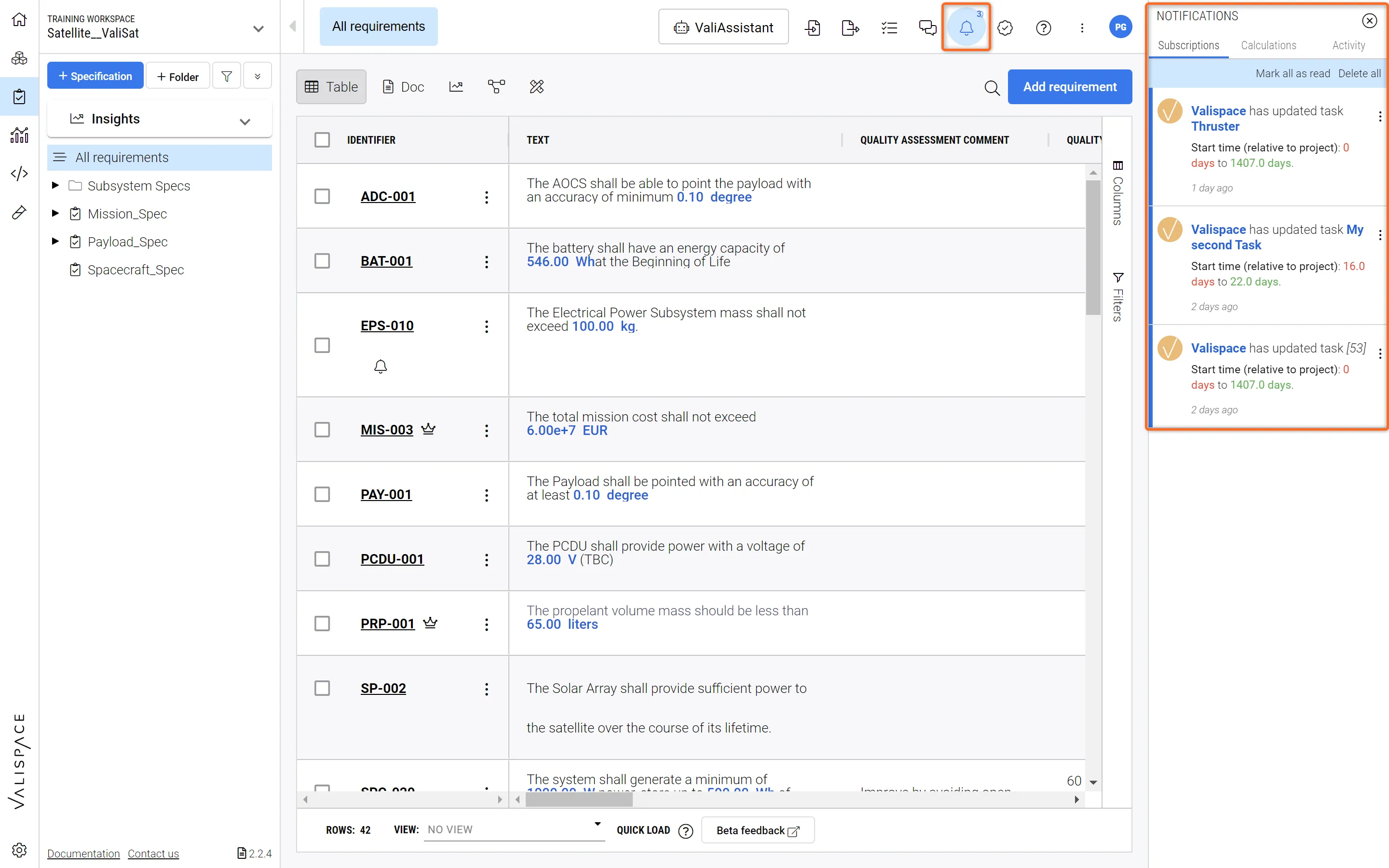 Requirements Portalのどこからでも通知を確認 - Requirements Portalのどこにいても、ベルアイコンをクリックすると最近の通知を確認できます。
プロジェクト全体の変更通知
entire project内で行われた all 変更を確認するには、Requirements Portalの右上にある通知パネルを開き、「アクティビティ」に移動します。
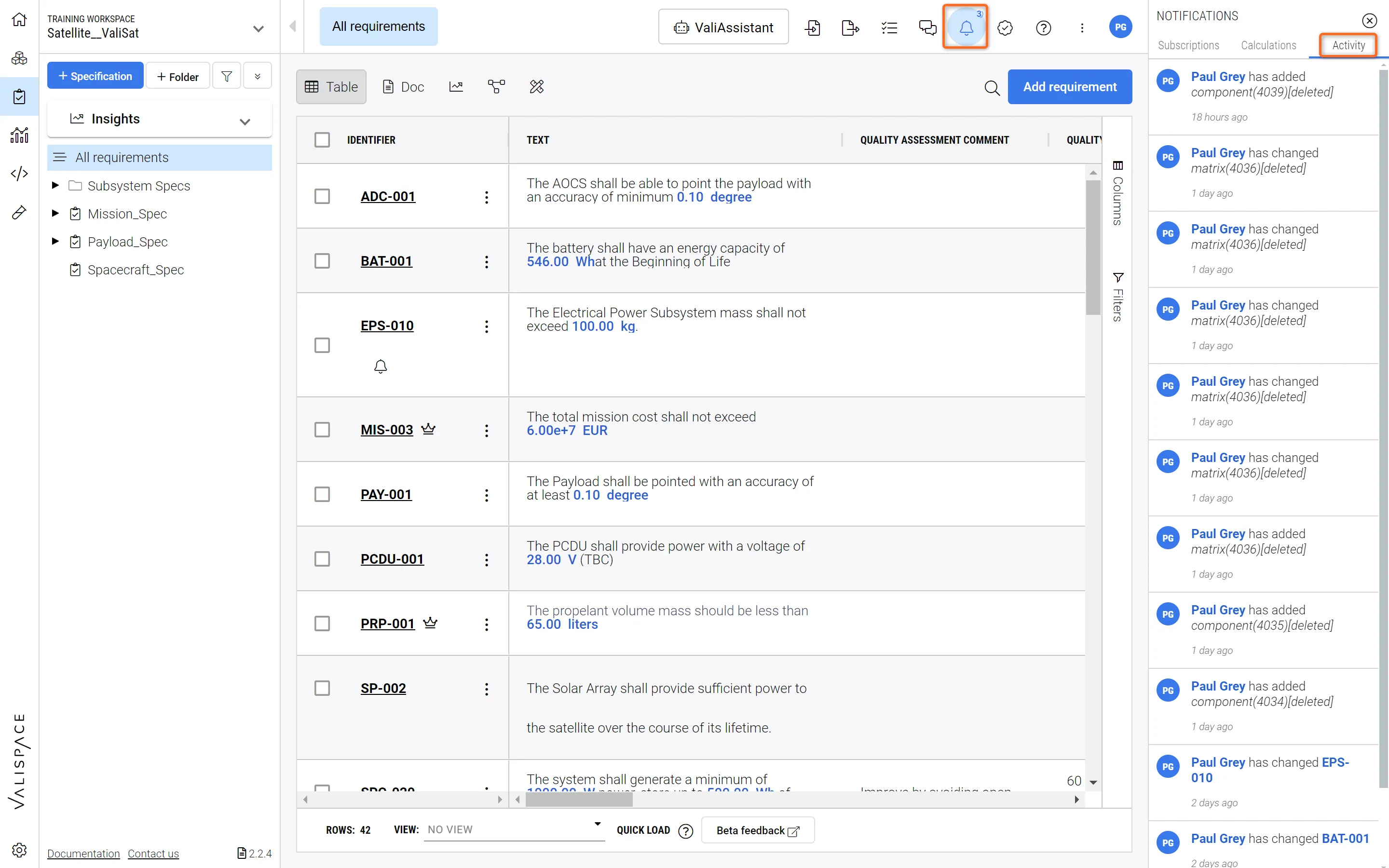 プロジェクト全体のアクティビティ - プロジェクト全体の変更が「アクティビティ」タブに表示されます。
メール通知
アプリ内通知に加え、メール通知の有効/無効を切り替えることができます。これらのメールには、ワークスペース全体に関連する変更が含まれます。
-
設定に移動します
-
ユーザー設定の「通知」に移動します
-
受信するメールの種類と頻度を調整します
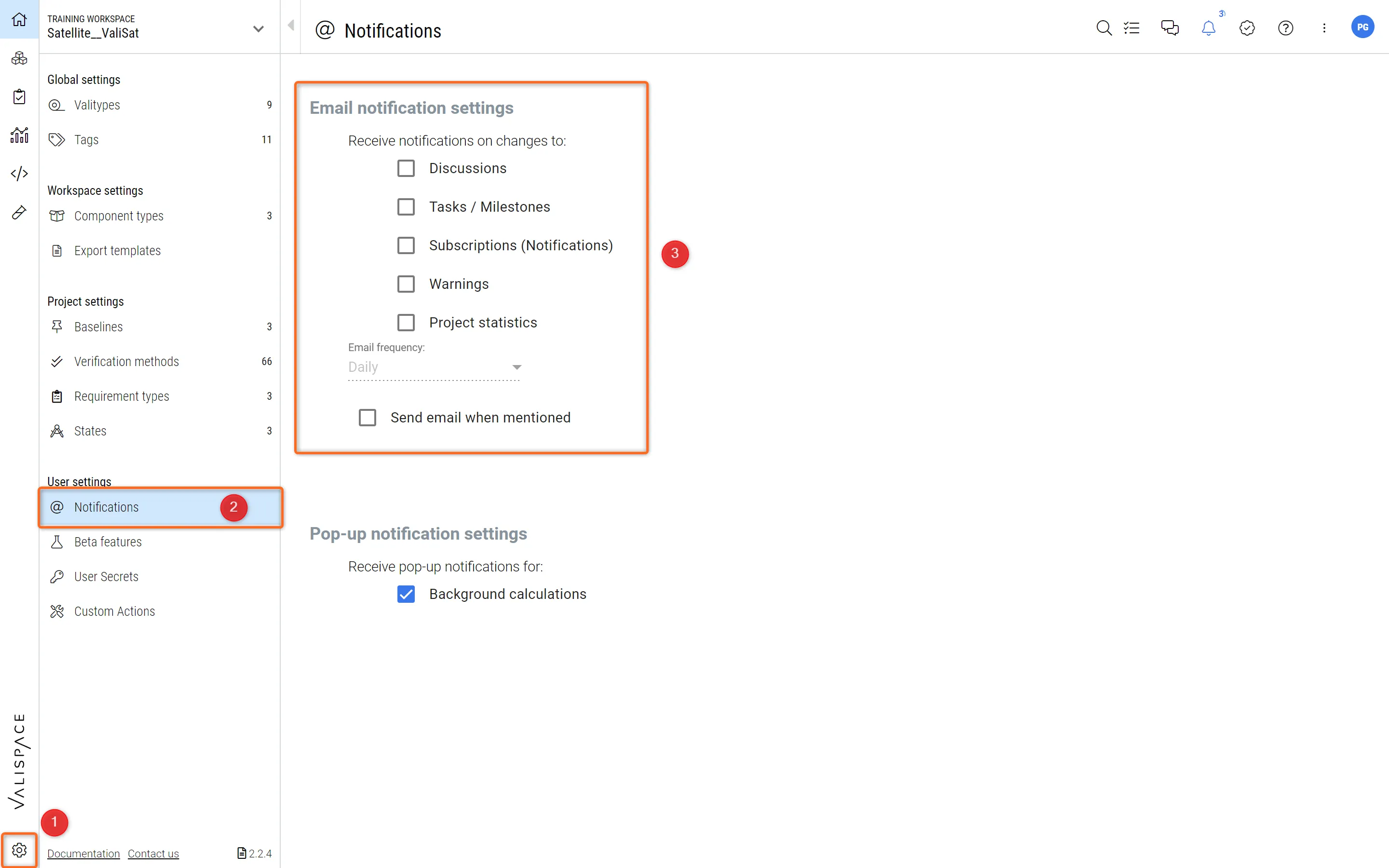
メールの受信頻度を選択し、次の項目についてメール通知を有効または無効にできます。
-
ディスカッション
-
タスク/マイルストーン
-
サブスクリプション(所有するブロックも含む)
-
警告
-
プロジェクト統計
バックグラウンド計算
同じサイト内で、ワークスペースのバックグラウンド計算に関するポップアップ通知を 有効または無効にすることもできます。これらの通知は通常、Requirements Portal の右側に表示されます。
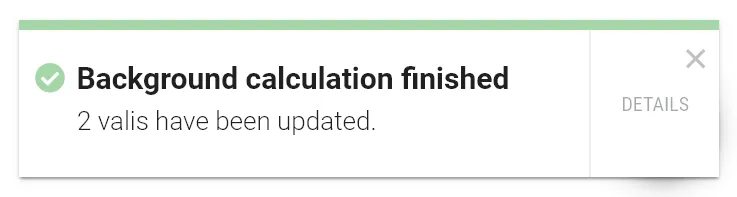
ポップアップ通知の有効化または無効化は、ワークスペース内のすべてのプロジェクトに適用されますが、対象はご自身のユーザーアカウントのみです。他のユーザーアカウントのポップアップ通知には影響しません。
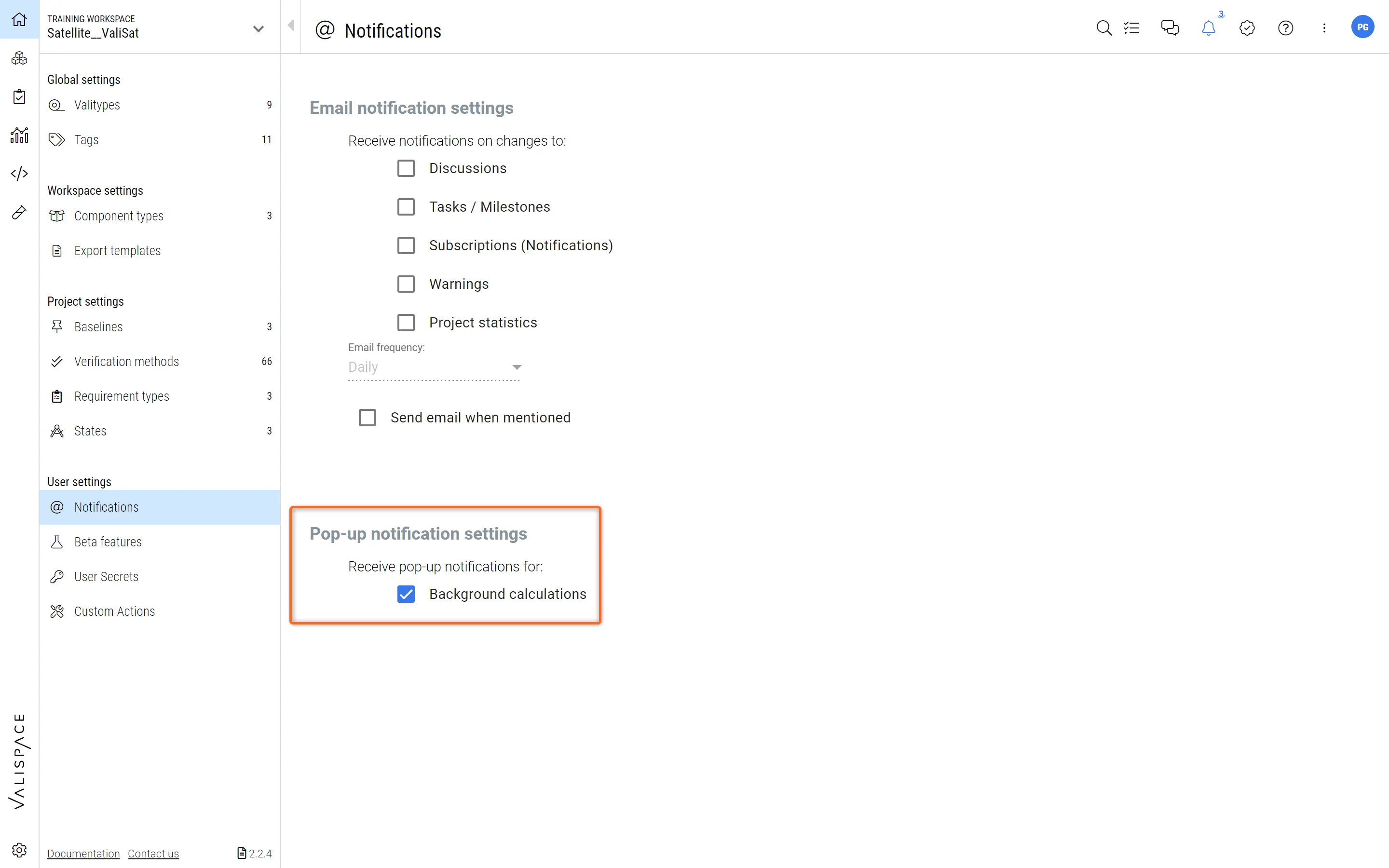 バックグラウンド計算のポップアップ通知の有効化または無効化
 AI で翻訳