
要件のグループ化
エンジニアリングプロジェクトでは、システムに多数の仕様(Specifications)があり、その中に多くの要求(Requirements)が含まれるのが一般的です。Requirements Module では、仕様をフォルダ(Folders)にグループ化できます。さらに各仕様は、セクション(Sections)、サブセクション(Subsections)などに細分化でき、プロジェクト内の要求をより簡単にナビゲートし、整理できるようになります。
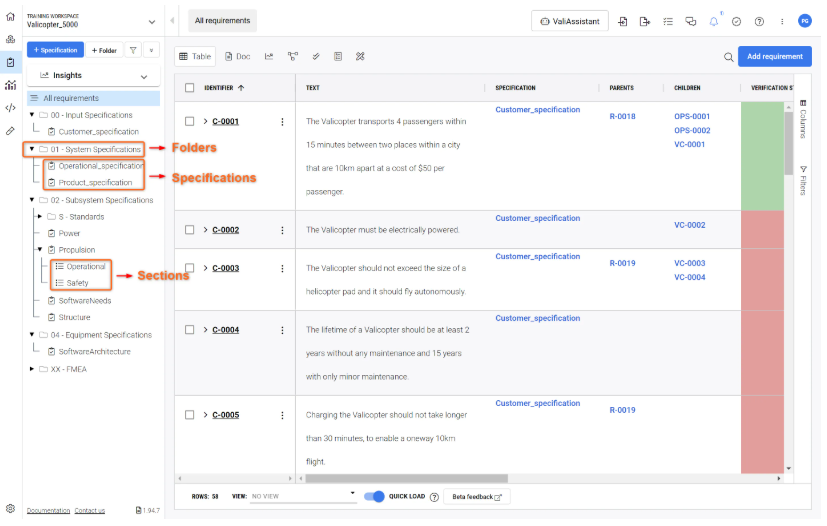
Folders
仕様とセクションには要求が格納されますが、フォルダには仕様と、それに関連するセクション/サブセクションが格納されます。
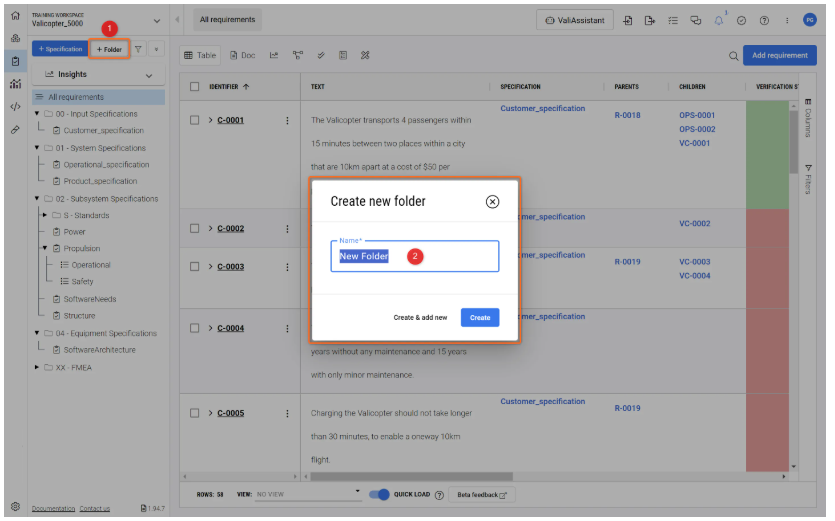
フォルダを作成するには、Requirements Module のサイドパネル右上にある「+ Folder」ボタン (1) をクリックします。フォルダ名の入力を求めるポップアップウィンドウが開きます。「Create & add new」をクリックすると、続けてフォルダを作成できます。
Specifications
仕様には、特定のグループに関連するすべての要求が格納されます。以下の例では、衛星の要求が、バッテリー、AOCS、EPS などの要求にセクション分けされています。
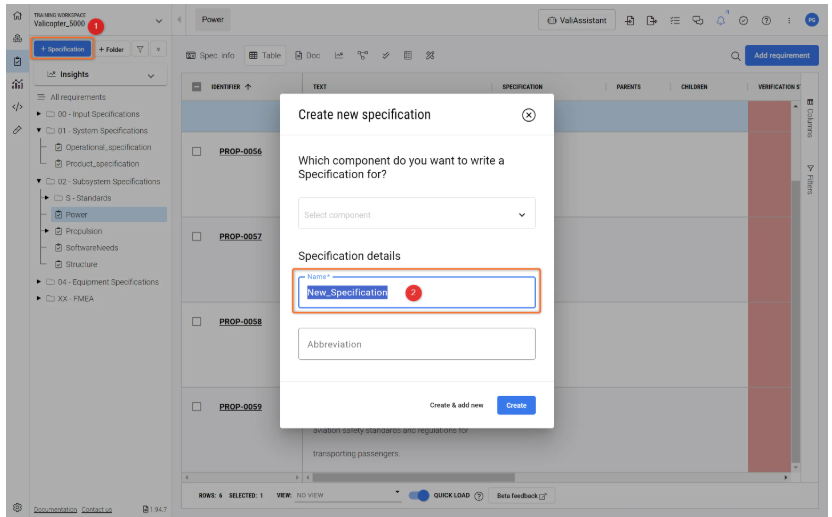
仕様を作成するには、サイドパネル左上にある「+ Specification」ボタン (1) をクリックし、仕様名を入力 (2) して「Create」をクリックします。
 ボタンをクリックすると表示できます。詳細ペインには、説明、所有者、Blocks などの情報が含まれます。仕様に Block が割り当てられている場合、その仕様内のすべての要求は自動的にその Block に割り当てられます。
Sections and Subsections
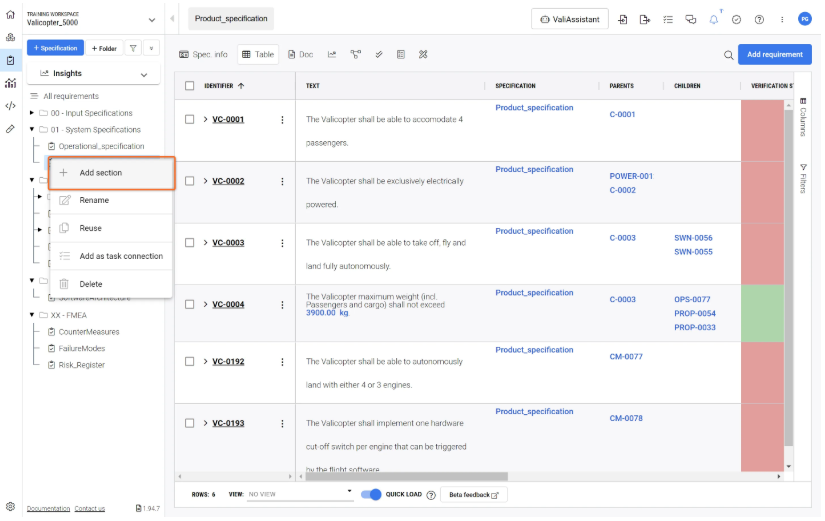
セクションおよびサブセクションには、仕様内の特定セクションの要求が格納されます。セクションまたはサブセクションを追加するには、仕様またはそのセクションを右クリックし、 「+ Add section」を選択します。
要求をある仕様から別の仕様へ移動する
ユーザーが 1 つまたは複数の要求を、ある仕様から別の仕様へ移動したい場合、次の 2 つの方法で行えます。
First Method: Move Requirements Feature
ユーザーは目的の要求を選択し、アクション列の「三点メニュー」から「Move Requirements」オプションを選択できます。この操作によりダイアログボックスが開き、移動先の仕様と、要求を移動するセクションの両方を指定できます。
移動機能 - Move 機能は、要求を移動先の仕様およびセクションへ移動するために使用できます。
Second Method: Move requirements using the column fields
-
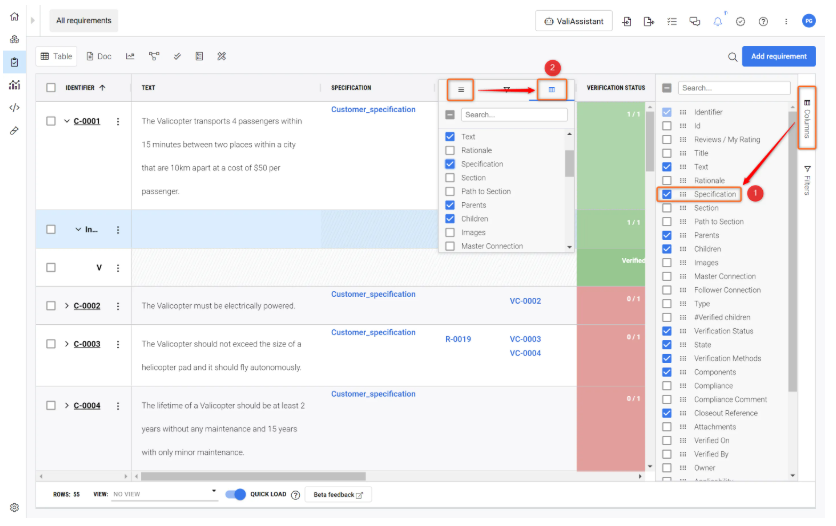
列で「Specifications」を有効にします。列フィールドは右側 (1) にあり、仕様にチェックを入れます。また、各列フィールドの三本線をクリックして列を選択することもできます (2)。自分にとって使いやすい方法を選べます。
-
Identifier の横にある小さなチェックボックスをクリックして要求を選択し、次に仕様列をダブルクリックすると、プロジェクト内にある仕様のドロップダウンメニューが表示されます。この手順は、以下の短い動画で要約されています。
セクションへの要求の追加/移動
仕様に複数のセクションがある場合、要求をセクションに割り当てることができます。上の gif と同様に「section」列を有効にして、要求にセクションを割り当てます。セクション列が表示されたら、セルをダブルクリックすると利用可能なセクションの一覧が表示されます。ユーザーは新しい要求にセクションを追加でき、また別のセクションに属する要求へ変更することもできます。
 AI で翻訳