要件をインポート
Requirements Module で利用できる Import Wizard を使用すると、既存の要件データを Requirements Portal にすばやく簡単にアップロードできます。AI を活用した抽出機能により、構造化されていない PDF、Word、Excel、CSV ファイルから要件をインポートでき、要件データを手作業で転記するための時間と労力を削減し、より正確かつ効率的に要件を取り込めます。
Importer へのアクセス
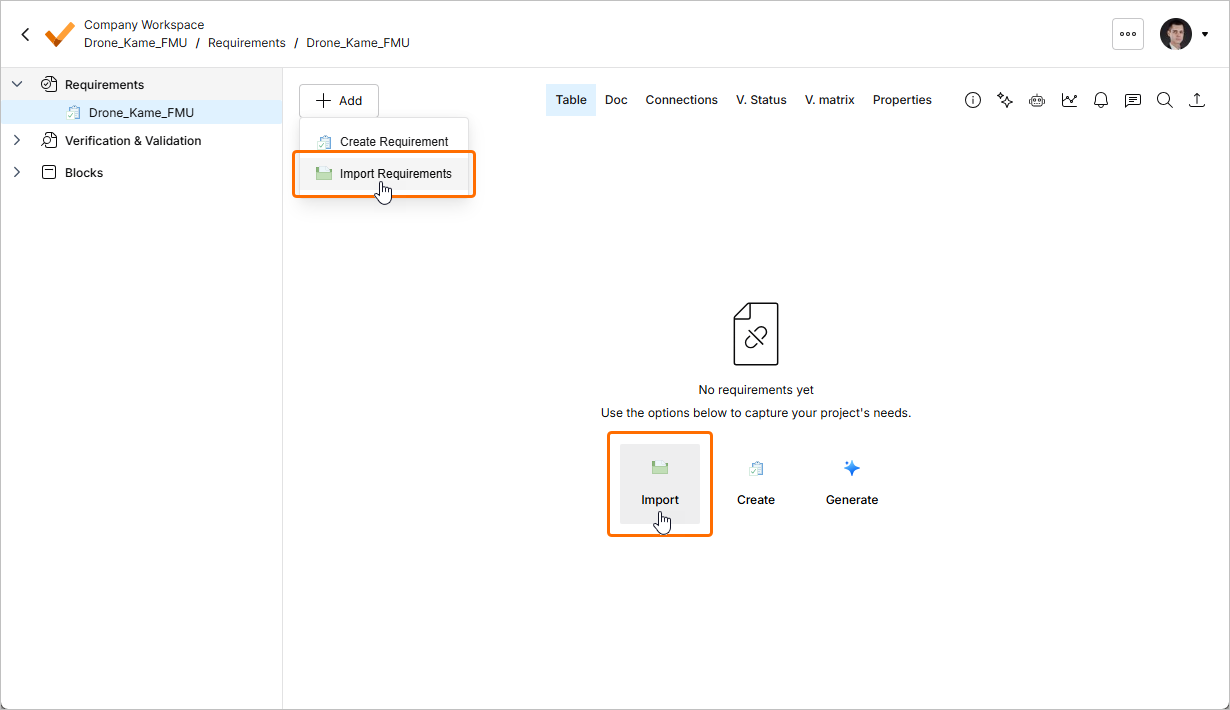
Importer には、Requirements Module(
)からアクセスできます。ページ左上の
ボタンをクリックし、表示されるメニューから Create Requirement を選択します。あるいは、現在表示中の仕様に要件がない場合は、ページ上の Import ボタンをクリックして Importer にアクセスできます。
ファイルのアップロード
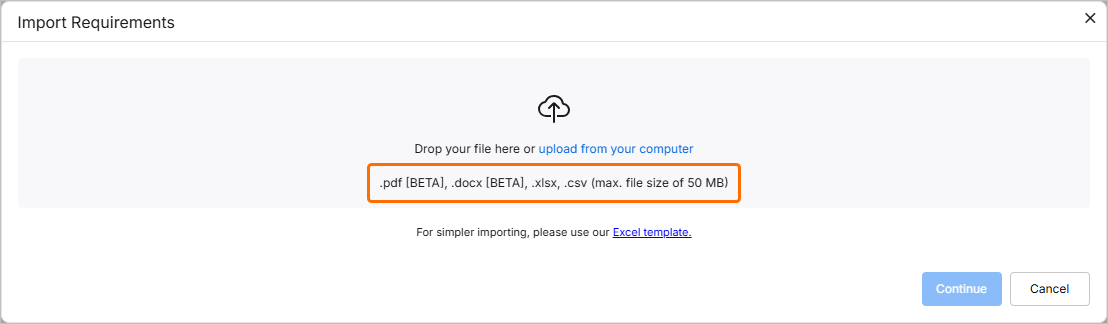
Import Requirements ウィンドウが開きます。この段階では、サポートされている種類のファイル(*.pdf、*.docx、*.xlsx、または *.csv)をアップロードできます。これを行うには、ファイルをウィンドウ内の該当領域にドラッグアンドドロップするか、select from your computer コントロールをクリックしてハードドライブからファイルを参照・選択します。
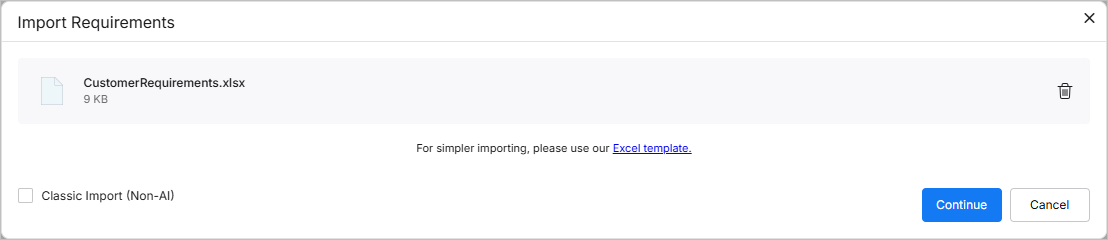
ファイルが正常にアップロードされると、そのエントリがウィンドウに表示されます。
アイコンをクリックすると、ウィンドウから削除できます。
アップロードした *.xlsx または *.csv ファイルについては、ウィンドウ左下の Classic Import (Non-AI) オプションを有効にすることで、classic importer を使用して続行することもできます。
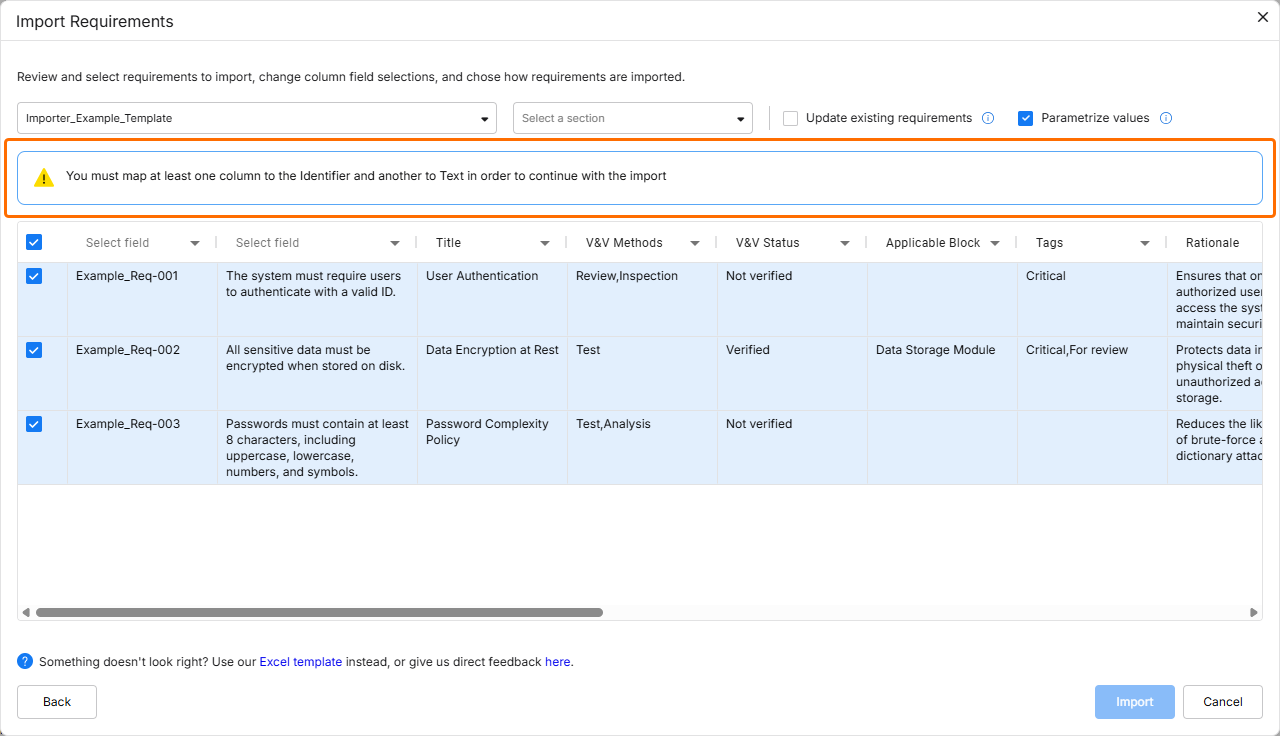
抽出データの確認
必要なファイルをアップロードしたら、
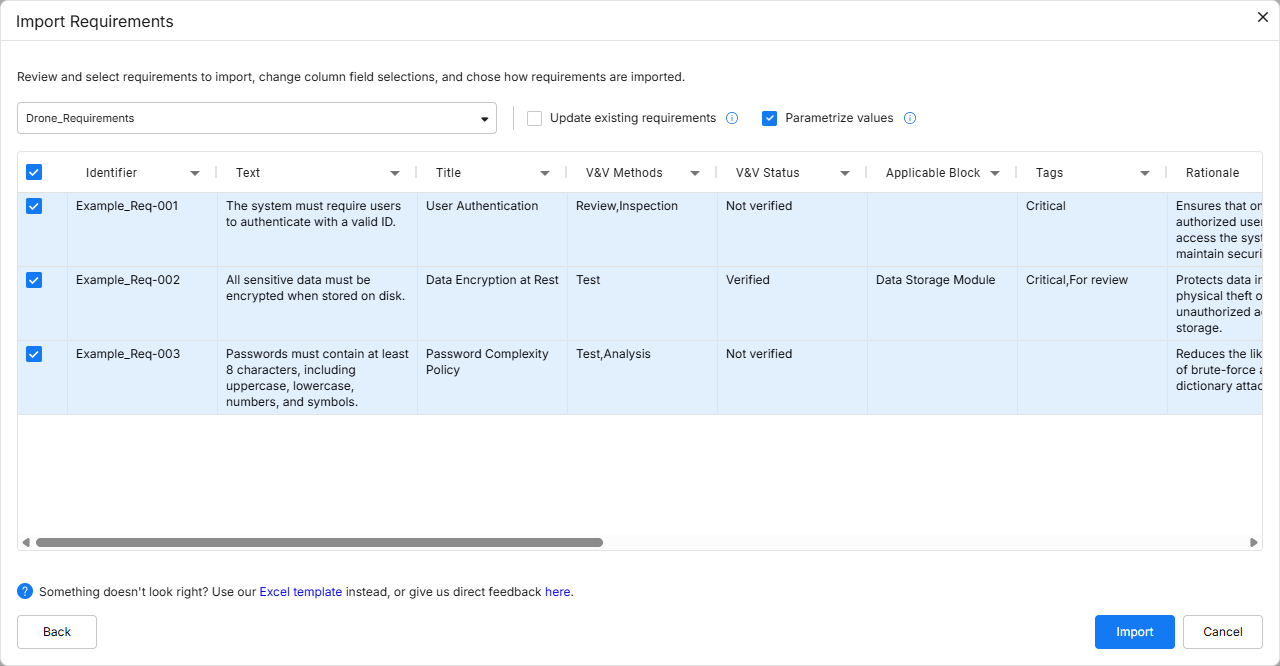
ボタンをクリックして続行します。抽出されたデータは、確認用の推奨要件テーブルとして表示されます。
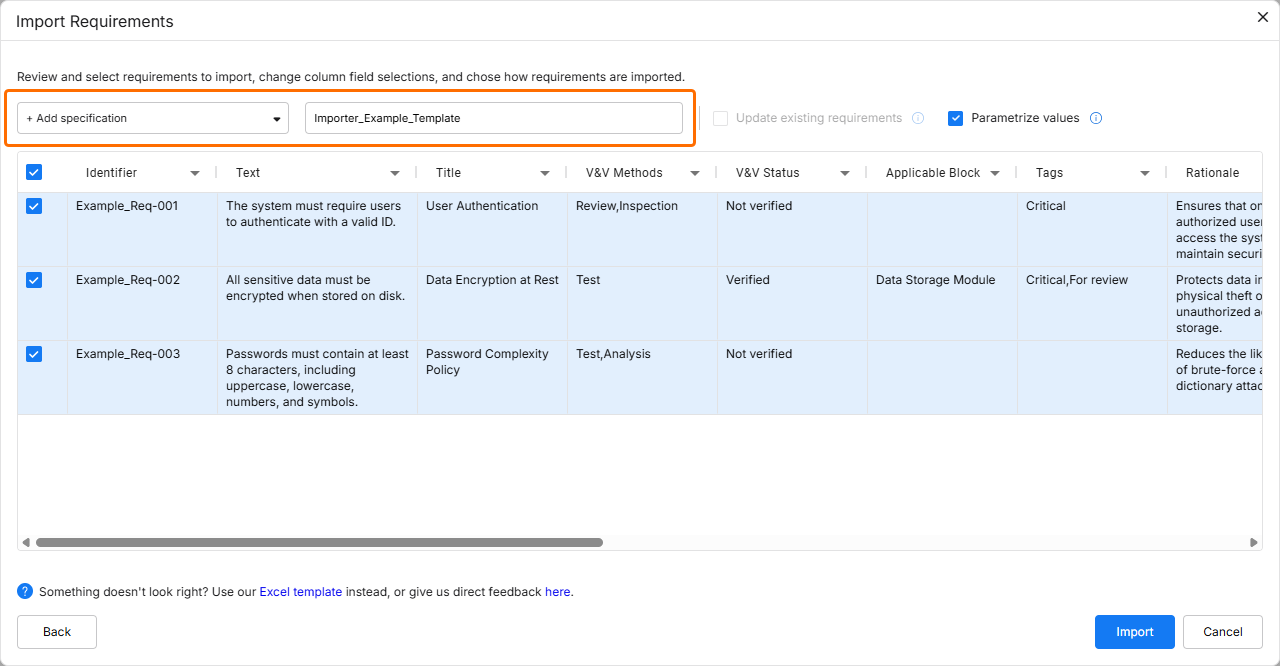
デフォルトでは、推奨された要件は Importer にアクセスしたときに表示していた仕様にインポートされます。必要な仕様は、ウィンドウ上部のドロップダウンから選択するか、ドロップダウンから + Add specification エントリを選択し、表示される仕様名フィールドで新しい仕様名を定義して新規作成できます(
)。
Update requirements オプションを有効にすると、宛先仕様内の既存の要件をデータで上書きできます(ファイル内のデータが仕様内のデータを置き換えます)。
Parametrize values オプションを有効にすると、推奨要件に定量化可能なパラメータが含まれているかを確認し、それらを Vali に変換します。
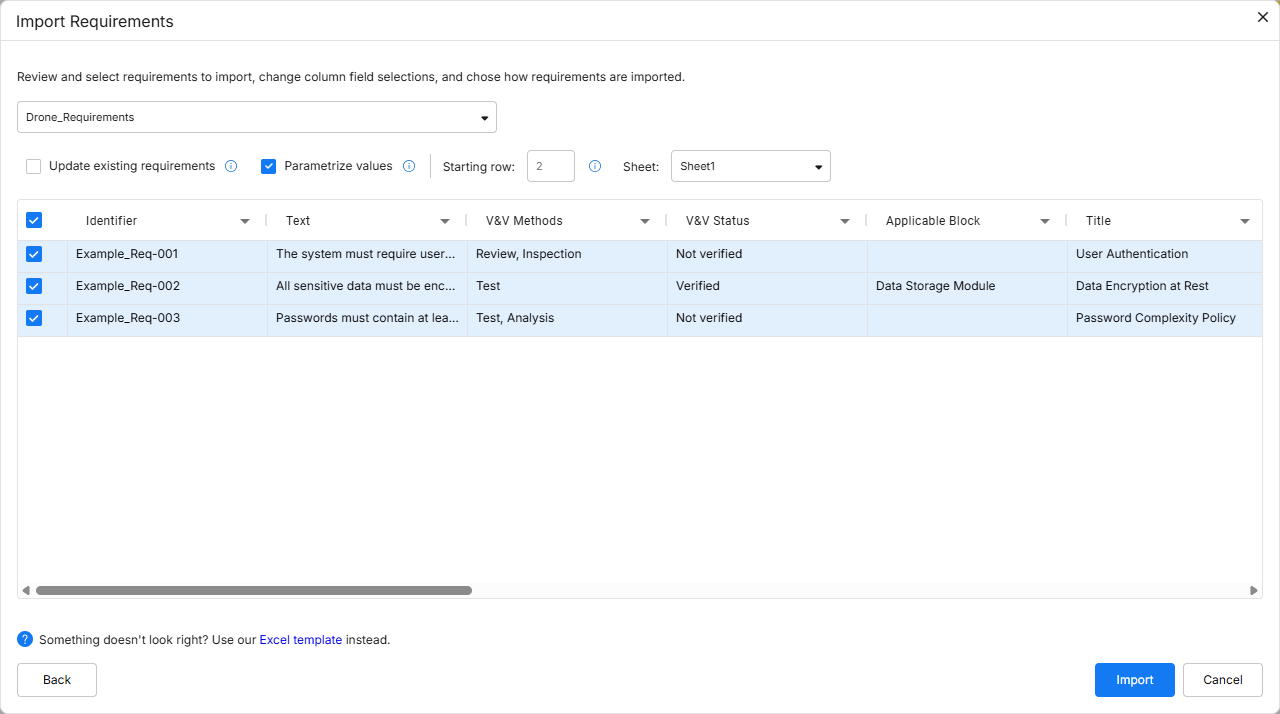
classic importer を使用する場合は、次のオプションも利用できます。
-
Starting row – インポートしたファイルのどの行からデータを収集して Requirements Portal に取り込むかを選択できます。
-
Sheet – 複数シートを含むファイルの場合、どのシートからインポートするかを選択できます。
対応する行の左側にあるチェックボックスを有効にして、インポートしたい要件を選択できます。
データマッピング
アップロードしたファイルのデータを Requirements Portal 内のどのフィールドに対応させるかを定義できます。ファイルに Requirements Portal のデフォルトフィールドと同一のヘッダーが含まれている場合、それらのフィールドは自動的にマッピングされます。ただし、必要に応じてこの自動マッピングを上書きまたは調整できます。列ヘッダーをクリックし、ドロップダウンから必要なフィールドを選択してください。
あるいは、ドロップダウンの Search/Add custom フィールドに必要な名前を入力し、その後ドロップダウンから <custom_column_name> (Create new) を選択することで、列データを新しいカスタム列にマッピングすることもできます。
また、ドロップダウンから None を選択して、ファイルのデータをどの列にもマッピングしないようにすることもできます(つまり、このデータはインポートされません)。
Importer を使用して要件にインポートできるフィールドは次のとおりです。
-
Identifier
-
Text
-
Title
-
Rationale
-
Children
-
Parents
-
Section
-
Path to Section
-
Applicable Block
-
Compliance Comment
-
Type
-
State
-
Compliance
-
V&V Status
-
V&V Methods
-
Applicability
-
Owner
-
Tags
-
Custom columns
実行レポート
インポートするデータを確認し、必要なオプションを設定したら、
ボタンをクリックして続行します。インポートが完了すると、確認ウィンドウが表示されます。
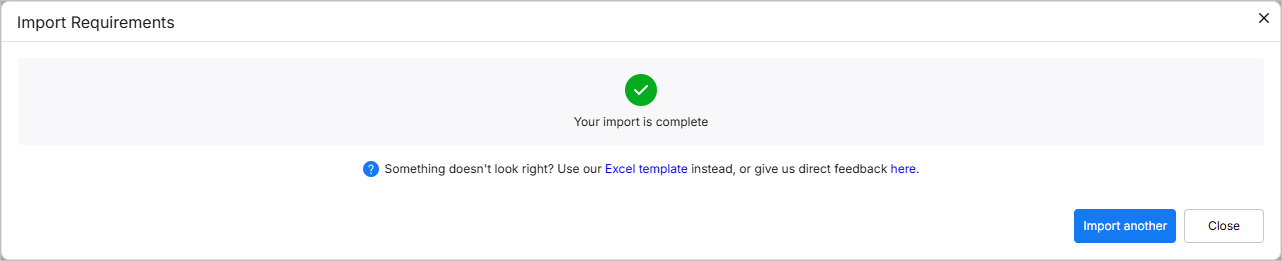
ボタンをクリックすると Importer のファイルアップロード段階に戻り、
をクリックすると Importer を終了します。
Previous Iteration of the Importer
上記で説明した新しい Importer を利用できない場合は、その以前のバージョンが使用されます。詳細は以下の折りたたみセクションを参照してください。
Previous Iteration of the Importer
AI Assisted Requirements Importer(Previous Iteration)
要件エンジニアリングは、多くの場合、PDF や Excel スプレッドシートなど、データが十分に構造化されていない文書でステークホルダー要件を起草することから始まります。このような非構造化文書から要件データを手動で抽出するのは、労力がかかりミスも起こりやすいため、Requirements Portal で要件を取り込むプロセスを迅速化する目的で、AI 機能を活用して非構造化の PDF、Excel、Word、CSV ファイルから要件をインポートできます。
Importer へのアクセス(Previous Iteration)
AI Assisted Importer には、Requirements Module(
)からアクセスできます。ページ左上の
ボタンをクリックし、表示されるメニューから Create Requirement を選択します。あるいは、現在表示中の仕様に要件がない場合は、ページ上の Import ボタンをクリックして importer にアクセスできます。
インポートフロー(Previous Iteration)
Importer にアクセスすると、Document Import ウィンドウが表示されます。AI Assisted Importer を続行するには、
ボタンをクリックします。
次の段階では、サポートされている種類のファイル(*.pdf、*.docx、*.xlsx、または *.csv)をアップロードできます。これを行うには、ファイルをウィンドウ内の該当領域にドラッグアンドドロップするか、select from your computer コントロールをクリックしてハードドライブからファイルを参照・選択します。
ファイルが正常にアップロードされると、そのエントリがウィンドウに表示されます。
アイコンをクリックすると削除できます。あるいは、別のファイルをウィンドウにドラッグアンドドロップして、既存ファイルを置き換えることもできます。
ボタンをクリックして続行します。Importer はアップロードされたファイルを処理します。処理が完了すると、抽出されたデータが推奨要件のテーブルとして表示されます。対応する行の左側にあるチェックボックスを有効にして、インポートしたい要件を選択できます。
ボタンをクリックして続行します。インポートが完了すると、確認ウィンドウが表示されます。
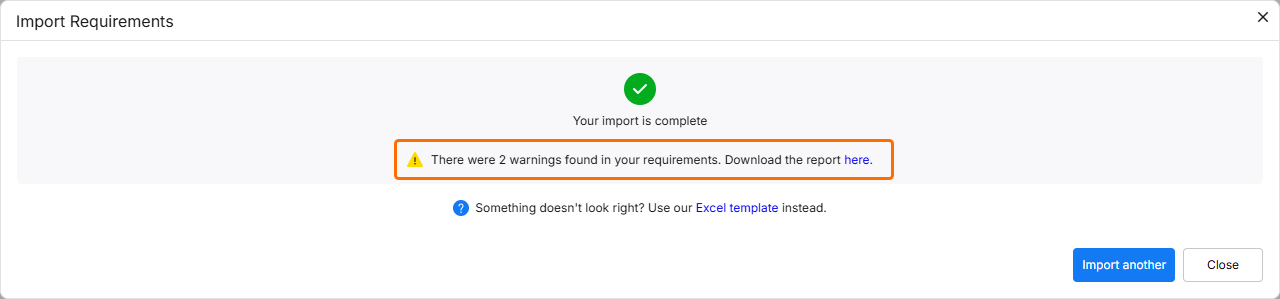
ボタンをクリックすると Importer のファイルアップロード段階に戻り、
をクリックすると Importer を終了します。
Legacy Importer(Previous Iteration)
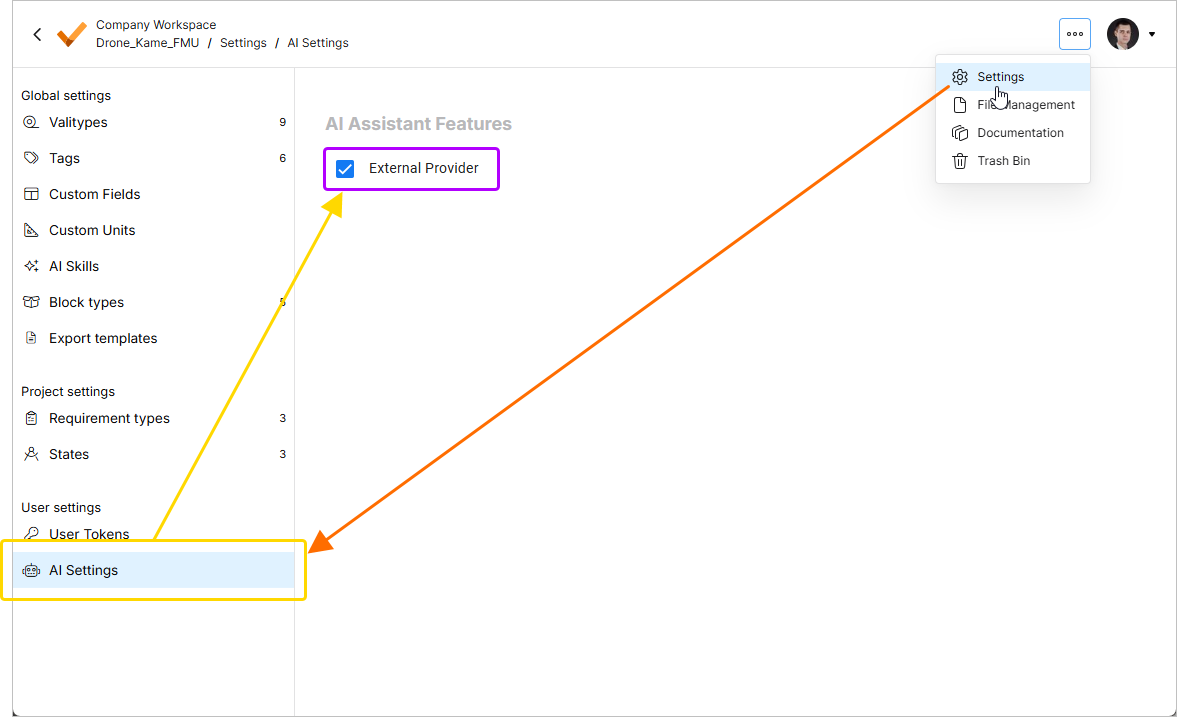
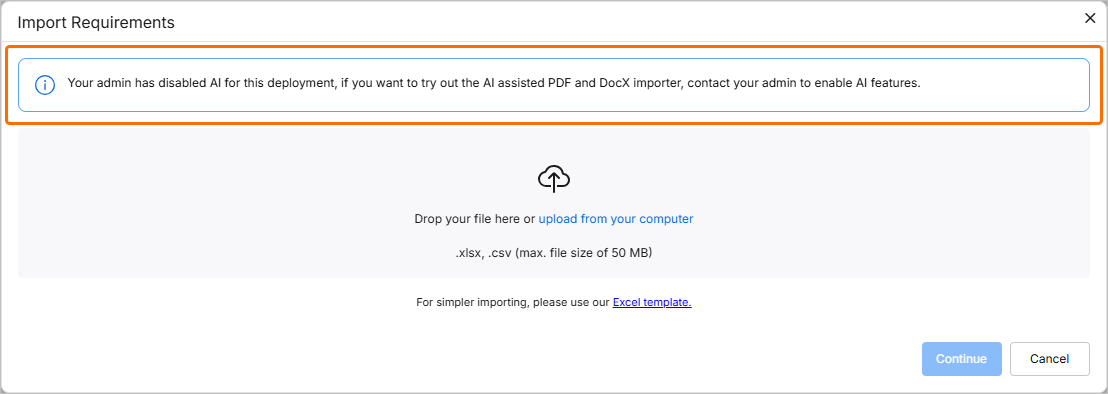
Importer にアクセスする際(learn more)、構造化された要件データをアップロードするために legacy import tool を使用して続行することを選択できます。また、legacy importer は、管理者によって Requirements Portal 設定で External Provider オプションが無効になっている場合にのみ利用できます。
このプロセスでは、Specification、Upload、Review の 3 つの主要な段階を順に進みます。仕様のインポートが完了すると、概要が表示されるほか、要件のパラメータ化や他のファイルのインポートなどの追加アクションを実行することもできます。これらの段階とアクションについては、以下のセクションで説明します。
Specification(Previous Iteration)
Import Wizard のこの段階では、インポート先の仕様を定義できます。
-
Import Requirements ウィンドウ左側の Select a specification 領域を使用して、既存の仕様と、必要に応じてそのセクションを選択します。
-
Import Requirements ウィンドウ右側の Create a specification 領域を使用して、Import Wizard を終了せずに新しい仕様を作成し(さらに略称や割り当て先ブロックも定義し)ます。
希望する方法を使用するには、該当する領域をクリックしてください。
Upload(Previous Iteration)
Import Wizard のこの段階では、サポートされている種類のファイルをアップロードできます。これを行うには、ファイルを Import Requirements ウィンドウ右側にドラッグアンドドロップするか、Drop file コントロールをクリックしてハードドライブからファイルを参照・選択します。ファイルが正常にアップロードされると、ウィンドウに通知が表示されます。
Review(Previous Iteration)
この Import Wizard の段階では、アップロードしたファイルからインポートされたデータの結果を確認し、ファイルオプションを設定し、ファイルのデータを要件フィールドにマッピングできます。
Import Requirements ウィンドウの Destination 領域には、データがどこにインポートされるか(仕様またはセクション単位)が視覚的に示されます。
File options 領域では、次のオプションを利用できます。
-
Update requirements – 有効にすると、宛先仕様内の既存の要件はデータで上書きされます(ファイル内のデータが仕様内のデータを置き換えます)。
-
Use header row – アップロードしたファイルのヘッダー行を使用するか、Requirements Portal が提供する一般的な参照ヘッダー行(つまり列ヘッダーが A、B、C など)を使用するかを選択できます。
Sheet – 複数のシートを含むファイルの場合、どのシートからインポートするかを選択できます。
Starting row – インポートしたファイルのどの行からデータの取り込みを開始し、Requirements Portal に挿入するかを選択できます。
Import Requirements ウィンドウ下部の表では、アップロードしたファイルのプレビューを確認し、その列を Requirements Portal のフィールドにマッピングできます。これにより、各列ごとに Map To ドロップダウンで適切なフィールドを選択することで、ファイル内のデータを Requirements Portal 内の特定のフィールドにどのように対応付けるかを定義できます。ファイルに Requirements Portal のデフォルトフィールドと同一のヘッダーが含まれている場合、それらのフィールドは自動的にマッピングされます。ただし、必要に応じてこの自動マッピングを上書きまたは調整できます。
Execution Report (Previous Iteration)
インポート処理が完了し、正常に完了した場合は、成功メッセージと実施された変更内容が表示されます。インポートに失敗した場合は、失敗メッセージが表示されます。
インポーターが成功したかどうかにかかわらず、Import new file(成功)または Try again(失敗)をクリックすることで再インポートまたは新しいインポートを実行でき、ステージ 1(Specification)に戻ります。


。
)。


)。

)。リンクをクリックすると、検出された問題の理由を詳細に記載したレポートをダウンロードできます。考えられるケースは次のとおりです。
。


)。リンクをクリックすると、検出された問題の理由を詳細に記載したレポートをダウンロードできます。


)。