
ごみ箱
Updated: 11月 15, 2026
概略
Requirements Portalのごみ箱では、削除されたプロジェクト項目を確認し、手動で復元する際にその詳細を参照できます。この記事では、ごみ箱の場所、対応する項目タイプで確認できる情報、削除済みレコードのフィルタリングとエクスポートの方法について説明します。アプリケーション内で項目を直接復元することはできません。必要なレコードを見つけ、再作成に向けた次のステップに進む方法をご紹介します。
- Requirements Portalの設定でごみ箱の場所を確認します。
- 削除されたブロック、Vali、マトリクス、要件について、どのような詳細情報を確認できるかを把握します。
- レコードをフィルタリングし、CSVまたはXLSX形式でエクスポートして、手動での再作成や仕様のインポートに活用する方法を学びます。
Requirements Portalのごみ箱は、プロジェクトから削除された項目を確認するための参照ツールです。一般的な「ごみ箱」機能とは異なり、Requirements Portalのごみ箱にある項目は、アプリケーション内で直接復元することはできません。ごみ箱の主な役割は、削除されたオブジェクトを確認・追跡し、必要に応じて手動で復元できるようにすることです。
ごみ箱へのアクセス
-
Navigation Panel:Requirements Portalの設定アイコンは、画面の左下にあります。
-
Trash Bin:設定メニューで「ごみ箱」を選択します。掲載されているスクリーンショットは、Requirements Portalの設定内でごみ箱がどこにあるかを示しています。
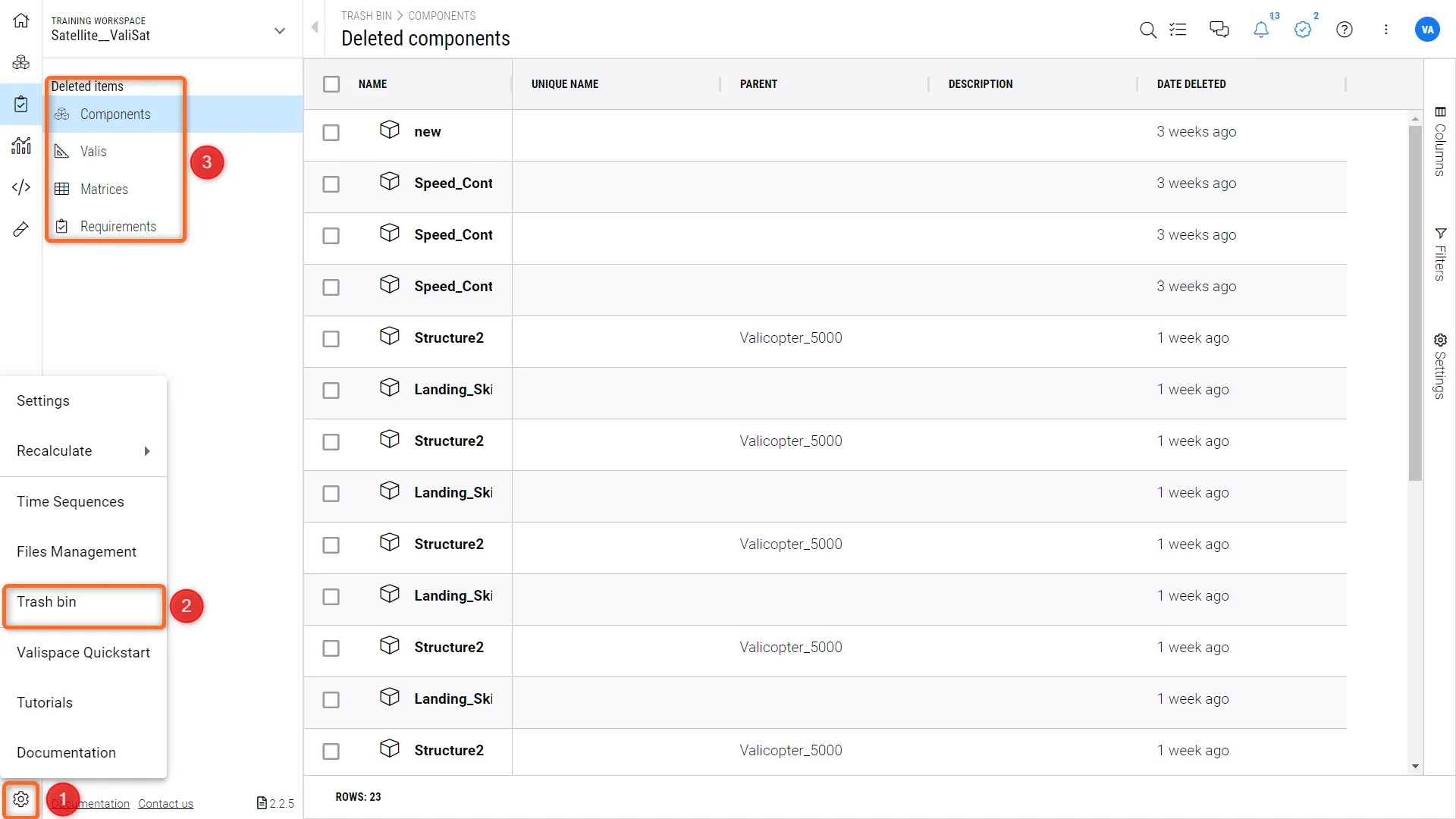
ごみ箱のインターフェースについて
ごみ箱を開くと、削除された項目の一覧が表示されます。現在、ごみ箱でサポートされている項目は次のとおりです。
-
ブロック
-
Vali
-
マトリクス
-
要件
ブロックについては、次のフィールドの情報を確認できます。
-
一意の名前
-
親
-
説明
-
削除日時
Valiとマトリクスで確認できるフィールドは次のとおりです。
-
名前
-
値
-
数式
-
ブロック
-
削除日時
削除された要件については、次の情報のみを確認できます。
-
識別子
-
タイトル
-
根拠
-
仕様
-
セクション
-
削除日時
手動での復元手順
削除した項目を復元する必要がある場合は、次の手順に従います。
-
フィルター(仕様や削除日時など)を使用してごみ箱内の項目を見つけ、CSVまたはXLSX形式でエクスポートします。
-
項目を手動で再作成するか、仕様インポーターを使用して削除された仕様をインポートします。
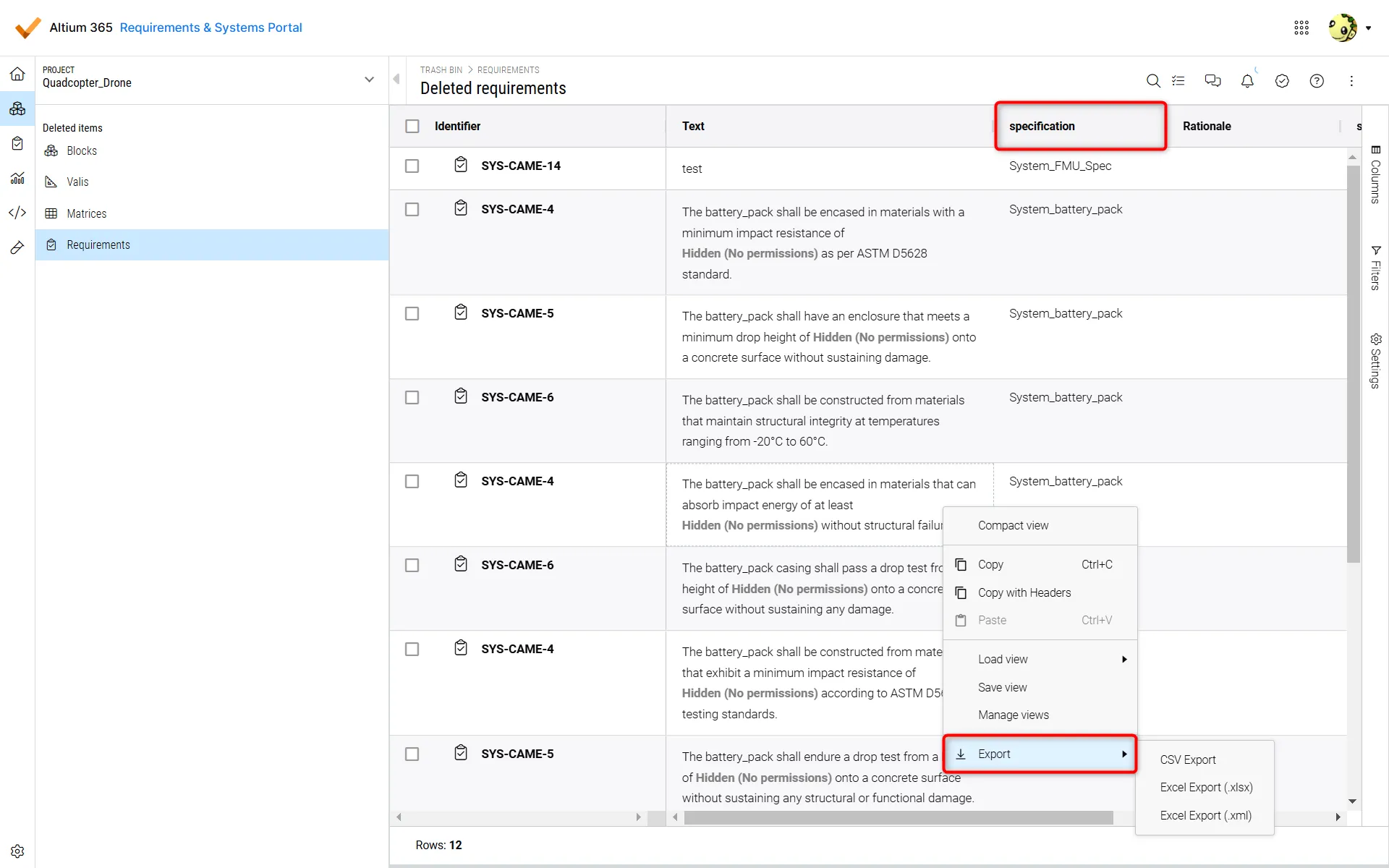 ごみ箱内のエクスポートオプション
 AI で翻訳