
ValiAssistant
ValiAssistant は、AI 技術を活用してエンジニアリング業務を自動化する Requirements & Systems Portal の支援エンジニアリングツールです。OpenAI との統合により、ValiAssistant は定型業務を自動化し、エンジニアに「もう一組の手」を提供することで、より賢く、より効率的に作業できるようにします。
現在、ValiAssistant は要件エンジニアリングに重点を置いていますが、将来的にはこれを超える他の機能も備えることが期待されています。技術が進化し続ける中で、ValiAssistant はエンジニアリングにおけるイノベーションの最前線にあり続け、エンジニアが時代の先を行き、最適な結果を達成できるよう支援します。
アクセス
ValiAssistant は、以下に示すように、設定内のタブからプロジェクト管理者が有効化または無効化できます。
 ValiAssistant の有効化/無効化 - ValiAssistant を有効化または無効化できるのはプロジェクト管理者のみです
ValiAssistant は 2 か所で利用できます。それぞれの場所には、その状況に応じた動作を決定する個別のコンテキストがあります。すべての場所で同じアクションを選択できますが、対象となる特定のオブジェクトは同一ではありません。
 場所 1: 上部バーの ValiAssistant アクションボタン - ValiAssistant メニューを開きます。このボタンは、下の Requirements テーブルに現在表示されているすべての Requirements を常に対象にします。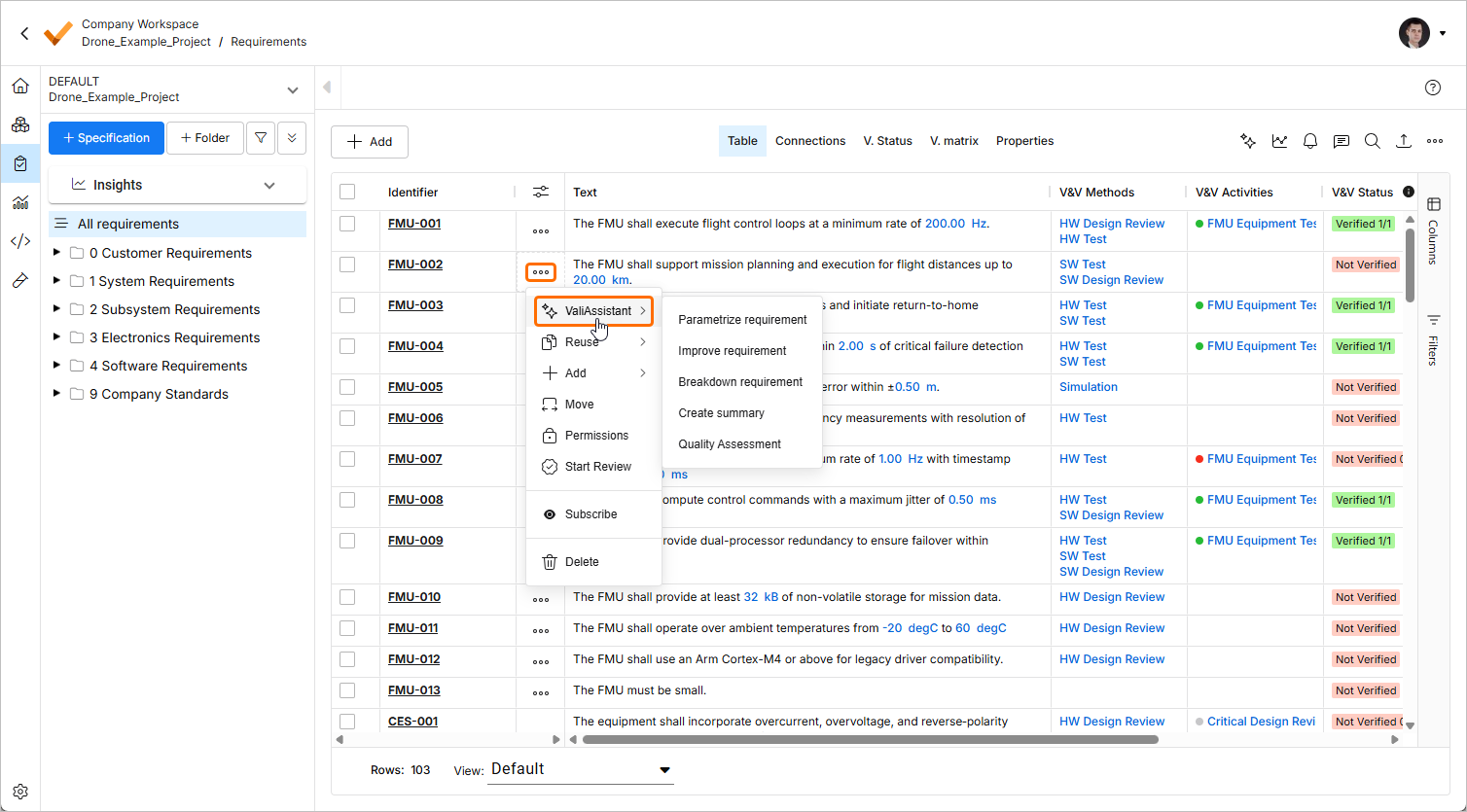
場所 2: Requirements テーブル内の任意の requirement の Actions 列にある ValiAssistant クイックアクションボタン - ValiAssistant オプションへのショートカットドロップダウン
 場所 3: 接続グラフ内の ValiAssistant クイックアクションボタン - ValiAssistant オプションへのショートカットドロップダウン
ValiAssistant の使用手順
ValiAssistant は、「ValiAssistant メニュー」「各オプションページ」「確認」の 3 つの主要な段階で構成されています。これらの段階について以下で詳しく説明します。
1 - ValiAssistant メニュー
ValiAssistant を起動すると、ValiAssistant メニューが表示され、実行したい操作を選択できます。現在、ValiAssistant では 7 つの異なるオプションを利用できます。
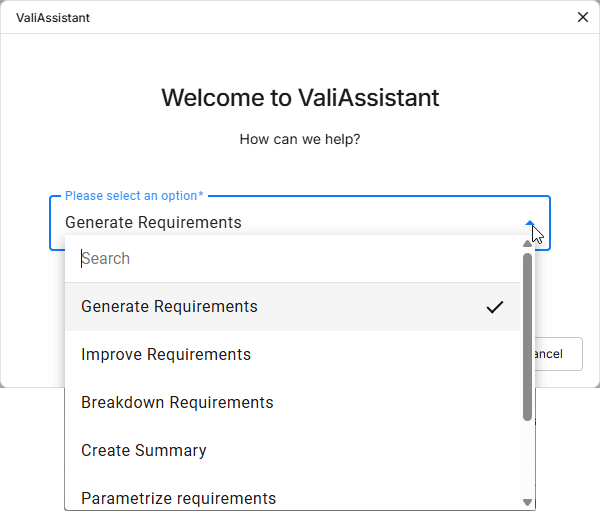
Generate Requirements
テキスト(アイデア、ガイドラインなど)に基づいて、一連の要件を自動作成します。
Improve Requirements
要件の洗練および品質チェックを通じて、要件の改善案を提案します。
Breakdown Requirements
上位レベルの要件を受け取り、それを複数の下位レベル要件に分解します。
Create Summary
一連の要件を分析して、解析モジュール内に技術サマリーを生成します。
Parametrize requirements
要件テキストの各セクションから vali(または認識された設計パラメータ)を作成します。
Find Inconsistencies
選択した Requirements の集合内にある不整合の可能性を検出します。
Quality Assessment
選択した Requirements を、INCOSE ルールに対するテキスト品質に基づいてスコアリングします。
2 - 選択したオプションのページ
選択した各オプションには、それぞれ固有のフローがあり、各対応ページで確認できます。
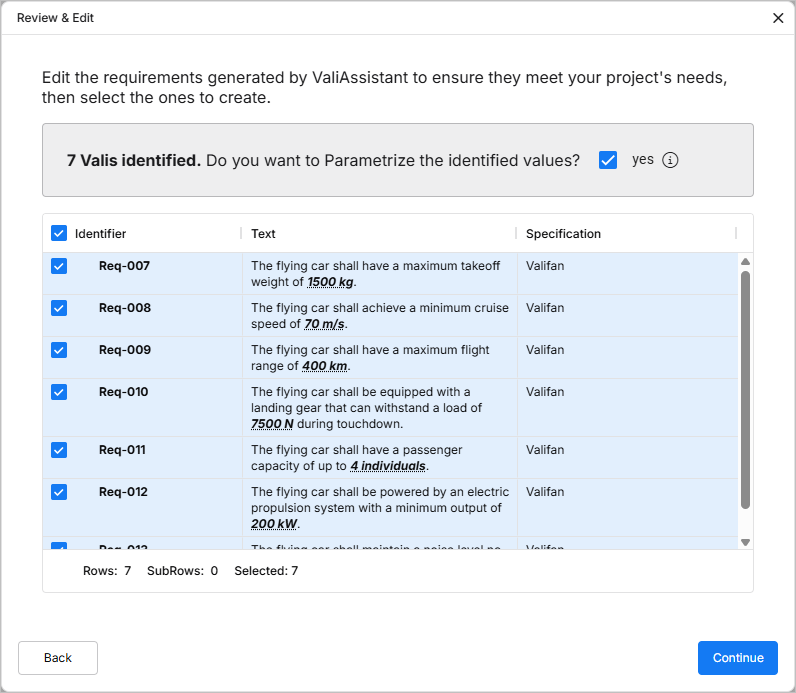
3 - 確認ページ
プロセスにエラーがなければ、このページが表示され、操作が正常に実行されたことを示します。
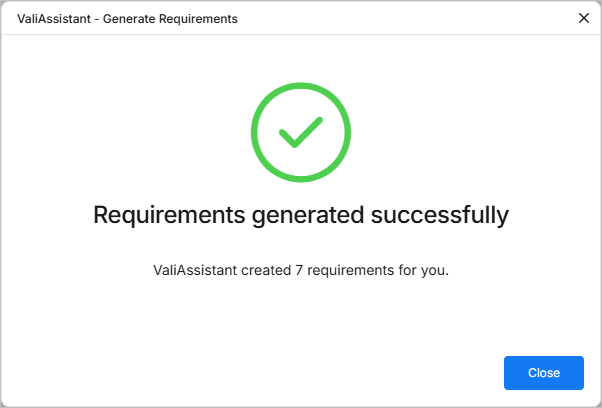
 AI で翻訳