
タスクの操作
Altium 365 Workspace の Tasks 機能は、Workspace メンバー向けのジョブ活動(ユーザー Task)にアクセスし、作成し、管理するための、視覚性に優れた方法を提供します。Kanban ボードフロー形式で表示され、タスクは対応するステータスレベル(ToDo、InProgress、Resolved)の変化に応じて、それぞれの「スイムレーン」行を完了に向けて進んでいきます。タスク自体は、適切な権限を持つ Workspace メンバーが作成および処理でき、任意の Workspace メンバーまたはグループに割り当てることができます。
Tasks ダッシュボードビューは 2 段階の機能レベルで利用でき、その内容は Altium ソフトウェアへのアクセスレベルによって決まります。
-
Context-Aware Tasks – project Comments から作成されたタスク、またはプロジェクトに関連付けられていない一般タスクを操作します。
-
Process Workflow Tasks – Context-Aware Tasks(上記と同様)に加え、アクティブな Process Workflow に関連付けられたタスクも操作します。詳細は、以下の関連セクションを参照してください。
Context-Aware Tasks
個々のタスクタイルが行ごとに配置された Tasks ダッシュボードには、一般タスクと特定プロジェクトから割り当てられたタスクの両方が表示されます。タスクタイルは、新しい行の位置へドラッグするか、右側の Task details ペインでその Status を変更することで、別のステージ(ステータスレベル)へ進めることができます。このペインでは、Assignee(タスクの割り当て先)を別の Workspace メンバーに変更したり、タスクの Priority レベルを変更したりすることもできます。
Workspace Tasks は、すべての Workspace プロジェクトを対象とするグローバルレベル(main Workspace menu から利用可能)と、現在開いているプロジェクトに適用されるタスクを含むプロジェクト固有レベル(そのプロジェクトの表示中に利用できるメインメニュー から利用可能)の両方でアクセスできます。これらのビューの違いは以下のとおりです。
-
The global Tasks view – 現在 Workspace でアクティブなすべてのタスクが表示されます。これには、Workspace プロジェクトに関連付けられていない一般タスクの行と、特定の設計プロジェクトに適用されるタスクの折りたたみ可能な行が含まれます。
-
一般タスクは
 ボタンから作成でき、Task details ペインを通じて特定のユーザーに割り当てたり、別の優先度を設定したりできます。これらのタスクは特定のプロジェクトには関連付けられません。
-
プロジェクト固有タスクは、プロジェクトの Task ビュー(以下を参照)から作成するか、プロジェクト Comment を Workspace メンバーに割り当てることで作成されます。プロジェクトに関連付けられたタスクは、そのプロジェクトに対する表示/編集アクセス権を持つユーザーにのみ表示されます。
-
 全体、つまりグローバルな Tasks ダッシュボードビューには、Workspace 内のすべてのアクティブなタスクが含まれます。
-
The project-specific Tasks view – 開いている Workspace プロジェクトに適用されるすべてのタスクが表示されます。これには、プロジェクト自体に関連付けられた一般タスクの行と、特定のプロジェクトドキュメントに適用されるタスクの折りたたみ可能な行が含まれます。
-
一般タスクは
ボタンから作成でき、Task details ペインを通じて特定のユーザーに割り当てたり、別の優先度を設定したりできます。これらのタスクは現在開いているプロジェクトに関連付けられます。
-
プロジェクトドキュメントのタスクは、プロジェクトドキュメントの Comment を Workspace メンバーに割り当てることで作成されます。
-
 プロジェクト Tasks ダッシュボードビューには、現在開いているプロジェクトに適用されるすべてのアクティブなタスクが含まれます。
Task Tiles
Tasks ダッシュボードのグラフィックタイルは、完了(Resolved)状態に至るまで、ステータスレベルに沿って進行するアクティビティタスクを表します。各タイルには、関連するタスクに関する概要情報が表示され、内容は次のとおりです。
-
タスクに関連する Comment、または一般タスクの Name エントリ。
-
そのタスクに割り当てられている Workspace メンバーのユーザーアイコン。
-
タスク識別子(ID)。これはプロジェクト ID とプロジェクトタスク番号を組み合わせたものです。
-
現在の Tasks の
Priority設定を表すアイコン。
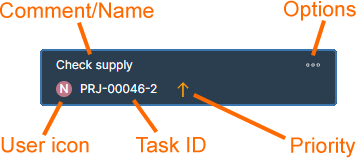
タイルには、その Options ドロップダウンメニュー( )から利用できる関連コマンドも含まれます。
- Copy Link オプションを使用すると、タスクの Web リンクを別の人(Workspace へのアクセス権を持つ人)に送信できます。
- Delete オプションを使用すると、タスクを削除できます。これはタスク作成者または Workspace 管理者が利用可能です。なお、タスクがプロジェクト Comment から作成されたものである場合、その Comment も削除されます。
- Show in Design オプションを使用すると、その Comment を設計ドキュメント内で開く(クロスプローブする)ことができます。これは、タスクが Comment に関連付けられている場合に利用できます。
Tasks View Features
比較的シンプルなインターフェースで提供されていますが、Workspace の Tasks ダッシュボードは、外部システムではなく実際の設計環境内でワークフローを管理および追跡するための、柔軟で効率的な方法を提供します。Workspace の設計データとの本来的なリンクに加えて、ダッシュボードインターフェースには次のようなインタラクティブ機能も用意されています。
-
Drag and drop – タスクタイルを新しい行の位置へドラッグして、ワークフローのステータス(
ToDo、InProgress、Resolved)を変更します。 -
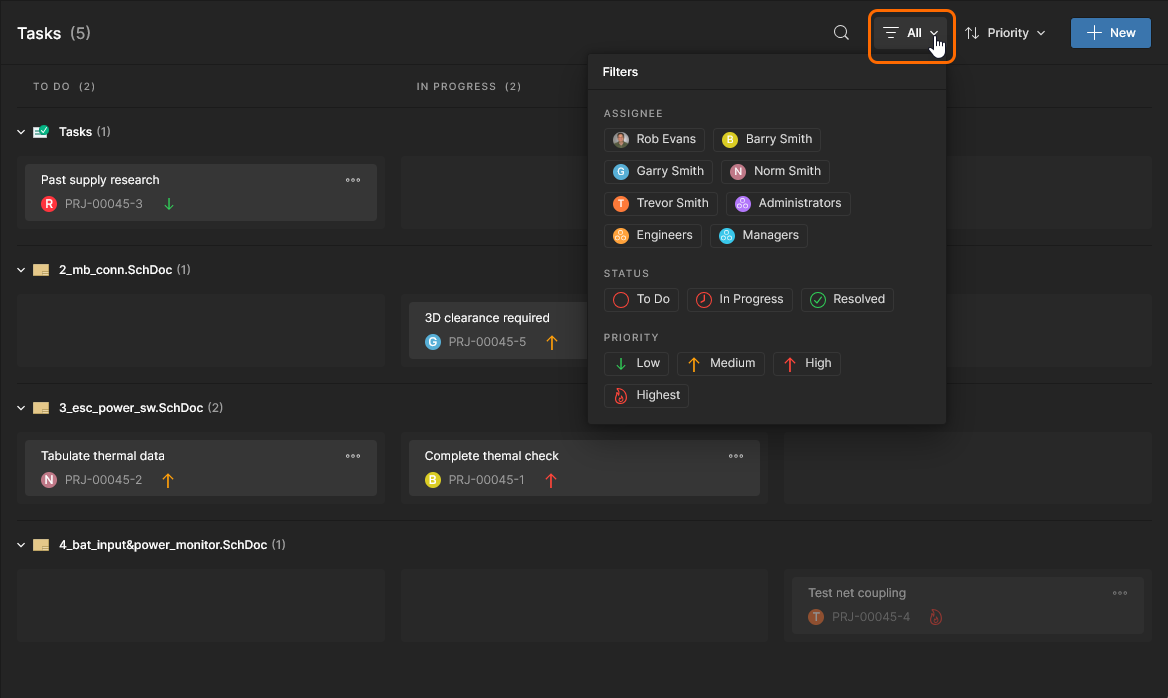
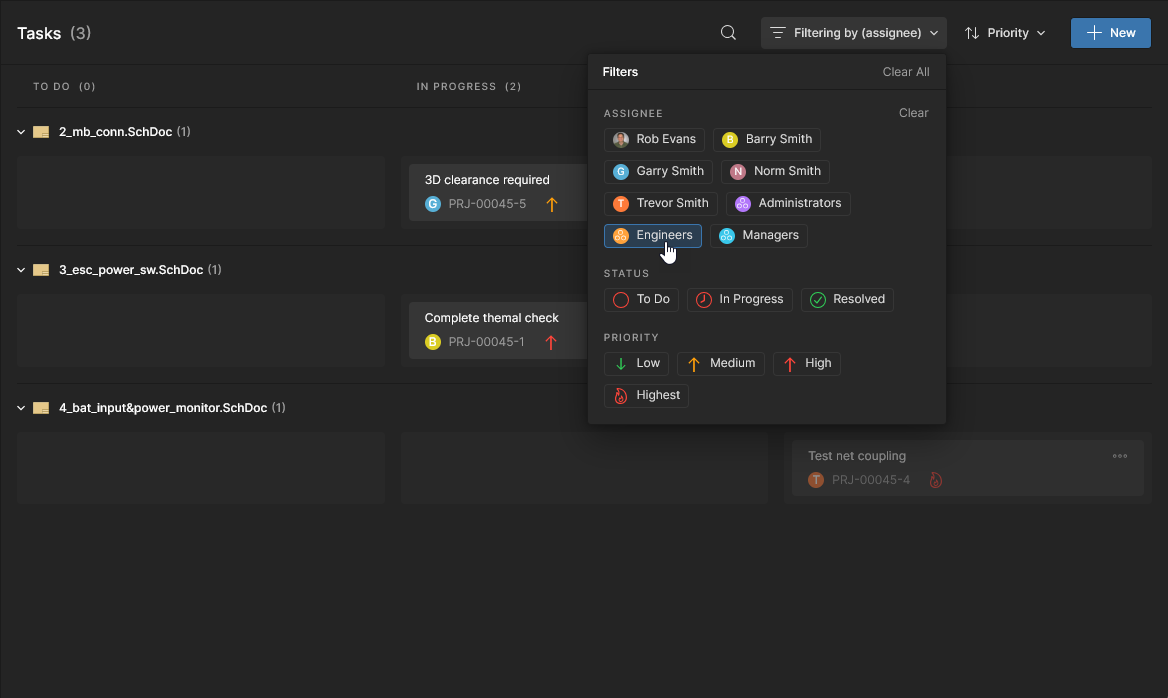
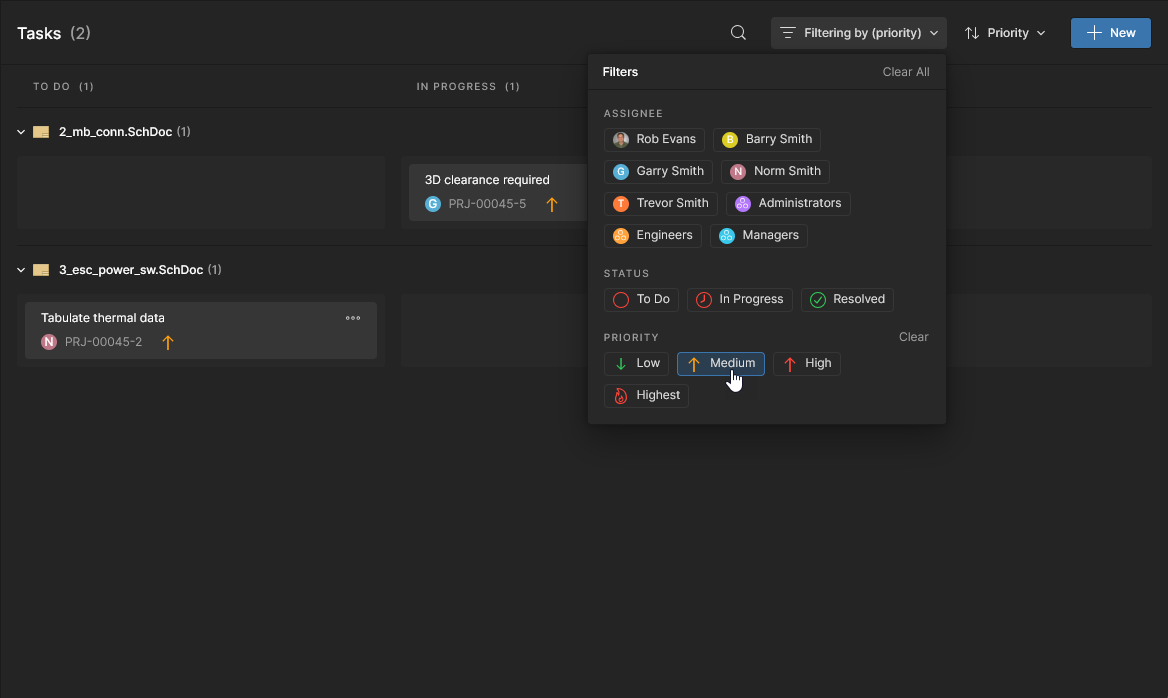
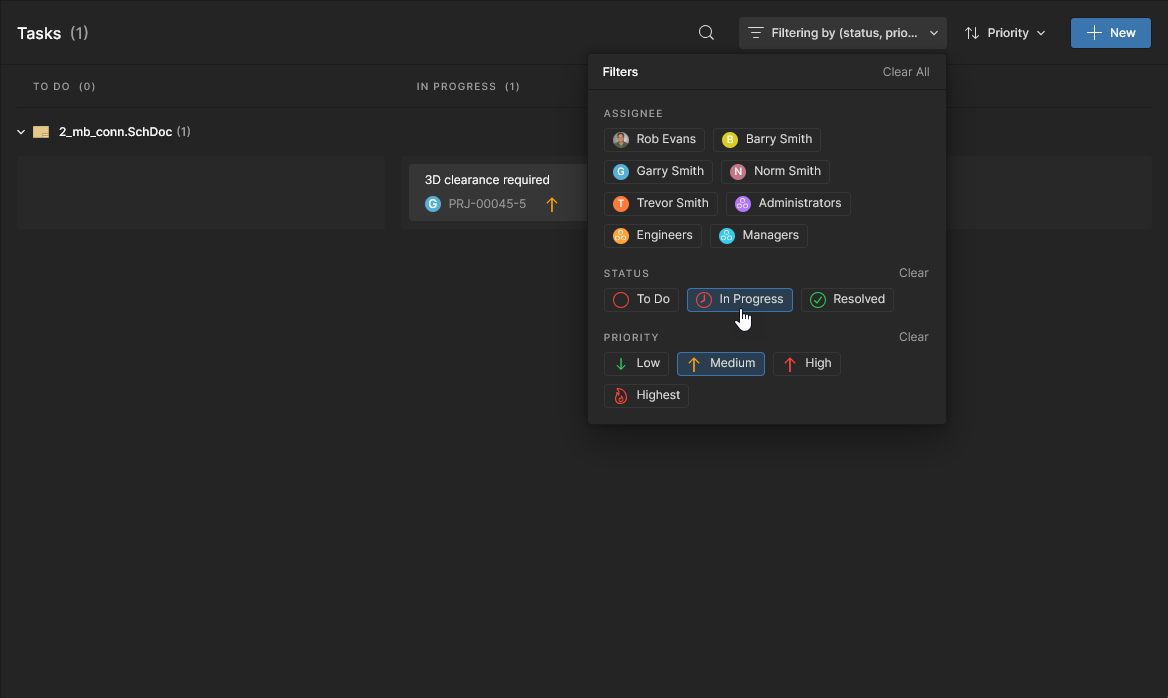
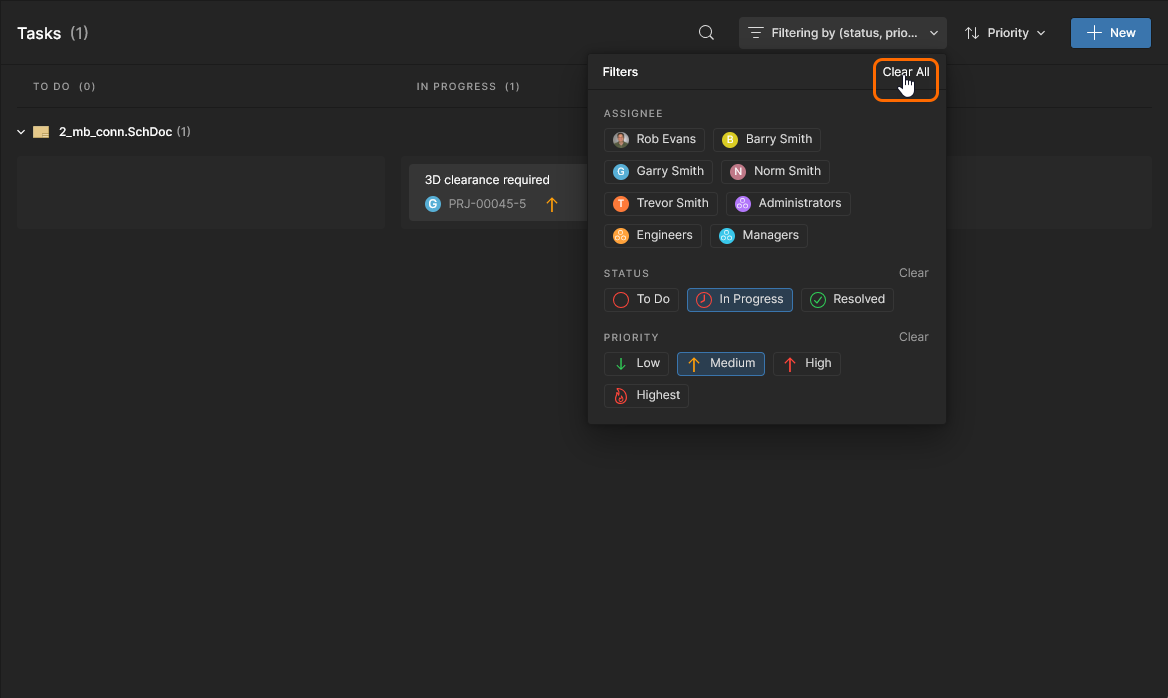
Filtering – Filter ウィンドウを開き、選択可能なフィルターにアクセスして、特定の担当者、ステータスレベル、または優先度状態を持つタスクのみに表示を絞り込みます。ここでは Workspace レベルではなく、プロジェクトレベルの Tasks ビューが表示されています。
なお、Resolvedタスクは読み取り専用(淡色表示)で表示されます。表示からすべてのResolvedTasks を除外するには、To DoとIn Progressの両方のフィルターを選択してください。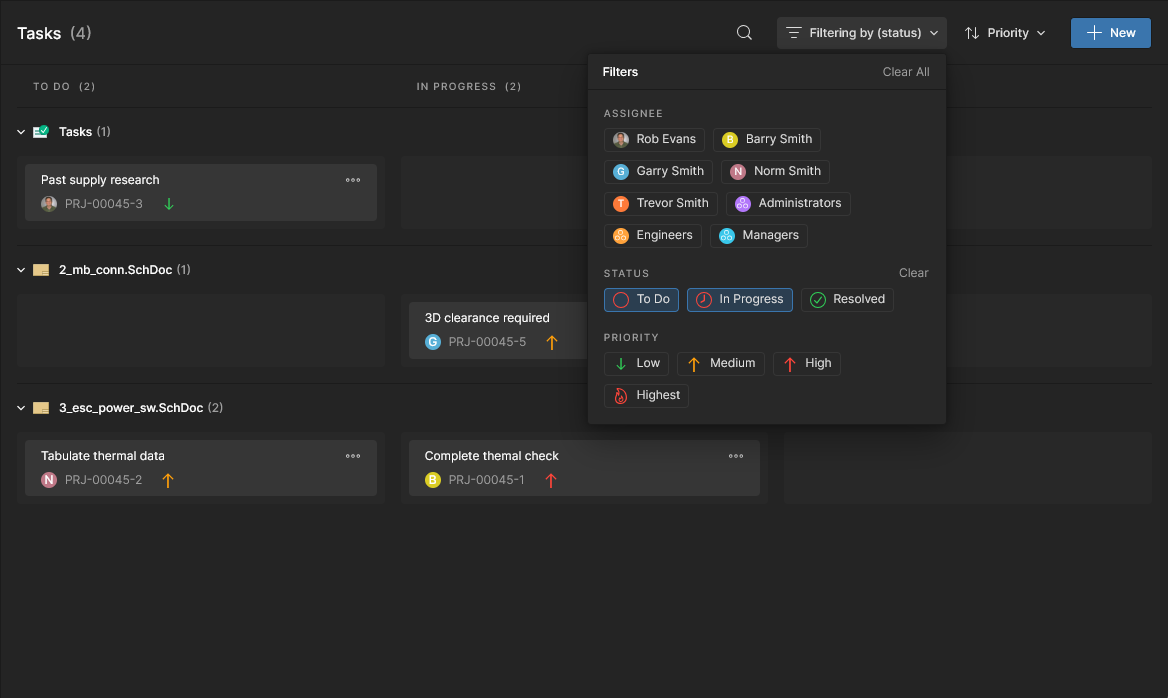
-
List Order –
 メニューオプションを使用して、表示されるタスクタイルの並び順を、直近で変更された順(Sort by Last Modified)または各タスクに割り当てられた優先度順(Sort by Priority)に設定できます。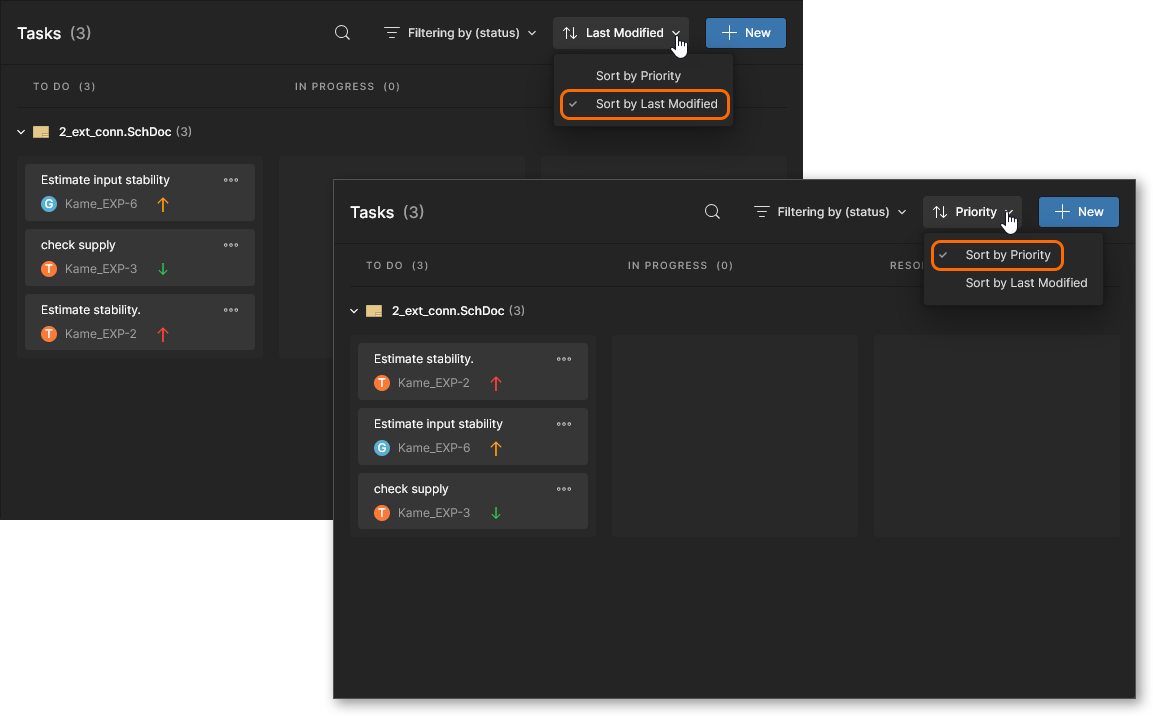
-
Task details pane – タスクタイルを選択すると、右側の Task details ペインに関連情報とコントロールが表示され、次の項目にアクセスできます。
-
タスク行に関連付けられたプロジェクト名にカーソルを合わせ、
 ボタンをクリックすると、そのプロジェクトを新しいブラウザータブで開けます。
-
タスクのアクティビティ Status、割り当てられた Workspace メンバー(Task Assignee)、およびタスクの Priority レベルを変更するためのドロップダウンメニューオプション。
-
タスクの詳細ペインのエントリに追加情報を加えるための説明フィールド。
-
関連する Comment をそのホストドキュメント内でクロスプローブするための Show in Design リンク。これはプロジェクト Comment 関連のタスクで利用できます。プロジェクト関連タスクからその関連プロジェクトドキュメント Comment へのナビゲーションは双方向です。プロジェクト固有の Tasks ビュー内の該当エントリへ戻るには、開いている Comment の左上隅、または Comments and Tasks ペイン内のエントリにあるタスク参照 ID を選択します。

-
タスクの連続した履歴。これには、進行状況 Status、ユーザー Assignee、および Priority レベルの変更が含まれます。
-
Comment入力フィールド。これを使ってタスクスレッドに追加のメモやコメント(@ユーザー メンション付き)を加えることができます。また、ローカルにコピーした画像をこのフィールドに貼り付けることも可能です。
-
 タスクタイルを選択すると、その情報が Task details ペインに表示されます。
Process-based Workflow Tasks
Context-Aware Tasks が提供する機能に加えて、Tasks ビューでは Process Workflows に関連付けられたタスクもサポートされます。高度に設定可能な Process Workflows は、新しい部品の要求、レビュー作業の実施、新規プロジェクトの作成といった日常的な設計プロセスを、設計者が的確に進められるよう適用されます。特定の設計プロセスを実装するために使用される各 Workflow は、Process Definition の一部として作成されます。プロセスとその Workflow は、Workspace の管理者によって Workspace インターフェースから 作成および管理 されます。
詳細については、Creating & Managing Processes を参照してください。
設計者は、管理レベルで使用が有効化された任意のプロセスにアクセスし、開始できます。プロセス、より正確にはその定義済みワークフローとの直接的なやり取りは Tasksダッシュボードを通じて行われます。ここでは、プロセスタスクが、前述した標準の Workspace ジョブ要求タスクと共存します。Workspace で利用可能な追加の Process Workflow タスクは、定義済みワークフローがプロセス内の次のステップへ進むために必要なユーザー操作に関連しています。
ワークフロータスクを選択すると、Task ビューの右側ペインに関連情報が表示されます。ワークフロータスクは、タイル左側の緑色の線で示される点に注意してください。

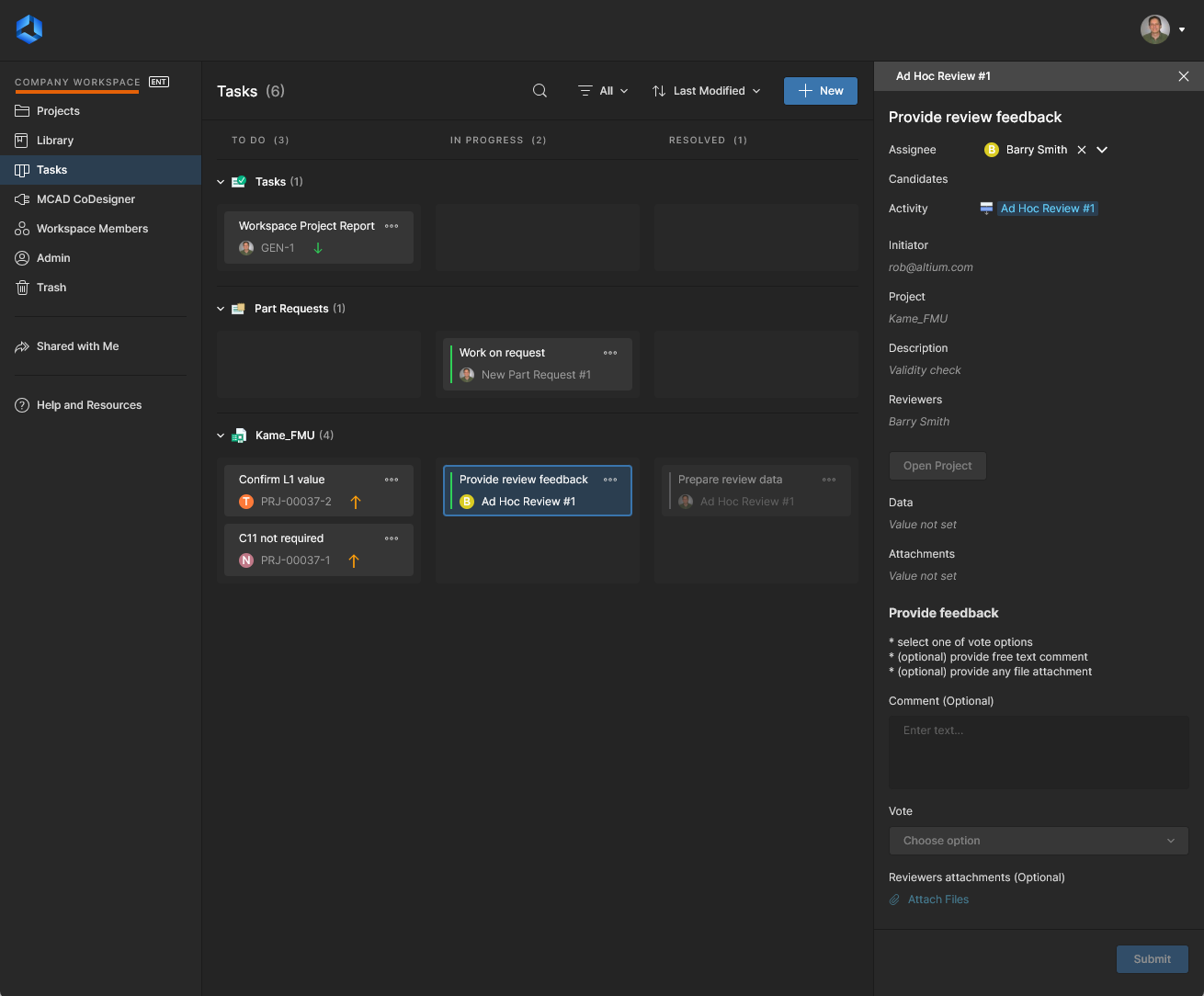
ワークフロータスクは、割り当てられたユーザー、つまり担当者に対して利用可能かつアクティブになります。担当者は Workspace にサインインすると、右側の Tasks ペインからワークフローをプロセスの次のステップへ進められます。以下の Ad Hoc Review プロセスの例では、ユーザーが送信したデータ( )によって、プロセスは Completed状態へ進みます。あるいは、Tasksページフローの用語では Resolvedステータスへ進みます。
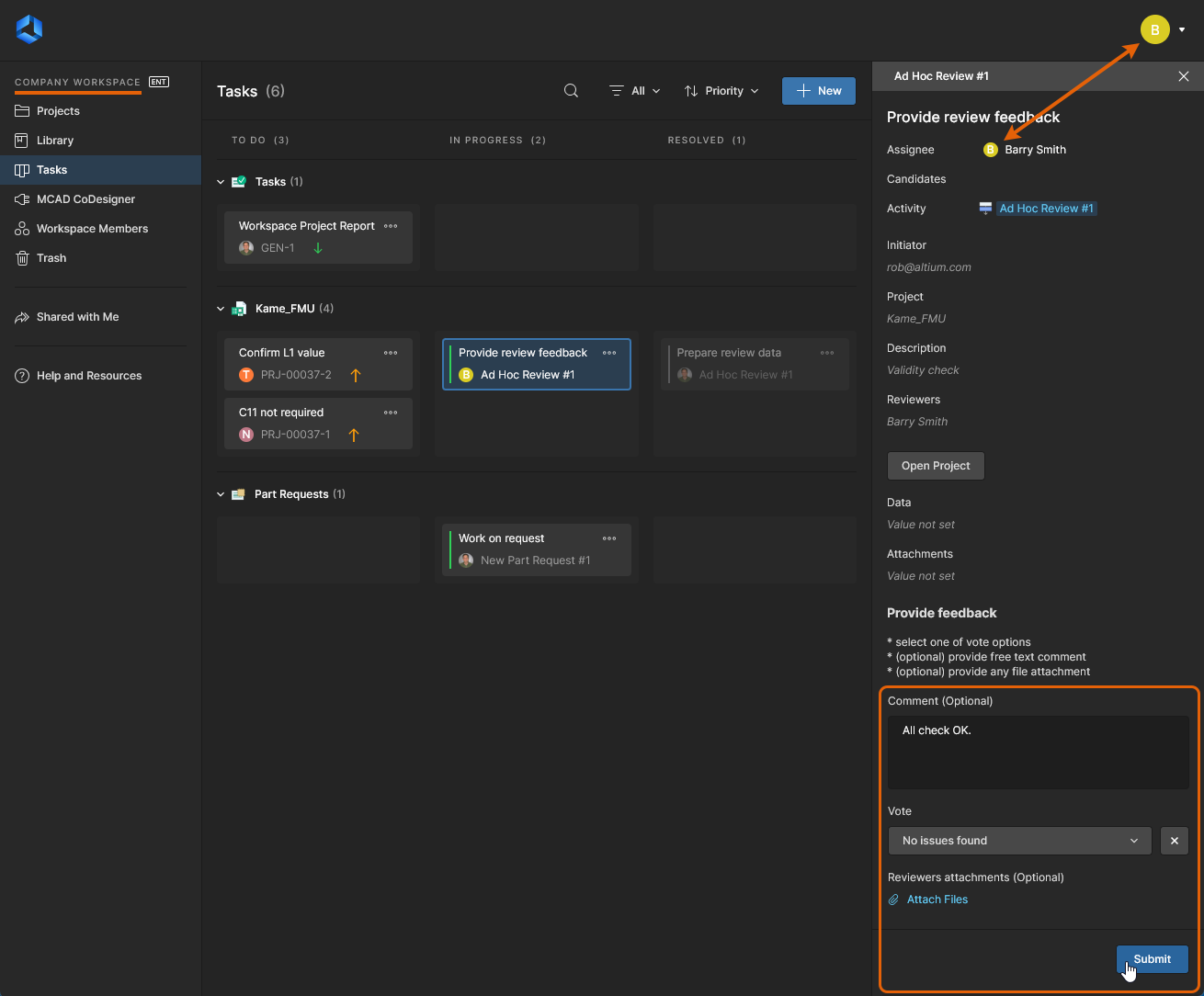

Process Tasks の操作
Tasksページに表示される Process Workflow タスクは、Workspace メンバーによる操作が必要なアクティブな Processes のステップに応じて作成されます。すべてのユーザーにこれらのタスクは表示されますが、操作できるのはそのタスクに割り当てられたユーザー(Assignee)のみです。
プロセス自体については、Workspace 管理者によって有効化されたものを、プロセス機能に応じてユーザーが異なる場所から起動できます。
-
レビューなどの Project Activities では、割り当てられたレビュアー向けに Tasks が作成されます。
-
 Projects ページの ボタンから起動します。
-
特定のプロジェクトのタスク表示時に、
 ボタンから起動します。
-
Activities ページの
 ボタンから起動します。
-
-
Project Creations では、ユーザー入力が必要な場合に Tasks が作成されます。
-
Projects ページの ボタンから起動します。
-
Projects ページ上部の
 ボタンから、Cloning を通じて起動します。
-
Projects ページの
-
Part Requests では、リクエストを処理するユーザー向けに Tasks が作成されます。
-
Part Requests ページ(Library - Part Requests)の
 ボタンから起動します。
-
-
有効化されたプロセスは、Altium Designer 内から直接起動することもでき、その結果生成される tasks には Tasklist パネルからアクセスできます。
Altium Designer でレビューアクティビティを操作する詳細については、Performing Reviews を参照してください。
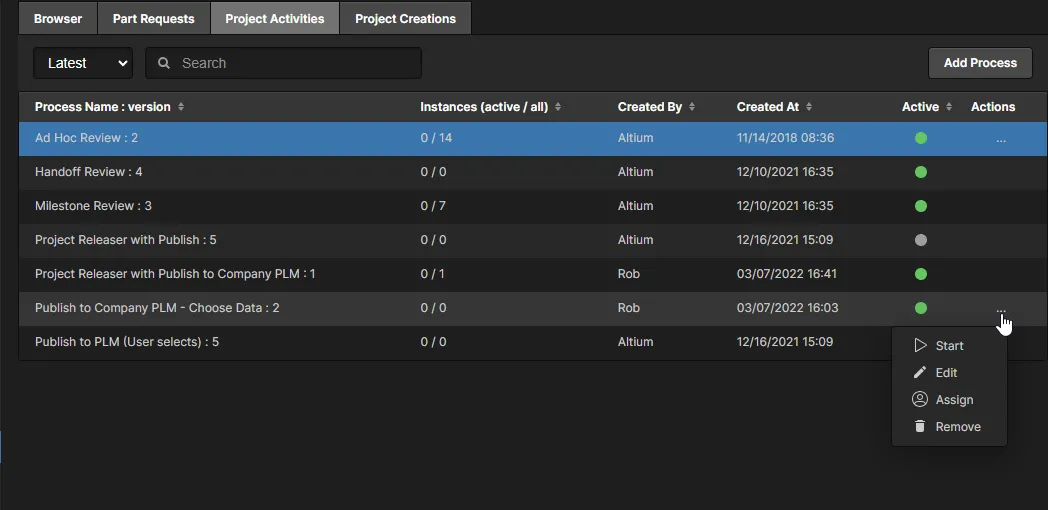 )を開始することで Processes を起動できます。
タスク詳細ペイン
プロセスタスクのエントリタイルを選択すると、右側のペインにその完全な詳細が表示されます。内容は Process Form の設計によって異なりますが、ユーザーが利用できる共通要素には次のものがあります。
-
Assignee – プロセスワークフローのステップ、または現在のステップを完了するためにアクションを実行する必要がある、指定済みの Workspace メンバーまたはグループです。Workspace 管理者は、ドロップダウンのユーザーリストから現在のタスクを別の Workspace メンバーに再割り当てできます。
-
Activity – ペインの ActivityビューActivityを開き、選択したタスクに関連するプロジェクトプロセスの完全な詳細を表示します。これには、ユーザー操作の流れを追跡するワークフローイベントの時系列リストが含まれます。ペイン上部の
 メニューには、現在の進行状態でタスクワークフロー図を表示するオプション(
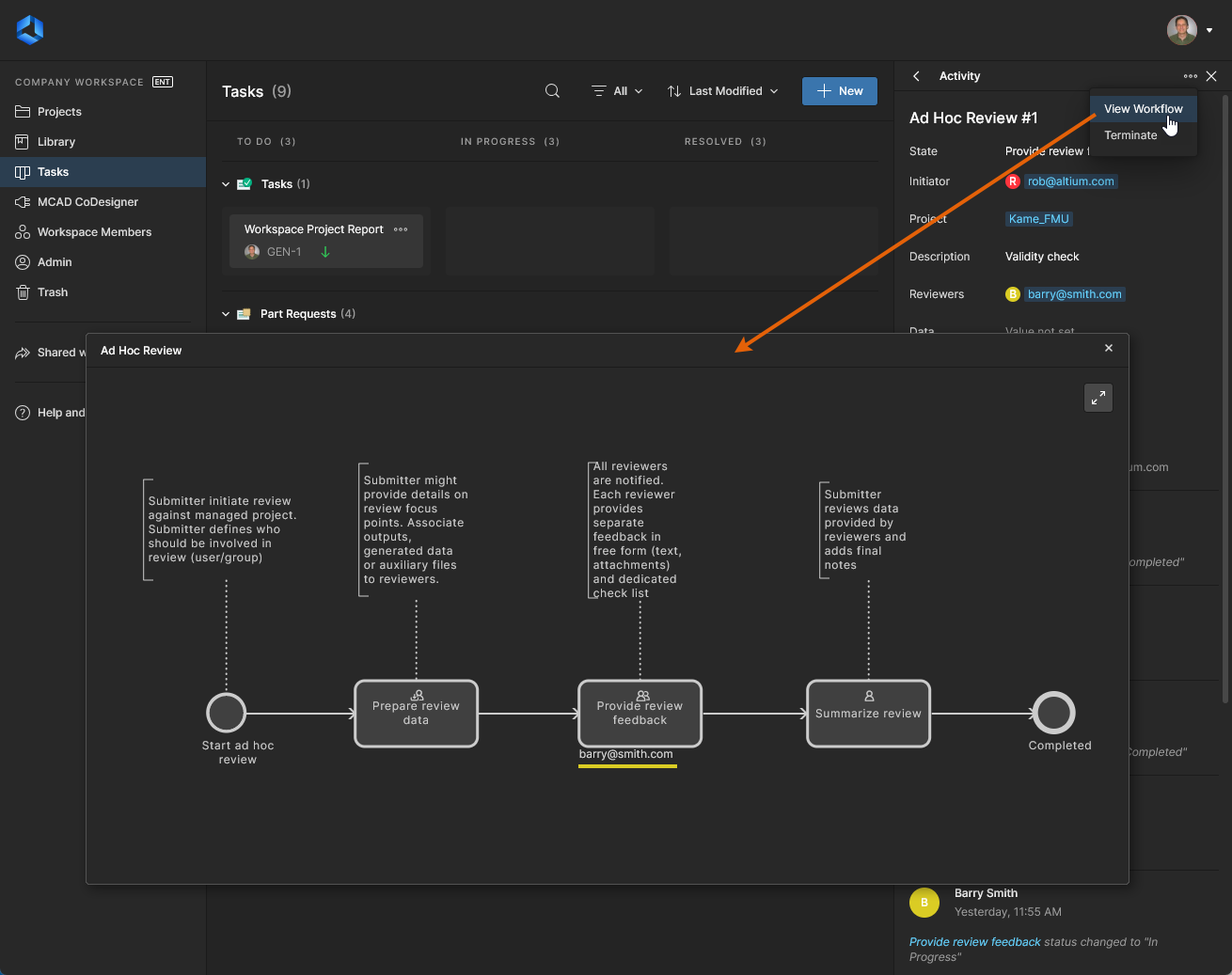 )や、アクティブなタスクをクローズ済み(かつ
 Resolved)状態(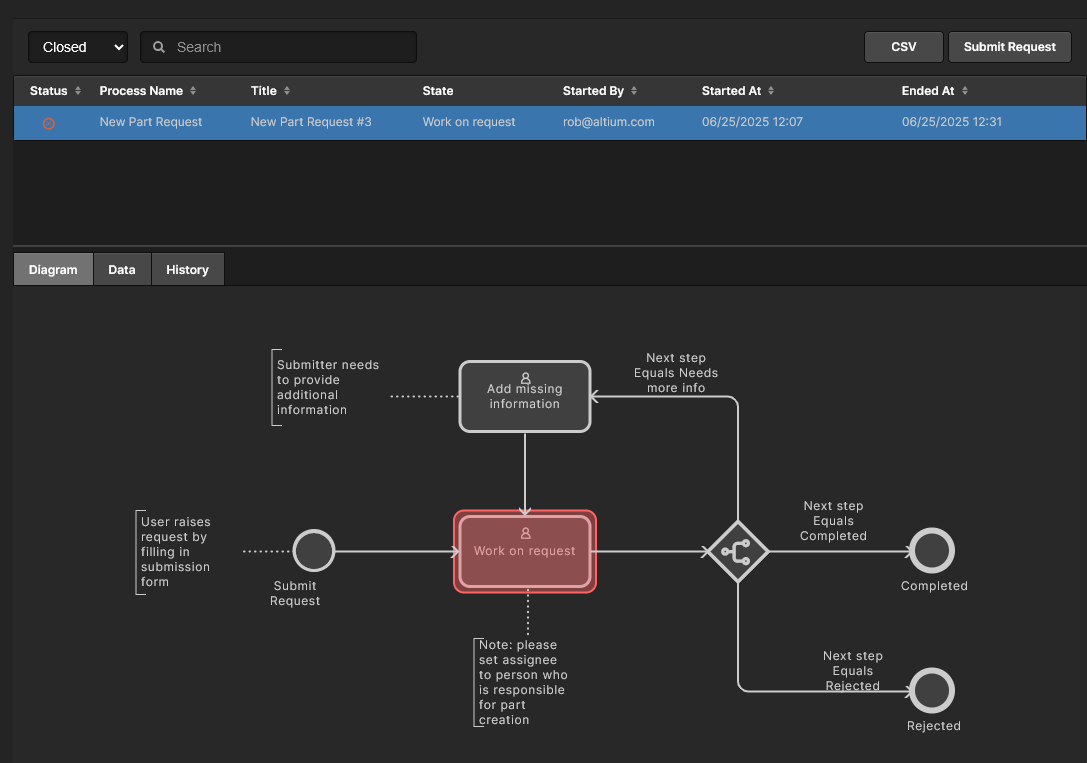 )にTerminateするオプションが含まれます。これはタスクの Initiator および Administrators のみ可能です。
ワークフロータスクでは、ペイン本体に、そのタスクを作成した管理者が定義したすべての情報および入力フィールドが表示されます。入力フィールドは、ユーザーから選択、情報、またはデータを取得するために使用され、ワークフローの次の進行を支援します。
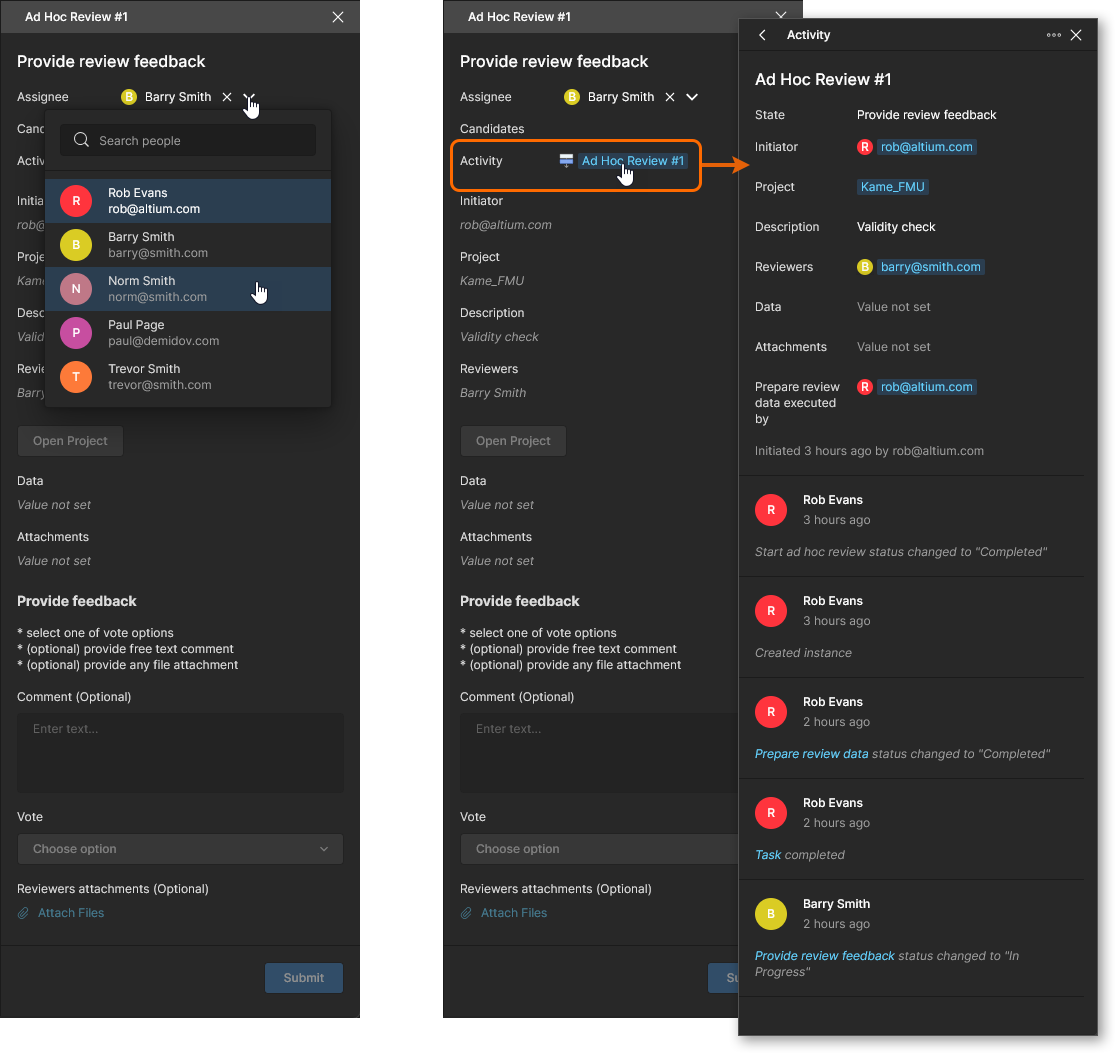 TaskペインTaskには、タスクを別のユーザーに割り当てるオプションが用意されており、現在のタスクに関連する ActivityビューActivityへ切り替えることもできます。
状況によっては、Workspace のタスク Assignee が、特定の Workspace メンバーにまだ割り当てられておらず、該当ユーザー(Candidate)によって割り当てまたは引き受けられる必要があるため、「Unassigned」( )と表示されることがあります。この場合、ワークフロープロセス自体が、作成または編集時に、そのステージを複数ユーザーまたは特定の member Group(たとえば
 Administrators や Librarians)に割り当てています。これは、適切な候補者がそのタスクステージを引き受け、必要なアクションを実行して、プロセスを次のステップまたは完了へ進めることを意図しています。
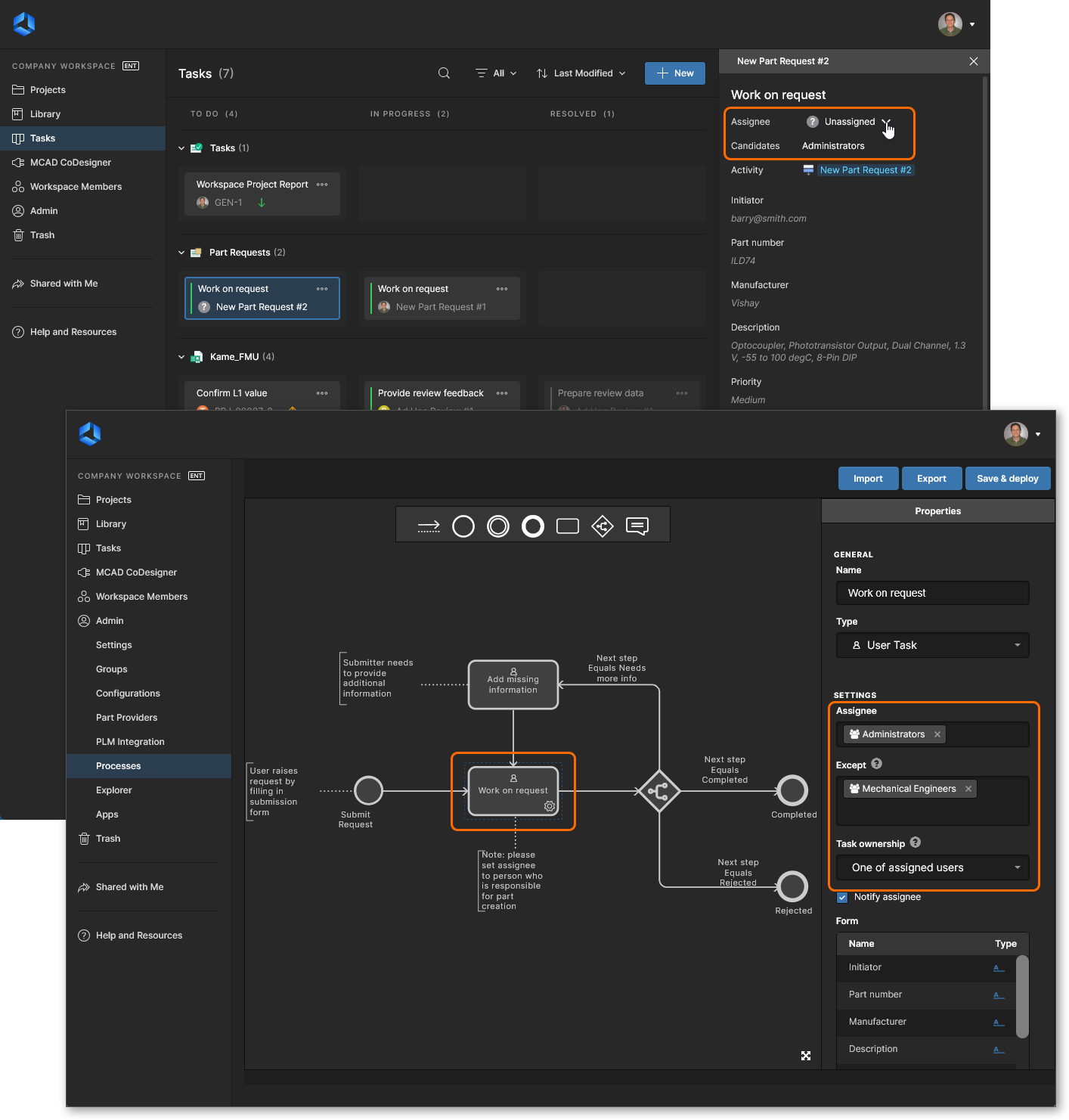 作成されたプロセスワークフローには、候補者としてタスクを引き受け可能な workspace メンバーのグループに割り当てられたタスクステージを含めることができます。
 アイコン
アイコン ボタン
ボタン アイコン
アイコンActivities ページ
プロジェクトの ActivitiesページActivitiesには、現在のプロジェクトに関連付けられたアクティブまたはクローズ済みの Processes の詳細な概要が表示されます。このページをナビゲーションツリーから開くと、プロジェクトに関連するすべてのプロセスが、その進行状態およびユーザー割り当てを含めて一覧表示されます。
 ActivitiesページActivitiesには、現在開いているプロジェクトに関連するすべてのプロセスが表示されます。
一覧表示されたプロセスエントリには、ワークフロー内での現在のステージ位置(State)、そのプロセスに割り当てられた workspace メンバー(Assignee)、プロセスを開始したユーザー(Started By)、および開始日時(Started At)などの詳細情報が含まれます。列見出しをクリックすると、そのデータ列でプロセス一覧を並べ替え、もう一度クリックすると順序を反転できます。プロセスを終了できるのは、プロセス起動者または管理者のみである点に注意してください( )。
)。
選択したプロセスの詳細情報は、画面下部の情報オプションから確認できます。内容は次のとおりです。
-
Diagram – アクティビティのワークフローと状態(フロー内で到達した地点)を表す注釈付きグラフィックで、関連する担当者名によって強調表示されます。
-
Data – アクティビティに関連するパラメトリックデータ。関連プロジェクトへのリンクも含まれます。
-
History – ワークフローイベント(開始、準備、タスク完了など)の時系列履歴で、上から下に表示されます。

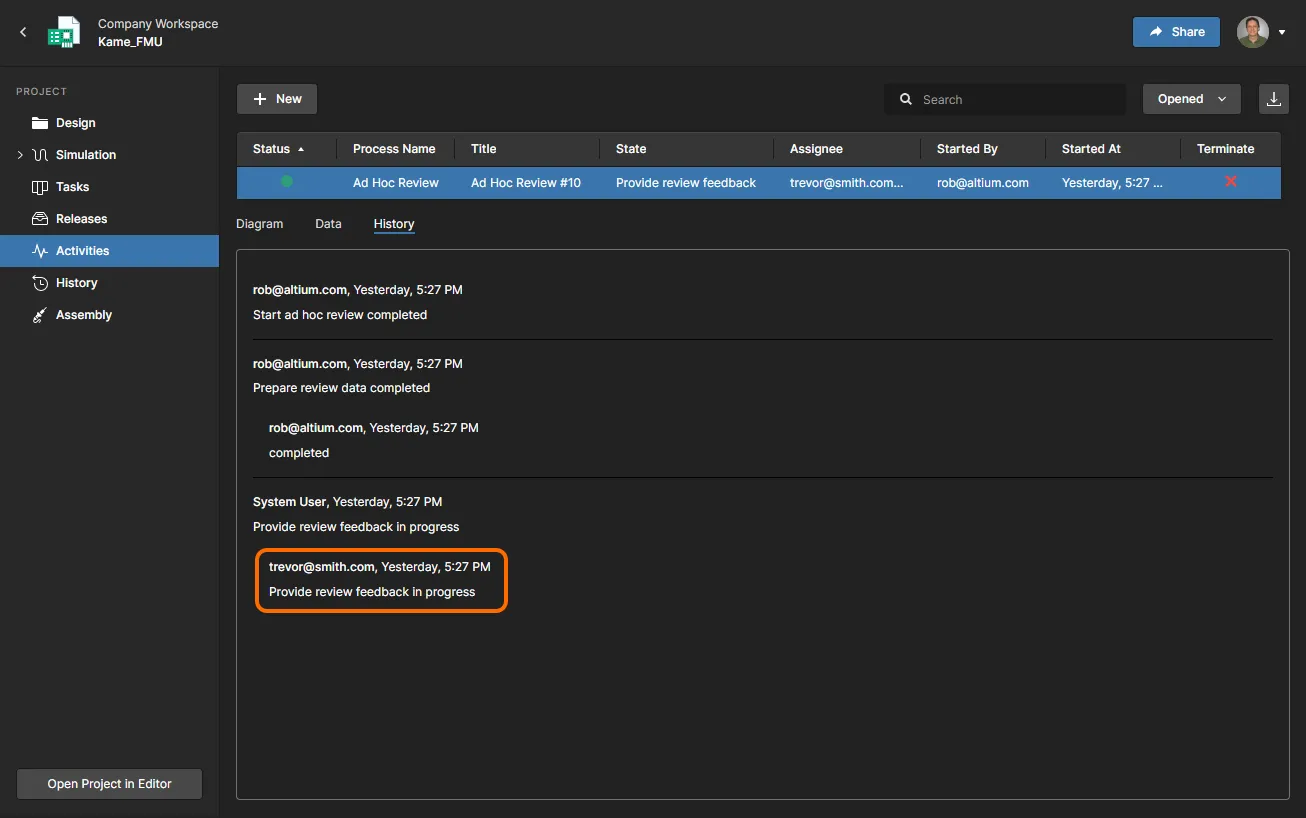
新しいプロセスアクティビティは ボタンから起動できます。 ボタンを
ボタンを  モードに切り替えると、非アクティブなプロセス(Completed または Terminated のもの)を一覧表示できます。また、
 ボタンを使用すると、現在表示中のプロセスの詳細な一覧を CSV 形式ファイルでダウンロードできます。
Part Requests ページ
Workspace のPart Requests ページには、送信されたプロセスベースの Part Request にアクセスして管理するための専用の Tasks ビューが含まれています。 関連する Tasks に直接アクセスできるため、ユーザー(依頼InitiatorsおよびAssigneesなど)は、単一のスペースで Part Request プロセスを進めることができます。旧来のワークフローベースのビューを使用している場合(以下の画像を参照)、Part Request のタスクは、このページで説明されているようにメインの Workspace Tasks ビューからアクセスします。
Part Request Tasks の操作の詳細については、Parts Requests ページを参照してください。
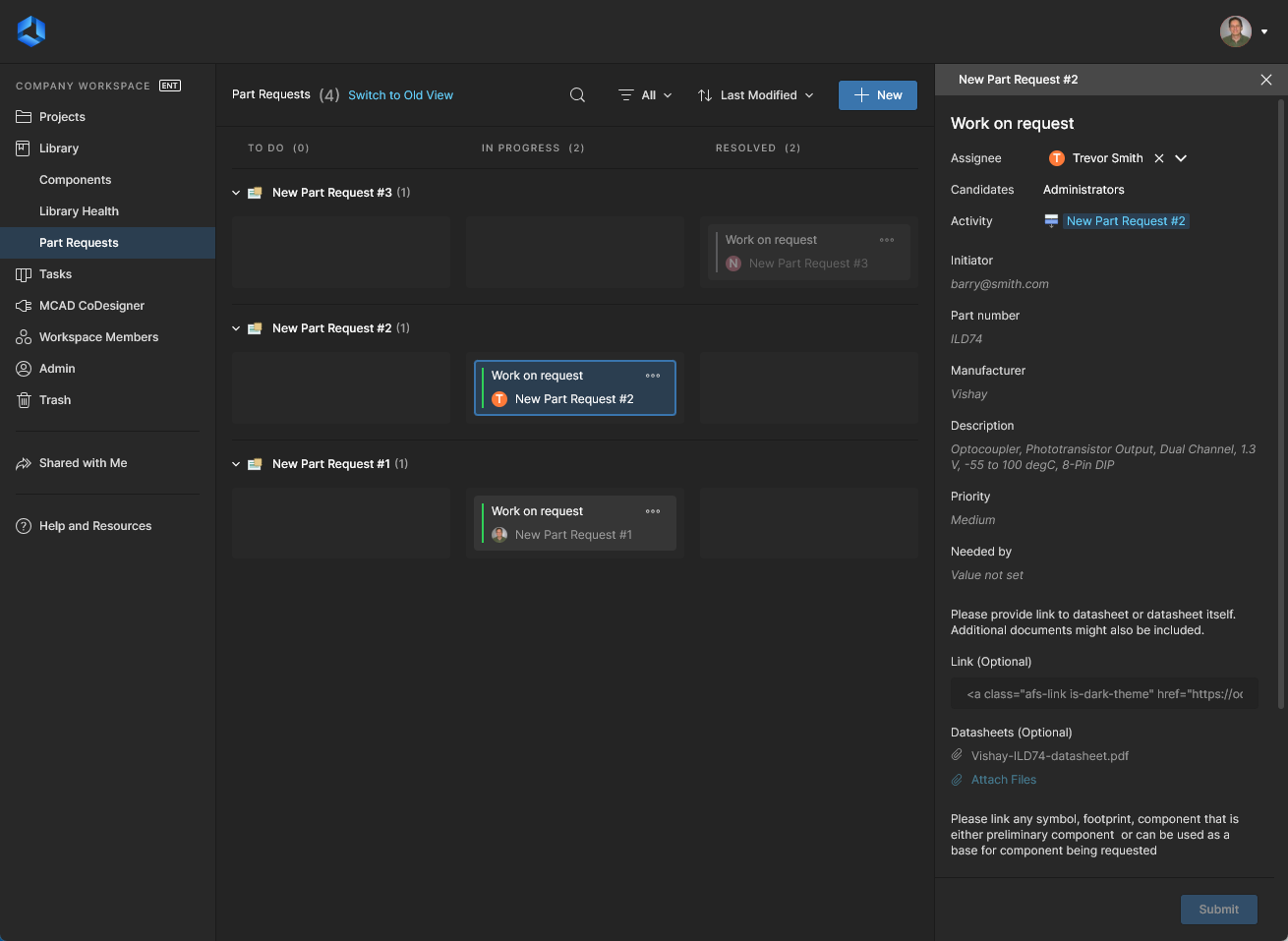
Part Requestsページのタスク重視のビューには、Workspace のすべての部品リクエストが含まれており、Details ペイン を通じて詳細の確認や管理を行えます。新しい Part Request プロセスはAssigneeボタンStatusから開始でき、
 フィルター
フィルターToDoおよび/またはInProgressフィルターResolved( )を適用することでグリッドの表示を絞り込めます。タスクCompletedの表示を除外できます。
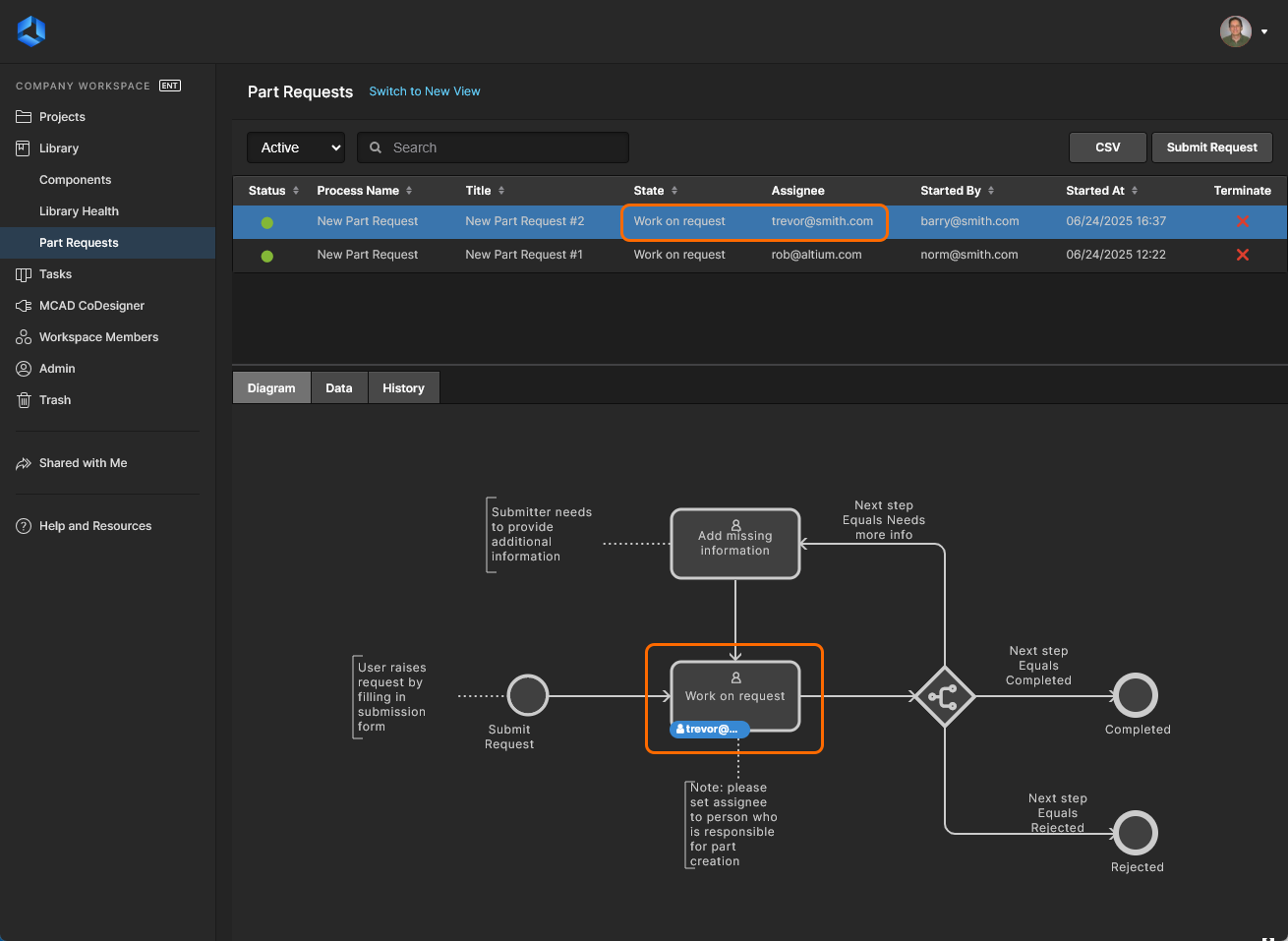
旧来のワークフロー重視のPart Requests ページ ビューには、プロセス フロー状態の図式表現と、Data/History タブによる追加情報が含まれます。新しい Part Request プロセスはボタンから開始でき、上部のActiveコントロールをClosedモードに切り替えることで、非アクティブな Part Request プロセス(CompletedまたはTerminatedのもの)をリストに表示できます。
 AI で翻訳