
ドキュメントへのコメント付け

Altium Essentials: Design Review and Commenting
This content is part of the official Altium Professional Training Program. For full courses, materials and certification, visit Altium Training.
接続されたWorkspaceと統合されている場合、Altium Designer のプロジェクトでは、分散した設計チームが一元的に保存・管理されたプロジェクト上で共同作業を行えます。設計インターフェースは、設計コラボレーションのプロセスを強化するために、さまざまな設計ドキュメントへのコメント機能をサポートしています。コメント、すなわちユーザーが追加したメモは、ドキュメント内に配置でき、他のユーザーが返信することもできます。

Comments and Tasks パネル
配置されたコメントは、共同作業ユーザー(そのドキュメントへの共有アクセス権を持つユーザー)に対してリアルタイムで利用可能であり、プロジェクトとは独立してサーバーに保存されるため、構成ドキュメントが変更されることは一切ありません。コメント機能は Comments and Tasks パネルから管理されます。Comments and Tasks パネルでコメント項目を選択すると、システムは関連する設計ドキュメントを開き(必要に応じて読み込みます)。
Comments and Tasks パネルでは、Workspace プロジェクトのアクティブなドキュメント内の定義された領域またはポイントにコメントを追加し、それらのコメントをWorkspaceメンバーに割り当てることで、実質的にタスクを作成できます。このパネルでは、ドキュメントで作業しているすべてのユーザーが、ドキュメント自体を実際に変更することなくコメントの追加とすべてのコメントの表示を行えます。この機能により、強力なコラボレーションプロセスを促進でき、ドキュメント内の問題点を物理的にマージしてコンフリクトを受け取ることなく指摘する必要がある場合に非常に有用です。Comments and Tasks パネルは実質的に「To-Do リスト」の作成に使用でき、設計が成熟するにつれて、コメントを解決してクローズできます。配置されたコメントは、共同作業ユーザー、つまりそのドキュメントへの共有アクセス権を持つユーザーに対してリアルタイムで利用可能であり、プロジェクトとは独立してWorkspaceに保存されるため、構成ドキュメントが変更されることは一切ありません。
コメントおよびタスクは、Altium Designer と、関連するWorkspaceのブラウザーインターフェース設計ビューの両方で追加・管理できます。2つのコメントシステムの機能は基本的に同じであり、プロジェクトデータとコメントデータの両方がWorkspaceに保存されているため、両システムはリアルタイムで連携します。
Workspace のブラウザーインターフェースにおけるコメントシステムの詳細については、Commenting in the Web Viewer(Altium 365 Workspace、Enterprise Server Workspace)を参照してください。
コメントがサポートされる場所
回路図
コメントは、回路図ドキュメント内のオブジェクト、特定のポイント、または領域に適用できます。
PCB
コメントは、PCB ドキュメント(2D レイアウトモード)内のオブジェクト、特定のポイント、または領域に適用できます –  。
。


Draftsman
コメントは、PCB、マルチボード、またはハーネス設計プロジェクトの Draftsman ドキュメント内の特定のポイントまたは領域に適用できます –  。
。
マルチボード回路図
コメントは、マルチボード回路図ドキュメント内のオブジェクトまたは特定のポイントに適用できます –  。
。
マルチボード アセンブリ
コメントは、マルチボード アセンブリ ドキュメント内の特定のポイントに適用できます –  。
。
ハーネス配線図およびレイアウト図面
コメントは、ハーネス設計プロジェクトの配線図またはレイアウト図面ドキュメント内のオブジェクト、特定のポイント、または領域に適用できます。
ActiveBOM
コメントは、ActiveBOM ドキュメント内の行に適用できます –  。
。
Comments and Tasks パネルへのアクセス
このパネルには、Workspace プロジェクトから次の方法でアクセスできます:
-
設計スペース右下の Panels ボタンをクリックし、Comments and Tasks を選択します。
-
メインメニューから View » Panels » Comments and Tasks コマンドを選択します。
-
設計スペース内に配置されたコメントのマーカーピンをダブルクリックします。
 )は、現在 Workspace に接続されていることを意味します。灰色のアイコン(
 )は、現在 Workspace に接続されていないことを意味し、パネルデータにアクセスする前に Workspace へ接続するよう案内されます。
Workspace に接続されていない状態でコメントを追加する
コメント機能を使用する前に、Workspace に接続し、プロジェクトと、コメントをサポートする種類のドキュメント(回路図、2D PCB、Draftsman、ActiveBOM など)のいずれかを開いていることを確認してください。共有されている Workspace プロジェクトから選択するには、File » Open Project コマンドを使用します。これらの前提条件については、Comments and Tasks パネルにヒントが表示されます。
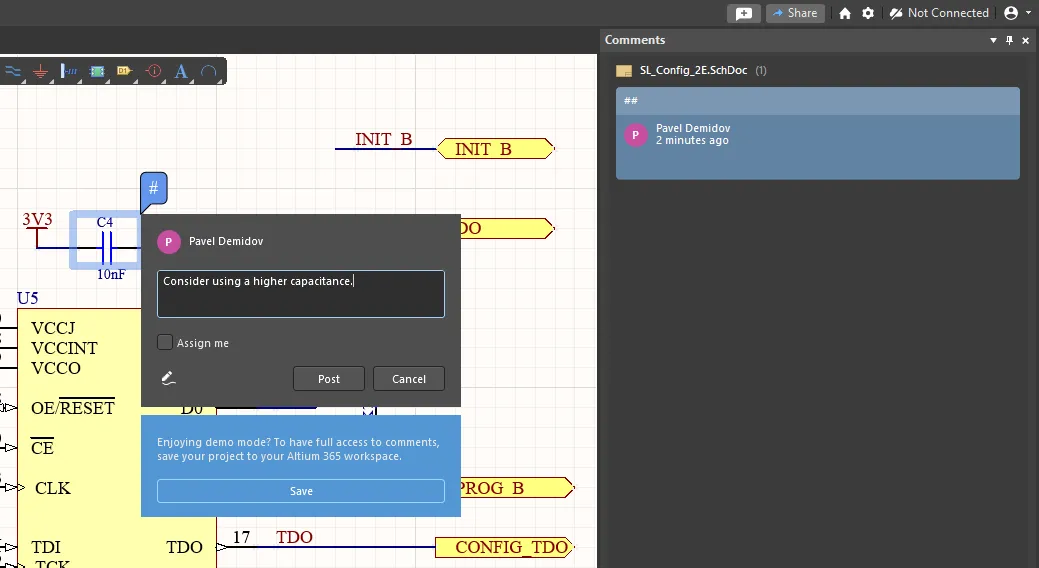
Comments and Tasks パネルのオプション
Comments and Tasks パネル上部のボタンを使用して、パネルおよびエディタースペース内でのコメントの表示可否を設定し、メンションされたユーザーに通知するかどうかを指定します。

パネルの  ボタンは、ドキュメント上のコメントマーカーピンの表示/非表示を切り替えます。Comments and Tasks パネルの一覧にあるコメント項目は、通常どおり選択できます。
Comments and Tasks パネルのフィルタードロップダウンメニュー( )を使用してコメントフィルタリングを設定し、関連する
  ボタンでフィルターあり/なし表示を切り替えます。
- Tasks only - このオプションを有効にすると、ユーザーに割り当てられているコメントのみを表示します。
- ASSIGNED TO - デフォルトではすべてのオプションが無効です。そのため、すべてのタスク/コメントが表示され、名前順に並べ替えられます(一覧の先頭は現在のユーザーです)。ユーザーのチェックボックスを有効にすると、そのユーザーの項目が表示されます。
 ボタンメニューのオプションを使用して、コメント表示と通知を設定します:
-
Unresolved Only – 解決済みのコメントは一覧に含まれません。
-
Current document only – 現在アクティブなドキュメント上に配置されたコメントのみを表示します。
-
Notification settings – クリックすると Notification Settings ダイアログが開き、この設計内のすべてのコメント活動に対するメール通知の受信(All)、自分がメンションまたは割り当てられたコメントのみのメール通知受信(My)、またはメール通知をまったく受信しない(None)を設定できます。► メール内容の例。
-
Export Comments – クリックすると Comment Export Configuration ダイアログが開き、コメントを PDF ファイルにエクスポートする設定を行えます。

出力される PDF には、設計内のコメント情報、すなわちコメント ID、作成者、作成日時、コメント本文、担当者(タスクの場合)、およびステータス(コメントの場合は
Resolved、タスクの場合はTo Do/In Progress/Resolvedステータス)が含まれます。コメントが作成された時期に関係なく設計に関連するすべてのコメントをエクスポートすることも、特定の設計リリース間に作成されたコメントのみをエクスポートすることもできます。また、生成される PDF ドキュメントに含めるスクリーンショットを定義するためのいくつかのオプションもあります。これらを組み合わせることで、コメントの場所と、それが何に適用されているか(ポイント、コンポーネント、領域)の両方を示せます。両方ともチェックを外したままにすると、コメントそのものだけが出力されます。設定後、Export をクリックして PDF を生成し、続いて表示されるダイアログで保存場所と名前(デフォルトではプロジェクト名)を指定します。- Entire designs snapshots - 指定した期間 Period 内にコメントのある各ソースドキュメントのスナップショットを含めます。これにより、番号付きコメントマーカーによって、そのコメントがドキュメントのどこにあるかを視覚的に確認できます。
- Original design screenshots - コメント作成時に取得された Original Snapshot を含めます(これは、メイン設計スペースでコメントマーカーをクリックしたときに Contextual Commenting ウィンドウから利用できるスナップショットです)。これにより、コメントが適用されているポイント、領域、またはコンポーネントが示されます。

配置
回路図、2D PCB、Draftsman などのオブジェクトベースのグラフィカルエディターの設計スペースにコメントを配置するには、まずそのコマンドを実行します。これは次のいずれかの方法で行えます:
-
Comments and Tasks パネルで使用可能な
 ボタンをクリックします。
-
設計スペース右上付近の
 をクリックします。
-
メインメニューから Place » Comment をクリックします。
-
キーボードショートカット
Ctrl+Alt+Cを使用します。 -
右クリックし、設計スペースから Comment を選択します。
ドキュメントの種類に応じて(上記を参照)、コメントはアクティブなドキュメント上のオブジェクト、特定のポイント、または領域に割り当てることができます。このコマンドを実行するとコメント配置モードになり、カーソルは青い円付きの十字カーソルに変わり、選択可能なオブジェクトを検出してハイライト表示します:
-
ハイライトされたオブジェクトをクリックすると、そのオブジェクトにコメントを関連付け(ピン留めし)ます。
-
ハイライトされていない領域をクリックすると、ドキュメント上のその特定ポイントにコメントを関連付けます。
-
オブジェクトから離れた場所をクリックし、カーソルをドラッグして長方形のハイライト領域を作成すると、指定した領域にコメントを関連付けます(
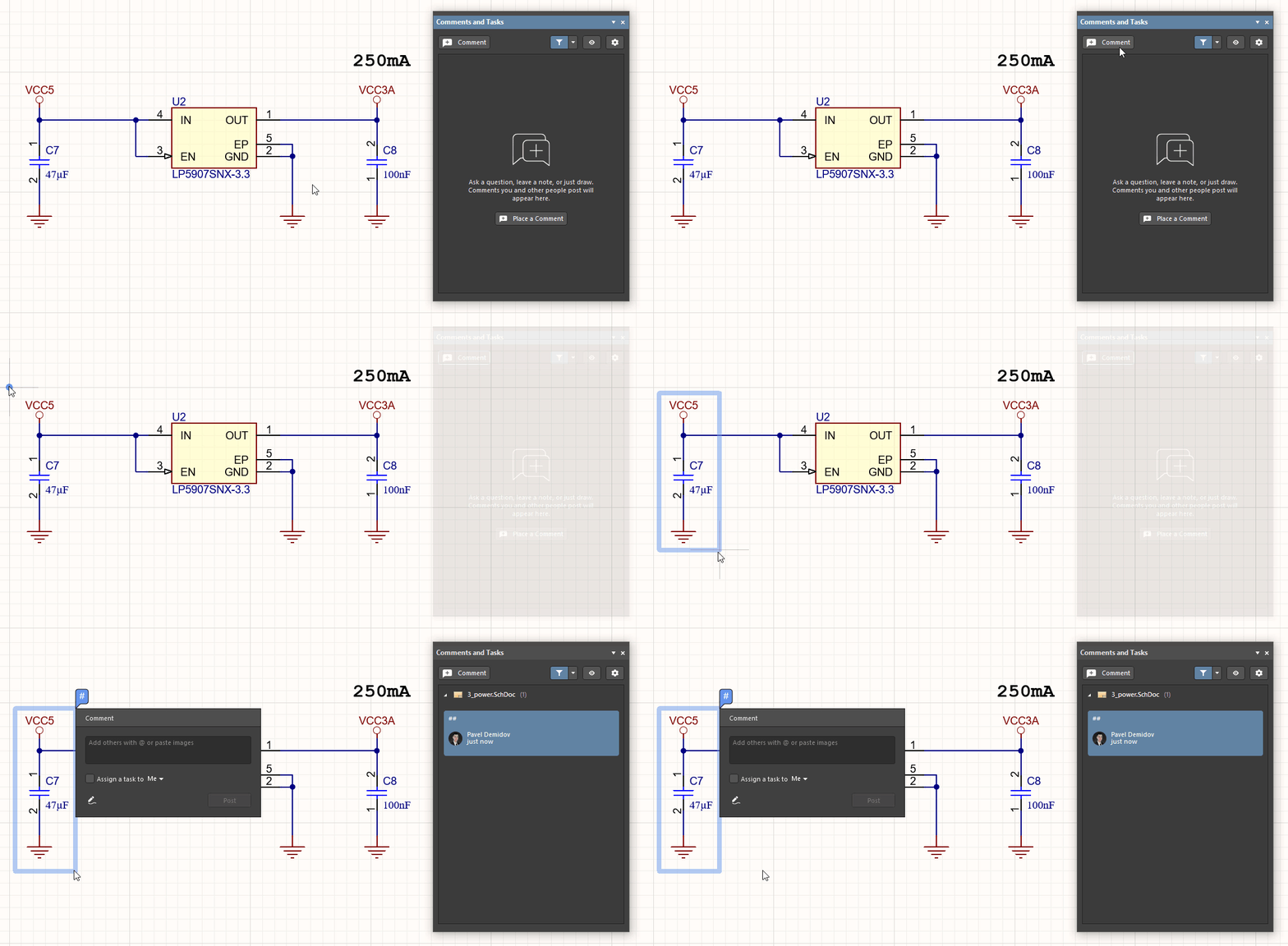 )。
)。
ActiveBOM ドキュメントでは、セルをクリックして BOM のその行にコメントを追加します。行を右クリックしてから Comment コマンドを選択して、その行にコメントを追加することもできます。
配置操作を行うとコメント入力ダイアログが開き、コメントテキストを入力するフィールドと、グラフィカルドキュメントの場合は必要に応じてコメントにフリーハンド描画を追加するための追加オプション( )も表示されます。Assign a task to オプションを選択すると、自分自身またはコメント内でメンションされたユーザーの1人にタスクを割り当てられます(詳細は以下を参照)。
 をクリックしてコメント作成を確定すると、コメントはドキュメント上の番号付きピンマーカーに関連付けられ、Comments and Tasks パネルにもコメント概要項目が追加されます。
オブジェクトにコメントを配置し、コメント内で別の登録ユーザーをメンションし、コメントのピンインジケーターを移動し、コメントにフリーハンド描画を追加する。
メンションとタスク割り当て
コメント入力ダイアログのテキストに加えて、接続されたWorkspaceに登録されている他の任意のユーザーまたはロールへの「メンション」参照を、@ 文字を入力することで追加できます。ドロップダウンリストから名前/メールアドレスを選択すると、そのユーザー(Workspace メンバー)への参照がコメントに追加され、さらに Assign a task to 項目としても追加されます。つまり、実質的に task がそのユーザーに割り当てられます。コメントをそのユーザーに特定して割り当てたものとして扱いたくない場合は、後者のオプションのチェックを外してください。ロールグループ(例: 'Engineers')およびその構成ユーザーもメンションとして追加できます。

メンションされたユーザーが現在のプロジェクトにアクセスできない場合、そのユーザーに共有するよう案内されます。このオプションは、あなたがプロジェクト所有者または Workspace 管理者である場合に利用できます。ユーザーアクセス権は Share dialog を通じて付与され、ユーザーには共有アクセスを通知するメールが送信されます。Share dialog をキャンセルした場合、プロジェクトは共有されませんが、コメントは通常どおり配置されます。
タスクがユーザーに割り当てられると、そのユーザーの画像/写真がコメントダイアログおよび Comments and Tasks パネルのコメントタイルの左上に表示されます。また、そのタスクには通常のコメントのような単純な番号ではなく、プロジェクト名と連番(例: Kame_FMU-1)による名前が付けられます。この名前はコメントダイアログおよびコメントタイルにも表示されます。これをクリックすると、Workspace のブラウザーインターフェースでプロジェクトの Tasks ページが開き、選択されたタスクにフォーカスした状態でタスクリストが表示されます。
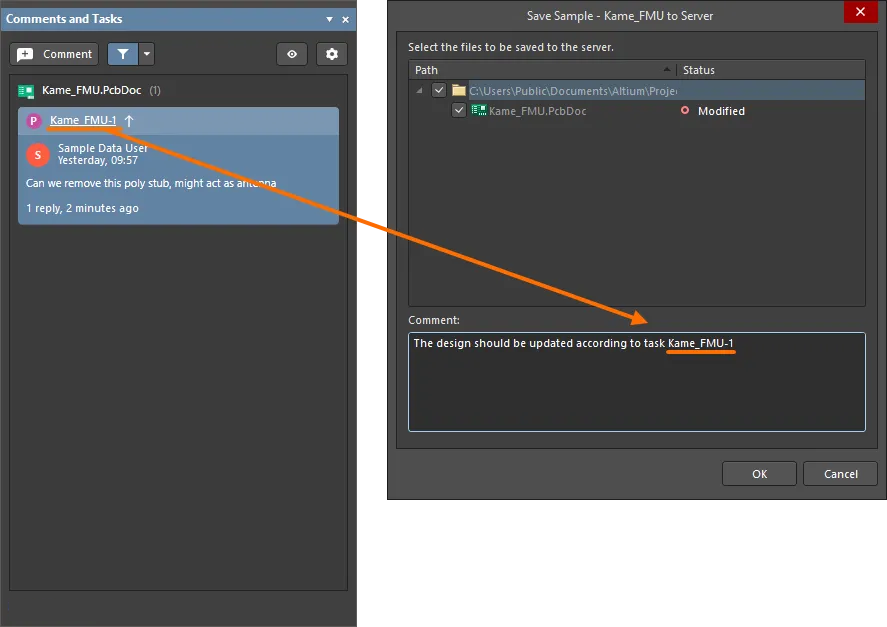

位置調整
コメントのエディタースペース内での位置は、関連付けられた「ピン」を新しい位置へドラッグすることで移動できます。これは配置中でも配置後でも可能です。選択されている場合、コメントピンには関連するオブジェクトまたは領域への接続線が表示されます。
なお、配置モード中(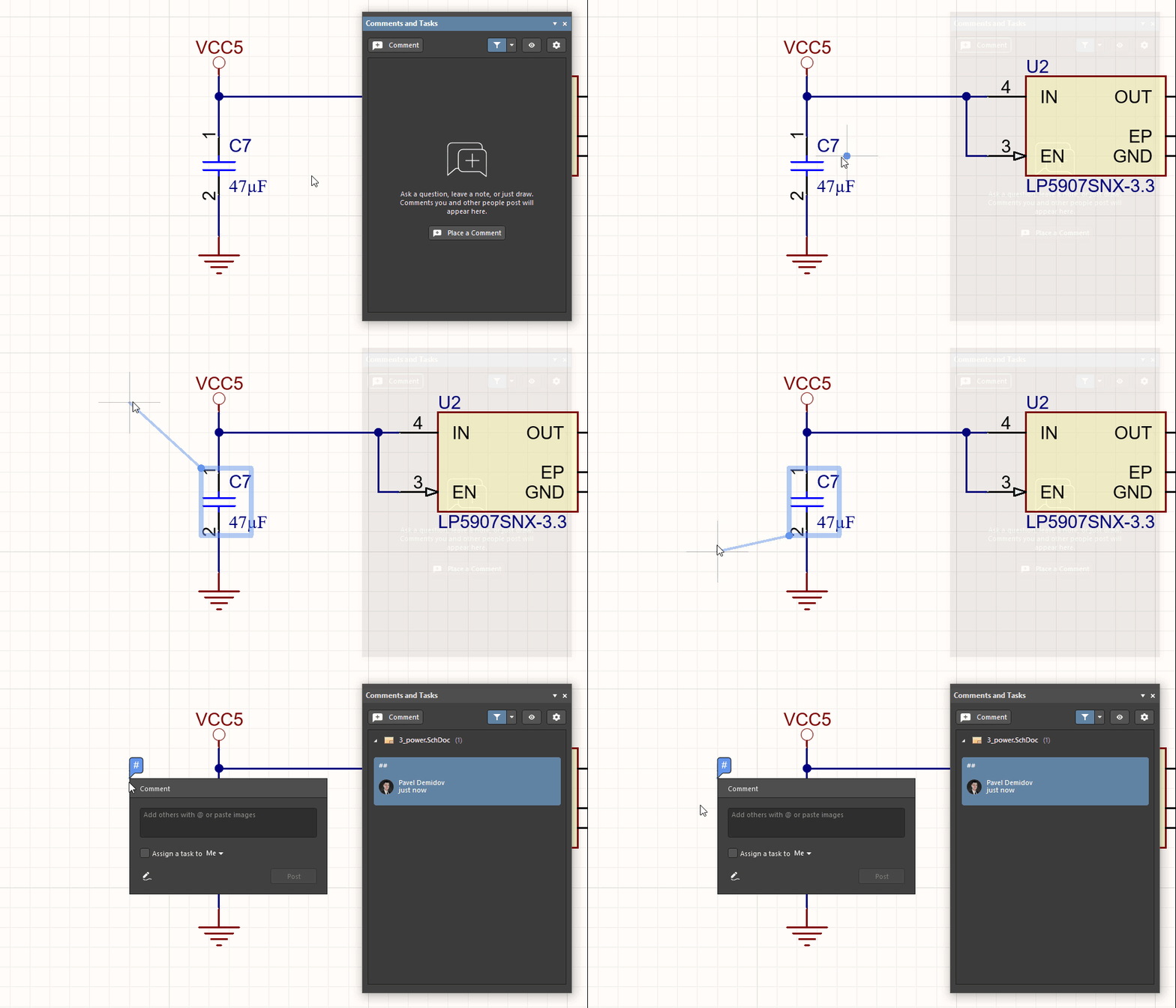 )にクリックしてドラッグすることで、初期配置時にコメントの位置を決めることもできます。
画像の貼り付け
画像をコメントに追加するには、まず Explorer ウィンドウまたはブラウザーページで画像を右クリックしてコピーし、画像をクリップボードに入れます。画像を添付するには、コメント内(Add others with @ or paste images と表示されているフィールド)で右クリック Paste (または Ctrl+V ショートカット)を使用します。
各画像の最大サイズは 2MBです。画像をコメントに貼り付けた後、画像をクリックすると、右側の画像に示すようにフルサイズで表示されます。

以下に示すように、テキストを含まず、貼り付けた画像のみを含むコメントを投稿することもできます。

手描き
コメントを配置または編集するときは、 オプションボタンを選択して、表示されるペンカーソルでフリーハンド描画を追加します。クリックしてドラッグして線を作成し、完了したら右クリックして、現在選択されているコメントにその描画を関連付けます。

Freehand Drawing パネルの Properties モードにアクセスするには、フリーハンド描画モードが有効なときに Tab キーを押します(これはデザインスペース内の  アイコンで示されます)。これらのオプションでは、Commands ドロップダウンでコメントの元に戻す/やり直しを行い、Properties ドロップダウンで幅、サイズ、色を変更できます。
一般タスク
一般タスク(現在のプロジェクトに適用されるが、プロジェクトコメントまたはドキュメントに関連付けられていないタスク)は、パネル内でプロジェクトのエントリの下にある別グループに一覧表示されます。一般タスクについても、同じ内容と属性(担当者、優先度など)がパネルに表示されます。
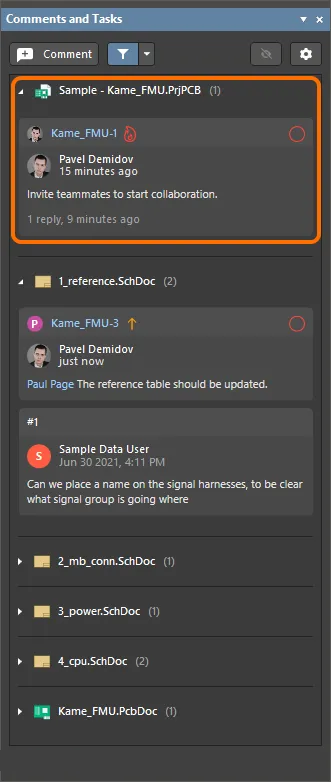
一般タスクは Comments and Tasks パネルに一覧表示されます。
パネル内の一般タスクのエントリをクリックすると、そのコメントダイアログにアクセスできます。ダイアログを使用して、選択した一般タスクに対するコメント(貼り付け画像を含むものを含む)を投稿します。
切り離されたコメント
プロジェクトドキュメントが削除された場合、またはその UniqueID が変更された場合、そのドキュメントのコメントは「切り離された」状態になることがあります。これらのコメントは、パネルの Detached Comments 折りたたみ可能領域から引き続きアクセスできます。Comments and Tasks パネルで切り離されたコメントのタイルをクリックすると、現在開いているドキュメントのデザインスペースにそのダイアログが表示されます。
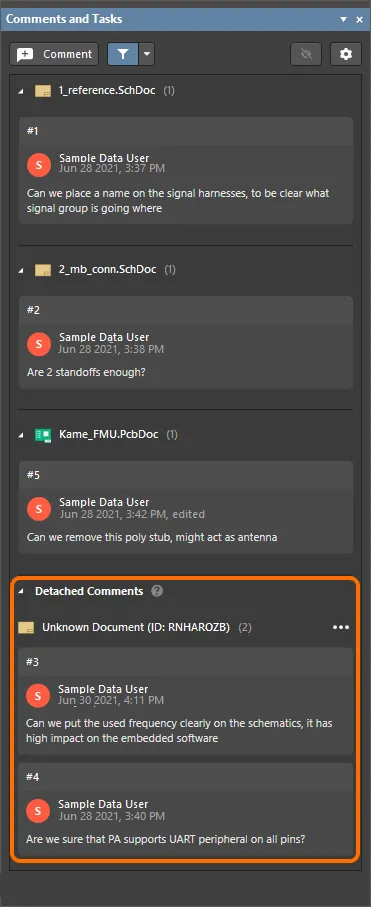
コメントの操作
設計ドキュメント内に配置されたコメントは、Comments and Tasks パネル(番号付きエントリの連続)と、対応するドキュメントエディター(番号付きピングラフィック)の両方に登録されます。各パネルエントリはコメントスレッドを表し、コメントの投稿者と投稿日時、最初のコメントテキスト、適用されたメンション/割り当て、スレッド返信数などの概要情報を提供します。
コメントスレッドは、Comments and Tasks パネルでそのエントリを選択するか、デザインスペース内の関連するピンをクリックすると開きます。これによりドキュメントエディター内のコメントが強調表示され、開始コメントとユーザー返信を含むコメントエントリダイアログが開きます。選択したコメントが別の設計ドキュメントに関連付けられている場合、システムはそのドキュメントを開き(必要に応じて読み込みます)。
デザインスペース内のピンマーカーを選択する方法、および Comments and Tasks パネル内のエントリを選択する方法によるコメントのナビゲーション。
コメントダイアログ
配置済みコメントとの操作はポップアップ式のコメントダイアログを通じて行われます。このダイアログには、選択したコメントスレッド内のすべてのエントリが表示され、エントリのプレビュー、返信、編集、解決、削除の各オプションが含まれます。ダイアログは、最初にコメントを配置したとき、または配置済みコメントが Comments and Tasks パネルもしくはデザインスペース内で選択されたときに開きます。Esc を押すか、デザインスペースをクリックするとコメントダイアログを閉じます。
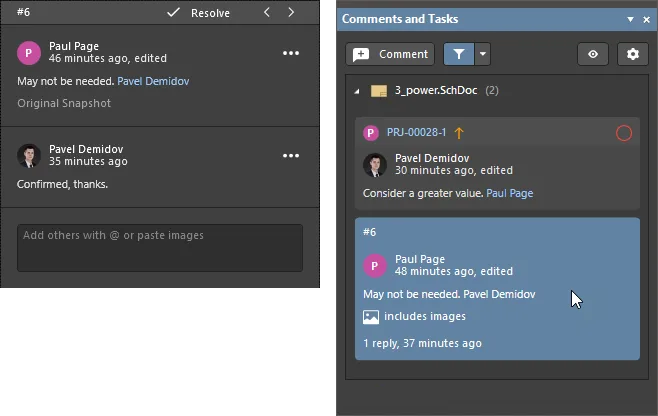
 )を使うと、使用可能なすべてのコメントを順番にたどることができます。
プレビュー
最初のコメントで Original Snapshot オプションを選択すると、コメントが配置されたときのエディター領域のグラフィカルキャプチャを表示できます。スクリーンショット右上の  アイコン、またはスクリーンショット自体をクリックするとフルサイズのプレビューが開きます(このプレビューの右上にある
  アイコン、または画像自体をクリックすると閉じます)。

返信
Reply フィールドにテキストと、必要に応じてユーザーメンション('@')を入力すると、コメントスレッドに新しいエントリを追加できます。Assign a task to オプションを選択すると、ドロップダウンで指定したユーザーに割り当てるタスクを作成できます。 をクリックしてエントリを確定します。

編集と削除
既存のコメントは、そのコメントの作成者が、コメントの  メニューから利用可能な Edit オプションを使用して編集できます。
 ボタンをクリックしてコメント編集を確定します。
Delete オプションを使用すると、現在選択されているコメントを削除できます。なお、最初のコメント(Reply ではなく)を削除すると、スレッド全体が削除されます。
Convert to Task オプションを使用すると、そのコメントを自分に割り当てられたタスクに変換できます。
Copy Link オプションを使用すると、コメントスレッドへの URL をコピーできます。このリンクを使用すると、Workspace のブラウザーインターフェースの Web Viewer でこのプロジェクトを開き、コメントのオブジェクト、ポイント、または領域をズームして中央表示できます。

解決
 /
/  ボタンをクリックすると、コメントの状態を
 Resolved と Unresolved(デフォルト)の間で切り替えられます。解決済みコメント(完了としてクローズされたもの)は非アクティブかつ編集不可となり、Comments and Tasks パネル内のそのエントリとドキュメント上のピンマーカーの両方がグレー表示になります。

タスクの優先度とステータスの設定
タスクコメントがユーザーに割り当てられている場合、その優先度とステータスを設定できます。タスクは最初に Medium 優先度および To Do ステータスに即時設定されますが、コメントダイアログ上部の関連コントロールをクリックして変更できます。

コミットタグ、リリースリビジョン ID、およびデザインレビュー情報
コミットタグとリリースリビジョン ID は、Altium Designer の Comments and Tasks パネルとコメントダイアログの両方で、該当するコメント/タスクを表示する際に表示されます。
-
タグ付きコミットの設計スナップショットを Web Viewer で表示中に作成されたコメントには、関連するタグ名が含まれます。タグ名のリンクをクリックすると、関連するコミットスナップショットが Web Viewer で開きます。
-
特定のリリースを Web Viewer で表示中に作成されたコメントには、リリースリビジョン ID が含まれます。リリースリビジョン ID のリンクをクリックすると、このリリースの Manufacturing Portal が開きます。
-
Design Review スナップショットを Web Viewer で表示中に作成されたコメントには、デザインレビューエントリが含まれます。デザインレビューリンクをクリックすると、そのレビューのページが開きます。
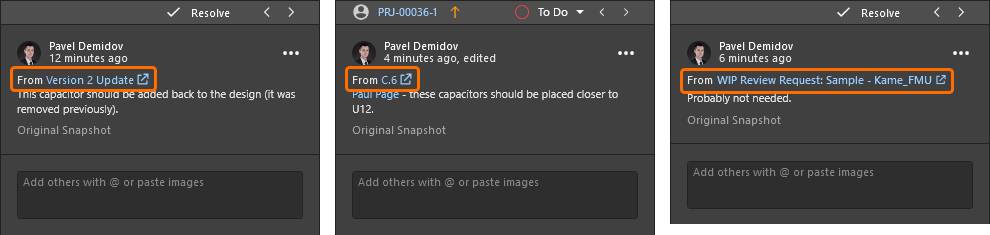
Jira タスクの操作
Altium 365 Workspace で Jira Integration が有効かつ設定済みの場合、配置したコメントには、Atlassian Jira® サービス内の Jira 課題を配置してリンクする追加オプションが含まれます。通常のコメントとその関連タスクと同様に、配置した Jira 課題は設計ドキュメント内から表示、編集、コメントでき、Comments and Tasks パネルから表示/選択することもできます。
配置された Jira タスクインスタンスは、Jira スペース内の対応する課題と同期されます。Jira 課題と Workspace タスクの間の双方向データ同期により、設計プロジェクト管理を Altium 365 と連携して Jira スペース経由で実施できます。
Jira 課題を作成する
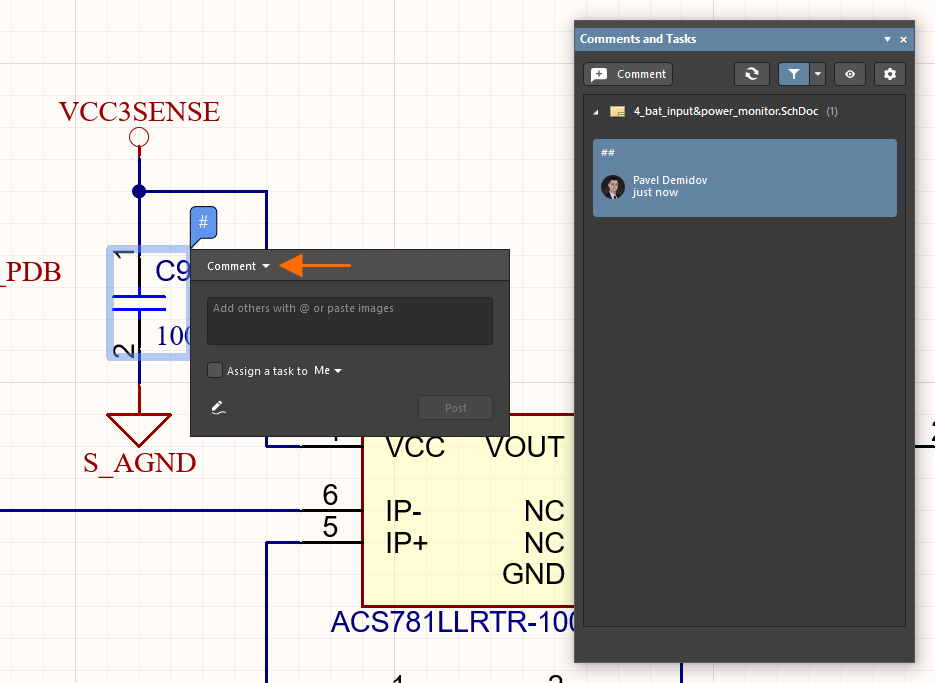
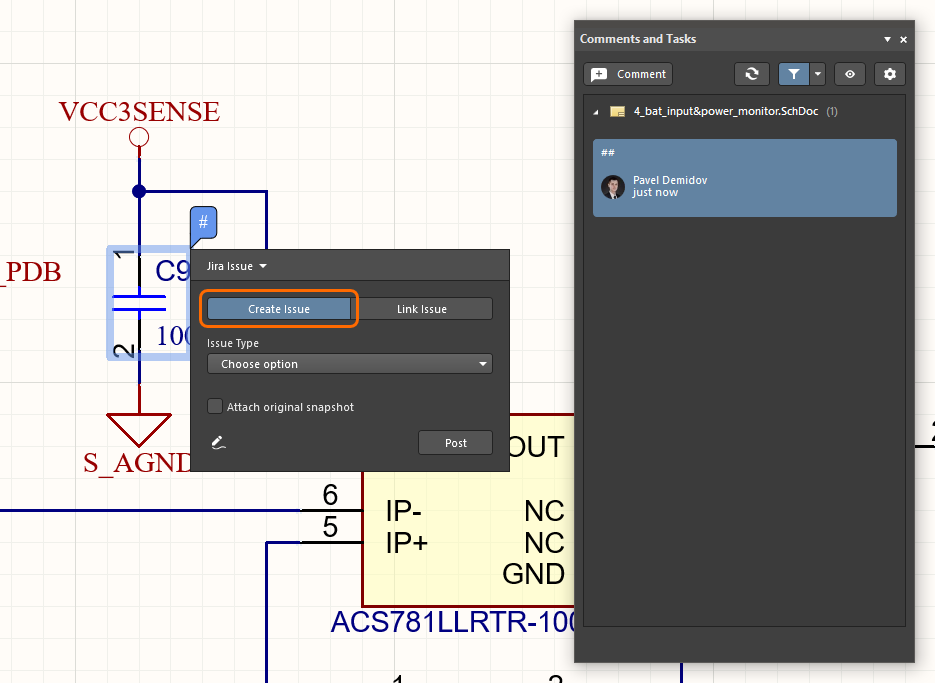
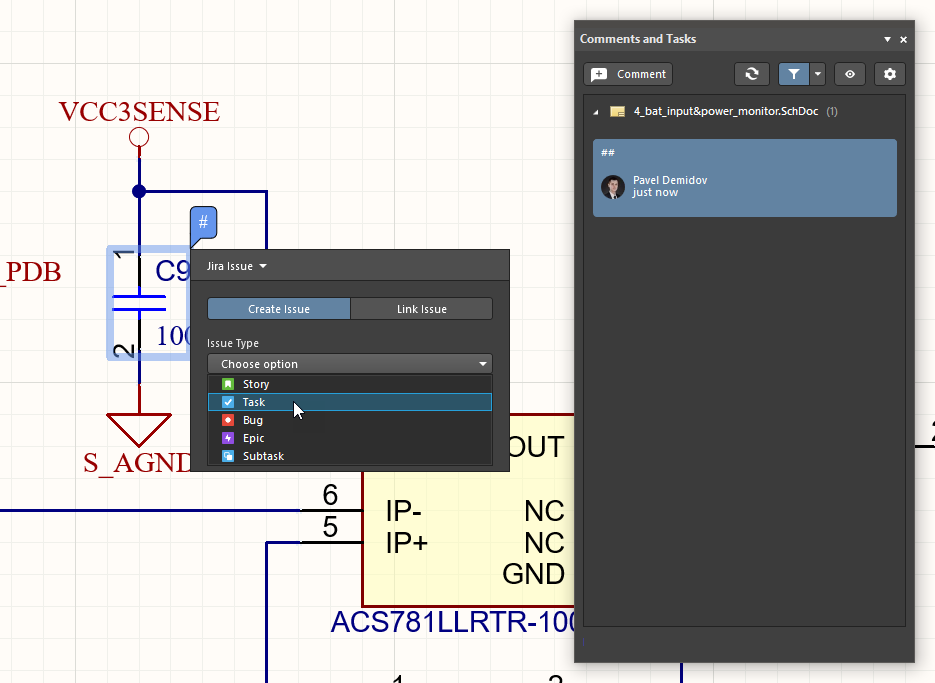
設計プロジェクトに Jira Issue タスクを配置するには、まず通常どおりコメントインスタンスを配置し、その後コメントダイアログで Jira Issue オプションを選択します。続いて課題タイプを選択し、要約を追加して同期された Jira 課題タスクを作成します。
|
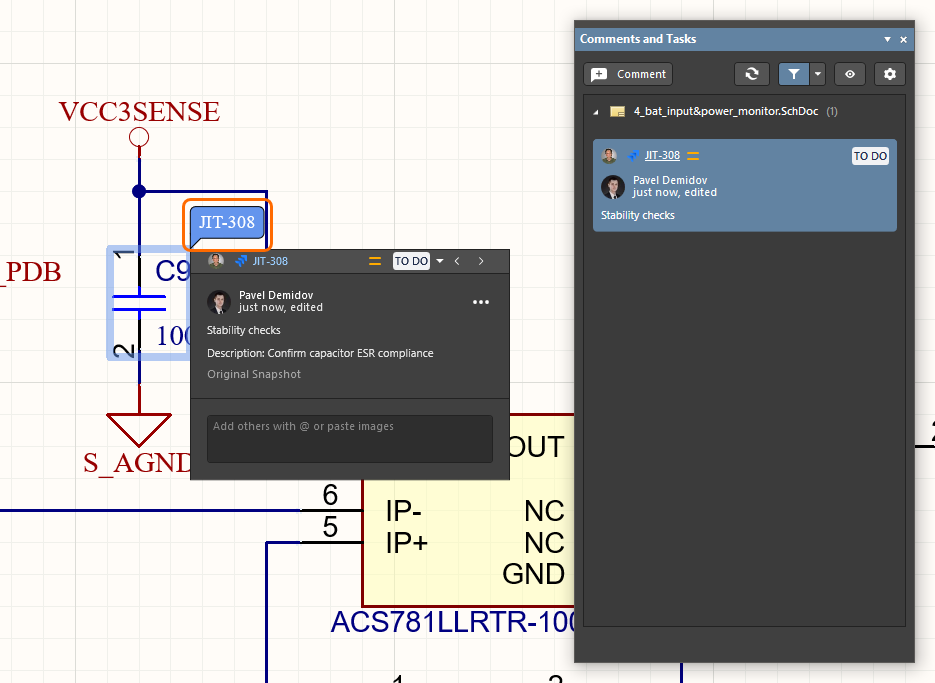
現在のプロジェクトドキュメントに Jira タスクを配置するには、まず コメントインスタンスを配置 します。代替の Jira モードは Comment ドロップダウンメニューから利用できます。 ダイアログの Comment メニューから Jira Issue オプションを選択して Jira タスク配置を開始します。 まだ選択されていない場合は、Create Issue オプションをクリックします。 Issue Type ドロップダウンリストから作成する課題の種類を選択します。このリストには、お使いの Jira サービスで利用可能な種類が含まれます。 課題の Summary と、必要に応じて説明/担当者を入力します。Assignee ドロップダウンリストには、Jira アカウントの登録メンバーのみが表示されます。Post を選択して確定します。 Jira 課題は最初のドキュメントコメント位置に配置され、Comments and Tasks パネルにも含まれ、Jira スペース内の課題へのリンクを提供し、そのタスク優先度( |


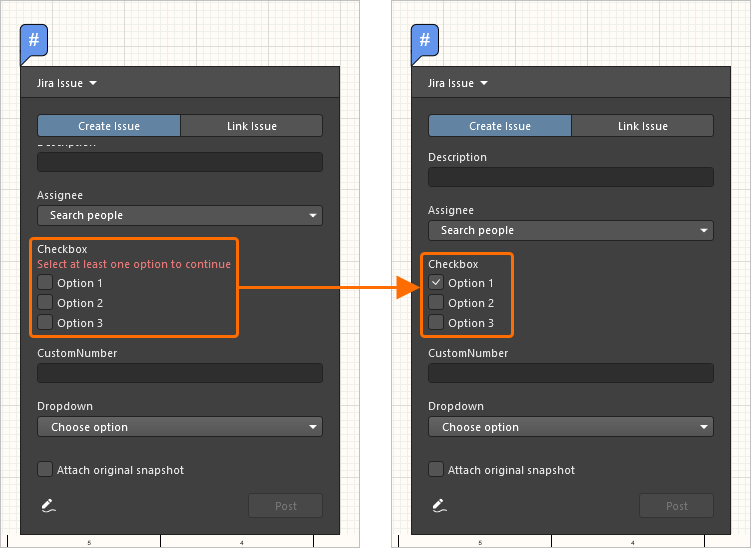 )。
)。
コメントダイアログまたは Comments and Tasks パネルで Workspace Jira 課題の Task ID を選択すると、デフォルトブラウザーの新しいタブで Jira スペース内のその課題を直接開けます。Workspace の Task ID は Jira スペース内の Issue Key に対応付けられており、Summary、Description、Assignee、Comments などの主要な Jira パラメーターは両インスタンス間で対応付けられます。Workspace で Jira Issue を作成したユーザーは、Jira 側では Issue Reporter になります。なお、Workspace Jira 課題を作成する際に Attach original snapshot オプションが選択されていた場合、現在の Workspace ドキュメントのスナップショット画像が Jira 添付ファイルとして含まれます(上記参照)。

配置された Workspace Jira タスクは、Jira スペース内に同期された Jira 課題を作成します。両者は、Workspace の Task ID と Jira の Issue Key の対応付けによってリンクされます。
Workspace と Jira の課題間で対応付けられたパラメーターに加え、タスク関連の Priority および Progress ステータス設定も同期されます。たとえば、Workspace の課題タスクを Medium から High の優先度状態へ移動すると、その変更は直ちに Jira 側の課題に反映され、同様に Jira 側で進行状態を To Do から In Progress に変更すると、Workspace Jira 課題の状態も変更されます。更新データを表示するには、データ更新(Comments and Tasks パネル上部の  ボタンをクリックして実行)が必要な場合があります。
Jira 課題へのリンク
Altium 365 Jira Integration では、コメントダイアログの Jira Issue モードを通じて、Workspace タスクを Atlassian Jira サービス内の既存の Jira 課題にリンクすることもできます。指定した Jira プロジェクト内の任意の課題にリンクでき、その後 Workspace Jira タスクと同期されます。
|
既存の Jira 課題に関連付けたいドキュメント領域またはオブジェクト上にコメントインスタンスを配置し、その後コメントダイアログで Jira Issue モードと Link Issue オプションを選択します。 Select or search issues ドロップダウンを使用して、新しく配置した Jira タスクインスタンスにリンクする Jira 課題( ダイアログの Jira Issue ドロップダウンには、Jira スペースから選択した課題が表示されます。必要に応じて、Attach original snapshot オプションをチェックすると、現在のドキュメントビューの画像を Jira に転送できます。 Post ボタンをクリックして、Workspace Jira タスクと選択した Jira 課題の間のリンクを確立します。 新しい Jira 課題タスクは Comments and Tasks パネルとコメントダイアログに表示され、既存のコメント(または追加されたコメント)も含まれます。全一覧を表示するには、ダイアログの Show all Replies オプションを選択します。 |
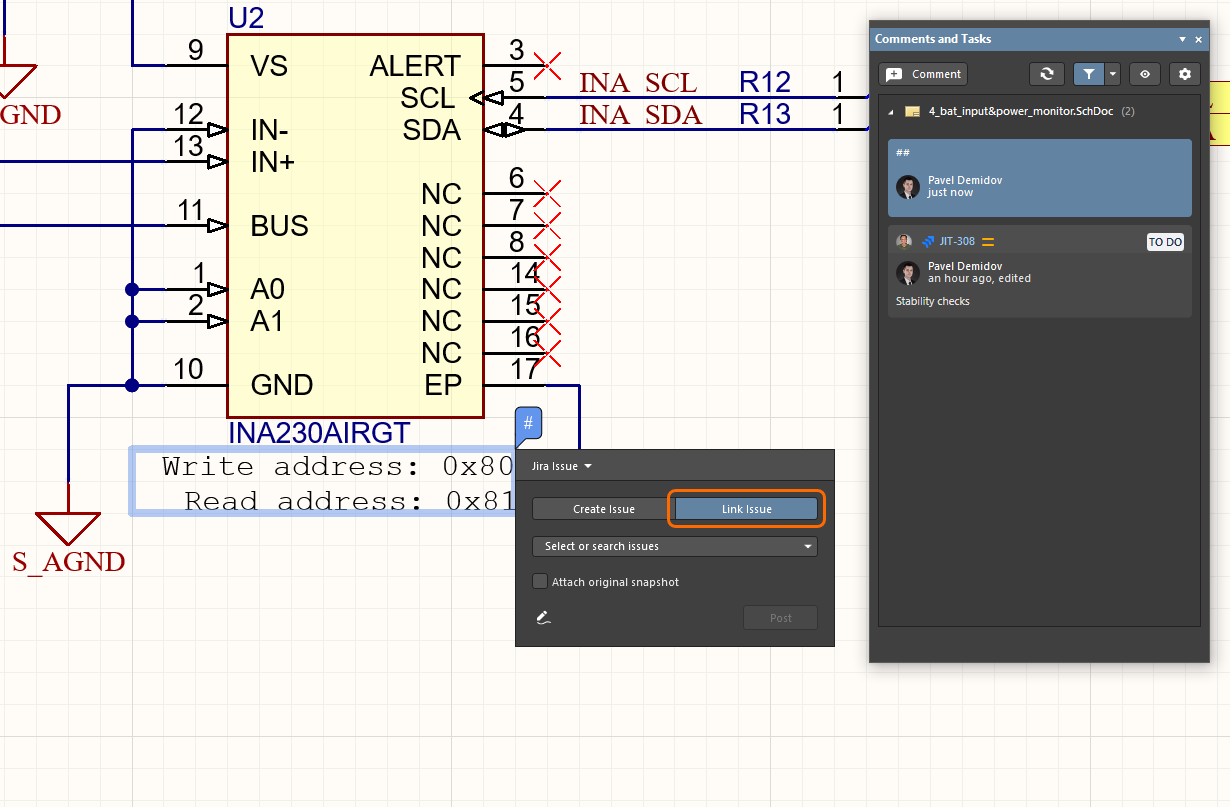
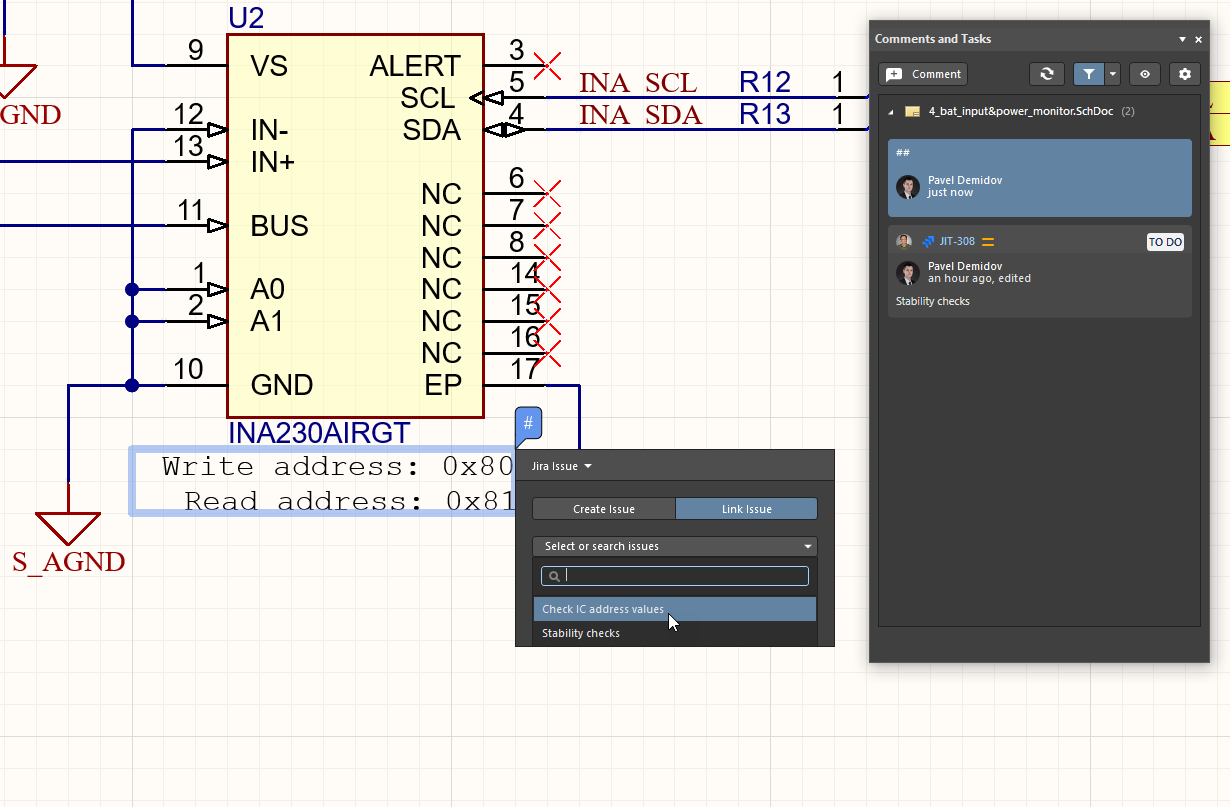
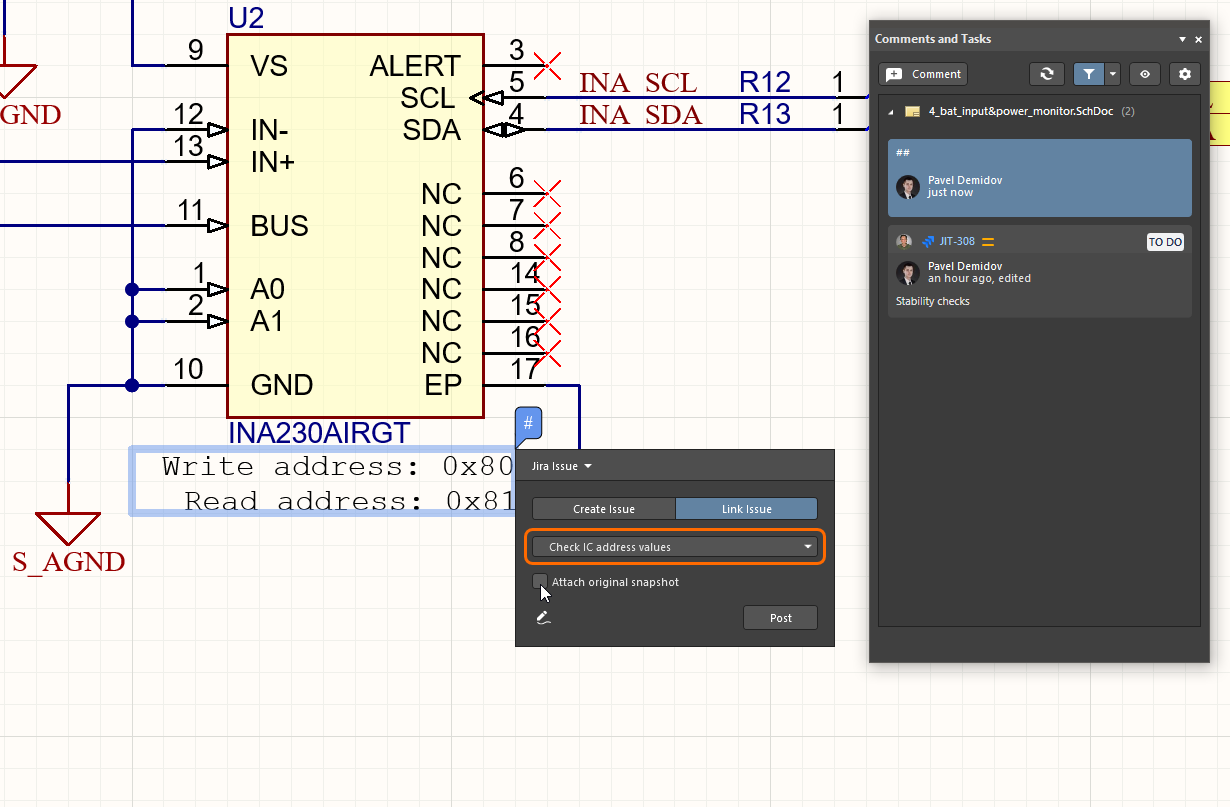
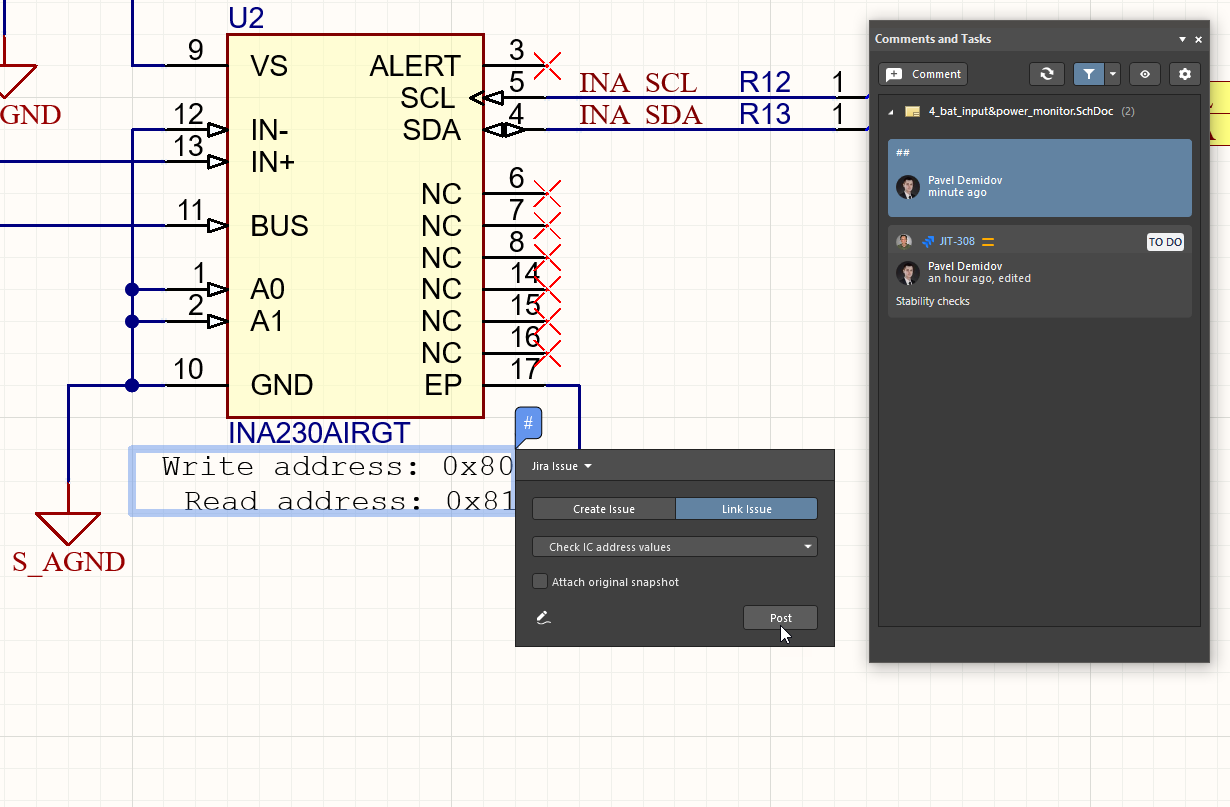
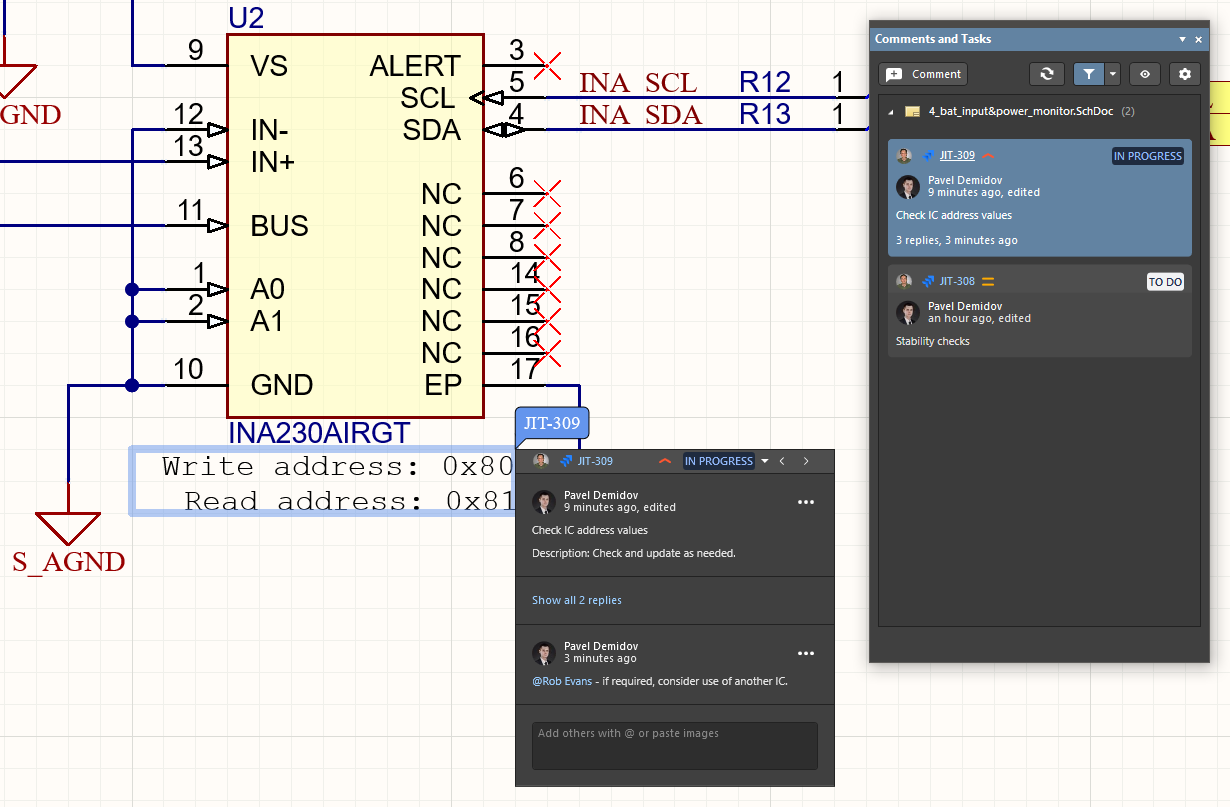
リンクされた Jira 課題はこれで Workspace Jira タスクと同期され、課題の Comments を含み、Jira 課題で定義された Progress および Priority 状態に設定されます。この例では In Progress および High です。Jira 課題の Web links エントリには、この課題に Altium 365 Workspace Jira タスクがリンクされた(または再リンクされた)ことが示されるようになります。

既存の Jira 課題は、Workspace コメントダイアログの Link Issue モードでその Jira Issue エントリを指定することで Workspace タスクにリンクされます。
To-Do パネル
接続中の Workspace は上記で説明した包括的なコメント機能とタスク割り当て機能を提供しますが、タスクを追跡するために To-Do パネルにアクセスすることもできます。To-Do パネルには、アクティブなプロジェクトに現在定義されているすべての To-Do 項目が一覧表示されます。To-Do 項目は、ドキュメントに関連して後で実行する必要があるタスクのリマインダーとして使用されます。

To-Do パネル
To-Do Panel Content and Use
To-Do パネルには、アクティブなプロジェクトに対する 2 種類の「To-Do」項目を一覧表示できます。
- プロジェクトレベルの To-Do 項目。
- ドキュメントレベルの To-Do 項目 - プロジェクト内のテキストベースのドキュメントに追加されます。
各 To-Do 項目について、以下の情報が表示されます。
- Done - このチェックボックスを使用すると、定義されたタスクが完了した際に項目をチェックできます。
- Action Item - 実際に実行する必要があるタスク。
- Priority - 実行するタスクの重要度(Lowest、Low、Normal (デフォルト)、High、Highest)。
- Document - ドキュメントレベルの To-Do 項目が追加された元ドキュメントへの参照。
- Owner - これは、タスクを入力した人の名前、または実際にタスクを実行する人の名前になります。
- Category - これは、実行対象タスクが属するプロジェクト内の特定領域(例:回路図、設計ルール、配線、制約など)になります。
プロジェクトレベルの To-Do 項目の追加
プロジェクトレベルの To-Do 項目は、パネル内から直接追加します。項目を追加する前に、設計エディターウィンドウでアクティブなドキュメントが、To-Do 項目を定義したいプロジェクトの設計ドキュメントの 1 つであることを確認してください。
新しい To-Do 項目を追加するには、パネル内で右クリックし、表示されるコンテキストメニューから Add Project To-Do Item エントリを選択します。すると Edit To-Do Item ダイアログが開きます。

このダイアログを使用して、プロジェクトに対して実行すべきタスクの適切なテキストを入力します。ダイアログ内の使用可能なフィールドを使って task's Priority, Owner, and Category を定義します。必要に応じて項目を定義した後、OK をクリックして新しい項目をパネルに追加します。
ドキュメントレベルの To-Do 項目の追加
ドキュメントレベルの To-Do 項目は、テキストベースのソースドキュメント(例:VHDL ファイル、Constraint ファイル、Embedded Source code ドキュメントなど)に追加されます。項目を追加する前に、必要なドキュメントが設計エディターウィンドウでアクティブであり、このドキュメントが現在 To-Do 項目全体を定義している対象プロジェクトに属していることを確認してください。
新しい To-Do 項目を追加するには、To-Do 項目を配置したいドキュメント内の位置にテキストカーソルを置き、右クリックして表示されるポップアップメニューから Add To-Do Item エントリを選択します。Edit To-Do Item ダイアログが表示されます。 このダイアログを使用して、そのドキュメントで実行すべきタスクに関する適切なテキストを入力します。ダイアログ内の使用可能なフィールドを使用して、タスクの Priority、Owner および Category(例:Formatting pass、Code Review pass など)を定義します。 必要に応じて To-Do 項目を定義した後、OK をクリックしてダイアログを閉じ、現在のドキュメントにフォーカスを戻します。To-Do 項目のエントリは To-Do パネルに表示され、さらに現在のテキストカーソル位置でマークされた位置にも表示されます。このエントリは、そのドキュメントタイプに定義されたコメント区切り文字の間のコメントとして表示され、以下の画像に示すように、項目の実際のテキストと一意の識別子が含まれます。

右クリックメニュー
右クリックメニューには、次のコマンドがあります。
- Goto Source - このコマンドは、パネルで選択されている項目がドキュメントレベルの To-Do 項目である場合に使用可能になります。このコマンドを使用して、項目の Document フィールドで参照されている関連ソースドキュメントを開き(まだ開いていない場合)、設計エディターウィンドウでアクティブなドキュメントにします。テキストカーソルは To-Do 項目テキストの先頭に配置されます。
- Add Project To-Do Item - アクティブなプロジェクトに対して、プロジェクトレベルの To-Do 項目をパネルに追加します。
- Edit - 選択した To-Do 項目を編集します。Edit To-Do Item ダイアログが表示され、必要な変更を行えます。
- Delete - 選択した To-Do 項目をパネルから削除します。
- Show Completed Items - このオプションを有効にすると、完了としてマークされた To-Do 項目(Done オプション有効)がパネルに表示されたままになります。
- Report - 現在パネルに表示されているすべての To-Do 項目を含むレポートを生成します。コマンドを起動すると Report Preview ダイアログが開き、そこでレポートの設定、印刷、各種ファイル形式へのエクスポートを行えます。
注記
- ドキュメントレベルの To-Do 項目がパネルで定義されていて、対応するソースドキュメントが設計エディターウィンドウでアクティブなドキュメントである場合、パネル内のその To-Do エントリ全体のテキストは太字になります。
- パネル内の To-Do 項目エントリをダブルクリックすると、Edit To-Do Item ダイアログが開き、タスク定義を変更できます。
- パネル内の項目は、任意の列のヘッダーをクリックすることで、その列を基準に並べ替えることができます。1回クリックすると昇順で並べ替えられ、もう1回クリックすると降順で並べ替えられます。
- ダイレクトフィルタリングを使用すると、パネル内で直接入力して、To-Do項目のエントリにすばやく移動できます。パネル内の任意のデータ列に基づいてフィルタリングできます。フィルタリングする列を切り替えるには、Right Arrow キーと Left Arrow キーを使用するか、列内のフィールドを直接クリックします。 このフィルター機能を使用するには、データ列内をクリックし、移動したいエントリの先頭文字を入力します。入力した文字で始まるその列の最初のエントリが選択され、入力した文字に基づいて列の内容がフィルタリングされていることを示すため、その文字がハイライト表示されます。
 AI で翻訳