
ビューアーのトラブルシューティングガイド
概略
- Chrome、Firefox、Safari、Edge、Operaで、WebGLのステータスとハードウェアアクセラレーションの設定を確認する方法を学びます。
- WebGLのステータスメッセージから、ブラウザーがどのようにグラフィックスを描画しているかを読み取る方法を理解します。
- グラフィックスドライバーを最新の状態に保つ方法や、2つのGPUを搭載したシステムで専用GPUを選択する方法を、ノートPCのバッテリー駆動時間への影響も含めて確認します。
Altium 365 ViewerおよびAltium 365プラットフォーム内のWeb Viewerインターフェースを快適に使用するために、以下を確認してください。
- 最新バージョンの対応Webブラウザーがインストールされていること。
- ブラウザーでWebGL(またはWebGL 2.0)が有効になっていること。
- ブラウザーに「ハードウェア アクセラレーション」を使用するオプションがある場合は、それが有効になっていること。専用のビデオカード(GPU)が搭載されている場合、コンピューターのCPUではなくGPUで3Dレンダリングが行われるため、通常は表示が大幅にスムーズになります。
- コンピューターに内蔵グラフィックスと専用グラフィックスの両方が搭載されている場合は、内蔵GPUではなく専用GPUの使用を推奨します。
- コンピューターのビデオドライバー(専用グラフィックスカードのドライバーを含む)が最新であること。
対応Webブラウザー
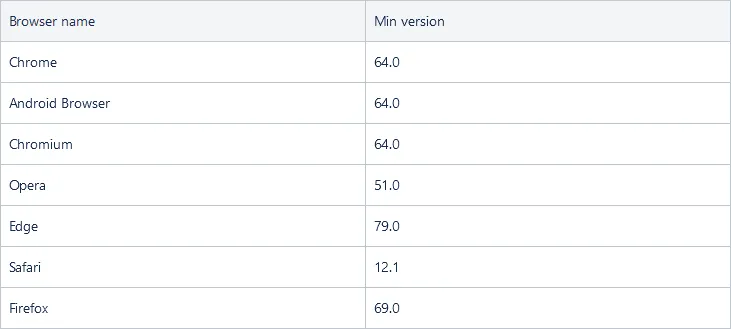
対応ブラウザーと、それぞれの対応する最小バージョンを以下に示します。対応ブラウザーは、常に最新バージョンをインストールしておくことを推奨します。
ブラウザーでWebGLとハードウェア アクセラレーションが有効になっているかを確認する
https://get.webgl.orgにアクセスすると、ブラウザーでWebGLが現在有効になっているかを簡単に確認できます。有効になっている場合は、そのページに回転する立方体が表示されます。
ChromeでWebGLの状態を確認する
ChromeでWebGLの状態を確認するには、以下の手順に従います。
- アドレスバーにchrome://gpuと入力し、Enterを押します。
- Graphics Feature Statusリスト内のWebGL とWebGL2 の項目を確認します。
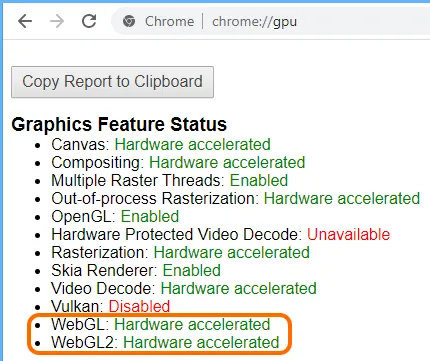
状態は次のいずれかになります。
- Hardware accelerated - WebGLが有効で、ハードウェア アクセラレーションが使用されています。つまり、グラフィックスカード上で動作しています。
- Software only - WebGLは有効ですが、ソフトウェアで動作しています。
- Unavailable - WebGLはハードウェアでもソフトウェアでも使用できません。
Chromeでハードウェア アクセラレーションを有効にする
ハードウェア アクセラレーションを確認して有効にするには、以下の手順に従います。
- 設定を開きます。アドレスバーにchrome://settingsと入力し、Enterを押します。
- Advanced - Systemページで、Use hardware acceleration when availableオプションが有効になっていることを確認します。
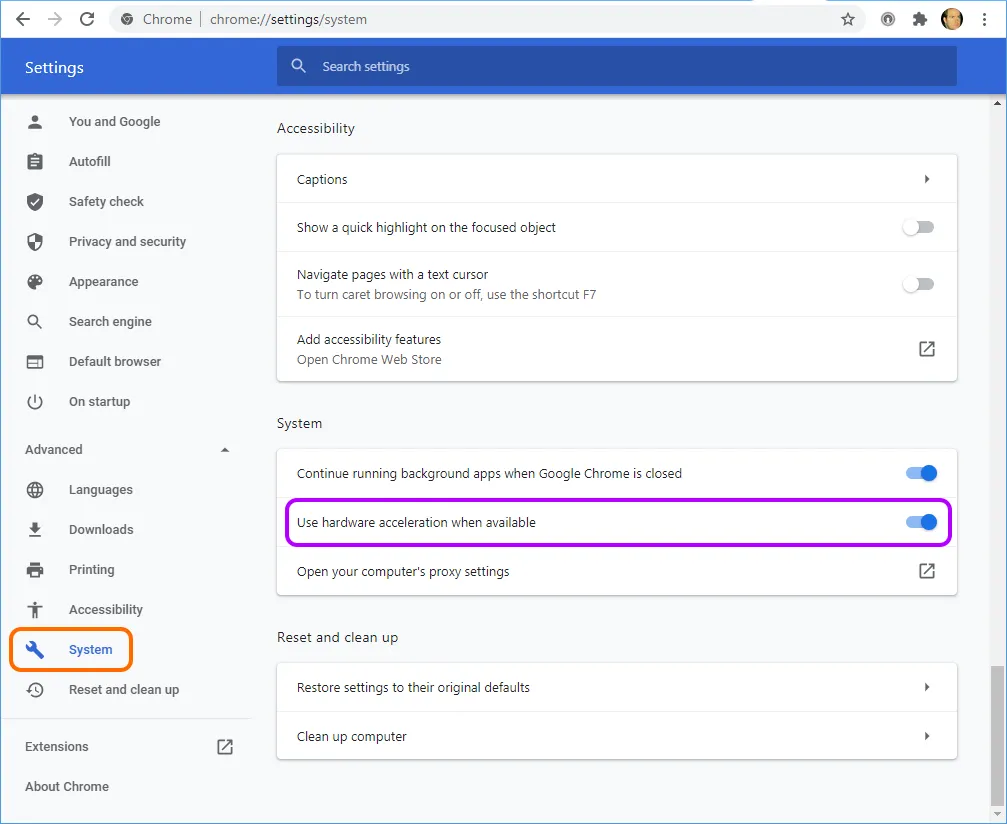
- 変更を反映するには、Chromeを再起動する必要があります。
- WebGLの状態(chrome://gpu)を再確認します。
FirefoxでWebGLの状態を確認する
FirefoxでWebGLの状態を確認するには、以下の手順に従います。
- アドレスバーにabout:supportと入力し、Enterを押します。
- Graphics テーブル内のWebGL 1 Driver RendererとWebGL 2 Driver Rendererの項目を確認します。
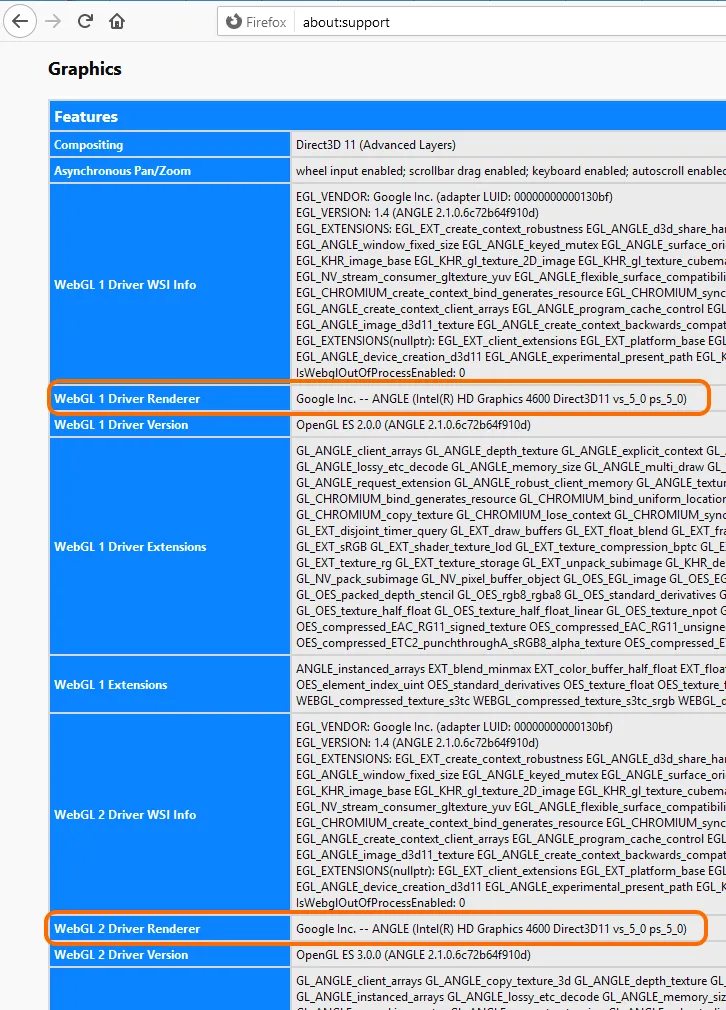
状態にグラフィックスカードのメーカー、モデル、ドライバーが含まれていれば、WebGLは有効です。状態にドライバーの問題が示されている場合は、グラフィックスカードの最新のドライバーがインストールされていることを確認してください。
Firefoxでハードウェア アクセラレーションを有効にする
ハードウェア アクセラレーションを確認して有効にするには、以下の手順に従います。
- オプションを開きます。アドレスバーにabout:preferencesと入力し、Enterを押します。
- General ページのPerformance セクションまで下にスクロールし、Use recommended performance settingsオプションが有効になっていることを確認します。このオプションを一時的に無効にすると、親オプションが有効なときは、サブオプションのUse hardware acceleration when availableが既定で有効になっていることを確認できます。
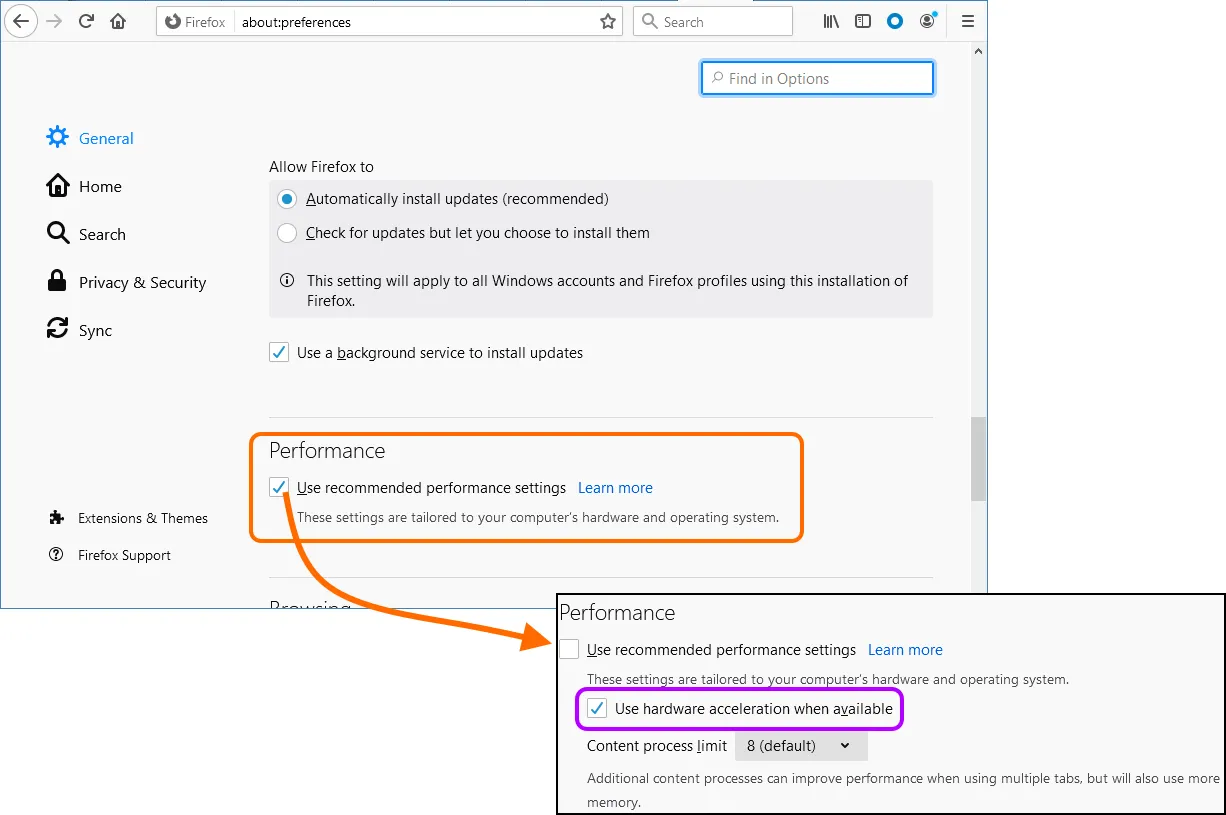
- WebGLの状態(about:support)を再確認します。
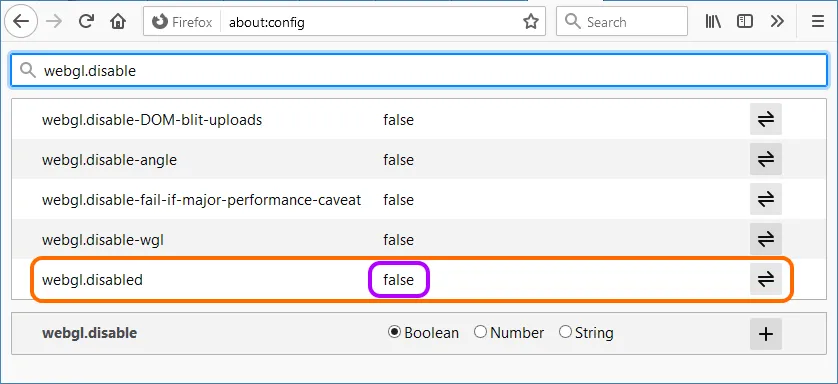
WebGLを確認して有効にするには、以下の手順に従います。
- アドレスバーにabout:configと入力し、Enterを押します。
- 検索フィールドでwebgl.disabledを検索します。
- この項目がfalseに設定されていることを確認します。
SafariでWebGLの状態を確認する
WebGLを確認して有効にするには、以下の手順に従います。
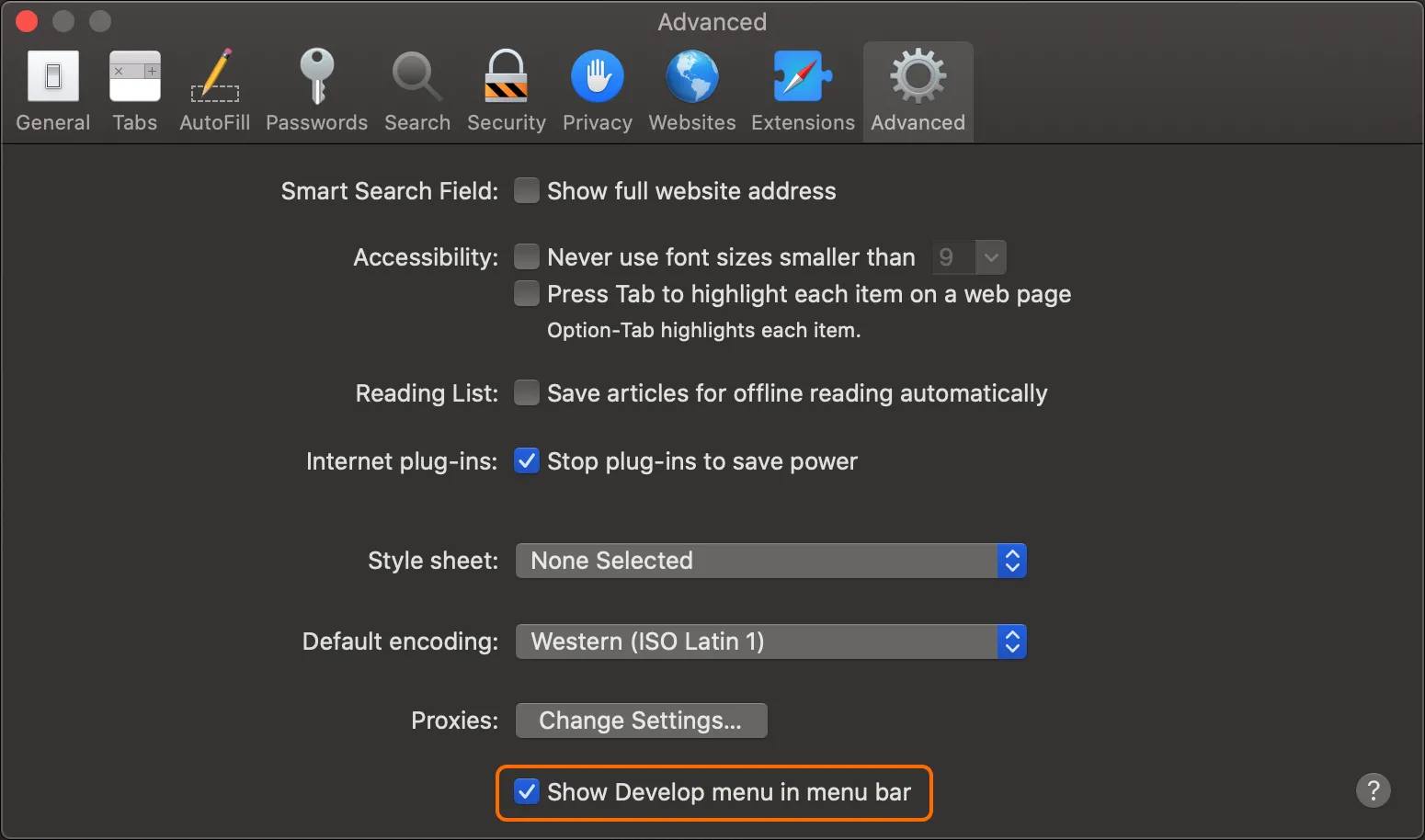
- SafariのPreferencesを開きます。
- Advanced タブを選択します。
- Show Develop menu in menu barオプションが有効になっていることを確認します。
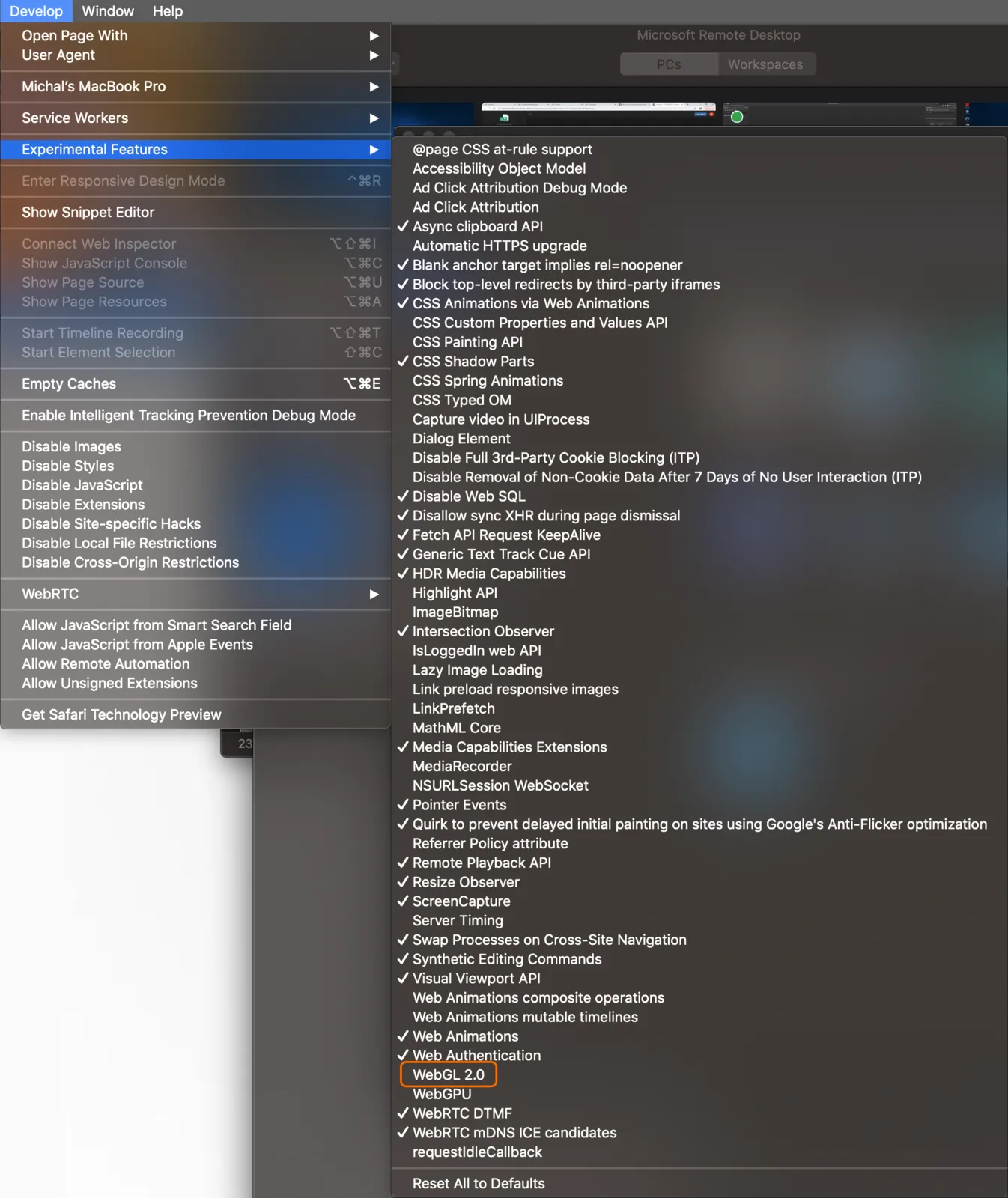
- SafariのDevelop - Experimental Featuresサブメニューで、Enable WebGLオプションが有効になっていることを確認します。
- Experimental Featuresサブメニューには、WebGL 2.0という項目があります。これを有効にすると、最新バージョンのWebGLテクノロジーを使用できます。ただし、Safariブラウザーでは、これはまだ実験的な機能として扱われていることに注意してください。
EdgeでWebGLの状態を確認する
EdgeでWebGLの状態を確認するには、以下の手順に従います。
- アドレスバーにedge://gpuと入力し、Enterを押します。
- Graphics Feature Statusリスト内のWebGL とWebGL2 の項目を確認します。
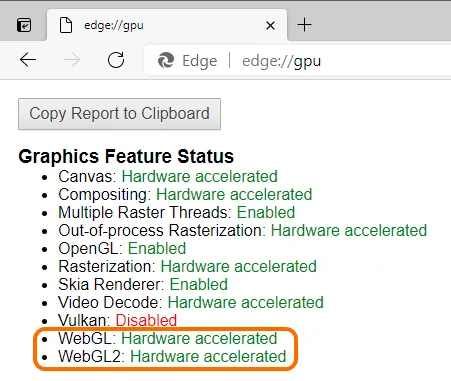
状態は次のいずれかになります。
- Hardware accelerated - WebGLが有効で、ハードウェア アクセラレーションが使用されています。つまり、グラフィックスカード上で動作しています。
- Software only - WebGLは有効ですが、ソフトウェアで動作しています。
- Unavailable - WebGLはハードウェアでもソフトウェアでも使用できません。
Edgeでハードウェア アクセラレーションを有効にする
ハードウェア アクセラレーションを確認して有効にするには、以下の手順に従います。
- Settings のSystem ページを開きます。アドレスバーにedge://settings/systemと入力し、Enterを押します。
- Use hardware acceleration when availableオプションが有効になっていることを確認します。
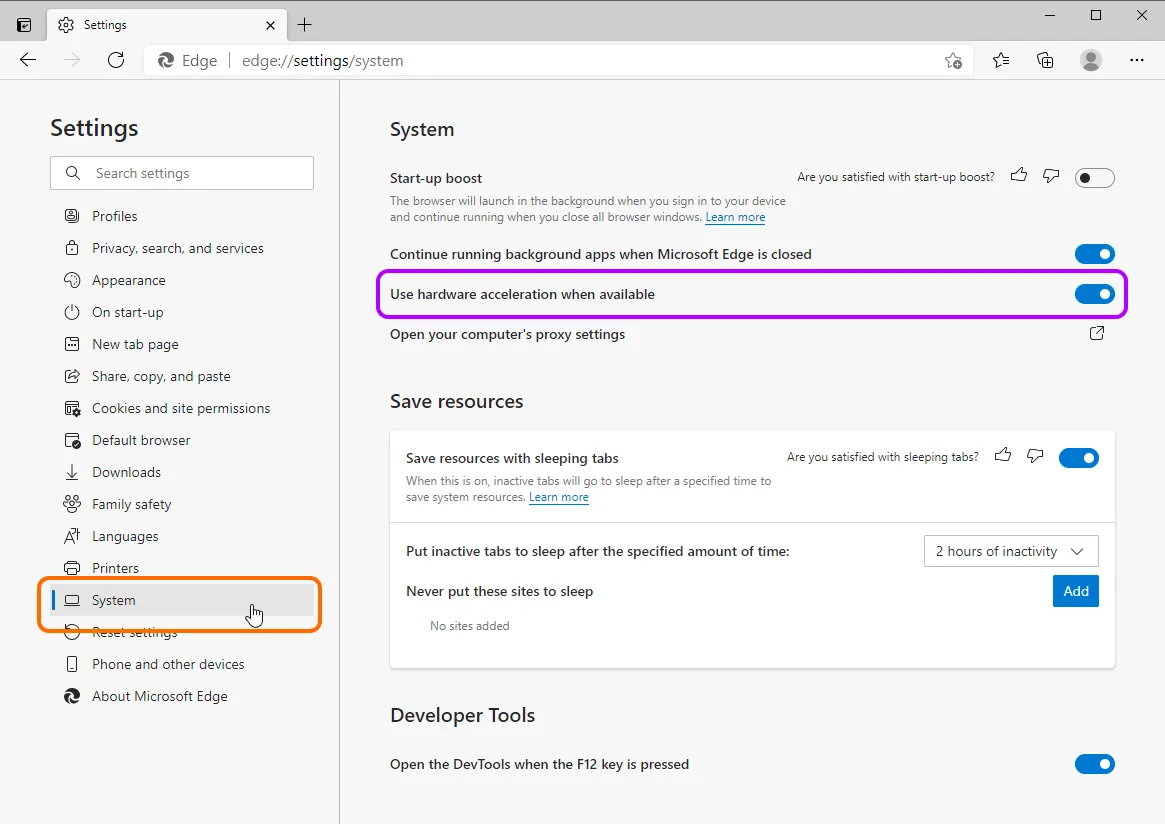
- 変更を反映するには、Edgeの再起動が必要になる場合があります。
- WebGLの状態(edge://gpu)を再確認します。
OperaでWebGLの状態を確認する
OperaでWebGLの状態を確認するには、以下の手順に従います。
- アドレスバーにopera://gpuと入力し、Enterを押します。
- Graphics Feature Statusリスト内のWebGL とWebGL2 の項目を確認します。
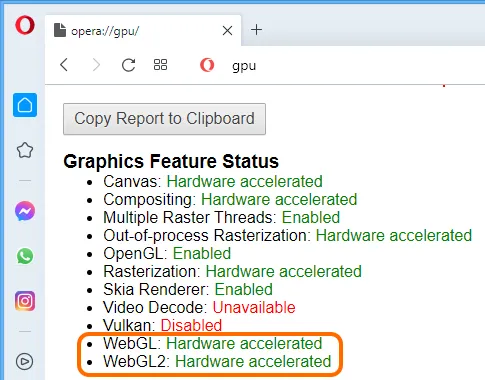
状態は次のいずれかになります。
- Hardware accelerated - WebGLが有効で、ハードウェア アクセラレーションが使用されています。つまり、グラフィックスカード上で動作しています。
- Software only - WebGLは有効ですが、ソフトウェアで動作しています。
- Unavailable - WebGLはハードウェアでもソフトウェアでも使用できません。
Operaでハードウェア アクセラレーションを有効にする
ハードウェア アクセラレーションを確認して有効にするには、以下の手順に従います。
- 設定を開きます。アドレスバーにopera://settingsと入力し、Enterを押します。
- Advanced - BrowserページのSystem セクションで、Use hardware acceleration when availableオプションが有効になっていることを確認します。
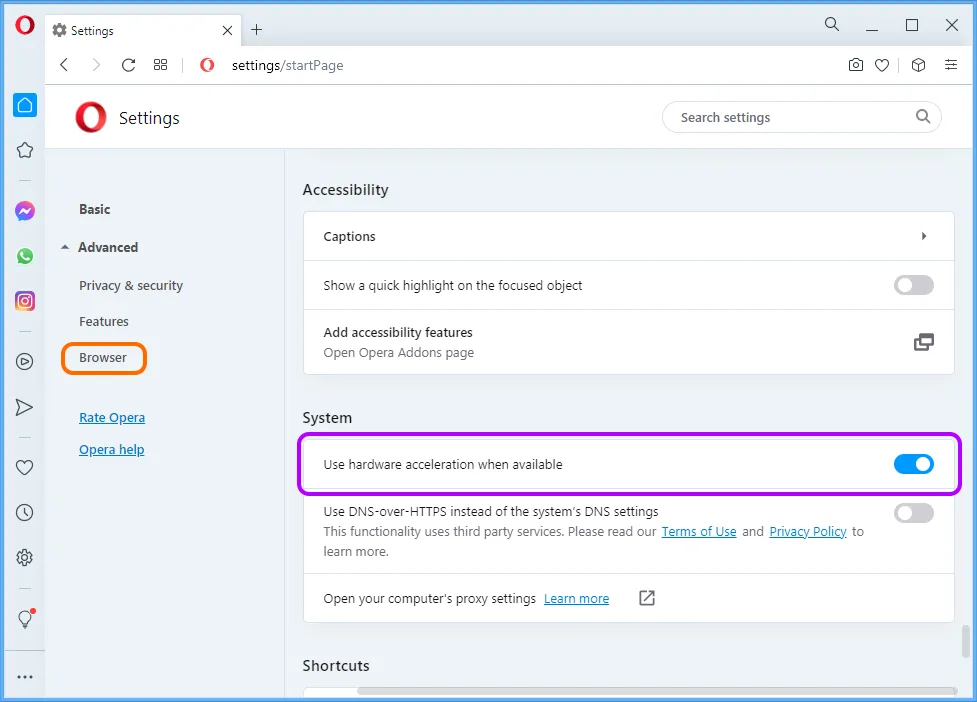
- 変更を反映するには、Operaの再起動が必要な場合があります。
- WebGLのステータス(opera://gpu)を再確認します。
デュアルGPUシステム
お使いのコンピューターに内蔵と専用の2つのグラフィックスカードが搭載されている場合は、内蔵GPUではなく専用GPUを使用することをお勧めします。
Webブラウザーで専用グラフィックスカードを使用するように切り替える、つまりシステムを設定するには、次の手順に従います。
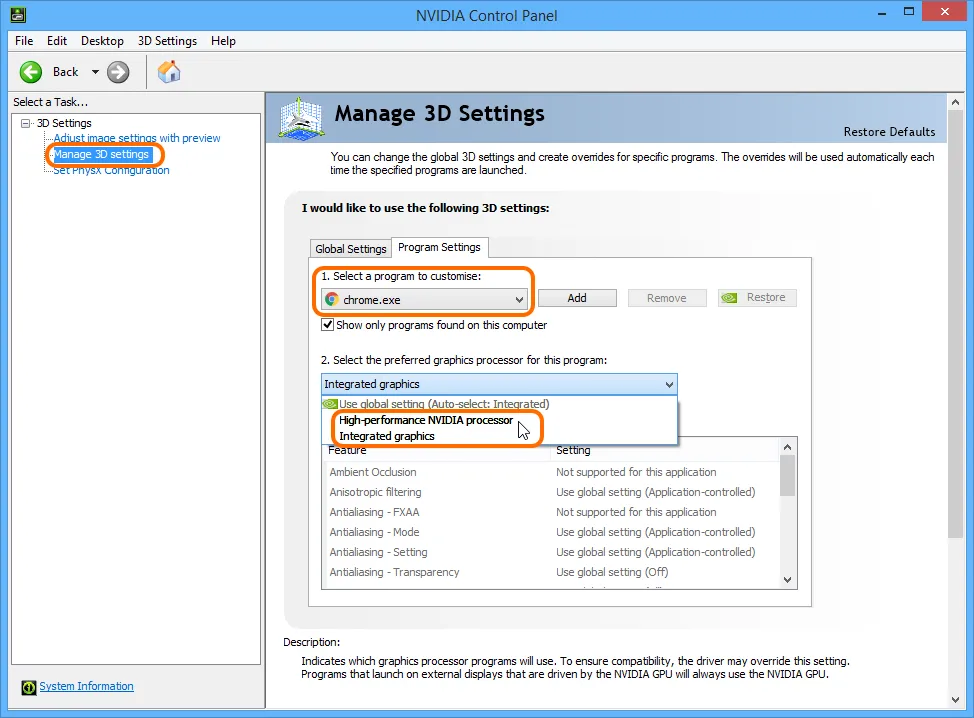
- Nvidia®グラフィックスカードを搭載したWindows® PC - NVIDIA Control Panelを使用して、ブラウザープログラム(例:chrome.exe)が専用のNvidiaグラフィックスを使用するように設定します。以下に設定例を示します。
-
AMD®グラフィックスカードを搭載したWindows PC - AMD Control Panelを使用して、ブラウザープログラム(例:chrome.exe)が専用のAMDグラフィックスを使用するように設定します。
-
MacBook Pro® - MacBook Proで現在使用されているGPUを確認し、「グラフィックスの自動切り替え」を無効にする必要があります。
 AI で翻訳