
スタンドアロンビューア
概略
- 対応するファイル形式と、設計ファイルや製造ファイルの準備・アップロード方法を確認します。
- 回路図や PCB の確認、クロスプロービング、2D での基板寸法測定など、対話的な表示機能を紹介します。
- セッション単位での表示、48 時間有効な共有リンク、登録済みの Personal Space への設計の保存、Web サイトへのビューアーの埋め込みといったオプションについて説明します。
スタンドアロンのAltium 365 Viewerを使用すると、Webブラウザーから電子設計やCAM製造データを無料で表示、共有できます。ダウンロード、インストール、登録はいずれも不要です。特定のツールに依存しないビューアーで、対応する多様なECAD設計ツールで作成した設計を表示、共有できます。対応ツールは今後も拡充されます。Altium 365 Viewerを自社のWebサイトに埋め込んで、文字どおり自社のドメインで閲覧環境を提供することもできます。
主なメリット
-
Design Privacy – 設計の閲覧には時間制限があり、ブラウザーセッション中のみ閲覧できます(ブラウザーのタブを閉じると閲覧できなくなります)。また、リンクを使用して設計を共有することもできます。この場合、リンクを知っている人なら誰でも48時間閲覧できます。
- CAD Agnostic – Altium 365 Viewerは現在、Altium Designer、Autodesk® EAGLE™、KiCad®、CircuitStudioのCAD形式の設計の読み込みと表示に対応しています。今後、対応するCAD形式は順次追加されます。次に対応してほしい設計形式に投票することもできます。
- CAM Support – Altium 365 Viewerは現在、ODB++、Gerber RS-274X、Gerber X2形式の製造データ(および対応するNCドリルデータ)の読み込みと表示に対応しています。
- Natively CAD – 回路図、PCB(2Dおよび3D)、BOM(Octopartの価格情報を含む)など、設計をCADならではの美しくインタラクティブな表示で確認できます。
- Fully Interactive – Altium 365 Viewerに読み込んだ設計は、単なる静止画像ではありません。設計全体にわたり、部品やネットなどのさまざまなオブジェクトを検索、クロスプローブ、選択、確認できます。また、基板を2Dで表示している場合は、寸法を測定することもできます。
- Generate Deliverables – 設計の確認に加え、設計からさまざまな出力を生成し、ダウンロードできます。現在、設計のソースデータそのものに加え、Gerber、実装、回路図PDF、STEP、BOMの各ファイルのダウンロードに対応しています。
- Embeddable – 短いHTMLコードスニペットを使用して、自社のWebサイトにAltium 365 Viewerを自由に埋め込むことができます。さらに、設計データやWebサイトに合わせてカスタマイズし、表示内容や、設計を閲覧する人がダウンロードできる成果物を指定することもできます。詳細については、以下を参照してください。
AltiumのWebサイトでAltium 365 Viewerにアクセスする
AltiumのWebサイト上のAltium 365 Viewerには、直接URL(altium.com/viewer)からアクセスできます。
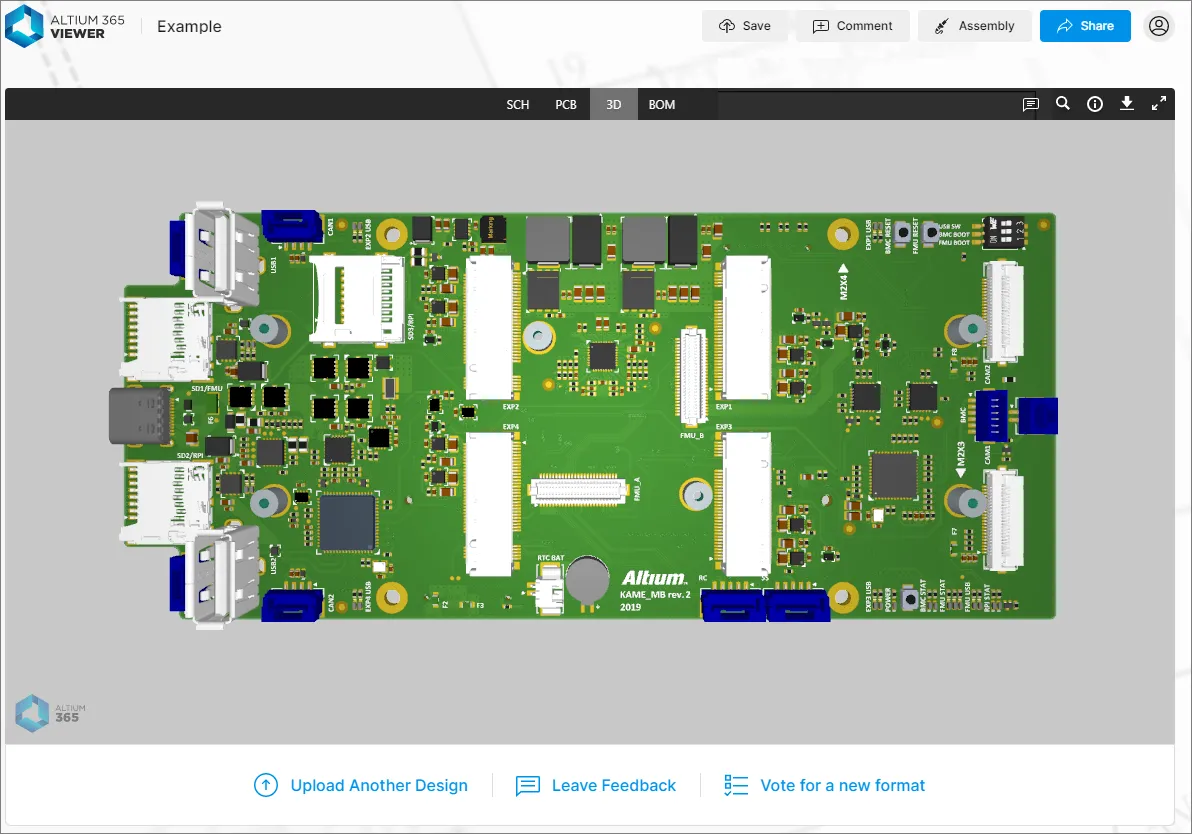
 AltiumのメインWebサイトでAltium 365 Viewerにアクセスする。
サンプルの設計プロジェクトが用意されているため、 コントロールをクリックするだけで、すぐにAltium 365 Viewerを試すことができます。

アップロードできるもの
以下のセクションでは、スタンドアロンのAltium 365 Viewerにアップロードできるものをまとめています。
CAD設計
設計ファイルについては、以下のCAD設計ツールに対応しています。各ツールからAltium 365 Viewerにアップロードできるファイル形式も併せて示します。
-
Altium Designer – 回路図(*.SchDoc、*.Sch)およびPCB(*.PcbDoc、*.Pcb)ドキュメント。
-
Autodesk® EAGLE™ – 回路図設計アーカイブ(*.sch)およびPCB設計アーカイブ(*.brd)ドキュメント。
-
KiCad® – プロジェクトファイル(*.pro)、回路図ドキュメント((*.sch)、PCBドキュメント(*.kicad_pcb)、回路図シンボルライブラリ(*.lib)。
-
CircuitStudio – 回路図(*.SchDoc)およびPCB(*.CSPcbDoc)ドキュメント。
CADデータのアップロードに関する注意事項
設計全体(Zip、Rar、7z、Tgzアーカイブ)または個別の設計ファイル(回路図またはPCBドキュメント)をアップロードできます。アーカイブファイルをアップロードする場合は、以下の点に注意してください。
- Altium DesignerおよびCircuitStudioで作成された設計の場合、アーカイブに含めるPCB設計プロジェクトは1つだけにしてください。
- EAGLEで作成された設計の場合、アーカイブに含めるPCB設計は1つだけにしてください(つまり、1つの設計の.schファイルと.brdファイルのみ)。
- KiCadで作成された設計の場合、Zipアーカイブに含めるPCB設計は1つだけにしてください(つまり、1つの設計の.pro、.sch、.kicad_pcb、.libファイルのみ)。
- アップロードしたアーカイブ内の、サポートされていない形式のファイルはすべて無視されます。そのため、プロジェクトフォルダー全体をそのままZip、Rar、7z形式に圧縮してアップロードできます。
CAMデータ
CAM(製造)データについては、以下の形式をAltium 365 Viewerにアップロードできます。
-
Gerber X2(対応するNCドリルファイルを含む)。
-
Gerber RS-274X(対応するNCドリルファイルを含む)。
-
ODB++ファイルセット。
 ボタンから、
CAMデータのアップロードに関する注意事項
ODB++またはGerberファイルの完全なセット、それらをアーカイブしたファイルセット(Zip、Rar、7z、Tgz)、あるいは個別のGerberファイルもアップロードできます。Gerber CAMアーカイブファイルをアップロードする場合は、以下の点に注意してください。
-
アーカイブ内のGerberファイルを格納するフォルダーは1つだけにしてください。
-
ドリルファイルはGerberファイルと同じフォルダーに格納してください。別のフォルダーに格納されている場合は無視されます。
アップロードの実行
データは以下の方法でアップロードできます。
-
CAD設計、アーカイブしたCAMデータ(Zip、Rar、7z、Tgz)、または個別の設計・製造ファイルを、Home ページの指定された領域にドラッグ&ドロップします。
-
Home ページのアップロード領域にある
 ボタン、またはHome ページの右上にあるファイルをアップロードコントロールをクリックし、表示されるOpen ダイアログで、アーカイブしたCAD設計やCAMデータ、または個別の設計・製造ファイルを参照して選択します。
 ボタンが表示されます。
アーカイブまたは個別のファイルを選択(またはドロップ)すると、メイン表示領域にアップロード中であることが表示されます。処理時間は、アップロードするデータのサイズによって異なります。アップロードに失敗した場合も、その旨がメイン表示領域に表示されます。これは通常、サポートされていない形式のファイルを単独でアップロードした場合に発生します。


 コントロールをクリックします。別のビューアータブにアップロードするには、メイン表示領域の左下にある
 コントロールをクリックします。
設計の共有
AltiumのWebサイト上のAltium 365 ViewerにCAD設計(またはCAMデータ)をアップロードすると、その設計・データはブラウザーのセッション中に利用できます。他のユーザーと設計・データを共有するには、メイン表示ウィンドウの右上にある ボタンをクリックします。設計・データへのリンクを含むウィンドウが表示されます。必要に応じてリンクをコピー(
 )して他のユーザーと共有してください。リンクの有効期間は48時間です。
 アップロードしたCAD設計(またはCAMデータ)を他のユーザーと共有するためのリンクを取得します。有効期間は48時間です。
リンクを使用して設計・データにアクセスすると、ブラウザーウィンドウの上部に一時的なポップアップが表示され、リンクの有効期限までの残り時間が通知されます。
 共有リンクを使用するユーザーには、アクセス時にリンクの有効期限までの残り時間が通知されます。この例では、共有された設計データを閲覧できる残り時間は47時間です。
アップロードしたデータをAltium 365 Personal Spaceに保存する
ブラウザーのセッション中にデータをアップロードして表示できるのは便利です。そのデータへのリンクを48時間共有できれば、さらに便利です。しかし、データを永続的に保存し、いつでも他のユーザーと共有できることが、最も望ましい方法でしょう。閲覧だけでなく、コメントや赤入れもできればなおさらです。そこで役立つのがAltium 365 Personal Spaceです。その名のとおり、Personal SpaceはAltium 365インフラストラクチャプラットフォーム上にある、自分だけがアクセスできる専用領域です。Personal Spaceでは、アップロードしたさまざまな種類の静的データを永続的に保存でき、完全に無料で利用できます。データの保存先となる、接続されたAltium 365 Workspaceを用意せずに、Altium 365のコラボレーション機能を体験したい方に最適です。
スタンドアロン版Altium 365 Viewerにアップロードしたデータは、Personal Spaceに保存できます。保存するには、メイン表示ウィンドウの右上にある ボタンをクリックするか、
 ボタンをクリックしてから
 オプションを選択します。すでにAltiumアカウントにサインインしている場合は、Altium 365のPersonal Spaceに移動し、そこにデータがアップロードされます。現在Altiumアカウントにサインインしていない場合は、まずサインインするためにAltium 365 Sign Inページに移動します。アセンブリ
データがパーソナルスペースにアップロードされると、そのデータに直接移動し、Altium 365のWeb Viewerインターフェースで表示されます。パーソナルスペースのFilesページでは、アップロードしたすべてのデータの表示、他のユーザーとの共有、追加のアップロードが可能です。この高機能なインターフェースから、Altium 365プラットフォームが提供する高度な機能にもアクセスできます。


 コントロールをクリックしてAltium 365 Sign Inページにアクセスし、サインイン(またはアカウント登録)することもできます。サインイン済みの場合、このコントロールにはご自身の写真や画像(または名前の頭文字を含む汎用アイコン。例:
 )が表示されます。ここからAltiumアカウントメニューにアクセスでき、パーソナルスペース、メンバーとして参加しているAltium 365 Workspace、My Profileページへのアクセスや、アカウントからのサインアウトを行えます。Altiumの企業アカウントでグループ管理者を務めている場合は、Company Dashboard項目も表示されます。クリックすると、
ご自身のWebサイトへのAltium 365 Viewerの埋め込み
Related page: Altium 365パーソナルスペース – アップロードしたデータのWebサイトへの埋め込み
Altium 365 Viewerはご自身のWebサイトに埋め込むことができ、アップロードしたCAD設計(またはCAMデータ)をサイトの閲覧者と共有できます。埋め込まれたViewerは、元の設計ファイルが利用可能な間は有効です。Altium 365オンラインViewerにアップロードされたファイルの場合、この期間は48時間です。ご自身のWebサイトでホストしている設計ファイルを参照するカスタムViewerコードを使用すると、埋め込みViewerの参照元が永続的になるため、継続して利用できます。
Altium 365 Viewerは、開発ボードや評価ボードの紹介に最適です。設計をインタラクティブに閲覧できる環境を用意することで、ユーザーは通常のデータシートや静的なブロック図では得られない形で設計を確認し、実際のイメージをつかむことができます。
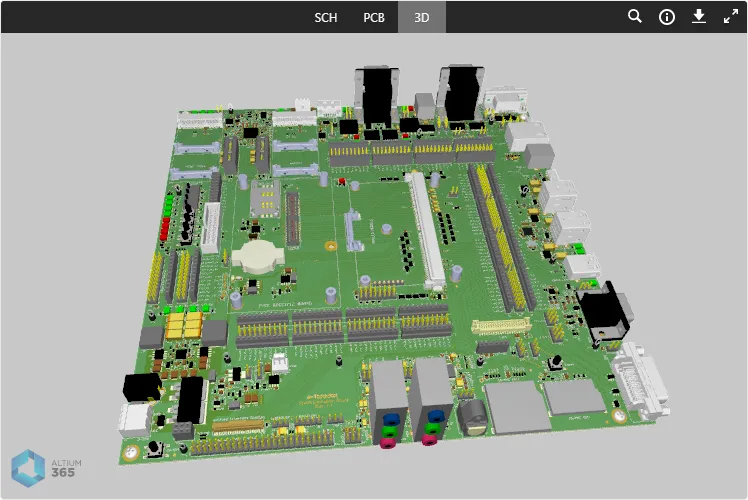
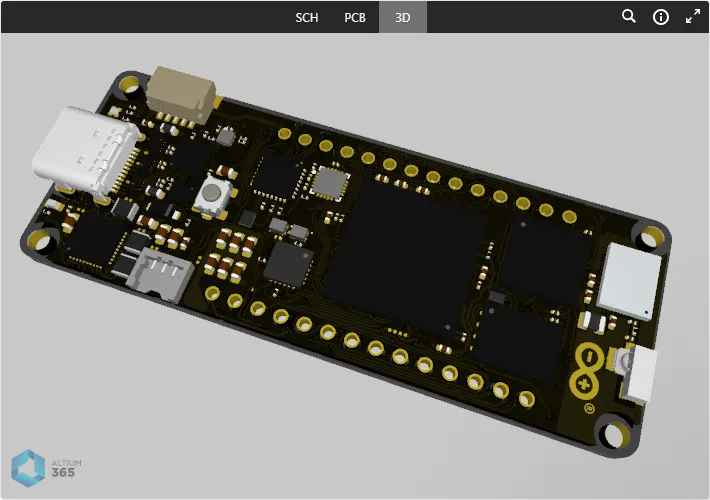
以下に、Altium 365 Viewerを採用し、自社のWebサイトに埋め込んでいるサードパーティの例を示します。
-
Toradex®のWebサイトに、Apalis Evaluation Board用のAltium 365 Viewerを埋め込んだ例。

-
Arduino®のWebサイトに、Portenta H7 Board用のAltium 365 Viewerを埋め込んだ例。

- GitHub®のページにAltium 365 Viewerを埋め込んだ例。
 GitHubコミュニティ内のページにAltium 365 Viewerを埋め込んだ例。
AltiumのWebサイトから埋め込みコードを取得する
CAD設計またはCAMデータをAltium 365 Viewerにアップロードすると、その設計やデータをご自身のWebサイトに埋め込むための埋め込みコードも取得できます。取得するには、メイン表示ウィンドウの右上にあるボタンをクリックします。Share <project>ウィンドウが表示され、ご自身のWebページに貼り付けるコードをコピーできます(コードをコピー)。<div>セクションとともに<script>コードも必ず含めてください。
 AltiumのWebサイトで、Altium 365 Viewerにアップロードした設計の埋め込みコードにアクセスする。
ViewerのShareウィンドウでEmbed this design anywhere in the webタイルを選択すると、埋め込みHTMLコードをプレビューできます。次にShow Optionsを選択して表示設定にアクセスします。選択したInclude viewsおよびDefault viewオプションは、提供されるHTMLコードに直接反映されます。

カスタム埋め込みコード
上記と同様に、HTMLページのソースにJavascript参照とDIVセクションを配置することで、ご自身の設計ファイルを参照するAltium 365 Viewerを任意のWebページに埋め込めます。動作に必要なJavascriptコードは、Webページの<head>セクションに配置するのが理想的ですが、便宜上、DIVセクションの後に含めることもできます。
<script src="https://viewer.altium.com/client/static/js/embed.js"></script>
DIVコードセクションは、ページに埋め込まれたViewerの初期化とスタイル設定に使用するイベントリスナーを関連付けます。この場合、data-project-srcを使用して、ご自身の設計zipファイル(mydesign.zip)を指定します。
<div class="altium-ecad-viewer"
  data-project-src="http://example.com/mydesign.zip"
  style="border-radius: 0px 0px 4px 4px; height: 500px;
    border-color: rgb(241, 241, 241);
    overflow: hidden; max-width: 1280px;
    max-height: 700px; box-sizing: border-box;">
  <a href="https://www.altium365.com/viewer/">PCB File Viewer by Altium</a>
</div>
注:
-
class="altium-ecad-viewer" – イベントリスナーで使用されるため、変更しないでください。
-
data-project-src – 表示する設計データまたは製造データへのリンクです。このリンクは、PCBプロジェクトまたは製造データのファイルを格納したZip、Rar、7zアーカイブへの公開リンクである必要があります。
-
style – 表示上の好みに合わせて、必要に応じて変更できます。
-
埋め込みコードの基本構造は、上述のとおり、Altium 365 Website Viewerから利用できるEmbedウィンドウで取得し、必要に応じて変更できます。
アクティブなビューと有効なビューの制御
次の2つの属性によって、有効にするデータビューと、デフォルトでアクティブにするデータビューが決まります。
-
data-enabled-views – サポートされている各種データビューの表示を定義します。サポートされている値およびデフォルト値は、sch(SCH データビュー)、pcb(PCBデータビュー)、3d(3Dデータビュー)、bom(BOMデータビュー)です。埋め込みコードにこの属性が含まれていない場合は、デフォルト値のsch,pcb,3d,bomが使用されます。
Note:値の大文字と小文字は区別されません。複数の値はカンマ(,)で区切る必要があります。BOMビューだけを単独で有効にすることはできません。 -
data-active-view – 埋め込まれたAltium 365 Viewerに初めてアクセスしたときに、どのデータビューをアクティブにするかを定義します。サポートされている値は、sch(SCH データビュー)、pcb(PCBデータビュー)、3d(3Dデータビュー)です。埋め込みコードにこの属性が含まれていない場合は、デフォルト値のschが使用されます。
Note:値の大文字と小文字は区別されません。この属性には値を1つだけ設定できます。アクティブにするビューは、有効なビューでもある必要があります。
これらの属性の使用例を以下に示します。
Example 1
<div class="altium-ecad-viewer"
  data-project-src="http://example.com/mydesign.zip"
  data-enabled-views='pcb,3d'
  data-active-view='pcb'
  style="border-radius: 0px 0px 4px 4px; height: 500px;
         border-color: rgb(241, 241, 241);
         overflow: hidden; max-width: 1280px;
         max-height: 700px; box-sizing: border-box;">
  <a href="https://www.altium365.com/viewer/">PCB File Viewer by Altium</a>
</div>
この例では、PCBと3Dのデータビューのみが表示されます。Altium 365 Viewerに初めてアクセスしたときは、PCBデータビューがアクティブなビューになります。
Example 2
<div class="altium-ecad-viewer"
  data-project-src="http://example.com/mydesign.zip"
  data-enabled-views='sch,bom'
  style="border-radius: 0px 0px 4px 4px; height: 500px;
         border-color: rgb(241, 241, 241);
         overflow: hidden; max-width: 1280px;
         max-height: 700px; box-sizing: border-box;">
  <a href="https://www.altium365.com/viewer/">PCB File Viewer by Altium</a>
</div>
この例では、SCHとBOMのデータビューのみが表示されます(後者はBOMデータが存在する場合のみ)。data-active-view属性が含まれていないため、デフォルト値が使用され、Altium 365 Viewerに初めてアクセスしたときにSCHデータビューが表示されます。
Example 3
<div class="altium-ecad-viewer"
  data-project-src="http://example.com/mydesign.zip"
  data-enabled-views='3D'
  data-active-view='3D'
  style="border-radius: 0px 0px 4px 4px; height: 500px;
         border-color: rgb(241, 241, 241);
         overflow: hidden; max-width: 1280px;
         max-height: 700px; box-sizing: border-box;">
  <a href="https://www.altium365.com/viewer/">PCB File Viewer by Altium</a>
</div>
この例では、3Dデータビューのみが表示されるため、Altium 365 Viewerに初めてアクセスしたときには、必然的にこのビューがアクティブなビューとして設定されます。
その他のカスタマイズ
ご自身のWebサイトにAltium 365 Viewerの埋め込みコードを追加する際に、表示できるソースデータの種類と、ダウンロードできる設計出力を任意で指定できます。詳しくは、以下の折りたたみセクションをご覧ください。
CADデータとCAMデータへのアクセスの制御
利用可能なデータの種類は、次の属性を使用して制御します。
- data-src-type – 表示できるデータの種類を定義します。サポートされている値は、Design(CAD設計プロジェクトのみ)とGerber(CAMデータのみ)です。埋め込みコードにこの属性が含まれていない場合は、デフォルト値のDesign,Gerberが使用されます。
この属性の使用例を以下に示します。
Example 1
<div class="altium-ecad-viewer"
  data-project-src="http://example.com/mydesign.zip"
  style="border-radius: 0px 0px 4px 4px; height: 500px;
         border-color: rgb(241, 241, 241);
         overflow: hidden; max-width: 1280px;
         max-height: 700px; box-sizing: border-box;">
  <a href="https://www.altium365.com/viewer/">PCB File Viewer by Altium</a>
</div>
この例では、data-src-type属性が指定されていないため、埋め込まれたAltium 365 ViewerはCAD設計とCAMデータの両方をサポートします。そのため、data-project-src属性で指定するリンクには、PCBプロジェクトまたは製造(CAM)データファイルを格納したZip、Rar、7zアーカイブへの公開リンクを使用できます。
Example 2
<div class="altium-ecad-viewer"
  data-project-src="http://example.com/mydesign.zip"
  data-src-type='Design'
  style="border-radius: 0px 0px 4px 4px; height: 500px;
         border-color: rgb(241, 241, 241);
         overflow: hidden; max-width: 1280px;
         max-height: 700px; box-sizing: border-box;">
  <a href="https://www.altium365.com/viewer/">PCB File Viewer by Altium</a>
</div>
この例では、埋め込まれたAltium 365 ViewerはCAD設計のみをサポートします。そのため、data-project-src属性で指定するリンクは、PCBプロジェクトを格納したZip、Rar、7zアーカイブへの公開リンクである必要があります。
Example 3
<div class="altium-ecad-viewer"
  data-project-src="http://example.com/mycamdata.zip"
  data-src-type='Gerber'
  style="border-radius: 0px 0px 4px 4px; height: 500px;
         border-color: rgb(241, 241, 241);
         overflow: hidden; max-width: 1280px;
         max-height: 700px; box-sizing: border-box;">
  <a href="https://www.altium365.com/viewer/">PCB File Viewer by Altium</a>
</div>
この例では、埋め込まれたAltium 365 ViewerはCAMデータのみをサポートします。そのため、data-project-src属性で指定するリンクは、製造データファイルを格納したZip、Rar、7zアーカイブへの公開リンクである必要があります。
ダウンロードの制御
ご自身のWebサイトにAltium 365 Viewerを埋め込むと、アップロードした設計からさまざまな出力を生成し、ダウンロードする追加機能が利用できます。詳しくは、ダウンロードのセクションを参照してください。次の属性によって、ダウンロードできるもの、つまりDownloadsペインに表示されるものを指定できます。
-
data-hide-project-src – この属性を使用すると、元のソース設計をダウンロードする機能が無効になります。この属性を使用しない場合、元のソース設計はペインに
Altium Designerとして表示されます。この属性にパラメーター値はありません。 - data-project-src-alternative – この属性は、ユーザーがダウンロードできる設計を、元のアップロードされたソース設計とは異なるものにしたい場合に使用します。値には、公開されているZip、Rar、7zアーカイブへのリンクを指定します。
-
data-project-outputs – アップロードしたプロジェクトから生成し、ダウンロード可能にする出力を定義します。サポートされている値は、Gerber、Idf、Ipc2581、Odb、Step、Pdfです。埋め込みコードにこの属性が含まれていない場合は、サポートされているすべての出力が生成されます。属性の値として
noneが指定されている場合、または値が定義されていない場合は、サポートされているすべての出力が無効になります。
Note:値の大文字と小文字は区別されません。複数の値はカンマ(,)で区切る必要があります。
Example 1
<div class="altium-ecad-viewer"
  data-hide-project-src
  data-project-src="http://example.com/mydesign.zip"
  style="border-radius: 0px 0px 4px 4px; height: 500px;
         border-color: rgb(241, 241, 241);
         overflow: hidden; max-width: 1280px;
         max-height: 700px; box-sizing: border-box;">
  <a href="https://www.altium365.com/viewer/">PCB File Viewer by Altium</a>
</div>
この例では、ユーザーは元のソース設計をダウンロードできませんが、サポートされているすべての出力が生成され、Downloads ペインからダウンロードできます。
Example 2
<div class="altium-ecad-viewer"
  data-project-src="http://example.com/mydesign.zip"
  data-project-src-alternative="http://example.com/myalternativedesign.zip"
  style="border-radius: 0px 0px 4px 4px; height: 500px;
         border-color: rgb(241, 241, 241);
         overflow: hidden; max-width: 1280px;
         max-height: 700px; box-sizing: border-box;">
  <a href="https://www.altium365.com/viewer/">PCB File Viewer by Altium</a>
</div>
この例では、ユーザーはDownloads ペインから、サポートされているすべての出力とともに、代替の設計をダウンロードできます。
Example 3
<div class="altium-ecad-viewer"
  data-project-src="http://example.com/mydesign.zip"
  data-project-src-alternative="http://example.com/myalternativedesign.zip"
  data-project-outputs='Gerber,odb,pdf'
  style="border-radius: 0px 0px 4px 4px; height: 500px;
         border-color: rgb(241, 241, 241);
         overflow: hidden; max-width: 1280px;
         max-height: 700px; box-sizing: border-box;">
  <a href="https://www.altium365.com/viewer/">PCB File Viewer by Altium</a>
</div>
この例では、ユーザーはDownloads ペインから代替の設計をダウンロードできます。サポートされている出力のうち、Gerber、ODB++、PDFのみが生成され、ダウンロード可能になります。
アップロードした設計の操作
設計(または単一ファイル)をアップロードすると、その内容を閲覧できます。以降のセクションでは、閲覧を支援するためにAltium 365 Viewerが提供するさまざまな機能を詳しく説明します。すべての機能を最大限に活用するには、設計全体をアップロードすることをお勧めします。
データビュー
Altium 365 Viewerでは、アップロードされた設計を4つのデータビューで表示します。それぞれ、ソース回路図、基板の2D表示、基板の3D表示、部品表を確認できます。各データビューは、対応するドキュメントがアップロードされている場合にのみ表示されます。
SCH
このビューには、設計のソース回路図シートが表示されます。
 SCH データビューには、現在選択されているソース回路図ドキュメントが表示されます。
回路図の切り替え
アップロードされた設計に複数の回路図シートが含まれている場合は、ビューの左上にあるコントロールをクリックすると、ドキュメントの全一覧にアクセスできます。各ドキュメントはプレビューとして表示され、項目をクリックすると、そのドキュメントがアクティブになります。現在選択されているドキュメント、つまりSCH データビューに表示されているアクティブなドキュメントは、一覧内で青い枠線で囲まれます。
 アップロードされたすべての回路図を閲覧できます。項目をクリックすると、そのドキュメントがアクティブになります。
マルチチャネル設計のサポート
Altium 365 Viewerは、マルチチャネル設計の表示に対応しています。物理チャネルごとに個別の回路図ドキュメントが表示されます。物理シート名(Altium Designerで表示したときの、その回路図ドキュメントのコンパイル済みタブ名)が、ドキュメント名の末尾に付加されます。物理回路図シートからPDFドキュメントを生成した場合と同様の表示に加え、Altium 365 Viewerならではの高度なインタラクティブ操作を利用できます。
 マルチチャネル設計の例。各物理チャネルが別々の回路図シートに表示されています。
閲覧操作
メイン表示ウィンドウでの閲覧操作は次のとおりです。
- マウスホイールを前後に回すと、拡大/縮小します。
- マウスの左ボタン(または右ボタン)を押したままドラッグすると、ドキュメントをパンできます。
- クリックすると選択できます。
- Rを押すと、ドキュメントの表示がリセットされます(ドキュメント全体が表示されます)。
PCB
このビューには、PCBが2Dで表示されます。
 PCB データビューには、PCBの2Dビューが表示されます。
閲覧操作
メイン表示ウィンドウでの閲覧操作は次のとおりです。
- マウスホイールを前後に回すと、拡大/縮小します。
- マウスの左ボタン(または右ボタン)を押したままドラッグすると、ドキュメントをパンできます。
- クリックすると選択できます。繰り返しクリックすると、同じ位置にあるオブジェクトを順に選択したり、所属するネットを選択したりできます。
- テンキーの+または–を押すと、単層モードでレイヤーの一覧を前後に切り替えられます。
- Rを押すと、ドキュメントの表示がリセットされます(ドキュメント全体が表示されます)。
レイヤーの表示制御
PCB データビューの表示方向とレイヤーの表示/非表示は、Layers ペインで制御します。このペインを開くには、ビューの左上にある コントロールをクリックします。
 Layersペイン — レイヤーの表示を制御する中心的な操作パネルです。
Layersペインに表示される各レイヤー項目には、そのレイヤーを描画順序の最前面に設定するチェックボックスがあります。チェックを入れると、そのレイヤーが最後に描画され、ほかのPCBレイヤーのグラフィックスに重ねて表示されます。配置したコメントは、現在選択されている(チェックが入っている)レイヤーに関連付けられます。その後、Commentsペインでそのコメントを選択すると、同じレイヤー順序が復元されます。
上部の コントロールを使用してレイヤーの表示順序をリセットすると、描画順序はデフォルトの状態(トップレイヤー)に戻ります。

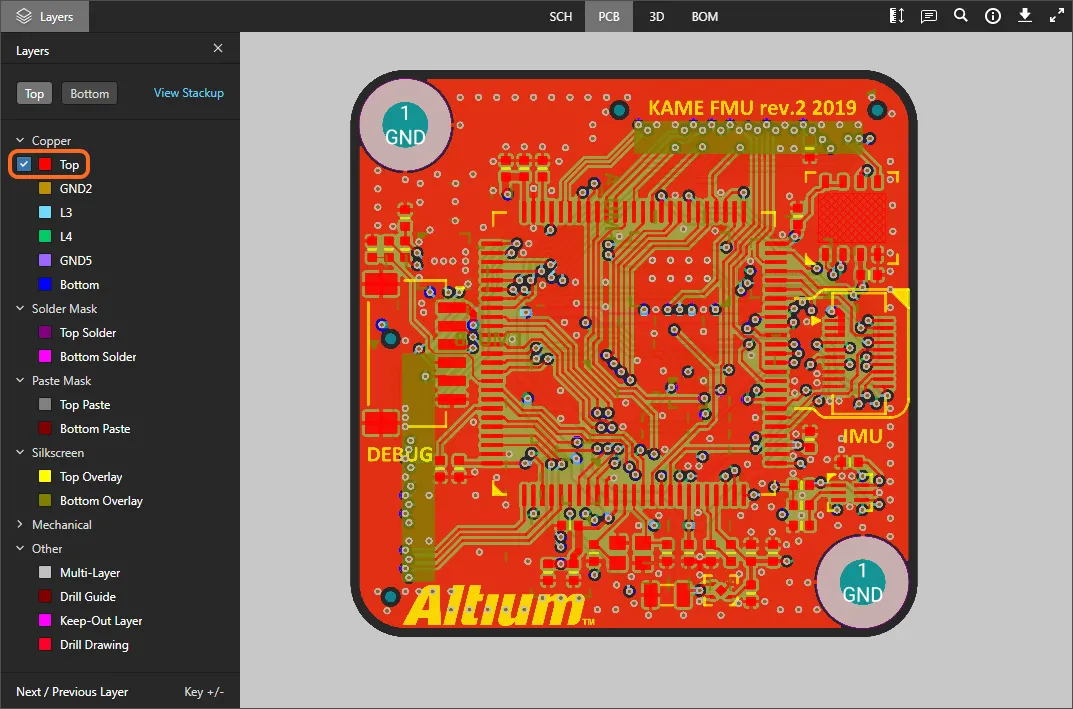
ペイン内のレイヤー項目は、次のカテゴリに分類されています。
- Copper — 使用されているすべての信号レイヤーと内部プレーンレイヤー。
- Solder Mask — Top Solder、Bottom Solder。
- Paste Mask — Top Paste、Bottom Paste。
- Silkscreen — Top Overlay、Bottom Overlay。
- Mechanical — 使用されているすべてのメカニカルレイヤー。
- Other — Mutli-Layer、Drill Guide、Keep-Out Layer、Drill Drawingなど。
ペイン上部のTopおよびBottom表示コントロールを使用すると、基板の上面表示と下面表示をすばやく切り替えられます。必要に応じて、各レイヤー項目のチェックボックスで最前面に描画するレイヤーを変更できます。

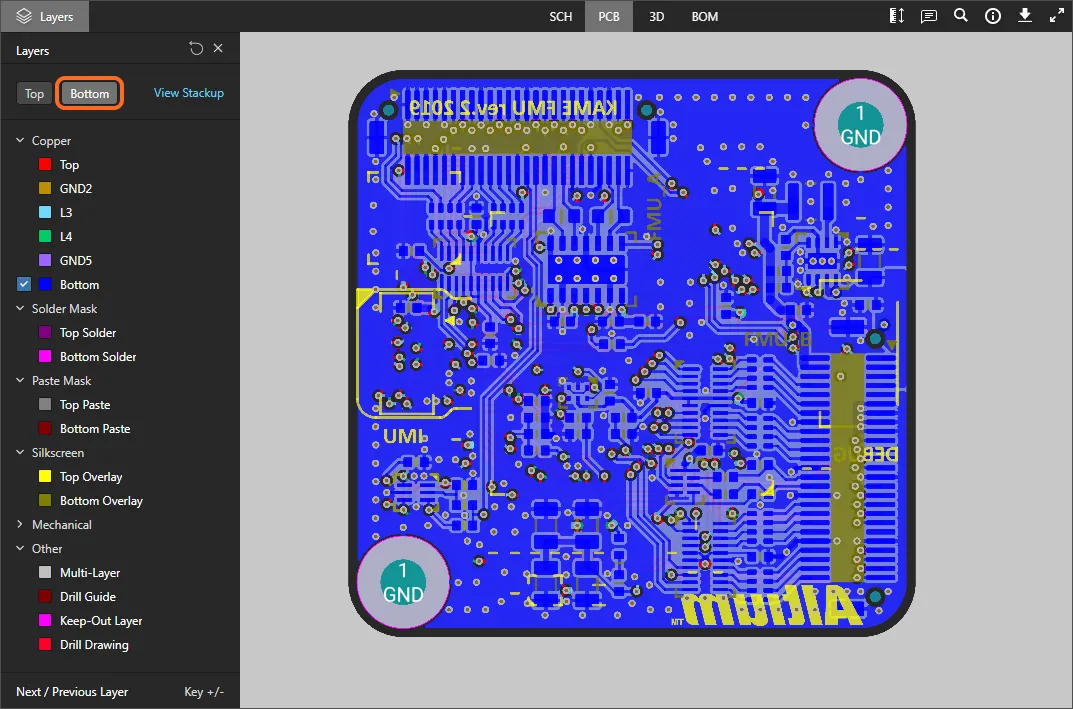
Layersペインでレイヤーの表示/非表示を操作する際は、次の点に注意してください。
-
現在表示されているレイヤーは、ペイン内で通常の明るさで表示されます(例:
 )。現在非表示のレイヤーは、ペイン内で名前が淡色表示され(例:
 )、右端に
 アイコンが表示されます。
- 現在表示されているレイヤーは、その項目をクリックするか、項目にカーソルを合わせて右端の
 アイコンをクリックすると非表示にできます。逆に、現在非表示のレイヤーは、その項目をクリックするか、項目にカーソルを合わせて右端の アイコンをクリックすると表示できます。
-
レイヤーグループ全体を非表示にするには、グループの項目にカーソルを合わせて右端の アイコンをクリックします。逆に、グループ内のすべてのレイヤーが現在非表示の場合は、グループの項目にカーソルを合わせて右端の アイコンをクリックすると表示できます。グループ内に表示レイヤーと非表示レイヤーが混在している場合、そのグループには アイコンが表示されます。クリックすると他のすべてのレイヤーが非表示になり、もう一度クリックすると(この時点では と表示されています)、すべてのレイヤーが表示されます。
-
「シングルレイヤーモード」ですばやく表示するには、目的のレイヤーにカーソルを合わせて
 コントロールをクリックします。他のすべてのレイヤーが非表示になります。 コントロールをもう一度クリックすると、「シングルレイヤーモード」が解除されます。

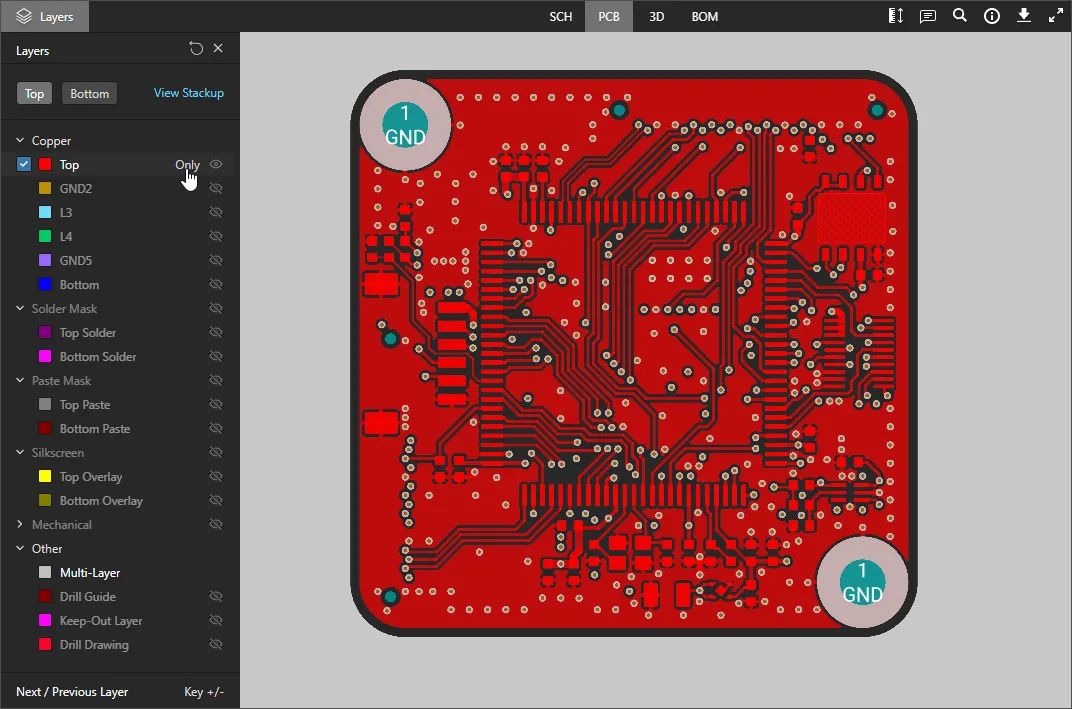
-
レイヤーの表示状態をデザインの初回アップロード時の状態に戻すには、 Layers ペインの右上にある
コントロールをクリックします。
測定
PCB データビューを使用して基板を2D表示しているときは、測定を行うことができます。測定するには、 ボタンをクリックします。Measurements ペインが開き、カーソルが十字に変わり、測定モードに入ります。次の3つの測定モードに対応しています。
- Free – スナップによるガイドを一切使用せず、データビュー内の任意の2点間を自由に測定します。
- Point to Point – オブジェクト上にカーソルを移動するとスナップによるガイドが働き、データビュー内の任意の2点間を測定します。カーソルは次のように変わります。
-
 – パッドまたはビアの中心。
-
 – プリミティブオブジェクトの頂点。
-
 – トラックセグメントの中点。
-
 – ビュー内の任意の点。
- Object to Object – データビュー内で選択した任意の2つのオブジェクト間を測定します。対応するオブジェクトはパッド、ビア、トラック、フィル、リージョンで、カーソルを合わせると選択対象としてハイライト表示されます。
測定は次の手順で行います。
- Free モードまたは Point to Point モードでは、測定を開始する位置(点1)にカーソルを合わせてクリックします。その点に小さな白い十字のマークが付きます。Object to Object モードでは、最初のオブジェクト(オブジェクト1)を選択します。
- Free モードまたは Point to Point モードでは、目的の終点(点2)にカーソルを移動し、もう一度クリックします。カーソルを移動すると、ガイドとして測定線が表示され、現在のXY距離(点1から線の終端まで)が示されます。Object to Object モードでは、2番目のオブジェクト(オブジェクト2)を選択します。
- Measurements ペインには、測定したXY距離、X(水平)距離、Y(垂直)距離が表示されます。Object to Object モードでは、XY距離は選択した2つのオブジェクト間の最短距離になります。
-
続けて他の点やオブジェクト間の距離を測定するか、 ボタンをもう一度クリック(または Esc)して測定モードを終了します。
 Object to Object モードでの測定例。
基板のレイヤースタックアップの確認
レイヤースタックアップビューでは、PCBの物理的なレイヤースタックがインタラクティブなグラフィックで表示され、各レイヤーとスタック全体の情報も確認できます。このビューには、情報ペイン( )の Layers セクションにある Stackup View オプションを選択するか、 Layers セレクターのドロップダウンメニューで Stackup View オプションを選択してアクセスします。

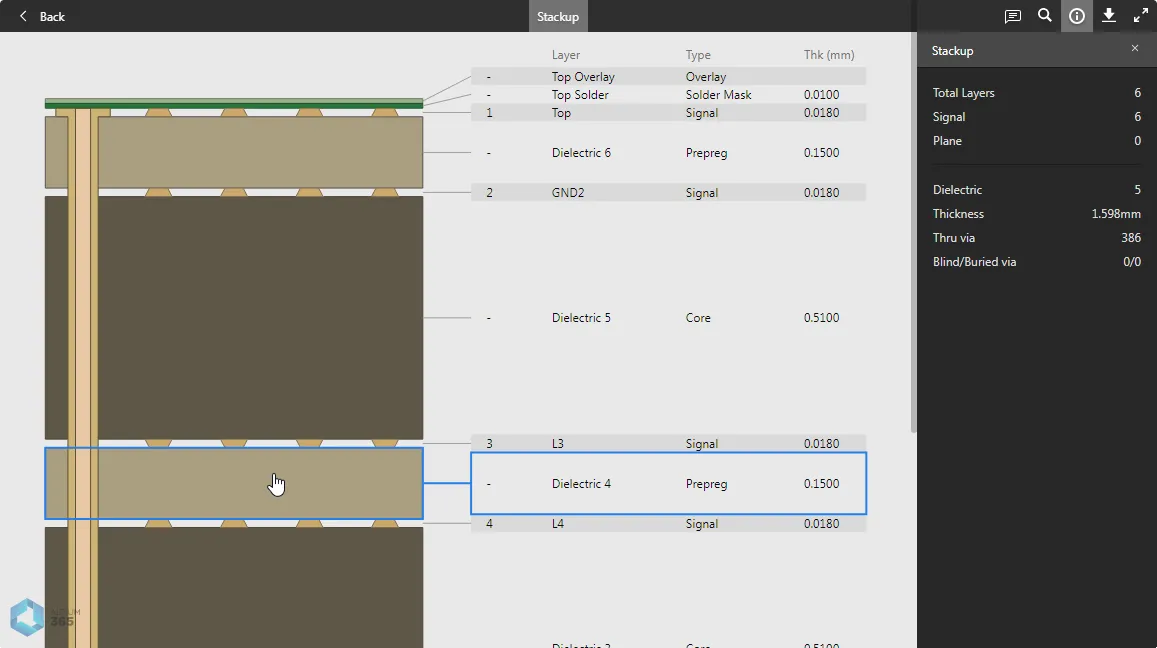
ビュー内のレイヤースタックの各要素は、ビアも含めて選択できます。情報(レイヤー)ペインには、現在選択されているレイヤー/ビアに対応するデータが表示されます。スタック要素が選択されていない場合は、スタックアップ全体の概要が表示されます。他のデザインビューと同様に、レイヤースタックアップビューにも コメントを配置できます。
► 詳細については、Web Viewerのレイヤースタックビューを参照してください。
3D
このビューでは、PCBを3Dで表示します。
 3D データビューでは、PCBの3Dビューを表示します。
表示操作
メイン表示ウィンドウの操作方法は次のとおりです。
- マウスホイールを前後に回すと、拡大/縮小します。
- マウスボタンを押したままドラッグすると、基板が回転します。
- 右ボタンを押したままドラッグすると、ドキュメントをパンします。
- クリックすると選択します。
- R を押すと、ドキュメントの表示がリセットされます(ドキュメント全体が表示されます)。
BOM
このビューでは、デザインの部品表を表示します。部品表はソース回路図ドキュメントからその場で生成されます。Altium Designerのデザインの場合、ActiveBOMドキュメント(*.BomDoc)は不要であり、Altium 365 Viewerでも使用されません。
 BOM データビューでは、ソース回路図からその場で生成されたデザインの部品表を表示します。
BOMには、基板1枚の組み立てに必要なすべての部品が反映されます。価格情報はOctopartから取得されます。
このビューを操作する際のポイントは次のとおりです。
- 部品のName エントリをクリックすると、Octopartサイトで対応する実部品のページが開きます(別のタブで開きます)。
- デジグネータをクリックすると、他のデータビューでその部品にクロスプローブします。
- Name、Price、またはQuantityで並べ替えることができます。ヘッダーを1回クリックすると昇順に、もう一度クリックすると降順に並べ替えられます。
- 一覧の上にあるSearch フィールドを使用すると、目的の部品をすばやく見つけることができます。検索は、Name、Price、Description、Designatorの各フィールドを対象に実行されます。
共通のインターフェース要素
次のコントロール(右上のコントロール群に配置)は、各種データビューに共通しています。
-
 – Commentsペインを開きます。このペインでは、設計データビューにテキストのメモを配置できます。コメントは、ビュー上の特定の要素、領域、または位置に関連付けることができ、Commentsペインからまとめてアクセスできます。より高度なAltium 365ビューアープラットフォームとは異なり、Standalone Web Viewerのコメントは保存されず、設計を共有した際にも利用できません。
► 詳細については、Web Viewerのコメントを参照してください。 -
 – このコントロールを使用すると、部品やネットを検索できるSearch 機能にアクセスできます。この機能は、SCH、PCB 、3D の各データビューで利用できます(BOM データビューには独自の検索機能があります)。検索機能の使用方法の詳細については、検索を参照してください。

-
– このコントロールを使用して、Infoペインにアクセスします。

このペインは、さらに2つのサブビューに分かれています。
- Controls – SCH、PCB 、3D の各データビューを閲覧する際に役立つコントロールの一覧を表示します(一部のコントロールは特定のビューでのみ使用できます)。
- Board Info – アップロードされた設計に関する、次の便利な概要情報を表示します。Board Size(基板のX方向とY方向の寸法)、Layers(信号層とプレーン層の合計数、およびそれぞれの層数)、Components(すべての種類の部品を含む合計数と、基板の表面および裏面に配置された部品数の内訳)、Nets(合計数)。なお、Layersセクションには、レイヤースタックアップビューへのコマンドリンクが含まれています。
-
 – Downloadsペインにアクセスします。このペインでは、より高度なAltium 365ビューアーで提供されるデータダウンロード機能のプレビューを確認できます。なお、ビューアーを独自のWebサイトに埋め込むと、ダウンロード機能を利用できます。
► 詳細については、Web Viewerでのダウンロードを参照してください。 -
 – このコントロールを使用して、全画面モードに切り替えます。
-
 – 全画面モードでは、このコントロールを使用して全画面モードを終了します(またはEscを押します)。
選択
設計内のオブジェクトは、SCH、PCB、3Dの各データビューで、次のように選択できます。
-
SCH データビューから(部品とネットの選択)– 部品またはワイヤーにカーソルを合わせ、クリックして選択します。マスクが適用され、その部品またはネットだけが完全に表示されます。選択した部品またはネットの情報が右側のペインに表示されます。

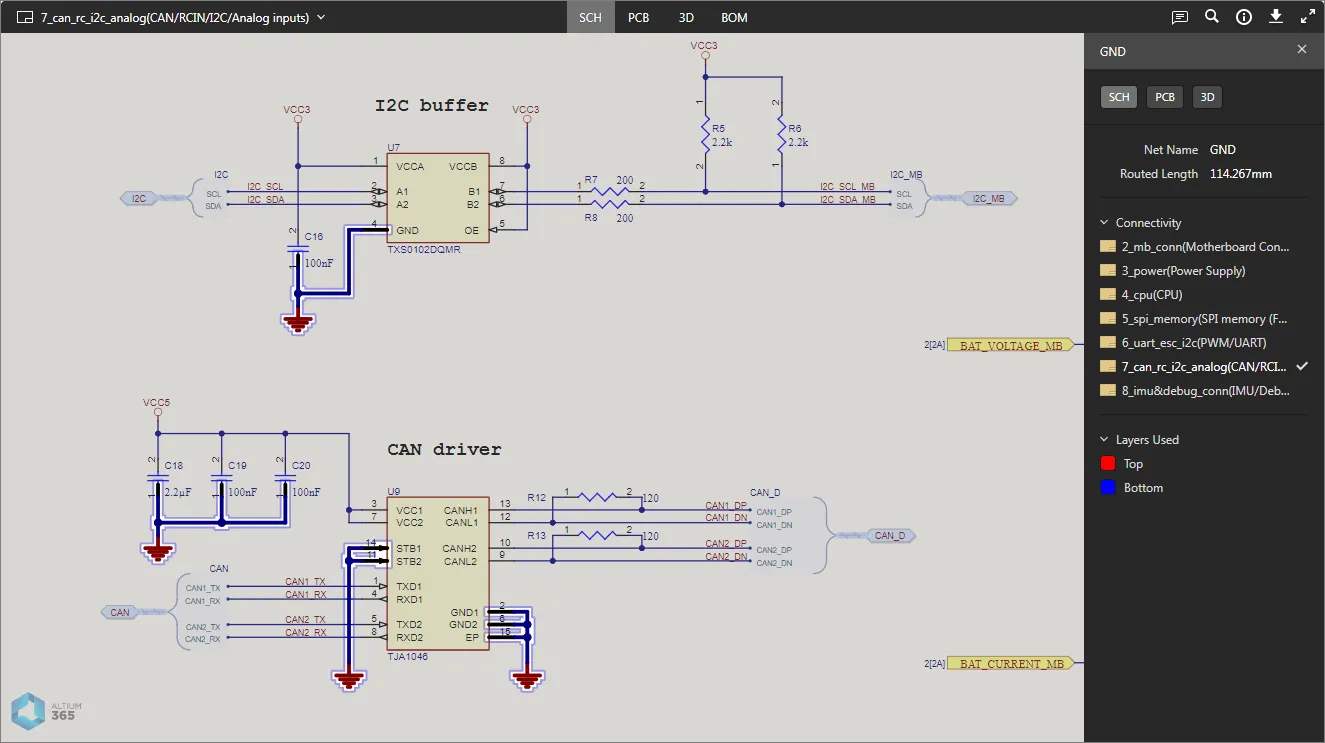
-
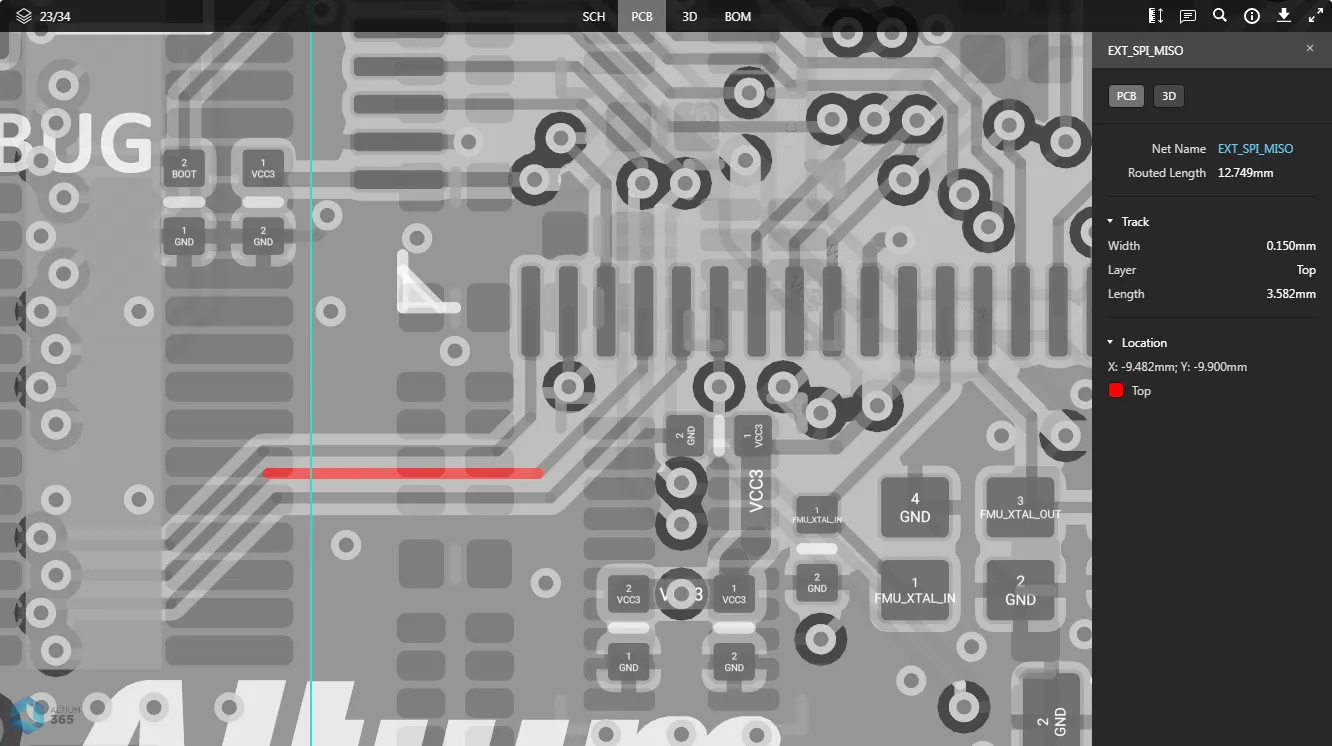
PCB データビューから(部品、パッド、ビア、配線セグメント、ネットの選択)– 対応する種類のオブジェクトにカーソルを合わせ、クリックして選択します。マスクが適用され、そのオブジェクトだけが完全に表示されます。選択したオブジェクトの情報が右側のペインに表示されます。

-
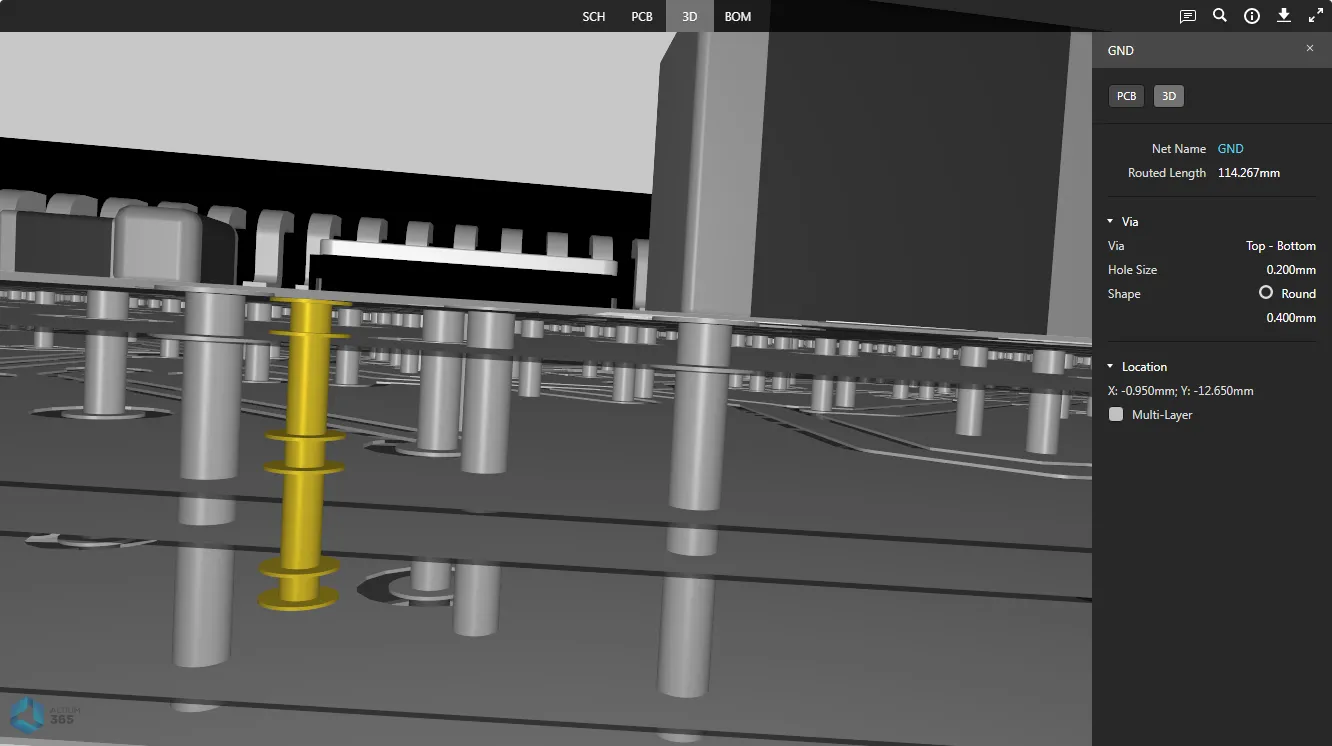
3D データビューから(部品、パッド、ビアの選択)– 部品、パッド、またはビアにカーソルを合わせ、クリックして選択します。マスクが適用され、そのオブジェクトだけが完全に表示されます。選択したオブジェクトの情報が右側のペインに表示されます。

クロスプローブ
アクティブなデータビュー内で対応するオブジェクトを選択すると、他の1つ以上のデータビューでもそのオブジェクトが選択され(該当する場合)、同じ選択対象へすばやくクロスプローブできます。クロスプローブは、右側のペイン上部にあるコントロールから簡単に実行できます。これらのコントロールは、メイン表示ウィンドウでオブジェクトが選択されているときに表示されます。
 クロスプローブ用コントロール(コンポーネント選択時)。
以下の折りたたみセクションでは、対応しているクロスプローブの例をいくつか紹介します。
SCH/PCB/3Dデータビューからのコンポーネントのクロスプローブ
アクティブなデータビューで目的のコンポーネントを選択し、いずれかのボタンをクリックして、対象のデータビュー内のそのコンポーネントへクロスプローブします。 SCH、PCB、3Dデータビュー(SCH、PCB、3D コントロールをクリックしてアクセス)では、コンポーネントが選択され、可能な場合はビュー内で拡大表示されます。また、選択したコンポーネントだけが完全に見えるようにマスキングが適用されます。


BOMデータビュー(BOM コントロールをクリックしてアクセス)では、そのコンポーネントの行がハイライト表示されます。

BOMデータビューからのコンポーネントのクロスプローブ
クロスプローブするコンポーネントのデジグネータをクリックします。BOMデータビューにアクセスする直前にアクティブだったデータビューがアクティブになり、コンポーネントが選択されます。可能な場合はビューの中央に拡大表示され、選択したコンポーネントだけが完全に見えるようにマスキングが適用されます。そこから、前述のとおり、コントロール(SCH、PCB、3D 、BOM)を使用して、他のデータビュー内の選択したコンポーネントへクロスプローブできます。

SCHデータビューからのネットのクロスプローブ
SCH データビュー内の回路図ドキュメントで目的のネットを選択し、いずれかのコントロール(PCB、3D)をクリックして、対象のデータビュー内のそのネットへクロスプローブします。ネットが選択され、可能な場合はビュー内で拡大表示されます。また、選択したネットだけが完全に見えるようにマスキングが適用されます。


PCBデータビューからのパッド/ビア/トラックのクロスプローブ
PCB データビュー内の基板上で目的のパッド、ビア、またはトラックセグメントを選択し、3D コントロールをクリックして、3Dデータビュー内のそのパッド/ビア/トラックセグメントへクロスプローブします。オブジェクトが選択され、可能な場合はビュー内で拡大表示されます。また、選択したオブジェクトだけが完全に見えるようにマスキングが適用されます。


検索
Altium 365 Viewerには、アップロードした設計全体からコンポーネントやネットをすばやく簡単に見つけられる検索機能が組み込まれています。検索機能には、SCH、PCB、3Dデータビューの右上にあるボタンをクリックしてアクセスできます。検索を行うためのSearchペインが表示されます。
 Altium 365 ViewerのSearchペイン。
検索するには、検索文字列を入力します。検索では大文字と小文字は区別されません。入力に応じて、一致する結果がペインに動的に表示されます。一致する結果の件数は、ペインの上部に強調表示されます。
 ボタンをクリックするか、検索フィールドにカーソルを置いてEnter を押します。
 SCHデータビューから実行した検索の例。
 ボタンをクリックするとフィルタオプションにアクセスでき、検索文字列に一致するすべてのコンポーネントとネット、コンポーネントのみ、またはネットのみを表示できます。
 フィルタ用コントロール。
検索結果が表示されたら、項目をクリックして、アクティブなデータビュー内の該当するコンポーネントまたはネットに移動します。コンポーネント/ネットが選択され、可能な場合はビュー内で拡大表示されます。また、選択したコンポーネント/ネットだけが完全に見えるようにマスキングが適用されます。

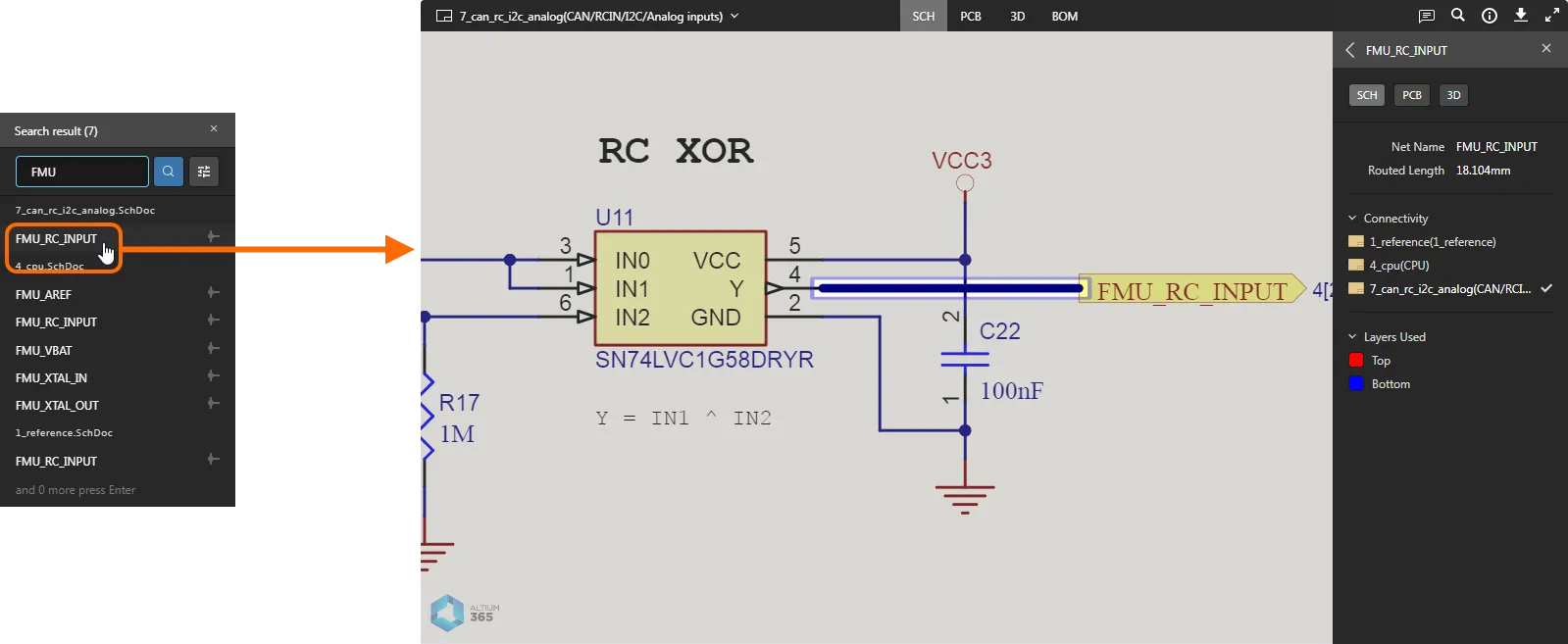
検索機能は、基板の3Dビューでネットを見つけて選択するのに便利です。3Dデータビューでクリックして選択できるのはコンポーネント、パッド、ビアのみであるため、通常の選択操作だけではネットを選択できません。
 アクティブな3Dデータビュー内でネットを検索した結果の例。このビューでネットを選択するには、クロスプローブ以外では検索機能を使用する必要があります。
 コントロールをクリックします。
ダウンロード – 埋め込み型Altium 365 Viewerのみ
Altium 365 Viewerを自分のWebサイトに埋め込むと、アップロードした設計からさまざまな出力を生成してダウンロードできる追加機能が提供されます。現在対応している出力形式は次のとおりです。
- ソース設計
- Gerber
- IDFX
- IPC2581
- ODB++
- STEP
- PDF – 回路図印刷、PCB印刷、PCB 3D印刷、PDF 3Dの個別のPDFで構成されます。
データをダウンロードするには、メイン表示ウィンドウの左上にある コントロールをクリックします。Downloadsペインが表示され、利用可能なファイルが一覧表示されます。ダウンロードするファイルを有効にしてから、
 ボタンをクリックします。
 埋め込み型Altium 365 Viewer(Toradexサイト上)と、その設計でダウンロードできるファイルの例。
アップロードした製造データの操作
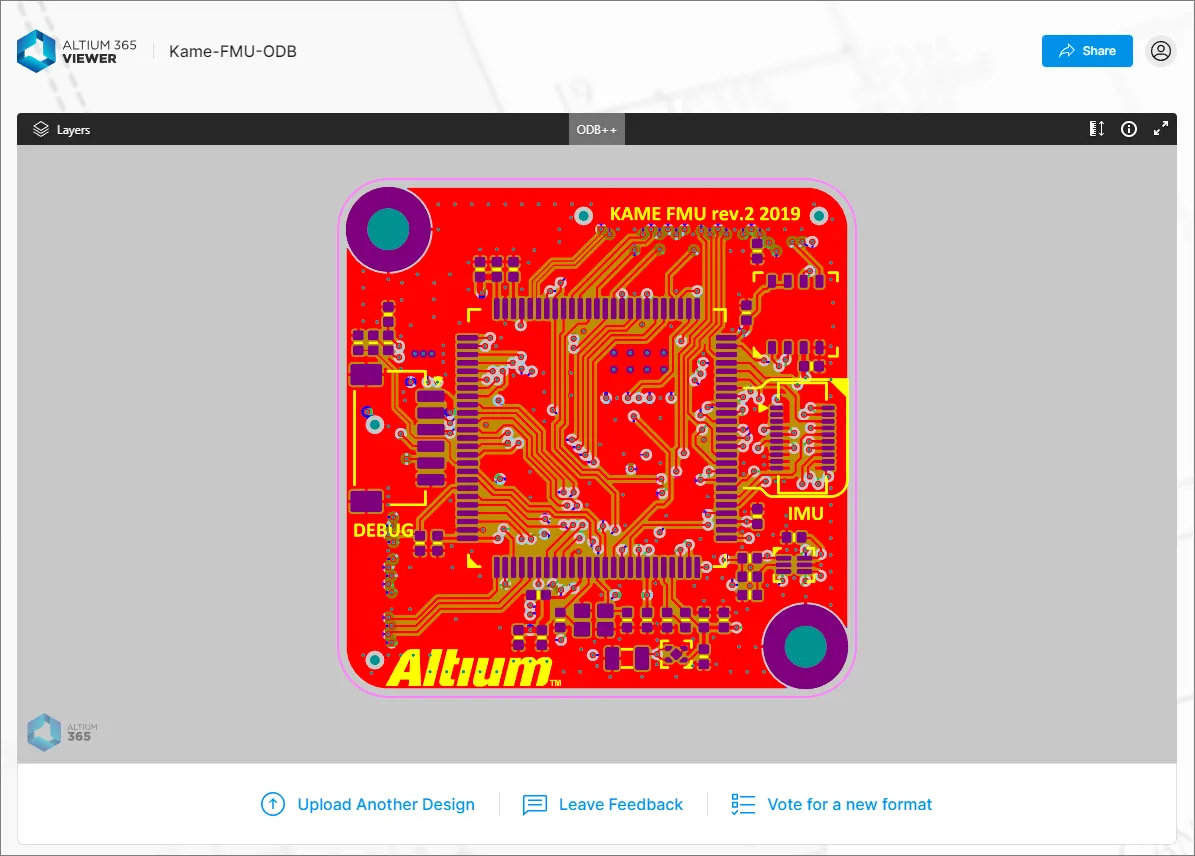
ODB++またはGerberデータのセット(または単一のGerberファイル)をアップロードすると、その内容を閲覧できます。データは、Gerber/ODB++ データビューという単一のビューで表示されます。

閲覧操作
メイン表示ウィンドウでは、次の閲覧操作を使用できます。
- マウスホイールを前後に回すと、拡大/縮小できます。
- マウスの左ボタン(または右ボタン)を押したままドラッグすると、ドキュメントをパンできます。
- テンキーの+または–を押すと、シングルレイヤーモードでレイヤーリストを順方向または逆方向に切り替えられます。
- Rを押すと、ドキュメントの表示をリセットできます(ドキュメント全体を表示)。
レイヤーの表示制御
CAM データビュー(GerberまたはODB++)の表示とレイヤーの表示/非表示は、Layers ペインで制御します。このペインを開くには、ビューの左上にあるコントロールをクリックします。
 Layersペイン – レイヤーの表示/非表示を制御する中心的な場所です。
ペインのレイヤー項目には、CAMデータソースに含まれるレイヤーが表示されます。レイヤーはグループに分類されており、通常は次のような構成になります。
- Copper – 使用されているすべての信号レイヤーと内部プレーンレイヤー。
- Solder Mask – Top Solder、Bottom Solder。
- Silkscreen – Top Overlay、Bottom Overlay。
- Paste – Top Paste、Bottom Paste。
- このほか、パッド、穴、メカニカルデータレイヤーなど、GerberまたはODB++のセットに含まれるさまざまな種類のレイヤーがあります。
ペイン上部のTopおよびBottom表示コントロールを使用すると、それぞれCAMレイヤーの上面側または下面側のセットの表示に切り替えられます。どちらの場合も、銅箔の中間レイヤーは無効になります。

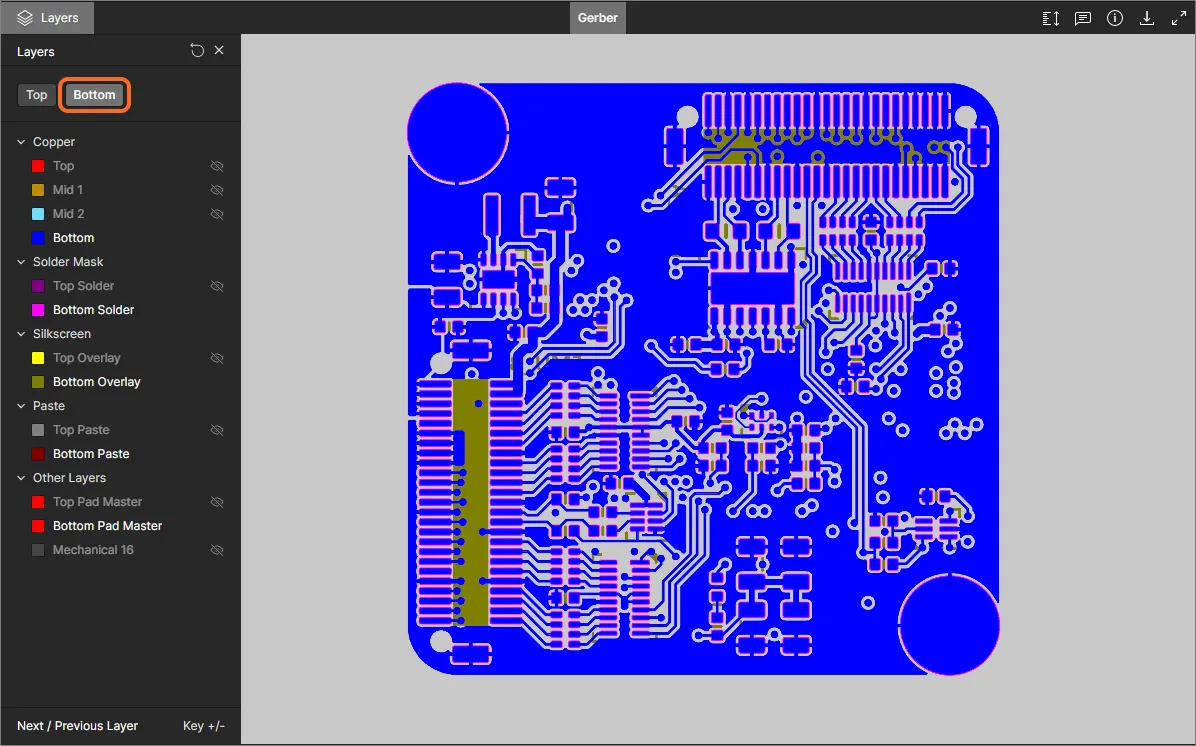
Layersペインでレイヤーの表示/非表示を操作する際は、次の点に注意してください。
-
現在表示されているレイヤーは、ペイン内で淡色表示されません(例:
)。現在非表示のレイヤーは、ペイン内で名前が淡色表示され(例:)、右端にアイコンが表示されます。
-
現在表示されているレイヤーを非表示にするには、その項目をクリックするか、項目にカーソルを合わせて右端の
アイコンをクリックします。反対に、現在非表示のレイヤーを表示するには、その項目をクリックするか、項目にカーソルを合わせて右端のアイコンをクリックします。
-
グループ内のすべてのレイヤーを非表示にするには、グループの項目にカーソルを合わせて右端の
アイコンをクリックします。反対に、グループ内のすべてのレイヤーが現在非表示の場合は、グループの項目にカーソルを合わせて右端のアイコンをクリックすると表示できます。グループ内に表示レイヤーと非表示レイヤーが混在している場合、そのグループにはアイコンが表示されます。クリックすると表示中のレイヤーがすべて非表示になり、もう一度クリックすると(この時点ではとして表示)、すべてのレイヤーが表示されます。
-
「シングルレイヤーモード」ですばやく表示するには、目的のレイヤーにカーソルを合わせ、
コントロールをクリックします。他のすべてのレイヤーが非表示になります。「シングルレイヤーモード」を終了するには、コントロールをもう一度クリックします。
-
レイヤーの表示/非表示をCAMデータの初回アップロード時の状態に戻すには、 Layersペインの右上にある
コントロールをクリックします。
測定
Gerber データビューでGerberデータを表示しているときは、測定を行うことができます。測定するには、ボタンをクリックします。Measurementsペインが開き、カーソルが十字に変わり、測定モードになります。測定手順は次のとおりです。
- 測定の開始位置(ポイント1)にカーソルを合わせてクリックします。その位置に小さな白い十字マークが表示されます。
- 目的の終点(ポイント2)にカーソルを移動して、もう一度クリックします。カーソルの移動中は、補助となる測定線が表示され、現在のXY距離(ポイント1から線の終端まで)が示されます。
- Measurements ペインには、測定したXY距離、X(水平方向)の距離、Y(垂直方向)の距離が表示されます。
-
続けて他のポイント間の距離を測定するか、
ボタンをもう一度クリック(またはEsc)して測定モードを終了します。
 測定例。
その他のコントロール
アップロードした製造データの閲覧中は、次のコントロールも使用できます。
-
– このコントロールを使用すると、Infoペインを開けます。

Controls サブビューでは、製造データの閲覧時に使用できる操作を確認できます。
-
– このコントロールを使用すると、全画面モードに切り替えられます。
-
– 全画面モード中にこのコントロールを使用すると、全画面モードを終了できます(またはEscを押します)。
Assembly Assistantへのアクセスと使用方法
Related pages: Altium 365 Assembly Assistant、Altium 365 Personal Space
Altium 365 Assembly Assistantは、基板設計の手作業による実装工程を簡単に追跡し、完了を確認できるオンラインPCB実装ツールです。アップロードしたプロジェクトのBOMデータと2D/3D実装データを単一のインタラクティブなインターフェースに集約し、実装工程を分析しながら順を追って進めることができます。
Assembly Assistantには、Standalone Viewerページ上部の オプションからアクセスできます。Assemblyコマンドを実行すると、アップロードしたプロジェクトがAltium 365 Personal Spaceに保存され、対応するAssembly Assistantアプリケーションが直接開きます。

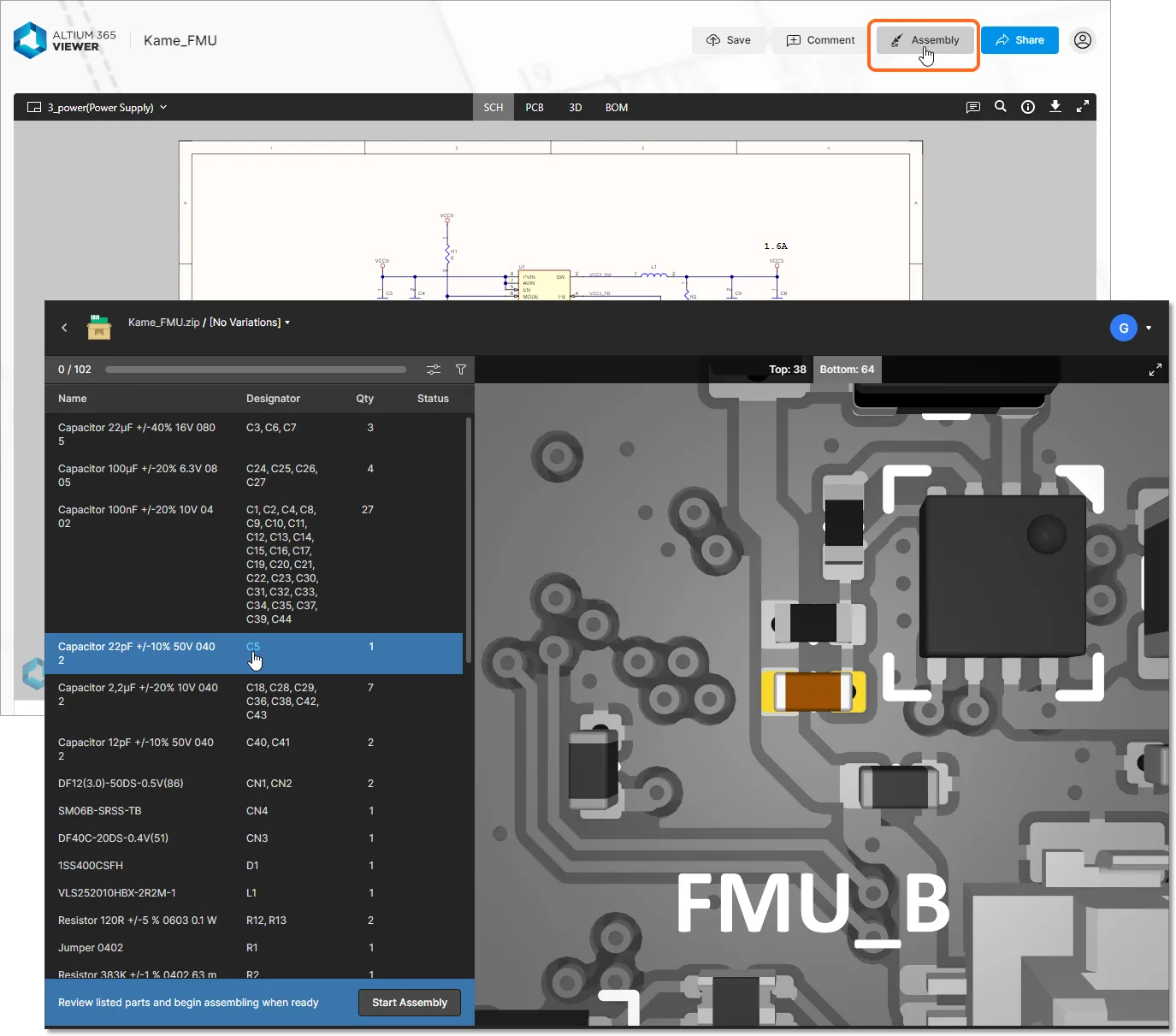
Assembly Assistantは、設定可能なBOM一覧ペインと、基板のインタラクティブな2D/3Dグラフィカルビューで構成されています。基板アセンブリのどちらの面を確認している場合でも、両者の間でクロスプローブを行えます。実装プロセスモード( )では、各部品エントリーが順にハイライト表示され、実装完了として確認する(
Done)か、後で実装するためにスキップする(Skipped)ことができます。工程が完了すると、Assembly Assistantに実装済みの部品数と経過時間が表示されます。
 Assembly Assistantで実装工程を進めている画面。ステータス設定と、BOMエントリーと基板グラフィックスの動的な連動を示しています。
 AI で翻訳

