
アクティベーションと管理
Altium 365 Workspace は、管理対象コンテンツ専用のサーバーです。Altium プラットフォーム上でホストされ、設計・製造・サプライの各領域の接続性を高め、それらの間でデータを移動させるための仕組みを提供します。
セキュリティ
Altium 365 Workspace が稼働する Altium クラウドプラットフォームのセキュリティ、信頼性、プライバシー、コンプライアンスに関する最新情報は、Altium 365 Trust Center をご覧ください。
会社の Workspace を有効化する
会社の Altium アカウントに追加されたユーザー(Organization に参加済み)で、会社の Workspace がまだ有効化されていない場合は、有効化するよう案内されます。これを行うための操作は、次のような複数の場所に用意されています。
-
altium.com/365-intro/workspace サイトから – どのページからでも Workspace を有効化できる操作が用意されています。
-
Altium Account のプロフィールページから – ページの Workspaces 領域の下に操作が表示されます。
-
Altium Designer 内から – Workspace への接続が必要な多くの機能では、必要に応じて有効化するための操作が提示されます。
これらのいずれかの場所で、利用可能な操作をクリックして Workspace 有効化のプロセスを開始します。専用の Web ページ(https://www.altium.com/365-intro/activate-new)に直接移動します。
次に、以下の手順に従ってください。
-
Workspace の名前を入力します。既定では、このフィールドには Altium アカウント名が事前入力されています。
-
ドロップダウンから、あなたとチームに最も近いロケーションを選択します。既定では、Country Altium Account プロフィールの連絡先情報の入力内容に基づいてロケーションが事前選択されます。
-
Workspace にサンプルデータを作成するかどうかを選択します。これは、Workspace の機能を試すためのプロジェクト、コンポーネント、テンプレートの一式が提供されるため非常に便利です。利用する場合は、Include sample data オプションを有効のままにしてください。
-
 をクリックします。
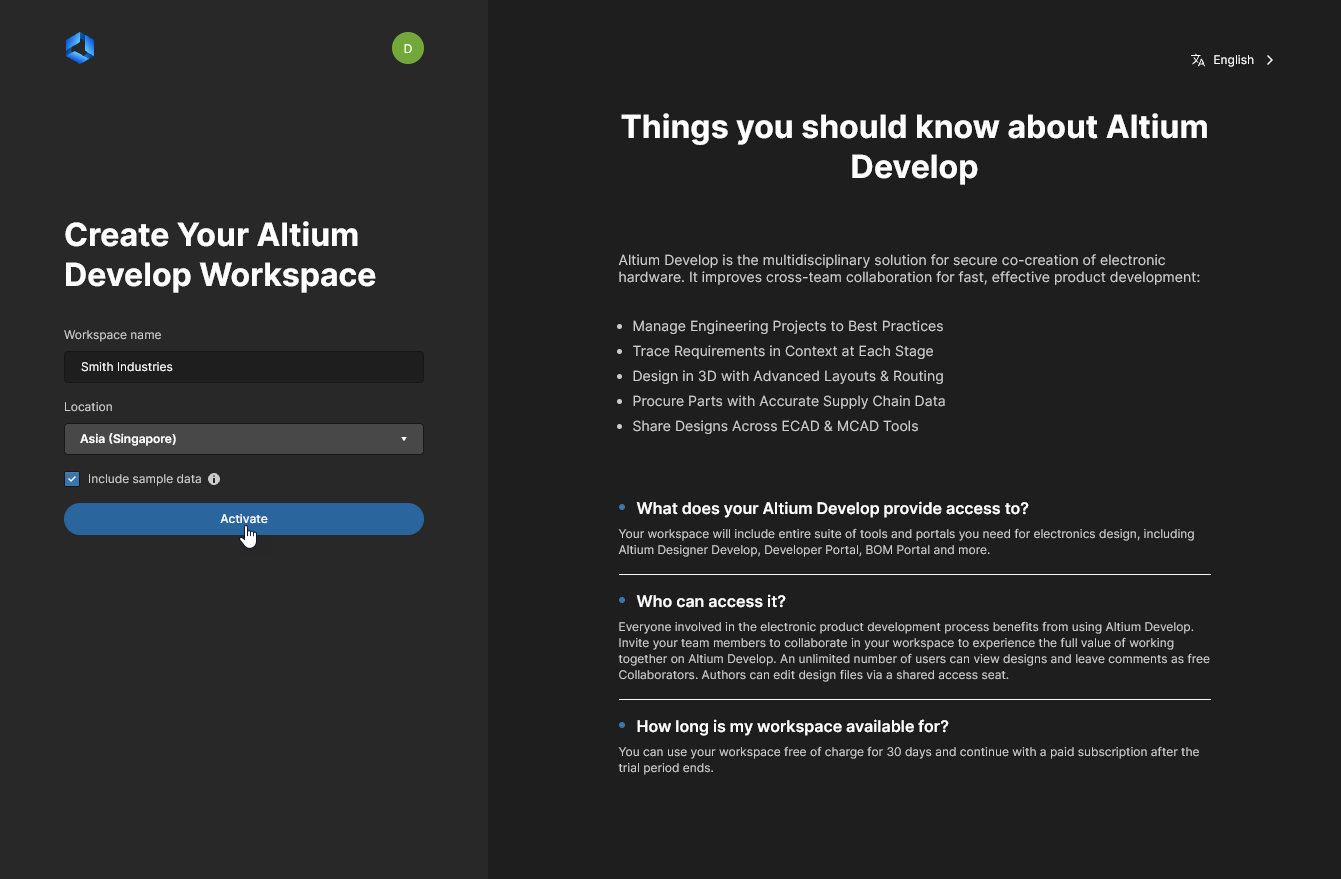 Altium で会社のアカウントに追加されているユーザーであれば、まだ有効化されていない場合に限り、会社の Workspace を有効化できます。
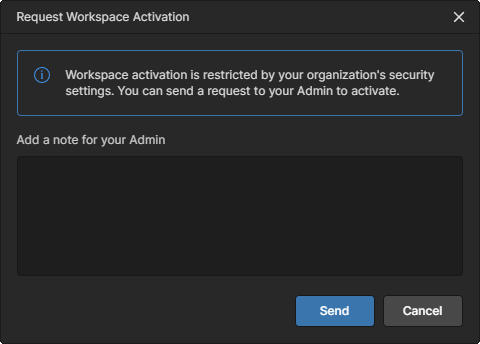 )。Workspace 有効化の可否は、
有効化が進行し、このプロセスが完了するとページ上で通知され、その後 Workspace に移動します。Workspace を有効化した本人には、Workspace にアクセスするためのリンクを含むメール通知も送信されます。
組織の Workspace を有効化した(またはそのメンバーとして追加された)後は、Altium 365 Platform Interface(https://365.altium.com)にサインインすることで、ブラウザーインターフェースへ直接アクセスできます。Altium Designer から Workspace に接続する方法については、Access from within Altium Designer を参照してください。
Company Workspace Already Activated?
Altium で会社のアカウントに追加されているユーザーであっても、その組織の Workspace がすでに有効化されている場合は、有効化 Web ページ(https://www.altium.com/365-intro/activate-new)でその旨が通知され、Workspace の管理者のいずれかにアクセスをリクエストできるようになります。続行するには  ボタンをクリックします。
 会社の Workspace がすでに有効化されている場合、管理者にアクセス要求を送信できます。
Workspace の管理者には、あなたの要求を知らせるメールが送信されます。管理者は、それに対応して Workspace へのアクセスを付与するかどうかを判断できます。
送信されたユーザー要求は、会社の Workspace Members page の上部にある Workspace の Join Requests リストにもエントリとして追加され、Workspace 管理者が(他の保留中の要求とともに)承認または却下できます。
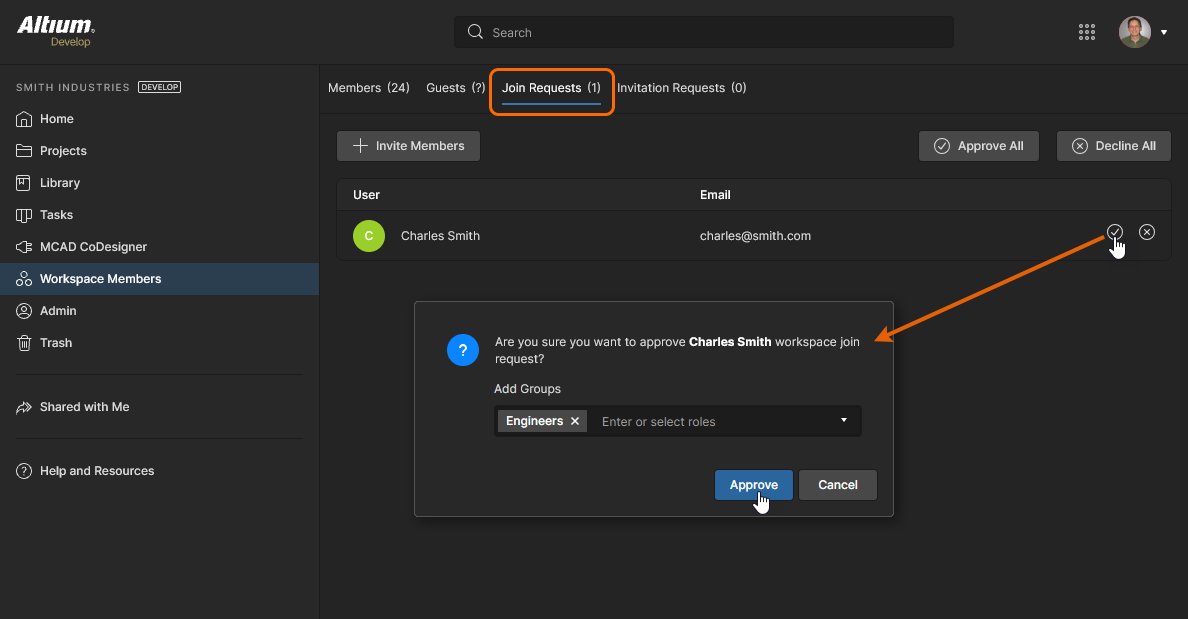 Workspace への参加要求は Members リストに追加され、Workspace 管理者が承認または却下できます。
Need Access to Your Company's Altium Account?
Altium 365 へのアクセスを個別に登録する際、3 番目のステップで、候補の組織リストから選択して会社の Altium アカウントに参加する機会が提供されます。このリストは、(会社のものと推定される)メールアドレスに基づいて作成されます。 ボタンで確定すると、選択したエントリから組織のアカウント管理者へ参加要求メールが送信され、管理者は要求を承認(Approve)または却下(Decline)できます。
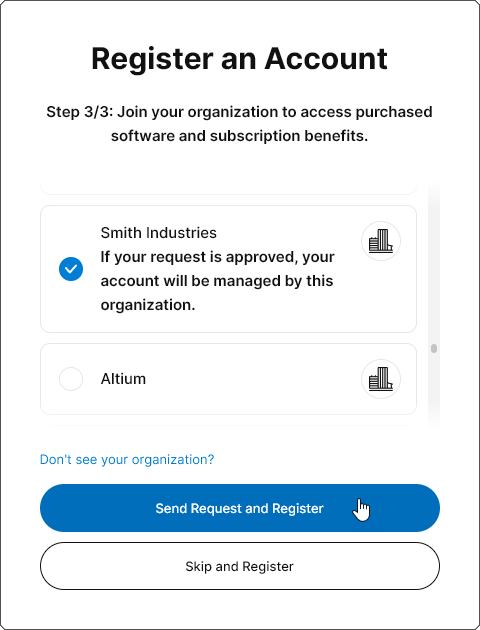 Altium 365 の登録時に、組織への参加をリクエストするオプションがあります。
このステップをスキップした場合でも、登録完了後にユーザープロフィールページから実行できます。Altium アカウントにサインインした状態で、上部のユーザーメニューから My Profile ビューを開き、Profile ページの Join Organization リストから参加したい組織を選択します。 ボタンをクリックして、組織のアカウント管理者へ参加要求を送信します。
上記と同様に、選択した組織の Altium アカウントの Group 管理者には、あなたの要求を知らせるメールが送信されます。管理者は、受諾(Accept)または却下(Decline)を判断できます。
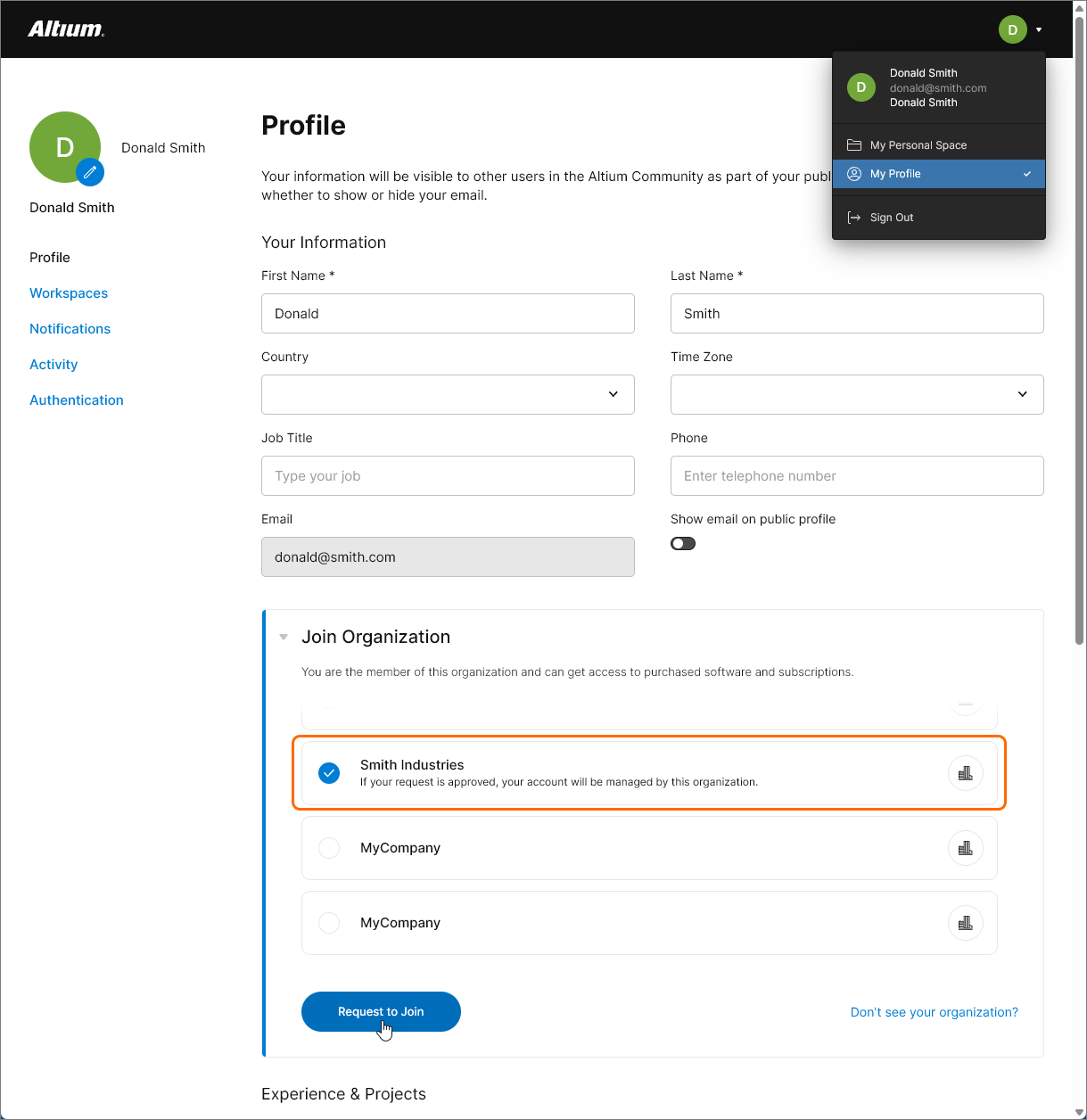 会社のメールアドレスで Altium 365 にサインアップした場合、My Profile ビューからその組織への参加をリクエストして Workspace にアクセスできます。
制限はありますか?
以下は Workspace に関する考慮事項の一覧です。
-
設計ソフトウェアから Altium 365 にアクセスするには Altium Designer が必要です。常に最新の Altium Designer を使用することを推奨します。
-
Altium Designer から Workspace に接続した場合、機能とアクセスは購入した Altium Platform solution によって決まるレベルになります。また、他社の Workspace に招待メンバーとして参加しており、その Workspace がより上位のプラットフォームソリューションで有効化されている場合、Altium 365 の一部機能やデータが利用できないことがありますのでご注意ください。
-
(招待メンバーである)Workspace への Web ブラウザーまたは MCAD ソフトウェアからのアクセスは無料です。
-
(招待メンバーである)Workspace へ Altium Designer 内からアクセスするには、適切なレベルの Altium Platform solution が必要です。
-
以下については制限はありません。
-
ブラウザーインターフェースを通じて Workspace インスタンスに接続できるユーザー数。
-
Altium Designer を通じて Workspace インスタンスに接続できるユーザー数 – これは購入した Altium Platform solution によって決まり、その範囲内で本質的に制限されます。
-
Workspace インスタンスのメンバーとして追加できるユーザー数。
-
Workspace インスタンス内で管理されるプロジェクトに接続し、共同作業できる MCAD エンジニアの人数。
-
プライバシーと共有
Related information: プロジェクトの共有 と コンテンツ構造とアクセスの管理
Altium Workspace は、階層的な権限継承 の仕組みによってコンテンツの基本的な共有を制御します。これは、アイテム(またはサブフォルダー)が親フォルダーの権限セットを引き継ぐ方式です。たとえば、あるフォルダーに特定のユーザー(またはグループ)への編集(書き込み)権限がある場合、そのフォルダー内に作成されたプロジェクトはそのユーザー(またはグループ)と共有されます。親フォルダーの権限セットを後から変更すると、その変更は子アイテムや子フォルダーにも同様に反映され、継承されます。
デフォルトでは、Workspace フォルダはすべての Workspace メンバーに対して「編集」権限で共有されます。このアクセスには最上位の Projects フォルダ(既存および新規作成されるプロジェクト項目の既定の保存先)も含まれるため、すべての Workspace メンバーが既存および作成されたすべてのプロジェクトに完全にアクセスできることになります。
この初期の共有状態は、次の方法で更新・管理できます。
-
Changing folder permissions – 管理者およびフォルダ所有者(作成者)は、フォルダ権限を変更(追加、削除など)でき、これらの変更はフォルダ配下の子アイテム/プロジェクトに継承されます。これは、フォルダ内のすべてのアイテムに対して、すべてのユーザーに影響するため、共有管理としては大まかなレベルです。More information.
-
Changing project (or item) permissions – 管理者およびプロジェクトに対する編集権限を持つユーザーは、特定のプロジェクトの共有権限を変更し、そのプロジェクトに対してどのユーザー(またはグループ)が編集/閲覧アクセスできるかを明示的に制御できます。More information.
-
Managing the default permissions for newly created projects – 管理者は、プロジェクト作成時に適用される共有権限の特定セットを定義できます。このオプションは、作成されたプロジェクトが親フォルダの権限セットを引き継ぐという既定の動作を上書きします。More information.
-
Controlling project resharing and downloading – 管理者およびプロジェクト所有者は、他ユーザーに共有されたプロジェクトを再共有できるか、またはダウンロードできるかを制御できます。below および more information.
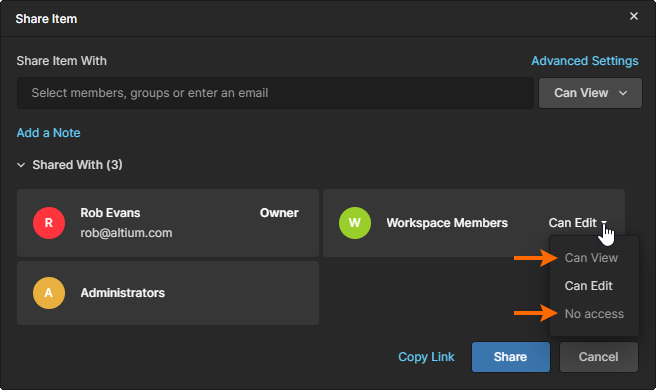 これは、Share ウィンドウの Advanced Settings 配下にある Inherit parent folder permissions オプションを無効化することで上書きできます。これにより親子の権限継承が実質的に「切断」され、すべての共有アクセスオプションが有効になります。
Workspace 外の人とも、Guests として(閲覧とコメントのみ、または編集も可能として)デザインを共有できます。Workspace のメンバーとして招待する必要はありません。これにより、招待された関係者は進行中のライブな設計プロジェクトを閲覧/編集(権限に応じて)できますが、設計データが格納されたサーバ全体へのアクセス権は得ません。
-
閲覧権限のみが付与された場合、招待された関係者は Altium Designer 内、または Altium Platform Interface からデザインを閲覧し、コメントできます。編集権限を持つユーザーが設計を変更してコミットすると、その変更は外部の Guests からも「ライブ」で閲覧できます。Web インターフェース経由でどこからでも共有デザインを閲覧するには、Altium 365 に登録してアクセス権を得るだけで十分です。
-
招待された関係者にデザインの編集権限が付与されている場合、Altium Designer から開いて編集できます。外部の請負業者に最適です。
Workspace のメンバーとして招待しなくても、製造用パッケージを作成して共有できます。共有先の人は、Altium 365 の Manufacturing Package Viewer でそのパッケージ内容を参照できます。これは Altium 365 プラットフォームの Global Sharing support の要素で、招待された関係者が世界中どこからでも任意の Web ブラウザで製造用パッケージを閲覧できる一方、Workspace の外部で行われます。これにより、実際の設計やその他の重要な IP をアクセス不可のまま保てます。
再共有 & ダウンロード
他者とデータを共有する際、そのデータの所有者は、他者への再共有(オンワード共有)を許可するかどうか、また閲覧のみのアクセス権を持つ人がデータをダウンロードできるかどうかを決定できます。なお、この機能の利用可否は Altium 製品のアクセスレベルによって決まります。
これらの高度な設定は次に適用されます。
-
Design Projects – Workspace 内から共有されたもの。編集権限を持つ人に対しては、その人が他者へ再共有できるかどうかを制御できます。たとえば外部の請負業者(Workspace Guests)によるさらなる再共有を制限できます。閲覧のみのアクセス権を持つ人に対しては、プロジェクトデータ(ネイティブデータ=プロジェクト自体)および派生データ(生成された Gerber、PDF など)をダウンロードできるかどうかを制御できます。ダウンロードが禁止されていても、Web UI 上での閲覧と通常のコメントは可能です。いずれの場合も、Workspace 内外のユーザー(Members and Guests)に対して個別の権限が用意されています。
詳細は Advanced Settings を参照してください。
-
File uploads – Personal Space にアップロードされ、そこから共有されたもの。共有相手が他者へ共有できるかどうか、またエンティティやその派生データをダウンロードできるかどうかを制御できます。
プロジェクトの再共有可否、またはそこからのファイルのダウンロード可否を決めるコントロールは、Share ウィンドウ内の Advanced Settings コントロールをクリックしてアクセスします。これらの設定はプロジェクト/アップロードごとに個別に適用されます。


アクセス期限 & データ保持
Workspace のチームメンバーが Workspace への接続を試みた際、購入した Altium 製品のアクセスレベルが期限切れの場合、接続時にその旨が通知されます。そのメンバーには、フルアクセスで一時的に Workspace に接続するか、または Altium 担当者に連絡してソフトウェアアクセス更新について相談するかの選択肢が提示されます。
Workspace に紐づく Altium 会社アカウントにおいて、いずれの製品にも有効な Altium 製品アクセスレベルが存在しない場合、Workspace は読み取り専用(Read-only)に切り替わります。すべての Workspace メンバーは既存コンテンツを閲覧/利用できますが、既存コンテンツをいかなる形でも変更できず、新規コンテンツも作成できません。
さらに、この既存コンテンツの利用は Data Retention Policy で定義された期間に限り許可されます。
それ以前にインスタンスからデータを抽出する方法は次のとおりです。
- コンポーネントを IntLib 形式にエクスポートする。
- デザインをチェックアウトする。
- リリースパッケージをダウンロードする。
Workspace の管理
現在アクセス可能(メンバーである)な Workspace の一覧は、Altium Account のプロフィールページから確認できます。 from the Workspaces page of your Altium Account Profile.
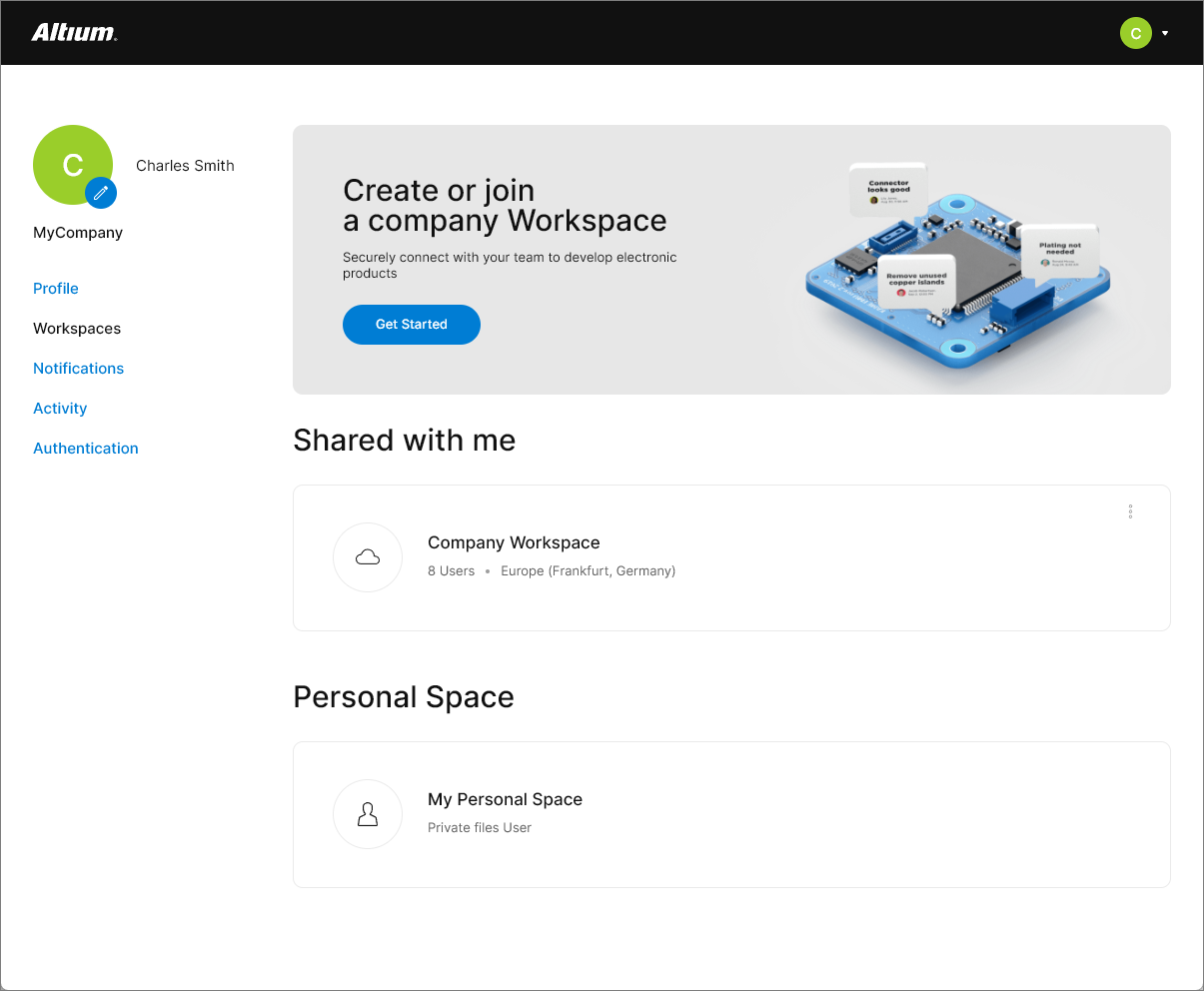
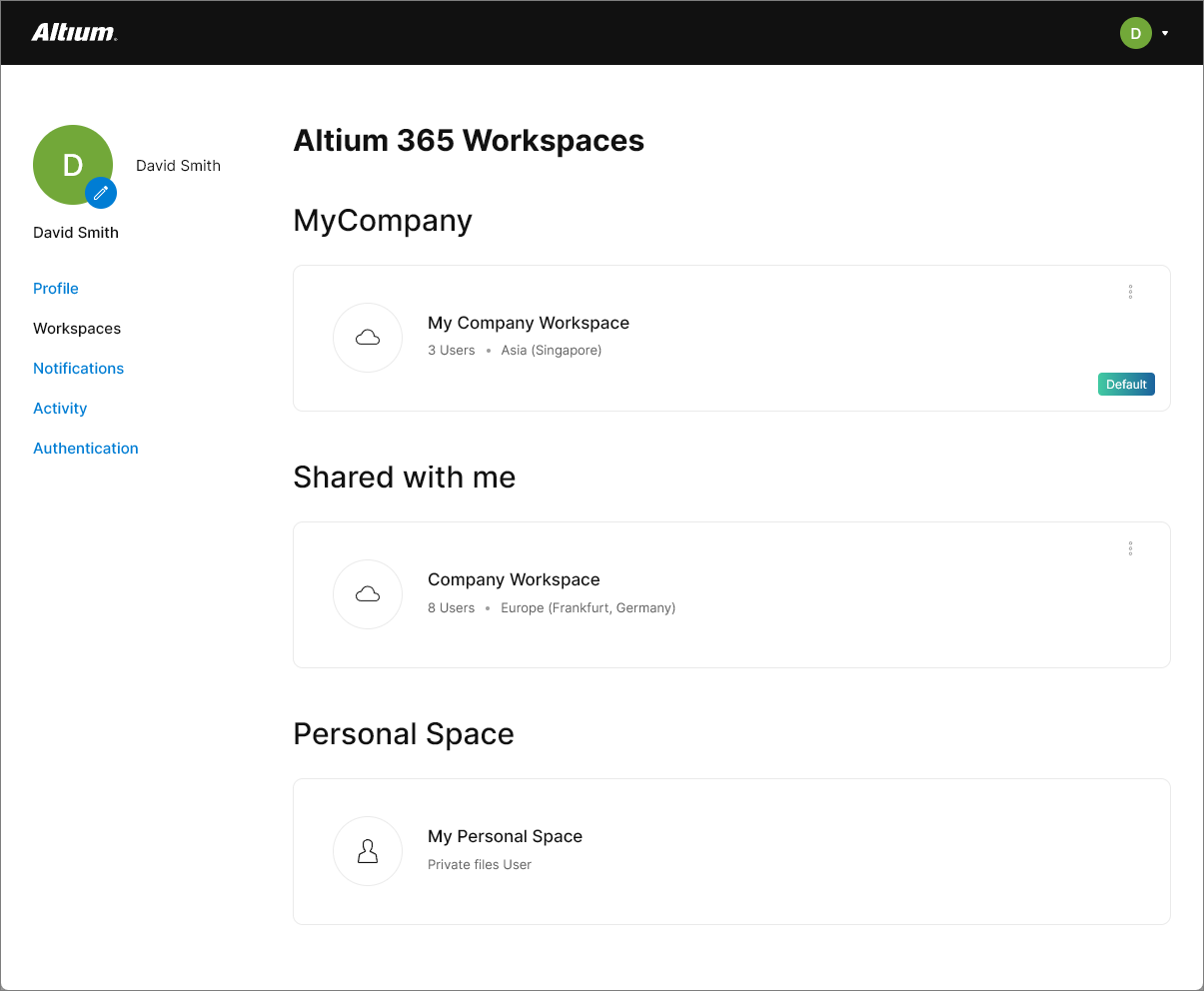
会社 Workspace の所有者である場合、その Workspace は会社名の下に表示されます。自社および他社の 1 つ以上の Workspace にメンバーとして追加されている場合、それらはサブセクション Shared with me の下に表示されます。Altium Accounts に自動的に含まれる Personal Space も一覧に表示されます。
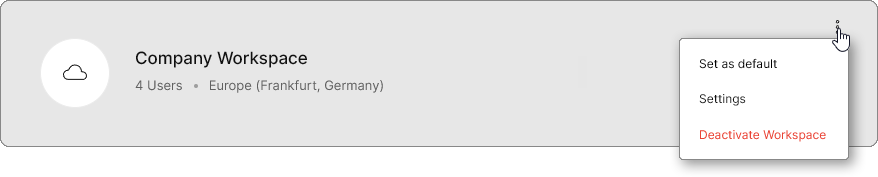
一覧の Workspace タイルには次が含まれます。
-
Workspace Name – Workspace 名。タイルはライブリンクで、クリックするとその Workspace がアクティブ Workspace として読み込まれた状態で Altium 365 Platform Interface に移動します。
-
User Count – Workspace の現在のメンバー数。Workspace に追加できるユーザー数に上限はありません。
-
Location – Workspace インスタンスがホストされているグローバルリージョン。
-
Settings and options menu – 各 Workspace エントリ右側の省略記号メニューから次を実行できます。
-
Set the entry as the default Workspace. 複数の Workspace にアクセスできる場合、1 つをデフォルトに設定すると、Altium Platform Interface にサインインした際にその Workspace がアクティブ Workspace として読み込まれます。デフォルトが定義されていない場合は、アルファベット順で最初の Workspace が読み込まれます。
-
Leave a Workspace. このオプションは、別組織の Workspace があなたに共有されている場合(その Workspace への招待による共有)にのみ利用できます。
 ワークスペースから自分を削除するにはクリックし、続いて表示される Leave Workspace ウィンドウで確認します。これにより、あなたはそのワークスペースのメンバーから削除され、利用可能なワークスペース一覧から当該ワークスペースのタイル項目も削除されます。
-
Settings。このオプションでは、ワークスペースのブラウザーインターフェースの Admin – Settings – General ページにアクセスします。ここから、ワークスペース名、サーバーアドレス、説明を変更できます。このオプションは、あなたがそのワークスペースの管理者グループのメンバーである場合にのみ利用できます。
-
Deactivate Workspace。このオプションは、組織向けに有効化されている(かつあなたが所有者である)ワークスペースでのみ利用できます。クリックしてワークスペースを無効化します。続いて表示される Deactivate Workspace ウィンドウで、ワークスペース名を入力し、次に Deactivate ボタンをクリックして無効化を進めます。
-
アカウントのメールアドレスを変更する
Altium アカウント(および Altium プラットフォーム)へのサインインに使用する Altium Account 資格情報のユーザー名、つまりメールアドレス部分を変更する必要が生じる場合があります。例として、次のようなケースがあります。
-
会社のメールドメインが変更になった。
-
買収/合併/事業売却に伴い、新しい会社メールが必要になった。
-
使用している個人メールアドレスを変更する必要がある。
-
個人メールアドレスから会社ドメインのメールアドレスへ変更する必要がある。
Authentication の Altium Account プロファイルページから、自分でメールアドレスを変更できます。
メールアドレス変更の手順は、次の一連の画像で示されています。
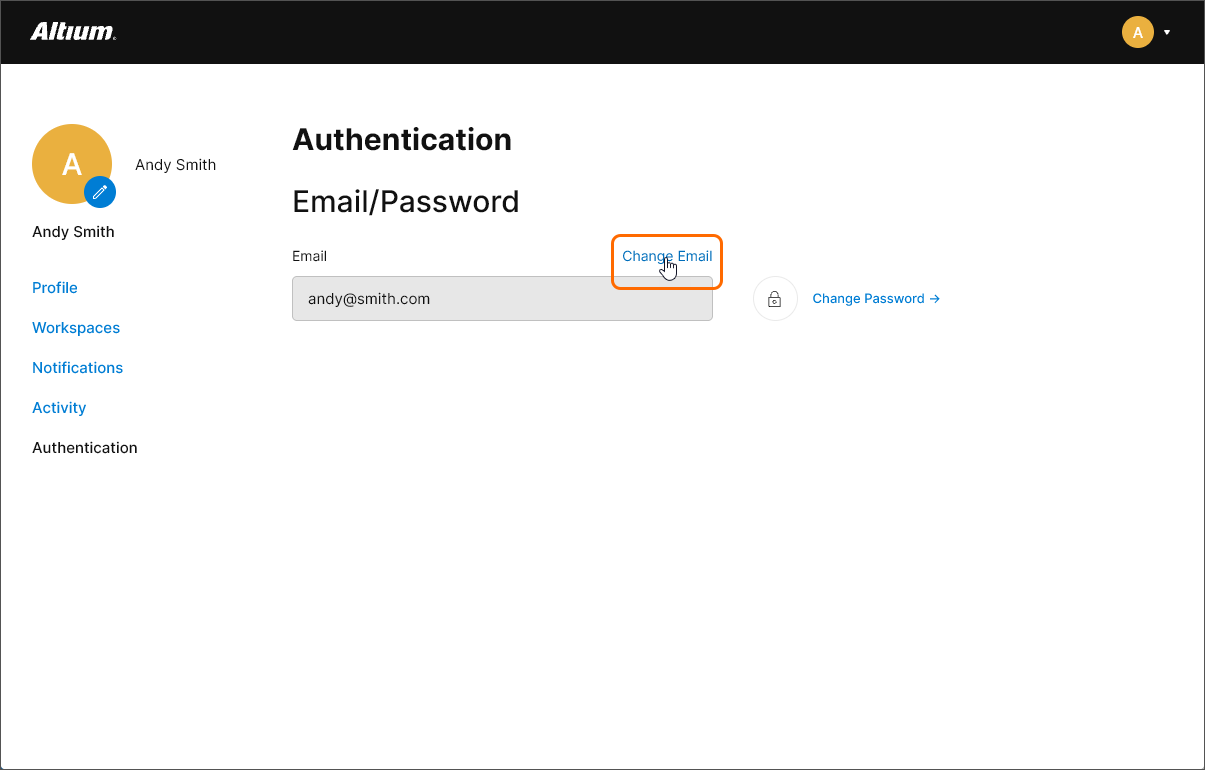
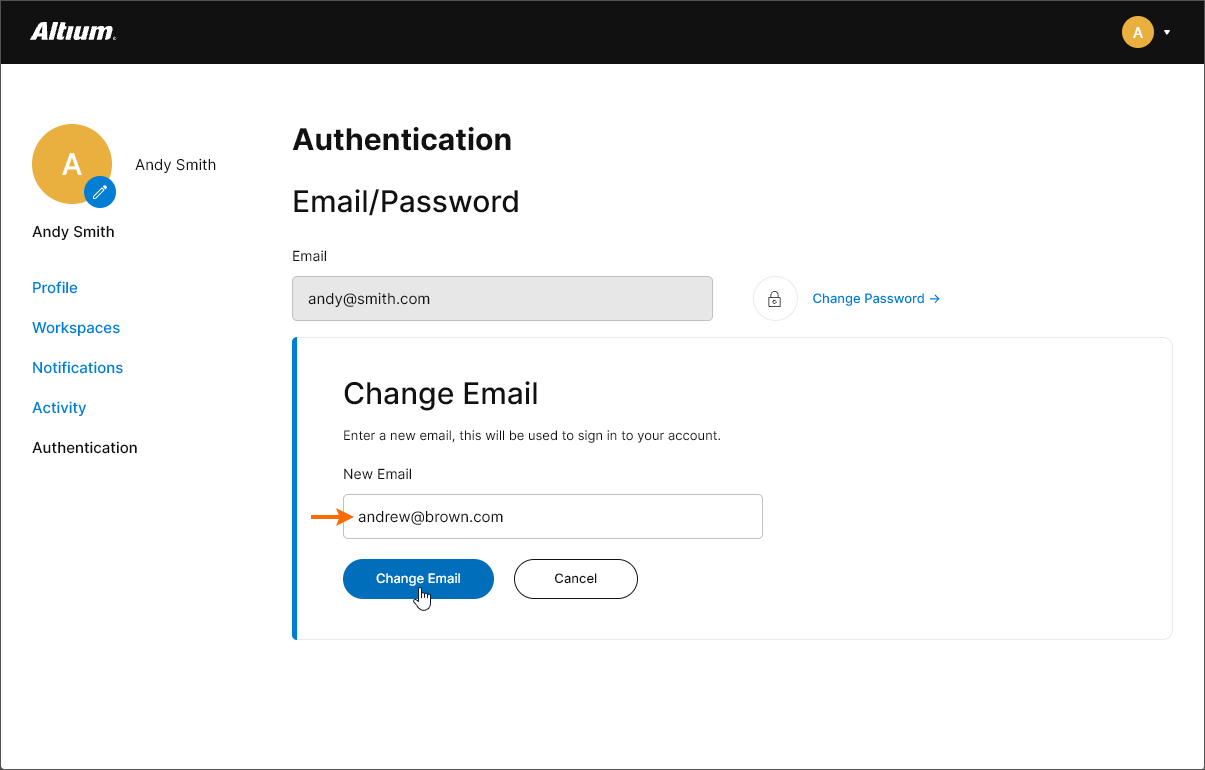
New Email フィールドに使用したい新しいメールアドレスを入力し、 ボタンで確定します。
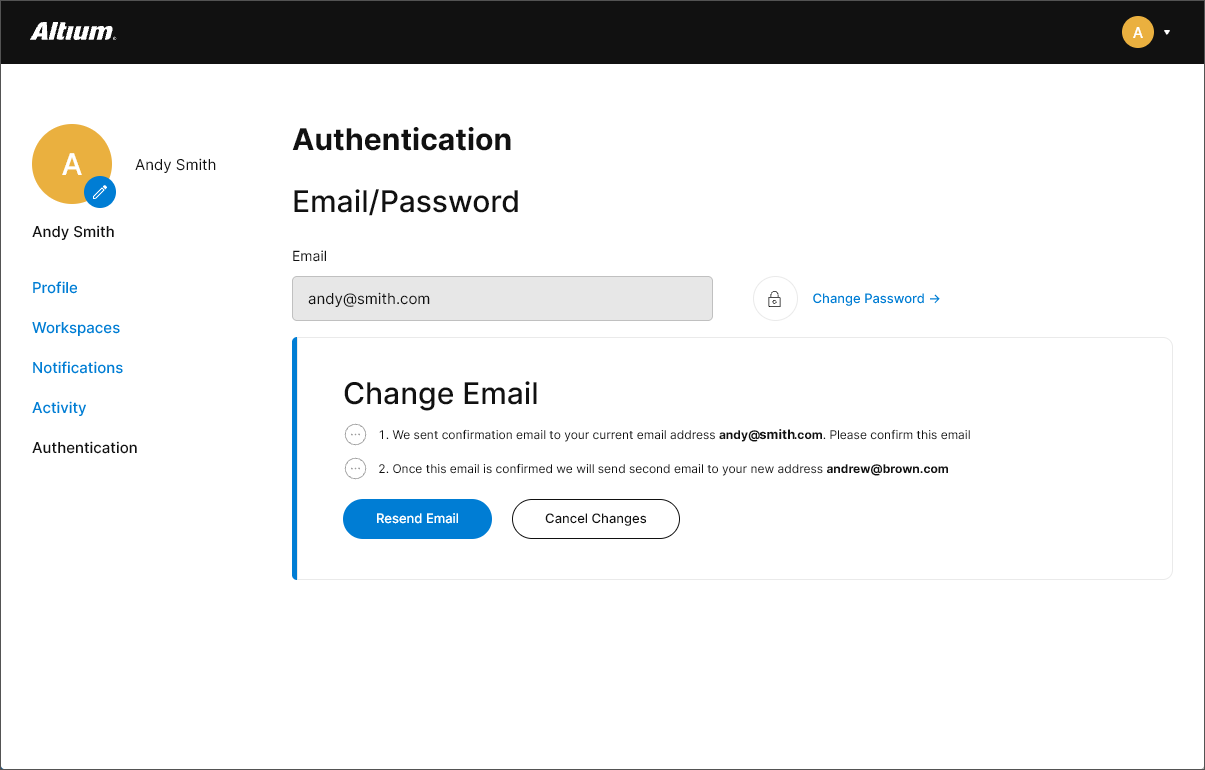
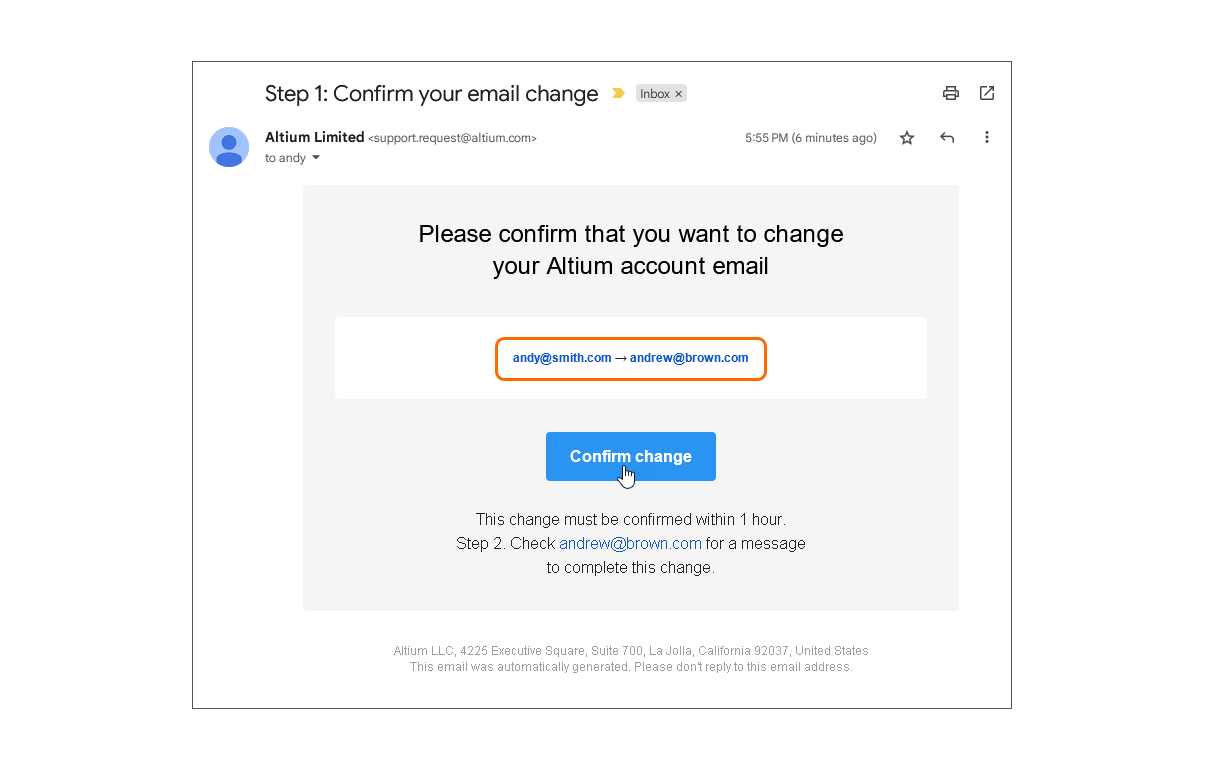
現在のメールアドレス宛のメールには、旧メールと新メールが記載され、確認が求められます。続行するには(メール内の) をクリックします。
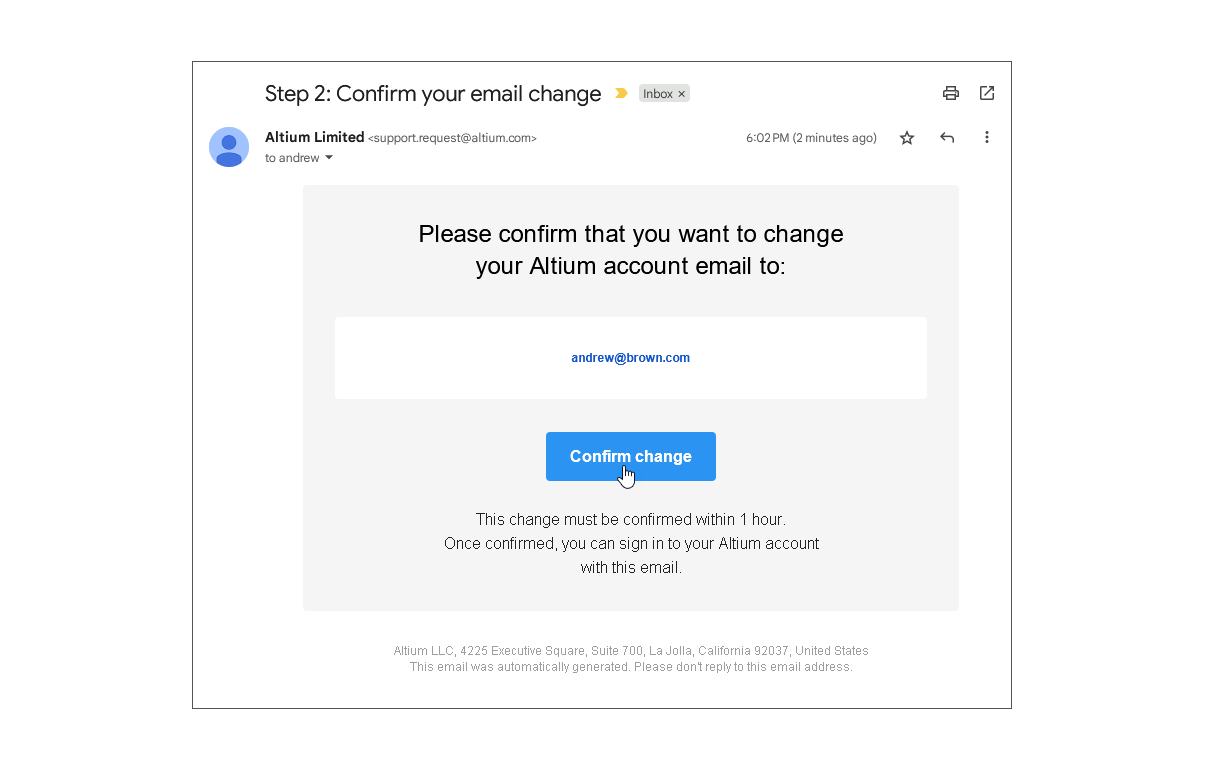
2通目の確認メールが、選択した新しいメールアドレス宛に送信されます。メール内の ボタンをクリックして確認し、変更プロセスを完了します。
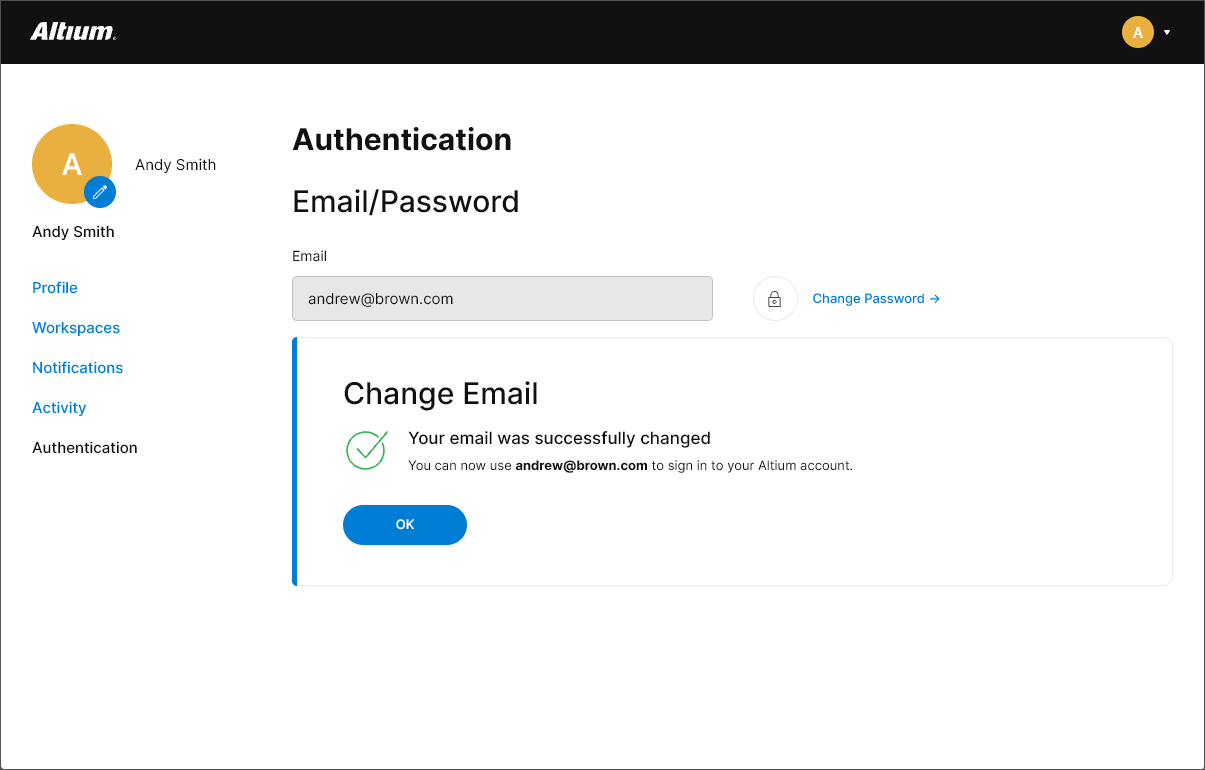
考慮事項:
-
Google® や Facebook® などのサードパーティアカウントで Altium アカウントにサインインしている場合、メールアドレス変更後はそれらが機能しなくなります。新しいメールアドレスを使用する Altium アカウントに、そうしたアカウントを再度リンクする必要があります。
-
会社が SCIM(System for Cross-domain Identity Management)プロビジョニング付きの SAML Single Sign On 機能を設定している場合、上記の手順で自分自身でメールアドレスを変更することはできません。変更を依頼するには IT 管理者に連絡してください。
-
元のメールアドレスにアクセスできなくなっている場合は、Altium Support を通じて変更を依頼する必要があります。
-
すでに Altium に登録されているメールアドレスは使用できません。
-
Profile ページの Change Password オプションを使用して、メールアドレスに関連付けられたパスワードも変更できます。
-
メールアドレスは、グループ管理者が Company Dashboard から変更することもできます。この場合、新しいサインイン資格情報を有効化するためにパスワードのリセットが必要になる点に注意してください。
2段階認証を有効にする
Related page: サインイン認証の設定
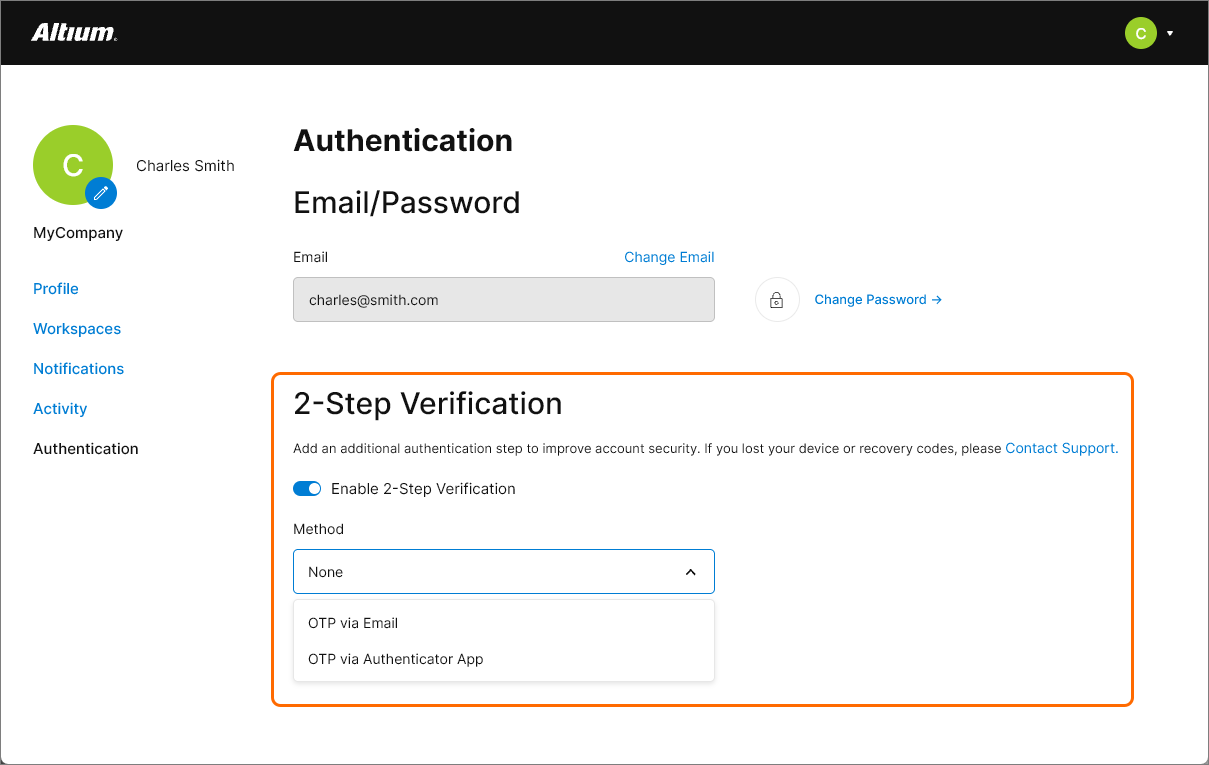
組織の Altium Company Account のメンバーとして登録されている場合、Altium アカウントへのサインインに 2-Step Verification を有効化するオプションも利用できます。このオプションを設定するには、My Profile(profile.altium.com/authentication/)の Authentication ページに移動し、Enable 2-Step Verification オプションを選択してから、サインインのたびに生成される OTP(One Time Password)コードの受信先を選択します。
ワークスペース URL の変更
ワークスペースが最初に有効化されると、Altium のアカウント名に基づくシステム生成 URL が割り当てられます。これを変更したい場合(たとえば会社名をより反映させたい場合)は、ワークスペースのブラウザーインターフェースの Admin – Settings – General ページから編集できます。なお、変更できるのはワークスペースの所有者でもある管理者(作成者ユーザー)のみであり、同ワークスペースの他の管理者は変更できません。
 ボタンを必ずクリックしてください。
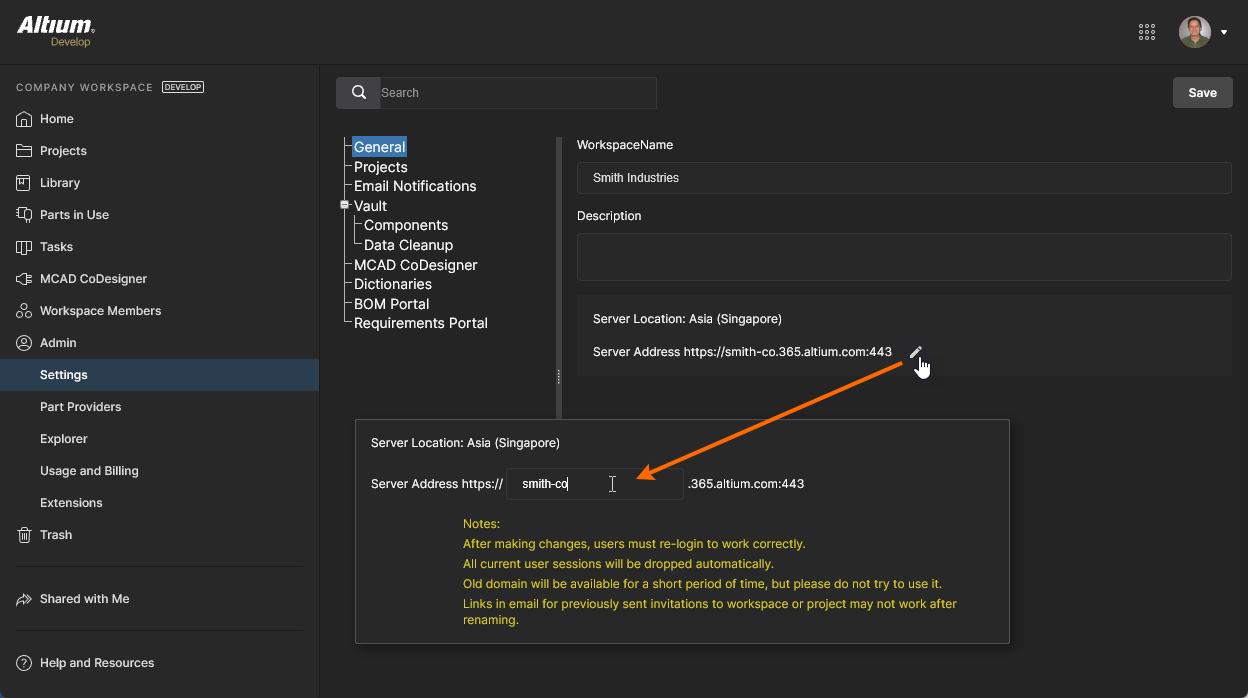 ワークスペースの所有者は、会社にとってより意味のある URL に変更できます。
組織レベルの変更
advanced Altium Platform solution を購入している企業は、関連する Company Dashboard にもアクセスでき、Group Administrator がユーザーアクセス、認証、ライセンスなどのアカウント設定を管理します。これには、Dashboard の Workspaces エリアで利用できる上位レベルのワークスペース管理アクションも含まれ、次の方法でアクセスできます。
-
Altium アカウントにサインイン後、URL: https://dashboard.altium.com を使用するか、Altium Account メニュー(上部バナー右端の写真/画像をクリックして表示)で Company Dashboard リンクをクリックします。Dashboard に入ったら、Workspaces のナビゲーション項目を選択します。
-
Altium アカウントにサインイン後、直接 URL:
https://account.altium.com/workspacesを使用します。
関連情報は Managing Altium 365 Workspaces を参照してください。
Workspaces ページには、組織で現在利用可能なすべてのワークスペースが一覧表示されます。タイルの右端にある省略記号ボタンをクリックすると、該当ワークスペースの管理コマンドにアクセスできます。ワークスペースの Settings および Deactivate Workspace オプションは、ユーザーの Profile ページで利用できるものと同じです(see above)。一方、Change Owner オプションは Company Dashboard 固有のものです。
Change Owner オプションでは、ワークスペースの所有者を組織内の別ユーザーに変更できます。これは、現在の所有者が退職した、またはワークスペースに関与しなくなった場合に特に有用です。このコマンドの後に Change Owner ウィンドウが表示され、新しいワークスペース所有者のメールアドレスを入力し、 ボタンで変更を確定します。ワークスペースタイルの現在の Owner エントリは、それに応じて更新されます。
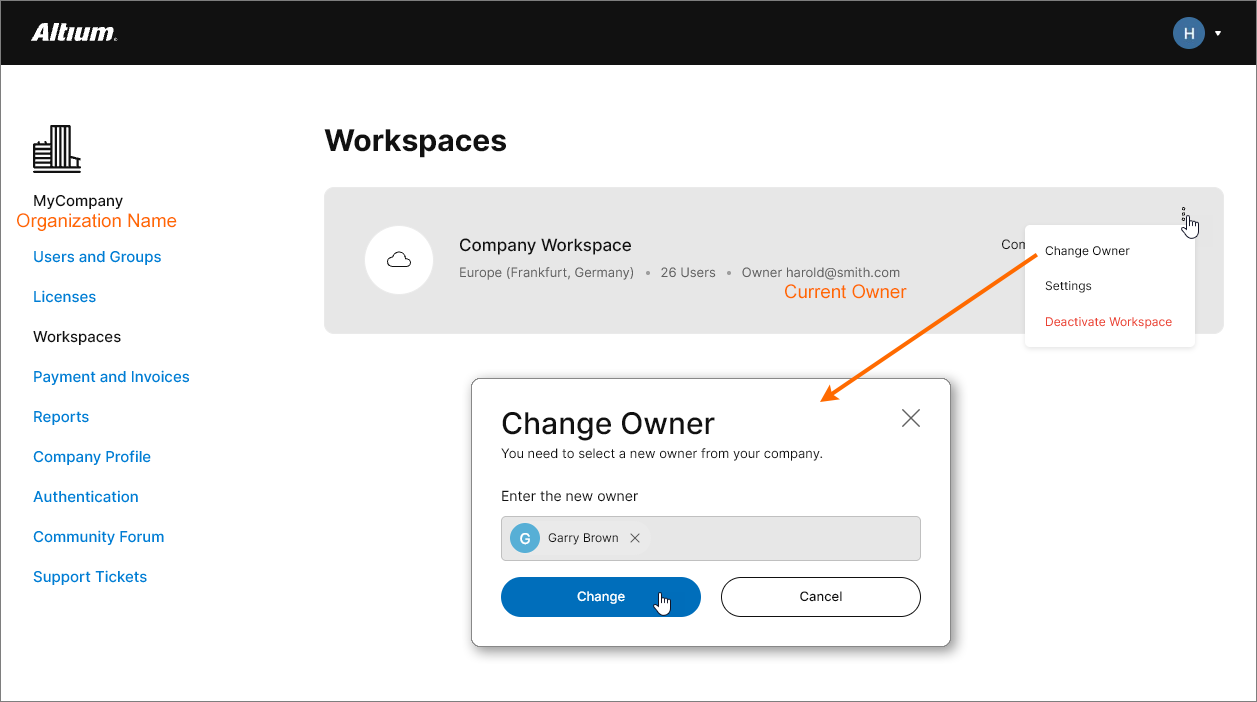 組織レベルで利用可能なワークスペース管理コントロール。
 AI で翻訳