
ライブラリ
Library ボタンは、それぞれのライブラリエディタから SCH Library パネルおよび PCB Library パネルにアクセスするために使用します。
SCH Library Editor
Schematic Libraryエディタは、回路図コンポーネントの作成・変更、およびコンポーネントライブラリの管理に使用します。Schematic Editorと似ており、同じグラフィカルな設計オブジェクトを共有しますが、Pin ツールが追加されています。コンポーネントはSchematic Libraryエディタ内の設計オブジェクトで作成します。コンポーネントは、ある回路図ライブラリから別の回路図ライブラリへ、またはSchematic EditorからSchematic Libraryエディタへコピー&ペーストできます。
SCH Library Panel
SCH Libraryパネルでは、アクティブな回路図ライブラリドキュメントに保存されているコンポーネントを参照し、変更できます。 このパネルは、Schematic Libraryエディタで View | Schematic |Library を選択してアクセスします。

また、このパネルでは、ライブラリ内のコンポーネントに加えた変更を、現在の回路図設計ドキュメントへ直接反映させることもできます。
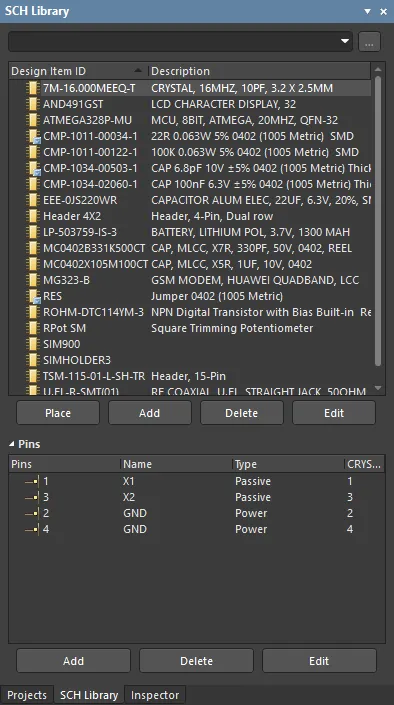
ライブラリの参照
リスト内のコンポーネント項目をクリックすると、そのコンポーネントが設計領域のアクティブコンポーネントになります。設計エディタウィンドウは編集可能で、必要に応じてコンポーネントのシンボルを変更したり、リンクされたモデルを追加・編集・削除したりできます。パネル内で Pin オブジェクトを選択すると、対応するグラフィカルオブジェクトがエディタの設計領域でハイライト表示(およびズーム)されます。このように、SCH Library パネルは、回路図ライブラリのコンポーネントやピンを素早く簡単に参照・表示・アクセスする手段を提供します。
内容のフィルタリング
Components リストの内容はフィルタリングでき、ライブラリ内の特定コンポーネントを素早く見つけられます。これは、ライブラリに多数の項目が含まれている場合に特に有用です。フィルタリングは、以下のセクションで説明するいずれかの方法で適用できます。
間接フィルタリング
このフィルタリング方法では、パネル上部の検索フィールドを使用してリスト内容を絞り込みます。フィールドに入力した内容に基づいて名前マスクが適用され、入力のスコープに該当するコンポーネントだけが表示されたままになります。
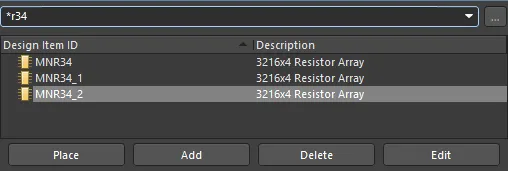
すべてのライブラリコンポーネントフットプリントを再度一覧表示するには、検索フィールドの入力をクリア(削除)します。
フィルタリング機能は大文字・小文字を区別せず、「タイプアヘッド」機能をサポートします。つまり、入力中に Components リストの内容が随時フィルタリングされます。
より高度なフィルタリングには、* ワイルドカード演算子を使用します。たとえば MN* と入力すると、名前が AD で始まるコンポーネントフットプリントのみが表示されます。また、下図のように *r34 と入力すると、名前の中に R34 を含むコンポーネントフットプリントのみが表示されます。
直接フィルタリング
この方法はパネル内のすべての領域で利用でき、リスト領域内で直接入力することで目的の項目へ素早くジャンプできます。マスクは適用されないため、リストの全内容は常に表示されたままです。
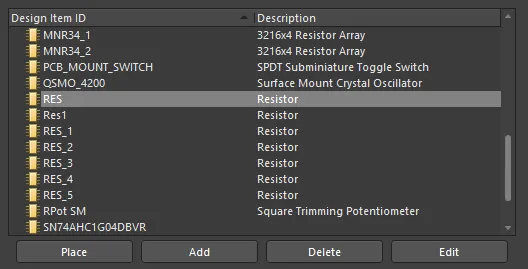
コンポーネントフットプリントを素早く見つけるためにこの機能を使用するには、パネルの Components セクション内をクリックしてから、ジャンプしたいコンポーネントフットプリントの先頭文字を入力します。たとえば、Rで始まるコンポーネント項目へ素早くジャンプしたい場合は、キーボードで R を押します。リスト内で R で始まる最初のコンポーネントがアクティブになります。
同じ文字で始まる Design Item IDs が複数ある場合、特にライブラリが大きい場合は、追加の文字を入力して目的の項目を絞り込みます。 たとえば res と入力すると、リスト内のRESシリーズの最初の項目がハイライトされます。
現在のフィルタをクリアして別の先頭文字を入力できるようにするには、Esc を押します。Backspace キーを使用すると、以前に入力したフィルタ文字を順にクリアできます。
組み合わせフィルタリング
状況によっては、間接フィルタリングと直接フィルタリングを同時に使用すると便利です。たとえば、探しているコンポーネントに BRMZ というサブタイプのバリアントと、AD74 というプレフィックスがあることが分かっている場合、この情報をそれぞれ間接(マスク)入力と直接入力として使用できます。
ズームコントロール
フィルタリングフィールドのすぐ右側に  コントロールがあります。これをクリックするとポップアップウィンドウが表示され、メイン設計ウィンドウで選択したコンポーネントを表示する際のズーム動作を制御するためのオプションを選択できます。
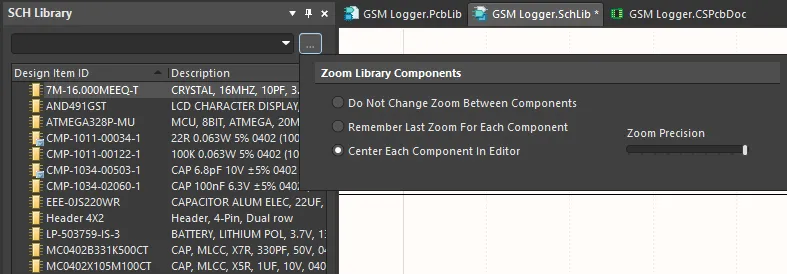 パネルでコンポーネントを切り替える際、メイン設計ウィンドウでのズーム方法を制御します。
次のオプションから選択します。
- Do Not Change Zoom Between Components - このオプションを選択すると、参照中にコンポーネント間で同じズーム倍率を維持します。あるコンポーネントを参照中に手動で設定したズーム倍率が、その後に参照する他のすべてのコンポーネントにも適用されます。
- Remember Last Zoom For Each Component - このオプションを選択すると、参照した各コンポーネントに適用したズーム倍率を保持します。つまり、コンポーネントの表示は最後に見たときの状態で表示されます。
- Center Each Component in Editor - このオプションを選択すると、参照する各コンポーネントをメイン設計ウィンドウでズームして中央に表示します。
- Zoom Precision - このスライダーでズーム倍率を定義します。右にスライドすると、コンポーネントをより拡大して表示します。
パネルセクション
Components
Components リスト内の項目をクリックすると、その項目が設計エディタウィンドウ内でアクティブなパーツとなり、リスト直下にある4つのボタンの対象にもなります。これらのボタンは、コンポーネントリストに対して次のコマンドを提供します。
- Place - クリックすると、アクティブなコンポーネントを回路図設計ドキュメント上に配置します。クリック時に使用される回路図ドキュメントは、現在回路図ドキュメントが開かれているかどうかによって異なります。
- 回路図ドキュメントが開かれていない場合、このボタンをクリックすると新しい回路図ドキュメントが作成され、設計エディタウィンドウのアクティブドキュメントになります。アクティブなライブラリコンポーネントがカーソルに追従して表示され、配置可能な状態になります。
- 回路図ドキュメントが1つ以上開かれている場合、最後にアクティブだったドキュメント(所属プロジェクトに関係なく)が設計エディタウィンドウのアクティブドキュメントになり、アクティブなライブラリコンポーネントがカーソルに追従して表示され、配置可能な状態になります。
- Add - クリックすると、ライブラリドキュメントに新しいコンポーネントを追加します。 New Component ダイアログが開きます。リストに追加する新しいコンポーネントの名前を入力してください。空白のシートが設計エディタウィンドウで開き、コンポーネントを定義できる状態になります。
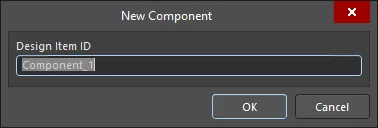
- Delete - クリックすると、選択したコンポーネントをライブラリドキュメントから完全に削除します。削除を実行するかどうかを確認するダイアログが開きます。
- Edit - クリックすると Inspector パネルを開き、アクティブなコンポーネントに関連付けられたプロパティを表示/編集できます。このパネルから、新しいモデルへのリンク作成や既存モデルの編集にアクセスできます。Design Item ID 項目をダブルクリックしてもInspectorパネルが開きます。
Pins List
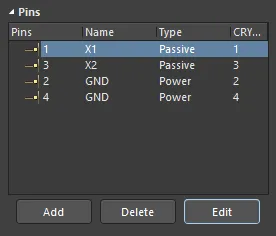
パネルの Pins List 領域には、アクティブなコンポーネントに配置・定義されているすべての Pins が一覧表示されます。各項目には、ピン番号、ピンに定義された名前(ある場合)、電気タイプ、フットプリントモデルがコンポーネントにリンクされている場合はその情報、そしてこのピンがマップされるモデル側の対応ピンが含まれます。
リスト内の項目をクリックすると、対応するピンのグラフィックが設計エディタウィンドウで中央に表示され、選択されます。
リスト内のピン項目をダブルクリックするか、項目を選択してリスト下の Edit ボタンをクリックすると、 Inspectorパネルが開き、必要に応じてピンのプロパティを表示/変更できます。
パネルから新しいピンを追加するには、ピンリスト下の Add ボタンをクリックします。ピンが設計エディタウィンドウ内でカーソルに追従して表示されます。必要な位置にピンを配置し、クリックして確定します。追加のピンを続けて配置するか、右クリックまたは ESC を押してピン配置モードを終了します。
1つ以上のピンを削除するには、リストで必要な項目を選択し、Delete ボタンを押します。ピンはリストから削除され、シンボルのグラフィックからも削除されます。
右クリックメニュー
Components リスト内の項目を右クリックすると、コマンドメニューが開きます。
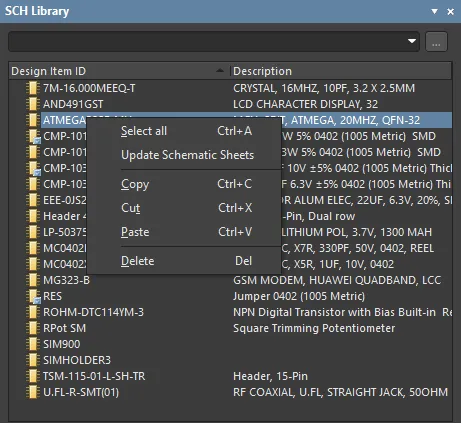
コマンドは次のとおりです。
- Select all - リスト内のすべてのコンポーネント項目を素早く選択します。
- Update Schematic Sheets - アクティブなライブラリドキュメント内のコンポーネントに加えたすべての変更を、開いているすべての回路図設計ドキュメントへ反映します。設計ドキュメント内に存在する変更済みコンポーネントのすべてのインスタンスが更新されます。
- Copy - 選択したコンポーネントを、Schematic Library Editor の内部クリップボードにコピーします
- Cut - 選択したコンポーネントを Schematic Library Editor の内部クリップボードにコピーし、その後ライブラリからコンポーネントを完全に削除します。削除を続行するか確認するための確認ダイアログが表示されます
- Paste - Schematic Library Editor の内部クリップボードから、アクティブなライブラリドキュメントへコンポーネントを貼り付けます
- Delete - 選択したコンポーネントをライブラリドキュメントから完全に削除します。削除を続行するかどうかを確認するための確認ダイアログが表示されます。
ヒント
- リスト内の複数エントリの選択には、標準の Ctrl+Click および Shift+Click の機能がサポートされています。
- アクティブなコンポーネントとは、設計エディタウィンドウに現在表示されているシンボルと対応するモデル情報を持つコンポーネントのことです。コンポーネントは、必ずしも Components リストで選択されていなくてもアクティブにできます。
- Ctrl+Clickリスト内の選択済みエントリ上で すると、選択を解除できます。
- キーボードショートカット Up Arrow、 Home、 End、 および Down Arrow を使用すると、リスト領域の前のエントリ、最初のエントリ、最後のエントリ、次のエントリをそれぞれ表示できます。
- パネル内で複数列のデータがあるセクションでは、列ヘッダーをクリックすることで任意の列でデータを並べ替えできます。1回クリックで昇順、もう1回クリックで降順に並べ替えます。
- データ列の表示順序は変更できます。列を移動するには、そのヘッダーをクリックして必要な位置まで水平方向にドラッグします。有効な位置では、2つの位置矢印が表示されます。
- アクティブなライブラリドキュメントに貼り付けるコンポーネントは、回路図設計ドキュメントまたは別の回路図ライブラリドキュメントのいずれからでも取得できます。
- 回路図エディタのメイン設計から複数のコンポーネントをクリップボードにコピーしている場合、選択内のすべてのコンポーネントがライブラリドキュメントに貼り付けられます。
- 同じコンポーネントをライブラリに複数回貼り付けた場合、または名前を変更せずに複数の新規コンポーネントをライブラリに追加した場合、コピーは接尾辞 _1、_2、_3 などで区別されます。
- ライブラリドキュメント内のコンポーネントに加えた変更を引き継ぐには、回路図設計ドキュメントが開いている必要があります。
- 新しい回路図ライブラリドキュメントを作成すると、パネルには単一の空のコンポーネント( Component_1)が含まれます。
SCH Library Management Tools
回路図コンポーネントのシンボルは、回路図ライブラリ(*.SchLib)で作成されます。これらのライブラリ内のコンポーネントは、別のフットプリントライブラリおよびモデルファイルで定義されたフットプリントやその他のモデルを参照します。設計者は、これらの個別コンポーネントライブラリからコンポーネントを配置することも、シンボルライブラリ、フットプリントライブラリ、モデルファイルを統合ライブラリ(*.IntLib)にコンパイルすることもできます。
ライブラリ
回路図ライブラリ管理ツールは、回路図ライブラリエディタの Home | Library 領域で利用できます。
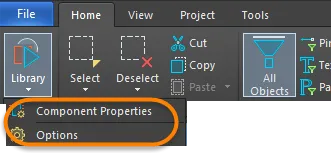
- Component Properties - アクティブなコンポーネントに関連付けられたプロパティを表示・編集できる Inspector パネルを開きます。
- Options - Library Optionsパネルの Inspector モードを開き、 Units、 Snap Grid、および Visible Gridを設定できます。
モード
Modes 領域は、アクティブなコンポーネントに対して追加のグラフィカル表現(モード)を追加または削除するために使用します。

Mode コマンドツールは Tools| Modes 領域で利用できます。
- Add Mode - クリックして、アクティブなコンポーネントに追加のグラフィカル表現(モード)を追加します。この追加は Alternate と呼ばれます。
- Delete Mode - クリックして、アクティブなコンポーネントの現在のグラフィカル表現(モード)を削除します。コンポーネントは、 Normal と呼ばれるデフォルト表現を持つことができ、さらに最大255個の追加表現( Alternates として知られる)を持てます。
- Choose Mode - クリックして、アクティブなコンポーネントのグラフィカル表現(モード)を変更します。すべてのコンポーネントには Normal モードがあります。さらに、コンポーネントは最大255個の代替グラフィカル表現(Alternate 1 - Alternate 255)を持つ場合があります。
PCB Library Editor
PCB Library editor は、PCB コンポーネントのフットプリントを作成・変更するために使用します。フットプリントに加えて、会社ロゴ、製造定義、その他ボード設計中に必要となるオブジェクトも PCB コンポーネントとして保存できます。
実際に基板へ実装される現物部品は、設計キャプチャでは回路図シンボルとして表現され、基板設計では PCB フットプリントとして表現されます。コンポーネントは次の方法で扱えます。
- ローカルライブラリで作成してそこから配置する、または
- 接続された Workspace から直接配置する。
PCB Library Panel
PCB Library パネルでは、アクティブな PCB ライブラリドキュメントに保存されているフットプリントを参照し、そのプロパティを編集できます。パネルは PCB ライブラリエディタで View | PCB Library |Library を選択してアクセスします。

PCB Library ドキュメントがアクティブになると、パネルにはそのライブラリを構成するフットプリントに関する情報が表示されます。また、変更内容を PCB 設計ドキュメントへ直接引き継ぐ機能も提供します。
ライブラリの参照
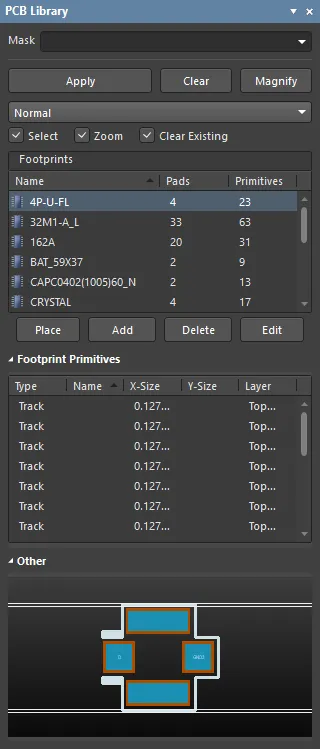
パネルには3つの主要セクションがあり、それぞれアクティブな PCB ライブラリ内のフットプリントに対して異なる範囲/ビューを提供します。
- Footprints - アクティブなライブラリ内のフットプリント一覧。各エントリには、フットプリントを定義するために使用されているパッド数とプリミティブオブジェクト数が表示されます。
- Footprint Primitives - 現在選択されているフットプリントを構成するプリミティブオブジェクトと、その主要プロパティ。
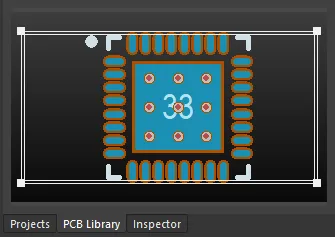
- Other - 現在選択されているフットプリントの簡略化された全体ビュー。メインエディタの表示範囲はオーバーレイグラフィックで示されます。
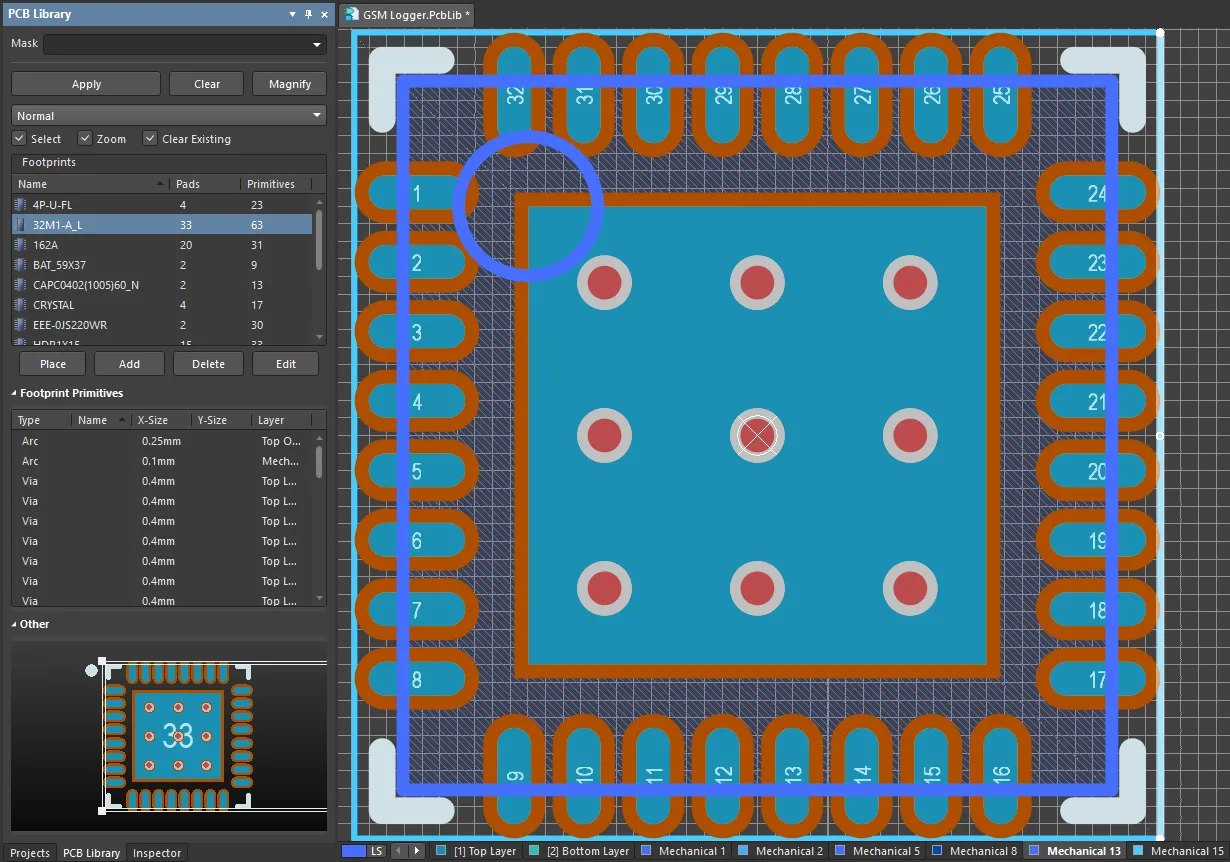
パネルでフットプリントを選択すると、その構成プリミティブが Footprint Primitives セクションに表示され、フットプリントがメインエディタの設計領域に表示されます。パネルでプリミティブオブジェクトを選択すると、エディタの設計領域で対応するオブジェクトがハイライト表示されます。このように、 PCB Library パネルは PCB ライブラリのフットプリントを素早く簡単に参照・表示・アクセスする手段を提供します。
内容のフィルタリング
リスト内容はフィルタリングでき、ライブラリ内の特定のフットプリントを素早く見つけられます。これは、ライブラリに多数の項目が含まれる場合に特に有用です。フィルタリングは次の方法で適用できます。
間接フィルタリング
この方法では、パネル上部の Mask フィールドを使用してリスト内容をフィルタリングします。フィールドへの入力に基づいてマスキングが適用され、入力のスコープに該当するフットプリントのみが表示されたままになります。

Mask フィールドは大文字・小文字を区別しない点に注意してください。すべてのフットプリントを再度一覧表示するには、 Mask フィールドの入力をクリア(削除)します。
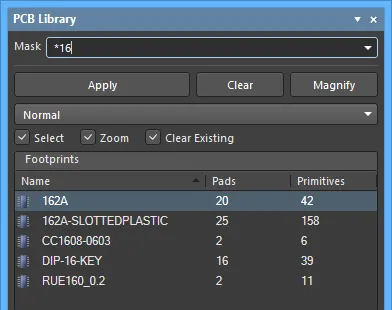
より高度なフィルタリングには、 * ワイルドカード演算子を使用します。たとえば m* と入力すると、名前が m で始まるフットプリントのみが表示されます。また下図のように *16 と入力すると、名前に 16 を含むフットプリントのみが表示されます。
直接フィルタリング
この方法はパネル内のすべてのリスト領域で利用でき、リスト領域内で直接入力することでエントリへ素早くジャンプできます。マスキングは適用されないため、リストの全内容は常に表示されたままです。
この機能でフットプリントを素早く見つけるには、パネルの Footprints セクション内をクリックし、ジャンプしたいフットプリントの先頭文字を入力します。たとえば、先頭が「S"」のフットプリントへ素早くジャンプしたい場合、キーボードで「S」を押します。リスト内で「S"」で始まる最初のフットプリントがアクティブになり、その文字がハイライトされて、リストのフィルタリングがその文字に基づいていることが示されます。
同じ文字で始まるフットプリントが複数ある場合、特にライブラリが大きい場合は、追加の文字を入力して目的のエントリを絞り込みます。
現在のフィルタリングをクリアして別の先頭文字を入力できるようにするには、 Esc を押します。 Backspace キーを使用すると、以前に入力したフィルタ文字を順にクリアできます。
組み合わせフィルタリング
状況によっては、間接フィルタリングと直接フィルタリングを併用すると便利です。たとえば、探しているフットプリントのサブタイプ番号が 4 で、プレフィックスが PO であることを覚えている場合、この情報を間接(マスク)入力と直接入力として使用できます。
フットプリントの操作
- Place - クリックして、選択したフットプリントを配置します。
- Add - クリックして、新しいフットプリントをリストに追加します。デフォルト名は
PCBCOMPONENT_1. - Delete になります。 - クリックして、選択したフットプリントを削除します。削除が実行される前に、確認を求めるダイアログが開きます。
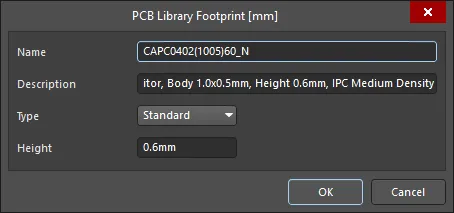
- Edit - クリックして PCB Library Footprint ダイアログを開き、選択したフットプリントを編集します。
フットプリント・プリミティブの参照
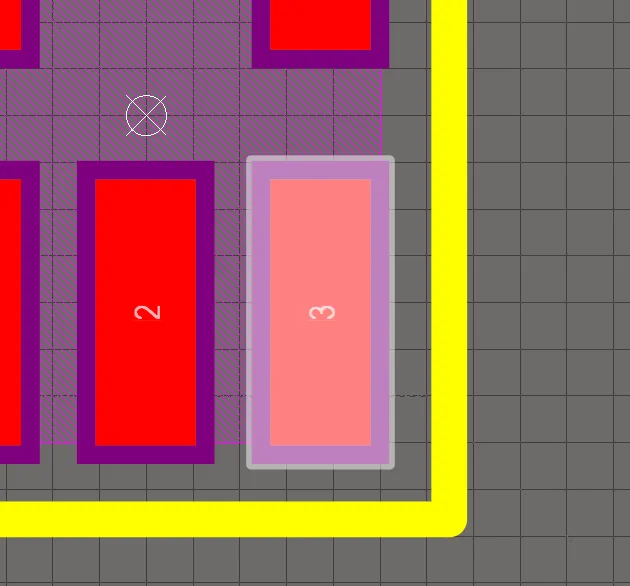
Footprint Primitives セクションには、現在 Footprints リストで選択されているフットプリントを構成する、すべてのプリミティブ・オブジェクトが一覧表示されます。各プリミティブの項目には、次の情報が表示されます。

パネル内で個々のオブジェクト・プリミティブを選択すると、対応するオブジェクト(トラック、アーク、パッドなど)がエディタのデザインスペース上でグラフィカルにハイライト表示されます。
デザインスペースで参照エントリの表示を制御する
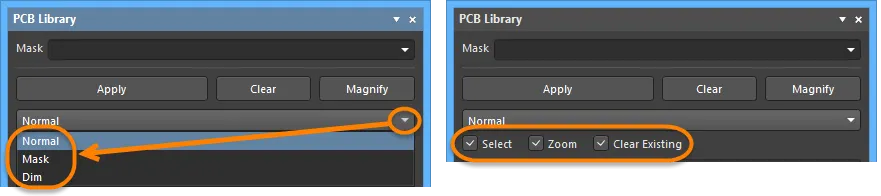
パネルのリスト領域でエントリを選択するとフィルタが適用され、実質的にそのエントリがスコープとして使用されます。設計エディタウィンドウ内のドキュメントに対して適用されたフィルタリングの視覚的な結果は、パネル上部にある一連のハイライト制御によって決まります。
表示機能
- Mask / Dim / Normal - 設計エディタウィンドウ内で、フィルタ対象/非対象のオブジェクトを視覚的に区別するためのオプションを提供します。
- Mask を選択すると、フィルタ対象オブジェクトは設計エディタウィンドウで表示され、その他のオブジェクトはモノクロ表示になります。このオプションを適用すると、フィルタ非対象オブジェクトは選択や編集ができなくなります。
- Dim を選択すると、フィルタ対象オブジェクトは設計エディタウィンドウで表示され、その他のオブジェクトは色を保持したままシェード表示されます。
- Select - 有効(デフォルト)の場合、フィルタ対象オブジェクトがデザインスペースで選択されます。
- Zoom - 有効(デフォルト)の場合、フィルタ対象オブジェクトが(可能な範囲で)デザインスペース内でズームされ、中央に配置されます。
- Clear Existing - 有効(デフォルト)の場合、新しいフィルタを適用する前に既存のフィルタがクリアされます。このオプションを無効にすると、既存のフィルタを拡張でき、既存のフィルタに加えて新しいフィルタを適用することで、さらに絞り込み(精緻化)できます。
これらのオプションは任意の組み合わせで有効にできます。たとえば、フィルタ対象オブジェクトをデザインスペースでズーム/中央配置/選択しつつ、他の設計オブジェクトの煩雑さを抑えるためにマスキングも適用したい場合があります。現在適用されているフィルタをクリアするには Clear ボタンを使用します。デザインスペース内のすべてのオブジェクトが完全に表示され、選択/編集が可能になります。フィルタを再適用したい場合は、 Apply ボタンをクリックします。
パネルのミニビューアを使用する
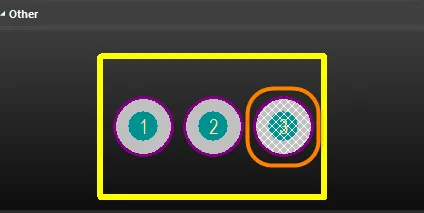
下部セクションにはドキュメント用のミニビューアがあり、ウィンドウ中央にアクティブなフットプリントの画像が表示されます。設計エディタウィンドウで現在表示されている領域は、次の画像で示すように白いハッシュマークで示されます。
パネル上部の Magnify ボタンをクリックすると、設計エディタウィンドウにフローティングの拡大鏡とズームカーソルが表示されます。これらをデザインスペース内で移動すると、パネルのミニビューアには、カーソルを中心としたアクティブ・フットプリントの拡大画像が表示されます。これにより、設計エディタウィンドウでは等倍でドキュメントを参照しながら、ミニビューアウィンドウで拡大した詳細を確認できます。
拡大率を上げ下げするには、 Page Up キーおよび Page Down キーを使用します。右クリック、クリック、または Esc を押すと拡大モードを終了します。
右クリックメニュー
Footprints
- New Blank Footprint - 選択して、新しいフットプリントをリストに追加します。フットプリントにはデフォルト名 PCBCOMPONENT_1 が付与され、設計エディタウィンドウで空のシートが開きます。定義に必要なプリミティブ・オブジェクトの配置を開始できる状態になります。
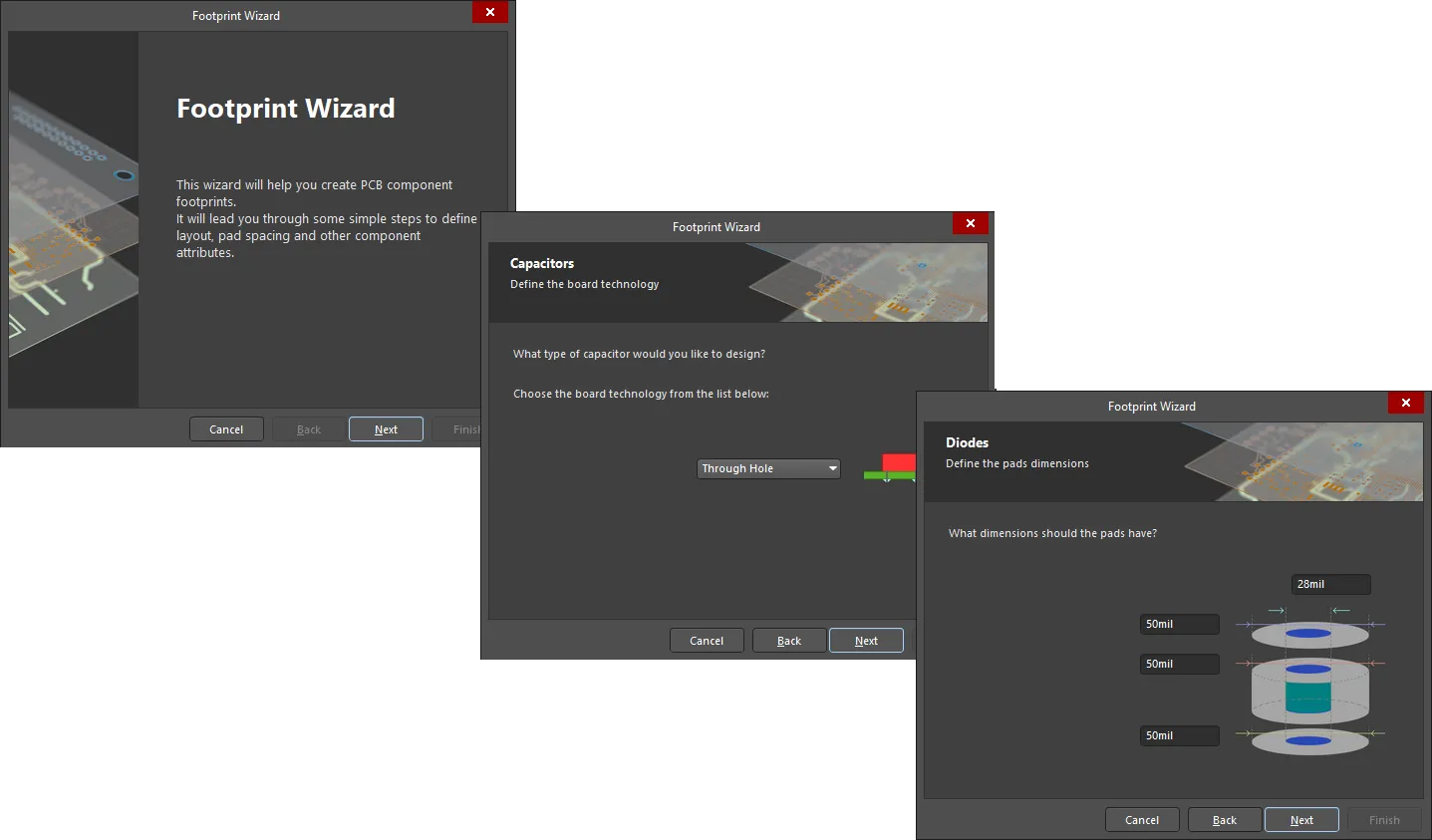
- Footprint Wizard - クリックして Footprint Wizard ダイアログを開きます。Footprint Wizard の各ページが、新しいコンポーネント・フットプリントを作成する手順を案内します。 Footprint Wizard は、現在の PCB Library Editor ドキュメント内に新しいコンポーネント・フットプリントを作成するために使用します。ウィザードに従って、レイアウト、パッド間隔、その他のコンポーネント属性を定義します。
- Cut - 選択したフットプリントを PCB Library Editor の内部クリップボードにコピーしてから、ライブラリからフットプリントを完全に削除します。削除を続行するか確認するダイアログが表示されます。
- Copy - 選択したフットプリントを PCB Library Editor の内部クリップボードにコピーします。
- Copy Name - フォーカスされているフットプリント名を PCB Library Editor の内部クリップボードにコピーします。
- Paste - PCB Library Editor の内部クリップボードから、アクティブなライブラリドキュメントへフットプリントを貼り付けます。このコマンドの表示は、クリップボード上の有効なフットプリント数に応じて変化します。
- Delete - 選択したフットプリントをライブラリドキュメントから完全に削除します。削除を続行するかどうかの確認ダイアログが表示されます。
- Select All - リスト内のフットプリント項目をすべて素早く選択します。
- Footprint Properties - クリックして PCB Library Footprint ダイアログにアクセスし、フォーカスされているフットプリントの Name, Height, Description, および Type を表示/変更できます。 PCB Library Footprint ダイアログは、パネル内のフットプリント項目をダブルクリックした場合にも開きます。
- Place - フォーカスされているフットプリントを PCB 設計ドキュメントに配置します。クリックすると、最後にアクティブだった PCB(所属プロジェクトに関係なく)がデザインスペースのアクティブドキュメントになります。
- Update PCB With <FocusedFootprint> - ライブラリドキュメント内でフォーカスされているフットプリントに加えた変更を、そのフットプリントが配置されているすべての開いている PCB 設計ドキュメントへ反映します。フットプリントの全インスタンスが更新されます。
- Update PCB With All - ライブラリドキュメント内のフットプリントに加えたすべての変更を、それらのフットプリントが配置されているすべての開いている PCB 設計ドキュメントへ反映します。変更されたフットプリントの配置済みインスタンスはすべて更新されます。
- Report - アクティブなフットプリントのレポートを生成します。コマンド実行後、レポートはソース PCB ライブラリドキュメントと同じフォルダに(
LibraryName.CMP)生成され、設計エディタウィンドウでアクティブドキュメントとして自動的に開かれます。レポートには、フットプリント寸法、フットプリントを構成するプリミティブ・オブジェクトの内訳、それらが存在するレイヤなどの情報が含まれます。 - Delete All Grids And Guides In Library - クリックして、このライブラリのグリッドとガイドを削除します。
Footprint Primitives
右クリックの Show コマンドを切り替えて、特定のオブジェクトを表示/非表示にします。コマンドは、選択中ドキュメント内のオブジェクト種別に依存します。その他の Show コマンドが利用できる場合もあります。
- Select All - リスト内のフットプリント・プリミティブ項目をすべて素早く選択します。
- Report - パネルの Footprints セクションにある、フォーカスされているフットプリントのプリミティブ情報レポートを生成します。コマンド実行後、 Report Preview ダイアログが開き、パネルの Footprint Primitives 領域に現在表示されているプリミティブ情報が含まれます。このダイアログを使用して、レポートの表示、印刷、各種ファイル形式でのエクスポートができます。
- Properties - フォーカスされているプリミティブに対応する Inspector panel にアクセスし、必要に応じてプロパティを表示/変更できます。プリミティブに対応する Inspector パネルは、パネル内のプリミティブ項目をダブルクリックした場合にも開きます。
ヒント
- リスト内の複数項目選択には、標準の Ctrl+Click および Shift+Click の機能がサポートされています。
- アクティブなフットプリントとは、設計エディタウィンドウに現在グラフィックが表示されているフットプリントのことです。フットプリントは、 Footprints リストで選択/フォーカスされていなくてもアクティブになり得ます。
- Ctrl+Clickリスト内の選択済み項目の上で すると選択解除できます。そのセクションでその項目だけが選択されている場合、この操作によりフィルタがクリアされます。
- キーボードショートカット Up Arrow, Home, End, および Down Arrow を使用して、それぞれ前/最初/最後/次のフットプリントを表示できます。
- パネル内で複数列のデータがある領域では、列ヘッダをクリックすることで任意の列でソートできます。1回クリックで昇順、もう1回クリックで降順にソートされます。
- データ列の表示順は変更できます。列を移動するには、ヘッダをクリックして水平方向に必要な位置までドラッグします。有効な位置には、2つの位置矢印が表示されます。
- 設計オブジェクト参照時に適用されるフィルタリングは永続的です。 Mask または Dim のハイライト方法が選択されている場合、フィルタのスコープ外のオブジェクトは(設定に応じて)デザインスペースでフェード表示され、選択や編集ができません。設計エディタウィンドウ内をクリックしてもフィルタはクリアされません。永続フィルタは、パネル内の Clear ボタンをクリックしてクリアする必要があります。
- アクティブなライブラリドキュメントに貼り付けるフットプリントは、PCB 設計ドキュメントまたは別の PCB ライブラリドキュメントのいずれからでも取得できます。
- PCB Editor のメインデザインから複数のフットプリントをクリップボードにコピーした場合、ライブラリドキュメントに貼り付けられるのは、グループ内で最後に選択されたフットプリントのみです。
- 同じフットプリントをライブラリに複数回貼り付けた場合、または名前を変更せずに複数の新しいフットプリントをライブラリに追加した場合、コピーは接尾辞「- DUPLICATE」「- DUPLICATE1」「- DUPLICATE2」などで区別されます。
- ライブラリのフットプリントを Place コマンドで配置するには、PCB設計ドキュメントが開かれている必要があります。
- ライブラリドキュメント内のフットプリントに加えた変更を反映させるには、PCB設計ドキュメントが開かれている必要があります。
- 新しいPCBライブラリドキュメントを作成すると、パネルにはデフォルトで空のフットプリントが1つ含まれます(
PCBCOMPONENT_1)。 - ライブラリのフットプリントは、ソースPCBライブラリ(
*.PcbLib)でのみ編集できます。統合ライブラリ(*.IntLib)内のフットプリントは編集できません。まず統合ライブラリをデコンパイルし、その後、ソースPCBライブラリドキュメントで必要なフットプリントを編集する必要があります。編集後、ソースを再コンパイルして更新された統合ライブラリを生成できます。
PCB Library Management Tools
PCBライブラリの編集作業の多くはプリミティブ・オブジェクトレベル(例:パッドの配置やTop Overlayへのライン追加)で行われますが、PCBや別のPCBライブラリからフットプリントをコピー&ペーストする(Home タブから)ことや、コンポーネントを素早く表示する(Tools タブから)といった追加の編集も行えます。
Homeタブ
PCBライブラリのフットプリント管理ツールは、PCBライブラリエディタのメインメニューにある Home | Library 領域から利用できます。
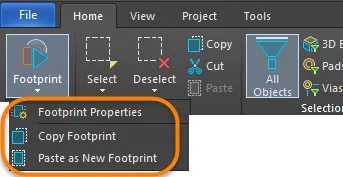
Footprint ドロップダウンメニューから、ライブラリ管理タスクを実行するために次のコマンドを使用できます。
- Footprint Properties - PCB Library Footprint ダイアログを開きます。このダイアログは、コンポーネントの名前、説明、タイプ、高さを定義するために使用します。
- Copy Footprint - 現在のフットプリントをクリップボードにコピーし、現在のライブラリまたは別のライブラリに貼り付けられる状態にします。このコマンドは、PCB Library パネルの右クリックメニューからもアクセスできます。
- Paste as New Footprint - クリップボードからフットプリントを現在のライブラリに貼り付けます。コンポーネントは、PCBライブラリから(Copy コマンド)または開いているPCBから(フットプリントを選択して Ctrl+C)クリップボードへコピーできます。
Toolsタブ
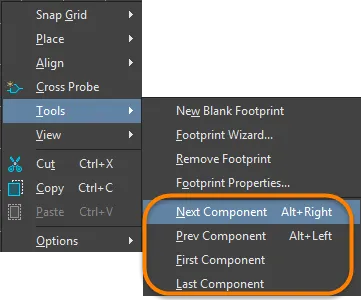
PCBライブラリエディタでは、Tools タブで右クリックし、 メニューから Tools を選択すると、デザインスペース内の次/前/最初/最後のコンポーネントを表示するためのコマンドにアクセスできます。
 AI で翻訳