
寸法
PCB または PCB Footprint Library エディタの Home | Dimension region では、それぞれ PCB 設計またはフットプリントに寸法を追加できます。

Angular Dimension Object

角度寸法はグループ設計オブジェクトです。角度の距離(角度寸法)を記入できます。
角度寸法オブジェクトは、PCB または PCB Footprint Library エディタで Home | Dimension | Dimension を選択し、ドロップダウンリストから Angular を選ぶことで配置できます。
コマンドを起動すると、カーソルが十字に変わり、寸法配置モードに入ります。配置は次の手順で行います。
- カーソルを最初の参照オブジェクト上に置き、クリックするか Enter を押して、最初の寸法参照(内側参照)を固定します。
- カーソルを、寸法を取る最初のオブジェクトに関連する次の必要位置へ移動し、クリックするか Enter を押して、2 つ目の寸法参照(外側参照)を固定します。
- カーソルを 2 つ目の参照オブジェクト上に置き、クリックするか Enter を押して、3 つ目の寸法参照(内側参照)を固定します。
- カーソルを、寸法を取る 2 つ目のオブジェクトに関連する次の必要位置へ移動し、クリックするか Enter を押して、4 つ目の寸法参照(外側参照)を固定します。
- 角度の寸法テキストを任意の位置に配置し、クリックするか Enter を押して配置を完了します。
- 続けて角度寸法を配置するか、右クリックまたは Esc を押して配置モードを終了します。
配置中に実行できる追加操作は次のとおりです。
- テンキーの + および - キーを押して、設計内で表示されているすべてのレイヤーを前後に切り替え、配置レイヤーを素早く変更します。
グラフィカル編集
この編集方法では、配置済みの角度寸法オブジェクトをワークスペース上で直接選択し、テキスト位置や参照点などのプロパティをグラフィカルに変更できます。
角度寸法オブジェクトを選択すると、次の編集ハンドルが使用できます。

- A または B をクリック&ドラッグして、寸法テキストの位置と延長線の長さを変更します。
- C と E をクリック&ドラッグして、寸法を最初の参照オブジェクトから切り離します。
- D と F をクリック&ドラッグして、寸法を 2 つ目の参照オブジェクトから切り離します。
角度寸法オブジェクトが完全に非参照(つまり、どの参照設計オブジェクトにも取り付いていない)場合、編集ハンドル以外の任意の場所をクリックしてドラッグし、再配置できます。ドラッグ中、角度寸法は回転またはミラーできます。
- Spacebar を押すと角度寸法を反時計回りに回転し、Shift+Spacebar で時計回りに回転します。回転は、Rotation Step の値に従います。この値は Preferences ダイアログの PCB Editor – General ページで定義されています。
- X または Y キーを押すと、角度寸法をそれぞれ X 軸または Y 軸に沿ってミラーします。
非グラフィカル編集
Inspector パネルでは、アクティブなドキュメント内の 1 つ以上の設計オブジェクトのプロパティを確認・編集できます。適切なフィルタリングと組み合わせることで、同種の複数オブジェクトに対する変更を、1 か所からまとめて行えます。
注記
- 角度寸法オブジェクトは次の方法で移動できます。
- Selecting both the dimension object and the objects that are being dimensioned。必要に応じて全体をドラッグして新しい位置へ移動できます。
- Selecting an object that is being dimensioned only。寸法テキストは、整列平面内でのみオブジェクトに追従します。寸法延長線は、寸法と寸法対象オブジェクトの関係を保つために伸縮します。
- Selecting the dimension object only。寸法が設計オブジェクトを参照している場合、寸法だけを単独で移動できない点に注意してください。寸法のみを移動するには、まず寸法対象のオブジェクトから切り離す必要があります。
- 始点または終点を移動すると、寸法値は自動的に更新されます。同様に、寸法の参照点が固定されているオブジェクトの位置が変更されると、寸法も更新され、それを反映して伸縮します。
- 寸法オブジェクトが取り付いている参照(または参照群)が削除されると、寸法も削除するかどうかを尋ねるダイアログが開きます。寸法を削除しない場合、ワークスペースに残りますが非参照状態になります。
Baseline Dimension Object

基準寸法はグループ設計オブジェクトです。単一の基準参照に対して、複数の参照の直線距離を寸法化できます。最初に選択した点が「基準(base)」になります。以降のすべての点は、この最初の点に対する相対位置になります。したがって各寸法値は、各参照点と「基準」との距離であり、デフォルト単位で測定されます。参照は、オブジェクト(配線、円弧、パッド、ビア、テキスト、フィル、ポリゴン、またはコンポーネント)または自由空間上の点にできます。
基準寸法オブジェクトは、PCB または PCB Footprint Library エディタで Home | Dimension | Dimension を選択し、ドロップダウンリストから Baseline を選ぶことで配置できます。
コマンドを起動すると、カーソルが十字に変わり、寸法配置モードに入ります。配置は次の手順で行います。
- カーソルを置き、クリックするか Enter を押して、寸法の始点(最初の参照点、つまり「基準」)を固定します。
- カーソルを必要な終点へ移動し、クリックするか Enter を押して、寸法の終点(2 つ目の参照点)を固定します。
- これでテキストの初期位置を指定できます。テキストが希望の位置に来たら、クリックするか Enter を押して配置します。
- カーソルを次の参照点へ移動し、クリックするか Enter を 2 回押して配置します(1 回目のクリックで参照に固定し、2 回目のクリックでテキスト位置を決めた後に確定)。
- 基準寸法で必要な参照をすべて指定したら、右クリックまたは Esc を押して配置モードを終了します。
配置中に実行できる追加操作は次のとおりです。
- テンキーの + および - キーを押して、設計内で表示されているすべてのレイヤーを前後に切り替え、配置レイヤーを素早く変更します。
- Spacebar を押すと寸法を反時計回りに回転し、Shift+Spacebar で時計回りに回転します。回転は、Rotation Step の値に従います。この値は Preferences ダイアログの PCB Editor – General ページで定義されています。
- 配置中に属性を変更できます(Tab で関連する Inspector パネルを表示)。ただし、これらは以後の配置のデフォルト設定になります。
グラフィカル編集
この編集方法では、配置済みの基準寸法オブジェクトをワークスペース上で直接選択し、テキスト位置や参照点などのプロパティをグラフィカルに変更できます。
基準寸法オブジェクトを選択すると、次の編集ハンドルが使用できます。

- 矢印のハンドルをクリック&ドラッグして、延長線に平行な方向へ寸法テキスト位置を調整します。
- A をクリック&ドラッグして、寸法の基準点を移動します。
- 以降のハンドルをクリック&ドラッグして、基準に対して各参照を個別に移動します。
基準寸法オブジェクトが完全に非参照(つまり、どの参照設計オブジェクトにも取り付いていない)場合、編集ハンドル以外の任意の場所をクリックしてドラッグし、再配置できます。ドラッグ中、基準寸法は回転(Spacebar/Shift+Spacebar)またはミラー(X または Y キーで、それぞれ X 軸または Y 軸に沿ってミラー)できます。
非グラフィカル編集
Inspector パネルでは、アクティブなドキュメント内の 1 つ以上の設計オブジェクトのプロパティを確認・編集できます。適切なフィルタリングと組み合わせることで、同種の複数オブジェクトに対する変更を、1 か所からまとめて行えます。
注記
- ベースライン寸法オブジェクトは、次の方法で移動できます:
- Selecting both the dimension object and the objects that are being dimensioned。必要に応じて、全体をドラッグして新しい位置へ移動できます。
- Selecting an object that is being dimensioned only。寸法テキストは、整列平面内でのみオブジェクトに追従します。寸法補助線は、寸法と寸法対象オブジェクトの関係を維持するために伸縮します。
- Selecting the dimension object only。設計オブジェクトによって参照されている場合、寸法を単独で移動できない点に注意してください。寸法だけを移動するには、まず寸法対象のオブジェクトから切り離す必要があります。
- 始点または終点を移動すると、寸法値は自動的に更新されます。同様に、寸法の参照点が固定されているオブジェクトの位置が変更された場合も、寸法は更新され、それを反映して伸縮します。
- 寸法オブジェクトが取り付けられている参照(複数の場合あり)が削除されると、寸法も削除するかどうかを尋ねるダイアログが開きます。寸法を削除しない場合、ワークスペースには残りますが、参照のない状態になります。
Center Dimension Object

中心寸法はグループ設計オブジェクトです。円弧または円の中心をマークできます。
中心寸法オブジェクトは、PCB または PCB Footprint Library エディタで Home | Dimension | Dimension を選択し、ドロップダウンリストから Center を選ぶことで配置できます。
コマンドを起動すると、カーソルが十字カーソルに変わり、寸法配置モードに入ります。配置は次の手順で行います:
- カーソルを位置決めし、クリックするか Enter を押して、目的の円弧または円に寸法を固定します。
- 目的のサイズになるまで寸法を移動し、クリックするか Enter を押して配置を完了します。
- さらに中心寸法を配置し続けるか、右クリックするか Esc を押して配置モードを終了します。
配置中に実行できる追加操作は次のとおりです:
- テンキーの + および - キーを押して、設計内で表示されているすべてのレイヤーを前後に切り替え、配置レイヤーを素早く変更します。
- Spacebar を押すと寸法を反時計回りに回転し、Shift+Spacebar を押すと時計回りに回転します。回転は、Preferences ダイアログの PCB Editor – General ページで定義された Rotation Step の値に従います。
- Tab キーを押すと関連する Inspector パネルにアクセスでき、そこから寸法のプロパティをその場で変更できます。
グラフィカル編集
この編集方法では、配置済みの中心寸法オブジェクトをワークスペース上で直接選択し、サイズや向きをグラフィカルに変更できます。
中心寸法オブジェクトを選択すると、次の編集ハンドルが使用できます:

- A をクリック&ドラッグして寸法のサイズを変更します。ハンドルをドラッグ中に、寸法を回転できます(Spacebar/Shift+Spacebar)。
非グラフィカル編集
Inspector パネルでは、アクティブなドキュメント内の1つ以上の設計オブジェクトのプロパティを確認・編集できます。適切なフィルタリングと併用することで、同種の複数オブジェクトに対する変更を、1か所からまとめて行えます。
注記
- 中心寸法オブジェクトは、次の方法で移動できます:
- Selecting both the dimension object and the circle/arc that is being dimensioned。必要に応じて、全体をドラッグして新しい位置へ移動できます。
- Selecting the circle/arc that is being dimensioned only。寸法はオブジェクトと一緒に移動します。
- 中心寸法オブジェクトが取り付けられている参照円弧または参照円が削除されると、寸法も削除するかどうかを尋ねるダイアログが開きます。寸法を削除しない場合、ワークスペースには残りますが、参照のない状態になります。ただし、参照のない中心寸法は別の円/円弧に再度取り付けることはできません。
Datum Dimension Object
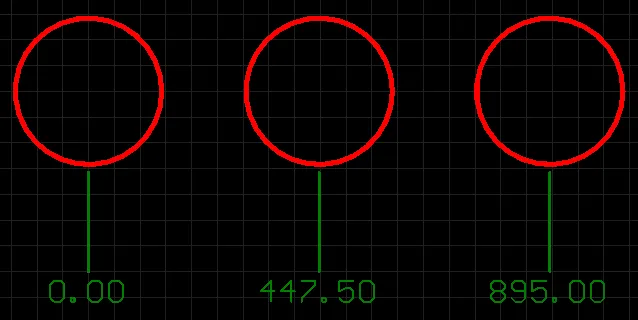
データム寸法はグループ設計オブジェクトです。単一の参照オブジェクトを基準として、複数オブジェクトの集合に対する直線距離の寸法付けを行えます。最初に選択したオブジェクトが「ベース」になります。以降に選択するすべてのオブジェクトは、この最初のオブジェクトに対する相対になります。したがって各寸法値は、各参照オブジェクトと「ベース」との間の距離であり、デフォルト単位で測定されます。参照は、配線、円弧、パッド、ビア、テキスト、フィル、ポリゴン、またはコンポーネントにできます。
データム寸法オブジェクトは、PCB または PCB Footprint Library エディタで Home | Dimension | Dimension を選択し、ドロップダウンリストから Datum を選ぶことで配置できます。
コマンドを起動すると、カーソルが十字カーソルに変わり、寸法配置モードに入ります。配置は次の手順で行います:
- カーソルを位置決めし、クリックするか Enter を押して、寸法の始点を固定します(これが最初の参照オブジェクト、つまり「ベース」です)。
- カーソルを次に必要なオブジェクトへ移動し、クリックするか Enter を押して、寸法の終点を固定します(これが2つ目の参照オブジェクトです)。
- カーソルを以降の参照オブジェクトへ移動し、クリックするか Enter を押します。必要なオブジェクトをすべて選択したら、右クリックするか Esc を押します。
- これでテキストの初期位置を指定できます。テキストが目的の位置に来たら、クリックするか Enter を押して配置を完了し、配置モードを終了します。
配置中に実行できる追加操作は次のとおりです:
- テンキーの + と - キーを押して、設計内で表示されているすべてのレイヤーをそれぞれ前後に切り替え、配置レイヤーを素早く変更します。
- Spacebar を押すと寸法を反時計回りに回転し、Shift+Spacebar を押すと時計回りに回転します。回転は、Preferences ダイアログの PCB Editor – General ページで定義された Rotation Step の値に従います。
- Tab キーを押すと関連する Inspector パネルにアクセスでき、そこから寸法のプロパティをその場で変更できます。
グラフィカル編集
この編集方法では、配置済みのデータム寸法オブジェクトをワークスペース上で直接選択し、テキスト位置や参照点などのプロパティをグラフィカルに変更できます。
データム寸法オブジェクトを選択すると、次の編集ハンドルが使用できます:
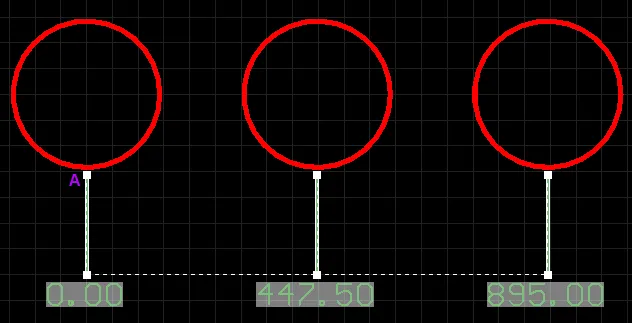
- 補助線のテキスト側端部にある任意のハンドルをクリック&ドラッグして、すべてのケースの寸法テキスト位置を同時に調整します。
- A をクリック&ドラッグして、寸法のベース点を移動します。
- 以降のハンドルをクリック&ドラッグして、ベースに対して各参照を個別に移動します。
データム寸法オブジェクトが完全に参照のない状態(つまり、参照設計オブジェクトに一切取り付けられていない)であれば、編集ハンドルから離れた場所でオブジェクト上の任意の位置をクリックし、ドラッグして再配置できます。ドラッグ中に、データム寸法は回転(Spacebar/Shift+Spacebar)またはミラー(X または Y キーで、それぞれ X 軸または Y 軸に沿ってミラー)できます。
非グラフィカル編集
Inspector パネルでは、アクティブなドキュメント内の1つ以上の設計オブジェクトのプロパティを確認・編集できます。適切なフィルタリングと併用することで、同種の複数オブジェクトに対する変更を、1か所からまとめて行えます。
注記
- データム寸法オブジェクトは、次の方法で移動できます:
- Selecting both the dimension object and the objects that are being dimensioned。必要に応じて、全体をドラッグして新しい位置へ移動できます。
- Selecting an object that is being dimensioned only。寸法テキストは、整列平面内でのみオブジェクトに追従します。寸法補助線は、寸法と寸法対象オブジェクトの関係を維持するために伸縮します。
- Selecting the dimension object only。設計オブジェクトによって参照されている場合、寸法を単独で移動できない点に注意してください。寸法だけを移動するには、まず寸法対象のオブジェクトから切り離す必要があります。
- 寸法の値は、始点または終点を移動すると自動的に更新されます。同様に、寸法の参照点がアンカーされているオブジェクトの位置が変更されると、寸法も更新され、それを反映して伸縮します。
- 寸法オブジェクトが取り付けられている参照(複数の場合も含む)が削除されると、寸法も削除するかどうかを尋ねるダイアログが開きます。寸法を削除しない場合、寸法はワークスペースに残りますが、参照なしの状態になります。
Leader Dimension Object

引出し寸法(Leader Dimension)はグループ設計オブジェクトです。オブジェクト、点、または領域にラベルを付けることができます。ラベル文字は円で囲む/四角で囲む/囲まない、を選べ、ポインタは矢印またはドットにできます。
引出し寸法オブジェクトは、PCB または PCB Footprint Library エディタで Home | Dimension | Dimension を選択し、ドロップダウンリストから Leader を選ぶことで配置できます。
コマンドを起動するとカーソルが十字に変わり、寸法配置モードに入ります。配置は次の手順で行います。
- カーソルを置き、クリックまたは Enter を押して寸法の始点(矢印先端またはドットの位置)を固定します。
- カーソルを移動し、クリックまたは Enter を押して、リーダー形状を定義する一連の頂点を固定します。
- 必要な最後の頂点を配置したら、右クリックまたは Esc を押してテキストラベルを配置し、配置モードを終了します。
配置中に実行できる追加操作は次のとおりです。
- テンキーの + および - キーを押して、設計内の表示中レイヤーをそれぞれ前方向/後方向に切り替え、配置レイヤーを素早く変更します。
- Tab キーを押して関連する Inspector panel にアクセスし、寸法のプロパティをその場で変更できます。
グラフィカル編集
この編集方法では、配置済みの引出し寸法オブジェクトをワークスペース上で直接選択し、テキスト位置、形状、参照点などのプロパティをグラフィカルに変更できます。
引出し寸法オブジェクトを選択すると、次の編集ハンドルが使用できます。

- A をクリック&ドラッグして、寸法の始点(矢印先端の位置)を移動します。
B をクリック&ドラッグして、寸法の終点(テキストラベルの位置)を移動します。 中間ハンドルをクリック&ドラッグして、リーダーの形状を変更します。 - ハンドル A は参照を再定義できます。寸法が参照オブジェクトから切り離されると参照なしになり、別の参照点またはオブジェクトへ取り付けるために移動できます。
Spacebar を押すと反時計回りに回転し、Shift+Spacebar で時計回りに回転します。回転は Preferences ダイアログの PCB Editor – General ページで定義された Rotation Step の値に従います。
- X または Y キーを押すと、それぞれ X 軸または Y 軸に沿って引出し寸法をミラーします。
- Locked プロパティが有効なオブジェクトは選択やグラフィカル編集ができません。ロックされたオブジェクトを直接ダブルクリックし、Locked プロパティを無効にしてからグラフィカル編集してください。
Inspector panel では、アクティブなドキュメント内の1つ以上の設計オブジェクトのプロパティを確認・編集できます。適切なフィルタリングと併用することで、同種の複数オブジェクトに対する変更を1か所から行えます。
Ctrl+Q ショートカットを使用して、panel で現在使用している測定単位をメートル法(mm)とヤード・ポンド法(mil)の間で素早く切り替えられます。これは panel のみに影響し、メインメニューの Home | Grids and Units 領域にある Metric および Imperial ボタンで決まるボードの実際の測定単位は変更しません。
引出し寸法オブジェクトは次の方法で移動できます。
- Selecting both the dimension object and the object that is being dimensioned. 全体をドラッグして必要な位置へ移動できます。
- . 寸法はオブジェクトに追従します。引出し寸法のうち、矢印/ドットから最初に定義されたエルボまでのセグメントが伸縮し、寸法と対象オブジェクトの関係を維持します。
- Selecting the object that is being dimensioned only. 設計オブジェクトに参照されている場合、寸法を単独で移動できない点に注意してください。寸法だけを移動するには、まず寸法対象のオブジェクトから切り離す必要があります。
- Selecting the dimension object only寸法オブジェクトが取り付けられている参照が削除されると、寸法も削除するかどうかを尋ねるダイアログが開きます。寸法を削除しない場合、寸法はワークスペースに残りますが、参照なしの状態になります。
Linear Diameter Dimension Object

線形直径寸法(Linear Diameter Dimension)はグループ設計オブジェクトです。円弧または円を、半径ではなく直径に基づいて寸法化できます。寸法は内側にも外側にも配置できます。
線形直径寸法オブジェクトは、PCB または PCB Footprint Library エディタで Home | Dimension | Dimension を選択し、ドロップダウンリストから Linear Diameter を選ぶことで配置できます。
コマンドを起動するとカーソルが十字に変わり、寸法配置モードに入ります。配置は次の手順で行います。
- カーソルを置き、クリックまたは Enter を押して、目的の円弧または円に寸法をアンカーします。寸法の位置は、寸法の整列角度によって決まります。
寸法テキストを目的の位置(内側または外側)へ移動し、クリックまたは Enter を押して配置を完了します。 - さらに線形直径寸法を続けて配置するか、右クリックまたは Esc を押して配置モードを終了します。
- 配置中に実行できる追加操作は次のとおりです。
テンキーの + と - キーを押して、設計内の表示中レイヤーをそれぞれ前方向/後方向に切り替え、配置レイヤーを素早く変更します。
- Spacebar を押すと反時計回りに回転し、Shift+Spacebar で時計回りに回転します。回転は Preferences ダイアログの PCB Editor – General ページで定義された Rotation Step の値に従います。
- Tab キーを押して関連する Inspector panel にアクセスし、寸法のプロパティをその場で変更できます。
- 配置中に属性を変更できます(Tab で関連する Inspector panel を開く)が、これらは以降の配置のデフォルト設定になる点に注意してください。
この編集方法では、配置済みの線形直径寸法オブジェクトをワークスペース上で直接選択し、テキスト位置や参照点などのプロパティをグラフィカルに変更できます。
線形直径寸法オブジェクトを選択すると、次の編集ハンドルが使用できます。
A または B をクリック&ドラッグして、延長線に平行な方向へ寸法テキスト位置を調整します。

- C または D をクリック&ドラッグして、参照オブジェクトから寸法を切り離します。
- D は参照を再定義できます。寸法が参照オブジェクトから切り離されると参照なしになり、別の参照点またはオブジェクトへ取り付けるために移動できます。
非グラフィカル編集
Inspector panel では、アクティブなドキュメント内の1つ以上の設計オブジェクトのプロパティを確認・編集できます。適切なフィルタリングと併用することで、同種の複数オブジェクトに対する変更を1か所から行えます。
Ctrl+Q ショートカットを使用して、panel で現在使用している測定単位をメートル法(mm)とヤード・ポンド法(mil)の間で素早く切り替えられます。これは panel のみに影響し、メインメニューの Home | Grids and Units 領域にある Metric および Imperial ボタンで決まるボードの実際の測定単位は変更しません。
線形直径寸法オブジェクトは次の方法で移動できます。
- Selecting both the dimension object and the object that is being dimensioned. 全体をドラッグして必要な位置へ移動できます。
- . 寸法テキストは、整列平面内でのみオブジェクトに追従します。寸法の延長線が伸縮し、寸法と対象オブジェクトの関係を維持します。
- Selecting the object that is being dimensioned only. 設計オブジェクトに参照されている場合、寸法を単独で移動できない点に注意してください。寸法だけを移動するには、まず寸法対象のオブジェクトから切り離す必要があります。
- Selecting the dimension object only参照している円弧または円の直径が変化すると、寸法の値は自動的に更新されます。
Linear Dimension Object

線形寸法はグループデザインオブジェクトです。線形距離に対する寸法情報を、現在のPCBレイヤー上に配置します。寸法値は、開始マーカーと終了マーカー(ユーザーが選択した参照点)間の距離で、デフォルト単位で測定されます。参照は、オブジェクト(配線、アーク、パッド、ビア、テキスト、フィル、ポリゴン、またはコンポーネント)または自由空間上の点にできます。
線形寸法オブジェクトは、PCBエディタまたはPCBフットプリントライブラリエディタで、 Home | Dimension | Dimension を選択し、ドロップダウンリストからLinearを選択することで配置できます。
コマンドを起動すると、カーソルが十字カーソルに変わり、寸法配置モードに入ります。配置は次の手順で行います。
- カーソルを位置決めし、クリックまたはEnterを押して寸法の開始点(最初の参照点)を固定します。
- カーソルを移動し、クリックまたはEnterを押して寸法の終点(2つ目の参照点)を固定します。
- これでテキストの初期位置を設定できます。カーソルを移動し、テキストが目的の位置に来たらクリックまたはEnterを押して寸法配置を完了します。
- さらに線形寸法を続けて配置するか、右クリックまたはEscを押して配置モードを終了します。
配置中に実行できる追加操作は次のとおりです。
- テンキーの+キーおよび -キーを押して、設計内の表示中レイヤーをそれぞれ順方向/逆方向に切り替え、配置レイヤーを素早く変更します。
- Spacebarを押すと寸法を反時計回りに回転、Shift+Spacebarで時計回りに回転します。回転は、PreferencesダイアログのPCB Editor – Generalページで定義されたRotation Stepの値に従います。
- Tabキーを押すと関連するInspector パネルにアクセスでき、そこから寸法のプロパティをその場で変更できます。
グラフィカル編集
この編集方法では、ワークスペース上に配置済みの線形寸法オブジェクトを直接選択し、テキスト位置や参照点などのプロパティをグラフィカルに変更できます。
線形寸法オブジェクトを選択すると、次の編集ハンドルが利用できます。

- AまたはBをクリック&ドラッグして、寸法テキスト位置と延長線の長さを調整します。
- CまたはDをクリック&ドラッグして、寸法の開始/終了参照点を移動します。
線形寸法オブジェクトが完全に参照なし(つまり、どの参照デザインオブジェクトにも取り付けられていない)場合、編集ハンドルから離れた箇所をクリックしてドラッグし、再配置できます。ドラッグ中、線形寸法は回転(Spacebar/Shift+Spacebar)またはミラー(XまたはYキーでそれぞれX軸/Y軸に沿ってミラー)できます。
非グラフィカル編集
Inspectorパネルでは、アクティブドキュメント内の1つ以上のデザインオブジェクトのプロパティを確認・編集できます。適切なフィルタリングと組み合わせることで、同種の複数オブジェクトに対する変更を1か所から行えます。
注記
- 線形寸法オブジェクトは次の方法で移動できます:
- Selecting both the dimension object and the object that is being dimensioned。必要に応じて全体をドラッグして新しい位置へ移動できます。
- Selecting the object that is being dimensioned only。寸法テキストは、整列平面内でのみオブジェクトに追従します。寸法の延長線は、寸法と被寸法オブジェクトの関係を維持するために伸縮します。
- Selecting the dimension object only。重要な点として、寸法がデザインオブジェクトを参照している場合、寸法単体では移動できません。寸法のみを移動するには、まず寸法対象のオブジェクトから切り離す必要があります。
- 開始点または終点を移動すると、寸法値は自動的に更新されます。同様に、寸法のいずれかの参照点が固定されているオブジェクトの位置が変わると、寸法も更新され、その変化を反映して伸縮します。
- 寸法オブジェクトが取り付けられている参照(複数可)が削除されると、寸法も削除するかどうかを確認するダイアログが開きます。寸法を削除しない場合、寸法はワークスペースに残りますが、参照なしの状態になります。
Radial Diameter Dimension Object

放射直径寸法はグループデザインオブジェクトです。アークまたは円を、半径ではなく直径に対して寸法付けできます。寸法は、アーク/円の円周に対して内側または外側のいずれにも配置できます。
放射直径寸法オブジェクトは、PCBエディタまたはPCBフットプリントライブラリエディタで、 Home | Dimension | Dimension を選択し、ドロップダウンリストからRadial Diameterを選択することで配置できます。
コマンドを起動すると、カーソルが十字カーソルに変わり、寸法配置モードに入ります。配置は次の手順で行います。
- カーソルを位置決めし、クリックまたはEnterを押して、目的のアークまたは円に寸法を固定します。
- 寸法の矢印ポインタを、アークまたは円の周囲の目的の位置へ移動します。矢印は内側/外側のどちらにも配置でき、移動はInspector パネルのAngular Step値に従います。目的の位置になったら、クリックまたはEnterを押して矢印を固定します。
- 次に、矢印ポインタのテールに対するテキストの初期位置を設定できます。テキストを目的の位置へ移動し、クリックまたはEnterを押して配置を完了します。
- さらに放射直径寸法を続けて配置するか、右クリックまたはEscを押して配置モードを終了します。
配置中に実行できる追加操作は次のとおりです。
- テンキーの+キーおよび-キーを押して、設計内の表示中レイヤーをそれぞれ順方向/逆方向に切り替え、配置レイヤーを素早く変更します。
- Tabキーを押すと関連するInspector パネルにアクセスでき、そこから寸法のプロパティをその場で変更できます。
グラフィカル編集
この編集方法では、ワークスペース上に配置済みの放射直径寸法オブジェクトを直接選択し、テキスト位置や参照点などのプロパティをグラフィカルに変更できます。
放射直径寸法オブジェクトを選択すると、次の編集ハンドルが利用できます。

- Aをクリック&ドラッグして、矢印ポインタの「テール」に対する引出線の位置を調整します。
Bをクリック&ドラッグして、円またはアークの円周に沿って矢印ポインタの位置を調整するか、矢印の引出線の長さを変更します。 - Cをクリック&ドラッグして、寸法の開始点を移動します。
放射直径寸法オブジェクトが完全に参照なし(つまり、参照デザインオブジェクトに取り付けられていない)場合、編集ハンドルから離れた箇所をクリックしてドラッグし、再配置できます。ドラッグ中、放射直径寸法は回転またはミラーできます。
- Spacebarを押すと放射直径寸法を反時計回りに回転、Shift+Spacebarで時計回りに回転します。回転は、PreferencesダイアログのPCB Editor – Generalページで定義されたRotation Stepの値に従います。
- XまたはYキーを押して、放射直径寸法をそれぞれX軸/Y軸に沿ってミラーします。
非グラフィカル編集
Inspectorパネルでは、アクティブドキュメント内の1つ以上のデザインオブジェクトのプロパティを確認・編集できます。適切なフィルタリングと組み合わせることで、同種の複数オブジェクトに対する変更を1か所から行えます。
注記
- 放射直径寸法オブジェクトは、次の方法で移動できます。
- Selecting both the dimension object and the object that is being dimensioned。必要に応じて、オブジェクト全体をドラッグして新しい位置へ移動できます。
- Selecting the object that is being dimensioned only。寸法テキストは、整列平面内でのみオブジェクトに追従します。寸法のポインタとテールは、寸法と被寸法オブジェクトの関係を維持するために伸縮します。
- Selecting the dimension object only。重要な点として、寸法が設計オブジェクトを参照している場合、寸法だけを単独で移動することはできません。寸法のみを移動するには、まず寸法が参照している被寸法オブジェクトから切り離す必要があります。
- 参照している円弧または円の半径が変化すると、寸法値は自動的に更新されます。
- 放射直径寸法オブジェクトが取り付けられている参照円弧または円が削除されると、寸法も削除するかどうかを尋ねるダイアログが開きます。寸法を削除しない場合、ワークスペースには残りますが、参照なしの状態になります。
Radial Dimension Object

放射寸法はグループ設計オブジェクトです。円弧または円に対して半径の寸法を記入できます。寸法は、円弧/円の円周に対して内側にも外側にも配置できます。
放射寸法オブジェクトは、PCB エディタまたは PCB Footprint Library エディタで、Home | Dimension | Dimension を選択し、ドロップダウンリストから Radial を選ぶことで配置できます。
コマンドを起動すると、カーソルが十字に変わり、寸法配置モードに入ります。配置は次の手順で行います。
- カーソルを位置決めし、クリックするか Enter を押して、目的の円弧または円に寸法をアンカーします。
- 寸法の矢印ポインタを、円弧または円の周囲の目的の位置へ移動します。矢印は内側/外側のどちらにも配置でき、移動は Inspector パネルの Angular Step 値に従います。目的の位置になったら、クリックするか Enter を押して矢印を固定します。
- 次に、矢印ポインタのテールに対する相対位置としてテキストを初期配置できます。テキストを必要な位置へ移動し、クリックするか Enter を押して配置を完了します。
- さらに放射寸法を続けて配置するか、右クリックするか Esc を押して寸法配置モードを終了します。
配置中に実行できる追加操作は次のとおりです。
- テンキーの + および - キーを押して、設計内で表示されているすべてのレイヤーをそれぞれ前方向/後方向に巡回し、配置レイヤーを素早く変更します。
- Tab キーを押して関連する Inspector パネルにアクセスし、寸法のプロパティをその場で変更できます。
グラフィカル編集
この編集方法では、ワークスペース上に配置済みの放射寸法オブジェクトを直接選択し、テキスト位置、矢印ポインタの位置、参照点などのプロパティをグラフィカルに変更できます。
放射寸法オブジェクトを選択すると、次の編集ハンドルが使用できます。

- A をクリック&ドラッグして、矢印ポインタの「テール」に対する相対位置として寸法テキスト位置を調整します。
B をクリック&ドラッグして、円または円弧の円周に沿って矢印ポインタの位置を調整します。 - C をクリック&ドラッグして、寸法の開始点を移動します。
ハンドル C では参照を再定義できます。寸法が参照オブジェクトから切り離されると参照なしの状態になり、別の参照オブジェクトへ取り付けるために移動できるようになります。 - 寸法テキストが円弧または円の円周内に配置されている場合、3つの編集ハンドルのうち使用できるのは2つのみ(A と C)になります。編集ハンドル A は、編集ハンドル B の追加の役割を担います。
放射寸法オブジェクトが完全に参照なし(つまり参照設計オブジェクトに取り付けられていない)の場合、編集ハンドルから離れた任意の場所をクリックし、ドラッグして再配置します。ドラッグ中に放射寸法を回転またはミラーできます。
- Spacebar を押すと放射寸法を反時計回りに回転し、Shift+Spacebar で時計回りに回転します。回転は、Preferences ダイアログの PCB Editor – General ページで定義された Rotation Step の値に従います。
- X または Y キーを押すと、放射寸法をそれぞれ X 軸または Y 軸に沿ってミラーします。
非グラフィカル編集
Inspector パネルでは、アクティブなドキュメント内の1つ以上の設計オブジェクトのプロパティを確認・編集できます。適切なフィルタリングと組み合わせることで、同種の複数オブジェクトに対する変更を、1か所からまとめて行えます。
注記
- 放射寸法オブジェクトは、次の方法で移動できます。
- Selecting both the dimension object and the object that is being dimensioned。必要に応じて、オブジェクト全体をドラッグして新しい位置へ移動できます。
- Selecting the object that is being dimensioned only。寸法テキストは、整列平面内でのみオブジェクトに追従します。寸法のポインタとテールは、寸法と被寸法オブジェクトの関係を維持するために伸縮します。
- Selecting the dimension object only。重要な点として、寸法が設計オブジェクトを参照している場合、寸法だけを単独で移動することはできません。寸法のみを移動するには、まず寸法が参照している被寸法オブジェクトから切り離す必要があります。
- 参照している円弧または円の半径が変化すると、寸法値は自動的に更新されます。
- 放射寸法オブジェクトが取り付けられている参照円弧または円が削除されると、寸法も削除するかどうかを尋ねるダイアログが開きます。寸法を削除しない場合、ワークスペースには残りますが、参照なしの状態になります。
Dimension Object Properties
配置済みの寸法オブジェクトが設計空間で選択されているとき、寸法オブジェクトのすべてのプロパティは Inspector パネルで編集できます。


スタイル
- Width - 現在の寸法線の線幅。
補助線
- Width - 寸法補助線の現在の線幅。
- Gap - 寸法補助線と被寸法オブジェクトとの間の距離。
- Offset - 寸法補助線に対する、矢印線の現在のオフセット。
-
Text Gap - 寸法値テキストの左右の現在のギャップ。
- Leader Shape - ドロップダウンを使用して、寸法テキストを囲む形状を決定します。使用可能なオプションは Automatic、Round、Square です。Round または Square を選択した場合は、希望する Size を入力します。
- Arrow Style - ドロップダウンを使用して、希望する引出しスタイルを選択します。選択肢は Arrow または Dot です。 希望する Size を入力します。
矢印スタイル
- Arrow Size - 現在の矢印先端サイズ。サイズは、矢印の先端から矢印の「脚」の端までの距離として測定されます。
- Arrow Length - 現在の矢印長。なお、このフィールドに入力した値が適用されるのは、Properties 領域の Arrow Position が Outside に設定されている場合のみです。
プロパティ
- Text - 希望するテキストを入力します。
- Layer - 寸法が現在割り当てられているレイヤー。寸法は利用可能な任意のレイヤーに割り当てられます。ドロップダウンを使用して別のレイヤーを選択します。
- Text Position - 寸法テキストの現在位置。関連するドロップダウンリストから、次のオプションのいずれかを選択します。
- Automatic - テキスト自体が常に読みやすくなるよう、寸法に対して最も適切な位置に寸法テキストを配置します。
- Aligned - Center - 寸法テキストを寸法線の中央に整列します。
- Aligned - Top - 寸法テキストを寸法線の上に、中央揃えで整列します。
- Aligned - Bottom - 寸法テキストを寸法線の下に、中央揃えで整列します。
- Aligned - Right - 寸法テキストを寸法線の右側(補助線の外側)に整列します。
- Aligned - Left - 寸法テキストは寸法線の左側(補助線の外側)に整列されます。引出し寸法(Leader Dimension)の場合、寸法テキストは引出し線の最後の「脚」の角度に合わせて整列されます。
- Aligned - Inside Right - 寸法テキストは寸法線の右側(補助線の内側)に整列されます。
- Aligned - Inside Left - 寸法テキストは寸法線の左側(補助線の内側)に整列されます。
- Unidirectional - 寸法テキストは寸法線の中央に整列されますが、寸法の整列角度に関係なく水平のままになります。引出し寸法(Leader Dimension)の場合も、寸法テキストは寸法の整列角度に関係なく水平のままになります。
- Manual - 寸法テキストを設計スペース上で直接、手動配置できるようになります。
- Arrow Position - 寸法矢印の現在位置。利用可能なオプションは次のとおりです:
- Inside - 矢印は寸法の補助線の内側に配置されます(外向き)。
- Outside - 矢印は寸法の補助線の外側に配置されます(内向き)。
- Angular Step - 寸法の現在の角度ステップ設定。これは、寸法の矢印部分を配置する際に使用される回転ステップです。寸法配置中に矢印を円または弧に沿って動かすと、この角度ステップ値によって、寸法を固定できる位置の数と位置が決まります。
- Text Height - 寸法テキスト文字の現在の高さ。テキストの表示/印刷に使用される文字幅は、この高さに自動的に比例します。最小高さを 36mil (0.9mm)にすると、フォトプロットで判読可能なテキストになります。
- Rotation - 寸法の整列角度。水平から反時計回りに度数で測定されます。
- Size - 中心寸法の十字線の現在の長さ(または外接円の直径)。
Font Type
- TrueType - このフィールドを使用して、必要なTrueTypeフォントを選択します。ドロップダウンリストには、 \Windows\Fonts フォルダ内で見つかったTrueTypeおよびOpenType(TrueTypeのスーパーセット)フォントが表示されます。なお、リストには検出された(かつ一意の名前を持つ)ルートフォントのエントリのみが含まれます。テキストに強調を付けるには、 B (bold) および I(Italic)オプションを使用します。
- Stroke
- Font - このフィールドを使用して、必要なStrokeフォントを選択します。利用可能なオプションは次のとおりです:
- Default - ペンプロッタおよびベクターフォトプロットに対応した、シンプルなベクターフォント。
- Serif - Gerberなどのベクター出力生成を遅くする、より複雑なフォント。
- Sans Serif - Gerberなどのベクター出力生成を遅くする、より複雑なフォント。
- Font - このフィールドを使用して、必要なStrokeフォントを選択します。利用可能なオプションは次のとおりです:
- Stroke Width - 現在のストローク幅を表示します。
Units
-
Primary Units - 寸法値の計算および表示に選択されている現在の単位。 Mils、 Millimeters、 Inches、 Centimeters、または Automaticのいずれかを選択します。
- Value Precision - 寸法表示において、小数点以下の桁数(小数点の右側)に関する現在の設定。
Value
- Format - 寸法テキストの書式に関する現在の設定。関連するドロップダウンを使用して、必要に応じて書式を変更します。表示されるオプションは、選択した Unit に依存し、現在の寸法の実際の値に基づいて提示されます。一般的には、利用可能なオプションは次のとおりです:
- None - 寸法テキストを表示しません。
- Value Only - 単位は表示せず、寸法値のみを表示します(例: 600.00)。
- Value and Unit - 寸法値の後に単位を表示します(例: 600.00mil)。
- Value and Bracketed Unit - 寸法値の後に括弧付きで単位を表示します(例: 600.00(mil))。
- Prefix - 寸法値の現在のプレフィックス。
- Suffix - 寸法値の現在のサフィックス。
- Sample - このフィールドには、指定した Format および定義された Prefix および/または Suffix に従って、寸法テキストがどのように表示されるかのサンプルが示されます。
 AI で翻訳