
グラフィック

グラフィックは、電気的要素ではない描画プリミティブです。基本的には、インポートしてPCB上に配置できる画像ファイルのコンテナです。
グラフィック画像は白黒に変換された後、プリミティブに変換され、プリミティブまたはリージョンとして挿入されます。
Graphic Object
PCBエディタで配置できるグラフィック/画像は、メインメニューからHome | Place | Graphic を選択して利用します。

コマンドを起動すると、カーソルが十字(クロスヘア)に変わり、グラフィック配置モードに入ります。
- カーソルを位置決めしてクリックするか、Enter を押して、グラフィックが収まるフレームの最初の角を固定します。
- カーソルを動かしてフレームサイズを調整し、クリックするかEnter を押してフレーム配置を完了します。
- ダイアログが開くので、必要なグラフィックを参照して選択します。挿入したいファイルを選択し、Open を押してグラフィック配置を完了します。
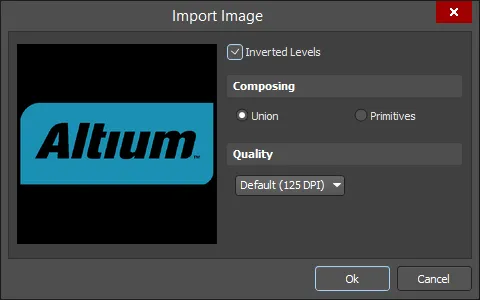
- グラフィックの設定を構成できる Import Image dialog が開きます。
グラフィカル編集
この編集方法では、設計空間に配置されたグラフィックオブジェクトを選択し、長さ・高さ・位置をグラフィカルに変更できます。
グラフィックオブジェクトを選択した状態で、編集ハンドルをクリック&ドラッグしてサイズ変更します。
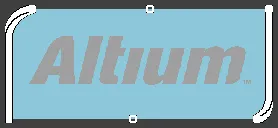
編集ハンドルから離れたグラフィック上の任意の場所をクリックし、そのままドラッグして再配置します。ドラッグ中に、グラフィックは回転(Spacebar/Shift+Spacebar)またはミラー(X でX軸方向にミラー)できます。
を使用します。非グラフィカル編集
グラフィック画像はプリミティブに変換され、プリミティブまたはリージョンとして挿入されるため、この編集方法ではRegion mode のInspector panelを使用してグラフィックのプロパティを変更します。
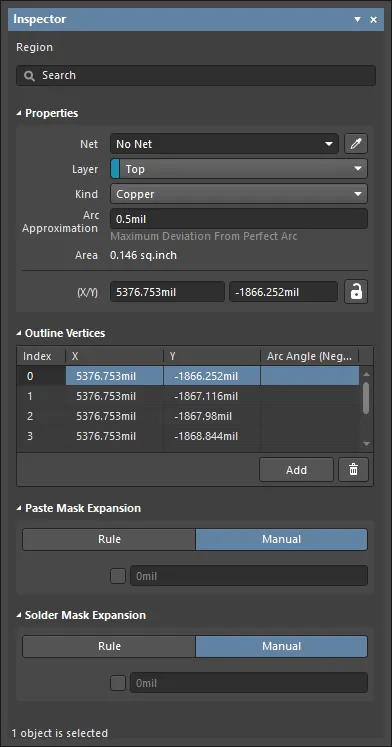
配置後、Inspector panelは次のいずれかの方法でアクセスできます。
- 配置したオブジェクトをダブルクリックする。
- Inspector panelがすでにアクティブな場合は、オブジェクトを選択し、右クリックしてコンテキストメニューからProperties を選択する。
- オブジェクトを選択した状態で、メインリボンからView | PCB | Inspector をクリックする。
複数オブジェクトの編集
Inspector panelは複数オブジェクト編集に対応しており、現在選択されているすべてのオブジェクトで同一のプロパティ設定を変更できます。同じオブジェクトタイプを複数手動選択した場合、Inspector panel でアスタリスク(*)表示になっていないフィールドは、選択中のすべてのオブジェクトに対して編集できます。
Graphic Properties
PCB Editorのオブジェクトプロパティは、配置オブジェクトの見た目のスタイル、内容、動作を指定するための定義可能なオプションです。
配置済みのグラフィックを設計空間で選択すると、Inspector panelのRegion modeで、Graphicオブジェクトのすべてのプロパティを編集できます。
Properties
- Net - リージョンのネットを選択するために使用します。アクティブなボード設計のすべてのネットがドロップダウンリストに表示されます。このフィールドはPCBLIBドキュメントでは使用できません。
- Layer - このフィールドは、Kind がCopper or Polygon Cutoutに設定されている場合にのみ使用できます。リージョンを配置するレイヤを指定するために使用します。Copper およびPolygon Cutoutの場合、アクティブなボード設計で定義(かつ有効化)されているすべてのレイヤがドロップダウンリストに表示されます。
- Kind - ドロップダウンを使用してリージョンの機能を選択します:
- Copper - 信号(銅箔)レイヤなど、任意の設計レイヤに配置できる、塗りつぶしの正(ポジ)領域。
- Polygon Cutout - ポリゴン内の負(ネガ)領域、つまり銅なし領域を定義するポリゴンカットアウトとして機能します。Cutoutを配置した後はポリゴンを再ポアしてください。
- Board Cutout - ボード形状内の負(ネガ)領域、つまり穴を定義するボードカットアウトとして機能します。
- Arc Approximation - 完全な円弧からの最大偏差を入力します。
- Area - リージョンオブジェクトの面積を表示します。
- (X/Y) - リージョンオブジェクトのX軸およびY軸を表示します。
- Locked icon - リージョンをグラフィカル編集から保護/保護解除する切り替えです。
Outline Vertices
このリージョンは、現在選択されているリージョンオブジェクトの各頂点を変更するために使用します。既存頂点の位置変更、頂点の追加、不要な頂点の削除ができます。頂点間の接続を円弧として定義することもでき、頂点情報をCSV形式ファイルへエクスポート/CSV形式ファイルからインポートする機能も提供されます。また、すべての頂点点に対してdelta-x/delta-y値をグローバルに適用することで、リージョンオブジェクトの位置を調整することもできます。
- Vertices Grid - リージョンに現在定義されているすべての頂点点を、次の内容で一覧表示します:
- Index - 頂点に割り当てられたインデックス(編集不可)。
- X - 頂点のX(水平)座標。クリックして編集します。
- Y - 頂点のY(垂直)座標。クリックして編集します。
- Arc Angle (Neg = CW) - この頂点点から次の頂点点へ接続するために描画される円弧の角度。デフォルトでは接続は直線エッジで、このフィールドは空欄のままです。クリックして編集し、必要に応じて円弧角度を入力します。正の値を入力すると反時計回りの円弧になります。時計回りの円弧を描くには負の値を入力します。
- Add - クリックして新しい頂点点を追加します。新しい頂点は、現在フォーカスされている頂点エントリの下に追加され、初期状態ではフォーカスされているエントリと同じX およびY座標になります。
 をクリックすると、現在選択されている頂点を削除します。
Paste Mask Expansion
- Rule/Manual - 目的のペーストマスク拡張設定を選択します。Manual を選択した場合、必要な値を有効化して入力できます。
Solder Mask Expansion
- Rule/Manual - 目的のソルダーマスク拡張設定を選択します。Manual を選択した場合、必要な値を有効化して入力できます。
 AI で翻訳