
PCB(プリント基板)
PCB ボタンは、PCB パネルを開くために使用します。このボタンは、PCBエディタでView | System | PCB を選択してアクセスします。

PCB Panel
PCB パネルでは、さまざまなフィルタモードを使用して現在のPCB設計を参照でき、どのオブジェクトタイプ/設計要素を一覧表示・ハイライト・選択するかを判別できます。また、このパネルには特定のオブジェクトタイプ/設計要素向けの編集モードもあり、編集手順のための専用コントロールが用意されています。さらに、パネルに一覧表示されている任意の要素のプロパティにもアクセスできます。


ビジュアルフィルタリングの設定
設計エディタウィンドウ内のドキュメントに適用されたフィルタリングの視覚的な結果は、パネル上部付近にある一連のハイライト制御によって決まります。エディタ表示に適用する効果は、Normal、Mask、またはDimに設定できます。実際には、Mask が最も分かりやすいハイライト効果になります。
Normal/Mask/Dim ドロップダウンリストでは、設計エディタウィンドウ内でフィルタ対象/非対象のオブジェクトを視覚的に対比させるためのオプションを選択できます。

変更した設定は、Apply ボタンをクリックして確定します。Clear ボタンをクリックすると、既定の設定に戻ります。
表示コントロール
Mask表示モードでは、フィルタ対象外(未選択)のオブジェクトはモノクロ表示になります。背景(非ハイライト)オブジェクトのコントラストを設定するには、PCBエディタのViewタブにあるHighlight & Edit Mask セクションで利用できるMask Levelスライダーコントロールを使用します。

同様に、Dim表示モードでは、フィルタ対象外のオブジェクトは色を保持したままシェーディングされます。上図のとおり、Viewタブ配下のHighlight & Edit MaskグループにあるDim Levelスライダーを使用して、フィルタ対象/非対象オブジェクトのバランスを設定します。
フィルタオプション

パネルのチェックボックスを使用してフィルタアクションを適用します。オプションは任意の組み合わせで有効化できます。たとえば、フィルタ対象のすべてのオブジェクトを設計エディタウィンドウでズーム、センタリング、選択したい場合があります。Clear をクリックすると、現在適用されているフィルタを無効化します。設計空間内のすべてのオブジェクトが完全に表示され、選択/編集できるようになります。フィルタを再適用したい場合は、Applyをクリックします。
パネルのミニビューア
PCBパネルの下部セクションには、現在のドキュメント用のミニビューアがあり、ウィンドウ中央に現在の基板設計の画像が表示されます。白い表示ボックスが画像上に重ねて表示され、設計エディタウィンドウで現在表示されている領域を示します。エディタ表示はPCBパネルのフィルタ選択に応じて自動的にパン/ズームするため、ボックスもそれに合わせて移動・拡大し、基板の表示領域を示します。

エディタの水平/垂直スクロールバー、または右クリックのパン用ハンドを使用して設計エディタウィンドウ内のドキュメントを手動でパンすると、パネル内の表示ボックスもそれに応じて移動します。逆に、表示ボックス内をクリックして基板画像上でドラッグすると、設計エディタウィンドウ内のドキュメントも現在のズーム倍率のまま、それに応じてパンします。
設計エディタウィンドウでズームイン/ズームアウトすると、パネル内の表示ボックスもそれに応じてサイズ変更されます。逆に、パネル内の表示ボックスの任意の頂点をクリックしてドラッグしサイズ変更すると、設計エディタウィンドウのズーム倍率が変化します。表示ボックスが小さいほど、実際のドキュメントはよりズームインされています。
パネルモード
PCB パネルの機能は、使用するモードによって変化します。各パネルモードは、パネル上部のドロップダウンをクリックしてアクセス/選択できます。

また、リボンからView | PCB | PCB メニューで選択して、特定のモードにアクセスすることもできます。

いずれのモードでも、パネル内の後続領域のエントリをクリックすると、そのエントリをスコープとして実質的にフィルタが適用されます。
Nets
Nets モードでは、パネルのリスト領域が、上位から順にオブジェクト階層を反映するように変化します。
- 基板で定義されたNet Class。
- クラス内の個々のメンバーNets 。
- Net内の個々の項目(Primitives:パッド、ビア、トラック、フィル)。
Net Classes
パネル上部領域(Net Class)で、ネットまたはネット項目のエントリを右クリックし、表示されるメニューからProperties を選択します(またはエントリを直接ダブルクリックします)。これによりEdit Net Class ダイアログにアクセスでき、クラスのネット所属の表示/編集、名称変更、追加クラスの作成が行えます。

Nets
パネル中央領域には、選択したNet Classからネットが表示されます。

既定では、各Netに対して次の情報が一覧表示されます。
-
 - この機能には2つの役割があります:
- Color background - ネットに割り当てられた色。この色は常にネットの接続ラインに適用されます。また、ネットカラー表示オーバーライド機能を使用して、そのネットの配線にも適用できます。右クリックしてChange Net Color を選択すると、現在選択されているすべてのネットの色を編集できます。
- checkbox - これをチェックすると、このネットの配線に色を適用します(ネットカラー表示オーバーライド機能を有効化)。右クリックすると、現在選択されているすべてのネットに対して表示オーバーライド機能を有効(または無効)にできます。ワークスペースでネットカラー表示オーバーライドを有効/無効にするにはF5 を押します。
- Name - ネット名。
- Node Count - このネット内のパッド総数。
- Routed Length - 配線を構成する配置済みトラック/アークセグメントの長さの合計に、ビアを通過する垂直方向の距離を加えた値(下記注記参照)。配線長計算では、重なり合うトラックセグメントや、パッド内の配線のうねり(wiggles)を解決しようとはしません。
- Un-Routed (Manhattan) Length - 未配線セクションすべての垂直+水平(X+Y)距離。
領域内で右クリックし、Columns サブメニューを使用して列を追加できます。上の画像では、MinとMaxが追加されています。
- Min/Max - 該当するLengthおよびMatched Length設計ルールの設定。該当ルールが定義されていない場合は、内部既定値の
Min=0milおよびMax=99999milが使用されます。
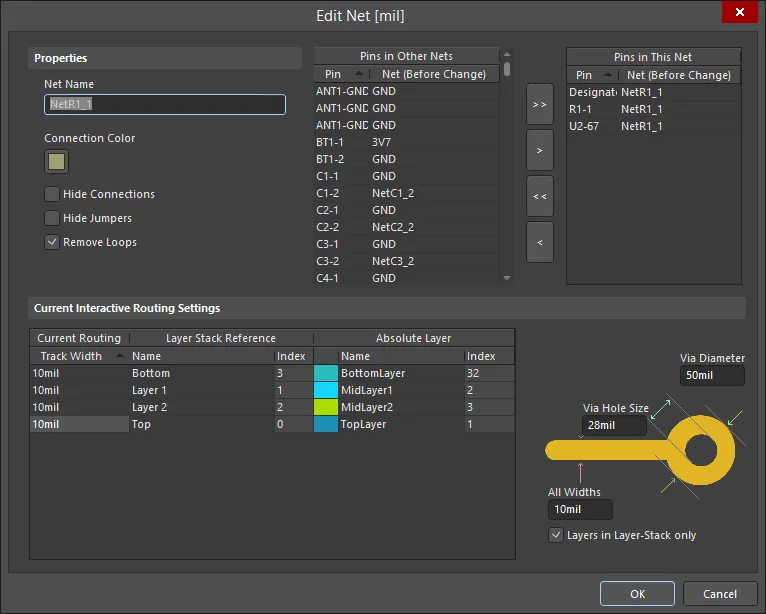
Netを右クリックして関連コンテキストメニューからProperties を選択する(またはエントリを直接ダブルクリックする)と、Edit Net dialogにアクセスでき、選択したネットまたは項目のプロパティを表示/変更できます。
Primitives
パネル下部のPrimitives 領域における各ネット項目タイプの表示/含有は、Nets またはPrimitives 領域からアクセスする右クリックメニューで、各タイプに対応するオプションが有効化されているかどうかに依存します。
パネルのリスト内のエントリをクリックすると、そのエントリに基づいてフィルタが適用されます。選択結果(設計エディタウィンドウ内の表示)は、有効化されているハイライト方法(Dim、Zoomなど)によって決まります。各領域では、標準のShift+Click およびCtrl+Click 機能を使用して複数エントリを選択できます。
Components
Components モードでは、3つの主要領域がオブジェクト階層を反映するように変化します。
- Component Classes
- Components クラス内
- Component Primitives
コンポーネントまたはコンポーネントプリミティブのエントリを右クリックしてコンテキストメニューからProperties を選択するか、エントリを直接ダブルクリックしてInspector panel を開きます。ここから、必要に応じてコンポーネント/プリミティブのプロパティを表示/変更できます。
コンポーネントクラスのエントリを右クリックしてAdd Class を選択するか、エントリを直接ダブルクリックして、そのクラスの Edit Component Class ダイアログを開きます。ダイアログから、コンポーネントクラスの所属を表示/変更したり、名称変更したり、追加クラスを作成したりできます。

Component Primitives領域における各コンポーネントプリミティブタイプの表示/含有は、ComponentsまたはComponent Primitives領域からアクセスする右クリックメニューで、各タイプに対応するオプションが有効化されているかどうかに依存します。
パネルのリスト内の項目をクリックすると、その項目に基づいてフィルタが適用されます。選択の視覚的な結果は、有効になっているハイライト方法(Mask/Dim/Normal、Select、Zoom)によって決まります。各領域では、標準のShift+clickおよびCtrl+clickの方法を使用して複数の項目を選択できます。
Split Plane Editor
このPCB パネルのモードでは、スプリットプレーンを簡単に表示・管理できます。スプリットプレーンとは、内部プレーン上の閉じた領域で、プレーンを電気的に分離された複数の領域に分割するものです。
パネルは次の領域に分かれています。
- Layers - この領域には、設計で現在定義されているすべての内部プレーン層と、層ごとのスプリットプレーン数が表示されます。
- Split Planes - この領域には、Layers 領域で選択した項目に含まれるスプリットプレーンが表示されます。
- Pads/Vias On Split Plane - この領域には、パネルのSplit Planes 領域で選択した項目に含まれるパッドおよびビアが表示されます。
Nets/Layers
Nets/Layers 領域には、設計で現在定義されているすべての内部プレーン層が表示されます。このセクションでは、Split Count 列が対応するプレーン層に存在するスプリットプレーン数を示します。スプリット数が「1」の場合、その層は分割されておらず、層自体が単一のスプリットとして扱われます。
Split Planes
Layers 領域で項目を選択すると、そのプレーン層上のすべてのスプリットプレーンと割り当てられたネットが、パネルのSplit Planes 領域に読み込まれます。
各項目にはNode Count が表示されます。この値は、そのスプリットプレーン領域に接続されているパッドとビアの総数を表します。
スプリットプレーンを持つネットをダブルクリック(または右クリックしてコンテキストメニューからProperties を選択)すると、 Split Plane ダイアログが開き、スプリットプレーンをどのネットに割り当てるかを変更できます。

Layers 領域で選択した項目に基づいてフィルタが適用され、視覚的な結果は有効になっているハイライト方法(Mask/Dim/Normal、Select、およびZoom)によって決まります。標準のShift+Click およびCtrl+Click 機能を使用して複数の項目を選択できます。
Pads/Vias On Split Planes
パネルのSplit Planes 領域で項目を選択すると、その項目に基づいてフィルタが適用されます。ここでも、フィルタ結果は有効になっているハイライト方法と、パッドおよび/またはビアの可視性が有効かどうかに依存します。この領域では複数の項目を選択できます。パッドまたはビアを右クリックし、コンテキストメニューからProperties を選択すると、そのプリミティブに関連付けられたInspector パネルが開きます。
Differential Pairs Editor
このPCB パネルのモードは、差動ペアの作成および編集に使用できます。差動ペアは手動で追加できるほか、Differential Pair Rule Wizard を介して追加するか、ネットから作成できます。
Differential Pairs Editor モードの PCB パネルは、次の3つの領域で構成されます。
- 差動ペアクラス。
- クラス内の個々の差動ペア(メンバー)。
- 差動ペアを構成するネット(負側と正側)。
リスト内の項目をクリックすると、その項目に基づいてフィルタが適用され、視覚的な結果は有効になっているハイライト方法(Mask/Dim/Normal、Select、Zoom)によって決まります。これにより、特定クラス内のすべての差動ペア、特定の差動ペア、または差動ペアの負側/正側を構成する特定のネットを素早くハイライトできます。各領域では、標準のShift+Click およびCtrl+Click 機能を使用して複数の項目を選択できます。
差動ペアクラスの項目を右クリックしてProperties を選択(または項目を直接ダブルクリック)すると、Edit Differential Pair Class ダイアログが開き、クラスの差動ペアメンバーシップの名前変更や表示/変更ができます。
Differential Pair 項目を右クリックしてProperties を選択するか、項目を直接ダブルクリックすると、Differential Pair ダイアログが開き、差動ペア名および構成ネットのプロパティを表示/変更できます。
PCB パネル内のNet(s) 項目を右クリックしてProperties を選択(または項目を直接ダブルクリック)すると、Edit Net dialogが開き、必要に応じてネットのプロパティを表示/変更できます。
PCB パネルでは、リスト内の項目をクリックすると、その項目に基づいてフィルタが適用されます。累積フィルタの視覚的な結果(設計エディタウィンドウ内)は、有効になっているハイライト方法(Mask/Dim/Normal、Select、Zoom)によって決まります。これらのハイライト方法を使用すると、特定クラス内のすべての差動ペア、特定の差動ペア、または差動ペアの負側/正側を構成する特定のネットを素早くハイライトできます。各領域では、標準のShift+Click およびCtrl+Click 機能を使用して複数の項目を選択できます。
差動ペアの管理
設計内の差動ペアオブジェクトを管理するには、パネルのDifferential Pairs 領域を使用します。選択した差動ペアクラスに属する、現在定義されているすべての差動ペアオブジェクトがこの領域に一覧表示されます。
この領域の下部にあるAdd、Delete 、およびEdit ボタンを使用して、新しい差動ペアオブジェクトを作成したり、既存のものを編集または削除したりできます。これら3つのコマンドは、この領域の右クリックメニューからも利用できます。新しい差動ペアを追加すると、 Differential Pair ダイアログが開きます。
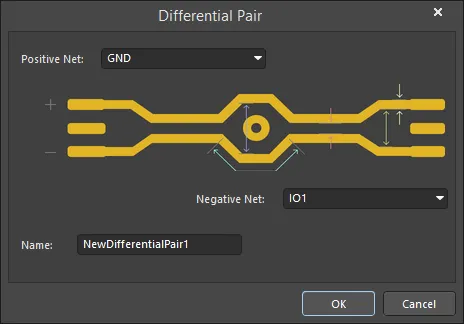
ダイアログを使用して、正側ネットと負側ネット、および意味のある名前という観点でペアオブジェクトを定義します。デフォルトでは、名前はNewDifferentialPair1 に設定され、正側/負側ネットは設計のネットリストで利用可能な最初と2番目のネットに設定されます。ドロップダウンリストを使用して、利用可能なネットから選択してください。
選択肢として一覧表示されるのはavailable ネットのみである点に注意してください。既存の差動ペアの一部として定義されているネットは一覧に表示されません。
既存の差動ペアオブジェクトを編集する場合、 Differential Pair ダイアログが開き、現在選択されているペアのネットがPositive Net およびNegative Net のドロップダウンフィールドに入力された状態になります。必要に応じて、ペアのネットを一方または両方変更するか、ペア名を変更してください。
設計ネットから差動ペアを作成
差動ペアオブジェクトは、Create Differential Pairs From Nets ダイアログを使用して設計内のネットから自動的に作成できます。このダイアログは、PCB パネルのNets 領域の下部にあるCreate From Nets ボタンをクリックして開きます。
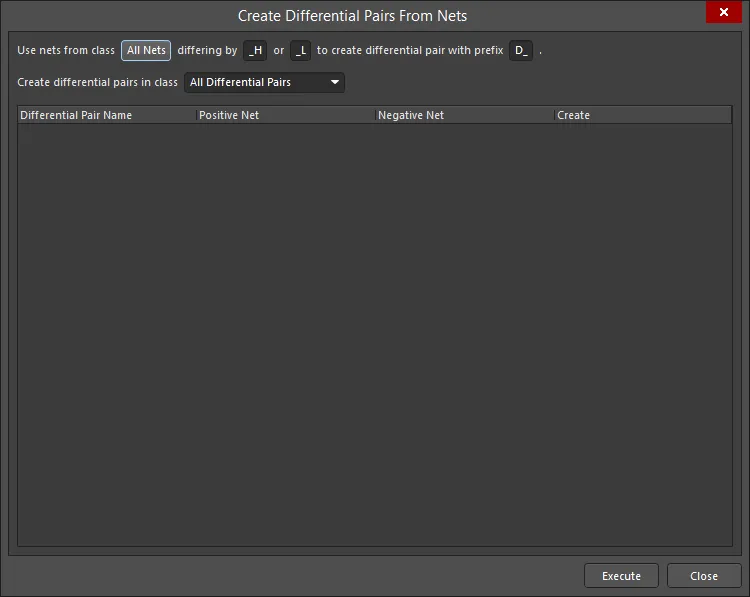
この自動化手法の有効性は、差動ペアを構成する特定のネットに使用されている命名規則に直接依存します。理想的には、共通のルート名に一貫した正/負の識別子(P およびN)を付ける命名規則を使用します。たとえば、設計内の差動信号である受信信号D_ETH_O.RXを考えます。この信号を構成する2つのネットはETH_O.RX_P とETH_O.RX_N で、これらはそれぞれ信号の正側と負側を表します。
ダイアログ上部のフィルタを使用すると、これらのネットが属するネットクラス、および意図したペアリングにおいて正側ネットと負側ネットを区別するために使用されている差別化要因(例:_P および_N)の観点から、対象ネットを素早く絞り込めます。また、作成される差動ペアオブジェクトに追加するプレフィックスを定義したり、どの差動ペアクラスに追加するかを指定したりすることもできます。
ダイアログでは、各差動ペアオブジェクトについて、構成要素である正側ネットと負側ネットが一覧表示されます。デフォルトでは、作成候補の差動ペアオブジェクトはすべて選択されており、関連するCreate チェックボックスをクリアすることで個別に除外できます。
必要なオプションをすべて設定したら、Execute ボタンをクリックします。差動ペアオブジェクトが作成され、PCB パネルもそれに応じて更新されます。
作成されたペアが設計空間に表示されるようにフィルタが適用されます。
適用する設計ルールの設定
設計で差動ペアを配線する前に、Differential Pair Routing ルールを設定する必要があります。差動配線ルールでは、次を定義します。
- ネットワーク・ペア間の推奨 Gap と、その許容範囲。
- 最大 Uncoupled Length (ギャップが[最大 Gap]設定より広い場合、そのペアは非結合になります)。
- 各ネットの推奨配線 Width 。
- スタック内の各レイヤーに対する、任意のギャップ/幅設定のバリエーション。
- ルール適用のスコープ(クラスおよびオブジェクトの観点)。
ルールは PCB Rules and Constraints Editor dialog を使用して手動で作成できますが、 PCB panel では Differential Pair Rule Wizard dialog. の利便性を利用できます。必要に応じてウィザードにアクセスし、ルールのプロパティを実装するには、PCB panel の Nets 領域の下にある Rule Wizard ボタンを使用します。

ルールのスコープは、ウィザード起動前の PCB panel での選択内容に依存します。以下のとおりです。
Differential Pair Class
All Differential Pairs クラスが選択されている場合、スコープは各ルールに対して All になります。
特定の差動ペア・クラスが選択されている場合、スコープは各ルールに対して InDifferentialPairClass('ClassName') になります。
Differential Pair
panel で単一の差動ペア・オブジェクトが選択されている場合、スコープは次のようになります。
- Width -
InDifferentialPair('PairName')
panel で複数の差動ペア・オブジェクトが選択されている場合、各ペア・オブジェクトごとに個別のスコープ・エントリが作成され、それぞれが 'Or' 演算子で区切られます。たとえば、個別に選択した差動ペア・オブジェクト D_ETH_O.TX および D_ETH_O.RX を対象とする配線 Width ルールのスコープは次のようになります。
InDifferentialPair('D_ETH_O.TX') Or InDifferentialPair('D_ETH_O.RX')
差動ペア内のネットから、ペアの一部ではない任意の other 電気オブジェクトへのクリアランスは、適用される Clearance ルールによって監視される点に注意してください。
既存の Differential Pairs Routing ルール(スコープを含む)の設定を編集するには、PCB Rules and Constraints Editor dialog (Home | Design Rules)を開き、次に Routing - Differential Pairs Routing へ移動します。
Polygons
panel の主な 3 つの領域は、上から順に次のとおりです。
- ポリゴン・クラス。
- クラス内の個々のポリゴン。
- ポリゴンを構成する個々のプリミティブ。
ポリゴンのエントリを右クリックして Add Class を選択すると Edit Class dialog が開き、そこでポリゴン・クラスの編集および追加ができます。
ポリゴンのエントリ、またはポリゴン・プリミティブのエントリを右クリックして Properties を選択(またはエントリをダブルクリック)すると、Inspector panel が開き、必要に応じてプロパティを表示/変更できます。
panel の Polygon Primitives 領域では、各ポリゴン・プリミティブ種別の表示/含めるかどうかは、下図のように右クリックメニューからアクセスできる対応する有効化オプションの設定に依存します。
panel のリストでエントリをクリックすると、そのエントリに基づいてフィルタが適用され、視覚的な結果は有効になっているハイライト方法(Dim、 Zoom など)によって決まります。各領域では、標準の Shift+Click および Ctrl+Click 機能を使用して複数エントリを選択できます。
Hole Size Editor
PCB panel の Hole Size Editor モードでは、panel の主な 3 つの領域が次の内容を反映するように変化します。
- 穴タイプとそのステータスに関する一般的なフィルタリング(ボードに現在定義されているレイヤーのドリル・ペアのサブセクションを含む)。
- サイズと形状によって決まるグループとして配置された穴オブジェクト。
- 各穴オブジェクトのグループを構成する個々のプリミティブ(パッド、ビア、スロット)。
穴のグループは、panel の Unique Holes 領域で、該当する列のセルに値を入力することで一括編集できます。Hole Size column では数値を入力して、パッドおよびビアの現在の穴サイズを変更できます。また、該当する場合は、ドロップダウンを使用して穴の対応する Hole Length、 Hole Type、および Plated エントリも変更できます。

選択した穴グループに属する個々のパッド/ビア・オブジェクトは Pad/Via region に一覧表示されます。リスト内のオブジェクトを右クリックして Properties を選択(またはエントリを直接ダブルクリック)すると、そのプリミティブに対応する Inspector panel の関連モードが開き、プロパティを表示・編集できます。
panel のリストでエントリをクリックすると、そのエントリに基づいて累積フィルタが適用されます。これによる(デザインエディタ・ウィンドウでの)視覚的な結果は、有効になっているハイライト方法(Mask/Dim/Normal、 Select、および Zoom)によって決まります。ハイライト方法を使用すると、特定のステータス/スタイル/サイズのすべての穴、またはそのフィルタ済みグループ内に存在する個々の穴プリミティブ(パッド/ビア)を素早くハイライトできます。各リストセクションでは、標準の Shift+Click および Ctrl+Click 機能を使用して複数エントリを選択できます。
3D Models
3D Models モード時の panel の主な 3 つの領域は次のとおりです。
- Component Classes
- 3D ボディ・オブジェクト、またはフリーモデル(PCB に実装されない、自由配置の 3D ボディ)に関連付けられている、コンポーネント・クラスに関連する特定の Components
- 。Model(s)
各コンポーネント、またはフリー の個々の 3D ボディ。Model(s)
panel の Components 領域で特定のコンポーネントをクリックすると、そのコンポーネントをフィルタのスコープとしてフィルタリングが適用されます。視覚的な結果は、有効になっているハイライト方法(Mask/Dim/Normal、 Select、および Zoom)によって決まります。標準の Shift+Click および Ctrl+Click 機能を使用して複数のルール・エントリを選択できます。
panel の Components または Models region でコンポーネントのエントリをダブルクリック(または右クリックして Properties を選択)すると、関連する Inspector panel のモードが開き、プロパティを詳細に編集できます。
Models リストからコンポーネントを構成するモデルを選択すると、エディタ内の表示はそれに応じてズーム、減光/マスク、または選択されます。
PCB panel は、3D モデルの表示プロパティを選択するために使用できます。コーンのアイコン( )は、100%(非表示)から 0%(不透明)まで 25% 刻みの異なる透明度レベルを表します。Highlighted Models オプションを使用すると、複数のコンポーネントを選択し、同じ表示コントロールを一括で適用できます。

DRC column のトグルで、STEP モデルを含む 3D オブジェクト種別の Design Rule Checking を有効/無効に切り替えます。1 回クリックでチェック解除(無効化)、2 回クリックでチェック(有効化)します。

標準の Shift+Click および Ctrl+Click 機能を使用して複数のモデル・エントリを選択でき、3D Model ビューと、コンポーネントを構成するベース 3D 要素を完全に制御できます。
右クリックメニュー
PCB panel の右クリックメニューには、次の主要オプションがあります。メニューの実際の内容は、panel の現在のモードと、メニューを呼び出した panel 内の領域によって異なります。
- Report - メニューを呼び出した panel のセクションに対応したレポートを生成します。コマンドを起動すると Report Preview dialog が開き、そこでレポートの閲覧、印刷、各種ファイル形式でのエクスポートができます。
- Properties - 選択したオブジェクトに対応する panel にアクセスし、そのオブジェクトのプロパティを表示/変更できます。たとえばコンポーネントのエントリを選択した状態でこのコマンドを使用すると、 Inspector panel の Component モードにアクセスします。
注記
- Ctrl+Click選択中のエントリ上で すると選択解除します。その領域でそのエントリのみが選択されている場合、この操作によりフィルタがクリアされます。
- panel のセクションに複数列のデータがある場合、任意の列のヘッダーをクリックすることで、その列でデータをソートできます。1 回クリックで昇順、もう 1 回クリックで降順にソートします。
- データ列の表示順序は変更できます。列を移動するには、その列のヘッダーをクリックしてから、必要な位置まで水平方向にドラッグします。有効な位置は、緑色の位置矢印が 2 つ表示されることで示されます。
 AI で翻訳