
印刷
Print ボタンをクリックするとPrint Previewダイアログが開き、印刷される現在のドキュメントのプレビューが表示されます。このボタンは、回路図エディタおよびPCBエディタのOutputs | Documentation 領域で使用できます。

Print Previewダイアログでは、実際に印刷する前に印刷プレビューを確認し、セットアップ定義を編集できます。

Right-click Menu
上部2つの領域の右クリックメニューで使用できる主なコマンドを以下に示します。
- Export Metafile - このコマンドを使用して、現在のプレビューをWindows Enhanced Metafile(*.EMF)としてエクスポートします。
- Page Setup - このコマンドを使用して、用紙サイズ、スケール、カラーなど、現在のプレビューの印刷プロパティを変更するためのダイアログを開きます。
- Print - このコマンドを使用して、プリンタオプションを設定してから印刷するためのダイアログを開きます。
-
Setup Printer - このコマンドを使用して、プリンタのプロパティを設定するためのダイアログを開きます。
- Configuration - このコマンドを使用して、印刷するレイヤーやオブジェクトなどの高度な印刷プロパティを変更する印刷ダイアログを開きます。
- Zoom In/Out - 拡大/縮小に使用します。ズームは、Ctrl+mouse wheelまたはPage Up およびPage Down キーでも行えます。ズームした表示を移動(パン)するには、右クリックのマウスボタンを押したままドキュメントをドラッグします。水平スクロールにはShift+mouse wheelを使用し、垂直スクロールにはマウスホイールを使用します。
Print Properties Dialogs
プロパティダイアログ
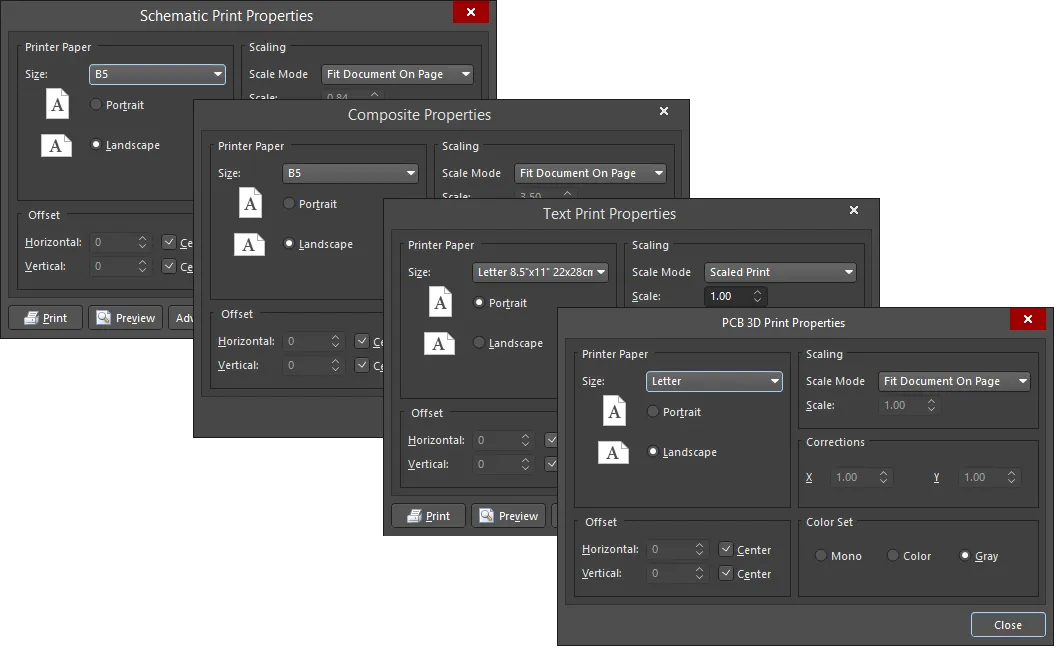
このダイアログには、用紙、スケーリング、カラー設定の観点から印刷出力を構成するためのコントロールが用意されています。
このダイアログは、Projects パネルでドキュメントを右クリックしてPage Setup を選択するか、Print Preview ダイアログ内で右クリックしてPage Setupを選択して開きます。PCB 3D Print Propertiesダイアログは、Generate Outputs dialogでPCB 3D Print 出力に対してPage setup を選択することでも開けます。
主なオプションを以下に示します。
Offset
- Horizontal - ページ上の印刷内容の位置を水平方向に手動で調整します。正の値を入力すると印刷内容がページ上で右に移動し、負の値を入力すると左に移動します。フィールドが0の場合、プリンタが必要とする最小の左余白が使用されます。Center オプションを有効にすると、印刷内容がページ上で水平方向に中央揃えになるよう自動配置されます。
- Vertical - ページ上の印刷内容の位置を垂直方向に手動で調整します。正の値を入力すると印刷内容がページ上で上に移動し、負の値を入力すると下に移動します。フィールドが0の場合、プリンタが必要とする最小の下余白が使用されます。Center オプションを有効にすると、印刷内容がページ上で垂直方向に中央揃えになるよう自動配置されます。
Scaling
- Scale Mode - ドロップダウンから、希望するスケーリングモードを選択します。
- Scale
- Scale Mode がScaled Printに設定されている場合に、このフィールドが使用可能になります。ドキュメントをどの程度スケールするかを定義します。1 より大きい値を入力すると印刷が拡大(ズームイン効果)され、1 より小さい値を入力すると縮小(ズームアウト効果)されます。
印刷が拡大される場合でも、元ページの実際の内容が印刷されます。ただし複数ページに分割されます。これらのページを印刷して並べると、拡大された元の印刷内容が表示されます。
Corrections - X/Y フィールドは、Scale ModeがScaled Printに設定されている場合に使用可能です。これらの設定を使用して、プリンタのスケーリング誤差を補正するために水平方向および垂直方向の印刷出力を調整します。
Additional Controls
- Print - 印刷する内容と印刷先デバイスを確認するために、Printer Configuration for ダイアログを開きます。
- 定義済みのページ設定およびプリンタ構成に従い、印刷対象ページを読み込んだ状態でPrint Preview ダイアログを開きます。実際の印刷を生成する前に、プレビューで結果が意図どおりであることを確認してください。 - Advanced - 印刷に含める内容に関する印刷オプションを備えた追加のプロパティダイアログを開きます。アクセスされる実際のダイアログと提供されるオプションは、印刷したいドキュメントの種類によって異なります。
- Printer Setup - 印刷する内容と送信先の印刷デバイスを定義できるPrinter Configuration for ダイアログを開きます。
回路図印刷プロパティダイアログ
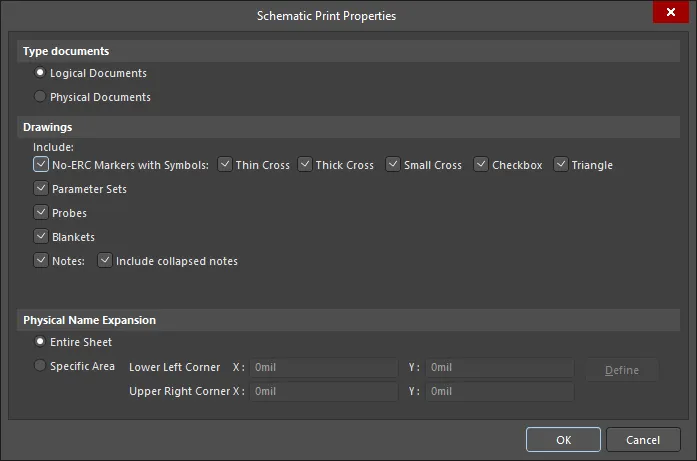
このダイアログでは、回路図ドキュメントを印刷する際の高度なプロパティを設定するためのオプションを提供します。
このダイアログは、Print Previewダイアログ内で右クリックし、コンテキストメニューからConfiguration を選択して開きます。
Options/Controls
印刷するドキュメントの種類を選択します。Logical documentsは元の回路図です。Physical documentsは、基板上で実装される設計を指します。
Drawings オプションを有効/無効にして、印刷出力に含めるオブジェクトを設定します。
Physical Name Expansion領域のコントロールを使用して、物理名の展開がどこで行われるかを決定します。次から選択します。
- Entire Sheet - 回路図シート全体。
- Specific Area - このオプションを有効にすると、次のコントロールが使用可能になります:
- Lower Left Corner X/Y - 左下隅のX およびY 座標を定義します。
- Upper Right Corner X/Y - 右上隅のX およびY 座標を定義します。
- Define - クリックして、設計空間内で必要な領域を直接定義します。設計空間に十字カーソルが表示されるので、領域の対角に位置する2つの角をクリックして定義します。2つの角を定義するとダイアログが再表示され、選択した位置の座標が各フィールドに反映されます。
PCB印刷出力プロパティダイアログ
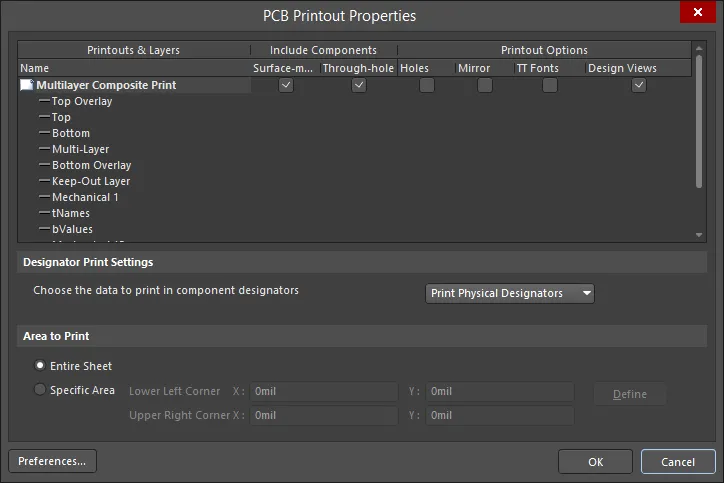
このダイアログには、基板から生成する印刷ベースのドキュメントに必要な印刷出力を定義・管理するためのコントロールが用意されています。
このダイアログは次の方法でアクセスできます。
- Composite PropertiesダイアログでAdvanced をクリックします。
- Print Previewダイアログ内で右クリックし、コンテキストメニューからConfiguration を選択します。
グリッド領域には、設定済みの印刷出力がグリッド形式で表示されます。グリッドは3列で構成されます。
- Printouts & Layers - 現在定義されている印刷出力と、それを構成するレイヤーを一覧表示します。
- Include Components - 関連する印刷出力/印刷出力セットに含めるコンポーネント(トップ面のみ、ボトム面のみ、両面)を制御します。
-
Printout Options - 関連する印刷出力/印刷出力セットに関する追加オプション(穴を表示するか、レイヤーをミラーするか、フォント置換を有効にするか)を制御します。
このダイアログの右クリックメニューには、元のPCBドキュメントに対して印刷/図面を作成するコマンドに加え、
ダイアログ内の任意の場所で右クリックして表示される右クリックメニューから、次のコマンドを使用できます。
- Create Final - このコマンドを使用して、元のPCBドキュメント用の完全な定義済み最終アートワーク印刷セットを素早く作成します。
- Create Composite - このコマンドを使用して、元のPCBドキュメント用の定義済みマルチレイヤー合成印刷を素早く作成します。
- Create Power-Plane Set - このコマンドを使用して、元のPCBドキュメント用の定義済み電源プレーン図面を素早く作成します。
- Create Mask Set - このコマンドを使用して、元のPCBドキュメント用の定義済みソルダ/ペーストマスク図面を素早く作成します。
- Create Drill Drawings - このコマンドを使用して、元のPCBドキュメント用の定義済みドリル図面およびガイドのセットを素早く作成します。
- Create Assembly Drawings - このコマンドを使用して、元のPCBドキュメント用の定義済みアセンブリ図面を素早く作成します。
- Create Composite Drill Guide - このコマンドを使用して、元のPCBドキュメント用の定義済み合成ドリル図面を素早く作成します。
-
Insert Printout
Delete - このコマンドを使用して、関連する親プリントアウト/プリントアウトセットから選択したエントリ(複数可)を削除する、または現在設定中の全体印刷セットから選択したプリントアウト(複数可)/プリントアウトセット(複数可)を削除します。削除の確認が求められます。
Preferences - このコマンドを使用して PCB Print Preferences ダイアログを開き、すべての印刷セットに適用されるグローバルオプションを定義します。
Printout Properties Dialog
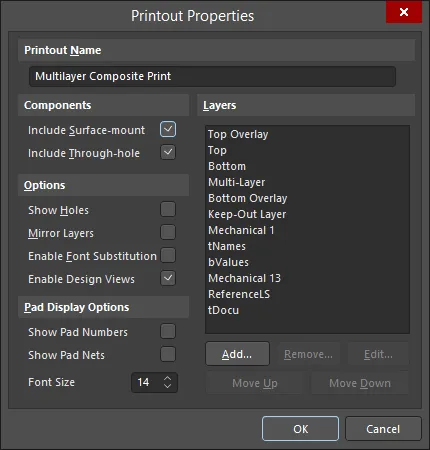
このダイアログは、新規追加または既存のプリントアウト/プリントアウトセットのプロパティを設定するためのコントロールを提供します。
このダイアログは PCB Printout Properties ダイアログから、次の方法でアクセスします。
- プリントアウト/プリントアウトセット名の左にあるアイコンをダブルクリックします。
- プリントアウト/プリントアウトセットを選択し、右クリックしてコンテキストメニューから Properties を選択します。
主なオプションを以下に示します。
Layers - この領域はプリントアウト設定の「中核」であり、プリントアウトを構成するレイヤーの追加、編集、並べ替えに必要なコントロールを提供します。
-
Layer List - プリントアウト(またはプリントアウトセット内の各プリントアウト)に現在含まれているレイヤーの一覧です。リストの最下段のレイヤーが、画像レンダリング時にプリンタのメモリ上で最初に描画されます。その後、上にある各レイヤーが順に上書き描画されます。レイヤーを選択し、Move Up および Move Down ボタンを使用してレンダリング順での位置を変更します。
- Add - クリックして、プリントアウト(またはプリントアウトセット内の各プリントアウト)に別のレイヤーを追加します。Layer Properties ダイアログが開き、基板で使用されているすべてのレイヤーの一覧から選択でき、必要に応じて選択したレイヤーのプロパティを設定できます。新しいレイヤーはリストの最下段に追加されます。
-
Remove - クリックして、選択したレイヤーエンティティ(複数可)をリストから削除します。
-
Edit - クリックして、リストで現在選択されているレイヤーエンティティを編集します。Layer Source Properties ダイアログが開き、必要に応じてエンティティのプロパティを設定できます。
Layer Properties Dialog
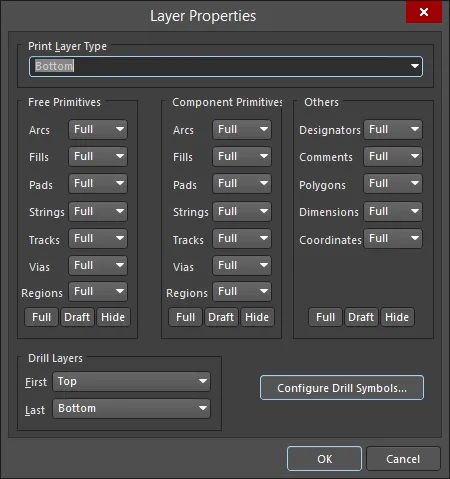
このダイアログは、新規追加または既存のレイヤーエンティティのプロパティを設定するためのコントロールを提供します。
- PCB Printout Properties ダイアログから:
- 既存のレイヤーエンティティのエントリをダブルクリックします。
- 既存のレイヤーエンティティを選択し、右クリックしてコンテキストメニューから Properties を選択します。
- Printout Properties ダイアログから:
- Layers 領域で必要なレイヤーをダブルクリックします。
- Layers 領域で必要なレイヤーを選択し、Edit ボタンをクリックします。
Free Primitives、Component Primitives、Others の各領域では、レイヤー上のプリミティブをプリントアウトにどのように表示するかを決定するためのコントロールを提供します。リストにあるオブジェクトについて、関連するドロップダウンを使用して、オブジェクトを完全表示(Full)、アウトライン表示のみ(Draft)、または非表示(Off)のいずれかを選択します。領域下部のボタンを使用すると、すべてのオブジェクトの設定を一括で素早く切り替えられます。
Configure Drill Symbols ボタンをクリックして Drill Symbols dialog を開きます。
PCB Print Preferences Dialog

このダイアログは、すべてのPCB関連の印刷出力(PCB 3D Printsを除く)に適用されるグローバル印刷設定を定義するためのコントロールを提供します。
このダイアログは PCB Printout Properties ダイアログ左下の Preferences ボタンをクリックしてアクセスします。
主なオプションを以下に示します。
Colors & Gray Scales
- Main Grid - この領域では、印刷可能な各レイヤーに使用する配色を制御できます。
-
Retrieve Layer Colors From PCB - PCB EditorでPCB設計に設定されているのと同じ色で印刷したい場合にクリックします。
Advanced Text Print Properties Dialog
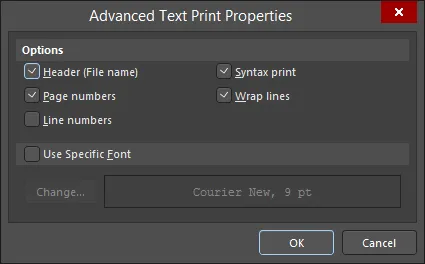
このダイアログは、テキスト文書を印刷する際のより高度なプロパティを設定するためのコントロールを提供します。
このダイアログは次の方法でアクセスします。
-
Text Print Properties ダイアログで Advanced をクリックします。
-
Print Preview ダイアログ内で右クリックし、コンテキストメニューから Configuration を選択します。
PCB 3D Print Settings
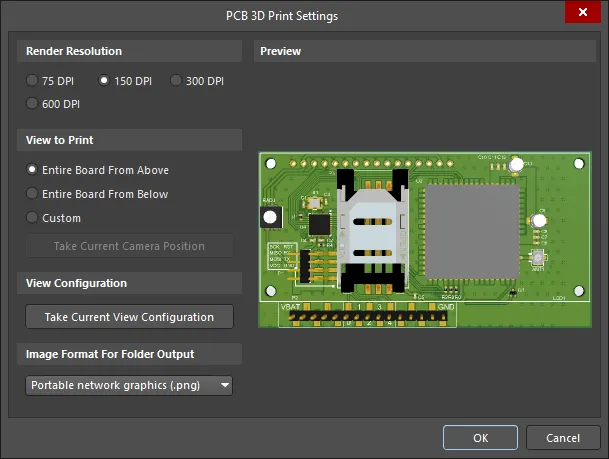
このダイアログでは、基板の3D印刷を生成する際の設定を定義できます。
このダイアログは、Generate Outputs dialog の PCB 3D Print 出力に対して Configure を選択することでアクセスします。
Render Resolution
この領域を使用して、解像度の観点から印刷する3Dモデルの品質を指定します。
View to Print
この領域を使用して、印刷する基板のビューを選択します。次のオプションから選択します。
- Entire Board From Above - 基板の上方から真下を見下ろす3Dビュー(カメラ視点が基板に対して垂直)を印刷する場合に選択します。
- Entire Board From Below - 基板の下方から真上を見上げる3Dビュー(カメラ視点が基板に対して垂直)を印刷する場合に選択します。
- Custom - このオプションを選択してから Take Current Camera Position をクリックすると、PCBエディタで現在表示されている状態の基板3Dビューを印刷します。
View Configuration
Take Current View Configuration をクリックすると、サーフェス色、表示/非表示、不透明度、基板厚みについて、現在のデザインスペースのビュー設定を適用します。
Image Format for Folder Output
ドロップダウンメニューを使用して、生成される印刷の画像形式を選択します。.bmp、.jpg、および.png.
から選択します。.png.
Preview
この領域には、印刷される内容のプレビューが表示されます。ダイアログの View to Print および/または View Configuration 領域で変更を行うと、動的に更新されます。
Printer Configuration Dialog

Printer Configuration ダイアログは、何を印刷し、どの印刷デバイスに送るかを定義するためのコントロールを提供します。
このダイアログは次の方法でアクセスします。
- Projects パネルでドキュメントのエントリを右クリックし、コンテキストメニューから Print を選択します。
- 関連する Print Properties ダイアログ(該当する Page Setup コントロールでアクセス)で Print または Printer Setup をクリックします。
- Print Preview ダイアログからは、次の方法でアクセスします。 :
- ダイアログ下部の Print ボタンをクリックします。
- 右クリックして、コンテキストメニューから Print コマンドまたは Setup Printer コマンドのいずれかを選択します。
Report Preview Dialog
このReport Preview ダイアログは、ソフトウェアがレポートを生成する際に、レポートを直接生成するのではなく中間プレビューを表示するタイプのレポートであれば、どこからでもアクセスできます。例としては次のようなものがあります。
- たとえば、読み込まれたネットやコンポーネントを参照しているときに、PCB パネルの領域を右クリックし、コンテキストメニューからReport コマンドを選択します。
- PCB Rules and Constraints Editor dialogでデザインルールを参照しているときに、Report ボタン(または右クリックメニューのReport コマンド)を使用します。
- PCB Rules and Violations panelの領域を右クリックし、コンテキストメニューからReport コマンドを選択します。

 AI で翻訳