
ディレクティブ
 汎用 No ERC、差動ペア、ネットクラスのディレクティブ
デザインディレクティブは、設計キャプチャ中に回路図へ配置するオブジェクトで、指定した指示をソフトウェアの他の部分へ引き継ぐための手段を提供します。さまざまなデザインディレクティブが用意されており、次の2つの方法で使用できます。
- ソース回路図ドキュメントの自動コンパイルに関連付けられるディレクティブ。
- 回路図シート上で定義した情報をPCBへ渡すために使用するディレクティブ。

Generic No ERC
 No ERCマーカーを使用して、回路内の特定ノードに関するエラー/警告メッセージを抑制します。 No ERCマーカーは回路内のノードに配置し、回路図プロジェクトのコンパイル時に検出される、報告対象の警告および/またはエラーの違反条件をすべて抑制します。これを使用すると、(未接続ピンなど)警告が出ることが分かっている回路の特定箇所だけ意図的にエラーチェックを制限しつつ、回路の他の部分については包括的なチェックを実行できます。
No ERCマーカーは複数のスタイルをサポートし、任意の色で表示できます。この機能を使って、その回路箇所における設計意図を反映させてください。

その回路箇所での機能を最もよく表すスタイルを選択します。
汎用 No ERCディレクティブは、Schematic Editorで次の方法により配置できます。
- メインメニューからHome | Circuit Elements | Directives » Generic No ERCを選択します。

- デザインスペースで右クリックし、コンテキストメニューからPlace » Directives » Generic No ERC をクリックします。
コマンドを起動すると、カーソルが十字に変わり、配置モードに入ります。
- カーソルをワイヤまたは他のネットオブジェクト上に合わせ、クリックするかEnter を押して、その回路箇所にディレクティブを配置します。
- さらにNo ERCマーカーを配置し続けるか、右クリックするかEsc を押して配置モードを終了します。
No ERCがカーソルに追従している(フローティングしている)間に、配置中に実行できる追加操作は次のとおりです。
- Tab キーを押して配置を一時停止し、Generic No ERC モードのInspector パネルを開き、プロパティをその場で変更できます。配置を再開するには、デザインスペースの一時停止ボタンのオーバーレイ(
 )をクリックします。
The Inspector panel enables you to modify the properties of one or more design objects in the active document.

配置中は、Inspector パネルのNo ERCモードに、Tab キーを押してアクセスできます。No ERCを配置すると、すべてのオプションが表示されます。
配置後は、No ERC モードのInspector パネルに次のいずれかの方法でアクセスできます。
- 配置済みのNo ERCオブジェクトをダブルクリックします。
- No ERCオブジェクト上にカーソルを置き、右クリックしてコンテキストメニューからProperties を選択します。
複数オブジェクトの編集
inspector パネルは複数オブジェクト編集をサポートしており、現在選択されているすべてのオブジェクトで同一のプロパティ設定を変更できます。デザインスペースで同一オブジェクトを複数手動選択した場合、Inspector パネルのフィールドのうちアスタリスク(*)が表示されていない項目は、選択中のすべてのオブジェクトに対して編集できます。
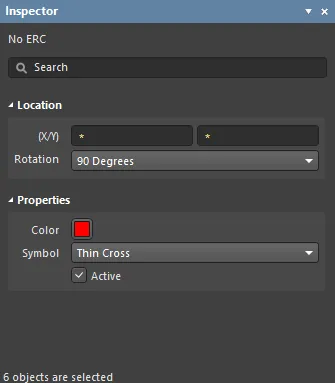
Generic No ERC Properties
Schematic Editorのオブジェクトプロパティは、配置したオブジェクトの表示スタイル、内容、動作を指定するための定義可能なオプションです。
No ERCのすべてのプロパティは、デザインスペースで配置済みのNo ERCを選択すると、Inspector パネルで編集できます。
Location
- (X/Y)
- X (第1フィールド)- 現在のデザインスペース原点に対する、オブジェクト参照点の現在のX(水平)座標です。編集してオブジェクトのX位置を変更します。値はメートル法/ヤード・ポンド法のどちらでも入力でき、現在のデフォルトと異なる単位で入力する場合は単位を含めてください。
- Y (第2フィールド)- 現在の原点に対する、オブジェクト参照点の現在のY(垂直)座標です。編集してオブジェクトのY位置を変更します。値はメートル法/ヤード・ポンド法のどちらでも入力でき、現在のデフォルトと異なる単位で入力する場合は単位を含めてください。
- Rotation - ドロップダウンを使用して回転を選択します。選択肢は0 Degrees、90 Degrees、180 Degrees、270 Degreesです。
Properties
- Color - 色付きボックスをクリックしてドロップダウンを開き、デフォルト色を選択します。
- Symbol - ドロップダウンを使用して、利用可能な選択肢からデフォルトを選択します:Thin Cross、Thick Cross、Small Cross、Checkbox、Triangle。
- Active - 有効にするとプリミティブをアクティブにします。
Differential Pair

差動ペアは、回路図設計内のネットタイプのオブジェクトに設計仕様を関連付けられるデザインディレクティブです。差動ペアには、DIFFPAIRという名前の事前定義パラメータが含まれており、ソフトウェアがこれを認識して、オブジェクトを差動ペアディレクティブとして表示します。
差動ペアは、Schematic Editorで次の方法により配置できます。
- メインメニューからHome | Circuit Elements | Directives » Differential Pairs を選択します。

- デザインスペースで右クリックし、コンテキストメニューからPlace » Directives » Differential Pairs をクリックします。
差動ペアは、Wire、Bus、Signal harness、Sheet Symbolにパラメータを付与するために使用できます。
コマンドを起動すると、カーソルが十字に変わり、デザインディレクティブの配置モードに入ります。配置は次の操作で行います。
- カーソルをワイヤまたは他のネットオブジェクト上に合わせ、クリックするかEnter を押して配置します。
- さらにディレクティブを配置し続けるか、右クリックするかEsc を押して配置モードを終了します。
配置中(パラメータセットがカーソルに追従している間)に実行できる追加操作は次のとおりです。
- Tab キーを押して配置を一時停止し、Differential PairモードのInspector パネルにアクセスして、プロパティをその場で変更できます。配置を再開するには、デザインスペースの一時停止ボタンのオーバーレイ( )をクリックします。
- Alt キーを押すと、移動方向を(初期の移動方向に応じて)水平軸または垂直軸に制限します。
- Spacebar を押すと反時計回りに回転、Shift+Spacebar を押すと時計回りに回転します。この操作はオブジェクトのドラッグ中にも実行できます。回転は90°刻みです。
- 配置モード中にX またはY キーを押すと、パラメータセットをX軸またはY軸に沿って反転します。
グラフィカル編集
この編集方法では、配置済みのパラメータセットディレクティブをデザインスペース上で直接選択し、位置や向きをグラフィカルに変更できます。
デザインスペースで差動ペアディレクティブを選択すると、ディレクティブの周囲に破線のボックスが表示されます。このボックスはディレクティブが占有する領域のみを囲みます。セット内の可視化が有効な各メンバーパラメータについて、パラメータのテキストフィールドとディレクティブ本体を結ぶ破線が表示され、関連付けを示します。
破線ボックス内の任意の場所をクリックしてドラッグし、必要に応じて差動ペアを再配置します。ドラッグ中は、差動ペアを回転(Spacebar/Shift+Spacebar)またはミラー(X またはY キーでX軸またはY軸に沿ってミラー)できます。
非グラフィカル編集
この編集方法では、Inspector パネルモードを使用して差動ペアオブジェクトのプロパティを変更します。
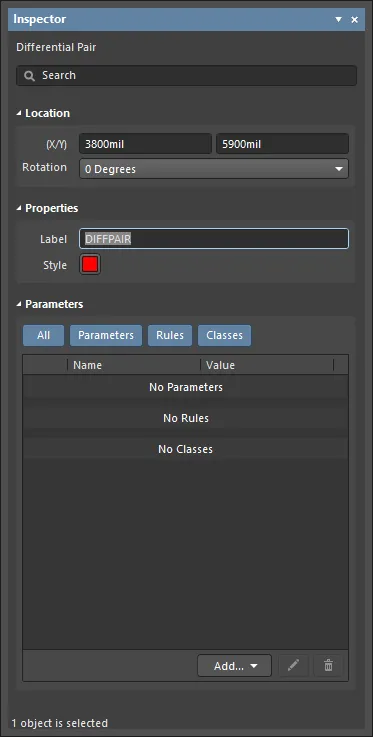
配置中は、inspector パネルのDifferential Pairモードに、Tab キーを押してアクセスできます。パラメータセットを配置すると、すべてのオプションが表示されます。
配置後は、Inspector パネルのDifferential Pairモードに次のいずれかの方法でアクセスできます。
- 配置済みの差動ペアオブジェクトをダブルクリックします。
- 差動ペアオブジェクト上にカーソルを置き、右クリックしてコンテキストメニューからProperties を選択します。
複数オブジェクトの編集
inspector パネルは複数オブジェクト編集をサポートしており、現在選択されているすべてのオブジェクトで共通(同一)となっているプロパティ設定を変更できます。デザインスペースで同一種類のオブジェクトを複数手動選択した場合、アスタリスク(*)表示になっていないInspector パネルのフィールド項目は、選択中のすべてのオブジェクトに対して編集できます。
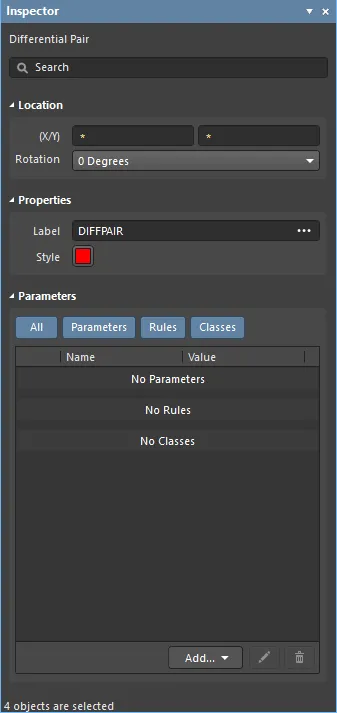
Differential Pair Properties
回路図エディタのオブジェクトプロパティは、配置したオブジェクトの表示スタイル、内容、動作を指定するための定義可能なオプションです。
配置済みの差動ペアをデザインスペースで選択すると、すべての差動ペアプロパティを Inspector パネルで編集できます。
Location
- (X/Y)
- X (第1フィールド)- 現在のデザインスペース原点に対する、オブジェクト参照点の現在のX(水平)座標です。編集してオブジェクトのX位置を変更します。値はメートル法/ヤード・ポンド法のいずれでも入力でき、現在のデフォルト単位と異なる単位で入力する場合は単位を付けてください。
- Y (第2フィールド)- 現在の原点に対する、オブジェクト参照点の現在のY(垂直)座標です。編集してオブジェクトのY位置を変更します。値はメートル法/ヤード・ポンド法のいずれでも入力でき、現在のデフォルト単位と異なる単位で入力する場合は単位を付けてください。
- Rotation - ドロップダウンで回転を選択します。選択肢は 0 Degrees、 90 Degrees、 180 Degrees、および 270 Degreesです。
Properties
- Label - 差動ペアのラベルです。必要に応じて編集します。
- Style - ドロップダウンでスタイルを選択します: Large または Tiny。カラーボックスをクリックするとドロップダウンが開き、デフォルト色を選択できます。
Parameters
- Grid - 現在選択されているパラメータに関連付けられたパラメータのName およびValue を一覧表示します。追加後は、Name およびValue フィールドを編集できます。Value はフィールドをクリックして希望のテキストを入力することで命名できます。Name フィールドは、差動ペアオブジェクトの Inspector パネルモードで、Ctrl+Clickを使用する場合にのみ変更できます。この方法ではParameter Inspector パネルが開き、Name フィールドに希望の名前を入力できます。 ロック(
 )アイコンで、一覧のパラメータをロック/アンロックできます。非表示(
  )または(
)または( )アイコンで、回路図エディタ内で当該パラメータを表示/非表示にできます。All および各パラメータボタンを切り替えることで、この領域に全パラメータ/個別パラメータ/パラメータなしを表示できます。各ボタンがグレーのときはパラメータが無効、青のときは有効です。
 - Add - ドロップダウンを使用してクラスの種類を追加します:
- Net Class - 新しいネットクラスを追加する場合に選択します。
- Diff. Pair Net Class - 新しい差動ペアネットクラスを追加する場合に選択します。
- Parameter - 新しいパラメータクラスを追加する場合に選択します。
- Rule - クリックすると Choose Design Rule Type ダイアログが開き、新しいルールを選択できます。新しい design rule を選択してから OKをクリックすると、 Edit PCB Rule (From Schematic) ダイアログが開き、必要に応じて新しいルールを編集できます。

鉛筆(  )アイコンをクリックすると、選択項目を編集するための Edit PCB Rule (From Schematic ) ダイアログが開きます。ゴミ箱(
  )アイコンをクリックすると、選択項目を削除します。
 Routing Corners design rule を編集する際の Edit PCB Rule (From Schematic) ダイアログ。
- Font Settings - 表示されているフォントをクリックしてフォントスタイルを変更します。このオプションは、ネットクラス、差動ペアネットクラス、パラメータ、またはルールを追加した後にのみ利用できます。
- Other - ネットクラス、差動ペアネットクラス、パラメータ、またはルールが追加されている場合、クリックしてドロップダウンを開き、追加オプションを変更します:
- Show Parameter Name - パラメータ名を表示する場合に有効化します。
- Allow Synchronization with Database - データベースと同期する場合に有効化します。
- X/Y - XおよびY座標を入力します。
- Rotation - ドロップダウンで回転を選択します。選択肢は: 0°、 90°、 180°、および 270°です。
- Autoposition - チェックすると自動配置を有効化します。
Net Class

Net Class は、回路図設計内のネットタイプオブジェクトに設計仕様を関連付けられる設計ディレクティブです。Net Class はデフォルトのパラメータセットディレクティブです。
Net Class は、以下の方法で回路図エディタに配置できます:
- メインメニューから Home | Circuit Elements | Directives » Net Class を選択します。

- デザインスペースで右クリックし、コンテキストメニューから Place » Directives » Net Class をクリックします。
Net Class は、Wire、Bus、Signal harness、Sheet Symbol にパラメータをアタッチするために使用できます。
コマンドを起動するとカーソルが十字に変わり、設計ディレクティブ配置モードに入ります。配置は次の操作で行います:
- カーソルをワイヤまたは他のネットオブジェクト上に合わせ、クリックするか Enter を押して配置します。
さらにディレクティブを配置し続けるか、右クリックするか Esc を押して配置モードを終了します。
配置中(パラメータセットがカーソルに追従して浮いている間)に実行できる追加操作は次のとおりです:
- Tab キーを押して配置を一時停止し、Inspector パネルの Net Class モードにアクセスします。ここからプロパティをその場で変更できます。デザインスペースの一時停止ボタンオーバーレイ( )をクリックすると配置を再開します。
- Alt キーを押すと、移動方向を(初期の移動方向に応じて)水平または垂直軸に制限します。
Spacebar を押すと反時計回りに回転、Shift+Spacebar を押すと時計回りに回転します。この操作はオブジェクトのドラッグ中にも実行できます。回転は90°刻みです。 - 配置モード中にX または Y キーを押すと、パラメータセットをX軸またはY軸に沿って反転します。
Graphical Editing
この編集方法では、配置済みのパラメータセットディレクティブをデザインスペース上で直接選択し、位置や向きをグラフィカルに変更できます。
デザインスペースで Net Class ディレクティブを選択すると、ディレクティブの周囲に破線のボックスが表示されます。このボックスはディレクティブが占有する領域のみを囲みます。セット内の可視化が有効な各メンバーパラメータについて、パラメータのテキストフィールドからディレクティブ本体へ接続する破線が表示され、関連付けを示します。
破線ボックス内の任意の場所をクリックしてドラッグし、必要に応じて Net Class を再配置します。ドラッグ中に、Net Class を回転(Spacebar/Shift+Spacebar)またはミラー(X または Y キーでX軸/Y軸方向にミラー)できます。
Non-Graphical Editing
この編集方法では、Inspector パネルモードを使用して Net Class オブジェクトのプロパティを変更します。
配置後は、Inspector パネルの Parameter Set モードに、次のいずれかの方法でアクセスできます:
- 配置済みの Net Class オブジェクトをダブルクリックします。
- Net Class オブジェクト上にカーソルを置き、右クリックしてコンテキストメニューから Properties を選択します。
Editing Multiple objects
inspector パネルは複数オブジェクト編集をサポートしており、現在選択されているすべてのオブジェクトで共通(同一)となっているプロパティ設定を変更できます。デザインスペースで同一種類のオブジェクトを複数手動選択した場合、アスタリスク(*)表示になっていないInspector パネルのフィールド項目は、選択中のすべてのオブジェクトに対して編集できます。

Tips
- Net Class ディレクティブを使用すると、回路図上でユーザー定義のネットクラスを作成できます。回路図からPCBを作成する際、Net Class ディレクティブ内の情報が使用され、PCB上に対応する Net Class が作成されます。ネットをネットクラスのメンバーにするには、該当するワイヤまたはバスにパラメータセット・ディレクティブをアタッチし、目的のクラス名に設定した class を追加します。 この機能を使用するには、Project Options dialog の Class Generation タブで Generate Net Classes オプション(User-Defined Classes 用)を有効にする必要があります。
- ネットに対して Net Class ディレクティブが定義されている場合、PCBエディタへ設計を転送したとき、そのパラメータセット・オブジェクトによって同時に作成されるPCB設計ルールは、ルールスコープが Net Class になります。
- Net Class ディレクティブは、配置済みの Parameter Set ディレクティブに class を追加し、その値を必要なPCB Net Class に設定することで作成できます。
Net Class Properties
配置済みの Net Class をデザインスペースで選択すると、すべての Net Class プロパティを Inspector パネルで編集できます。

Location
- (X/Y)
- X (第1フィールド)- 現在のデザインスペース原点に対する、オブジェクト参照点の現在のX(水平)座標です。編集してオブジェクトのX位置を変更します。値はメートル法/ヤード・ポンド法のどちらでも入力でき、現在のデフォルトと異なる単位で入力する場合は単位を付けてください。
- Y (第2フィールド)- 現在の原点に対する、オブジェクト参照点の現在のY(垂直)座標です。編集してオブジェクトのY位置を変更します。値はメートル法/ヤード・ポンド法のどちらでも入力でき、現在のデフォルトと異なる単位で入力する場合は単位を付けてください。
- Rotation - ドロップダウンを使用して回転を選択します。
Properties
- Label - Net Class のラベルです。必要に応じて編集します。
- Style - ドロップダウンを使用してスタイルを選択します: Large または Tiny。カラーボックスをクリックするとドロップダウンが表示され、デフォルト色を選択できます。
Parameters
- Grid - 現在選択されているパラメータに関連付けられたパラメータの Name および Value を一覧表示します。追加後は、Name および Value フィールドを編集できます。Value はフィールドをクリックして任意のテキストを入力することで命名できます。Name フィールドは、Net Class オブジェクトの Inspector パネルモードで Ctrl+Click を使用した場合にのみ変更できます。この方法では Parameter Inspector パネルが開き、Name フィールドに目的の名前を入力できます。 ロック()アイコンで、一覧のパラメータをロック/アンロックできます。非表示( )または()アイコンで、回路図エディタ内で当該パラメータを表示/非表示にできます。この領域に表示するパラメータは、All と各パラメータボタンを切り替えることで、すべて/個別/なしを選べます。各ボタンがグレーのときはパラメータが無効、青のときは有効です。
- Add - ドロップダウンを使用してクラスの種類を追加します:
- Net Class - 新しいネットクラスを追加する場合に選択します。
- Diff. Pair Net Class - 新しい差動ペア・ネットクラスを追加する場合に選択します。
- Parameter - 新しいパラメータクラスを追加する場合に選択します。
- Rule - クリックすると Choose Design Rule Type ダイアログが開き、新しいルールを選択できます。新しい design rule を選択してから OK をクリックすると、Edit PCB Rule (From Schematic) ダイアログが開き、必要に応じて新しいルールを編集できます。
鉛筆( )アイコンをクリックすると、 Edit PCB Rule (From Schematic ) ダイアログが開き、選択した項目を編集できます。ゴミ箱( )アイコンをクリックすると、選択した項目を削除します。
Routing Corners design rule を編集する際の Edit PCB Rule (From Schematic) ダイアログ。
- Font Settings - 表示されているフォントをクリックしてフォントスタイルを変更します。このオプションは、ネットクラス、Net Class、 パラメータ、またはルールを追加した後にのみ使用できます。
- Other - ネットクラス、差動ペア、パラメータ、またはルールが追加されている場合、クリックしてドロップダウンを開き、追加オプションを変更します。
 AI で翻訳

