
長方形および角丸長方形オブジェクト
長方形

配置された長方形
長方形は、非電気的な描画プリミティブです。これは、回路図のシート上に配置できるグラフィック要素で、塗りつぶしを行うことも行わないこともできます。
長方形オブジェクト
長方形は、以下の方法で配置できます。 回路図エディタから:
-
Home | Graphical Elements | Rectangleを選択します。

-
デザインスペース内で右クリックし、コンテキストメニューからPlace » Drawing Tools » Rectangleを選択します。
回路図ライブラリエディタから:
-
メインメニューからHome | Circuit & Graphical Elements | Rectangleを選択します。

-
デザインスペース内で右クリックし、コンテキストメニューからPlace » Rectangleを選択します。
コマンドを起動すると、カーソルが十字線に変わり、長方形の配置モードに入ります。配置は、以下の一連のアクションを実行することで行われます:
- 長方形の最初の角を固定するためにクリックまたはEnterを押します。
- カーソルを動かして長方形のサイズを調整し、配置を完了するためにクリックまたはEnterを押します。
- さらに長方形を配置するか、右クリックまたはEscを押して配置モードを終了します。
配置中に長方形がカーソル上で浮いている間、そして最初の角が固定される前に実行できる追加のアクションは以下の通りです:
-
Tabキーを押して配置を一時停止し、Inspectorパネルの長方形モードにアクセスして、そのプロパティをその場で変更できます。デザインスペースの一時停止ボタンオーバーレイ (
 ) をクリックして配置を再開します。
- Altキーを押して、最初の動きの方向に応じて水平または垂直軸に沿った動きの方向を制約します。
- Spacebarを押して長方形を反時計回りに、またはShift+Spacebarを押して時計回りに回転させます。回転は90°の増分です。
グラフィカル編集
この編集方法では、デザインスペース内で直接配置された長方形オブジェクトを選択し、そのサイズ、形状、または位置をグラフィカルに変更できます。 長方形オブジェクトが選択されている場合、以下の編集ハンドルが利用可能です:
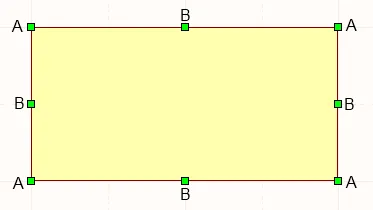
選択された長方形
- Aをクリックしてドラッグすると、長方形を水平方向と垂直方向の両方で同時にリサイズします。
- Bをクリックしてドラッグすると、長方形を水平方向と垂直方向で個別にリサイズします。
- 編集ハンドルから離れた長方形のどこかをクリックしてドラッグすると、位置を変更できます。ドラッグ中に、長方形は回転(Spacebar/Shift+Spacebar)またはミラーリング(XまたはYキーを使用してX軸またはY軸に沿ってミラーリング)されることがあります。
非グラフィカル編集
この編集方法では、Inspectorパネルモードを使用して、長方形オブジェクトのプロパティを変更します。
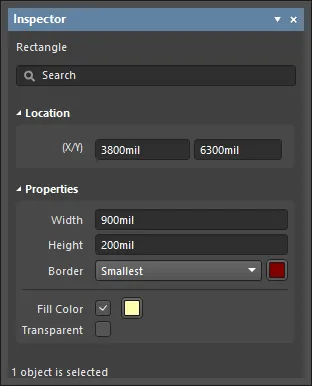
配置中には、Tabキーを押すことでInspectorパネルのRectangleモードにアクセスできます。長方形が配置されると、すべてのオプションが表示されます。
配置後、InspectorパネルのRectangleモードにアクセスする方法は以下の通りです:
-
Inspectorパネルが既に開いている場合、長方形オブジェクトを選択します。
-
長方形を選択した状態で、メインリボンからView | Schematic | Inspectorを選択します。
複数のオブジェクトの編集
Inspectorパネルは、現在選択されているすべてのオブジェクトで同一のプロパティ設定を変更できる複数オブジェクト編集をサポートしています。同じオブジェクトタイプの複数が手動で選択された場合、Inspectorパネルのフィールドエントリがアスタリスク(*)として表示されていない場合、選択されたすべてのオブジェクトに対して編集できます。
長方形のプロパティ
回路エディタオブジェクトのプロパティは、配置されたオブジェクトの視覚スタイル、内容、および動作を指定する設定オプションです。各種類のオブジェクトのプロパティ設定は、2つの異なる方法で定義されます:
すべての長方形オブジェクトのプロパティは、デザインスペースで配置された長方形が選択されたときにInspectorパネルで編集可能です。
位置
-
(X/Y)
- X (最初のフィールド) - 現在のデザインスペースの原点に対して相対的な、オブジェクトの基準点の現在のX(水平)座標。オブジェクトのX位置を変更するために編集します。値はメトリックまたはインペリアルで入力できます。現在のデフォルトと異なる単位の値を入力する場合は、単位を含めてください。
- Y (2番目のフィールド) - 現在の原点に対して相対的な、オブジェクトの基準点の現在のY(垂直)座標。オブジェクトのY位置を変更するために編集します。値はメトリックまたはインペリアルで入力できます。現在のデフォルトと異なる単位の値を入力する場合は、単位を含めてください。
プロパティ
-
Border - ドロップダウンを使用してボーダーの幅を選択し、色ボックスを使用してボーダーの色を選択します。
-
Fill Color - 塗りつぶしを有効にするにはチェックします。色ボックスをクリックして、デフォルトの塗りつぶし色を選択できるドロップダウンにアクセスします。
-
Transparent - プリミティブを透明にするには有効にします。
角丸長方形

配置された角丸長方形
角丸長方形は、非電気的な描画プリミティブです。基本的には角が丸い長方形オブジェクトで、回路図シート上に配置でき、塗りつぶしの有無を選択できます。
角丸長方形オブジェクト
角丸長方形は、以下の方法で配置できます。
回路図エディタから:
-
Home | Graphical Elements | Round Rectangleをメインメニューから選択します。

-
デザインスペース内で右クリックし、コンテキストメニューからPlace » Drawing Tools » Round Rectangleを選択します。
回路図ライブラリエディタから:
-
Home | Circuit & Graphical Elements | Round Rectangleをメインメニューから選択します。

-
デザインスペース内で右クリックし、コンテキストメニューからPlace » Round Rectangleを選択します。
コマンドを起動すると、カーソルが十字線に変わり、角丸長方形の配置モードに入ります。配置は、以下の一連のアクションを実行することで行われます:
- 角丸長方形の最初の角を固定するためにクリックまたはEnterを押します。
- カーソルを動かして角丸長方形のサイズを調整し、配置を完了するためにクリックまたはEnterを押します。
- さらに角丸長方形を配置するか、右クリックまたはEscを押して配置モードを終了します。
最初の角が固定される前に、カーソル上で角丸長方形が浮いている間に、配置中に実行できる追加のアクションは以下の通りです:
-
Tabキーを押して配置を一時停止し、InspectorパネルのRound Rectangleモードにアクセスして、そのプロパティを即座に変更できます。配置を再開するには、デザインスペースの一時停止ボタンオーバーレイ (
) をクリックします。
-
最初の動きの方向に応じて、水平または垂直軸に沿った動きの方向を制限するためにAltキーを押します。
-
角丸長方形を反時計回りに回転するにはSpacebarを、時計回りに回転するにはShift+Spacebarを押します。回転は90°の増分です。
-
X軸またはY軸に沿って角丸長方形をミラーリングするには、XまたはYキーを押します。

グラフィカル編集
この編集方法では、デザインスペース内で配置された角丸長方形オブジェクトを直接選択し、そのサイズ、形状、または位置をグラフィカルに変更できます。
角丸長方形オブジェクトが選択されている場合、以下の編集ハンドルが利用可能です:

選択された角丸長方形
-
Aをクリックしてドラッグすると、角丸長方形を縦横同時にリサイズします。
-
Bをクリックしてドラッグすると、角丸長方形を縦横別々にリサイズします。
-
Cをクリックしてドラッグすると、角のカーブを変更できます。これは選択された編集ハンドルに関係なく、すべての角に等しく影響します。
-
編集ハンドルから離れた角丸長方形上の任意の場所をクリックしてドラッグすると、位置を変更できます。ドラッグ中に、角丸長方形は回転(Spacebar/Shift+Spacebar)またはミラーリング(X軸またはY軸に沿ってXまたはYキーでミラーリング)が可能です。
非グラフィカル編集
この編集方法では、Inspectorパネルモードを使用して、角丸長方形オブジェクトのプロパティを変更します。

配置中に、Tabキーを押すことでInspectorパネルのRound Rectangleモードにアクセスできます。角丸長方形が配置されると、すべてのオプションが表示されます。
配置後、InspectorパネルのRound Rectangleモードには、次のいずれかの方法でアクセスできます。
-
Inspectorパネルがすでに開いている場合は、角丸長方形のオブジェクトを選択します。
-
ポートを選択した状態で、メインリボンからView | Schematic | Inspectorを選択します。
複数のオブジェクトの編集
Inspectorパネルは、現在選択されているすべてのオブジェクトで同一のプロパティ設定を変更できる複数のオブジェクト編集をサポートしています。同じオブジェクトタイプの倍数を手動で選択すると、選択したすべてのオブジェクトに対して、アスタリスク(*)で表示されていないInspectorパネルのフィールドエントリを編集できます。
角丸長方形のプロパティ
回路図エディタオブジェクトのプロパティは、配置されたオブジェクトの視覚スタイル、内容、および振る舞いを指定する設定オプションです。各種類のオブジェクトのプロパティ設定は、2つの異なる方法で定義されます:
配置された角丸長方形がデザインスペースで選択されたとき、Inspectorパネルで全ての角丸長方形オブジェクトのプロパティが編集可能です。
位置
- (X/Y) - オブジェクトのX(水平)座標とY(垂直)座標。
プロパティ
-
Width - 編集可能な角丸長方形の幅。
-
Height - 編集可能な角丸長方形の高さ。
-
Corner X-Radius - 水平面での角丸長方形のコーナーの曲率、編集可能。
-
Corner Y-Radius - 垂直面での角丸長方形のコーナーの曲率、編集可能。
-
Border - ドロップダウンを使用してデフォルトのボーダー幅を選択します。
-
Fill Color - 塗りつぶし色を使用することを有効にします。色を選択するために色ボックスをクリックします。