
CoDesign 用に Autodesk Fusion を準備する
Altium CoDesigner は、ECAD と MCAD の設計領域間でプリント基板(PCB)設計を転送するためのインターフェースです。CoDesigner アドインを MCAD ソフトウェアに追加すると、CoDesigner により設計変更を相互にやり取りできます。設計変更は Altium Workspace を介して受け渡され、これが ECAD と MCAD の領域間をつなぐブリッジとして機能します。
► お使いの MCAD ソフトウェアと CoDesigner のバージョン互換性を確認する
Autodesk Fusion® への CoDesigner のインストールと設定
Autodesk Fusion との連携(双方向)には、Altium CoDesigner for Autodesk Fusion Add-In をインストールする必要があります。
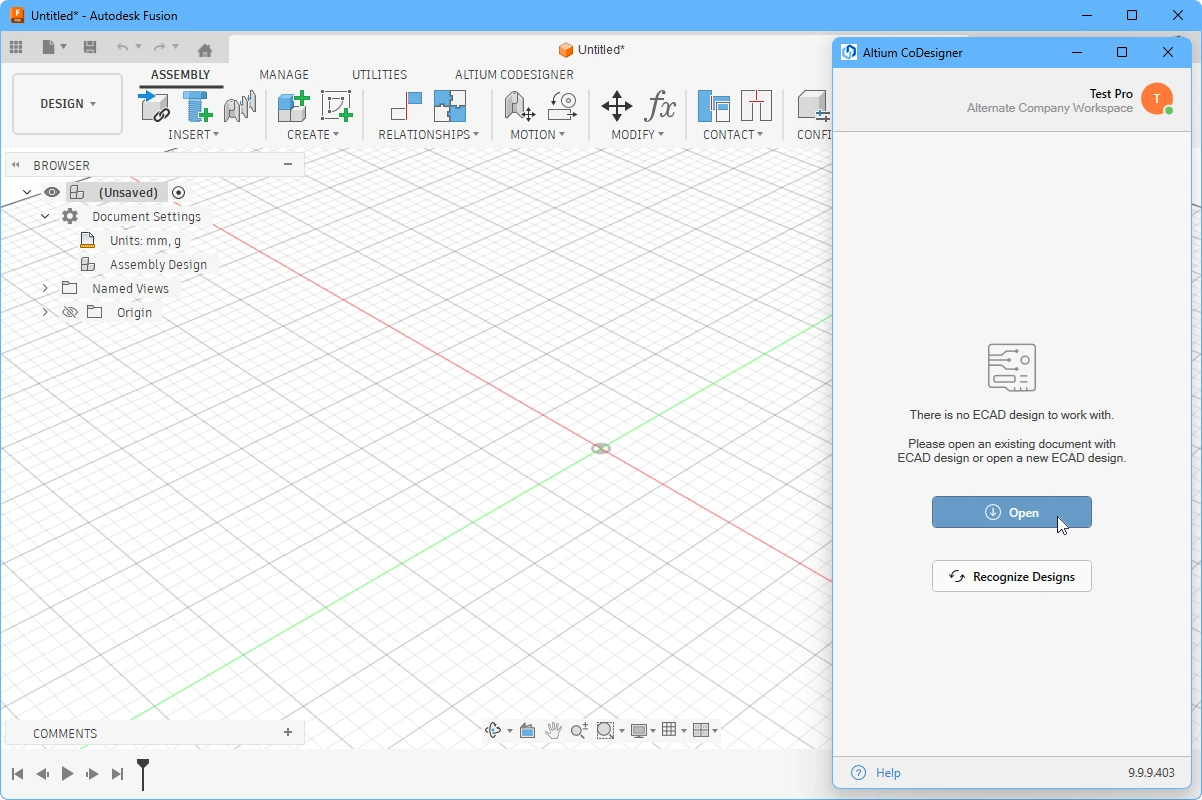 MCAD ソフトウェアで CoDesigner にアクセスするには、Add-In をインストールして有効化してください。
Add-In をインストールするには:
-
インストール前に Autodesk Fusion を終了してください。
-
Autodesk Fusion Add-In(AltiumCoDesignerFusion360_<VersionNo>.exe)をダウンロードしてインストールします。
-
Autodesk Fusion を起動し、Add-In がインストールされ利用可能であることを確認します。利用可能であれば、以下に示すようにリボンに Altium CoDesigner タブが表示されます。
-
CoDesigner Add-In により、Autodesk Fusion に Altium CoDesigner パネルが追加されます。すべてのコラボレーション作業はこのパネルから実行します。
Autodesk Fusion で MCAD CoDesigner を使用する
Autodesk Fusion は、部品、アセンブリ、図面、各種電子ドキュメントなど、さまざまなドキュメントを扱えます。ECAD から取り込むプリント基板設計はアセンブリであり、MCAD CoDesigner では Pull 実行時に Fusion の「Assembly Design」ドキュメントがアクティブである必要があります。
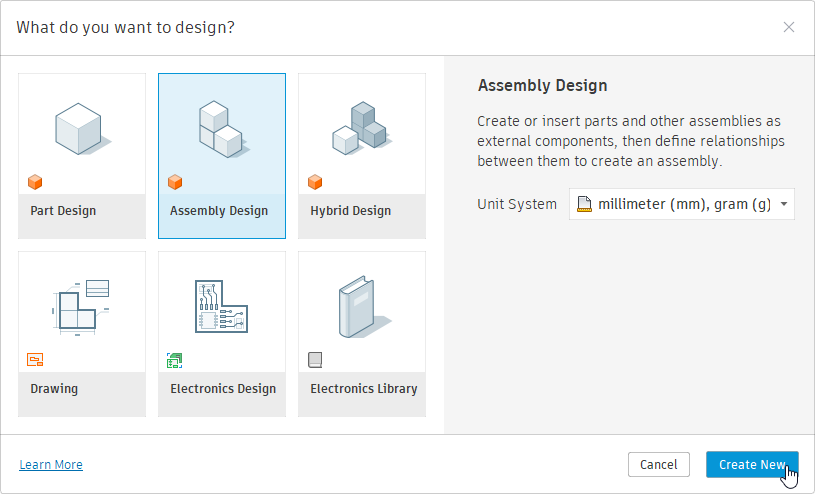 Fusion に PCB を Pull する新規ドキュメントを作成する際は、Assembly Design を選択してください。
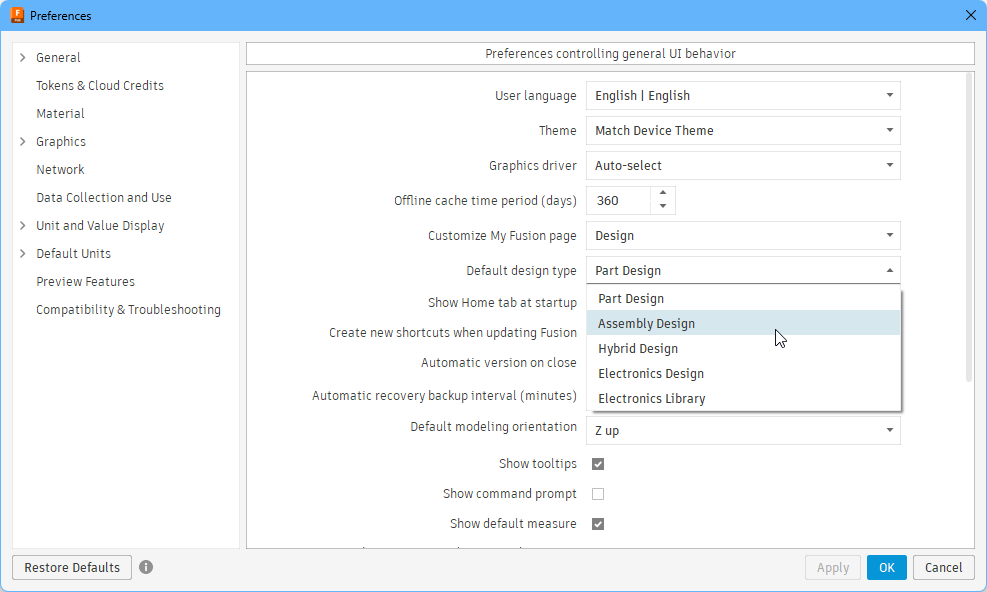 )で、好みのドキュメント種別を事前選択できます。
CoDesigner パネルの表示
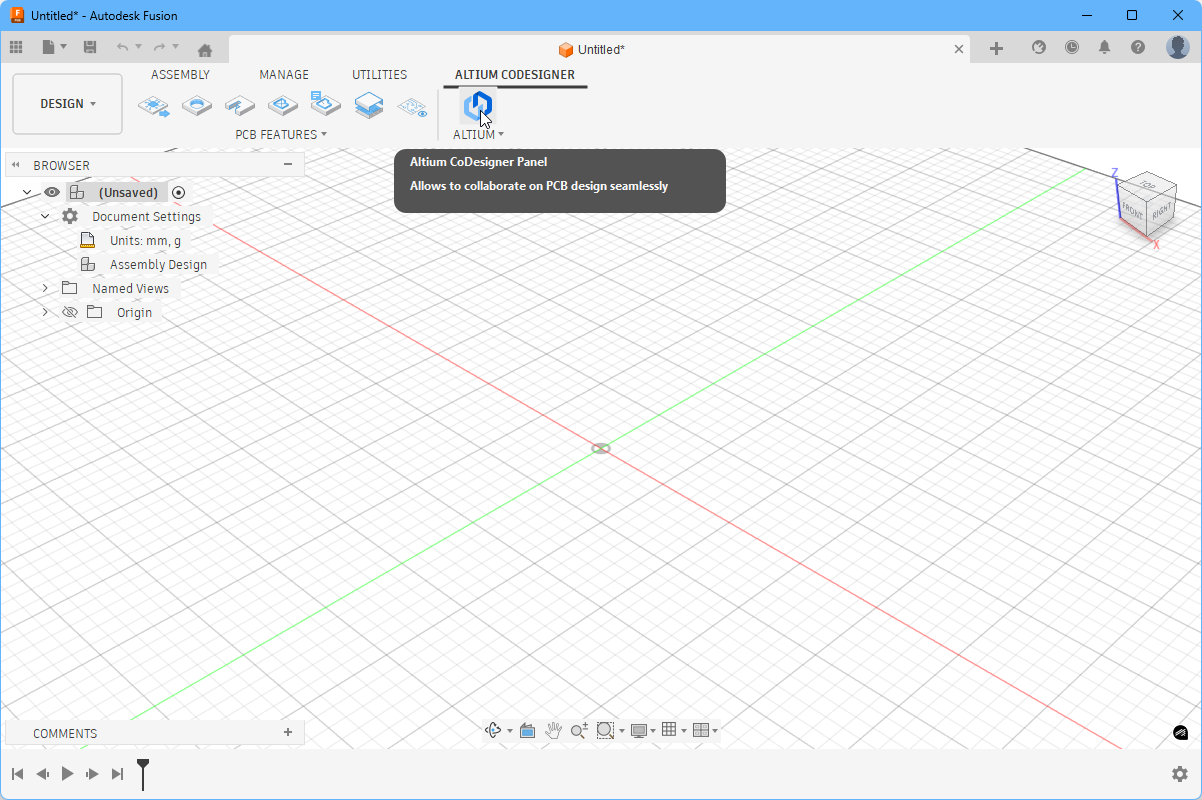 CoDesigner は Autodesk Fusion のパネルからアクセスします。
Autodesk Fusion では、上図のとおり Altium CoDesigner パネルは Altium CoDesigner のメニュー項目またはボタンをクリックして有効化できます。
Autodesk Fusion から Workspace に接続する
Autodesk Fusion は Workspace を介して Altium の設計ソフトウェアと連携するため、Workspace へのサインインが必要です。
サインインしていない場合、Altium CoDesigner タブに以下のようにサインイン用フィールドが表示されます。サインイン方式は 2 つあり、1 つは Altium 365 Workspace へのサインイン、もう 1 つはオンプレミスの Enterprise Server 上の Workspace へのサインインです。
Altium 365 Workspace への接続
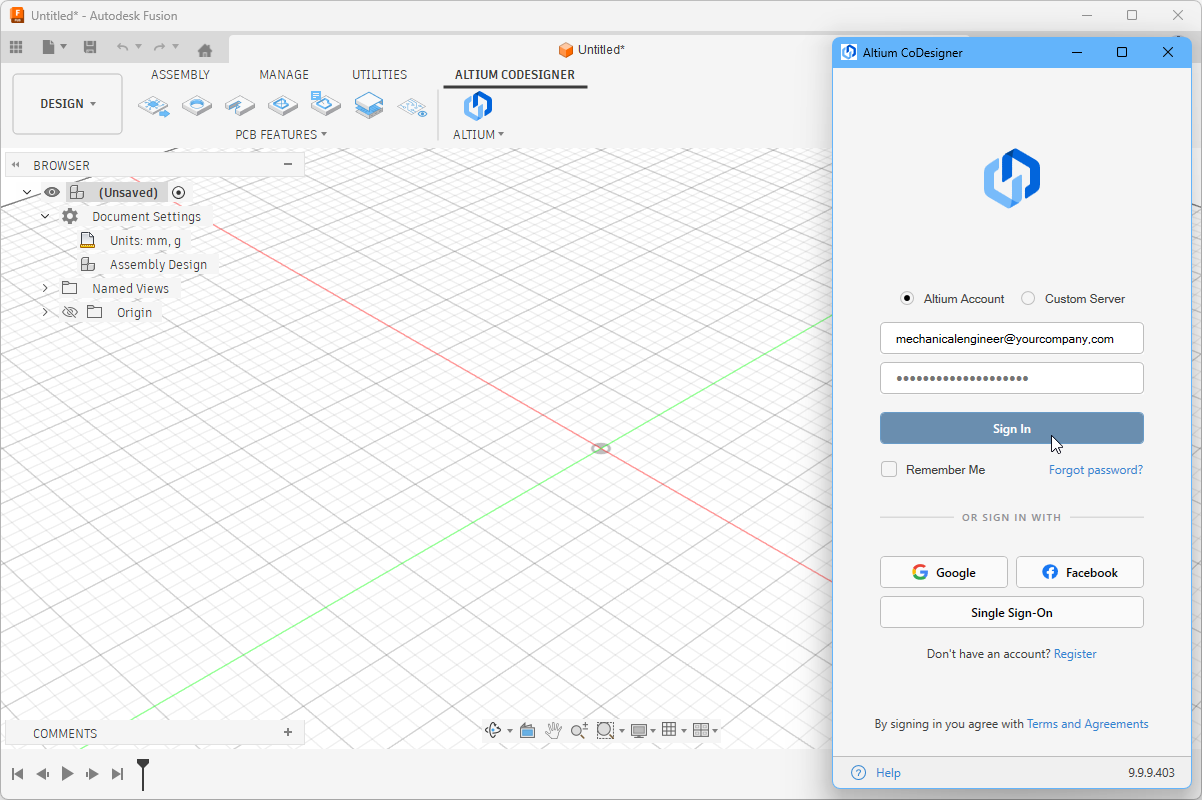 Altium 365 Workspace にサインインします。
- Altium Account オプションを Altium CoDesigner パネルで選択します。
- Altium Live にサインインする際のメールアドレスを Email として入力し、Altium Live の Password を入力します。
- Remember Me オプションを有効にすると、(パスワードを含む)情報が保持され、Autodesk Fusion 起動時に毎回(Altium 365 プラットフォーム経由で)Workspace に自動接続します。
- Sign In ボタンをクリックして接続します。
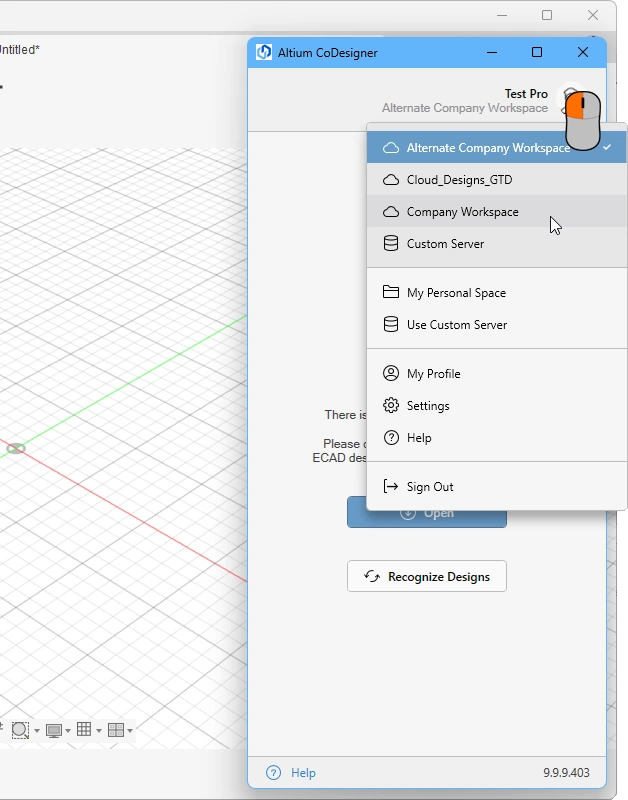
Altium Enterprise Server Workspace への接続
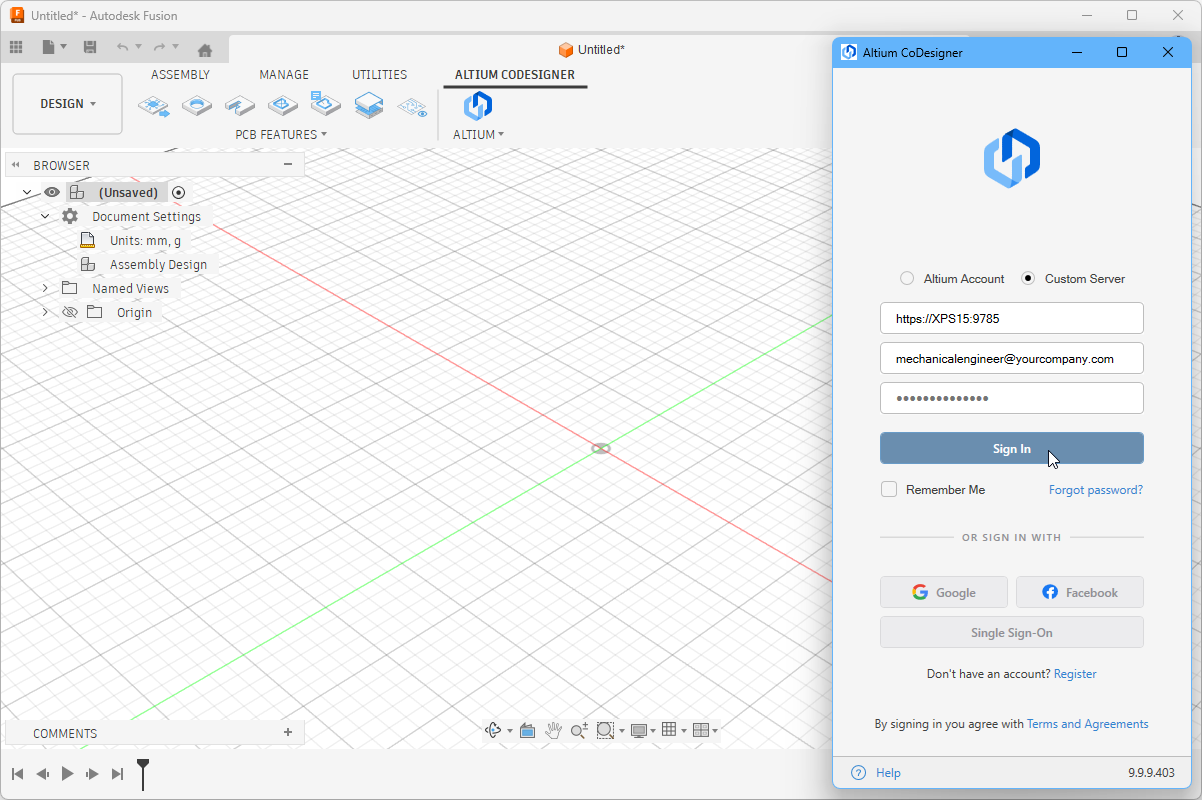 オンプレミスの Enterprise Server Workspace にサインインします。
- Custom Server オプションを Altium CoDesigner パネルで選択します。
- 初回サインイン時は、オンプレミスの Enterprise Server Workspace に接続するための Server Address(URL)を指定する必要があります。アドレスはシステム管理者から提供されます。
- User Name と Password を入力します。これらもシステム管理者から提供されます。
- Sign in Automatically オプションを有効にすると、(パスワードを含む)情報が保持され、Autodesk Fusion 起動時に毎回 Workspace に自動接続します。
サインインが完了したら、Altium CoDesigner を通じたコラボレーションを開始できます。
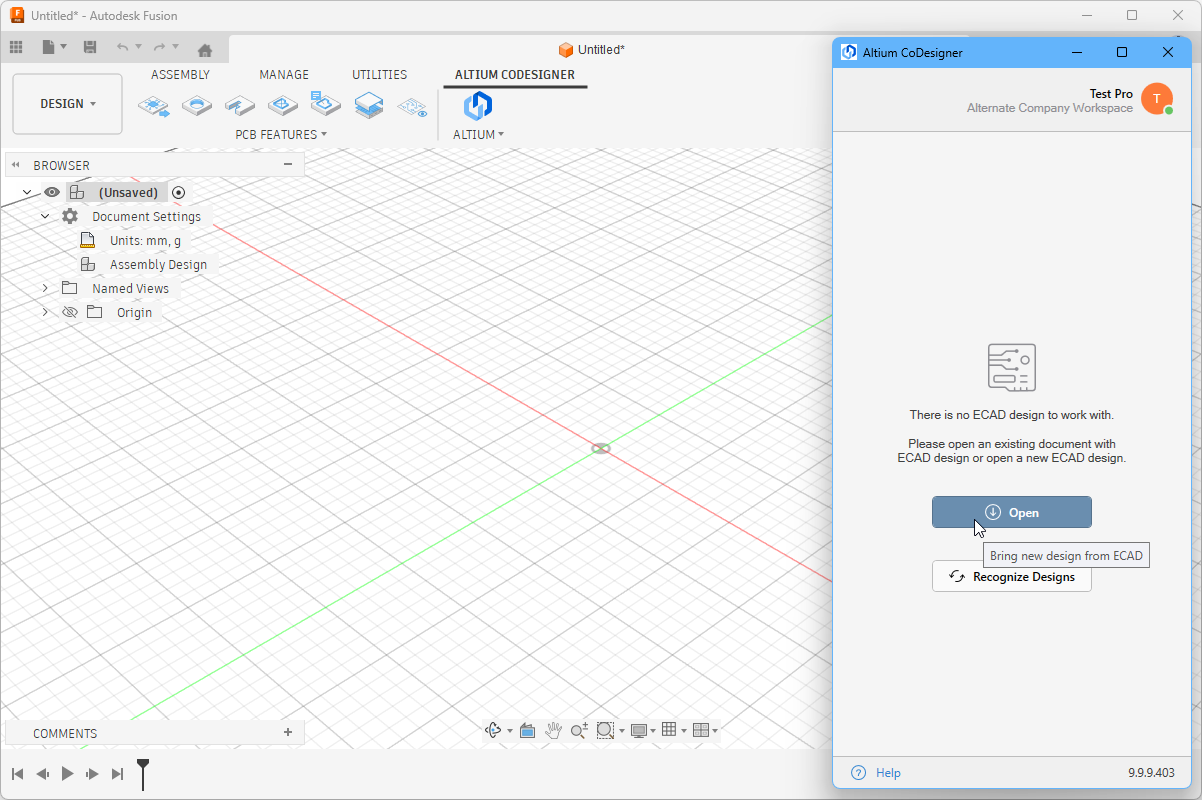 CoDesigner はインストール済みで、使用する準備ができています。
Autodesk Fusion のコラボレーション設定を構成する
サインイン後、CoDesigner の設定は Altium CoDesigner Settings ダイアログで構成できます。このダイアログは CoDesigner メニューの Settings メニュー項目( )から開きます。
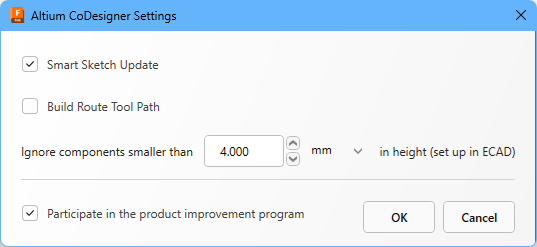 Altium CoDesigner Settings ダイアログを使用して CoDesigner オプションを設定します。
-
Smart Sketch Update - 有効にすると、Pull の際に MCAD CoDesigner は ECAD 側で変更されたスケッチ要素のみを再描画し、変更されていない要素に関連する寸法や拘束はそのまま保持します。望ましくない結果になる場合は、このオプションを無効にしてください。Smart Sketch Change のサポートについて詳しくはこちら。
-
Build Route Tool Path – Route Tool Path は、基板が製造されるパネルから基板を切り出すためのミリング用アウトラインです。MCAD 側でこのパスが不要な場合は、このオプションを無効にしてください。 ECAD Route Tool Pathについて詳しくはこちら。
-
Ignore components smaller than
<Value><Units>in height - Autodesk Fusion のパフォーマンスは PCB 上のコンポーネント数の影響を受けます。これを補助するため、小型コンポーネントを同期プロセスから除外できます。このオプションを設定すると、Pull 実行時に<Value><Units>未満のコンポーネントを除外します。なお、コンポーネント高さは ECAD でコンポーネント(フットプリント)のプロパティとして定義されるもので、フットプリント上に配置された 3D モデルの高さではありません。小型コンポーネントを無視するよう CoDesigner を設定する方法について詳しくはこちら。 -
Participate in the product improvement program - このオプションを有効にすると、CoDesigner の使用状況に関する技術情報が Altium に自動共有されます。 製品改善プログラムについて詳しくはこちら。
Device Assembly を使用する
CoDesigner 3.0 リリースでは、Autodesk Fusion が Device Assembly のコンテキストで動作するためのサポートが追加されました。Autodesk Fusion の CoDesigner は PCB と筐体を認識し、MCAD と ECAD 間で筐体を交換できるようにします。MCAD から ECAD へ筐体を Push する方法について詳しくはこちら。
 モデルツリーで筐体を選択し、Altium CoDesigner ボタン上の Enclosure ボタンをクリックします。パネルで認識されたことを確認してください。
Autodesk Fusion で銅箔とシルクスクリーンを表示する
Autodesk Fusion では、表層の銅箔およびシルクスクリーン(部品オーバーレイ)は、Board オブジェクト上に描かれたスケッチプロファイルとして作成されます。 Autodesk Fusion で銅箔/シルクスクリーン層の表示/非表示を簡単に切り替えられるよう、Altium CoDesigner リボンには Advanced Geometry (  )ボタンが用意されています。このボタンをクリックすると、トップ銅箔、トップシルク(部品オーバーレイ)、ボトム銅箔、ボトムシルクのスケッチ層が表示されます。もう一度クリックすると、これらの層は非表示になります。これらの層は Autodesk Fusion のオブジェクト Browser でも個別に表示/非表示を切り替えられます。
 Altium CoDesigner リボンの Advanced Geometry ボタンを使用すると、トップ/ボトムの銅箔/シルクスクリーン層を素早く表示/非表示にできます。
Autodesk Fusion でコンポーネントを固定(Ground)する
Autodesk Fusion には、コンポーネントとその親の間に剛体関係を定義する概念があり、これは Ground to Parent (Autodesk help info)として知られています。 この機能が有効な場合、コンポーネントの位置は親に対して固定され、ECAD からの Pull によるコンポーネント位置変更は上書きされます。
ECAD から Pull した後にコンポーネント位置が正しく更新されない場合は、そのコンポーネントを右クリックして Ground されているか確認してください。Ground されている場合は、Unground From Parent を選択します(下図参照)。コンポーネントは直ちに、直近の Pull で定義された新しい位置へ移動します。
 個々のコンポーネントは親に対して Ground できます。解除するには右クリックして unground します。
コンポーネントを親に手動で Ground できるだけでなく、Fusion は次のコンポーネントを自動的に Ground します:
- 設計内で最初に作成されたコンポーネント
- 任意のコンポーネントの最初の子
- Copy / Paste、または Paste New で配置されたコンポーネント
この自動 Ground 動作を無効にするには、Fusion の First component grounded to parent オプションを General – Design – Assemblies ページ(Fusion の Preferences ダイアログ内)でオフにします。
 このオプションをオフにすると、Fusion がコンポーネントを自動的に Ground するのを防げます。
Autodesk Fusion と Altium CircuitMaker 間での作業
メーカーコミュニティ向けに開発された Altium CircuitMaker は、回路図作成(スキマティックキャプチャ)とPCBレイアウトを誰でも利用できるようにします。CircuitMaker は、Altium CoDesigner を介して Autodesk Fusion にも接続できます。
Altium CircuitMaker と Autodesk Fusion の組み合わせでの作業方法は、他の対応ECADツールと Autodesk Fusion の組み合わせとは異なる点があります。
主な違いは次のとおりです。
-
Altium CircuitMaker と Autodesk Fusion は、Altium 365 Personal Space を介して設計変更を相互にやり取りします。Altium 365 Personal Space は無料で、データを保存するための完全な Altium 365 Workspace を用意しなくても、Altium 365 のクラウドベースのコラボレーション機能を体験したい方に最適です。
-
設計変更は、Push / Pull 操作ではなく、Save / Open といった操作で Altium CircuitMaker と Autodesk Fusion の間を受け渡します。たとえば、Autodesk Fusion の Altium CoDesignerリボン にある Openボタン をクリックして、ECAD(
 )から設計を読み込みます。また、ECAD 側で設計が保存されると自動的に通知され、1回クリックするだけでその変更を Autodesk Fusion に取り込めます。以下に示すとおりです。
► 詳細はこちら:Altium CircuitMaker の Autodesk Fusion CoDesigner パネルを通じて MCAD デザイナーと共同作業する方法。
 Autodesk Fusion と Altium CircuitMaker 間での設計変更の転送が、これまで以上に簡単になりました。
次は何をしますか?
MCAD ソフトウェアに CoDesigner をインストールし、Workspace に接続できたら、次のステップは関連する Workspace 設定を構成することです。
► 詳細はこちら:Workspace 設定の構成
 AI で翻訳