
CoDesignに向けたPTC Creoの準備
Altium CoDesignerは、ECADとMCADの設計領域間でプリント基板設計を転送するためのインターフェースです。MCADソフトウェアにCoDesignerアドインを追加すると、MCADソフトウェアとAltium ECADソフトウェアの間で設計変更を双方向にやり取りできます。設計変更は、ECADとMCADの両領域を橋渡しするAltium Workspaceを介して受け渡されます。
► お使いのMCADソフトウェアとCoDesignerのバージョン互換性を確認してください
PTC CreoへのCoDesignerのインストールと設定
PTC Creo®からAltium Designerにinterface するには、Altium CoDesigner for PTC Creoアドインをインストールする必要があります。
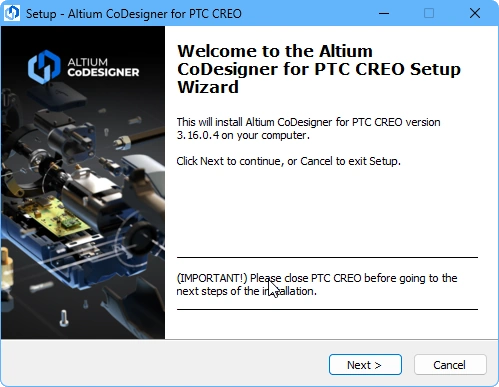 アドインをインストールすると、MCADソフトウェアでCoDesignerにアクセスできるようになります。
アドインをインストールするには:
-
インストール前にPTC Creoを終了します。
-
PTC Creoアドイン(AltiumCoDesignerPtcCreo_<VersionNo>.exe)をダウンロードしてインストールします。
-
PTC Creoを起動すると、アプリケーションのリボンにAltiumセクションが表示され、その中にCoDesignerボタンが追加されます。このボタンをクリックすると、Altium CoDesignerパネルの表示/非表示を切り替えられます。共同作業に関する操作は、すべてこのパネルから行います。
コマンドラインからのインストール
MCAD CoDesigner for PTC Creoは、コマンドラインからもインストールできます(バージョン3.16以降)。
詳しくは、コマンドラインからのCoDesigner for PTC Creoのインストールを参照してください。
Altium CoDesignerパネルの表示
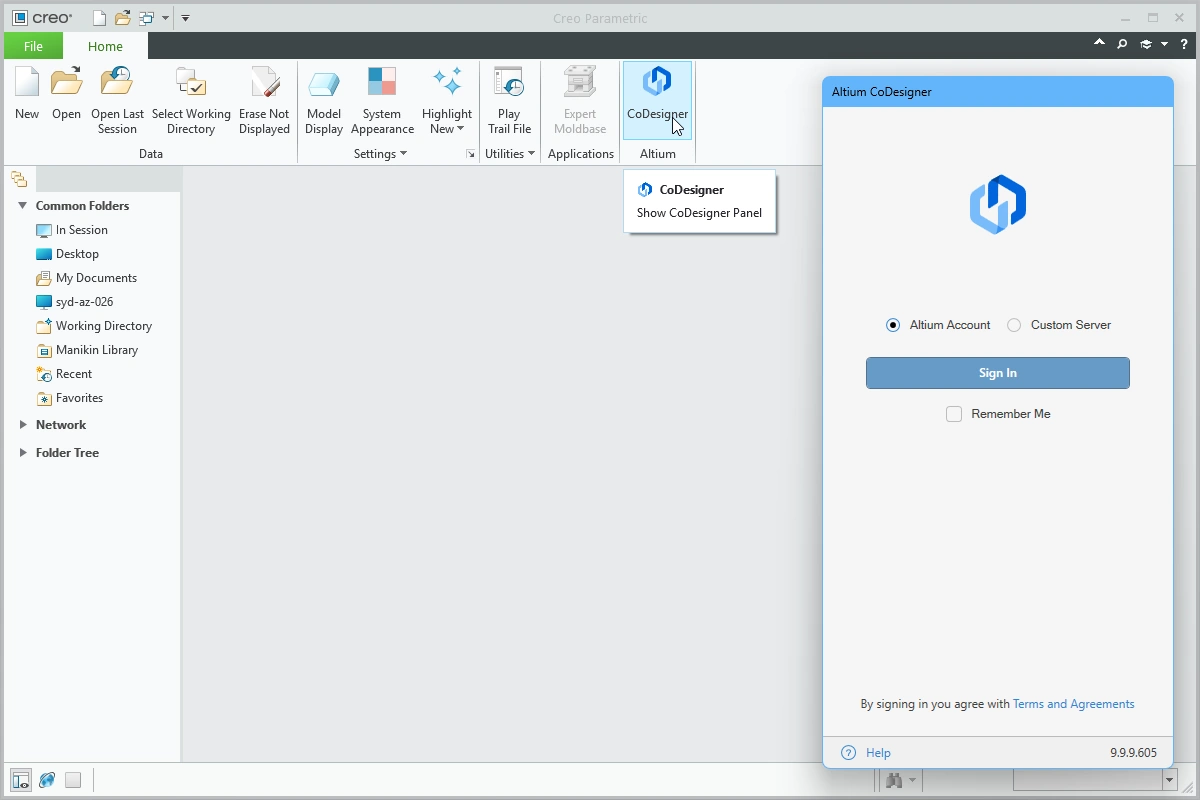 CoDesignerには、PTC Creoのパネルからアクセスします。
PTC CreoにAltium CoDesignerパネルが表示されない場合:
- 上図のように、リボンのAltiumセクションにあるCoDesignerボタンをクリックします。
- Altium CoDesignerパネルが表示されます。もう一度ボタンをクリックすると、パネルが非表示になります。
PTC CreoからWorkspaceへの接続
PTC CreoのMCAD CoDesignerは、Altium Workspaceを介してECADソフトウェア(Altium Designer)と連携します。初めて使用する際には、Workspaceにサインインする必要があります。 サインインしていない場合、Altium CoDesignerパネルには2つのサインインモードが表示されます。Altium 365 Workspaceにサインインするためのモードが Altium Account、オンプレミスのEnterprise Server上のWorkspaceにサインインするためのモードがCustom Serverです。
バージョン3.16以降のAltium MCAD CoDesignerでは、Altium Designerなど、他のAltiumソリューションでも採用されているAltiumの統合ログインシステムを使用します。操作は簡単で、接続するAltium Workspaceの種類を選択してから、Sign Inボタンをクリックするだけです。ブラウザーウィンドウが開くので、そこでサインインを完了します。
詳しくは、 Altium MCAD CoDesignerへのログインを参照してください。
サインインが完了すると、Altium MCAD CoDesignerを介して基板設計の共同作業を開始できます。
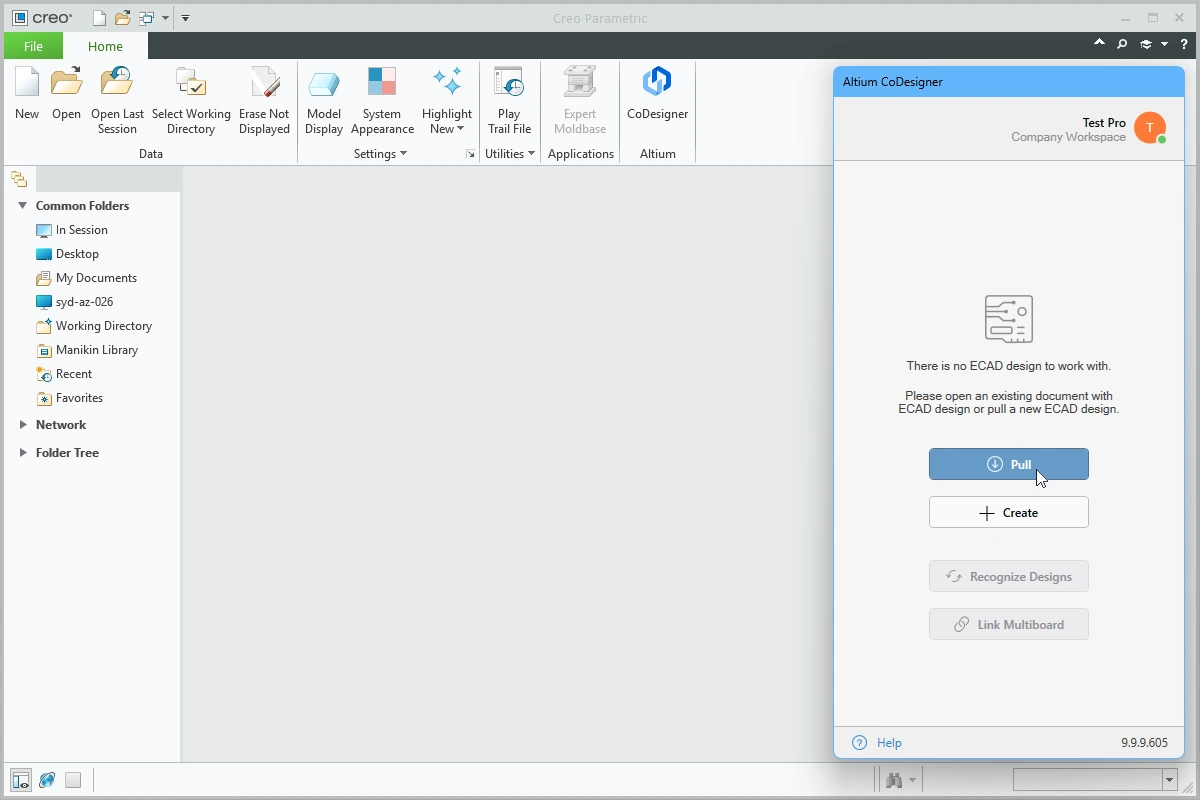 CoDesignerがインストールされ、使用できる状態になりました。Pullをクリックして、ECADから基板設計をプルします。
MCAD CoDesignerの管理
Altium CoDesignerパネルの上部には、ユーザー名、現在接続しているWorkspace、およびユーザーアイコンが表示されます。アイコンには、Workspaceへの接続状態を示すドットが付いています。
テキストまたはアイコンの任意の場所をクリックすると、以下に示すMCAD CoDesignerメニューが表示されます。このメニューから、別のWorkspaceへの切り替え(利用可能な場合)、プロフィールの設定、共同作業設定へのアクセス、Altiumアカウントからのサインアウトを行えます。
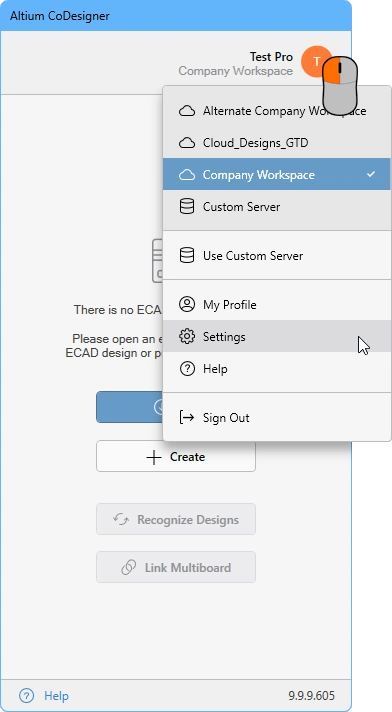 パネル上部のテキストまたはアイコンの任意の場所をクリックすると、MCAD CoDesignerメニューが表示されます。
PTC Creoの共同作業設定
サインイン後、CoDesignerメニュー( )のSettingsメニュー項目から開くAltium CoDesigner Settingsダイアログで、CoDesignerの設定を行えます。
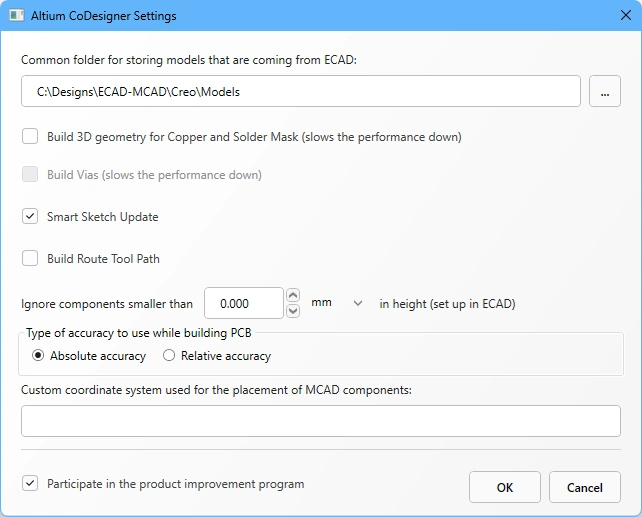 Altium CoDesigner Settingsダイアログを使用して、CoDesignerのオプションを設定します。
-
Common folder for storing models that are coming from ECAD – CoDesignerで作成されたすべての部品モデルは、所属するプロジェクトに関係なく、この場所に保存されます(基板パーツと基板アセンブリは、PTC Creoへの初回プル時に指定したプロジェクトフォルダー内にCoDesignerによって作成されます)。場所を指定しない場合、すべての部品モデルはプロジェクトフォルダー内に作成され、他のプロジェクトで再利用できなくなります。
-
Build 3D geometry for Copper – 最上層と最下層の銅箔層は、常に基板パーツの表面上のデカールとして表現されます。このオプションを有効にすると、CoDesignerは、すべての銅箔層とスルーホールパッドを表す押し出しフィーチャーも作成します。このオプションを有効にすると、大量のデータが生成され、パフォーマンスに大きな影響を及ぼす可能性があることに注意してください。
-
Build Vias – このオプションを有効にすると、ビアバレルも含まれます。 このオプションを有効にすると、大量のデータが生成され、パフォーマンスに大きな影響を及ぼす可能性があることに注意してください。
-
Smart Sketch Update – 有効にすると、プル時にMCAD CoDesignerは、ECADで変更されたスケッチ要素のみを再描画し、変更されていない要素に関連する寸法と拘束はそのまま維持します。望ましくない結果になる場合は、このオプションを無効にしてください。詳しくは、スマートスケッチ変更のサポートを参照してください。
-
Build Route Tool Path – ルートツールパスは、製造されたパネルから基板をミリングで切り出すために定義された輪郭です。MCADでこのパスが不要な場合は、このオプションを無効にしてください。 詳しくは、ECADのルートツールパスを参照してください。
-
Ignore components smaller than
<Value><Units>in height – 小型部品を同期処理から除外できます。このオプションを設定すると、プル時に<Value><Units>未満の部品を除外できます。部品の高さは、ECADで部品(フットプリント)のプロパティとして定義される値であり、フットプリント上に配置された3Dモデルの高さではないことに注意してください。 詳しくは、小型部品を無視するためのCoDesignerの設定 -
Type of accuracy to use while building PCBを参照してください。 - Creoは、絶対精度と相対精度の2種類の精度をサポートしています。必要に応じて精度を選択してください。 詳しくは、PTC Creoのパーツ精度を参照してください。
-
Custom coordinate system used for the placement of MCAD components - Creoの部品でカスタム座標系を使用している場合は、ここにその名前を入力します。ECAD側では、対応する部品のフットプリントで使用するモデルを、同じ座標系(原点と向き)で作成する必要があります。ECADで使用するためにCreoからモデルをエクスポートする場合は、エクスポート時にCustomize Exportオプションを有効にし、適切なCoordinate systemを選択してください。(
 )
-
Participate in the product improvement program - このオプションを有効にすると、CoDesignerの使用に関する技術情報がAltiumと自動的に共有されます。 詳しくは、製品改善プログラムを参照してください。
PTC Creoでの作業
このセクションでは、Altium MCAD CoDesignerを使用する際に重要となる、Creo固有の設定について説明します。
Creoテンプレートの使用
CoDesignerは、Creo設定ファイルconfig.proで定義されたデフォルトのCreoテンプレートを使用します。
CoDesignerは、設定ファイル内の次の項目を使用します。
-
template_solidpart- ベアボードとコンポーネントの作成用 -
template_sheetmetalpart- フレックス部品の作成用 -
template_designasm- PCBアセンブリおよびフレックス基板のコンポーネントアセンブリの作成用
カスタムテンプレートの使用
レジストリでテンプレートを定義することで、カスタムテンプレートを使用することもできます。
レジストリキー:HKEY_CURRENT_USER\SOFTWARE\Altium\CoDesigner
このキーに次のString Valuesを追加します。
| 値の名前 | 値のデータ |
|---|---|
CreoAssemblyTemplate |
<TemplateName(including path)> |
CreoModelTemplate |
<TemplateName(including path)> |
CreoSheetmetalTemplate |
<TemplateName(including path)> |
デフォルトのCreoテンプレートにおけるデータム平面の定義
MCAD CoDesignerには、Creoテンプレート内のデータム平面の定義に関する特定の要件があります。
-
CoDesignerでは、部品(および板金部品)テンプレートとアセンブリテンプレートの平面に、デフォルトの名前を使用する必要があります。

 部品/板金部品の平面(左図)とアセンブリの平面(右図)には、デフォルトの名前を使用する必要があります。
- FRONT平面はZ軸に対して垂直である必要があります。言い換えると、CoDesignerはFRONT平面がXY平面上にあることを前提としています。
- MCAD CoDesigner 3.8.x以降では、テンプレート内の平面が正しく定義されていない場合、エラーダイアログが表示されます。それ以前のバージョンでは、PCBアセンブリが正しく構築されません。
- 座標系が必要なのは、部品テンプレートのみです。座標系の名前に関する要件はありませんが、上図に示すデフォルトの名前を推奨します。

CreoにCoDesignerパネルが表示されない場合
状況によっては、CoDesignerパネルの表示/非表示を切り替えるボタンがCreoに表示されないことがあります。次の手順で解決してください。
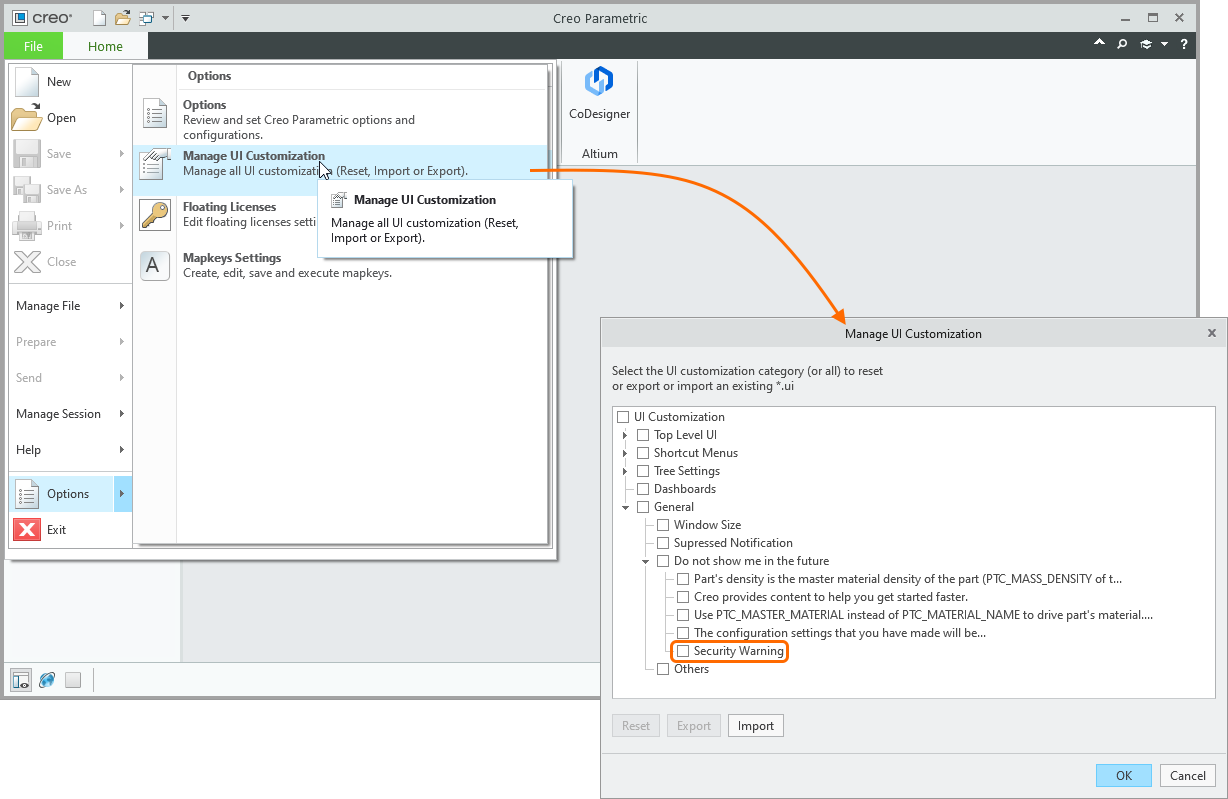 )。
CoDesignerパネルの表示ボタンが非表示になっていないか確認する
CoDesignerパネルを表示するためにクリックするボタンの表示設定は、Creo Parametric Optionsダイアログで行います。このダイアログには、Creoのリボンを右クリックし、コンテキストメニューからCustomize the Ribbonコマンドを選択してアクセスできます。
-
下図のように、Altium (Custom)オプションが有効になっていることを確認します。
 Altium (Custom)オプションが有効になっていることを確認します。
- Altium (Custom)オプションが有効になっていても、CreoのリボンにCoDesignerボタンが表示されない場合は、上図のようにダイアログ内のResetボタンをクリックし、Reset only selected Ribbon tabコマンドを実行します。
アドインの初期化に失敗した場合
Creo Parametric OptionsダイアログにCoDesignerアドインが表示されない場合、初期化に失敗した可能性があります。最善の解決方法は、アドインを再インストールすることです。
アドインの読み込みに失敗した場合
前述の手順を完了してもアドインが表示されない場合、Creoへの登録が正しく行われていない可能性があります。この場合は、次の手順を実行します。
- 下図のように、Auxilary Applicationsダイアログを開きます。
 CoDesignerは補助アプリケーションとしてインストールされますが、正しく読み込まれていない可能性があります。
- ダイアログ内のInfoボタンをクリックして情報ウィンドウを表示します。正常に読み込まれていれば、Altium CoDesignerがこのウィンドウに表示されます。
 Altium CoDesignerが正常に読み込まれているか確認します。
- Altium CoDesignerが一覧にない場合は、情報ダイアログを閉じ、Auxilary Applicationsダイアログ内のRegisterボタンをクリックします。
- Register Auxiliary Applicationsダイアログが表示されます。使用しているCreoのバージョンに対応するアドインのインストールファイルが保存されている場所に移動します。下図はCreo 5.0の場合を示しています。
 CoDesignerはAltium.datファイルを通じて登録されます。
-
Altium.datファイルを選択し、Openをクリックします。アドインがすでに正常に登録されている場合は、次のダイアログが表示されます。
 CoDesignerが正常に登録されたかどうかを知らせるメッセージが表示されます。
Creoがカスタムの場所にインストールされている場合
Altium.datファイルが存在せず、前述の手順で解決できなかった場合、Creoがカスタムの場所にインストールされており、CoDesignerインストーラーがその場所を検出できなかった可能性があります。この場合は、次の手順を実行します。
- PTC Creoを終了します。
-
実行ファイル
Altium.Designer.PtcCreo.InstallUI.exeを実行します。このファイルのデフォルトの場所はC:\Program Files (x86)\Altium CoDesigner PTC Creo Plugin\register\です。

インストーラーを手動で実行して、PTC Creoのインストール先をCoDesignerに認識させます。
上図のように、Altium CoDesigner PTC Creo Plugin Installerが開きます。インストール済みのCreoがSelect Creo Installationsリストに表示されない場合は、Addボタンをクリックして手動で指定します。Add Creo Installationダイアログが開きます。

-
Altium CoDesigner PTC Creo Plugin Installerは、Creoファイル
config.proにアクセスする必要があります。Add Creo Installationダイアログの参照ボタン( )をクリックし、このファイルが保存されているフォルダーを指定します。上図には、PTC Creo 8.0.4.0のデフォルトの場所が示されています。
- Creo Plugin Installerに戻ったら、Installボタンをクリックしてインストールを完了します。
- PTC Creoを再起動します。
デカールの表示制御
CreoでCoDesignerのBuild 3D Geometry for Copper and Solder Maskオプションが無効になっている場合、CoDesignerは代わりに、これらのレイヤーに対して上面デカールと下面デカールを読み込みます(上面デカールは上面の銅箔、ソルダーマスク、オーバーレイを組み合わせたもので、下面デカールは下面の銅箔、ソルダーマスク、オーバーレイを組み合わせたものです)。
Creoには、デカール、テクスチャ、バンプマップの表示を一括で制御する設定があります。Creo Parametric OptionsダイアログのModel DisplayページでShow textures on shaded modelオプションを切り替えると、これらのデカールの非表示/表示を切り替えられます。
 上面と下面の銅箔+ソルダーマスク+シルクスクリーンのデカールは、オプションダイアログで表示を切り替えられます。
次のステップ
MCADソフトウェアにCoDesignerをインストールし、Workspaceに接続したら、次に関連するWorkspace設定を行います。
► 詳細はこちら:Workspaceの設定
 AI で翻訳