
Siemens NXでCoDesignを使用するための準備
Altium CoDesigner は、ECAD と MCAD の設計領域間でプリント基板設計を転送するためのインターフェースです。MCAD ソフトウェアに CoDesigner アドインを追加すると、CoDesigner を使用して設計変更を双方向に受け渡すことができます。設計変更は、ECAD と MCAD の領域を橋渡しする Altium Workspace を介して受け渡されます。
► お使いの MCAD ソフトウェアと CoDesigner のバージョン互換性を確認する
Siemens NX での CoDesigner のインストールと設定
Siemens® NX™ と双方向に連携するには、Altium CoDesigner for Siemens NX アドインをインストールする必要があります。
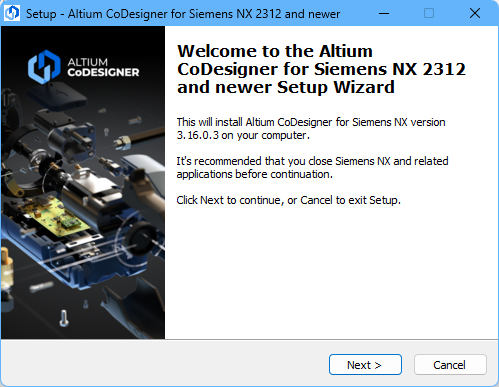 アドインをインストールすると、MCAD ソフトウェアで CoDesigner にアクセスできるようになります。
アドインをインストールするには:
-
インストール前に Siemens NX を閉じます。
-
MCAD CoDesigner インストーラーを実行します。
-
Siemens NX を起動し、以下に示すように、アドインがインストールされて Altium CoDesigner リボンで使用できることを確認します。
-
CoDesigner アドインにより、Siemens NX に CoDesigner パネルが追加されます。すべてのコラボレーション操作は、このパネルから行います。
-
CoDesigner アドインを別の場所にインストールするには:
-
CoDesigner がすでにインストールされている場合は、
AltiumCoDesignerNX<BuildNumber>をアンインストールします。完了すると、フォルダーC:\Program Files\Siemens\NX<BuildNumber>\ALTIUM_CODESIGNERが削除されます。 -
コマンドラインオプション
/DIR="x:\dirname"( )を指定して CoDesigner インストーラーを実行します。アドインの場所は Siemens ファイル
C:\Program Files\Siemens\NX<BuildNumber>\UGII\menus\ug_custom_dirs.dat( )に登録されます。
-
 )。
Altium CoDesigner パネルの表示
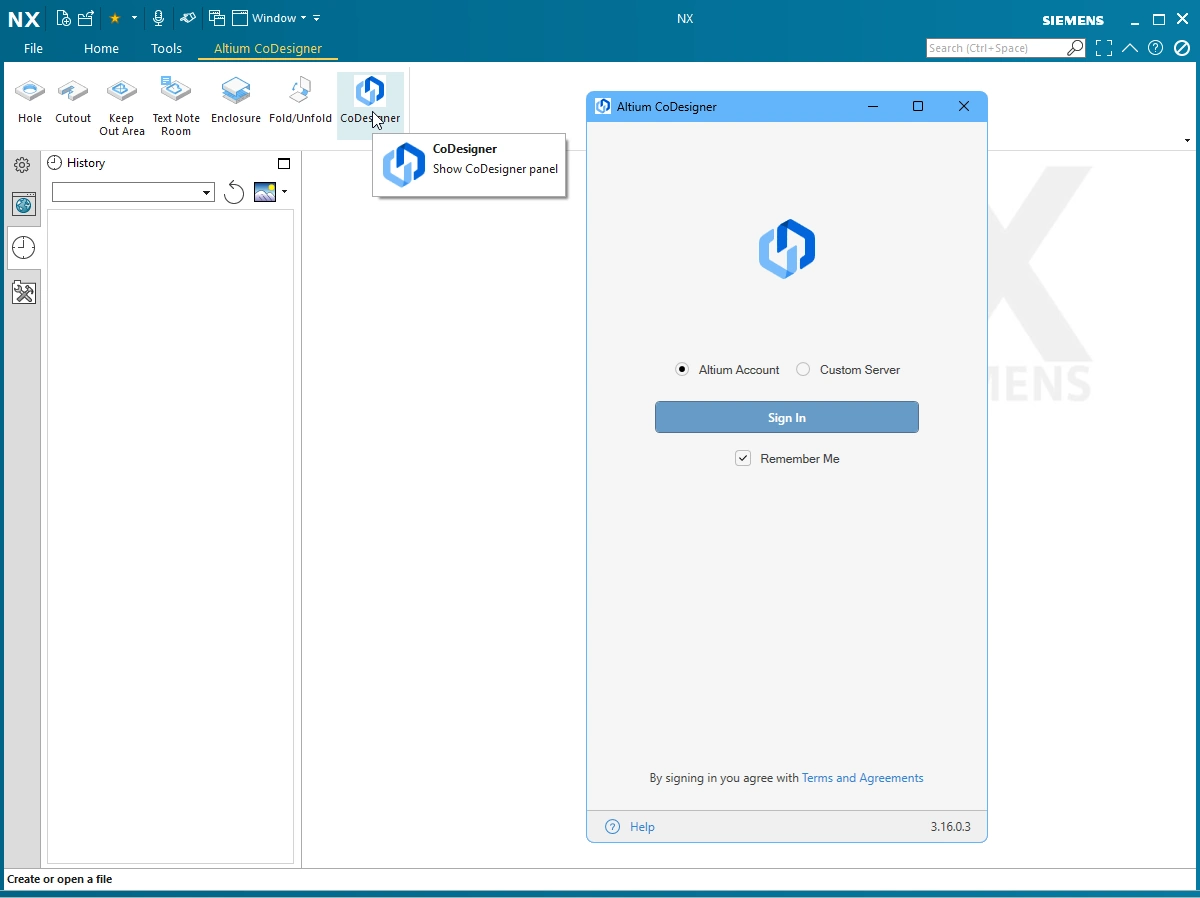 CoDesigner には、Siemens NX のパネルからアクセスします。
Siemens NX では、上図に示すように CoDesigner ボタンをクリックすると、Altium CoDesigner パネルを有効にできます。
Siemens NX から Workspace への接続
Altium MCAD CoDesigner for Siemens NX のライセンス設定
Siemens NX から Altium Workspace にサインインするには、適切なライセンスを Altium Workspace に追加する必要があります。Siemens NX は、Altium Enterprise Solution をご利用の設計者のみが使用できることにご注意ください。
有効なライセンスがない状態でサインインしようとすると、メッセージ The usage of Altium CoDesigner for Siemens NX is not allowed by your license, が Altium CoDesigner パネルに表示されます。
ライセンスの追加方法は、使用する Workspace の種類によって異なります。
| Workspace の種類 | ライセンス名 | CoDesigner for Siemens NX のライセンス設定方法 |
|---|---|---|
| Enterprise Altium 365(クラウド Workspace) | Altium 365 MCAD Siemens NX Addon | Altium Enterprise のアカウントマネージャーにお問い合わせください。 |
| オンプレミスの Enterprise Server Workspace | Enterprise Server MCAD Siemens NX Addon | ウェブブラウザーで Enterprise Server Workspace にサインインした状態で、Admin - Licenses を選択します。 詳しくは、オンプレミスの Enterprise ライセンスのインストールをご覧ください。 |
Siemens NX のライセンスを Workspace に追加すると、以下の説明に従って、Siemens NX の Altium CoDesigner パネルから Altium MCAD CoDesigner に Sign Inできるようになります。
Siemens NX でのサインイン
Siemens NX の MCAD CoDesigner は、Altium Workspace を介して ECAD ソフトウェア(Altium Designer)と連携します。初回使用時には、この Workspace にサインインする必要があります。サインインしていない場合、Altium CoDesigner パネルには 2 つのサインインモードが表示されます。Altium 365 Workspace にサインインするための Altium Accountと、オンプレミスの Enterprise Server 上の Workspace にサインインするための Custom Server です。
バージョン 3.16 以降の Altium MCAD CoDesigner では、Altium Designer など、ほかの Altium ソリューションでも使用されている Altium の統合ログインシステムを使用します。操作は簡単です。接続先の Altium Workspace の種類を選択し、Sign In ボタンをクリックします。ブラウザーウィンドウが開くので、そこでサインイン手続きを完了します。
詳しくは、Altium MCAD CoDesigner へのログインをご覧ください。
サインインが完了すると、Altium MCAD CoDesigner を通じて基板設計のコラボレーションを開始できます。
Siemens NX v2306 以降と CoDesigner 3.11 以前での Workspace へのサインイン
Siemens NX のビルド v2306 以降は、いくつかのホットキーが定義された状態でインストールされます。キー入力が Altium CoDesigner に渡される前に NX に取り込まれるため、Altium CoDesigner パネルの Login、Password、Server Address フィールドでは、一部のキーを使用できません。これには、たとえば w、m、C、B の文字が含まれます。これらの文字の使用を避けるか、Workspace へのサインインに必要なキーが含まれないように NX のホットキーを再設定してください。
-
詳しくは、Siemens NX のショートカットキーの確認と設定をご覧ください。このページに掲載されているサンプルファイルは、古いバージョンの Siemens NX 用です。ページ内の情報を参考に、お使いの環境のショートカットを確認してください。
-
この問題は CoDesigner 3.12 アップデートで解決され、Altium CoDesigner パネルはフローティングパネルに変更されました。
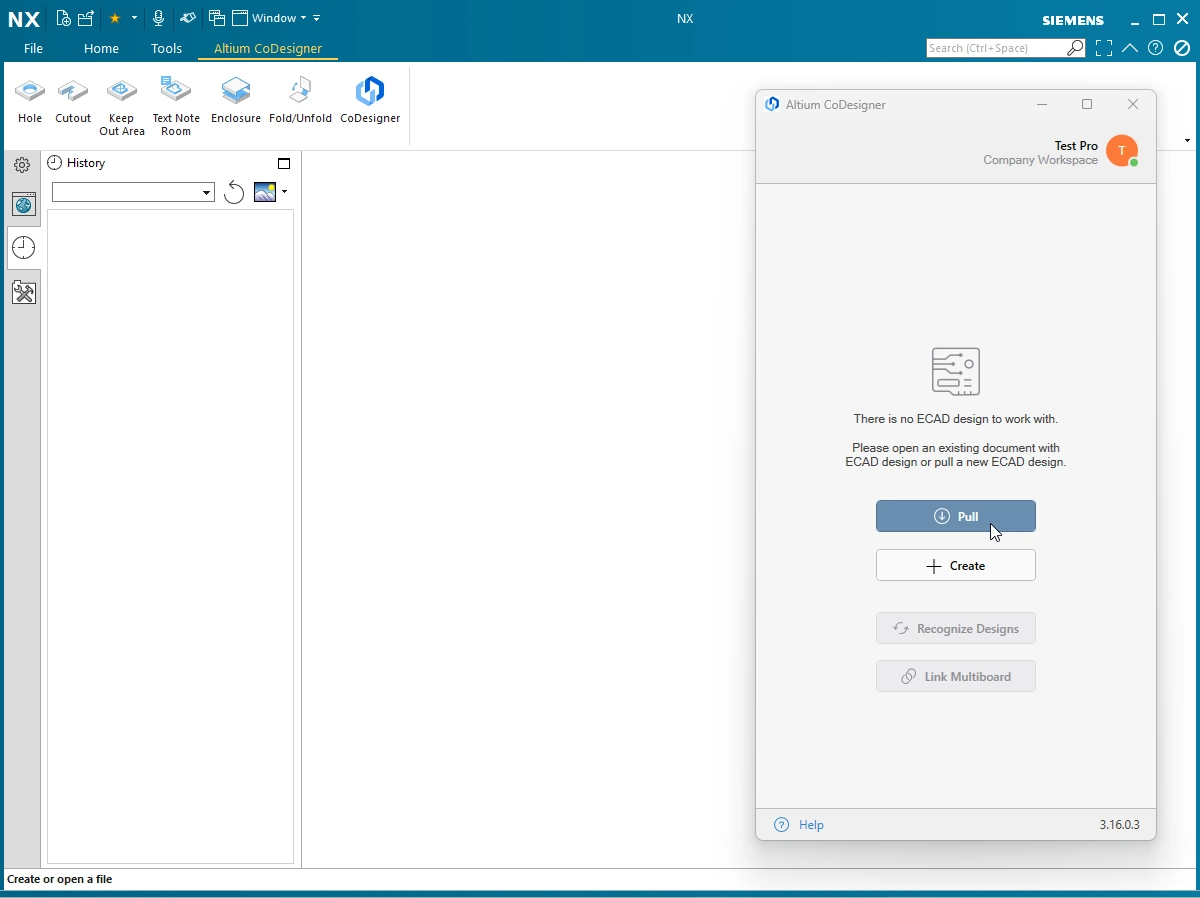 CoDesigner のインストールが完了し、使用する準備が整いました。Pull をクリックして、ECAD から基板設計をプルしてください。
MCAD CoDesignerの管理
Altium CoDesignerパネルの上部には、ユーザー名、現在接続しているWorkspace、およびユーザーアイコンが表示されます。アイコンには、Workspaceへの接続状態を示すドットが付いています。
テキストまたはアイコンの任意の場所をクリックすると、以下に示すMCAD CoDesignerメニューが表示されます。このメニューから、別のWorkspaceへの切り替え(利用可能な場合)、プロフィールの設定、コラボレーション設定へのアクセス、Altiumアカウントからのサインアウトを行えます。
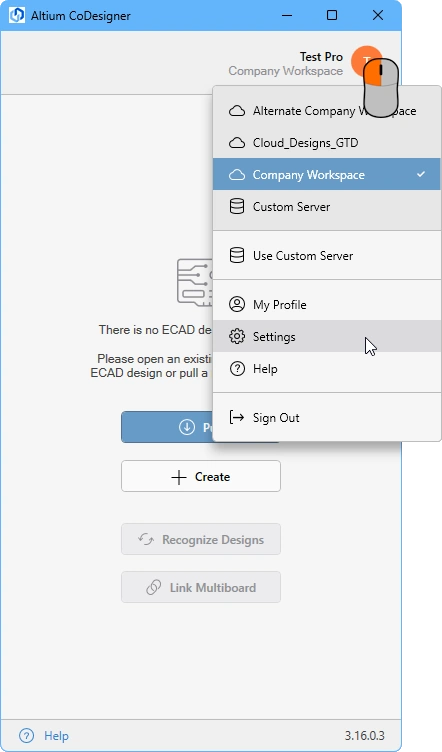 パネル上部のテキストまたはアイコンの任意の場所をクリックすると、MCAD CoDesignerメニューが表示されます。
Siemens NXのコラボレーション設定
サインインすると、CoDesignerメニュー( )のSettingsメニュー項目から開くAltium CoDesigner Settingsダイアログで、CoDesignerの設定を行えます。
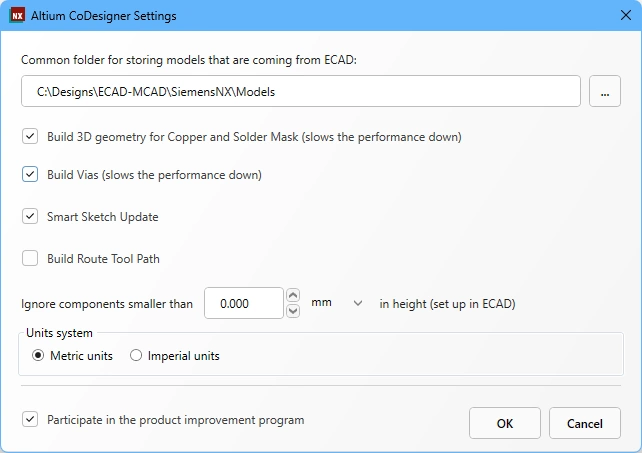 Altium CoDesigner Settingsダイアログで、CoDesignerのオプションを設定します。
-
Common folder for storing models that are coming from ECAD - このフィールドでは、ECADからプルしたモデルの保存先をメカ設計者が指定できます。このフィールドの設定方法は、Teamcenterを使用しているかどうかによって異なります。各オプションの詳細については、以下のモデルの保存セクションを参照してください。
-
Build 3D geometry for Copper - 最上層と最下層の銅箔層は、常に基板パーツの表面上のデカールとして表現されます。このオプションを有効にすると、CoDesignerはすべての銅箔層およびスルーホールパッドを表す押し出しフィーチャーも作成します。このオプションを有効にすると、大量のデータが生成され、パフォーマンスに大きな影響を及ぼす場合があります。
-
Build Vias - このオプションを有効にすると、ビアバレルも含めます。 このオプションを有効にすると、大量のデータが生成され、パフォーマンスに大きな影響を及ぼす場合があります。
-
Smart Sketch Update - このオプションを有効にすると、プル時にMCAD CoDesignerはECADで変更されたスケッチ要素のみを再描画し、変更されていない要素に関連する寸法や拘束はそのまま維持します。望ましくない結果が生じる場合は、このオプションを無効にしてください。詳細については、スケッチ変更のスマートな反映のサポートを参照してください。
-
Build Route Tool Path – ルートツールパスは、製造用パネルから基板を切り出すために定義される切削加工用の輪郭です。MCADでこのパスが不要な場合は、このオプションを無効にしてください。詳細については、ECADルートツールパスを参照してください。
-
Ignore components smaller than
<Value><Units>in height - 小型部品を同期処理から除外できます。プル時に高さが<Value><Units>未満の部品を除外するには、このオプションを設定します。部品の高さは、ECADで部品(フットプリント)のプロパティとして定義される値であり、フットプリント上に配置された3Dモデルの高さではないことに注意してください。 詳細については、小型部品を無視するためのSiemens NXの設定を参照してください。 -
Units System - ECADからプルする基板に使用する単位です。この設定は、基板のプッシュ時にECADで使用されていた単位よりも優先されます。
-
Participate in the product improvement program - このオプションを有効にすると、CoDesignerの使用に関する技術情報がAltiumと自動的に共有されます。 詳細については、製品改善プログラムを参照してください。
Teamcenter PLMの使用
Siemens Teamcenter PLMは、世界中のメカ設計者をつなぎ、部品や設計を共有できるようにします。CoDesignerは、Siemens NXでPCBアセンブリ、PCBパーツ、および部品に対する操作を行う際に、Teamcenter PLMをサポートします。以下に示すように、Siemens NX内のTeamcenterインターフェースから直接、PCBアセンブリを保存したり開いたりできます。
モデルの保存
ECADからプルした3D PCB部品モデルをCoDesignerが保存する場所は、Teamcenterを使用しているかどうか、およびCoDesignerのCommon folder for storing models that are coming from ECADオプションの設定によって異なります。
| Common Folder for Storing Models | Not using Teamcenter | Using Teamcenter |
|---|---|---|
| 値の入力なし | モデルはプロジェクトフォルダーに保存されます | モデルはCoDesignerが作成したデフォルトのTeamcenterフォルダー( |
| ローカルパスとフォルダーを入力 | モデルは指定したローカルフォルダーに保存されます | モデルは指定したローカルフォルダーに保存され、Teamcenterには登録されません。 ただし、PCBアセンブリとPCBパーツは引き続きTeamcenterに保存されます。 # |
Teamcenterパスを入力(:root_TC_folder:subfolder1:subfolder12:) |
該当なし | モデルは指定したTeamcenterフォルダーに保存されます。 |
 CoDesignerはSiemens Teamcenter PLMをサポートしています。
► 詳細については、ネイティブECAD設計部品とMCAD設計部品のリンクを参照してください。
Teamcenterテンプレートの使用
Siemens Teamcenterのテンプレート機能では、新しい部品アイテムやアセンブリアイテムに使用するパラメーターを柔軟に定義でき、次のパラメーターがサポートされています。
-
Item Type -
Units -
TemplateName -
TemplatePresentationName -
TemplateFileName -
Additional template parameters
CoDesigner 3.7では、XML設定ファイルを使用して、部品やアセンブリの作成時にこれらのパラメーターを定義できるようになりました。
設定XMLの保存場所
設定XMLファイルは、NXのインストールフォルダーに配置され、そこから使用されます。
C:\Program Files\Siemens\<NxVersionNumber>\ALTIUM_CODESIGNER\template_parameters_mapping.xml
XMLファイルには、サポート対象の部品やアセンブリに使用するテンプレートと、設定するパラメーターを記述します。
設定XMLファイル
設定XMLのサンプルを以下に示します。ファイルには7つのセクションがあります。
<?xml version="1.0" encoding="UTF-8"?>
<Mapping>
<BoardAssembly ItemType="Item" TemplateName="AssemblyTemplate" TemplatePresentationName="Assembly">
<!--<TemplateFileName>@DB/assembly-mm-template/A</TemplateFileName>-->
<AttributesTemplate>
<!--
<Param Name="DB_PART_NAME" Category="Item" Type="String" Value="{ProjectName}"/>
<Param Name="Param2" Category="Item" Type="String" Value="{ProjectParam_Param1}"/>
<Param Name="Param3" Category="Item" Type="String" Value="{VariantParam_Param1}"/>
<Param Name="Param4" Category="Item" Type="String" Value="{VariantName}"/>
<Param Name="Param5" Category="Item" Type="Number" Value="0.23"/>
<Param Name="Param6" Category="Item" Type="Integer" Value="12"/>
<Param Name="Param7" Category="Item" Type="Boolean" Value="False"/>
<Param Name="Param8" Category="Item" Type="Date" Value="08/18/2018 07:22:16 PM"/>
<Param Name="Param9" Category="Item" Type="Date" Value="08/18/2018 07:22:16"/>
<Param Name="Param10" Category="Item" Type="Date" Value="2019-01-23 07:22:00"/>
-->
</AttributesTemplate>
</BoardAssembly>
<BoardPart ItemType="Item" TemplateName="ModelTemplate" TemplatePresentationName="Model">
<!--<TemplateFileName>@DB/model-plain-1-mm-template/A</TemplateFileName>-->
<AttributesTemplate>
<!--
<Param Name="DB_PART_NAME" Category="Item" Type="String" Value="{ProjectName}"/>
<Param Name="Param2" Category="Item" Type="String" Value="{ProjectParam_Param1}"/>
<Param Name="Param3" Category="Item" Type="String" Value="{VariantParam_Param1}"/>
<Param Name="Param4" Category="Item" Type="Number" Value="0.2"/>
<Param Name="Param5" Category="Item" Type="Integer" Value="123"/>
<Param Name="Param6" Category="Item" Type="Boolean" Value="True"/>
<Param Name="Param7" Category="Item" Type="Date" Value="2019-01-23 07:22:00"/>
-->
</AttributesTemplate>
</BoardPart>
<CopperPart ItemType="Item" TemplateName="ModelTemplate" TemplatePresentationName="Model">
<!--<TemplateFileName>@DB/model-plain-1-mm-template/A</TemplateFileName>-->
<AttributesTemplate>
<!--
<Param Name="DB_PART_NAME" Category="Item" Type="String" Value="{ProjectName}"/>
<Param Name="Param2" Category="Item" Type="String" Value="{ProjectParam_Param1}"/>
<Param Name="Param3" Category="Item" Type="String" Value="{VariantParam_Param1}"/>
<Param Name="Param4" Category="Item" Type="String" Value="{SubType}"/>
-->
</AttributesTemplate>
</CopperPart>
<ComponentPart ItemType="Item" TemplateName="ModelTemplate" TemplatePresentationName="Model">
<!--<TemplateFileName>@DB/model-plain-1-mm-template/A</TemplateFileName>-->
<AttributesTemplate>
<!--
<Param Name="Param1" Category="Item" Value="{ComponentParam_Param1}"/>
<Param Name="Param2" Category="Item" Value="{ComponentParam_Param2}"/>
-->
</AttributesTemplate>
</ComponentPart>
<FlexPart ItemType="Item" TemplateName="NXSheetMetalTemplate" TemplatePresentationName="Sheet Metal">
<!--<TemplateFileName>@DB/sheet-metal-mm-template/A</TemplateFileName>-->
<AttributesTemplate>
<!--
<Param Name="DB_PART_NAME" Category="Item" Type="String" Value="{ProjectName}"/>
<Param Name="Param2" Category="Item" Type="String" Value="{ProjectParam_Param1}"/>
<Param Name="Param3" Category="Item" Type="String" Value="{VariantParam_Param1}"/>
<Param Name="Param4" Category="Item" Type="Number" Value="0.2"/>
<Param Name="Param5" Category="Item" Type="Integer" Value="123"/>
<Param Name="Param6" Category="Item" Type="Boolean" Value="True"/>
<Param Name="Param7" Category="Item" Type="Date" Value="2019-01-23 07:22:00"/>
-->
</AttributesTemplate>
</FlexPart>
<RigidAssembly ItemType="Item" TemplateName="AssemblyTemplate" TemplatePresentationName="Assembly">
<!--<TemplateFileName>@DB/assembly-mm-template/A</TemplateFileName>-->
<AttributesTemplate>
<!--
<Param Name="DB_PART_NAME" Category="Item" Type="String" Value="{ProjectName}"/>
<Param Name="Param2" Category="Item" Type="String" Value="{ProjectParam_Param1}"/>
<Param Name="Param3" Category="Item" Type="String" Value="{VariantParam_Param1}"/>
<Param Name="Param4" Category="Item" Type="Number" Value="0.2"/>
<Param Name="Param5" Category="Item" Type="Integer" Value="123"/>
<Param Name="Param6" Category="Item" Type="Boolean" Value="True"/>
<Param Name="Param7" Category="Item" Type="Date" Value="2019-01-23 07:22:00"/>
-->
</AttributesTemplate>
</RigidAssembly>
<RigidPart ItemType="Item" TemplateName="ModelTemplate" TemplatePresentationName="Model">
<!--<TemplateFileName>@DB/model-plain-1-mm-template/A</TemplateFileName>-->
<AttributesTemplate>
<!--
<Param Name="DB_PART_NAME" Category="Item" Type="String" Value="{ProjectName}"/>
<Param Name="Param2" Category="Item" Type="String" Value="{ProjectParam_Param1}"/>
<Param Name="Param3" Category="Item" Type="String" Value="{VariantParam_Param1}"/>
<Param Name="Param4" Category="Item" Type="Number" Value="0.2"/>
<Param Name="Param5" Category="Item" Type="Integer" Value="123"/>
<Param Name="Param6" Category="Item" Type="Boolean" Value="True"/>
<Param Name="Param7" Category="Item" Type="Date" Value="2019-01-23 07:22:00"/>
-->
</AttributesTemplate>
</RigidPart>
</Mapping>
XMLには、BoardAssembly、BoardPart、CopperPart、ComponentPart、FlexPart、RigidAssembly、RigidPartの7つのセクションが含まれています。
各セクションでは、対応する設計モデルタイプの作成パラメーターを定義します。
定義する属性は次のとおりです。
-
ItemType- Teamcenter Item Type -
TemplateName- Model、Assembly、Other…(PAXファイルのレコード内のObjectDataで指定されたクラスに対応している必要があります) -
TemplatePresentationName -
TemplateFileName- Teamcenterに読み込まれたテンプレートアイテムのリビジョンに関連します。これが定義されていない場合は、他の属性(Unitsを含む)に基づいて最初に見つかった一致項目が使用されます。
Teamcenterでテンプレートを識別できるように、属性値はPAXファイル内の対応する属性の値に一致させる必要があります。また、AttributesTemplateセクションを使用して、部品の作成時に設定する属性を指定できます。
以下の構文例を参考にしてください。
<AttributesTemplate>
    <Param Name="DB_PART_NAME" Category="Item" Type="String" Value="{ProjectName}"/>
    <Param Name="Param2" Category="Item" Type="String" Value="{ProjectParam_Param1}"/>
    <Param Name="Param3" Category="Item" Type="String" Value="{VariantParam_Param1}"/>
     ……
     ……
</AttributesTemplate>
各Param項目は属性セットに対応します。それぞれについて定義する必要があるプロパティは次のとおりです。
-
Name- 設定するパラメーターの名前 -
Category- 属性のカテゴリ(多くの場合、その属性のItemType名です) -
Type- 属性のデータ型。使用可能な値は、String、Number、Integer、Booleanです。Date -
Value- 属性値の生成に使用する値テンプレート。定数、またはコンテキストメタデータへの参照を含む式を指定できます。
Valueテンプレートは、{}で囲まれた式で構成されます。
たとえば、式{ProjectName}は実際のプロジェクト名に置き換えられます。テンプレートにこの式が含まれている場合、各プロジェクトのコンテキストで適用され、指定された置換によって結果の値が生成されます。
値テンプレートでは、複数の式と定数値を組み合わせることができます。使用可能な式は次のとおりです。
-
ProjectName- プロジェクト名に置き換えられます -
ProjectParam_Param1- プロジェクトのParam1に置き換えられます(Param1はECADのプロジェクトパラメーター名です) -
VariantParam_Param1- 現在のプロジェクトバリアントのParam1に置き換えられます(Param1はECADのプロジェクトパラメーター名です) -
SubType- 銅部品のサブタイプ名に置き換えられます。CopperPartでのみ使用してください。 -
ComponentParam_Param2- コンポーネントパラメーターParam2の値に置き換えられます。ComponentPartでのみ使用できます。
たとえば、ProjectNameがMyProjectで、プロジェクトパラメーターAreaがPSUの場合、要素は次のようになります。
<Param Name="Description" Category="MyItem" Type="String" Value="{ProjectName}-{ProjectParam_Area}"/>
この例では、MyItemカテゴリのDescription属性に文字列値MyProject-PSUが設定されます。
MCADからECADへ - TeamcenterからのECADフットプリントの参照
MCADモデルとECADフットプリントのリンクは、Altium WorkspaceでMCADモデルのプロパティをECADコンポーネントのパラメーターにマッピングすることで定義します。TeamcenterモデルからECADコンポーネントのフットプリントへのリンクを定義する仕組みは、CoDesigner 3.7で改善されました。以下の構文を使用して、WorkspaceのMCAD model property used for mapping and recognitionフィールドでTeamcenterのCategoryとPropertyの両方を定義できるようになりました。
<CategoryName>::<PropertyName>
 リンクに使用するTeamcenterのカテゴリとプロパティは、<CategoryName>::<PropertyName>という構文を使用して、Workspaceの設定でマッピングします。
ECADからMCADへ - Teamcenter内のMCADモデルの検索
ECADコンポーネントのフットプリントとMCADモデルのリンクは、MCADモデルを格納するECADコンポーネントパラメーターを指定することで定義します。これは、Altium WorkspaceのMCAD CoDesigner設定で構成します。MCADへのプル時に、CoDesignerはMCADデータ管理システム内で、その名前のMCADモデルを検索します。
Siemens NXでネイティブのECAD-MCADコンポーネントリンクを使用する場合は、ECADコンポーネントパラメーター内のMCADコンポーネント参照にTeamcenterのパスを含め、パラメーター値を次の形式で定義する必要があります。
:root_TC_folder:subfolder1:subfolder12:model_name
Teamcenterで利用できないモデルの無視
基板上のコンポーネントに対応するモデルがTeamcenterに存在しない状況に適切に対応できるよう、CoDesigner 3.9のアップデートでは、MCADへのプル時に取得できないコンポーネントを無視する設定が追加されました。
この設定を有効にするには、次のファイルを編集します。
\Program Files\Siemens\NXXXX\ALTIUM_CODESIGNER\template_parameters_mapping.xml。
ComponentPartセクションで、次の項目を設定します。
IgnoreComponentsMissingInDMSを、以下に示すように1(またはyes、true)に設定します。
 NXのパラメータマッピングファイルを編集して、Teamcenterに存在しないコンポーネントを無視するように設定します。
次のステップ
CoDesignerがMCADソフトウェアにインストールされ、Workspaceに接続されたら、次のステップは関連するWorkspace設定を行うことです。
► 詳しくは、Workspace設定の構成
をご覧ください。
 AI で翻訳
