
CoDesign のための SOLIDWORKS の準備
Parent page: Altium CoDesigner のインストールと設定
Altium CoDesigner は、ECAD 設計領域と MCAD 設計領域の間でプリント基板設計を転送するためのインターフェースです。CoDesigner アドインを MCAD ソフトウェアに追加すると、CoDesigner を使用して設計変更を双方向に受け渡しできます。設計変更は Altium Workspace を介して受け渡され、これが ECAD と MCAD の各領域をつなぐブリッジとして機能します。
►MCAD ソフトウェアと CoDesigner のバージョン互換性を確認してください
SOLIDWORKS での CoDesigner のインストールと設定
SOLIDWORKS® との間で連携するには、Altium CoDesigner for SOLIDWORKS Add-In をインストールする必要があります。
 MCAD ソフトウェアで CoDesigner にアクセスするには、Add-In をインストールして有効にしてください。
Add-In をインストールするには:
-
インストール前に SOLIDWORKS を終了してください。
-
SOLIDWORKS Add-In(AltiumCoDesignerSolidWorks_<VersionNo>.exe)をダウンロードしてインストールします。
-
SOLIDWORKS を起動し、上図のように Add-Ins ダイアログから Add-In を有効にします。
-
Add-In を有効にすると、通常の方法で Altium CoDesigner タブを Taskpane Tabs に追加できます。すべてのコラボレーション操作はこのタブから実行されます。
CoDesigner Taskpane Tab の表示
SOLIDWORKS では、Taskpane Tabs は Customize Taskpane Tabs ダイアログで有効化/無効化できます。
 CoDesigner は SOLIDWORKS の Taskpane Tab からアクセスします。
SOLIDWORKS に Altium CoDesigner Taskpane Tab( )が表示されない場合:
-
上図のように Taskpane 上部の Setup 歯車をクリックします。Customize Taskpane Tabs ダイアログが開きます。
-
ダイアログで Altium CoDesigner タブを有効にします。
SOLIDWORKS から Workspace に接続する
SOLIDWORKS は Workspace を介して Altium Designer と連携します。初回使用時には、この Workspace にサインインする必要があります。
サインインしていない場合、Altium CoDesigner タブには以下のようにサインイン欄が表示されます。サインイン モードは 2 つあり、1 つは Altium 365 Workspace 用、もう 1 つはオンプレミス Enterprise Server 上の Workspace 用です。
Altium 365 Workspace への接続
 Altium 365 Workspace にサインインします。
-
Altium Account オプションを Altium CoDesigner Taskpane Tab で選択します。
-
Email には Altium Live へのサインインに使用しているメール アドレスを入力し、Altium Live の Password を入力します。
-
Remember Me オプションを有効にすると、情報(パスワードを含む)が保存され、SOLIDWORKS 起動時に毎回 Altium 365 Workspace に自動接続されます。
-
Sign In ボタンをクリックして接続します。

Altium Enterprise Server Workspace への接続
 オンプレミス Enterprise Server Workspace にサインインします。
-
Use Custom Server オプションを Altium CoDesigner Taskpane Tab で選択します。
-
初回サインイン時には、オンプレミス Enterprise Server Workspace に接続するための Server Address(URL)を指定する必要があります。このアドレスはシステム管理者から提供されます。
-
User Name と Password を入力します。これらもシステム管理者から提供されます。
-
Remember Me オプションを有効にすると、情報(パスワードを含む)が保存され、SOLIDWORKS 起動時に毎回 Workspace に自動接続されます。
サインインが完了したら、Altium CoDesigner を通じてコラボレーションを開始する準備は完了です。
 CoDesigner のインストールが完了し、使用できる状態になりました。
SOLIDWORKS のコラボレーション設定を構成する
サインイン後、CoDesigner の設定は Altium CoDesigner Settings ダイアログで構成できます。このダイアログは、上図のように CoDesigner メニューの Settings メニュー項目から開きます。
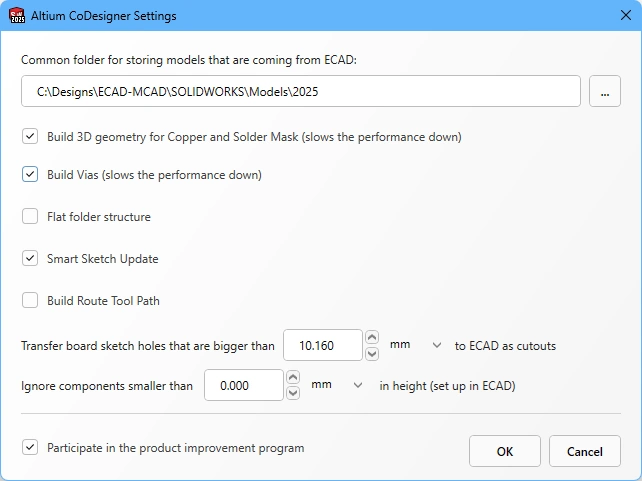 Settings ダイアログで CoDesigner オプションを設定します。
-
Common folder for storing models that are coming from ECAD - CoDesigner によって作成されるすべてのコンポーネント モデルは、所属するプロジェクトに関係なくこの場所に保存されます(なお、基板パーツと基板アセンブリは、最初に Solidworks に取り込む際に指定したプロジェクト フォルダー内に CoDesigner により作成されます)。保存場所を指定しない場合、すべてのコンポーネント モデルはプロジェクト フォルダー内に作成され、他のプロジェクトで再利用できません。
-
Build 3D geometry for Copper - 表面層および裏面層の銅層は、常に基板パーツ表面上のデカールとして表現されます。このオプションを有効にすると、CoDesigner はすべての銅層およびスルーホール パッドを表現する押し出しフィーチャも作成します。このオプションを有効にすると大量のデータが生成され、パフォーマンスに大きく影響する可能性があることに注意してください。
-
Build Vias - このオプションを有効にすると、ビア バレルも含まれます。このオプションを有効にすると大量のデータが生成され、パフォーマンスに大きく影響する可能性があることに注意してください。
-
Flat Folder Structure - このオプションを有効にすると、子パーツおよび子アセンブリのファイルはメイン アセンブリ ファイルと同じフォルダーに保存されます。無効にすると、すべての子パーツおよび子アセンブリ ファイルはサブフォルダー
\<McadAssyName>-EDMに保存されます。製品データ管理システムとして Windchill とともに SOLIDWORKS を使用する場合は、フラットなフォルダー構造を推奨します。 -
Smart Sketch Update - 有効にすると、Pull 実行時に MCAD CoDesigner は ECAD で変更されたスケッチ要素のみを再描画し、変更されていない要素に関連する寸法や拘束はそのまま保持します。望ましくない結果になる場合は、このオプションを無効にしてください。Smart Sketch Change support の詳細をご覧ください。
-
Build Route Tool Path – Route Tool Path は、基板を製造パネルから切り出すための加工輪郭です。MCAD でこのパスが不要な場合は、このオプションを無効にしてください。 ECAD Route Tool Path の詳細をご覧ください。
-
Transfer board sketch holes that are bigger than <Size><Units> to ECAD as cutouts - ボード外形スケッチに含まれる穴のうち、ECAD でパッドとして解釈できるもの(円形穴、角穴、長穴を含む)で、穴径(またはスロット幅)がこの値以下のものは、ECAD ではフリーパッドに変換されます。この値より大きい穴は、ボード cutout に変換されます。正方形またはスロット形状に該当しない非円形の穴は、サイズに関係なく常にボード cutout に変換されます。
-
Ignore components smaller than
<Value><Units>in height - 小型のコンポーネントは同期プロセスから除外できます。Pull 実行時に<Value><Units>未満のコンポーネントを除外するには、このオプションを設定します。コンポーネント高さは ECAD ではコンポーネント(フットプリント)のプロパティとして定義されており、フットプリント上に配置された 3D モデルの高さではない点に注意してください。CoDesigner で小型コンポーネントを無視する設定の詳細をご覧ください。 -
Participate in the product improvement program - このオプションを有効にすると、MCAD CoDesigner の使用に関する技術情報が自動的に Altium と共有されます。製品改善プログラムの詳細をご覧ください。
SOLIDWORKS での作業
このセクションでは、Altium MCAD CoDesigner を使用する際に重要となる SOLIDWORKS 固有の設定について説明します。
SOLIDWORKS のデフォルトテンプレート
新しいコンポーネントを作成するたびにコンポーネントテンプレートの選択を求められないようにするには、以下のようにパーツのデフォルトテンプレートを設定して使用することをお勧めします。これは、付属の SOLIDWORKS テンプレートでも、会社独自のテンプレートでもかまいません。Parts、Assemblies、Drawings のテンプレートの保存場所を定義し、以下のように Always use these default document templates を選択します。
 使用する SOLIDWORKS テンプレートを設定します。
SOLIDWORKS における PCB の銅箔、マスク、シルクスクリーンの表示
CoDesigner は、トップ銅箔、トップソルダーマスク、トップシルクスクリーンの各画像を 1 つの上面デカールに結合し、同様の処理を基板下面の対応するレイヤーにも適用します。これらの上面および下面のデカールは、ボードが MCAD に Pull されたときに適用されます。
 Top デカールは、トップ銅箔レイヤー、トップソルダーマスクレイヤー、トップシルクスクリーンレイヤーを組み合わせたものです。
デカールに関する注意:
-
デカールが正しく表示されない場合、SOLIDWORKS のレンダリングの問題である可能性があります。認定済みビデオカードおよび最新のビデオドライバーソフトウェア更新については、https://www.solidworks.com/support/system-requirements を参照してください。このページには Certified Cards and Drivers へのリンクも含まれており、そこからビデオカード用の更新パッチをダウンロードできる場合があります。
-
前の手順でデカール表示の問題が解決しない場合は、SOLIDWORKS の System Options ダイアログ(
 )の Performance ページにある Enhanced graphics performance オプションを切り替えてみてください。ビデオカードによっては、このオプションを無効にすると改善し、別のカードでは有効にすると改善することがあります。
-
CoDesigner 設定で Build 3D Geometry for Copper and Solder Mask モードが有効になっている場合、各銅箔レイヤーおよびソルダーマスクレイヤーは個別のレイヤーとして転送され、デカールには結合されません。このモードでは、シルクスクリーンの詳細はデカールとしてソルダーマスクレイヤーに適用されます。CoDesigner による Copper、Mask、Overlay レイヤーの処理方法
SOLIDWORKS におけるデカール保存
PDM システムとともに SOLIDWORKS を使用する設計者をよりよくサポートするため、CoDesigner はデカール(銅箔、シルクスクリーン、ソルダーマスクの各レイヤーを表す画像ファイル)をボード部品ファイル内に直接保存します。これにより、MCAD 側で PDM システムを使用する際の PCB 関連ファイル管理が簡素化されます。
 デカールは SOLIDWORKS の prt ファイル内に保存されるため、SOLIDWORKS と PDM システムを使った作業が簡単になります。
SOLIDWORKS の複数バージョンで作業する
会社で複数の SOLIDWORKS バージョンを使用している場合、SOLIDWORKS では新しいバージョンのファイルを古いバージョンで開けないことをご存じでしょう。CoDesigner が モデル保存用の共通フォルダー を使用するよう設定されていると、これが問題になることがあります。新しいバージョンの SOLIDWORKS を使うエンジニアが共有モデルを上書きすると、古いバージョンの SOLIDWORKS を使うエンジニアがそのモデルを使用できなくなるためです。
CoDesigner は、Common model folder のパスを構成(config)ファイルに保存します:
-
ファイル:
SolidworksAddin.config -
場所:
%localappdata%\Altium\Altium CoDesigner\Config\
このファイルは SOLIDWORKS 起動時に読み込まれ、SOLIDWORKS 終了時に保存されます。複数の SOLIDWORKS バージョンで作業する必要があり、SOLIDWORKS の各バージョンごとに異なる Common model folder の場所を Altium MCAD CoDesigner で設定したい場合は、使用する SOLIDWORKS の各バージョンごとに固有の config ファイルを作成できます。
 この Altium CoDesigner のインストールは、SOLIDWORKS 2023 および SOLIDWORKS 2024 で動作するよう設定されています。
これを実現するには:
- 使用する SOLIDWORKS の各バージョンごとに、config ファイルのコピーを作成します。
-
config ファイルの各コピーのファイル名には、SOLIDWORKS のバージョンを含めます。たとえば
SolidworksAddin.2023.configのようにします。 -
各 SOLIDWORKS バージョンで必要な固有の Model パスは、config ファイル内の
SolidWorksPartsLibraryFolderPathキーのValueを編集するか(以下に示すとおり)、SOLIDWORKS を起動して Altium CoDesigner Settings ダイアログでパスを編集することで定義できます。
 SOLIDWORKS の各バージョンが固有の CoDesigner Model パスで起動するように config ファイルを設定します。
CoDesign 用の SOLIDWORKS PDM の設定
SOLIDWORKS PDM Client
SOLIDWORKS PDM を使用する際に便利なのが SOLIDWORKS PDM Client です。Client は PDM Vault(サーバー)へのアクセスを提供し、PDM Vault の内容を参照および確認できるようにします。
-
PDM client は SOLIDWORKS Installation Manager(
 )を使用してインストールします。
-
また、Vault の内容を Windows ファイル エクスプローラーに表示できる Vault View も必要です。Vault Viewer は、PDM Client のインストール後にインストール可能になります(
 )。
)。
PDM 設定
-
以下に示すように、SOLIDWORKS の Tools メニューからアクセスできる SOLIDWORKS PDM 設定で Prompt to check out file if opened in read-only mode オプションを無効にします。これにより既存コンポーネントをチェックアウトする必要がなくなり、他の機械設計エンジニアに不便をかけません。ただし、コンポーネントのプロパティを変更する必要がある場合は、対応するコンポーネントをチェックアウトする必要があります。

SOLIDWORKS Product Data Management (PDM) は、製品開発中のチーム管理とコラボレーションを支援するオンプレミスのデータ管理ソリューションです。
PDM 管理下に置くことを推奨
- CoDesigner がモデルを保存する Common folder。Altium CoDesigner Settings ダイアログの Common folder for storing models option で指定するフォルダーを SOLIDWORKS PDM 管理下に置き、ECAD と連携する前にそのフォルダーをローカル ストレージと同期してください。
-
MCAD CoDesigner 3.7 以前では、
\Origおよび\Exptのサブフォルダーを含めてください。 - MCAD CoDesigner 3.8 以降では、Product Data Management システムとして Windchill を使用している場合、Altium CoDesigner Settings ダイアログで Flat Folder Structure オプションを有効にすることをお勧めします。
- PCB プロジェクトに関連するアセンブリおよびパーツ。
PDM 管理下に置く必要なし
- PNG ファイルは、デカール(銅箔、シルクスクリーン、ソルダーマスクを表す画像)の生成に使用されます。これらの画像ファイルは、ボード部品が保存されているのと同じフォルダーに保存されます。
次はどこへ?
CoDesigner が MCAD ソフトウェアにインストールされ、Workspace に接続されたので、次のステップは関連する Workspace 設定を構成することです。
の詳細をご覧ください。
 AI で翻訳