
CoDesigner のインストールと設定
サポートされているMCADソフトウェア
現在サポートされているMCADプラットフォームおよびバージョンは次のとおりです。
-
Autodesk Fusion® (Microsoft Windows版のみ。Autodesk Fusion Personalライセンスは Altium CircuitMaker でのみサポートされています)
-
Dassault Systemes SOLIDWORKS® (Standard、Pro、Premium)
-
Siemens® NX™ - (Altium Enterprise Solutions をご利用の設計者向け)
CoDesigner のインストールと設定
Altium CoDesigner は、ECADとMCADの設計領域間でプリント基板設計を転送するためのインターフェースです。CoDesigner の拡張機能/プラグインをECADおよびMCADソフトウェアに追加すると、CoDesigner により設計変更を双方向に受け渡しできるようになります。設計変更は Altium Workspace を介して受け渡され、これは以下に示すようにECAD領域とMCAD領域の橋渡しとして機能します。

ECADソフトウェアへの CoDesigner のインストール
-
MCAD CoDesigner拡張機能は標準の Altium Designer インストールに含まれているため、MCAD CoDesignerパネルはPCBエディターで常に利用できます。詳しくは、Extending and Updating your Installationをご覧ください。
MCADソフトウェアへの CoDesigner のインストール
MCADソフトウェアでAltium CoDesignerパネルにアクセスするには、プラグイン*(一部のMCADツールでは Add-In とも呼ばれます)をインストールする必要があります。すべての MCAD CoDesigner プラグインは、Altium website download pageからダウンロードできます。
プラグインをダウンロードしたら、以下のリンクを使用して、お使いのMCADソフトウェアで CoDesigner をインストールおよび設定するための詳細情報にアクセスしてください。
MCADプラグインの更新
MCADプラグインには自動更新機能が含まれています。起動時に、お使いのMCADソフトウェア向けに新しいバージョンのプラグインが利用可能な場合は、以下のダイアログが自動的に表示されます。

MCADプラグインは、Altium website download pageから新しいバージョンをダウンロードし、現在のプラグインに上書きインストールすることでも更新できます。
CoDesigner のライセンス使用
CoDesigner は Altium 設計ソフトウェアの一部として含まれているため、ECAD側で追加のライセンス要件はありません。
MCAD側では、ライセンス使用は CoDesigner が接続する Workspace の種類によって異なります。
-
Altium 365 Workspace - CoDesigner MCADプラグインはライセンスを消費しません。
-
Altium Enterprise Server Workspace - MCADソフトウェアのAltium CoDesignerパネル経由で Enterprise Server Workspace にサインインすると、CoDesigner MCADプラグインは Altium ライセンス CAL(Client Access License)を消費します。Enterprise Server Workspace を使用すると、CoDesigner のすべての機能が利用できます。
Workspace 設定の構成
ブラウザーでの Workspace へのアクセス
CoDesigner は Workspace を介して PCB 設計変更を転送します。プロジェクトおよびチーム設定を確認・変更するには、Webブラウザー経由で Workspace にログインできます。ログイン方法は Workspace のホスティング形態によって異なります。Altium 365 Workspace はクラウド上の Altium 365 でホストされます。Enterprise Server Workspace などの Altium オンサイト Workspace を使用することもできます。
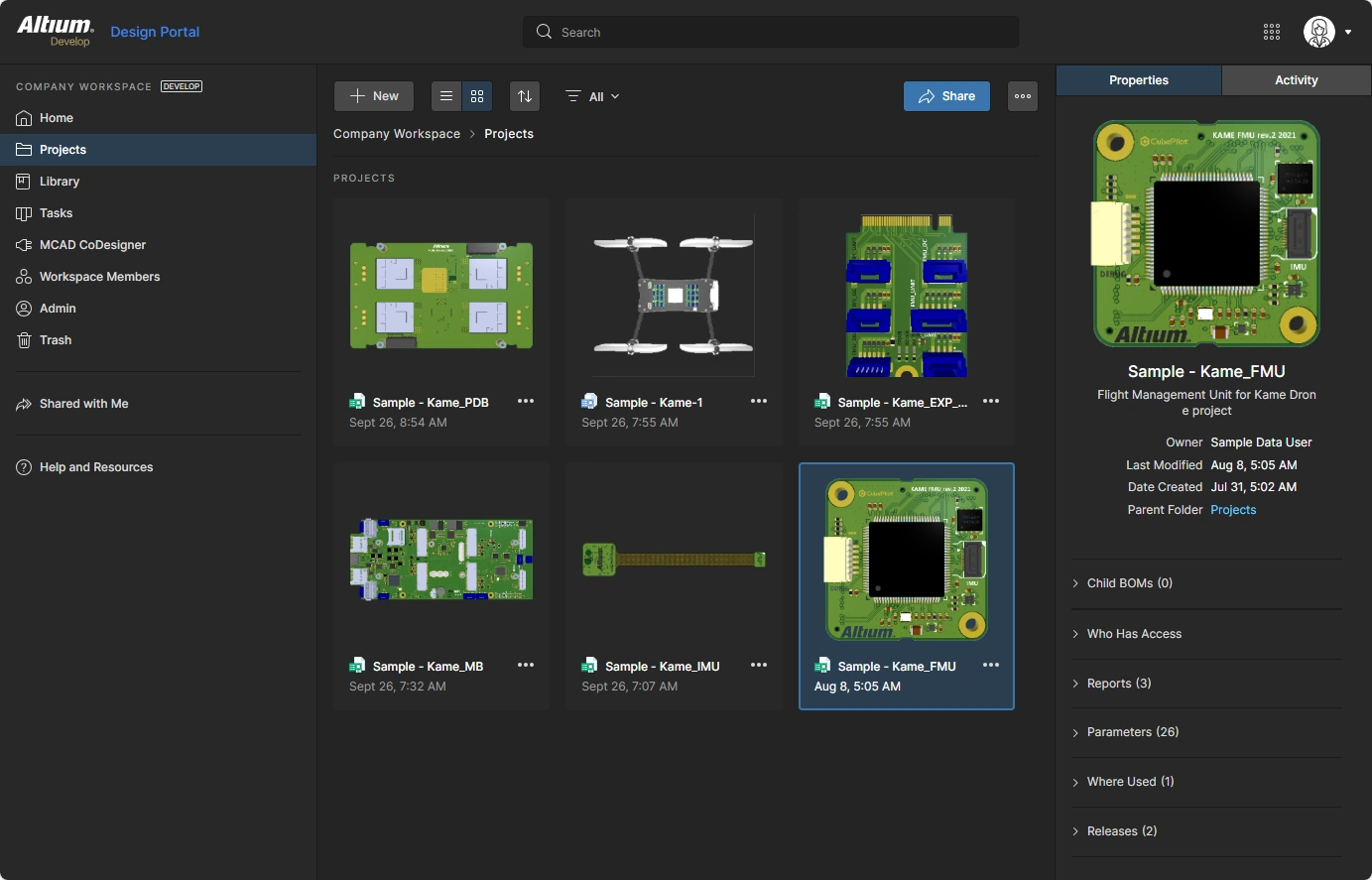 Workspace はWebブラウザーを通じて設定および管理できます。
Accessing your Altium 365 Workspace
ホスト型 Workspace にアクセスする最も簡単な方法は、Altium Live の認証情報を使用して https://auth.altium.com/ にログインすることです。
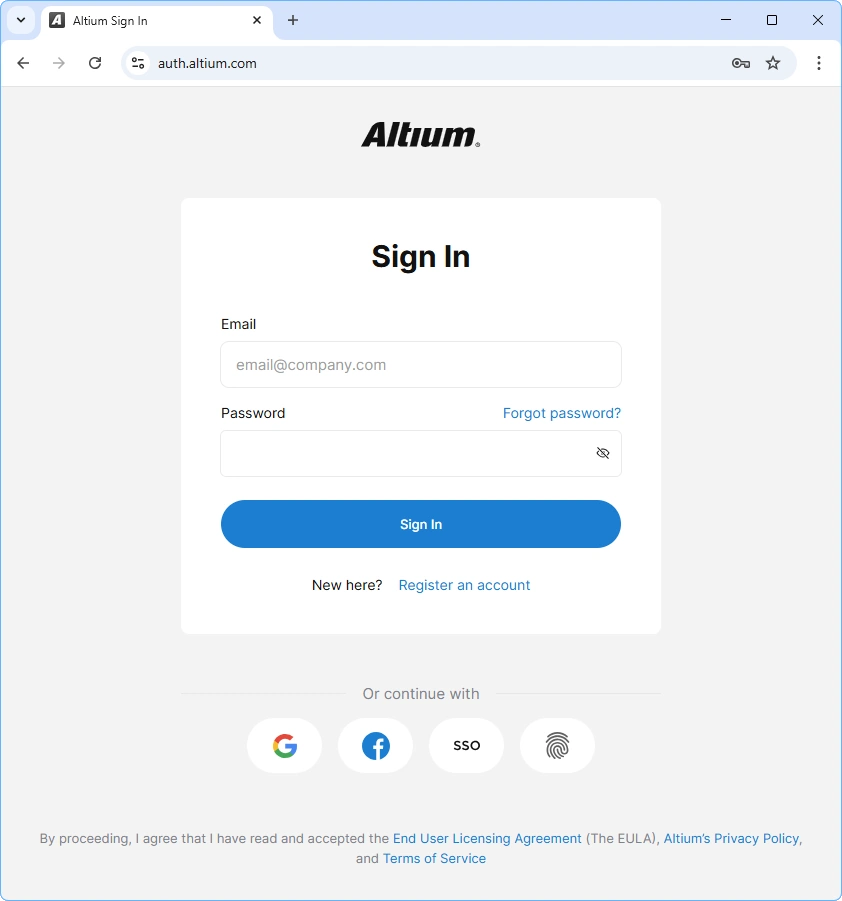 365.altium.com にアクセスして Altium 365 Workspace にサインインしてください。
初回サインイン時には概要ページが表示されます。Workspace に慣れたい場合はこれを利用してください。それ以外の場合は、左側のWorkspace Membersラベルをクリックして、Workspace にアクセスできるチームメンバーを設定します。
Accessing your Altium Enterprise Server Workspace
Enterprise Server Workspace は、オンプレミスの Altium Enterprise Server を通じて提供されます。これは自社のIT部門によってインストールおよび管理されるソリューションです。システム管理者からサーバーアドレスとログイン情報が提供され、URL は次の形式になります。
http://<HostingServerName>:9780
または
https://<HostingServerName>:9785 (デフォルトのポート番号を示しています。これらはインストール時に割り当てられます)
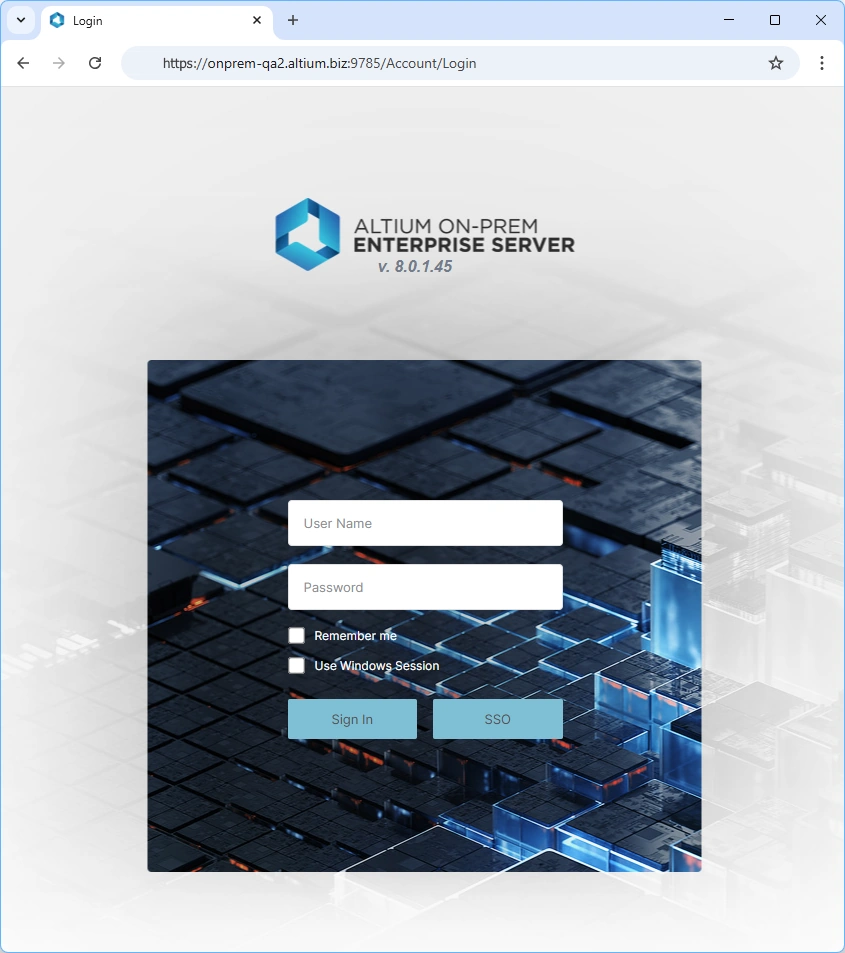 ブラウザーで Enterprise Server Workspace にサインインできます。
Workspace メンバーの設定
共有 Workspace にアクセスする必要がある各ユーザー(直接、またはそのECAD/MCADソフトウェアで開いている設計から)は、Workspace Membersに追加され、Workspace に保存されたファイルへアクセスするための適切な権限を持つGroupが割り当てられている必要があります。インターフェースに若干の違いはありますが、チームメンバーを追加してグループを割り当てる手順は、Altium 365 Workspace でも Enterprise Server Workspace などのオンプレミス Altium Workspace でも基本的に同じです。これらの作業は、任意のブラウザーからアクセスする Workspace のWebインターフェースで行います。
新しいメンバーの追加とグループの割り当て
方法としては、Invite Workspace Members(オンプレミス Server Workspace では Users)を行います。チームメンバーを追加する際に、Mechanical Engineer、Librarian、Engineer などのグループを割り当てることができます。新しいグループを定義することも可能です。以下の画像は、Altium 365 Workspace に新しいチームメンバーを追加する場所を示しています。オンプレミス Workspace でも手順は同様です。
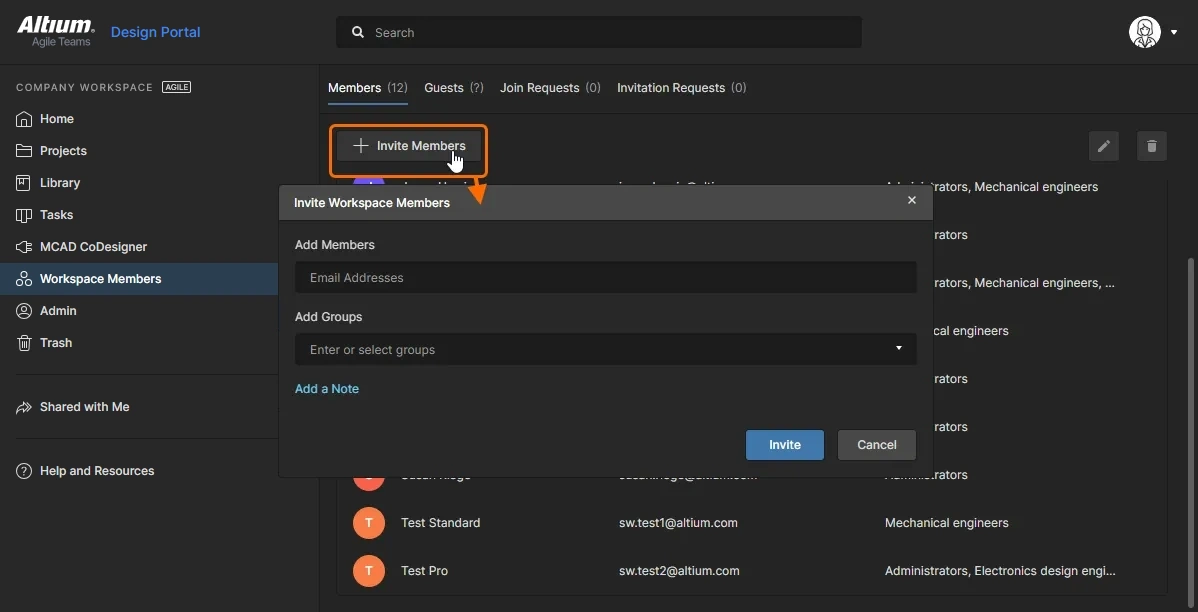 チームメンバーを設定し、グループを割り当てます。
Altium 365 Workspace での Managing Your Team の詳細
Enterprise Server Workspace での Managing Users and Groups の詳細
の詳細
MCADコンポーネントモデル名の設定
<Footprint Name>_<ComponentDesignItemID>_<ItemRevision>
CoDesigner は各コンポーネントを Parasolid モデルに変換する際、次の方式で名前を付けます。
<Footprint Name>_<ComponentDesignItemID>_<ItemRevision>
以下の特殊文字およびその他の制御記号は、アンダースコア(_)に置き換えられます。
\, /, :, %, [whitespace], |, [, ], *, ", ', \t
 コンポーネントモデルに使用されるデフォルトの命名方式。
コンポーネントモデルの命名制御
CoDesigner は、ECAD から MCAD へ初回転送する際のコンポーネントモデル名の制御について、4つのオプションをサポートしています。
-
<FootprintName>、次に<ComponentID>(デフォルトモード) -
<ComponentID>、次に<FootprintName> -
<FootprintName>、次に<CustomComponentProperty> -
<CustomComponentProperty>、次に<FootprintName>
Workspace Settings の MCAD CoDesigner セクションで Naming of Component Models オプションを設定します。
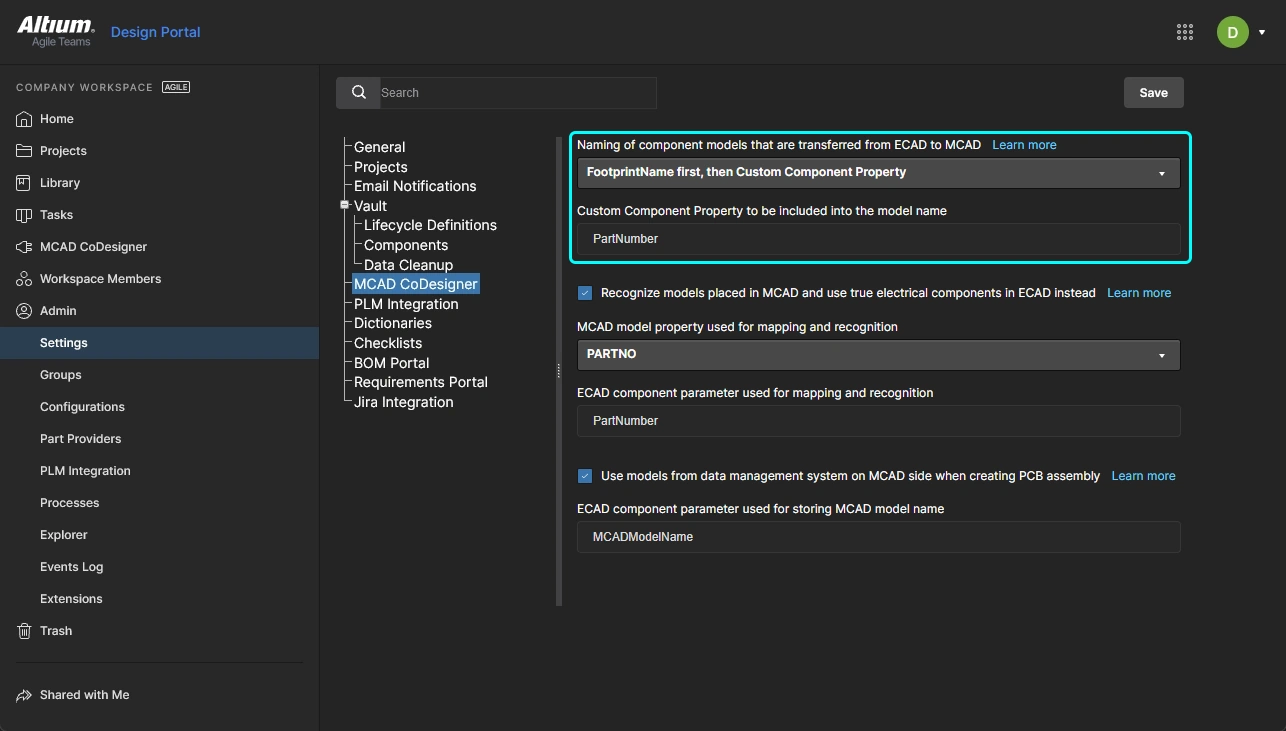 命名オプションを選択し、Custom Component Property(パラメーター)を含む場合は、そのパラメーター名を定義します。
これらのオプションにより、MCAD 内でのコンポーネント操作が簡素化され、MCADエンジニアは部品番号などの意味のある情報を Component ID に追加でき、また ECADエンジニアは ECAD コンポーネントライブラリに Custom Component Property を追加できます。
 MCADモデルは、Workspace で設定された命名オプションに基づいて命名されます。
ECAD-MCAD コンポーネント連携の設定
Main page: ネイティブ ECAD および MCAD 設計コンポーネントのリンク
MCAD 環境と ECAD 環境の間で設計データを転送する際の課題の1つは、コンポーネントの転送方法を管理することです。多くの企業では、ECAD チームと MCAD チームがそれぞれ独自のコンポーネントライブラリを作成・管理しており、そのコンポーネントの MCAD 版と ECAD 版を相互にリンクできる必要があります。
デフォルトの動作では、MCAD または ECAD のいずれかの領域から設計が Pushed されると、CoDesigner は各コンポーネントを Parasolid 形式モデルに変換し、すべて Workspace に保存します。その設計が Pulled されると、CoDesigner はターゲットツールで必要な形式で各コンポーネントのモデルを構築します。この方法により、ECAD と MCAD の両方の設計空間で各コンポーネントを正確に表現できます。この方法の欠点は、そのツールで必要とされる形でコンポーネントを完全には表現できない場合があることです。たとえば、設計が Altium Designer に Pulled されても、そのコンポーネントには通常PCBコンポーネントに含まれるパッド、シルクスクリーン、その他の要素は含まれません。また、回路図シンボルやサプライチェーンにもリンクされません。
各設計ツールがネイティブコンポーネントを使用できるようにする要件に対応するため、CoDesigner は MCAD コンポーネントと ECAD コンポーネント間のリンクをサポートしています。リンクは Workspace で定義され、ECAD 領域と MCAD 領域の橋渡しとして機能します。
Workspace でのコンポーネント連携の設定
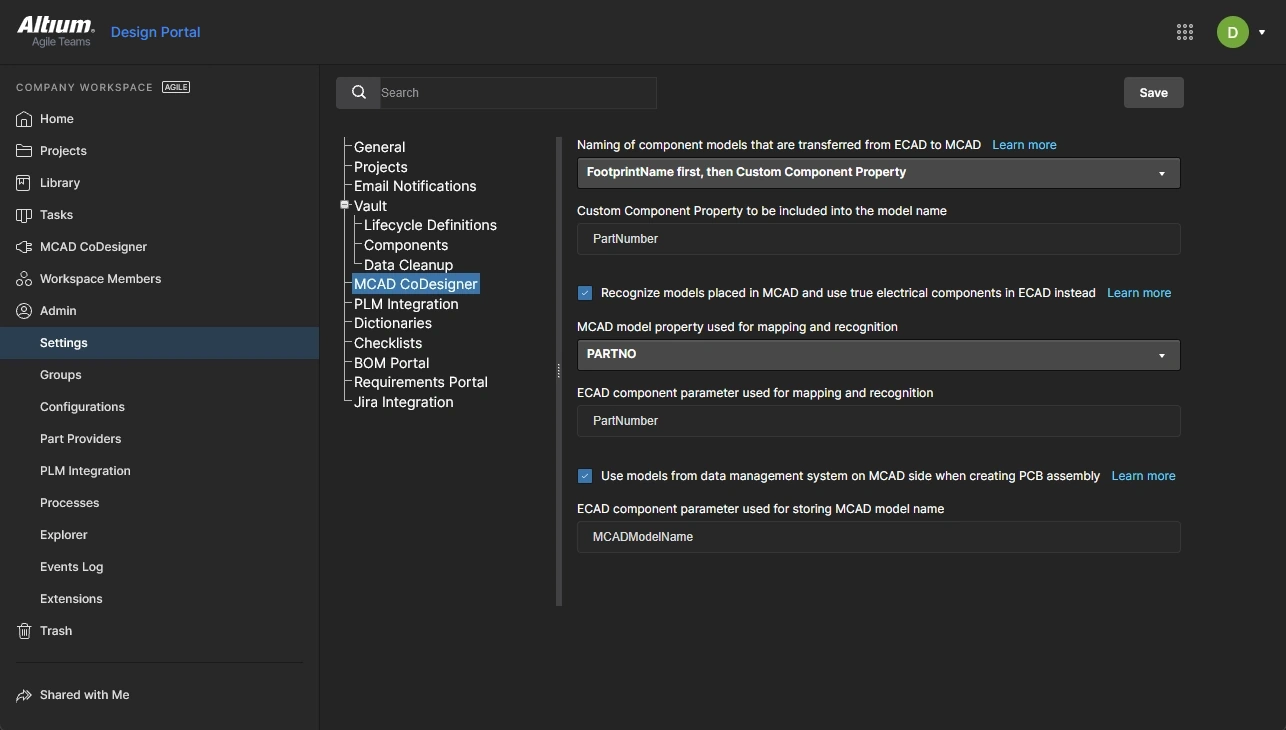
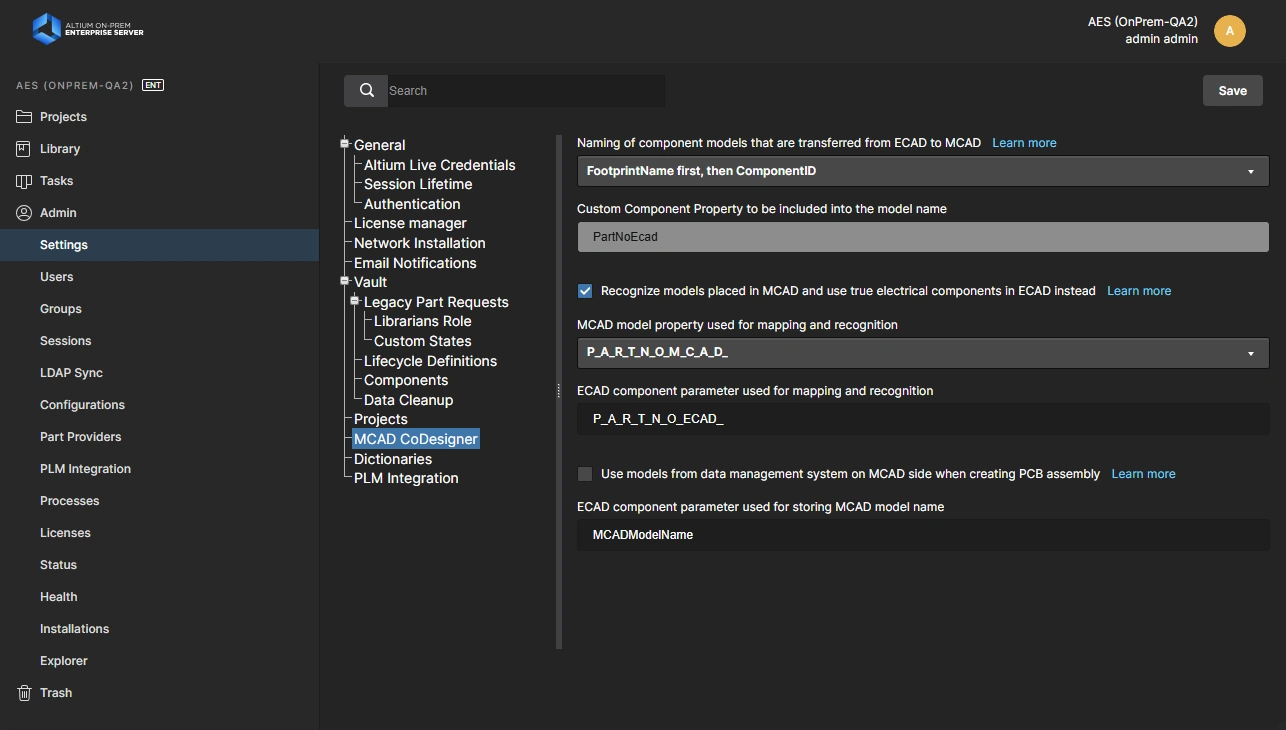
Linking Native ECAD and MCAD Design Components
次のステップ
CoDesigner のインストールが完了し、Workspace の設定も完了したので、ECADソフトウェアとMCADソフトウェアの間で設計を転送するプロセスを始める準備が整いました。
の詳細 AI で翻訳