
ECADとMCADの設計コンポーネントの連携
ECADとMCAD間でのコンポーネントの受け渡し方法
CoDesignerのデフォルトの動作は、Altium Workspaceを介してMCADとECAD間でコンポーネントをParasolidモデルとしてやり取りすることです。
多くのコンポーネントはこれで十分で、両方の設計スペースでコンポーネントを正確に表現できます。しかし、企業によってはこれでは不十分で、MCADとECADの両方のエンジニアが自社のソフトウェア用に設計されたネイティブコンポーネントモデルを使用する必要があります。真のツール固有のコンポーネントモデルは、その設計空間でコンポーネントを正確に表現するだけでなく、製作ファイルや最終部品表などの正確な出力生成のためにも重要です。
すべてのMCADおよびECAD設計ソフトウェアツールは、コンポーネントモデルの保存方法について独自のアプローチを持っています。ネイティブ・コンポーネントを各設計ドメインで使用できるようにするため、CoDesignerはドメイン間でコンポーネントをリンクする方法をサポートしています。
ネイティブ・コンポーネント・モデルのリンクを検討する前に、コンポーネント・モデルを転送するデフォルトのアプローチと、リンクされたモデルの名前の付け方を理解することが重要です。
メカトロニクス3Dモデルの転送
MCAD CoDesignerは、Altium Workspaceを介して設計変更をPushおよびPullすることにより、ECADとMCAD間で設計を転送します。CoDesigner で ECAD から Push を実行する場合、PCB ファイルを Altium Workspace にプッシュするのではなく、特別な ECAD-to-MCAD データパッケージをプッシュします。このパッケージには、ボードデータ、レイヤジオメトリ、Parasolid フォーマットのコンポーネント 3D モデル(MCAD で3D モデルがどのように命名されるかについては、こちらを参照してください)、有効な場合は、銅ジオメトリが含まれます。
ECADまたはMCADでPushを実行すると、CoDesignerはまずローカルのサブフォルダ内にデータパッケージを準備します、 Mechatronic 3D Models
 Mechatronics 3D Models フォルダは MCAD CoDesigner が ECAD-to-MCAD データを保存するために使用します。
 )
) )
) )
)デフォルトのコンポーネント転送メカニズム
ECADに配置されたコンポーネント/モデルの場合:
-
ECADに配置されたコンポーネントは、MCADのパーツになります(ECADコンポーネントとして識別するパラメータを含む)。
-
ECADに配置された3Dモデルは(3D Bodyオブジェクトとして)MCADに転送されます。
not MCADに転送されます。ECADの3DモデルをMCADにプッシュしたい場合は、ECADコンポーネントの一部である必要があります。ECADワークスペース・コンポーネントの作成と3Dモデルの追加については、こちらをご覧ください。 -
ECAD と MCAD の両方でコンポーネントを移動可能にするには、ECAD でコンポーネントとして配置する必要があります。
MCADに配置された部品の場合:
-
MCAD で配置された部品は、ECAD では FreeBody オブジェクトになります。ECADでは、FreeBodyオブジェクトはコンポーネントではなく、ECADの3D Bodyオブジェクトです。
-
MCAD-to-ECAD Native Component Linkingが設定され、ECAD コンポーネントがワークスペース ライブラリに存在する場合、MCAD に配置されたパーツは MCAD から ECAD への転送中に同等の ECAD コンポーネントに自動的に置き換えられます。
-
MCAD-to-ECAD Native Component Linkingが設定されていない場合、ECADエンジニアはボードから新しいECADコンポーネントにMCADモデルをコピーし、そのECADコンポーネントでMCADモデルを置き換えることができます。次のスライドショーは、そのプロセスの概要を示しています。


3D モデルは PCB から新しい Workspace コンポーネントのフットプリントにコピーできます。このプロセスを助けるために、新しいコンポーネントにコピーする前に 3D Body の参照点を表示します ( )。
)。


コンポーネント位置の変更の同期
コンポーネントの位置の変更を同期するには、MCADパートがECADにコンポーネントとして存在する必要があります。
- コンポーネントがECADで生成された場合、これは自動的に発生します。
-
部品が MCAD で生成された場合、デフォルトの動作は部品を FreeBody として ECAD にプルすることです。ECADで位置の変更を実行するには、以下のいずれかが必要です:
- FreeBodyをECADのコンポーネントで置き換えるか、または
- ECADへのPull時に自動的に置き換えられるように、MCAD Partから同等のECAD Componentにリンクします。
- ECADコンポーネントには、ファスナーやヒートシンクなどのアイテムを含めることができます。BOMがECADで生成される場合は、ECADコンポーネントの一部としてECAD回路図シンボルを含め、BOMに自動的に含めることができるようにします。
MCADでコンポーネントを削除する
MCAD でコンポーネントに加えられた位置と方向の変更は ECAD に転送されますが、コンポーネントの削除は MCAD から ECAD には転送されません。この動作により、ECAD エンジニアは設計プロセスの初期段階でボードを MCAD にプッシュし、設計の開発とコンポーネントの追加を続けることができます。MCADエンジニアは、ボードの形状や重要なコンポーネントの位置を調整するなど、ボードのインスタンスで作業し、準備ができたらそれらの変更をECADに戻すことができます。ECADエンジニアがMCADから最新の変更をPullする際、ECADで設計に追加したコンポーネントは「削除する」というフラグが立てられません。
コンポーネントモデルの命名方法
CoDesignerはECADからMCADへのプッシュ中に各コンポーネントをParasolidモデルに変換するため、コンポーネントには次のスキームで名前が付けられます:
\, /, :, %, [whitespace], |, [, ], *, ", ', \t
 コンポーネントモデルに使用されるデフォルトの命名スキーム。
コンポーネントモデルの命名の制御
CoDesigner 2.6以降では、Workspaceでコンポーネントモデルの命名スキームを設定できます。CoDesignerは、ECADからMCADへの初期転送時にコンポーネントモデルの命名方法を制御するための4つのオプションをサポートしています:
-
<FootprintName>次に<ComponentID>(デフォルトのオプションで、このコントロールが追加される前はどのように動作していました) -
<ComponentID>そして<FootprintName> -
<FootprintName>それから<CustomComponentProperty> -
<CustomComponentProperty>それから<FootprintName>
でオプションを設定する。
 ネーミングオプションを選択し、カスタムコンポーネントプロパティ(パラメータ)が含まれている場合は、パラメータ名を定義します。
これらのオプションは、MCAD のコンポーネントとの対話を簡素化し、MCAD エンジニアがコンポーネント ID に部品番号などの意味のある情報を追加したり、ECAD エンジニアが ECAD コンポーネント ライブラリにカスタム コンポーネント プロパティを追加したりできるようにします。
 MCAD モデルは、ワークスペースで設定された命名オプションに基づいて命名されます。
組み込みコンポーネントのサポート
より小さく、より集積化されたエレクトロニクス製品への需要が増え続けており、これらのデバイス内の高周波信号と相まって、回路を製造し、アセンブリするためのより良い方法の研究が進められています。より高密度で、より高い信号周波数をサポートする技術の1つは、プリント回路基板構造の層内に部品を埋め込むことです。
MCAD CoDesignerリリース3.11以降では、CoDesignerはECADからMCADへの、関連するキャビティとともに埋め込みコンポーネントを含む基板設計の転送をサポートしています。
ECADでは、キャビティの形状を定義する領域オブジェクトに
MCADでは、キャビティ形状はボードパーツ上の押し出しスケッチとして定義されます。


詳細は、PCB with Embedded Componentsの設計を参照してください。
MCAD-to-ECAD と ECAD-to-MCAD ネイティブコンポーネントリンクの設定
設計が
このアプローチでは、ECADとMCADの両方のデザインスペースで各コンポーネントを正確に表現できます。このアプローチの欠点は、そのツールで表現する必要があるコンポーネントをモデルが完全に表現していないことです。例えば、設計を
各設計ツールがネイティブコンポーネントを使用できるという要件を管理するために、CoDesignerはMCADとECADコンポーネント間のリンクをサポートしています。リンクはECADとドメイン間のブリッジとして機能するワークスペースで定義されます。CoDesignerはこれらの設定を使用してMCAD-to-ECADおよびECAD-to-MCADコンポーネントリンクを確立し、ボードがPullされたときにソースモデル/コンポーネントをターゲットドメインのネイティブモデル/コンポーネントに置き換えることができます。
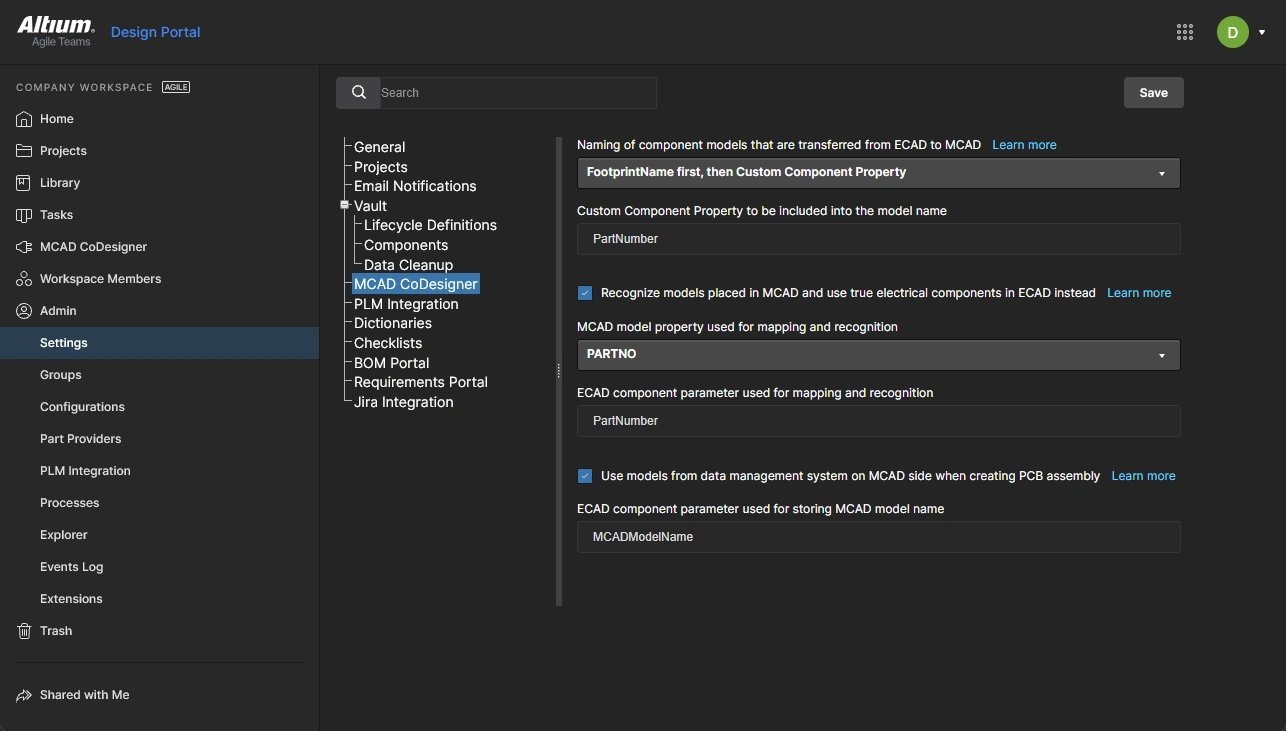 この画像はAltium 365 Workspaceのコンポーネントリンク設定を示しています。
ログインしてCoDesignの設定を行う方法についてはこちらをご覧ください。
MCADとECADモデルの要件
それぞれのネイティブコンポーネントを使用することは、MCADとECADで異なるコンポーネントモデルが存在することを意味します。これを機能させるには、3Dモデルが
- MCADモデルとECADモデル内の原点の位置は同じです。
- モデルのXYZ軸の向きは同じです(XYZ軸はどの方向にも向けることができることに注意してください)。
- モデルの外形がほぼ同じであること(完全に同じではないが、近い)。
-
上側/下側の配置は、ボードに対するモデルの原点の位置に応じて定義されます。次のことを強くお勧めします。
not 原点がボードの中央を通るMCAD平面の下に位置するMCADモデルを使用することを強く推奨します。 - 各モデルがアセンブリではなく単一の部品で構成され、複数の原点を含まないことを確認してください。疑問があれば、インポート後に両側のモデルをチェックしてください。
- モデルの形式は、MCADとECADで異なる場合があります(たとえば、PTC Creoで使用するCreo部品と、Altium設計ソフトウェアで使用するSTEPモデルなど)。
- モデルの詳細レベルは、MCADでは精密なモデル、ECADでは簡略化されたモデルなど、異なる場合があります。簡略化されたモデル(例えば直方体)を使用する場合、モデル配置を正しく行うためには、精密モデルと同じ境界と原点を持つ必要があることに注意してください。
3Dモデルの向きのガイドライン
MCADのコンポーネントモデルが原点を持ち、ECADでの配置に理想的でない向きを使用するのはよくあることです。MCADとECADモデルが同じ原点と同じ軸の向きを持っている限り、これは問題になりません。
下の画像は、同じモデルを Creo で開き、Altium PCB ライブラリエディタで開いたものです。このコンポーネントモデルは、原点が前面の垂直面(コンポーネントがPCBに実装される向き)の中心にあるように設計されています。
 MCAD パーツの原点は、前面の垂直面の中心です。
最初に PCB ライブラリエディタに配置された時、モデルは下図のような向きになります。

その後、それを選択し、パネルの Orientation 設定を調整することで向きを変更できます。

CoDesignerは、MCADとECADのモデルが同じ原点と軸の向きを共有している限り、MCADとECADの間でデザインがプッシュ/プルされても、これらの向きの変更を正しく管理します。
Altiumの設計ソフトウェアでの3Dモデルの方向と位置の詳細はこちら。
アルティウム設計ソフトウェアでの3Dモデルの扱い方
上の ExtrudedCylinderSphere
3Dボディ・オブジェクトは、真の3Dモデルを保持するコンテナとしても使用できます。 GenericGeneric*.Step*.Stp*.x_t*.x_b*.SldPrt
ECADコンポーネントでMCAD 3Dモデルを使用する
3Dモデルは、コンポーネントメーカーのWebサイトやサードパーティのWebサイトなど、さまざまな場所から入手できます。複雑なコンポーネント形状がサポートされており、必要であれば、PCBライブラリエディタで追加のスナップポイントを定義できます。
 PCB フットプリント上に配置された Altium の PCB ライブラリエディタ内の複雑な 3D モデル。
3D Bodiesでの作業の詳細
► Workspace Component の作成について詳しくはこちら。
MCADで使用するためにECADから3Dモデルを抽出する
アルティウムの設計ソフトウェアで利用可能なコンポーネントの多くは、すでに真の3Dモデルを含んでいます。これらは、必要に応じて、MCADソフトウェアで使用するためにECADコンポーネントから抽出することができます。
管理されたコンポーネントのためにこれを行うには
-
必要なコンポーネントを
Components パネルで必要なコンポーネントを見つける。 -
コンポーネントを右クリックし、コンテキストメニューから
Edit を選択します。 - フットプリントの上にある編集アイコンをクリックすると、コンポーネントが編集用に開きます。
-
フットプリントが編集用に開きます。
Tools » Extract 3D Models コマンドを選択して3Dモデルを抽出します。 -
ダイアログが開きます。
Generate 3D Model files from PCB Libraries ダイアログが開きますので、お好みの保存先オプションを設定し、OKをクリックしてモデルを取り出します。
以下のビデオは、このプロセスを示しています。
必要に応じて、アルティウムのコンポーネントから3Dモデルを抽出することができます。
問題のあるモデルの解決
各ECADおよびMCADツールはモデル変換に対して独自のアプローチを持っており、モデル記述の矛盾や不正確さに問題があるモデルのインポートおよび変換に対して異なるレベルのサポートを提供します。このような状況に対応するため、CoDesignerはParasolid Text形式のシングルボディモデルを変換せずにECADからMCADに直接転送します。
モデルがECADとMCAD間のPush-Pull中に問題を引き起こしている場合、ECADコンポーネントからそれを抽出し(上記のように)、MCADソフトウェアにインポートし、Parasolid Textとして保存し(MCADで正しく開くことを確認)、ECADコンポーネントにインポートし直します。
MCADコンポーネントからECADコンポーネントへのリンク
一般的な設計フローでは、コンポーネントをECADに配置します。しかし、最初のボード定義サイクルの一環として、コネクタなどの主要コンポーネントをMCADに直接配置できることも、機械エンジニアにとって望ましいことです。コンポーネントがMCADに配置されると3Dモデルとなり、そのモデルがECADにプッシュされると、デフォルトの動作はCoDesignerがそれを自由な3Dボディとして転送することです。
このデフォルトの動作は、共有ワークスペースのコンポーネント認識機能を有効にして設定することで上書きできます。これが実行されると、各MCAD 3Dモデルを同等のECADコンポーネントにリンクできることになります。ボードがECADに取り込まれると、MCAD 3Dモデルが使用される代わりに、3Dモデルと共に完全に定義されたECADコンポーネントのフットプリントのインスタンスに置き換えられます。
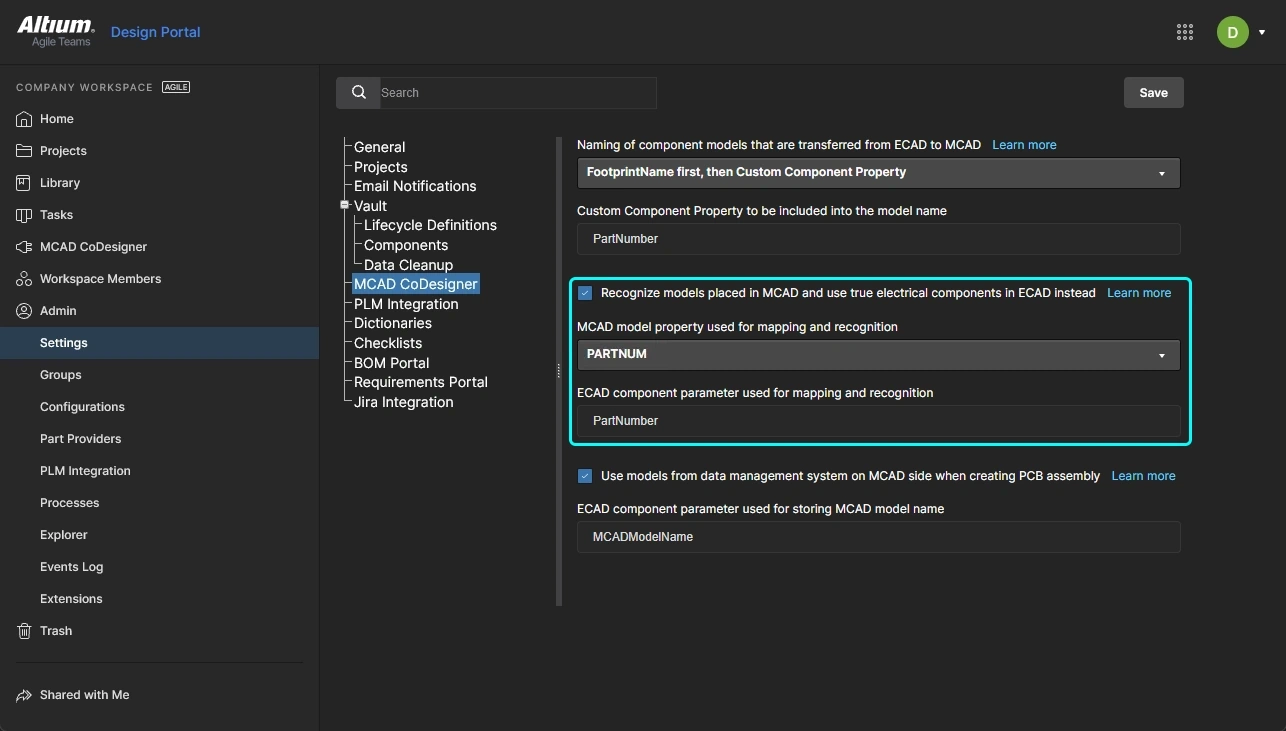 MCAD-to-ECAD コンポーネントのリンケージを識別するプロパティを設定し、変更を適用するために
上の例では、リンケージはMCADパラメータから
CoDesigner は以下の方法で MCAD コンポーネントを同等の ECAD コンポーネントにリンクできます:
| MCADモデルから | ECADコンポーネントへ | この組み合わせに関する注意事項 |
|---|---|---|
| オプションを有効にして |
||
Custom Parameter Nameを入力 |
Custom Parameter Nameを入力 |
MCADモデルとECADコンポーネントの両方に、同じパラメータ値でカスタムパラメータを追加します。 |
ドロップダウンから MCAD model name |
Custom Parameter Nameを入力 |
値がMCADモデルのファイル名であるECADコンポーネントにカスタムパラメータを追加します。 |
フル・リンケージ・テーブルのホールディング・ベイ - 今後のリリースで追加される予定です。
| MCADモデルから | ECADコンポーネントへ | この組み合わせに関する注意事項 |
|---|---|---|
| オプションを有効にして |
||
Custom Parameter Nameを入力 |
Custom Parameter Nameを入力 |
MCADモデルとECADコンポーネントの両方に、同じパラメータ値でカスタムパラメータを追加します。 |
Custom Parameter Nameを入力 |
ドロップダウンから Component nameを選択 |
値がECADコンポーネントの名前であるカスタムパラメータをMCADモデルに追加します。 |
Custom Parameter Nameの値 |
HRID | MCADモデルにカスタムパラメータを追加する。 |
ドロップダウンから MCAD model nameを選択 |
Custom Parameter Nameを入力 |
値がMCADモデルのファイル名であるECADコンポーネントにカスタムパラメータを追加する。 |
ドロップダウンからMCAD model nameを |
ドロップダウンから Component name |
MCADファイル名はECADコンポーネント名と一致する必要があります。 |
ドロップダウンからMCAD model name |
HRID | MCAD ファイル名は ECAD コンポーネントのアイテム番号と一致する必要があります。 |
ECADコンポーネントが格納されている場所
このMCADからECADへのコンポーネントリンクシステムを機能させるには、CoDesignerが一致するパラメータを持つECADコンポーネントを検索する場所を知っている必要があります。MCADからECADへのネイティブコンポーネントリンクを使用するには、ECADコンポーネントがワークスペースに格納された管理コンポーネントである必要があります。CoDesignerはボードデザインが転送されるのと同じWorkspaceでコンポーネントを検索します。
 この機能が使用されている場合
MCAD から ECAD へのコンポーネントの同期
PCB が MCAD からプッシュされ、ECAD にプルされる時、CoDesigner:
-
各 MCAD コンポーネントと ECAD コンポーネントの一致をチェックします。
existing ECAD components .コンポーネントは、最初に定義されたプロパティ/パラメータペアで、次に参照デジグネータでマッチします。一致した場合、CoDesignerは必要に応じてコンポーネントの場所とプロパティの変更を提案します。 -
CADドメインにあるMCADからの各コンポーネントについてECADドメインのnot presentにあるMCADからの各コンポーネントについて
Recognize models placed in MCAD and use true electrical components in ECAD instead オプションがワークスペースで有効になっているか確認します。-
有効になっている場合は
MCAD model property used for mapping and recognition 設定をワークスペースで確認して、使用する MCAD コンポーネント パラメータを確認し、MCAD コンポーネントからそのパラメータの値を読み取ります (これは、ECAD 側で一致を見つけるために使用される値です)。 -
次にワークスペースで
ECAD component parameter used for mapping and recognition 設定を確認します。 -
次に、そのパラメータ/値に一致するECADコンポーネントをワークスペースで検索します。
-
一致するパラメータ/値を持つコンポーネントが Workspace で見つかった場合、そのネイティブ ECAD コンポーネントを PCB に配置します。これらのコンポーネントは
recognized としてCoDesigner パネルに表示されます。 -
CoDesigner は、このコンポーネントが既に ECAD 回路図に存在するか追加チェックを行い、存在する場合、配置された PCB コンポーネントに回路図デジグネータを割り当てます。PCB エディタの
Project » Component Linking コマンドを実行しなければならないことに注意してください。
-
-
ワークスペースにコンポーネントが見つからない場合は、MCADから来た3Dモデルを配置します。これらは
FreeBody としてCoDesigner パネルに表示されます。FreeBody (3Dモデル)として、これらは必要に応じて編集し、代替3DモデルとECADで置き換えることができます。 -
もし
Recognize models placed in MCAD and use true electrical components in ECAD instead オプションが有効になっていない場合、または有効になっていてもMCADコンポーネントに指定されたMCAD model property used for mapping and recognition CoDesignerはMCADから来たデジグネータでMCADモデルを配置します。これらはパネルでAdded としてパネルに表示されます。
カスタムパラメータを使用したコンポーネントの同期例
配置されたMCADコンポーネントに
以下の例では、ワークスペースの設定はMCADパートパラメータ、
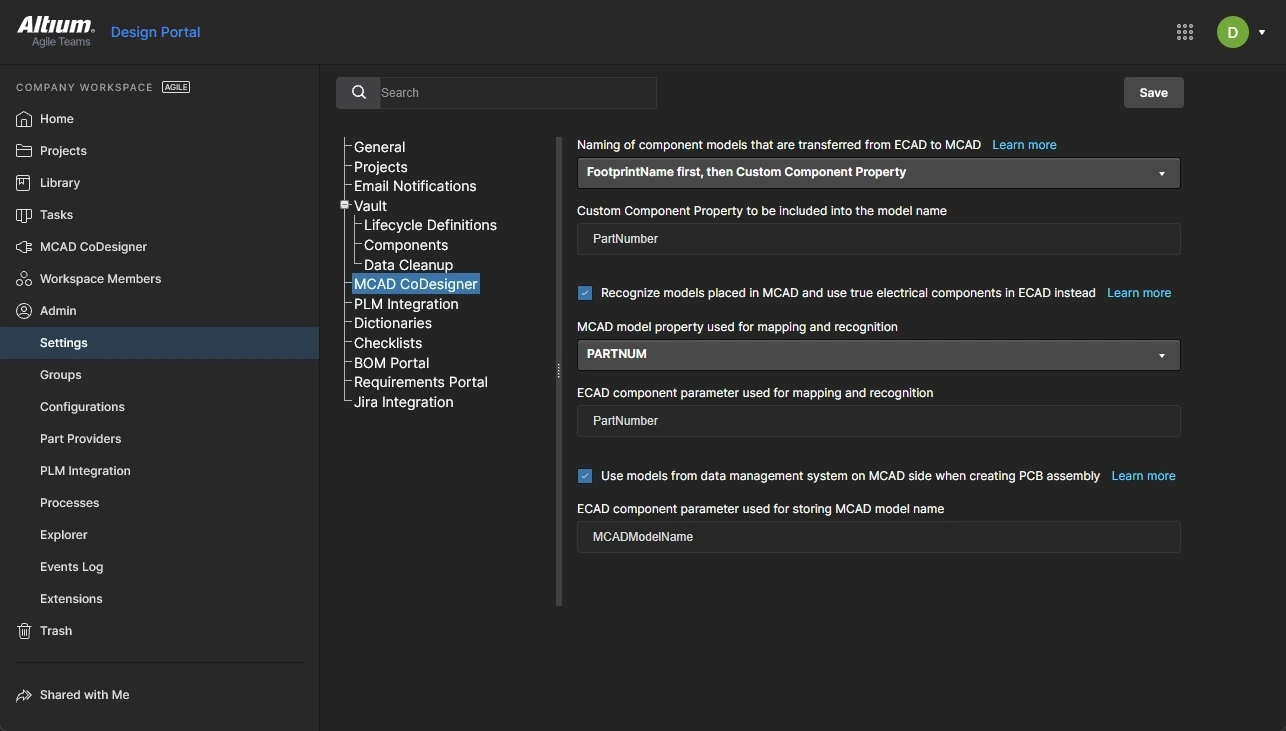 MCADパートはパラメータPARTNUMを使用し、ECADコンポーネントはパラメータPartNumberを使用します。
下の図は、MCADパートにPARTNUMパラメータが追加されたことを示しています。 MINI_D-300-0058

ワークスペースで

ECADからPullを実行すると、CoDesignerは次のようになります:
-
ワークスペースで
Recognize models placed in MCAD and use true electrical components in ECAD instead オプションがワークスペースで有効になっていることを検出します。 -
入ってくる MCAD 3D コンポーネント部品で
PARTNUM パラメータをチェックし、PARTNUMパラメータの値を読み取ります。 -
ワークスペースのコンポーネントを検索して、ECAD
PartNumber パラメータを含むコンポーネントを検索します。 -
1つが見つかった場合、ボードデータに含まれるParasolidモデルをロードする代わりにECADコンポーネントが配置されます。ECADコンポーネントは
Change list はそれをNew (recognized) -
CoDesigner はこのコンポーネントが ECAD 回路図に存在するか追加チェックを行い、存在する場合、配置した PCB コンポーネントに回路図デジグネータを割り当てます。PCB エディタの
Project » Component Linking コマンドを実行しなければならないことに注意してください。
 MCAD プロパティ/ECAD パラメータの一致が見つかると、ECAD コンポーネントは認識済みとしてフラグが立てられます。
ワークスペースから配置されたコネクタは、パッドとシルクスクリーンを持つネイティブの Altium コンポーネントです。
 MCAD からモデルを転送する代わりに、ネイティブコンポーネントは Altium 365 Workspace から配置されています。
既存コンポーネントの同期
設計変更がECADからプッシュされ、MCADにプルされると、CoDesignerは既存のコンポーネントとECADから来たコンポーネントを照合し、必要に応じてコンポーネントの位置やプロパティの変更を提案します。
さらに、CoDesignerは最初にMCADに配置されたコンポーネントを識別します。これらのコンポーネントはCoDesignerによって設定された特別な属性によってマークされず、以下のように識別されます。
もし
ECADコンポーネントからMCADコンポーネントへのリンク
MCAD CoDesigner は、PCB が ECAD からプッシュされ、MCAD にプルされる時、ネイティブコンポーネントの配置もサポートします。これを行うには、CoDesigner は MCAD のデータ管理システムからコンポーネントのモデルを取得するように MCAD ソフトウェアに要求し(モデル名で)、ECAD から来たモデルの代わりに MCAD PCB アセンブリにそのコンポーネントを配置します。
これは MCAD モデル名を ECAD コンポーネントパラメータ(または CoDesigner 3.4 以降のフットプリントパラメータ)にマッピングすることで達成されます。MCADモデル名を格納するために使用されるECADパラメータは、CoDesignerがMCADとECADデザインドメイン間でボードデザインを行き来するために使用するWorkspaceで指定されます。
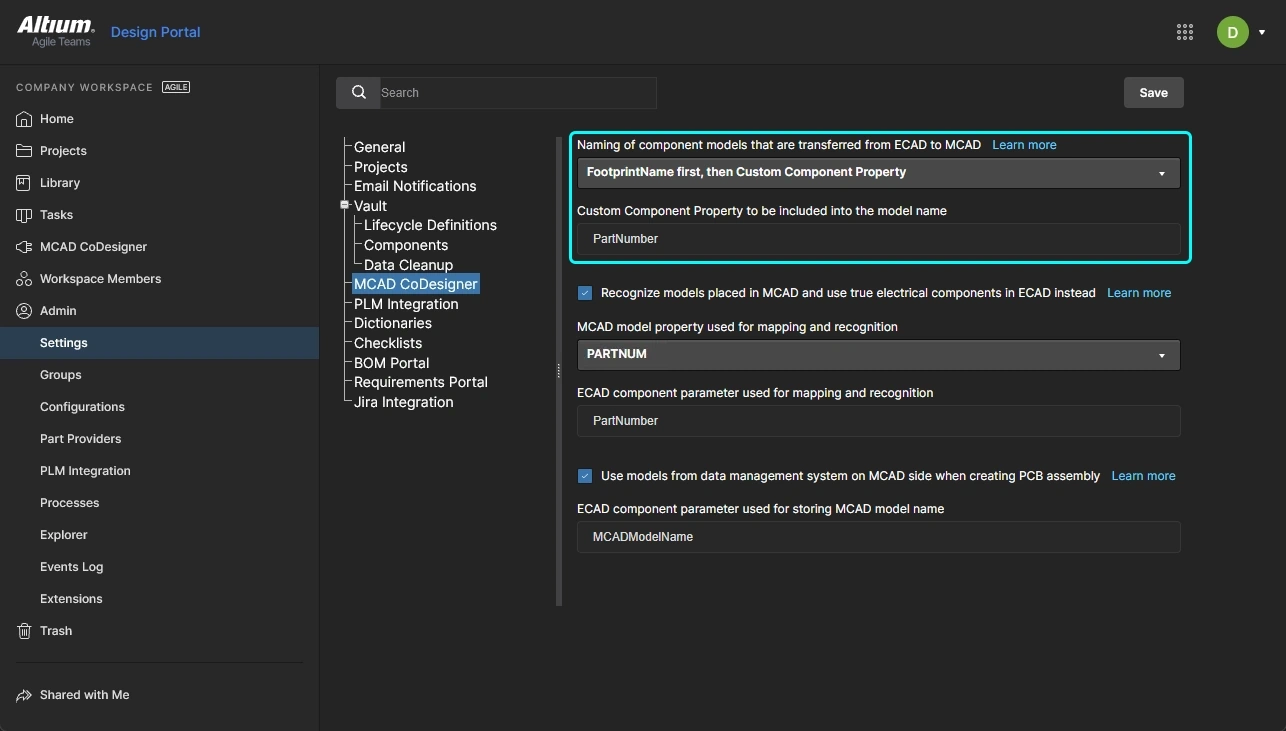 オプションを有効にして
共有パラメータ/プロパティを設定します:
-
ブラウザで Workspace にログインします。(Learn how to:365 Workspaceにログインする;Enterprise Server Workspaceにログインする)
-
上図のように
Admin - Settings ページを開き、ページ中央のMCAD CoDesigner を選択し、プロパティ/パラメータを設定します。 -
オプションをチェックして
Use models from data management system on MCAD side when creating PCB Assembly オプションをチェックして機能を有効にし、ECADパラメータを定義できるようにします。 -
の名前を入力する。
ECAD component parameter used for storing MCAD model name .この値は大文字と小文字を区別しないことに注意してください。 -
変更を保存するには
Save ボタンをクリックして変更を保存します。
ネイティブMCADコンポーネントがMCADに配置される方法
もし
 このECADコンポーネントには、nn_DF40_2の値を持つMCADModelNameパラメータが含まれます。
MCADのCoDesignerはこれを検出し、接続されたMCADデータ管理システムでモデル名としてパラメータ値を使用してコンポーネントを検索するようMCADソフトウェアに要求します。下の画像はPTC Creoでの例です。
 この名前のモデルは接続されているWindchill Workspaceで利用可能です。
CoDesignerはワークスペースに保存されているParasolid形式のモデルではなく、ネイティブモデルをMCADに配置します。
 ネイティブモデルはCreoのPCBアセンブリに配置されました。
ECADからMCADへのコンポーネントリンクシステムは、CoDesignerがMCADソフトウェアに対して MCADModelName ) の場合、ECADコンポーネントのフットプリントには3Dモデルが含まれていなければならないことに注意してください。
 AI で翻訳

