マルチボードアセンブリの同期

マルチボードアセンブリの同期には、以下が必要です:

  • サポートされている Altium デザインクライアント:

    • なお、このページに記載されているすべての機能が、Altium MCAD CoDesignerのすべてのインストール環境で利用可能であるとは限りません。詳細については、 Feature Availability 右側のパネルを参照してください。

    • サポートされている Altium デザインクライアントを確認するには、使用しているMCAD CoDesigner アドインのバージョンを確認し、ECAD-MCAD バージョン互換性マトリックスでサポートされているバージョンを確認してください。

  • Altium Workspace。サポート対象のWorkspaceには以下が含まれます:

    • Altium 365 ワークスペース、または

    • Altium Enterprise Server Workspace。 Note: オンプレミスサーバーをご利用の場合で、ライセンスに関連する機能変更があった場合は、サーバーのブラウザインターフェースの Admin – Licenses サーバーのブラウザインターフェースのページでライセンスを削除し、再度追加することで、ライセンス情報を更新してください。

  • サポート対象の MCAD 設計ソフトウェア:

    • SOLIDWORKS 2020 以降(CoDesigner Add-in バージョン 3.0 以降が必要)

    • PTC Creo 7.X 以降(CoDesigner Add-in バージョン 3.5 以降)

    • Siemens NX v1953 以降(CoDesigner Add-in バージョン 3.10 以降)

    • Autodesk Inventor(CoDesigner Add-in バージョン 3.11 以降)

概要

機械設計において、製品を開発する標準的なアプローチは、多数のサブアセンブリからデバイスを構築することです。Altiumの電子設計ソフトウェアも同様の概念をサポートしており、複数のPCBを組み合わせてPCBのアセンブリを作成することができます。ECADでは、これを Multi-Board Assembly」と呼ばれます。このアセンブリには、筐体やその他の機械的要素を含めることもできます。

AltiumのECADマルチボードアセンブリエディタで開かれたマルチボードアセンブリ。AltiumのECADマルチボードアセンブリエディタで開かれたマルチボードアセンブリ。

プリント基板を筐体に組み立てるプロセスは、MCADで行うのが最適です。 ただし、ECADエンジニアも、部品間や部品と筐体間のクリアランスといった電気機械的なチェックを行う必要がある場合があります。また、インジケータやディスプレイ、ボタン、コネクタなどのヒューマンインターフェース要素へのアクセスやラベル付けの確認も行う必要があります。

これを行うには、機械エンジニアと電気エンジニアが、MCAD と ECAD 間でアセンブリをやり取りできる必要があります。これは、Altium MCAD CoDesigner を使用して行うことができます。 MCADとECADのドメイン間で基板アセンブリを同期させることには、機械設計チームと電子設計チームの双方が、組み立て済みデバイスの現在の状態を迅速に検証できることなど、数多くの利点があります。 

ワークフロー

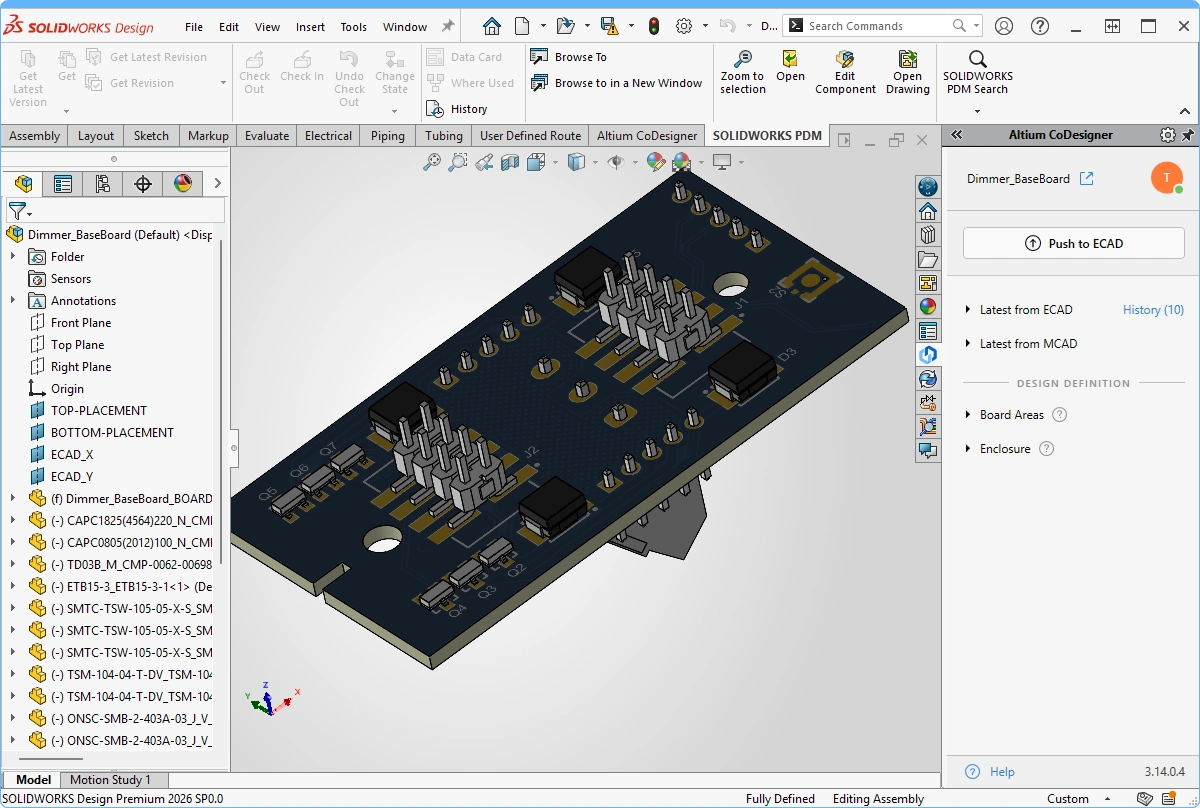
以下のスライドは、MCADとECAD間のマルチボードアセンブリの同期に関する概要を示しています。手順の順序は固定されていません。例えば、スライドでは、アセンブリ全体をECADに転送することを決定する前に、個々のPCBをECADから「プル」してMCADの筐体に組み込んだ一連の順序が示されています。

Push the Individual PCBs from ECAD

各PCBは、ECADから「プッシュ」し、MCADに「プル」して、MCADアセンブリとして保存する必要があります。

Create and Push the ECAD Multi-board Assembly

ECADでマルチボードアセンブリを作成し、個々のPCBを追加します(位置は未定義のままでも構いません)。その後、そのマルチボードアセンブリ(MBA)をECADからワークスペースへ「プッシュ」します。

Create the Device Assembly in MCAD

MCADアセンブリを作成し、筐体とMCAD PCBアセンブリを追加します。PCBは、アセンブリをリンクした後でも追加できます。この代替フローについては、以下の番号付きセクションで説明します。

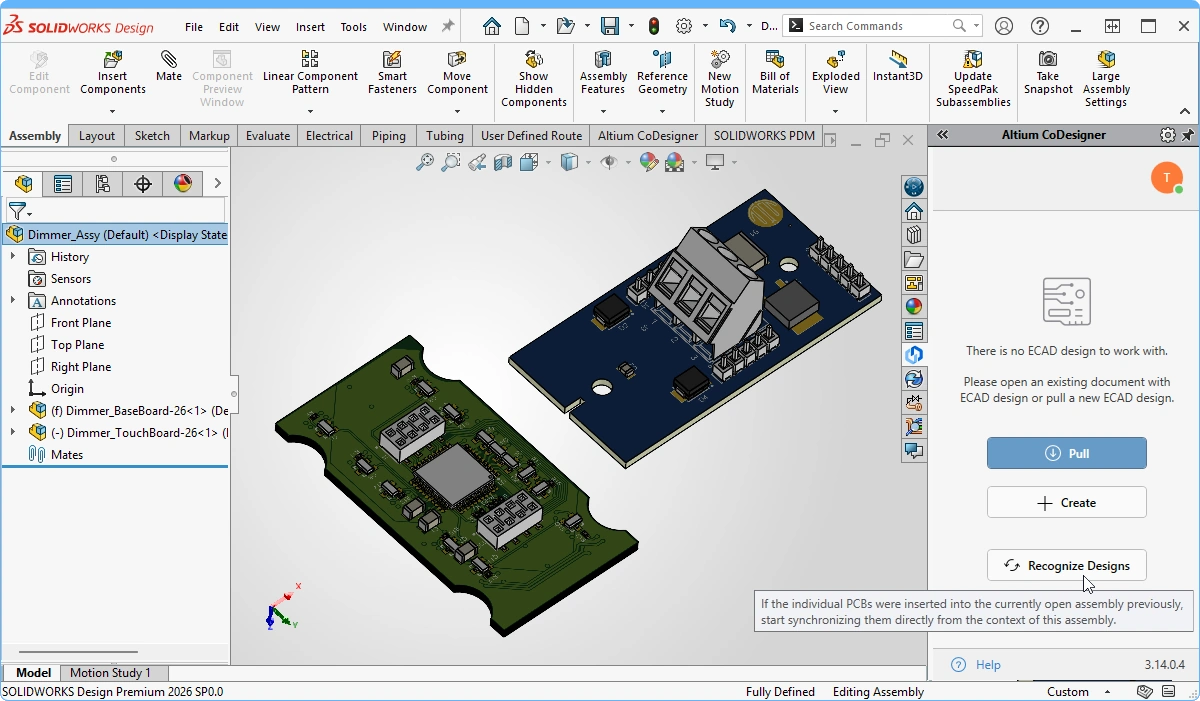
Recognize the PCBs

PCBアセンブリがMCADアセンブリに追加されたら、 Recognize Designs ボタンをクリックします。CoDesignerは、検出した各PCBをMCADデバイスアセンブリの一部として識別します。

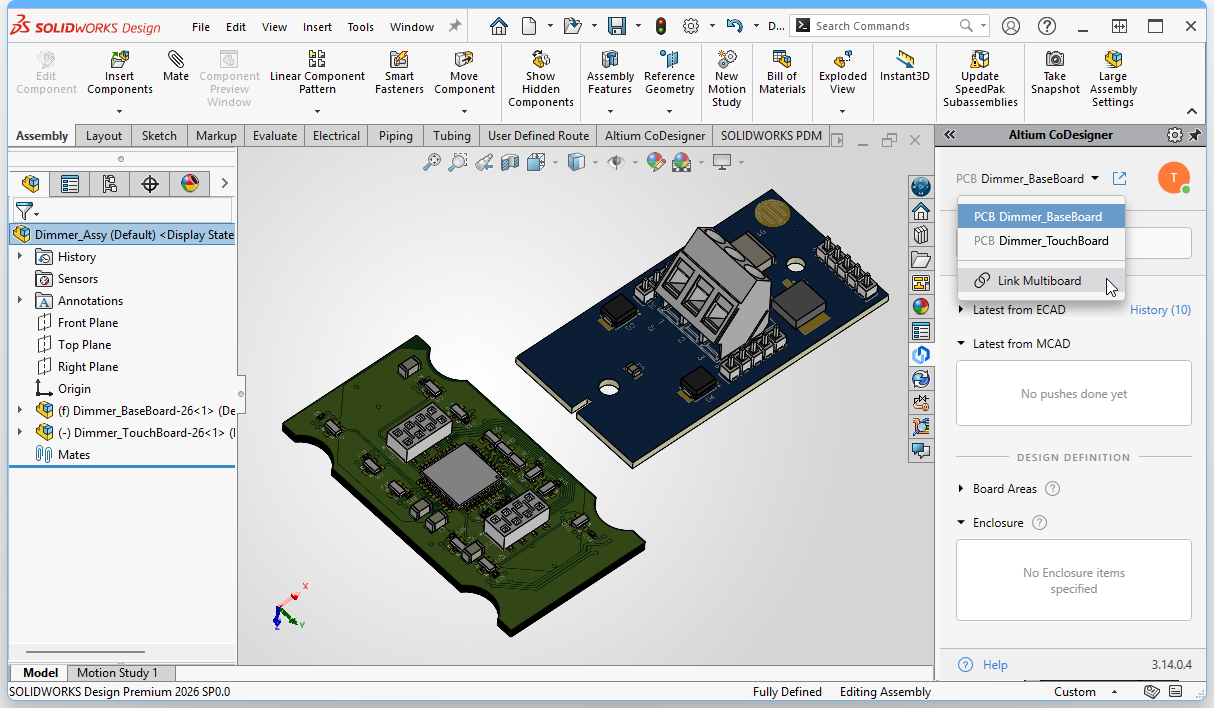
Link the MCAD Multi-board Assembly to the ECAD Multi-board Assembly

次のステップは、MCADデバイスアセンブリをECADマルチボードアセンブリにリンクすることです。PCBが認識されている場合、パネルにボタンは表示されなくなります。この状況では、上部のドロップダウンメニューから Link Multiboard コマンドを選択してリンクを行います。 Altium CoDesigner からコマンドを選択してリンクを行います(上図参照)。PCBがまだ認識されていない場合は、 Link Multiboard ボタンを使用してください。 Altium CoDesigner ボタンを使用してください。これにより、認識処理とリンク処理が同時に実行されます。

Identify the Enclosure to CoDesigner

MCADのフィーチャツリーで筐体を選択し、 Enclosure リボン上のボタンをクリックします。これにより、認識処理とリンクが実行されます。MCADのフィーチャツリーで筐体を選択し、 Altium CoDesigner リボン上のボタンをクリックします。これにより、CoDesignerはこの部品/アセンブリを筐体として認識し、 Multiboard Definition セクションに Altium CoDesigner パネルに表示されます。

Push the Assembly from MCAD

CoDesigner がアセンブリのすべての要素を認識したため、ECAD へプッシュすることができます。なお、CoDesigner が ECAD へプッシュするのは、各 PCB の位置と向き、およびエンクロージャの一部として定義されたオブジェクトのみであることに注意してください。 アセンブリ内のいずれかの基板にMCADでの変更が加えられている場合は、それらの変更を個別に「プッシュ」する必要があります。これは、アセンブリから、Altium CoDesignerパネルでその基板をアクティブなオブジェクトとして設定することで実行できます。

Pull the Assembly into ECAD

完成したアセンブリを、ECADの MCAD CoDesigner ECADの「マルチボードアセンブリエディタ」パネルから、完成したアセンブリをECADに取り込みます。基板はMCADで定義された通りに配置および向きが調整され、筐体の一部として定義されたオブジェクトはすべて、ECADのマルチボードアセンブリに追加されます。

The Completed Assembly in ECAD

これで、ECADエンジニアは完成したマルチボードアセンブリを確認できるようになります。


以下の番号付き手順では、同じプロセスを異なる順序で示しています。今回は、まずMCADのデバイスエンクロージャーをECADのマルチボードアセンブリにリンクし、その後、PCBをデバイスエンクロージャーに追加します。

1. 各PCBをECADからMCADに転送する

アセンブリをECADからMCADに転送するには、まず各PCBを個別に「プッシュ」し、次にそれらをMCADに「プル」して、それぞれを機械アセンブリとして保存します。

Push from ECAD 上記の図に示すように、 MCAD CoDesigner パネルを使用して、上図のように各基板をECADからワークスペースへ「Push」します。
Pull into MCAD

「 Altium CoDesigner パネルを使用して、各基板をワークスペースから「Pull」し、それぞれをMCADアセンブリとして保存します。なお、基板レベルの同期は、それらの基板が構成要素となるアセンブリの同期とは独立して維持される必要がある点に注意してください。

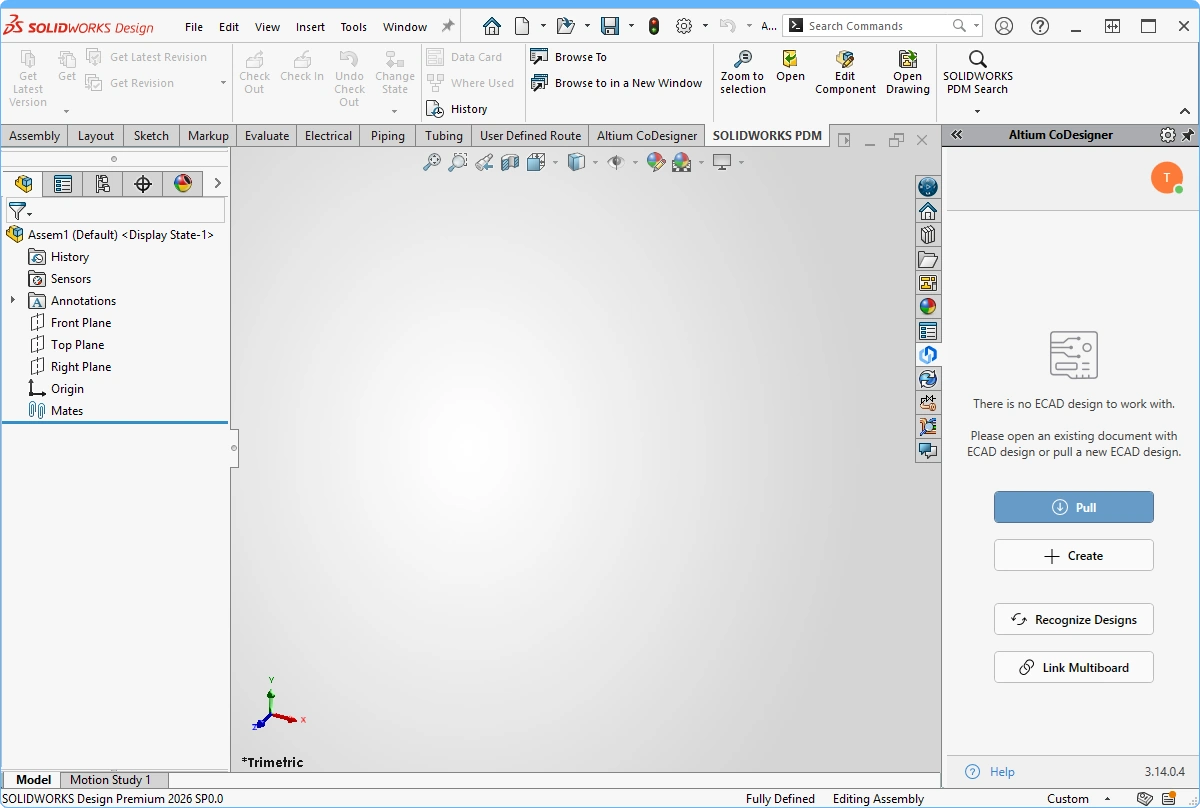
  • MCAD において、現在の機械アセンブリが PCB の場合、 Altium CoDesigner パネルには Pull ボタン( )は表示されません。別の基板をMCADに取り込むには、新しい空のアセンブリを作成すると、 Pull ボタンが Altium CoDesigner ( )に表示されます。
  • また、マルチボード同期プロセスのどの段階でも、必要に応じて追加のPCBを取り込み、新しいMCADアセンブリとして構築することができます。

2. ECAD から ECAD マルチボードアセンブリをプッシュする

ECAD マルチボードアセンブリは、マルチボードプロジェクトとして定義され、そこに各 PCB プロジェクトが追加されます。

Define the assembly in ECAD

ECAD では、マルチボード回路図上に各基板のモジュールを配置し、それらの基板をマルチボードアセンブリドキュメントにインポートすることで、マルチボードアセンブリに基板が追加されます。

ECAD におけるマルチボード設計の詳細については、こちらをご覧ください。

Mating the boards メイトは、ECADのマルチボードアセンブリではなく、MCADのデバイスアセンブリで定義することをお勧めします。
Push the assembly from ECAD PCBがECADのマルチボードアセンブリドキュメントに追加されると、そのECADアセンブリはMCADへプッシュする準備が整います。MCADで基板の位置決めと向き設定を行った後、その位置および向きの情報をECADに転送することができます。

3. MCADでデバイスアセンブリを作成し、ECADマルチボードアセンブリとリンクする

MCADデバイスアセンブリは、 Altium CoDesigner パネルを介してリンクされます。リンクはどの段階でも可能です。空のMCADアセンブリファイルの状態から、筐体が追加された後、あるいは1枚以上の基板が追加された後でもリンクできます。この例では、筐体は追加されていますが、基板はまだ追加されていません。 

Create the MCAD assembly MCADで新しいデバイスアセンブリを作成します。
Include the enclosure 必要に応じて、デバイスアセンブリに筐体を追加し、アセンブリを保存します。
Recognize Designs button

この Altium CoDesigner パネルには、 Recognize Designs ()というラベルの付いたボタンがあります。このボタンをクリックすると、これがマルチボードアセンブリであることをMCAD CoDesignerに通知することになります。 MCAD CoDesigner は、アセンブリ内のすべての基板を識別し、パネル内容を更新して、いずれかの基板の CoDesigner 同期ステータスを表示します。また、パネルの上部にはドロップダウンメニュー () があり、これを使用して MCAD CoDesigner で現在アクティブなオブジェクトを選択します。 この例では基板がまだ追加されていないため、このボタンは使用されません。このフローの例をご覧になりたい場合は、このページ冒頭のスライドショーをご参照ください。

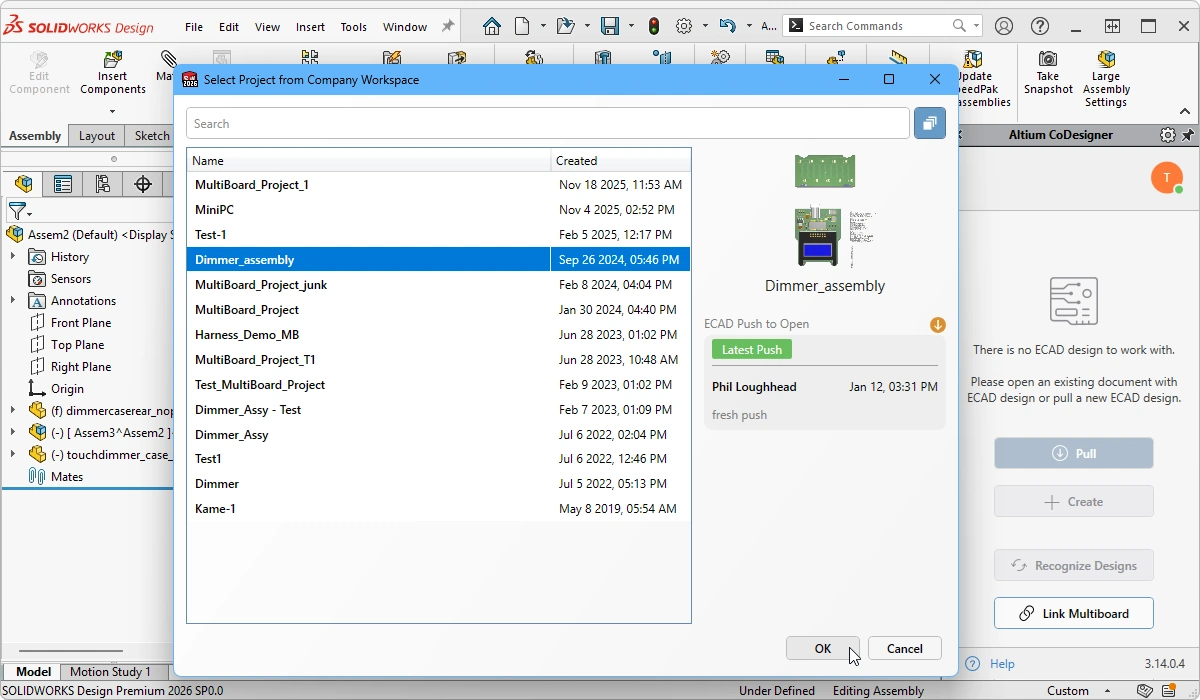
Link the MCAD assembly to the ECAD assembly

MCAD アセンブリと ECAD アセンブリは、 Link Multiboard ボタンをクリックすることでリンクされます Altium CoDesigner ボタンをクリックすることでリンクされます(上の画像参照)。CoDesignerが、マルチボードアセンブリがプッシュされたのと同じワークスペースに接続されている場合、ECAD MBAは Select Project from Company Workspace ダイアログ( )に表示されます。MBAを選択し、 OK をクリックしてリンクを確立します。このボタンをクリックすると、MCADアセンブリにすでに追加されているすべてのPCBも認識される点に注意してください。

  • すでに「設計の認識」が実行されている場合、 Link Multiboard ボタンは Altium CoDesigner パネルに表示されなくなります。この場合、パネルの上部にあるドロップダウンメニュー( )からこのコマンドを利用できるようになりますので、そちらを使用してください。

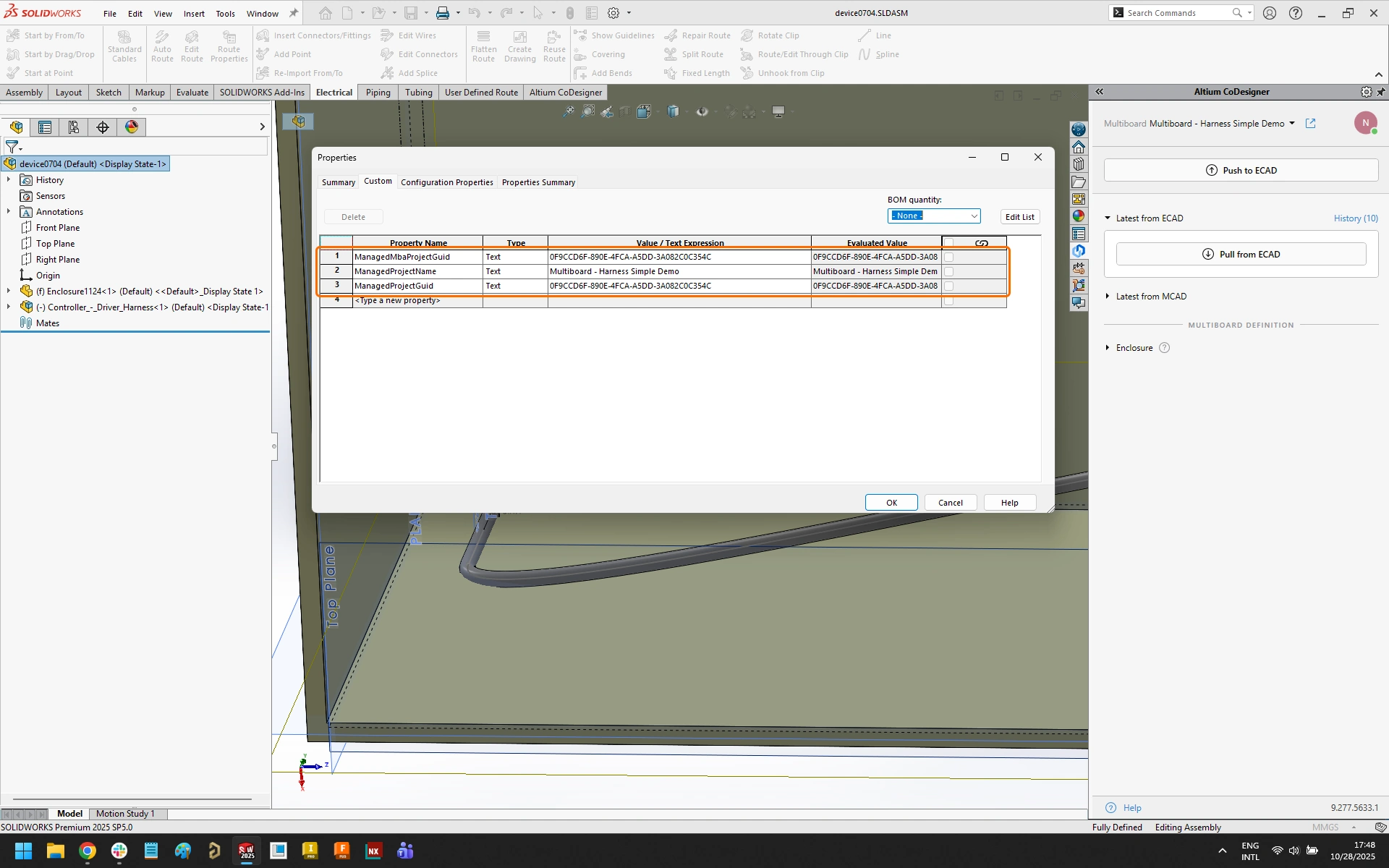
  • MCADアセンブリをECADマルチボードアセンブリにリンクするために、MCAD CoDesignerはMCADアセンブリに3つのプロパティを追加します。リンクを解除するには、 ManagedMbaProjectGuid、 ManagedProjectName および ManagedProjectGuid プロパティをアセンブリから削除してください( )。

4. マルチボードアセンブリをMCADに取り込む

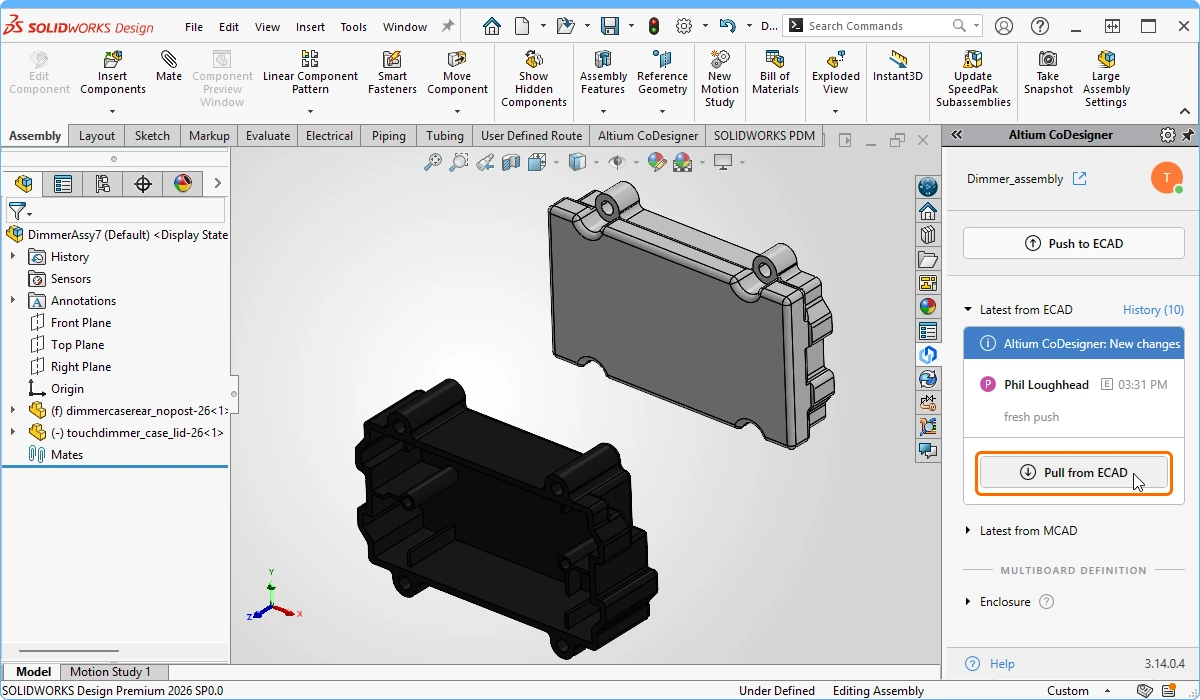
MCADアセンブリとECADアセンブリのリンクが完了したので、MCADで「Pull」を実行して同期状態を確認できます。

Check for differences

アセンブリレベルのリンクが確立されると、CoDesignerでは、 Altium CoDesigner ( )をクリックすることで、MCADアセンブリとECAD MBA間の差異を確認できます。検出された差異は、上の画像に示すように、Altium CoDesignerパネルに一覧表示されます。

Changes highlighted in yellow PCBはECADアセンブリには存在しますが、MCADアセンブリには存在しないため、MCADアセンブリにPCBを追加する必要があります。 黄色で強調表示された変更は、CoDesignerがユーザーの手助けなしではこの変更を完了できないことを示しています。変更箇所にカーソルを合わせると、上の画像のように、問題を解決する方法に関する情報がツールチップとして表示されます。
Adding the boards in MCAD

アセンブリを初めて「プル」する場合、CoDesignerはPCBのMCADバージョンをどこから取得すればよいか判別できません。CoDesignerが各基板を特定できるようにするには、 Location 省略記号ボタン( )をクリックして Open ダイアログを表示し、そのダイアログを使用して、欠落している各基板の場所を指定してください。各PCBのMCADバージョンを検索することになるため、手順1で説明したように、それらはすでにMCADに取り込まれ、MCADアセンブリとして保存されている必要があります。 基板が特定されると、その基板の「変更」項目は黄色で強調表示されなくなり、その変更を適用できるようになります。

Changes highlighted in red 変更が赤色で強調表示されている場合は、その変更を適用できず、CoDesigner ではその解決を支援できないことを示しています。例としては、アセンブリ内の PCB が ECAD からまだプッシュされていない場合などが挙げられます。

5. MCAD デバイスアセンブリの操作

MCADアセンブリには、各PCBやアセンブリ全体を含め、MCADとECAD間で同期可能な複数のアイテムが含まれるようになりました。 エンクロージャーオブジェクトの定義、アセンブリ内の特定の基板に対する変更の同期、またはアセンブリ内での基板の位置変更の同期といったCoDesign機能を実行するには、現在どのPCBまたはアセンブリを操作しているかをMCAD CoDesignerに指定する必要があります。

これを行うには、下の画像に示すように、パネルの上部にあるドロップダウンメニューからPCBまたはアセンブリを選択します。 Altium CoDesigner パネル上部のドロップダウンメニューからPCBまたはアセンブリを選択することで行います(下の画像を参照)。 

What is being synchronized

CoDesignerがECADとどの要素を同期させるかは、上の画像に示すように、パネルの上部にあるドロップダウンから選択します。 Altium CoDesigner パネルの上部にあるドロップダウンから、CoDesignerがECADとどのデータを同期させるかを選択します(上の画像を参照)。

たとえば、PCB の 1 つを編集する必要がある場合は、ドロップダウンからその PCB を選択し、編集を行った後、通常の方法( )で、その基板の変更を ECAD PCB に反映させます。

CoDesigner が現在どの項目を監視しているかを確認してください。パネルの内容は、ドロップダウンで選択された項目の同期ステータスを反映しています。

6. MCAD でのエンクロージャの定義

MCAD CoDesigner では、任意の数の MCAD オブジェクトをエンクロージャの一部として定義できます。

1. Select the objects MCADモデルツリーでエンクロージャーオブジェクトを選択します。
2. Define as enclosure [ Enclosure リボン上の Altium CoDesigner をクリックします。これにより、選択したオブジェクトがエンクロージャーの一部であることがCoDesignerに通知されます。
3. CoDesigner による確認 MCAD CoDesigner は、これらのオブジェクトがアクティブな PCB/アセンブリの筐体の一部として識別されたことを確認します。
4. Enclosure objects MCAD CoDesigner が筐体に属すると認識した機械系オブジェクトです。これらのオブジェクトは、設計が ECAD にプッシュされると、ECAD の基板/アセンブリに転送されます。必要に応じて、リストからオブジェクトを選択したり削除したりすることができます。

7. デバイスアセンブリの準備とECADへのプッシュ

筐体および基板オブジェクトは、標準的な手法を用いてMCAD内で向きと位置が設定されます。このプロセスのどの段階でも、アセンブリをECADにプッシュすることができます。 

1. Prepare the MCAD assembly 筐体内にPCBを配置し、メイトします。
2. Select what is being synchronized パネル上部のドロップダウンメニューで、「マルチボードアセンブリ」がアクティブな項目として選択されていることを確認してください。 Altium CoDesigner パネル上部のドロップダウンメニューで、「マルチボードアセンブリ」がアクティブな項目として選択されていることを確認します。
3. Push the assembly to ECAD アセンブリ全体をMCADからワークスペースにプッシュし、ECADへプルする準備を整えます。

8. アセンブリをECADに取り込む

MCADのアセンブリで行った変更は、ECADで同期させることができます。Altium Designerでマルチボードアセンブリプロジェクトを開き、 MCAD CoDesigner パネルを有効にします。

Check for changes in ECAD

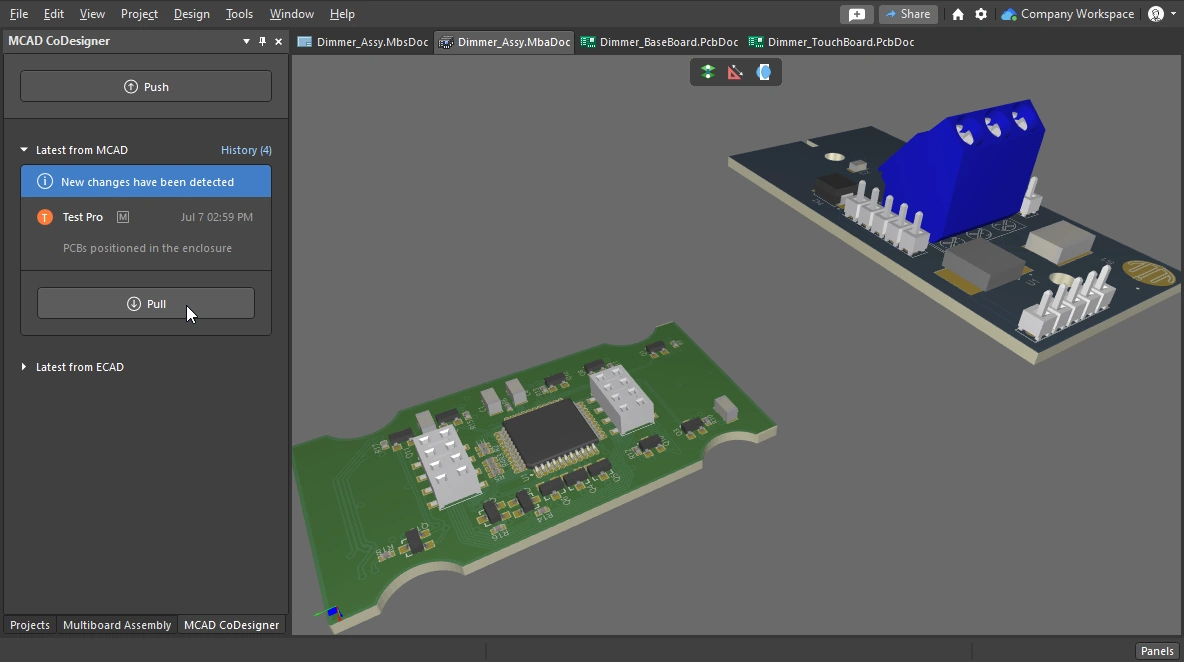
「 MCAD CoDesigner パネルに、変更が検出されたことを警告する通知( )が表示されます。警告が自動的に表示されない場合は、 Pull ボタンをクリックしてチェックを実行してください。

Review the list of Changes 変更点には、PCB の配置の更新に加え、MCAD でエンクロージャが追加されている場合はその更新も含まれます。サポートされている変更の種類には、PCB の配置と向き、エンクロージャ要素の追加または削除などがあります。 
Apply the Changes 変更は選択的に適用できます。このパスで適用したくないものはオフにしてください。 
Modify a child PCB

アセンブリ内の子PCBに対してMCAD設計の変更が行われた場合、それらの更新はまず(ECAD PCBファイル内から)子PCBプロジェクトに「取り込む」必要があります。その後、ECADマルチボードアセンブリ( )でPCBを更新する必要があります。MCAD CoDesignerは、ECAD内部の更新を管理しません。

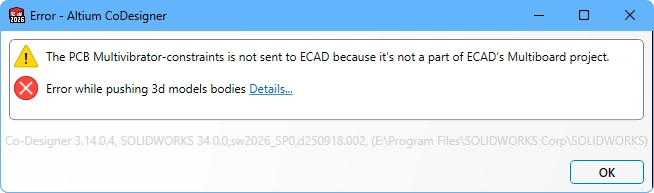
MCADでのPCBの追加 MCADでアセンブリに追加の基板が追加された場合、MCADから「プッシュ」しようとすると、CoDesignerのメッセージダイアログが表示され、追加されたPCBがECADのマルチボードアセンブリ( )の一部ではないという警告が表示されます。 この状況では、その基板をECADのマルチボードアセンブリに追加し、その後ECADからワークスペースへプロジェクトを「Push」する必要があります。この更新をMCADに「Pull」する必要はありません。MCADからアセンブリを再度「Push」するだけで、追加された基板の位置および向きの情報がワークスペースに送信され、ECADへ「Pull」する準備が整います。 
9. ECADエンジニア向けの組み立てデータ準備完了

これで、クリアランスチェックやPCBの嵌合状態の目視確認など、必要なECAD作業をすべて実行できます。下の画像は、ECADにおけるマルチボードアセンブリの断面図を示しています。


AI-LocalizedAI で翻訳
問題が見つかった場合、文字/画像を選択し、Ctrl + Enter キーを押してフィードバックをお送りください。
機能の提供状況

ご利用可能な機能は、お使いのAltiumソリューション(Altium Develop、Altium Agile Teams、Altium Agile Enterprise、または有効な契約期間中のAltium Designer)によって異なります。

実際にお使いのソフトウェアに文書化されている機能が表示されない場合は、詳細についてAltium Sales までお問い合わせください。

Content