
マルチボード設計
多くの製品には、相互接続された複数のプリント回路基板が含まれています。これらの基板を筐体内部に組み込み、相互に正しく接続されることを確実にすることは、製品開発プロセスの中でも難しい段階の1つです。各コネクタのネットは正しく割り当てられているでしょうか。コネクタの向きは正しいでしょうか。差し込み式の基板同士は適切に組み合わさるでしょうか。接続されたすべての基板は筐体内に収まるでしょうか。製品開発サイクルのこの後期段階でのミスは、再設計コストと市場投入の遅れの両面で、大きな代償を伴います。
これを管理するには、システムレベル設計をサポートする設計環境が必要です。理想的には、機能的、すなわち論理的なシステムを定義できる設計空間と、さまざまな基板を組み合わせて、論理面および物理面の両方で正しく接続されていることを検証できる空間が必要です。
Altium Designer は、マルチボード設計機能を提供することで、電子製品開発プロセスにシステムレベル設計をもたらします。
 )
)マルチボード設計プロジェクトの構成
高度な電子製品設計は、一般に、相互接続されて完全な機能システムを構成する複数のPCB設計で構成されています。メインボードとフロントパネルLCDモジュールを持つ設計から、プラグインカードを備えた複雑なアクティブバックプレーンシステムまで、いずれも複数のボード設計によるシステムとして実装されます。
そのためには、複数の「子」PCB設計を、ピンおよびネット接続の整合性を維持したまま、電気的かつ物理的に接続できる高レベルの設計システムが必要です。統合されたシステムレベル設計は、Altium Designer において、システム設計の論理(回路図)面と物理(PCB)面の両方を備えた専用の Multi-board Design 環境としてサポートされています。

システムレベルのマルチボード設計は、Altium Designer では専用のマルチボードプロジェクトタイプ(*.PrjMbd)と、それを構成する回路図ベースの論理設計ドキュメント(*.MbsDoc)および物理PCBベースのドキュメント(*.MbaDoc)によって管理されます。これらのドキュメントタイプにより、既存のPCBプロジェクト設計をマルチボード設計環境に取り込み、そこで相互接続、編集、およびシステム全体としてのチェックを行えます。
新しいマルチボード設計プロジェクトは、PCB設計プロジェクトやハーネス設計プロジェクトと同じ方法で作成できます。メインメニューから File » New » Project コマンドを選択して Create Project ダイアログを開きます。Multiboard リストで <Empty> エントリ、または利用可能なプロジェクトテンプレートを選択してください。

マルチボード設計プロジェクトは、次のドキュメントをサポートします。
-
マルチボード回路図 (
*.MbsDoc) – 子PCBプロジェクトを表すグラフィカルなブロック(モジュール)を配置し、それらを相互接続することで、論理システム設計を作成します。 -
マルチボードアセンブリ (
*.MbaDoc) – このドキュメントは、マルチボード回路図ドキュメントにおける論理システム設計に対応する物理的なドキュメントで、マルチボードプロジェクトからインポートしたPCBデータが展開されます。マルチボード回路図内のモジュールから参照されるPCBはマルチボードアセンブリドキュメントに読み込まれ、そこで各ボードを(必要に応じて筐体とともに)配置できます。 -
ActiveBOM (
*.BomDoc) – 子PCBプロジェクトで使用される部品のBOMリストを含みます。System-level Bill of Materials
プロジェクトの製造データにおいて重要なのは、設計に必要な部品とその関連データを Bill Of Materials(BOM)として正しく記録することです。Altium Designer は高度な ActiveBOM 機能を提供しており、製造部品やサプライヤソース、部品仕様、ライフサイクルステータス、入手可能性などのリアルタイム情報も提供します。これらはすべてプロジェクトの ActiveBOM ドキュメントを通じて集約・管理されます。マルチボード設計では、マルチボードプロジェクト自体の中に ActiveBOM ドキュメントを作成できるため、個別のサブプロジェクトBOMを手動で集約することなく、マルチボードプロジェクト全体の単一のBOM定義を提供できます。
システムレベルBOMは、multi-board assembly ドキュメントから部品パラメータを取得します。このドキュメントは、multi-board schematic で定義されたマルチボードのサブプロジェクトから部品情報を導出します。そのため、サブプロジェクトが最新状態であり、その回路図とPCBが synchronized されている必要があります。これは、マルチボード回路図およびアセンブリドキュメント(それぞれ Design » Update Assembly - <MultiBoardAssemblyDocumentName>.MbaDoc または Design » Import Changes from <MultiBoardProjectName>.PrjMbd)と同様です。
最上位のマルチボードBOMには、一覧項目ごとのソースプロジェクト詳細も、モジュール列情報として含まれます: ModuleAssembly、ModuleDesignator、ModuleSource、および ModuleTitle(表示/非表示は Properties パネルの Columns タブで管理できます)。
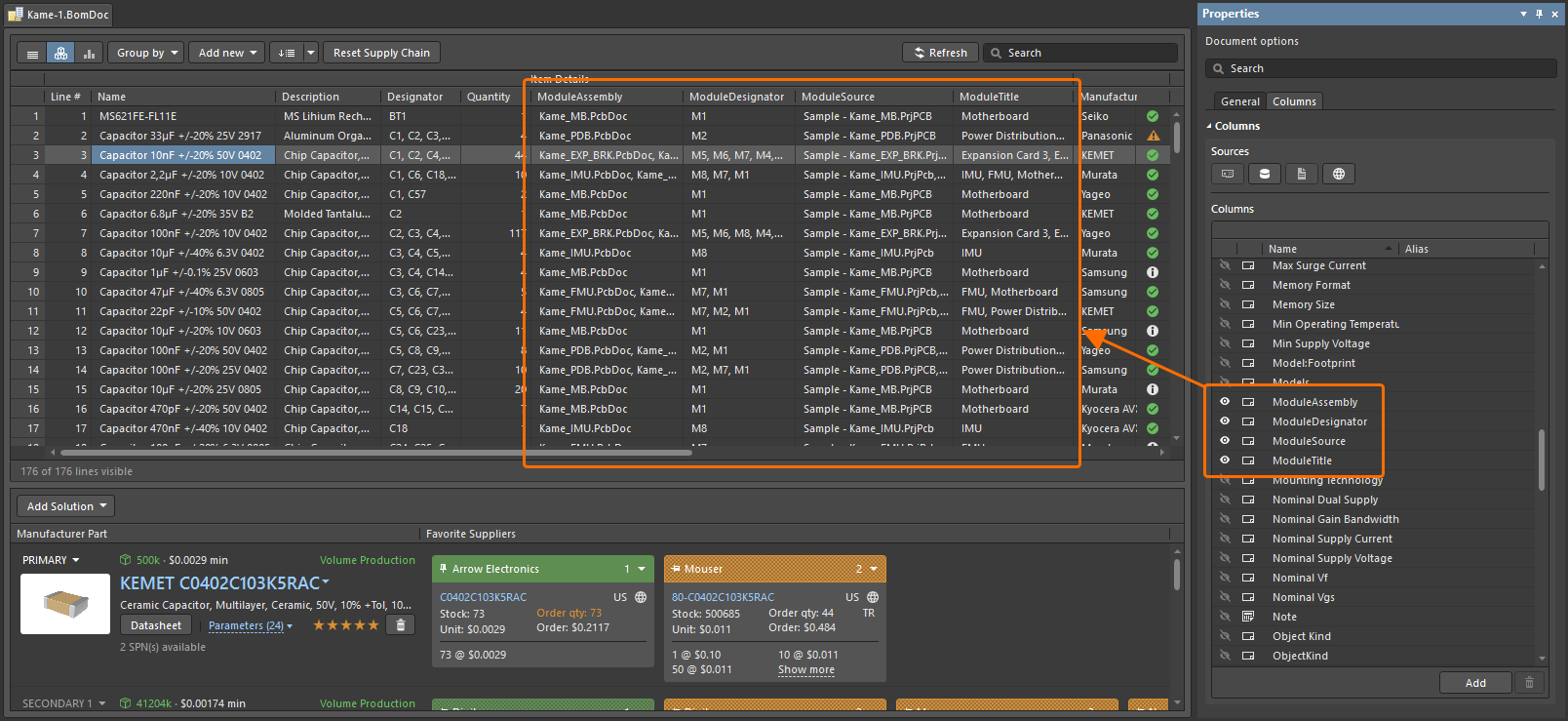
製品設計全体、実際には接続されたPCBプロジェクトモジュール群に対する部品情報の集約参照として、システムレベルBOMには、すべてのサブプロジェクトの部品データとサプライチェーンデータに加え、特定部品の総価格や、完成したマルチボード設計全体における全部品コストといった集約情報も含まれます。
-
Draftsman ドキュメント (
*.MbDwf) – マルチボードアセンブリのビューをインポートして注釈を付け、設計の製造に必要な追加情報を加えます。 -
Output Job File (
*.OutJob) – マルチボード設計をシステム全体として製造するために必要な一連の出力は、Output Job ファイルを使用して事前設定できます。各出力はそれぞれ独自の設定と出力形式で構成され、たとえばファイル出力やプリンタ出力が可能です。マルチボード設計プロジェクト用に設定した同じ Output Job ファイルは、他の設計間でも再利用でき、新しい設計ごとに出力準備を行う時間と手間を節約できます。Outputs Supported for a Multi-board Design
Documentation Outputs
-
PDF 3D MBA
Preparing a PDF3D File の詳細をご覧ください。
Report Outputs
-
部品表
-
BOM Compare
-
コメントのエクスポート
Preparing Reports の詳細をご覧ください。
Validation Outputs
-
BOM Checks
-
部品ステータス
-
構成コンプライアンス
Preparing Validation Reports の詳細をご覧ください。
Export Outputs
-
MBA Export PARASOLID
-
MBA Export STEP
Mechanical Data Import-Export Support の詳細をご覧ください。
PostProcess Outputs
-
ファイルのコピー
Preparing PostProcess Outputs の詳細をご覧ください。
-
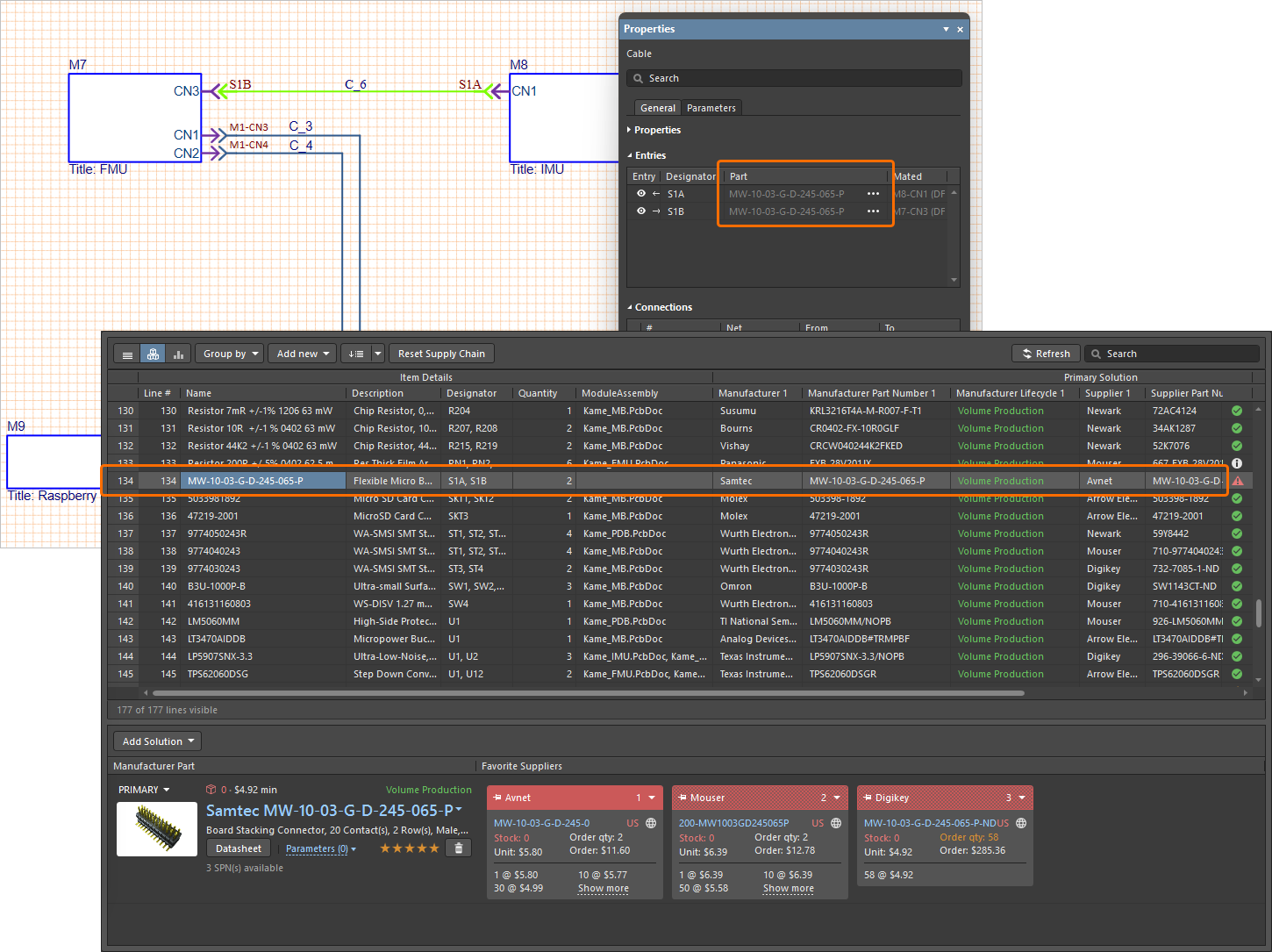 )として追加された特定の部品/供給参照とともに、システムレベルBOMに含めることができます。
論理システム設計のキャプチャ
マルチボード設計の回路図作成を開始するには、マルチボードプロジェクトに新しいマルチボード回路図ドキュメントを追加します。これを行うには、Projects パネルでプロジェクトエントリを右クリックし、コンテキストメニューから Add New to Project » Multi-board Schematic コマンドを選択します。既定のマルチボード回路図ドキュメントが設計空間に表示されます。

新しく作成されたマルチボード回路図ドキュメントは、設計空間でアクティブドキュメントになります。
マルチボード回路図ドキュメントのオプションは、設計空間で何も選択されていないときに Properties パネルで設定します。主なオプションは、パネルの General タブで設定します。
- 単位(General 領域)– ドキュメントで使用する測定単位として、mm または mils を選択します。
- グリッドとスナップ設定(General 領域)– ナビゲーションやオブジェクト配置をしやすくするために必要な値を設定します。
- ページオプション(Page Options 領域)– ドキュメントの Formatting and Size および Margins and Zones を設定します。利用可能な Template を選択するか、Standard シートサイズを選択するか、または Custom サイズを定義できます。

Properties パネルでマルチボード回路図ドキュメントのオプションを設定します。
Setting Up the Multi-board Schematic Document の詳細をご覧ください。
マルチボード回路図上で子PCBプロジェクト設計を表すには、メインメニューの Place » Module コマンドを使用してモジュールを配置します。選択したモジュールの Properties パネルで、その Designator および Title、さらにモジュールがリンクされるソースPCBプロジェクトを定義します。Source フィールドに対応する  ボタンを使用してローカルまたは Workspace プロジェクトを指定し、Assembly/Board ドロップダウンでそのプロジェクト内の目的のPCBを選択します。

Properties パネルでモジュールのソースおよびその他のプロパティを設定します。
Modules の詳細をご覧ください。
配置したモジュールが参照するプロジェクトから設計データをインポートするには、メインメニューの Design » Import From Child Projects コマンドを使用します。Engineering Change Order ダイアログが開き、マルチボード回路図の接続データを子プロジェクトと同期するために必要な変更リスト(Engineering Change Order – ECO)が表示されます。
-
既定では、すべての変更が ECO 実行時に含められるよう有効になっています。必要に応じて変更エントリの有効/無効を切り替えることができます。
-
 ボタンをクリックすると、ECO に含めるよう有効化された変更に対して検証チェックが実行されます。検証結果は、ダイアログの Status 領域にある Check 列に表示されます。
-
実行する変更内容に問題がなければ、
 ボタンをクリックして ECO を実行し、その中の有効な変更を反映させます。実行結果は、ダイアログの Status 領域にある Done 列に表示されます。

ECO の実行時には、各コネクタに対して、それぞれのモジュール内にモジュールエントリが作成されます。子PCBプロジェクト内のコンポーネントは、System という名前のパラメータを持ち、その値が Connector である場合、マルチボード設計用のコネクタと見なされます。
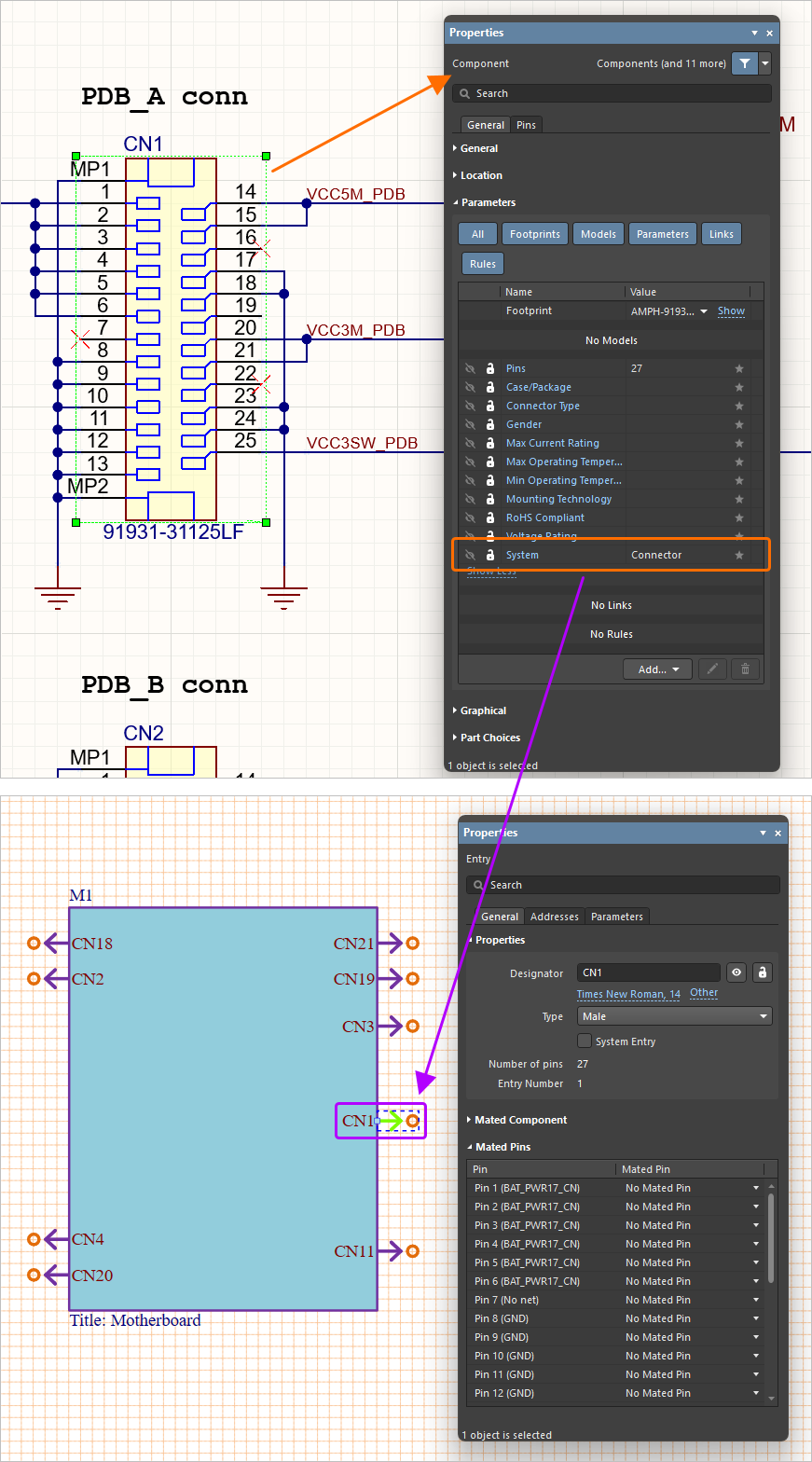
System Design Updates の詳細をご覧ください。
子プロジェクト間の接続を表すには、マルチボード回路図上で各モジュールをさまざまな種類の接続で相互接続します。Place メインメニューから Direct Connection、Cable、または Harness コマンドを選択し、モジュールエントリのホットスポット間に接続線をドラッグします。

Place メインメニューのコマンドを使用して接続を配置します。

2つのモジュールエントリ間に2本の直接接続を配置して、2つのモジュールが接続されています。
接続線を選択すると、Properties パネルでその接続に関するオプションを表示・編集できます。
Connection Types の詳細をご覧ください。
マルチボード設計を検証するには、メインメニューから Design » Run ERC コマンドを選択します。設計は、Projects パネルでプロジェクトエントリを右クリックして Project Options を選択し、開いた Project Options ダイアログの Error Reporting タブで設定された内容に基づいてチェックされます。検出された違反は Messages パネルに一覧表示されます。
 ボタンをクリックし、Messages を選択)。
Capturing the Logical System Design の詳細をご覧ください。
物理マルチボードアセンブリの作成
マルチボード回路図でシステムの論理構造を定義したら、次にマルチボードアセンブリ内でボードを配置して、物理的なマルチボード設計を作成します。
マルチボード設計に新しいマルチボードアセンブリドキュメントを追加するには、Projects パネルでプロジェクトエントリを右クリックし、コンテキストメニューから Add New to Project » Multi-board Assembly コマンドを選択します。既定のマルチボードアセンブリドキュメントが設計空間に表示されます。

新しく作成されたマルチボードアセンブリドキュメントは、設計空間でアクティブドキュメントになります。
マルチボード回路図内の各モジュールが参照するPCBをマルチボードアセンブリに読み込むには、マルチボード回路図エディタのメインメニューから Design » Update Assembly - <MultiBoardAssemblyDocumentName>.MbaDoc コマンド(またはマルチボードアセンブリエディタ内の Design » Import Changes from <MultiBoardProjectName>.PrjMbd コマンド)を使用します。Engineering Change Order ダイアログが開き、アセンブリにPCBを追加するために必要な変更リストが表示されます。 ボタンをクリックして ECO に含めるよう有効化された変更に対する検証チェックを実行し、その後
  ボタンをクリックして ECO を実行し、その中の有効な変更を反映します。

 ボタンをクリックすると、PCB がマルチボードアセンブリエディタに読み込まれ、Engineering Change Order ダイアログを閉じることができます。

マルチボード回路図から更新した後のマルチボードアセンブリ。
次のショートカットを使用してマルチボードアセンブリ内を移動できます。
-
Ctrl+Mouse Wheel– ズームイン/ズームアウト -
Right-Click, Hold&Drag– パン -
Shift + Right-Click, Hold&Drag– 回転
また、設計空間左下のギズモを使用して、ギズモの矢印や平面をクリックすることで主軸方向にビューを合わせることもできます。
アセンブリ内でPCBの位置決めや向きを調整するには、PCBを選択し、表示されるオブジェクトギズモの矢印と円弧を使って、それぞれ対応する方向に移動および回転します。
2枚のPCBを1つのオブジェクトとして操作するには、それぞれの表面上の選択した点に mate を作成します。2枚のPCBを mate するには:
- メインメニューから Tools » Mating コマンドを選択します。
- 対象PCBの平面または円筒面にカーソルを合わせ、その上の点を選択して最初の mate サイトを定義します。
- カーソルをソース PCB の平面または円筒面に合わせ、その面上の点を選択して 2 つ目の mate サイトを定義します。すると、ソース サイトとターゲット サイトが mate される(同じ位置に配置される)ようにソース PCB が移動し、それぞれの表面平面と垂直軸が揃います。
- mate 設定を調整するには、Properties パネル、またはそのパネルに記載されているショートカットを使用します。
たとえば筐体/ケースやその他の機械部品を含めて完成させるために、STEP モデルをマルチボード アセンブリに読み込むことができます。STEP モデルを追加するには、メイン メニューから Design » Insert STEP Part コマンドを使用します。


マルチボード アセンブリの衝突(2 つのオブジェクトの表面が接触または交差している状態)を確認するには、メイン メニューから Tools » Check Collisions コマンドを選択します。衝突がある場合は、Messages パネルにレポートされ、デザイン スペース内で強調表示されます。なお、mate された面は衝突とは見なされません。

Creating the Physical Multi-board Assembly の詳細をご覧ください。
製造図面の作成
マルチボード アセンブリが完成したら、製造図面を作成して注記を追加できます。マルチボード設計の製造図面は Draftsman エディターで作成します。
マルチボード設計に新しいマルチボード アセンブリ ドキュメントを追加するには、Projects パネルでプロジェクト エントリを右クリックし、コンテキスト メニューから Add New to Project » Draftsman Document コマンドを選択します。New Document ダイアログが開き、定義済みのドキュメント テンプレート、または空白の A4 ドキュメントを作成する [Default] オプションを選択できます。OK をクリックすると、新しい Draftsman ドキュメントがデザイン スペースに表示されます。
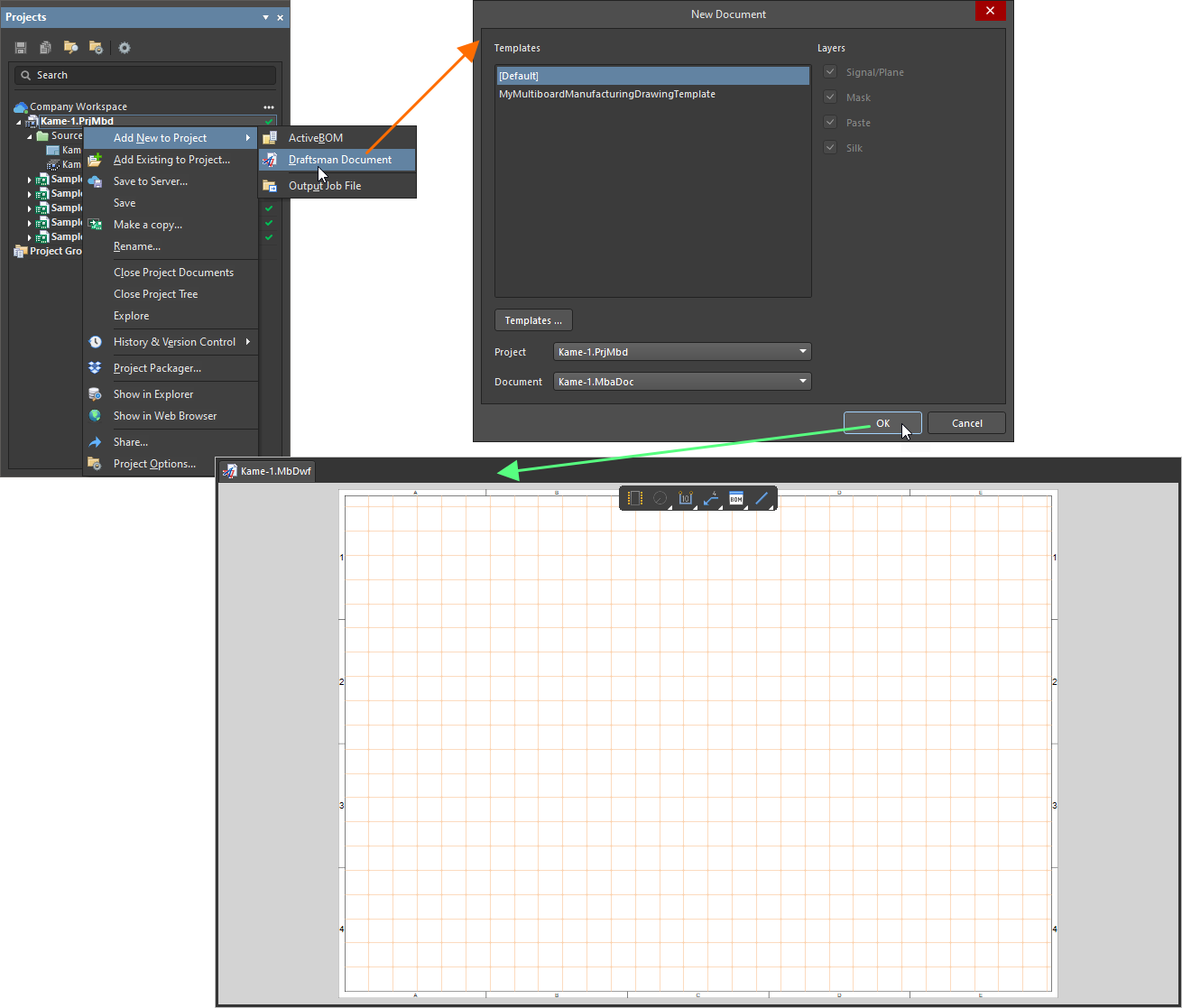
新しく作成した Draftsman ドキュメントは、デザイン スペース内のアクティブ ドキュメントになります。Sheet Size などの Draftsman ドキュメントのオプションは、デザイン スペースで何も選択されていないときに Properties パネルで設定します。
Draftsman は、マルチボード アセンブリ ドキュメントから設計データを直接抽出します。マルチボード アセンブリのデータが変更された場合は、メイン メニューから Tools » Import Changes From <MultiBoardAssemblyDocumentName>.MbaDoc コマンドを選択して Draftsman 内のデータを更新できます。
マルチボード設計プロジェクトの製造図面では、次のビューを使用できます。
-
マルチボード ビュー – マルチボード アセンブリを構成する PCB と 3D モデルの外形を自動的に合成して表示するグラフィック ビューです。
-
断面ビュー – 配置済みのマルチボード ビューに対して、指定した「切断」位置から取得した断面図です。
-
ボード詳細ビュー – マルチボード ビュー内で定義した領域を拡大して表示するフローティング ビューです。
-
ボード リアリスティック ビュー – 現在のマルチボード アセンブリをスケーラブルな 3D レンダリングで表示するビューです。
図面ビューを配置するには、Draftsman エディターの Place メニューから必要なビュー タイプのコマンド(Multiboard View など)を選択するか、Additional View メニューのコマンドを使用します。

図面ビューは、Place メイン メニューのコマンドを使用して配置します。
- Multiboard View または Board Realistic View コマンドを選択すると、十字カーソルとカーソル下のビューによって示される配置モードに入ります。デザイン スペース内をクリックしてビューを配置します。
- Section View または Board Detail View コマンドを選択した後は、それぞれ配置済みのマルチボード ビュー上で、切断線の位置または詳細ビュー領域の位置を定義します。
図面ビューを配置した後、そのプロパティは、デザイン スペースでそのビューを選択すると Properties パネルで設定できます。

いくつかのビューが配置された Draftsman ドキュメントのシート例: 2 つのマルチボード ビュー、1 つの断面ビュー、1 つのボード詳細ビュー、1 つのボード リアリスティック ビュー。
図面に重要な詳細を追加するために、Draftsman には注記、寸法記入、表作成の追加ツールが用意されています。
-
オブジェクト外形の長さ、サイズ、角度、またはオブジェクト間の距離を示すには、ボード ビュー上に寸法グラフィックを配置できます。必要な寸法タイプを選択するには、Place メイン メニューにある寸法配置コマンドのグループを使用します。
-
図面に重要な情報を追加するために、コールアウト、表面仕上げ記号、自動ノート リストなどの追加注記ツールも用意されています。必要な注記ツールを選択するには、メイン メニューの Place » Annotation メニューにあるコマンドを使用します。
-
製造図面に部品表(BOM)データを追加するには、部品表テーブルを配置できます(Place » Bill Of Materials)。このテーブルは、マルチボード設計プロジェクトに追加された ActiveBOM document からデータを取得して反映します。また、カスタム データを入力できる汎用テーブルも使用できます(Place » Table)。
-
図面ドキュメントに基本的なフリーフォームの図形要素を配置するために、さまざまなグラフィカル要素ツールも用意されています。必要なオブジェクト タイプを選択するには、Place メイン メニューにあるグラフィカル オブジェクト配置コマンドのグループを使用します。
Creating a Manufacturing Drawing の詳細をご覧ください。
 AI で翻訳