
マルチボードアセンブリの同期
概要
機械設計において、製品を開発する標準的なアプローチは、多数のサブアセンブリからデバイスを構築することです。Altiumの電子設計ソフトウェアも同様の概念をサポートしており、複数のPCBを組み合わせてPCBのアセンブリを作成することができます。ECADでは、これを
 AltiumのECADマルチボードアセンブリエディタで開かれたマルチボードアセンブリ。
プリント基板を筐体に組み立てるプロセスは、MCADで行うのが最適です。 ただし、ECADエンジニアも、部品間や部品と筐体間のクリアランスといった電気機械的なチェックを行う必要がある場合があります。また、インジケータやディスプレイ、ボタン、コネクタなどのヒューマンインターフェース要素へのアクセスやラベル付けの確認も行う必要があります。
これを行うには、機械エンジニアと電気エンジニアが、MCAD と ECAD 間でアセンブリをやり取りできる必要があります。これは、Altium MCAD CoDesigner を使用して行うことができます。 MCADとECADのドメイン間で基板アセンブリを同期させることには、機械設計チームと電子設計チームの双方が、組み立て済みデバイスの現在の状態を迅速に検証できることなど、数多くの利点があります。
ワークフロー
以下のスライドは、MCADとECAD間のマルチボードアセンブリの同期に関する概要を示しています。手順の順序は固定されていません。例えば、スライドでは、アセンブリ全体をECADに転送することを決定する前に、個々のPCBをECADから「プル」してMCADの筐体に組み込んだ一連の順序が示されています。


以下の番号付き手順では、同じプロセスを異なる順序で示しています。今回は、まずMCADのデバイスエンクロージャーをECADのマルチボードアセンブリにリンクし、その後、PCBをデバイスエンクロージャーに追加します。
1. 各PCBをECADからMCADに転送する
アセンブリをECADからMCADに転送するには、まず各PCBを個別に「プッシュ」し、次にそれらをMCADに「プル」して、それぞれを機械アセンブリとして保存します。

| 上記の図に示すように、 |
|
「 |
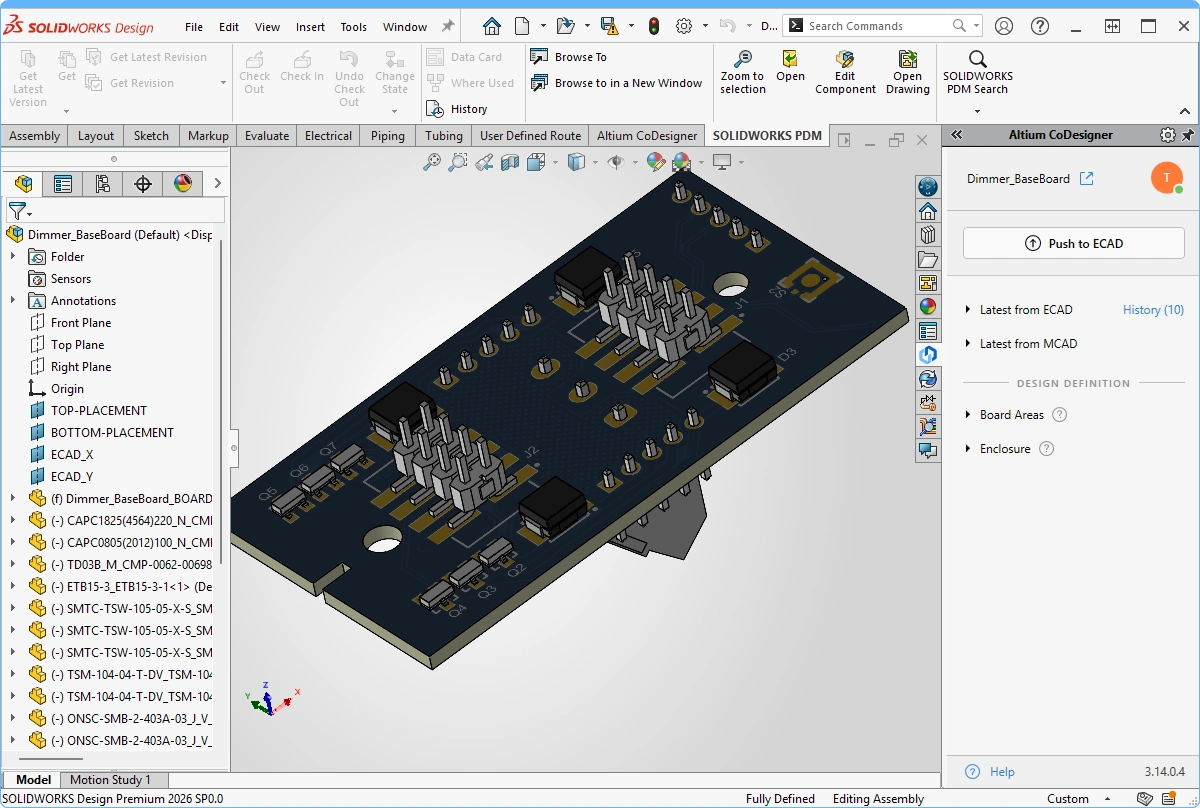 )は表示されません。別の基板をMCADに取り込むには、新しい空のアセンブリを作成すると、
 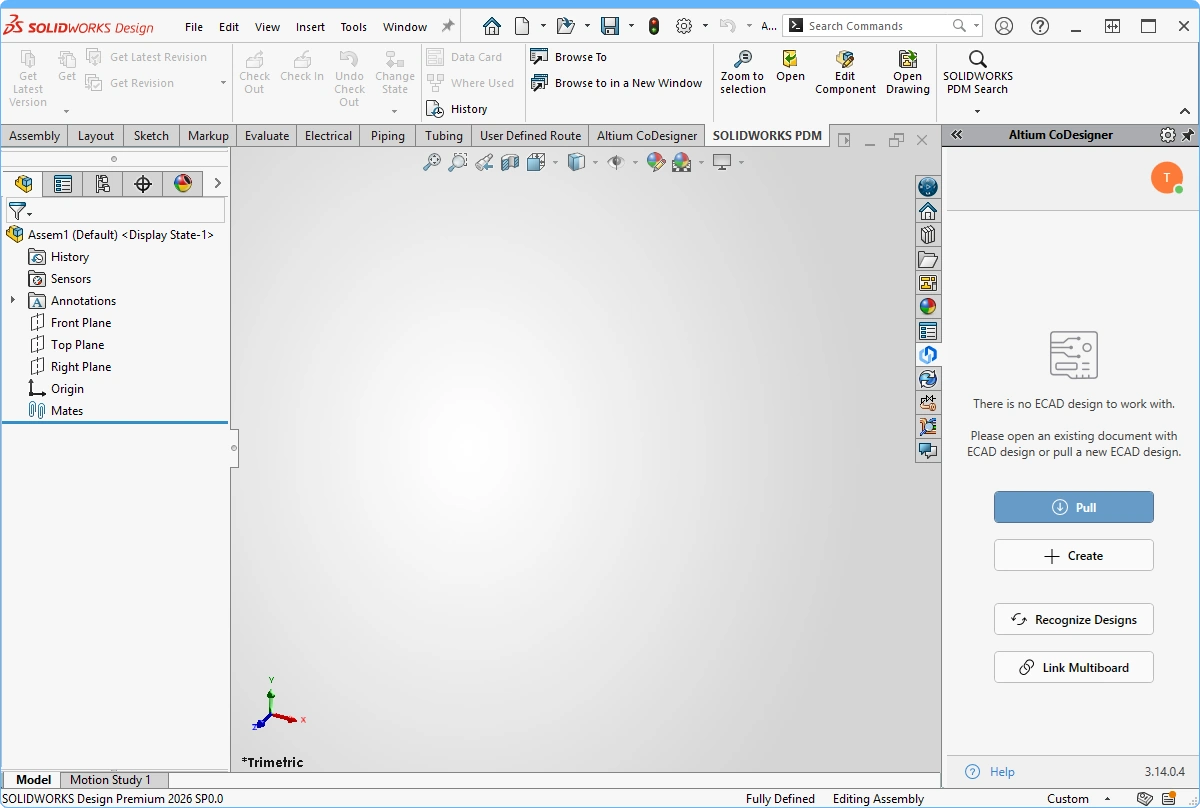 )に表示されます。
2. ECAD から ECAD マルチボードアセンブリをプッシュする
ECAD マルチボードアセンブリは、マルチボードプロジェクトとして定義され、そこに各 PCB プロジェクトが追加されます。

ECAD では、マルチボード回路図上に各基板のモジュールを配置し、それらの基板をマルチボードアセンブリドキュメントにインポートすることで、マルチボードアセンブリに基板が追加されます。 ECAD におけるマルチボード設計の詳細については、こちらをご覧ください。 |
|
| メイトは、ECADのマルチボードアセンブリではなく、MCADのデバイスアセンブリで定義することをお勧めします。 | |
| PCBがECADのマルチボードアセンブリドキュメントに追加されると、そのECADアセンブリはMCADへプッシュする準備が整います。MCADで基板の位置決めと向き設定を行った後、その位置および向きの情報をECADに転送することができます。 |
3. MCADでデバイスアセンブリを作成し、ECADマルチボードアセンブリとリンクする
MCADデバイスアセンブリは、

| MCADで新しいデバイスアセンブリを作成します。 | |
| 必要に応じて、デバイスアセンブリに筐体を追加し、アセンブリを保存します。 | |
この |
|
MCAD アセンブリと ECAD アセンブリは、 |
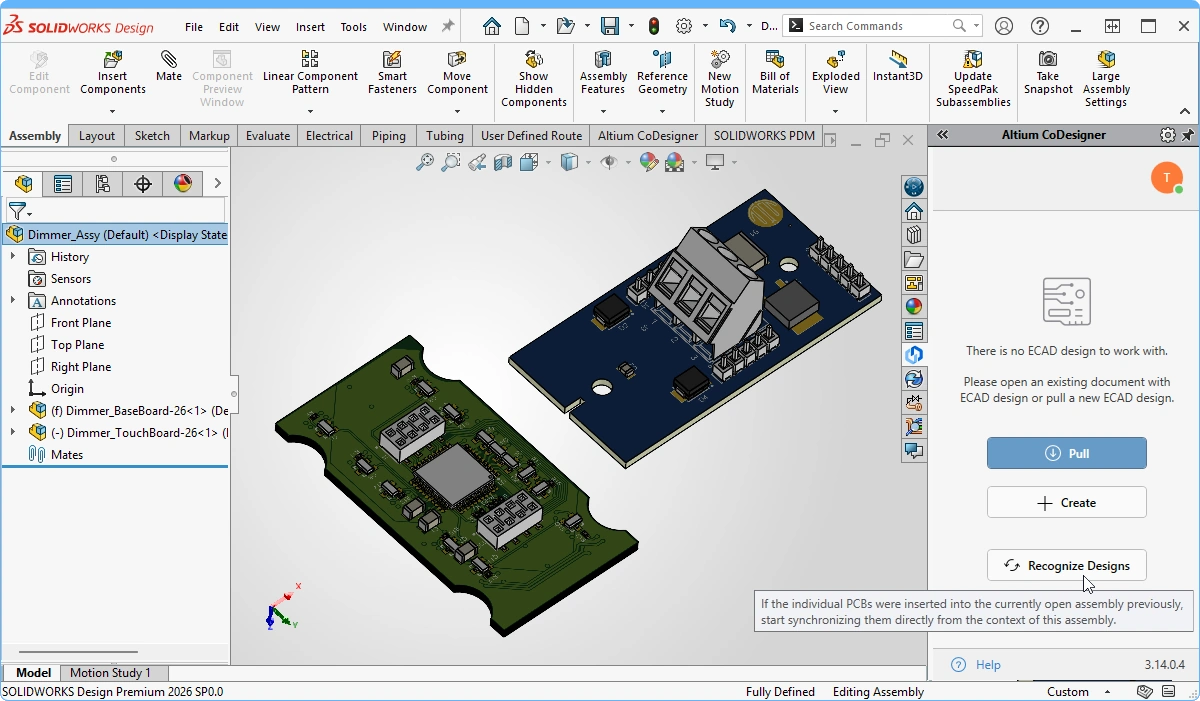 )
) )
)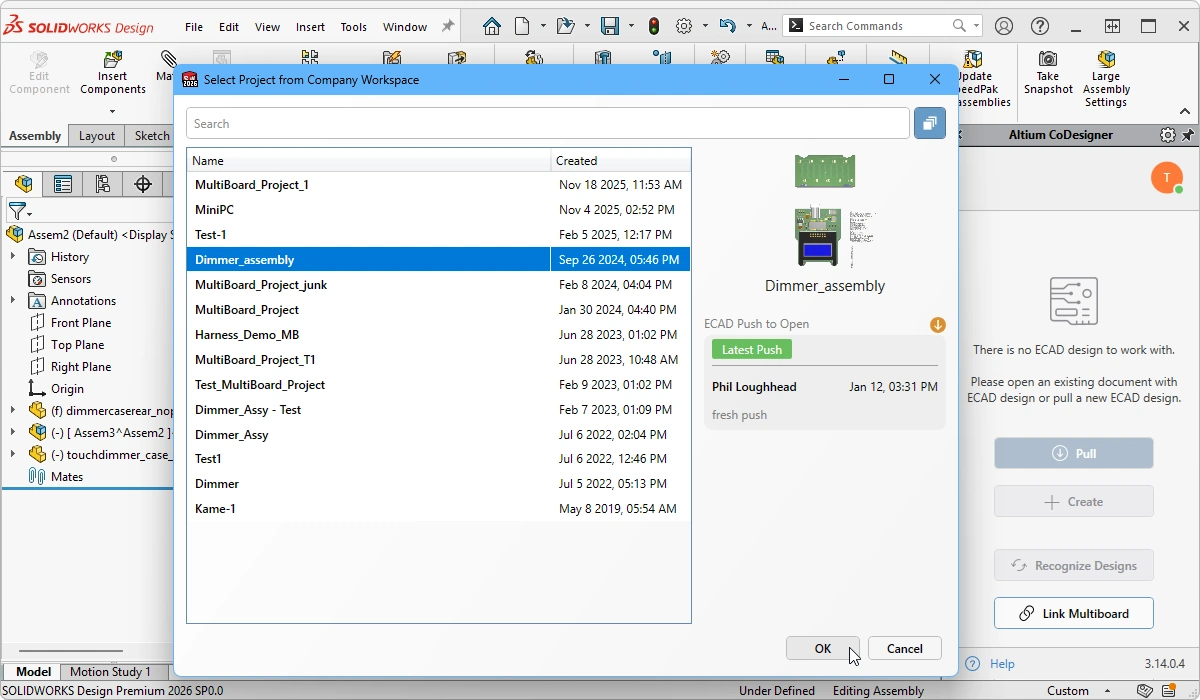 )に表示されます。MBAを選択し、
 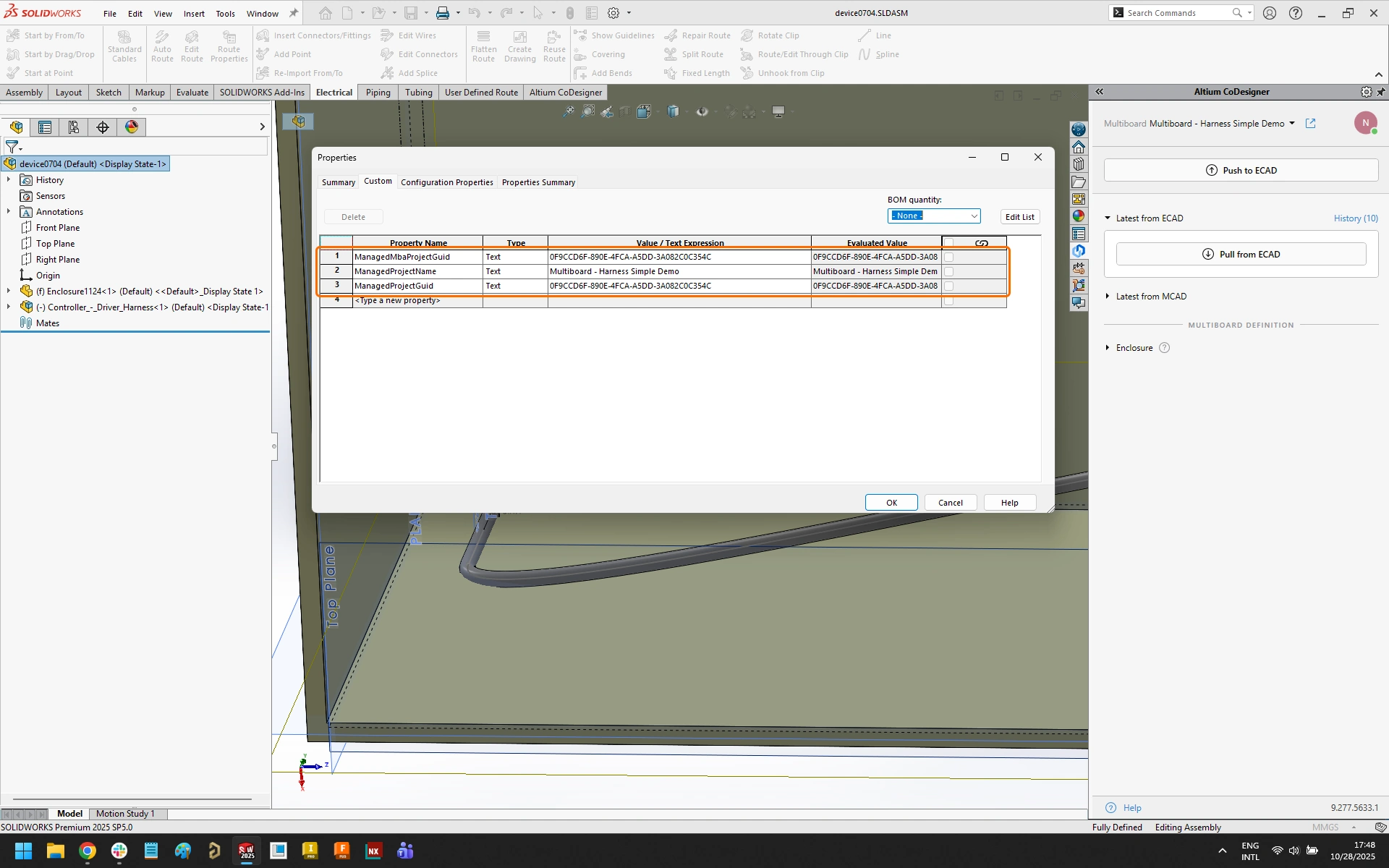 )。
)。
4. マルチボードアセンブリをMCADに取り込む
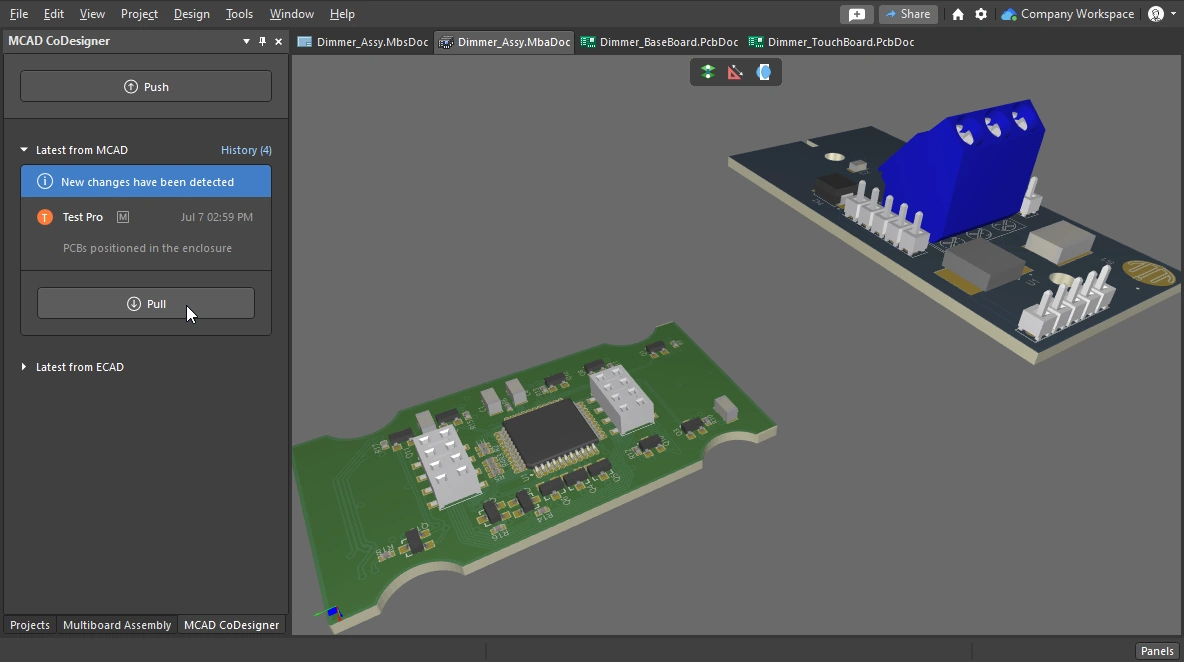
MCADアセンブリとECADアセンブリのリンクが完了したので、MCADで「Pull」を実行して同期状態を確認できます。

アセンブリレベルのリンクが確立されると、CoDesignerでは、 |
|
| PCBはECADアセンブリには存在しますが、MCADアセンブリには存在しないため、MCADアセンブリにPCBを追加する必要があります。 黄色で強調表示された変更は、CoDesignerがユーザーの手助けなしではこの変更を完了できないことを示しています。変更箇所にカーソルを合わせると、上の画像のように、問題を解決する方法に関する情報がツールチップとして表示されます。 | |
アセンブリを初めて「プル」する場合、CoDesignerはPCBのMCADバージョンをどこから取得すればよいか判別できません。CoDesignerが各基板を特定できるようにするには、 |
|
| 変更が赤色で強調表示されている場合は、その変更を適用できず、CoDesigner ではその解決を支援できないことを示しています。例としては、アセンブリ内の PCB が ECAD からまだプッシュされていない場合などが挙げられます。 |
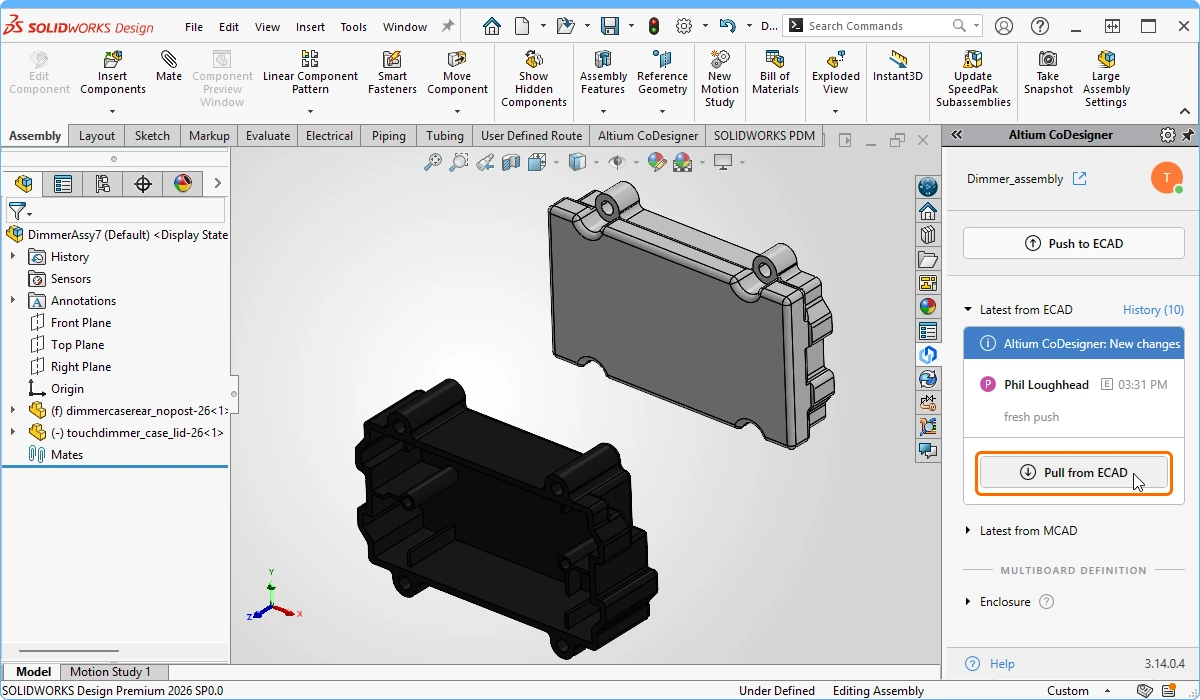 )をクリックすることで、MCADアセンブリとECAD MBA間の差異を確認できます。検出された差異は、上の画像に示すように、Altium CoDesignerパネルに一覧表示されます。
 )をクリックして
 5. MCAD デバイスアセンブリの操作
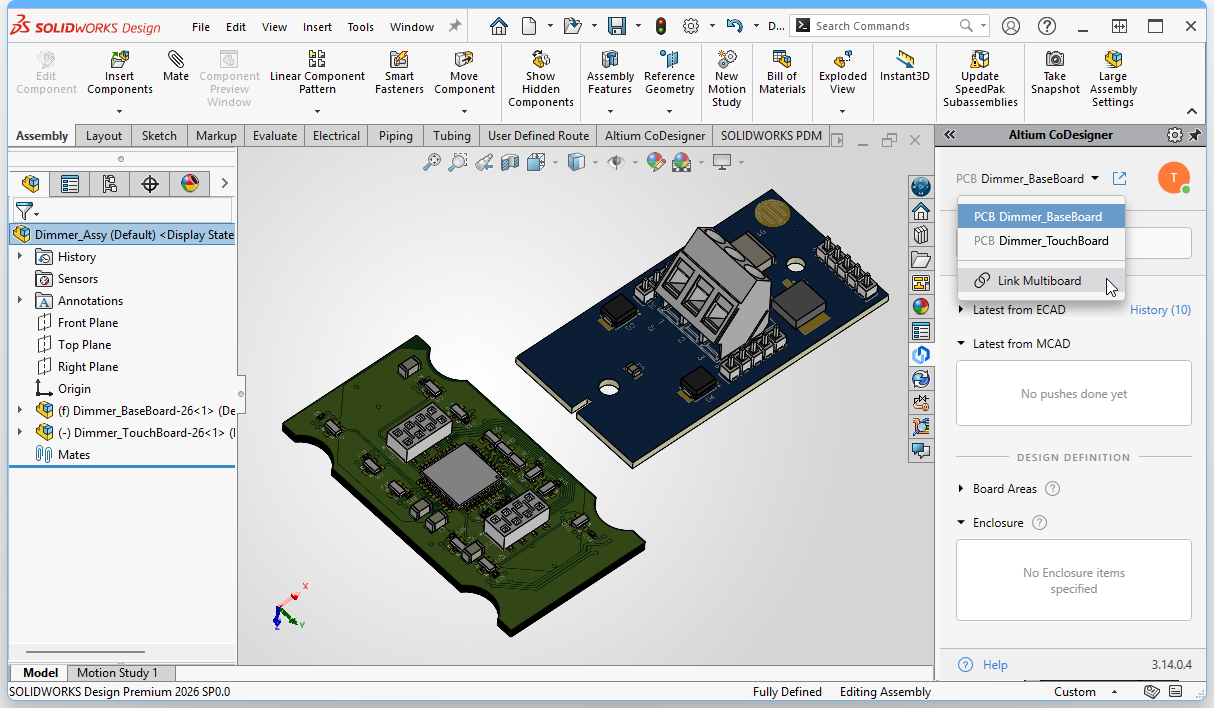
MCADアセンブリには、各PCBやアセンブリ全体を含め、MCADとECAD間で同期可能な複数のアイテムが含まれるようになりました。 エンクロージャーオブジェクトの定義、アセンブリ内の特定の基板に対する変更の同期、またはアセンブリ内での基板の位置変更の同期といったCoDesign機能を実行するには、現在どのPCBまたはアセンブリを操作しているかをMCAD CoDesignerに指定する必要があります。
これを行うには、下の画像に示すように、パネルの上部にあるドロップダウンメニューからPCBまたはアセンブリを選択します。

CoDesignerがECADとどの要素を同期させるかは、上の画像に示すように、パネルの上部にあるドロップダウンから選択します。 たとえば、PCB の 1 つを編集する必要がある場合は、ドロップダウンからその PCB を選択し、編集を行った後、通常の方法( |
 )で、その基板の変更を ECAD PCB に反映させます。
6. MCAD でのエンクロージャの定義
MCAD CoDesigner では、任意の数の MCAD オブジェクトをエンクロージャの一部として定義できます。

| MCADモデルツリーでエンクロージャーオブジェクトを選択します。 | |
| [ |
|
| 3. CoDesigner による確認 | MCAD CoDesigner は、これらのオブジェクトがアクティブな PCB/アセンブリの筐体の一部として識別されたことを確認します。 |
| MCAD CoDesigner が筐体に属すると認識した機械系オブジェクトです。これらのオブジェクトは、設計が ECAD にプッシュされると、ECAD の基板/アセンブリに転送されます。必要に応じて、リストからオブジェクトを選択したり削除したりすることができます。 |
7. デバイスアセンブリの準備とECADへのプッシュ
筐体および基板オブジェクトは、標準的な手法を用いてMCAD内で向きと位置が設定されます。このプロセスのどの段階でも、アセンブリをECADにプッシュすることができます。

| 筐体内にPCBを配置し、メイトします。 | |
| パネル上部のドロップダウンメニューで、「マルチボードアセンブリ」がアクティブな項目として選択されていることを確認してください。 |
|
| アセンブリ全体をMCADからワークスペースにプッシュし、ECADへプルする準備を整えます。 |
8. アセンブリをECADに取り込む
MCADのアセンブリで行った変更は、ECADで同期させることができます。Altium Designerでマルチボードアセンブリプロジェクトを開き、

「 |
|
| 変更点には、PCB の配置の更新に加え、MCAD でエンクロージャが追加されている場合はその更新も含まれます。サポートされている変更の種類には、PCB の配置と向き、エンクロージャ要素の追加または削除などがあります。 | |
| 変更は選択的に適用できます。このパスで適用したくないものはオフにしてください。 | |
アセンブリ内の子PCBに対してMCAD設計の変更が行われた場合、それらの更新はまず(ECAD PCBファイル内から)子PCBプロジェクトに「取り込む」必要があります。その後、ECADマルチボードアセンブリ( |
|
| MCADでのPCBの追加 | MCADでアセンブリに追加の基板が追加された場合、MCADから「プッシュ」しようとすると、CoDesignerのメッセージダイアログが表示され、追加されたPCBがECADのマルチボードアセンブリ(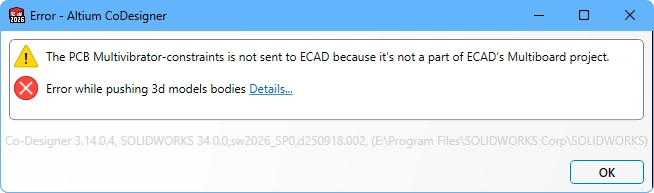 )の一部ではないという警告が表示されます。 この状況では、その基板をECADのマルチボードアセンブリに追加し、その後ECADからワークスペースへプロジェクトを「Push」する必要があります。この更新をMCADに「Pull」する必要はありません。MCADからアセンブリを再度「Push」するだけで、追加された基板の位置および向きの情報がワークスペースに送信され、ECADへ「Pull」する準備が整います。 )の一部ではないという警告が表示されます。 この状況では、その基板をECADのマルチボードアセンブリに追加し、その後ECADからワークスペースへプロジェクトを「Push」する必要があります。この更新をMCADに「Pull」する必要はありません。MCADからアセンブリを再度「Push」するだけで、追加された基板の位置および向きの情報がワークスペースに送信され、ECADへ「Pull」する準備が整います。 |
 )が表示されます。警告が自動的に表示されない場合は、
  )でPCBを更新する必要があります。MCAD CoDesignerは、ECAD内部の更新を管理しません。
9. ECADエンジニア向けの組み立てデータ準備完了
これで、クリアランスチェックやPCBの嵌合状態の目視確認など、必要なECAD作業をすべて実行できます。下の画像は、ECADにおけるマルチボードアセンブリの断面図を示しています。

 AI で翻訳
