
ハーネス設計プロジェクトの同期
多くの電子機器は、複数の回路基板を組み合わせたアセンブリとして構築されています。各基板を巧みに成形し、機械筐体内に配置することで、美観と実用性を兼ね備えた製品を実現しています。Altiumの電子設計(ECAD)ソフトウェアはこれに対応しており、複数のPCBをまとめて、Multi-Board Assemblyと呼ばれるPCBアセンブリを作成できます。このアセンブリには、筐体や製品を構成するその他の機械要素、筐体内のPCBを接続するワイヤーハーネスも含めることができます。
MCAD CoDesignerは、Altium DesignerとSOLIDWORKS間、およびAltium DesignerとPTC Creo間でのハーネスプロジェクトの同期に対応しています。このページでは、ハーネスプロジェクトの同期機能について説明します。マルチボードアセンブリの同期については、マルチボードアセンブリの同期ページを参照してください。
-
CoDesignerは、ECADからMCADへ、ハーネスに関する以下の情報を送信します。
-
コネクタ
-
スプライス
-
接続情報(「接続元と接続先」のデータ)
-
ハーネストポロジー(接続ポイントと、それらのポイントを通るワイヤーおよびケーブルの集合)
-
-
CoDesignerは、MCADからECADのハーネスレイアウト図へ、3Dハーネス配線の結果として以下の情報を送り返します。
-
ワイヤー、ケーブル、およびハーネスセグメントの物理的な長さ。
-
マルチボードアセンブリの同期時には、ハーネスの3Dモデルも、機械筐体の部品とともにECADへ送信できます。
-
MCAD CoDesignerのハーネス機能
MCAD CoDesignerのハーネス機能は、ハーネスのECADモデルとMCADモデルを統合します。最終的な目標は、MCADでharness geometryを設計し、それをハーネス要素の物理パラメータ(長さ)としてECADへ送り返せるようにすることです。
最初のハーネス回路図/配線図は、ECADでハーネス配線図(*.WirDoc)として作成します。その後、論理的な接続情報をハーネスレイアウト図(*.LdrDoc)へ転送し、そこでワイヤーやケーブルの詳細、圧着端子、コネクタなど、ハーネスの物理的な実装の詳細を定義します。
ECADのハーネスレイアウト図エディタ では、ハーネスの3次元形状を定義できません。これはMCADで行います。Altium MCAD CoDesignerを使用して、ハーネス設計を任意のMCADエディタと同期します。MCADでハーネスの正確な3次元特性を設計したら、Altium MCAD CoDesignerでその詳細をECADへ同期し、組立図や部品表を含む設計ドキュメントを完成させるための準備を整えることができます。
このセクション(MCAD CoDesigner Harness Capabilities)では、ハーネスの接続の詳細と物理要素をECADとMCADの間で転送する方法について説明します。その後の MCAD CoDesignerのハーネスワークフローセクションでは、ECADとMCADの間で設計を相互に転送する手順について説明します。
接続情報の転送
-
CoDesignerは、ECADからMCADへ接続情報(標準のFrom-To情報)を転送します。
-
MCADでは、すべてのワイヤーとケーブルに「接続元」と「接続先」のコネクタが必要です。ECADの「NoConnect」エンティティは、MCADではダミーコネクタとして扱われ、 物理ピンを1つ備えた、ボディのない部品として作成されます。
-
PTC Creoでは、CoDesignerは接続情報に基づいて、各ワイヤー/ケーブルに対応するスプールエンティティを作成します。これらのスプールは再利用されません。再利用機能は今後のアップデートで実装される予定です。
-
SOLIDWORKSでは、CoDesignerは接続情報に基づいて、各ワイヤー/ケーブルに対応するエンティティ(レコード)をルーティングライブラリに作成します。これらのエンティティは再利用されません。再利用機能は今後のアップデートで実装される予定です。
ワイヤー/ケーブルのプロパティ
ECADからプッシュする場合
CoDesignerは、以下のECADパラメータを使用して、MCAD内の対応するワイヤー/ケーブルのプロパティを設定します。
-
Thickness / THICKNESS
ワイヤー/ケーブルの太さを定義します。ECADでは、値に単位を含めることも、Unitsパラメータを追加して単位を定義することもできます。ECADで太さが設定されていない場合、MCAD CoDesignerはTHICKNESSを、ワイヤーでは1 mm、ケーブルでは3 mmに設定します。 -
Min. Bending Radius / MIN_BEND_RADIUS
ワイヤー/ケーブルの最小曲げ半径を定義します。ECADでは、値に単位を含めることも、Unitsパラメータを追加して単位を定義することもできます。ECADで最小曲げ半径が設定されていない場合、MCAD CoDesignerはMIN_BEND_RADIUSを、ワイヤーでは1 mm、ケーブルでは3 mmに設定します。 -
Units / UNITS
ThicknessおよびMin. Bend Radiusの値を表す単位です。ECADでUnitsパラメータが定義されておらず、太さの値にも単位が含まれていない場合、CoDesignerは値の単位をmmとみなします。 -
Color / COLOR
ECADで設定されていない場合は、MCADのデフォルトの色が使用されます。 -
Mass Per Unit Length
ワイヤー/ケーブルの単位長さあたりの質量、つまり線密度を定義します。 ECADでは、質量の単位と長さの単位を/で区切り、値に単位を含めることができます。また、Mass Unitsパラメータを追加して単位を定義することもできます。 単位の指定方法は、転送先のMCADによって異なります。-
Creo:質量の単位を指定します (例:
g) -
SOLIDWORKS:質量/長さの単位を指定します (例:
g/mm)
-
-
Mass Units / MASS_UNITS
質量を表す単位です。Mass Unitsパラメータは、常に質量の単位で指定します(質量/長さではありません)。
MCADへのプル時
Creo
-
DENSITY
ECADの単位長さあたりの質量の数値 (単位なし)に設定します。 -
MASS_UNITS
値またはMass Units パラメーターから取得した単位に設定します(質量単位が優先されます)。 -
長さの単位が、Creoでサポートされている単位のリスト(
MM、CM、M、INCH、FOOT)に含まれているかを確認します。含まれていない場合は、警告を表示します。 -
質量の単位が、Creoでサポートされている単位のリスト(
GRAM、KILOGRAM、TON、TONNE、OUNCE、POUND)に含まれているかを確認します。含まれていない場合は、警告を表示します。 -
CoDesignerは、上記のプロパティを割り当てるとともに、ECADで定義されているその他すべてのプロパティを転送します。
SOLIDWORKS
-
SOLIDWORKSの 設定に基づいて、値と単位を設定します。
-
質量単位は、次のいずれかから取得します。
-
Mass Per Unit Length に含まれる値(存在する場合)。
-
または、Mass Per Unit Lengthに単位が含まれていない場合は、 Mass Units とUnits パラメーターの組み合わせを使用します。この場合、長さのUnits パラメーターが存在しなければ、Mass Per Unit Length プロパティは割り当てず、警告を表示します。
-
-
長さの単位が、SOLIDWORKSでサポートされている単位のリスト (
mm、cm、m、in)に含まれているかを確認します。含まれていない場合は、警告を表示します。 -
質量の単位が、SOLIDWORKSでサポートされている単位のリスト (
mg/mm、g/cm、kg/m、lb/in)に含まれているかを確認します。含まれていない場合は、警告を表示します。
コネクタ
-
現時点ではECADで物理ピンを定義できないため、CoDesignerが作成したデフォルトのピンをMCADで変更して、これらのピンを指定する必要があります(下記参照)。また、PTC Creoでは、あらかじめピンを備えたモデルを用意し、ネイティブのECAD-MCADコンポーネントリンク機能を通じて使用できます。
-
ネイティブのECAD-MCADコンポーネントリンクを使用しない場合:
-
ECADライブラリにコネクタのモデルが保存されている場合、それらがMCADに転送されます。保存されていない場合、CoDesignerはMCADで空のダミーモデルを作成します。
-
SOLIDWORKSでは、これらのモデルがRouting Libraryに登録されます。
-
新しく転送されたコネクタ(ハーネスプロジェクトフォルダーまたはMCADの共通コンポーネントフォルダーに見つからなかったコネクタ)については、CoDesignerがMCADでダミーの物理ピンを作成します。
- PTC Creo:ECADのピン構成に従ったすべてのピン(wire entry ports)に加え、追加のcable entry portを作成します。
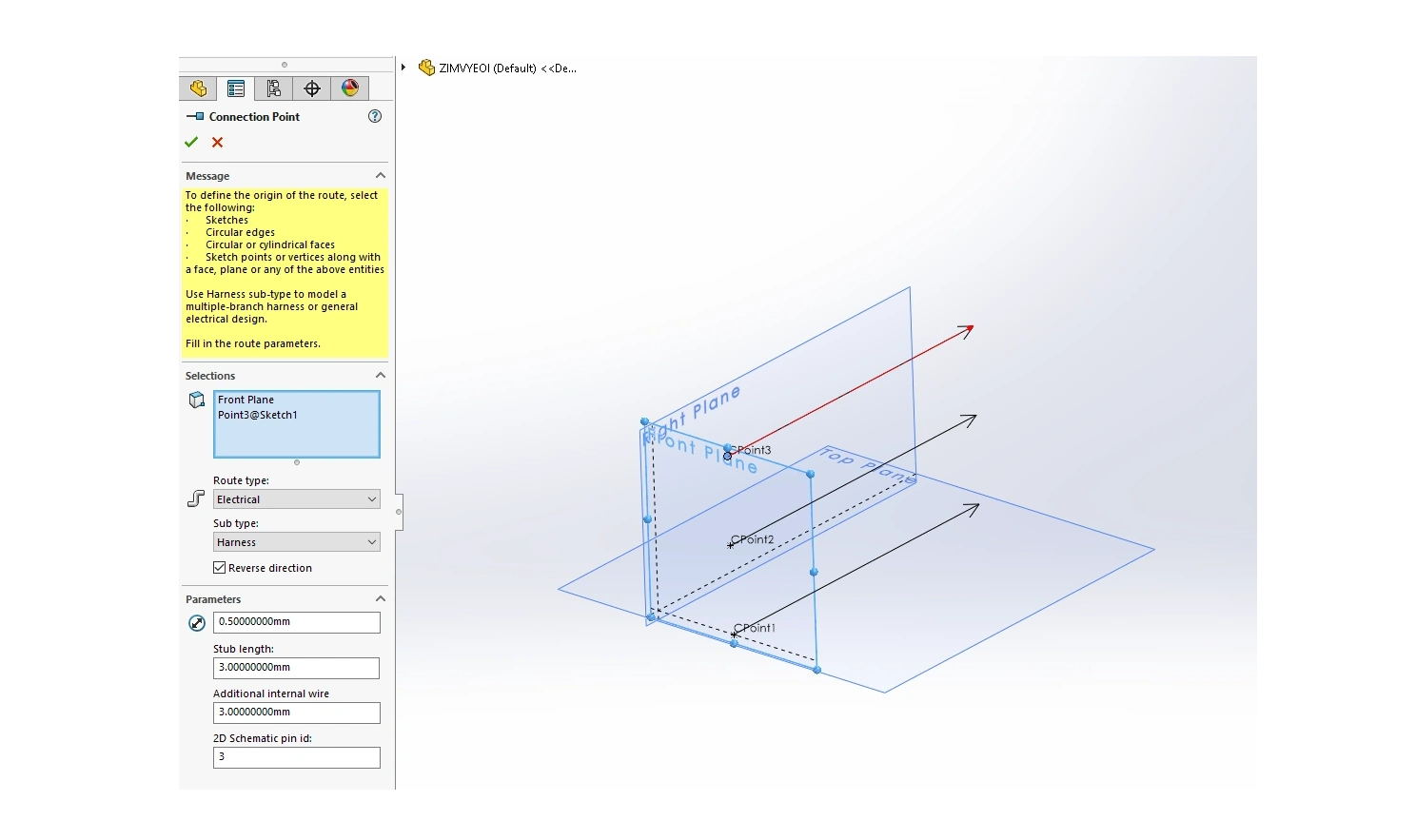
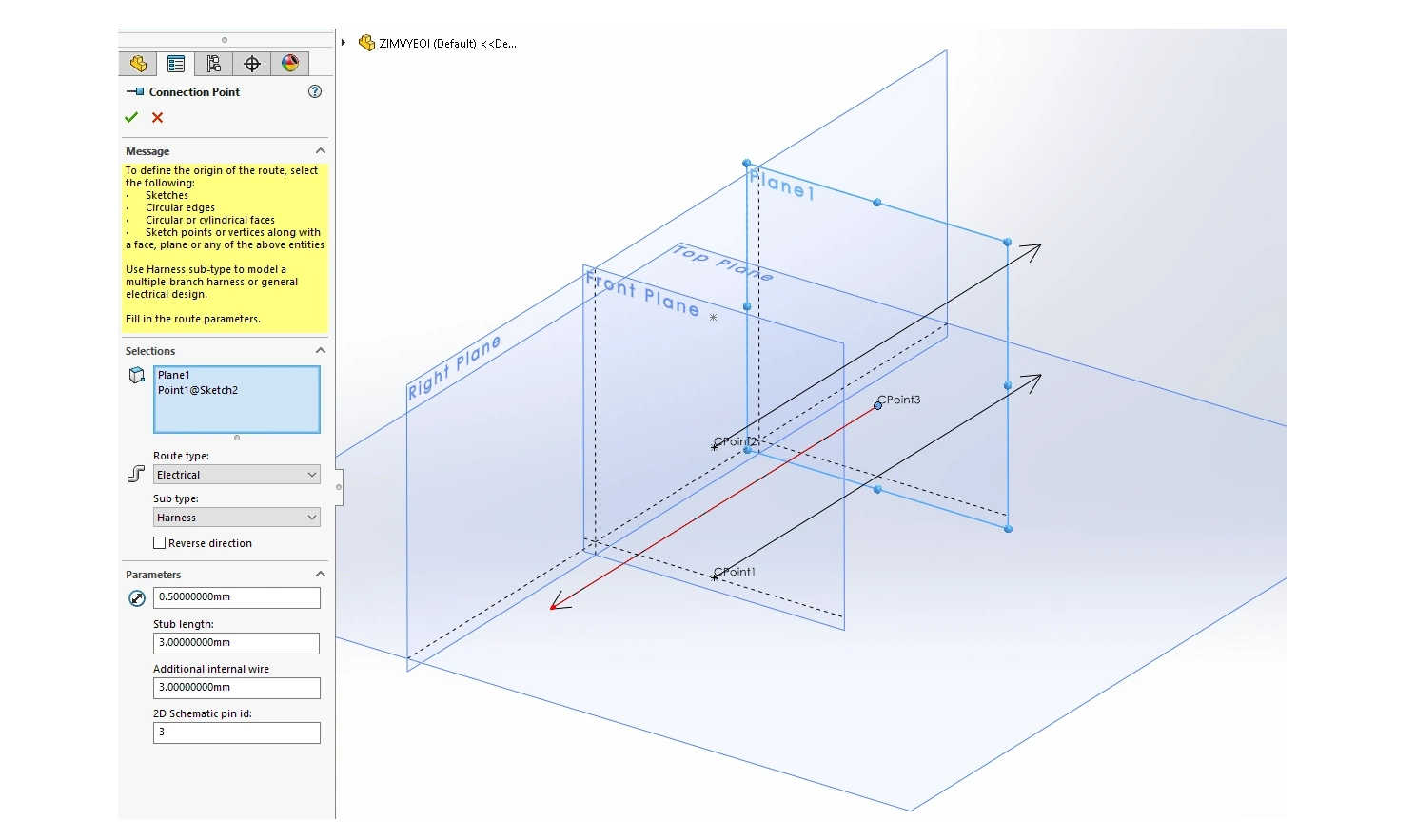
- SOLIDWORKS:コネクタごとに1つのconnection pointを作成します。
-
メカ設計者は、モデル内でこれらのダミーピンの向きを変更できます(空のダミーモデルが使用されている場合は、モデル自体も作成できます)。
-
SOLIDWORKSでは、モデルが共通コンポーネントフォルダーに保存されている場合に再利用されます。PTC Creoでは、常に再利用されます。
-
MCAD CoDesigner 3.10以降では、 CoDesignerはコネクタピンの非数値識別子をサポートしています。
-
-
MCADでは、CoDesignerはECADでの割り当てに従って、コネクタのリファレンスデジグネータを割り当てます。
スプライス
ECADにはスプライスの物理的な定義がないため、CoDesignerはMCADで、ピン/ワイヤーの向きがデフォルトの状態の、ボディを持たないハーネスコンポーネントとしてスプライスを作成します。すべてのワイヤーは同じ方向に向けられ、ワイヤー間のデフォルトの間隔は0.1インチ(2.54 mm)です。
-
PTC Creo:スプライスは、接続されているワイヤー群に応じて入口ポートを作成したパーツとして表現されます。メカ設計者は、ハーネスの3Dレイアウトに合わせて、スプライスの入口ポートの向きを変更する必要があります。
-
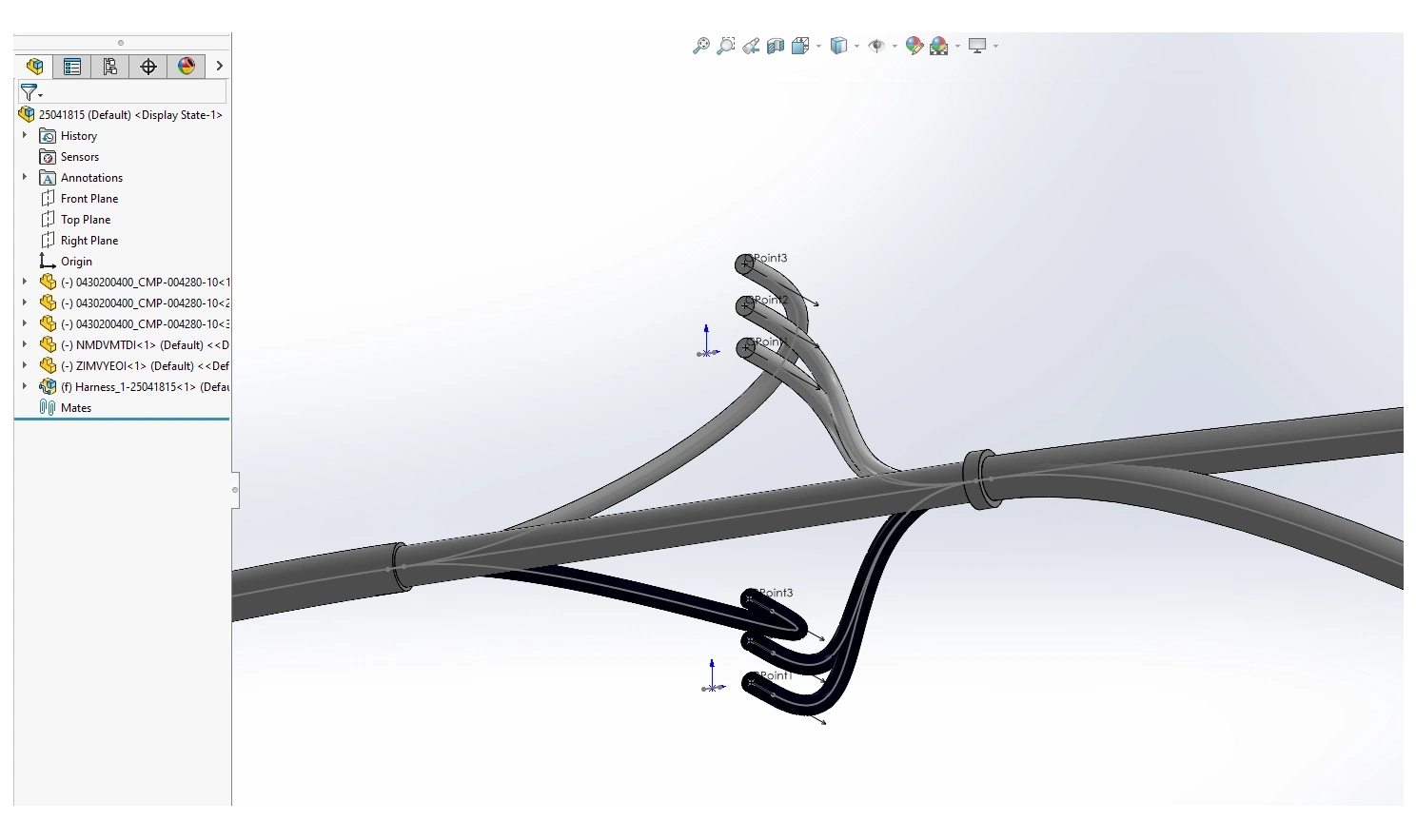
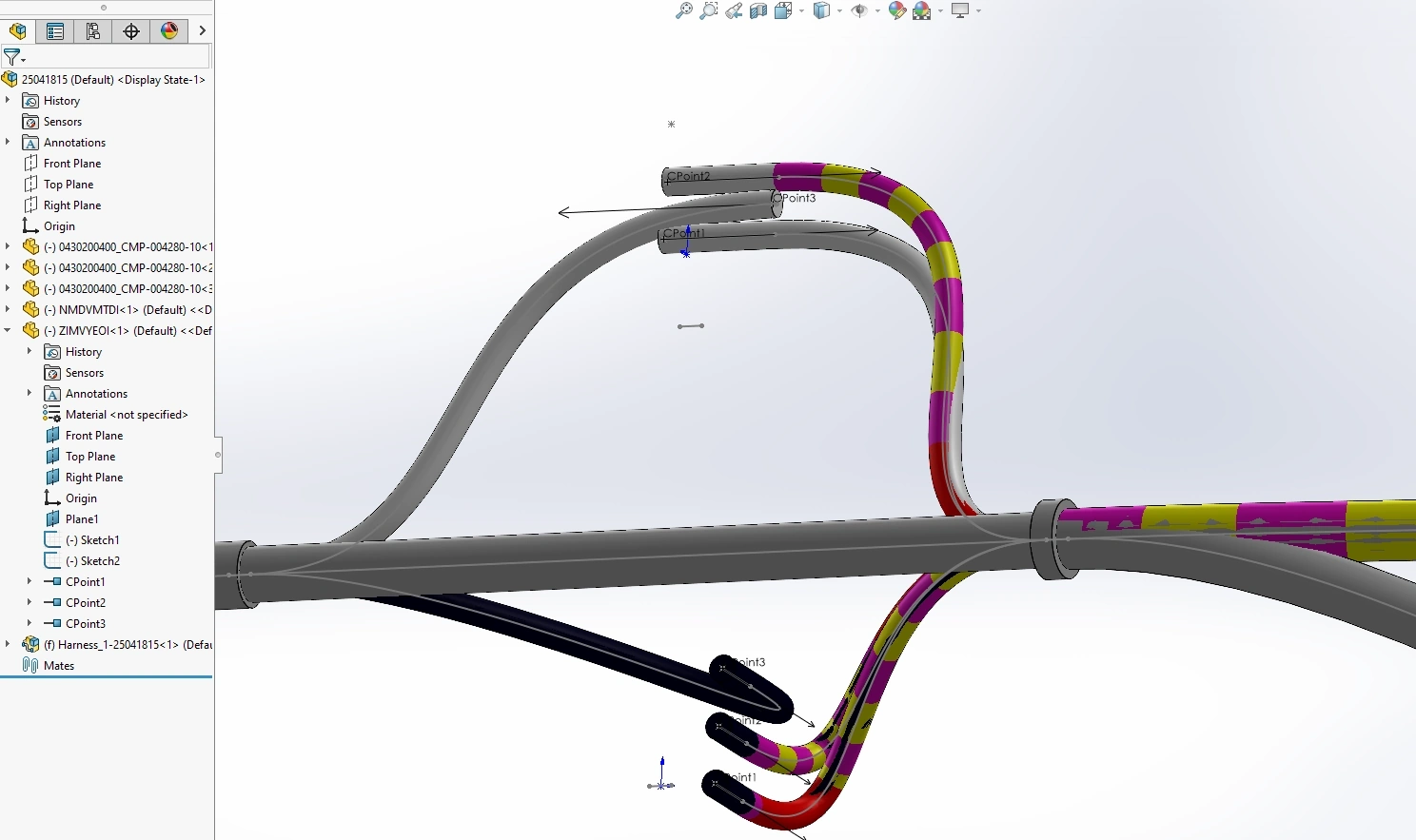
SOLIDWORKS:スプライスは、接続されているワイヤー群に応じて接続点を作成したパーツとして表現されます。メカ設計者は、ハーネスの3Dレイアウトに合わせて、スプライスの接続点の向きを変更する必要があります。
-
MCADでは、CoDesignerはECADでの割り当てに従って、スプライスのリファレンスデジグネータを割り当てます。
ツイスト
CoDesigner 3.7以降では、ツイストペアをケーブルとしてMCADと同期し、ECADのTwistオブジェクトで定義されたTwists per Unit LengthおよびThicknessプロパティを考慮して、ワイヤーの物理的な長さを計算します。
 Twists per Unit LengthおよびThicknessは、ECADハーネスのTwistオブジェクトのパラメーターとして定義されます。
各ワイヤーの撚りをほどいた長さは、次のように計算されます。

Wire Length (untwisted) = Turn Length x Number of Turns
ここで:
-
Number of Turns = Twists per Unit Length * Cable Length-
Twists per Unit Length = number of twists per unit length of cable, defined as a parameter of the ECAD Twist object
-
-
Turn Length = sqrt((Twist Pitch)^2 + (pi*Thickness)^2)-
Twist Pitch = 1 / Twists per Unit Length -
Thickness = outer diameter of the twisted pair, defined as a parameter of the ECAD Twist object
-
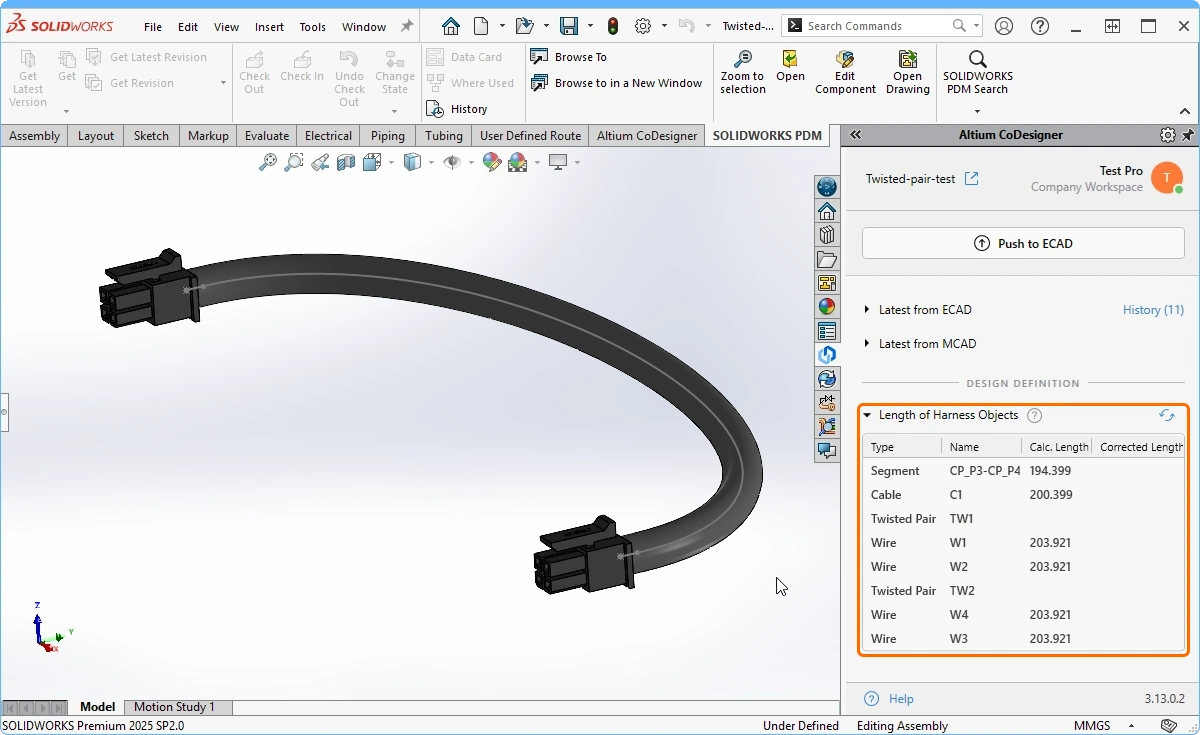 )。
)。
ECADの接続点とハーネストポロジー
PTC Creoの場合
-
CoDesignerは、ECADの接続点に対応するDatum Pointエンティティを作成します(ECADのコネクタ用接続点を除く)。
-
次にCoDesignerは、これらの点をロケーションポイントとして使用し、ワイヤー/ケーブルの初期の物理配線を行います。
-
メカ設計者は、これらの点を製品アセンブリ内の任意の位置に配置し、ワイヤー/ケーブルを通すための新しいロケーションポイントを作成できます。
-
ECADから転送された接続点はハーネストポロジーを定義するため、削除しないことをお勧めします。これらの点を削除すると、CoDesignerは次回の同期時に、その点を空間内のデフォルト位置に復元しようとします。ただし、状況によってはエラーが発生することがあります。
-
機械設計エンジニアは、物理的なワイヤー/ケーブルを削除して作成し直すことも、ネットワークを作成してそれに沿って物理的なワイヤー/ケーブルを通すこともできます。ただし、ECADで指定したハーネストポロジーを崩さないように、ネットワークとワイヤー/ケーブルは、ECADから転送された接続点を引き続き通る必要があります。
SOLIDWORKSの場合
-
CoDesignerは、各ECAD接続点(各コネクタのECAD接続点を除く)に対して、3Dルートスケッチ内に長さ1 mmの線を作成します。
-
ECADから転送された接続点はハーネストポロジーを定義するため、削除することは推奨されません。これらの接続点を削除すると、CoDesignerは次回の同期時に復元を試みますが、状況によってはエラーが発生することがあります。
物理配線
SOLIDWORKSの場合
-
ECADから初期ハーネス設計を取得したら、まずCoDesignerが作成した3Dルートスケッチを確認し、ECADのレイアウト図で定義した2Dハーネストポロジーと比較して、接続点の位置を把握することをお勧めします。3Dスケッチ内のトポロジーを明確に把握することで、3Dルートを適切に構築できます。
-
CoDesignerが作成した3Dルーティングスケッチでは、セグメント間のつながりが滑らかでない場合があります(接線条件を正しく設定できない場合があります)。また、CoDesignerが作成した3Dルーティングスケッチに沿って、一部の物理的なワイヤーをSOLIDWORKSで配線できないこともあります(たとえば、スケッチ内の2つのコネクタ間に複数のルートがある場合、SOLIDWORKSは最短のルートに沿って物理的なワイヤー/ケーブルを配線します)。これらの問題は、ECADから転送された接続点の重要性に留意しながら、ユーザーが簡単に修正できます。
 )でEnable spline tangency and curvature handlesオプションを有効にすることをお勧めします。
MCAD CoDesignerのハーネスワークフロー
ECADでは、ハーネスをハーネスプロジェクトとして設計します。これはスタンドアロンのハーネスプロジェクトにすることも、リンクされたPCBプロジェクトとともに、マルチボードアセンブリプロジェクトの子プロジェクトとして作成することもできます。
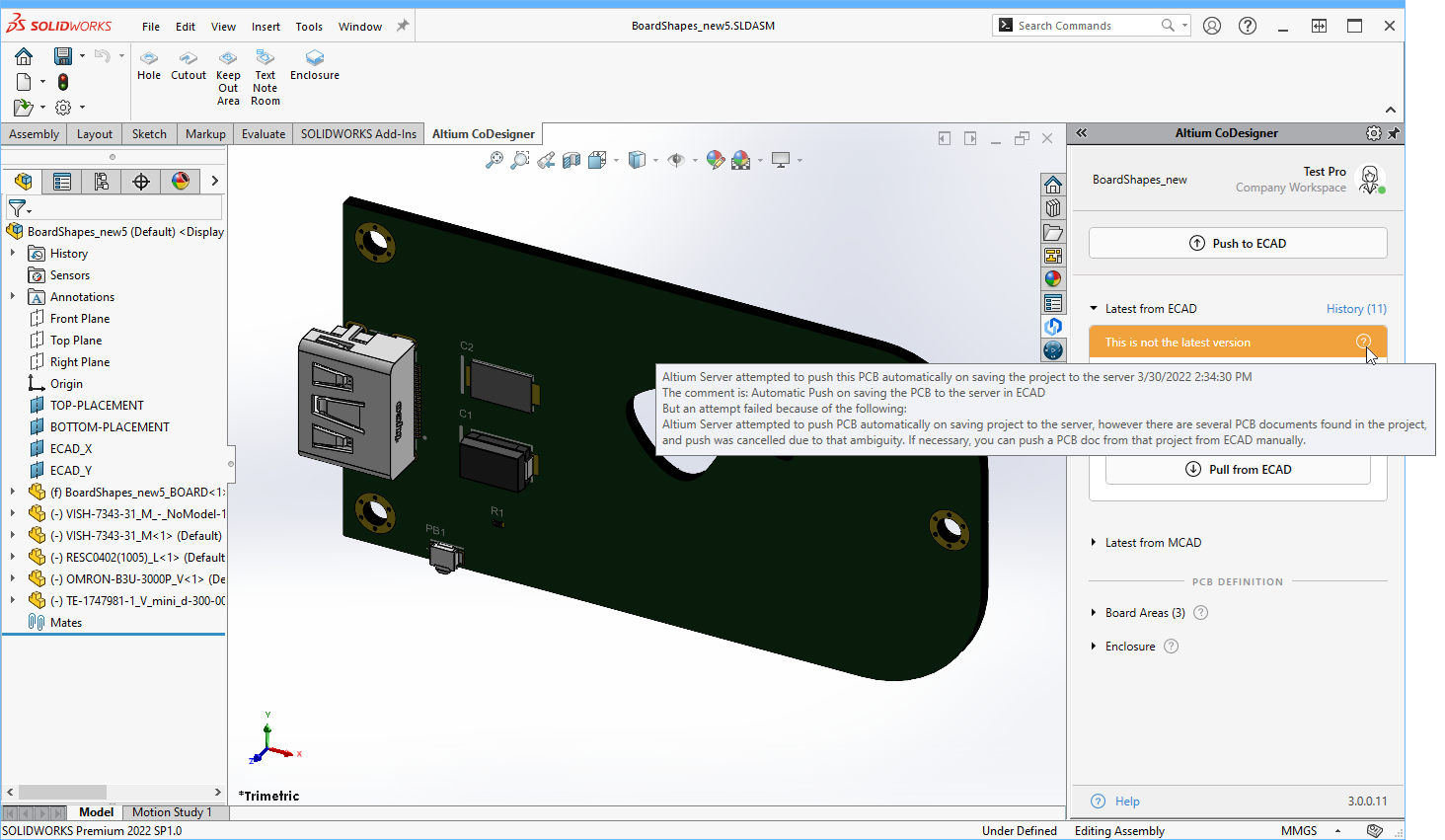 )。
)。
ECAD - ハーネス配線図の作成
ECADのハーネスは、ハーネス設計プロジェクト(*.PrjHar)として作成します。ハーネスの論理的な表現は、ハーネス配線図(*.WirDoc)として作成します。ハーネスがマルチボードアセンブリプロジェクトの子プロジェクトである場合、その回路図上の各Harness Entryに適切なWorkspaceのPartが定義され、Mated Parts/Pinsが設定されていれば、ハーネスを構成する部品と接続情報を親のマルチボード回路図からインポートできます。


ECAD - ハーネスレイアウト図への転送
ECADのハーネスの物理構造は、ハーネスレイアウト図(*.LdrDoc)で定義します。ハーネスレイアウト図にはハーネスのトポロジーが含まれ、MCAD連携(CoDesignerのプッシュ/プル)はレイアウト図から行います。ハーネスレイアウト図にコネクタが配置されていれば、ECADエンジニアはMCADへのプッシュを実行でき、MCADエンジニアはMCADで3Dケーブル配線を行えます。


MCAD - デバイスアセンブリの作成
ハーネスをMCADのデバイスアセンブリの一部として設計する場合、ECADとMCADのアセンブリをリンクするために、MCADでいくつかの手順を実行する必要があります。
-
MCADのデバイスアセンブリを開きます(または作成します)。
-
ECADに対応するマルチボードアセンブリプロジェクトがある場合は、Altium CoDesignerパネルのLink Multiboardボタンをクリックし、プッシュ済みのECADマルチボードアセンブリプロジェクトを選択します。これにより、ECADとMCADのアセンブリがリンクされます。MCADアセンブリにすでにPCBが含まれている場合、パネルのLink Multiboardボタンは使用できません。その場合は、Altium CoDesignerパネル上部のドロップダウンメニューにあるLink Multiboardコマンドを使用します(
 )。
)。
-
リンクされたアセンブリでは、CoDesignerが各PCBを自動的に認識します。他の機械部品も、デバイスの筐体に属するものとして指定することで、MCADからECADに転送できます。たとえば、アセンブリに製品の筐体がすでに含まれている場合は、MCADモデルツリーでその部品またはアセンブリを選択し、Altium CoDesignerリボンのEnclosureボタンをクリックします。ハーネスアセンブリやハーネス固定用クリップなど、任意の数のMCAD部品やサブアセンブリを筐体の一部として含めることができます。
-
各PCBのMCADアセンブリを、MCADデバイスアセンブリ内に配置します。
これで、MCADデバイスアセンブリにハーネスを追加する準備が整いました。
MCAD – ハーネスの同期
このセクションでは、ハーネス設計を同期するためのMCAD固有の手順を説明します。
Creoでのハーネスの同期
PTC Creo – ハーネスアセンブリの作成
-
PTC CreoのAltium CoDesignerパネルを使用し、WorkspaceからECADハーネス設計をPullします。
-
部品、接続点、スプライスの初期位置は、ECAD レイアウト図内の位置に対応しています。
-
ECADレイアウト図でハーネスのトポロジーが定義されていない場合、CoDesignerはMCAD内でコネクタとスプライスをX軸に沿って一定の間隔で配置します。
-
コネクタにECAD部品モデルを使用している場合(ネイティブのMCADモデルではなく)、MCADで各ピンの座標系と、各ケーブル引込口の追加座標系の位置と向きを設定します。
-
自動モード(CoDesignerが使用するモード)では、PTC CreoがECAD接続点でワイヤを誤って配線し、ワイヤ同士が交差することがあります。これは、MCADでハーネスの形状を整える際に解消できます。
-
ECADのスプライスはハーネス部品(Creo部品)で表現され、デフォルトでは接続されたワイヤの座標系が含まれます。スプライスの形状が実際の接続に対応するように、これらの座標系の向きを調整します。
-
モデルを再生成します。
-
MCADハーネス定義を保存します。
 ピン位置を更新したMCADハーネス。
 )。
)。
PTC Creo – デバイスアセンブリ内でハーネスの形状を整える
-
ハーネスをMCADデバイスアセンブリに挿入します。
-
各ハーネスコネクタを対応するPCBコネクタと嵌合させるか、独立した部品として配置します。MCADアセンブリ内でPCBや独立した部品を移動した場合、またはECADでPCB上のコネクタを移動した場合でも嵌合が維持されるように、各コネクタを完全拘束します。コネクタを移動しても配線は更新されないため、CreoでRegenerateを実行して更新してください。
-
クリップなどの固定具を使用してハーネスを固定する場合は、必要に応じて配置します。
-
必要に応じて、実際のハーネス配線経路の参照として使用する追加のデータム点を3D空間に配置します。たとえば、各コネクタを基準とするデータム点を追加し、ハーネスが各コネクタに接近する方向を定義するために使用できます。
-
MCADの機能を使用してワイヤとケーブルを配線します。
-
ワイヤの太さ、曲げ半径、色は、ECADハーネス配線図上のワイヤのパラメーター(THICKNESS、MIN_BEND_RADIUS、COLOR)として定義されます(
)。これらのパラメーターの単位はMCADで使用している単位と同じとみなされ、小数点にはドットを使用する必要があります。
-
次の手順(任意)では、これらのワイヤのバンドルを作成し、Creoでハーネスを扱いやすくします。

-
最初のバンドルを作成します。
-
ケーブリングリボンのCreate Bundleボタンを使用してバンドルを作成し、名前(例:B1)を付けます。
-
GroupingメニューマネージャーをRoundに設定します。
-
Spool Nameでは、Createをクリックし、スプールに名前(例:BS1)を付けます。
-
Electrical Parametersダイアログが開きます。スプールを選択し、必要に応じてWall Thickness(例:0.1)とMinimum Bend Radius(例:0.06)を設定します。
-
ダイアログを閉じると、Bundle Optionsメニューマネージャーが表示されます。Along Pathを選択します。
-
ステータスバーの案内に従って、クリックしてバンドルの始点を選択し、続いて終点を選択します。
-
終点を選択すると、メニューマネージャーで含めるワイヤの選択を求められます。Select Allをクリックし、続いてDone Selをクリックします。
-
バンドルのパラメーターをファイルから読み込まないため、OKボタンをクリックしてパラメーターをそのままにし、メニューマネージャーのDoneボタンをクリックします。
-
-
2つ目のバンドルセグメントについても同じ手順を繰り返し、BS2という名前を付けます。
-
バンドルの物理ビューを表示するには、ツールバーのThick Cablesボタンをクリックします。

-
ハーネスがPTC Creoで定義され、ECADへプッシュする準備が整いました。
 )。この機能は、今後のアップデートでMCAD CoDesignerに追加される予定です。
 )のRouteボタンをクリックして、Route Cablesダイアログを開きます。このダイアログには、各ワイヤの配線経路の詳細が表示されます。OKをクリックして、ケーブルの配線を確定します。
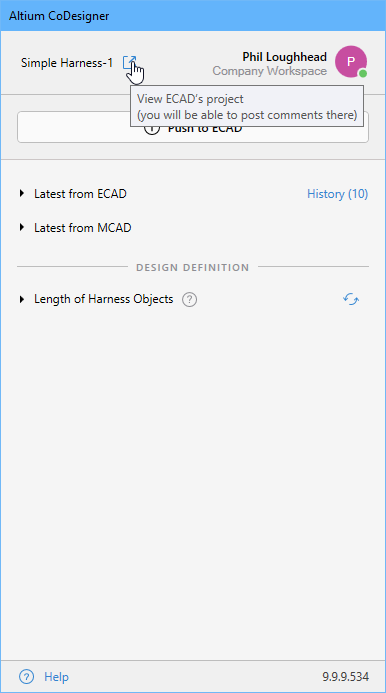
PTC Creo – Webブラウザーでハーネスプロジェクトを開く
Creoから、Altium Workspaceに保存されているハーネスプロジェクトをWebブラウザーで直接開くこともできます。ここでは、ハーネス図面、レイアウト図面、BOM、Draftsman図面(作成されている場合)を含む、すべてのECADプロジェクトファイルを確認できます。
 Webブラウザーで任意のECADハーネスプロジェクトファイルを開いて確認します。
SOLIDWORKSのハーネス同期
SOLIDWORKS – ハーネスアセンブリの作成
-
SOLIDWORKSのAltium CoDesignerパネルからAltium CoDesigner Settingsダイアログを開き、Common folder for storing models that are coming from ECADが設定されていることを確認します(
 )。
)。
-
SOLIDWORKSのAltium CoDesignerパネルを使用して、WorkspaceからECADハーネス設計をPullします。
-
コネクタにはECADの部品モデルが使用され、そのコピーが先ほど指定したCommonフォルダーに保存されます。
-
部品、接続点、スプライスの初期位置は、ECAD レイアウト図面上の位置に対応します。
-
各コネクタは、モデルの原点を基準として、接続点がデフォルトの位置と向きになるように配置されます。
-
接続点の位置と向きを確認し、必要に応じて更新します(この手順の詳細)。
-
すべてのコネクタを更新すると、ケーブルのジオメトリを解決できないため、SOLIDWORKSにアセンブリエラーが表示されることがあります。(
 )
)
-
この問題は、ルーティングスケッチを変更するか、ハーネスを削除してWorkspaceから再度プルすることで解決できます。今回は、CoDesignerが更新されたコネクタを使用して、以下に示すようにSOLIDWORKSでハーネスを構築します。
-
ECADで部品のフットプリントを編集して保存すると、その部品の新しいリビジョンが作成されるため、MCADで部品の接続点に加えた変更は失われます。ECADの部品パラメーターは、MCADのハーネス設計に影響を与えずに編集できます。
 コネクタの向きが正しく設定されたSOLIDWORKSのハーネス。
 )。
)。
SOLIDWORKS – 接続点の位置と向きの更新


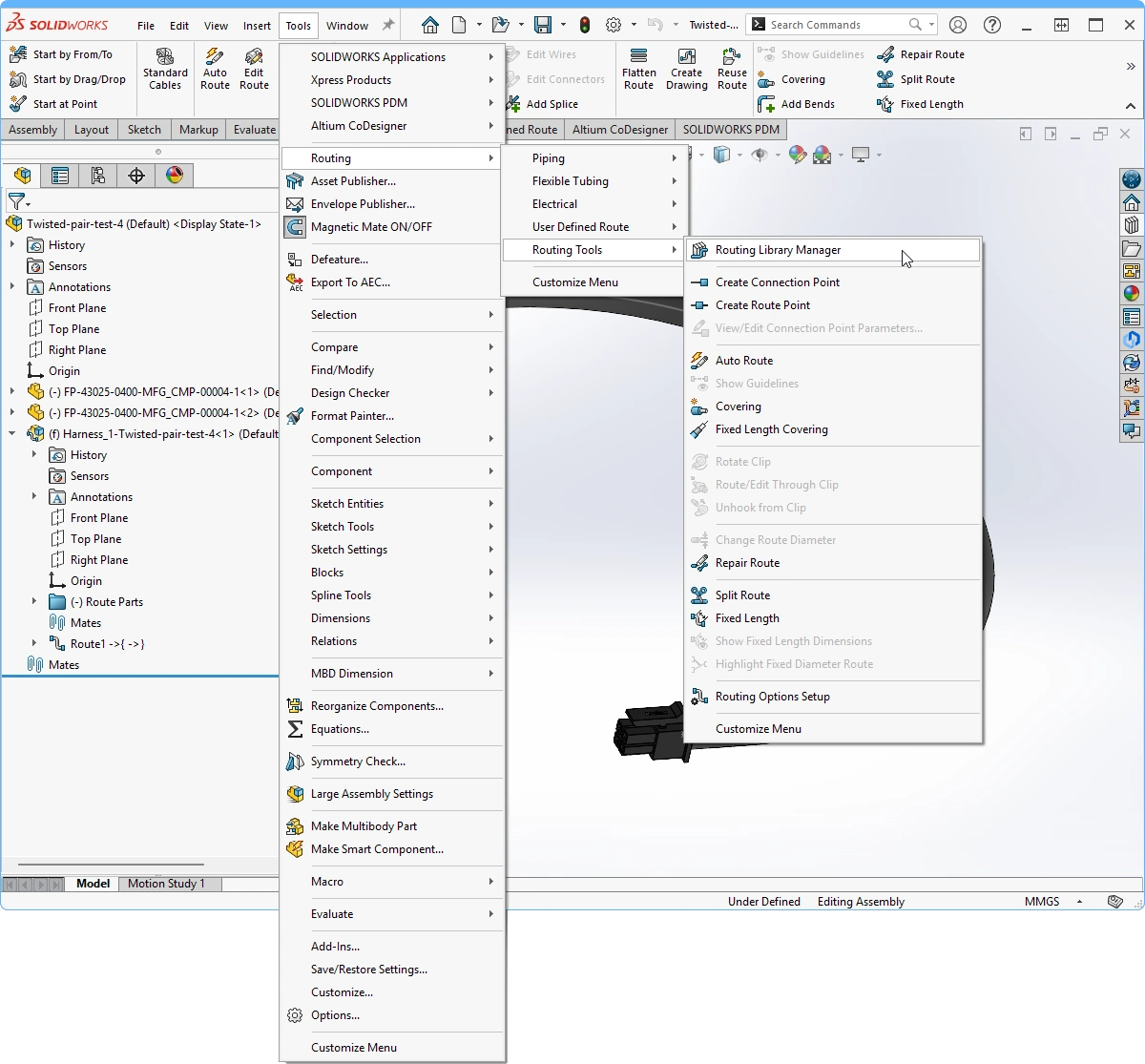 )。
)。

SOLIDWORKS – デバイスアセンブリ内でハーネスの形状を整える
CoDesignerは、SOLIDWORKSのRouting Electrical機能と連携します。SOLIDWORKSでハーネスの形状を整えるには、次の手順を実行します。
-
ハーネスをMCADのデバイスアセンブリに挿入します。
-
各ハーネスコネクタを対応するPCBコネクタと合致させるには、まずモデルツリー内で、相手側のPCBコネクタをハーネスアセンブリに移動する必要があります(
 )。なお、ツリー内で移動する前に、コネクタをPCB上で固定しておく必要があります。
-
ツリー内でPCBコネクタを移動したら、ハーネスアセンブリを編集して、ケーブルコネクタをPCBコネクタと合致させることができます。
-
ハーネスコネクタを対応するPCBコネクタと合致させます。コネクタを移動しても配線は更新されないため、SOLIDWORKSでRebuildを実行して解決してください。
-
再構築後もハーネスが正しく更新されない場合は、ハーネスの編集中にElectricalリボンに切り替え、Edit Routeモードを有効にします(
 )。これにより、SOLIDWORKSがジオメトリの解決を試み、ハーネスが更新されます。その後、スタブを適切な長さに調整する必要がある場合があります。SOLIDWORKSでジオメトリを自動調整できない場合は、スタブを対話的に調整してください。
-
次に、モデルツリー内でPCBコネクタを、取り付け先のPCBに戻す必要があります。また、その後、ハーネスコネクタとPCBコネクタの間に定義した合致を削除することをお勧めします。
-
他のコネクタについても、この手順を繰り返します。
-
SOLIDWORKSのルート編集機能を使用して、MCAD機能でハーネスをルーティングします。
 MCADアセンブリ内でハーネスのルーティングを続けます。
-
次の手順では、SOLIDWORKSからハーネスをECADへプッシュします。
 )。
)。
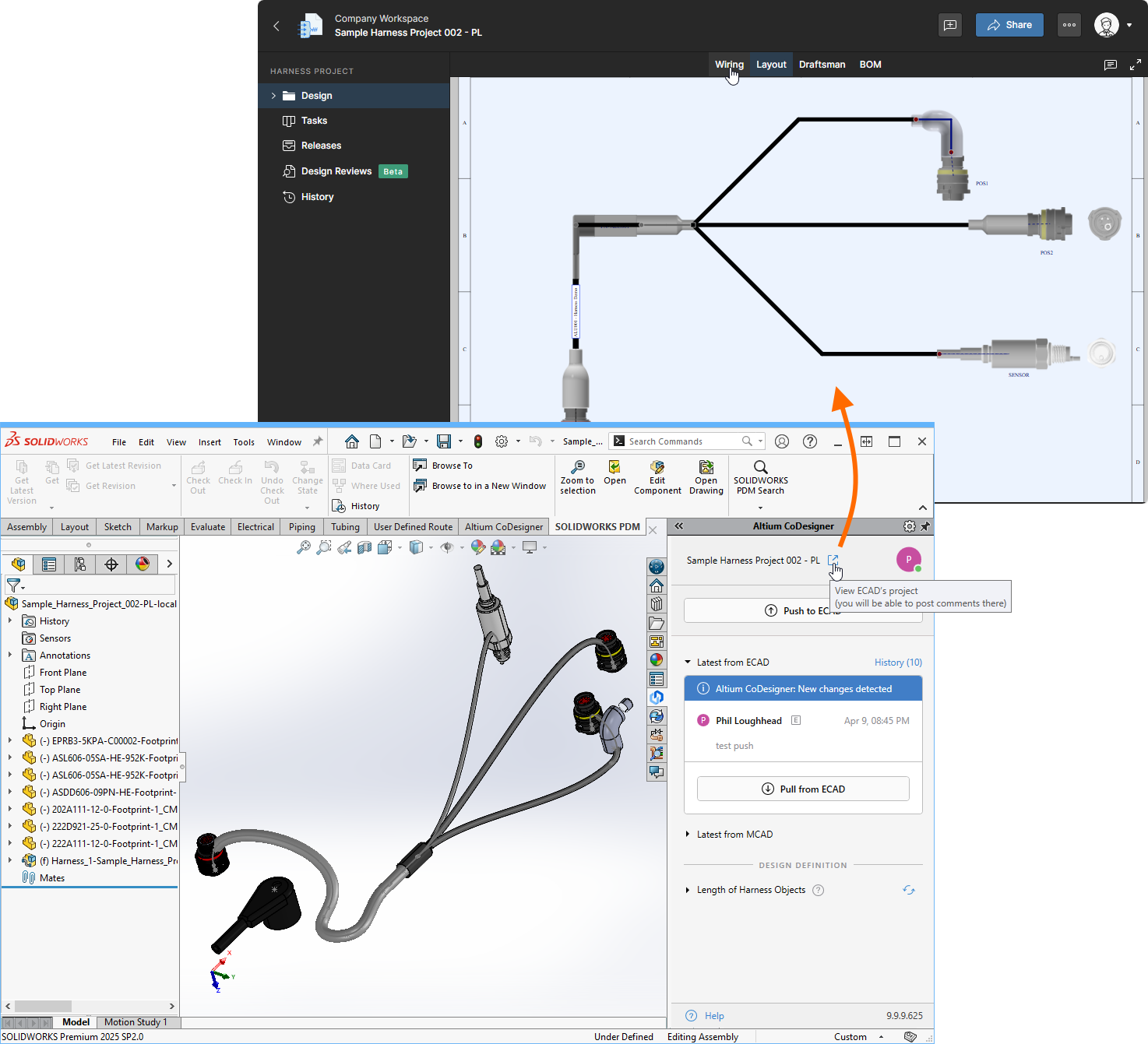
SOLIDWORKS – Webブラウザーでハーネスプロジェクトを開く
SOLIDWORKSから、Altium Workspaceに保存されているハーネスプロジェクトをWebブラウザーで直接開くこともできます。ここでは、ハーネス図面、レイアウト図面、BOM、Draftsman図面(作成されている場合)を含む、すべてのECADプロジェクトファイルを確認できます。
 Webブラウザーで任意のECADハーネスプロジェクトファイルを開いて確認します。
MCAD – ハーネスとマルチボードアセンブリをECADへプッシュする
-
Altium CoDesignerパネルを開きます。デバイスアセンブリ内で作業している場合、パネル上部のドロップダウンには、CoDesignerが認識しているすべてのプロジェクトが表示されます。リストからハーネスを選択して、アクティブなプロジェクトにします。ハーネスアセンブリを単独で開いている場合も、ハーネスを同期できます。
-
Pushをクリックし、適切なCommentを入力して、Sendをクリックし、ハーネス定義をWorkspaceにプッシュします。
-
最後に、デバイスアセンブリ全体をECADにプッシュします。 Altium CoDesignerパネルで、アクティブなプロジェクトのドロップダウンからデバイスアセンブリを選択します。
-
すべての機構部品を筐体に含めるには、モデルツリーで筐体、ハーネス、すべてのクリップを複数選択します。PCBを含める必要はありません。
-
Altium CoDesignerリボンで、Enclosureボタン(
 )をクリックします。
-
成功すると確認ダイアログが表示され、すべての機構部品がパネルに一覧表示されます。成功しない場合は、デバイスアセンブリがアクティブなプロジェクトになっていないことが、最も可能性の高い原因です。
 )をクリックして、Calculated LengthとCorrected Lengthの値を更新してください。
 )に切り替えない限り、ECADでLength Valueを調整することはできません。

ECAD – ハーネスとマルチボードアセンブリをECADにプルする
-
各ハーネスアセンブリは、対応するECADハーネスプロジェクトと同期する必要があります。
-
MCADのデバイスアセンブリをECADのマルチボードアセンブリと同期する場合は、さらに各PCBプロジェクトをMCADからECADに同期し、マルチボードアセンブリ内の各PCBを更新する必要があります(すでに挿入されている場合)。
-
ECADのハーネスプロジェクトでプルを実行すると、ワイヤ、ケーブル、ハーネスセグメントの物理的な長さがハーネスレイアウト図面に読み込まれます。
-
ECADのマルチボードアセンブリでプルを実行すると、各PCBの位置と向きの変更が取得されて適用され、筐体を構成するすべての3Dモデル(STEP形式)が読み込まれて配置されます。また、ハーネスもSTEPモデルとして読み込まれて配置されます。
-
ECADでマルチボードアセンブリを開き、MCAD CoDesignerパネルでWorkspaceからアセンブリをプルします。
 基板、ハーネス、筐体を含むマルチボードアセンブリを、MCADとECAD間で同期できます。
ECADからMCADに転送できるハーネスの変更
- ワイヤとケーブルの構成。
- 接続情報(接続元・接続先データ)。
- トポロジー(接続点と、それらの点を通過するワイヤおよびケーブルの構成)。
MCADからECADに転送できるハーネスの変更
-
ハーネスレイアウト図面(
*.LdrDoc)へ — ワイヤ、ケーブル、ハーネスセグメントの物理的な長さ。 -
マルチボードアセンブリ(
*.PrjMbd)へ — マルチボードアセンブリの同期時に、ハーネスの3Dモデルを筐体の機構部品とともにECADへ送信することもできます。
 AI で翻訳