
ハーネス同期を理解する – 上級ユーザー向け
MCAD CoDesigner におけるハーネス設計サポートの概要
MCAD CoDesigner のハーネスサポートは、ハーネスの ECAD モデルと MCAD モデルを統合します。目的は、harness geometry を MCAD 側で設計し、その後ハーネス要素の物理パラメータ(長さ)として ECAD 側へ戻せるようにすることです。
ECAD 環境と MCAD 環境の間で共通する要素(本質的にほぼ同じ要素)は、ハーネスの回路図/配線図です。これは、ハーネスモデルを相互にやり取りする両側で基本的に同一です。ただし、物理モデルは ECAD と MCAD で異なります。ECAD 側にはハーネスの正確な物理モデルは存在しませんが、MCAD 側では、ECAD 側から提供されたデータ(コネクタモデル、ハーネストポロジー、ハーネスオブジェクトのパラメータ)に基づいて、MCAD CoDesigner が物理モデルを作成(生成)します。
ECAD 側では、ハーネスモデルのデータソースはハーネスプロジェクト内のレイアウト図です。この図は平面的で、実際のハーネス寸法比率には基づいていませんが、トポロジーとハーネス内部の回路図の両方を含んでおり、これを使って MCAD 側でハーネス物理モデルのドラフトを構築します。
MCAD CoDesigner の初期ハーネスサポート対象は Creo と Solidworks です。どちらの実装も配線図定義の点では似ていますが、ケーブル/ワイヤの 3D 配線やコンポーネント定義に関しては大きく異なります。
主な違いをまとめると、次のとおりです。
-
SOLIDWORKS では、同一ルート上のすべてのケーブル/ワイヤが 1 つのバンドルにまとめられ、さらにコネクタピンを区別しないことが推奨されています。そのため、MCAD CoDesigner は各コンポーネント上の各ピンごとに個別の接続ポイントを作成しません(これは SOLIDWORKS の推奨に従った動作です)。一方、Creo は各ケーブル/ワイヤおよびコネクタを正確にモデル化しようとします。そのため、MCAD CoDesigner が設計を取り込む際には、Creo の各ピンごとに接続ポイントを作成します。
-
SOLIDWORKS の配線ルーティングは拘束付き 3D スプラインに基づいています(これは基本的にルーティングパスを定義する標準の SOLIDWORKS エンティティです)。一方、Creo はワイヤやケーブル専用のエンティティを使用します。
-
SOLIDWORKS には、MCAD CoDesigner(およびユーザー)が作成/管理するケーブルライブラリとコネクタライブラリが別々に存在します。ライブラリでは、使用可能なワイヤやコネクタ(ピンを含む)を定義し、プロジェクト間で利用・共有できます。技術的には、これらのライブラリはワイヤ用の XML と、コネクタ用の XML + .sldprt ファイルで構成されます。
現時点では、CoDesigner は Creo 用の共有 MCAD ライブラリをサポートしておらず、代わりにケーブル/ワイヤの種類をハーネスアセンブリ内で Spool として直接定義します。Creo ではコネクタも個別モデルであり、これらのモデルは特定のライブラリへの登録を必要とせず個別に使用できます。 -
ハーネスパーツに加えて、SOLIDWORKS はハーネス情報を xxx-fromToList.xml および xxx-segmentList.xml ファイルに保存します。CoDesiger はこの情報を直接は使用しませんが、SOLIDWORKS がハーネス設計と一貫して動作するにはこれらのファイルが必要です。
ハーネスプロジェクトの統合モデル
MCAD CoDesigner が ECAD と MCAD の間でハーネスをやり取りするために使用する統合モデルは、基本的に Altium Designer で作成されるハーネスオブジェクトモデルを反映したものです。
統合ハーネスモデルには、次のオブジェクトが含まれます。
-
ワイヤ
-
ケーブル(ワイヤを内包)
-
ツイストペア(ECAD ではケーブルの特殊ケースとして扱われます)
-
コネクタ(端子、未接続ポイント、スプライス、またはインラインスプライス)
-
バンドルセグメント(ルーティングパスの一部区間でケーブルやワイヤを束ねるもの)
-
接続ポイント(ルーティングパスの特定セグメントを定義するためにハーネスレイアウト内に設けられる固定ポイント)
設計上の合意事項と前提
-
CoDesigner の観点では、ケーブルは複数のワイヤを含む標準部品として扱われます。ケーブルの中に別のケーブルを束ねることはなく、束ねる目的にはバンドルセグメントが使用されます。
-
最小曲げ半径と太さは、ケーブルおよびワイヤにとって重要な物理特性です。これらは、ワイヤやケーブルの配線が可能かどうか(あるいは不可能かどうか)を決定します。
-
ハーネス設計に使用されるコネクタコンポーネントは、PCB 設計には使用されません。
-
コネクタコンポーネントは、ECAD 側のフットプリントに 3D モデルを持っている必要があります。
-
物理ピンは MCAD 側のコネクタモデルでのみ指定されます。
-
ECAD 側で定義される接続ポイントは、ルーティングパス上で個別のワイヤ/ケーブルを束ねるための手段です。これは、ワイヤ/ケーブル群のルート上にある仮想的な「タイクランプ」と見なすことができます。この方法でワイヤ/ケーブル群を束ねることで、ワイヤ/ケーブル同士が干渉するような不適切なルーティングを回避しやすくなります。
-
「未接続」のワイヤは、「未接続」端子、すなわちコンポーネントで終端される必要があります。このコンポーネントには物理ボディはありませんが、未接続ワイヤの端点位置を正確に定義します。
-
ケーブルの長さは、その内部で最も長いワイヤと同じです。
-
ケーブル/ワイヤのルート上にあるバンドルセグメントの合計長は、常にそのケーブル/ワイヤ自体の長さより短くなります。これは、バンドルセグメントがケーブル/ワイヤのルーティングのうち束ねられている部分だけを表しているためです。
-
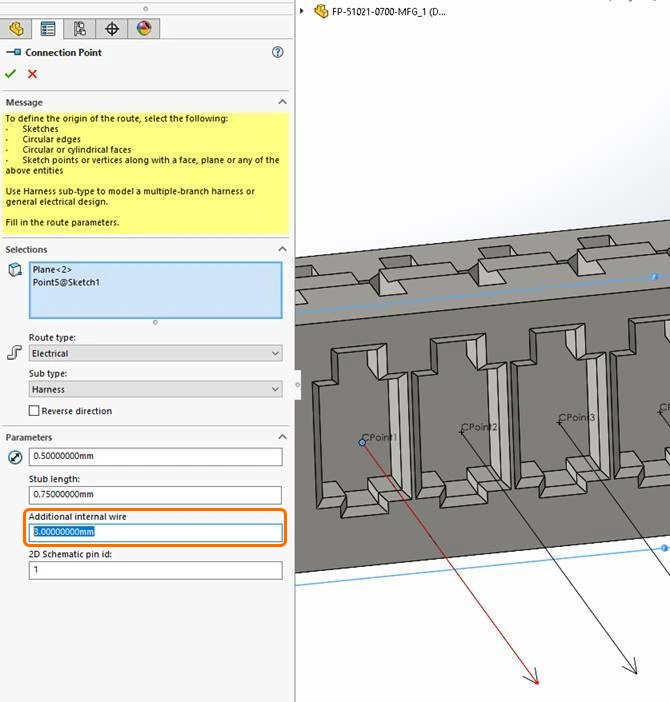
SOLIDWORKS では(SOLIDWORKS の推奨に従い)、CoDesigner はコネクタの入口点として 1 つのピンのみを作成します。必要に応じて、ユーザーはコネクタを再定義し、関連するピンとともに複数の接続ポイントを指定できます。
ハーネスサポートの制限事項と要件
-
CoDesigner は、MCAD 側で行ったハーネス回路図やトポロジーの変更をサポートしません。
-
SOLIDWORKS PDM を使用する場合、ハーネスライブラリは手動で管理する必要があります。ハーネス XML ファイルは変更前にチェックアウトし、変更後にチェックインする必要があります。コネクタの更新を予定している場合は、それらもチェックアウトする必要があります。
-
DMS マッピングは Creo でサポートされており、SOLIDWORKS のサポートは CoDesigner リリース 3.12 で追加されました。
-
CoDesigner 3.12 より前のバージョンでは、コネクタモデル名は ECAD フットプリント名に基づいていました。CoDesigner 3.12 以降では、コネクタモデル名は Naming of component models that are transferred from ECAD to MCAD オプションに基づきます。このオプションは Workspace Administrator Settings の MCAD CoDesigner ページで設定します。
-
SOLIDWORKS では、ハーネス同期を機能させるために PC に MS Excel がインストールされている必要があり、さらに SOLIDWORKS のライセンスレベルが SOLIDWORKS routing をサポートしている必要があります。
-
Creo では、ハーネスライセンスが Creo ライセンスパックに含まれている必要があります。
-
CoDesigner はワイヤやケーブルの types を使用せず、各ワイヤまたはケーブルごとに、そのデジグネータ名を用いた個別の type を作成します(他のワイヤ/ケーブルとプロパティがまったく同じ場合でも同様です)。
SOLIDWORKS ライブラリの使用
-
Solidworks routing ライブラリの内容は、関連するコンポーネントモデルとともに cable.xml および components.xml ファイルに保存されます。
-
MCAD CoDesigner は常に、プロジェクト固有の独自の cable.xml(プロジェクトごとに異なる)と、プロジェクト間で共有可能な独自の components.xml(CoDesigner を使わないプロジェクトとも共有可能)を使用します。
-
Components.xml はプロジェクトフォルダ、または共通コンポーネントフォルダ(そのフォルダが MCAD CoDesigner オプションで定義されている場合)に保存されます。この XML が参照するコンポーネントモデルは、Components.xml ファイルと同じフォルダに配置されます。
-
CoDesigner は初回の pull / push / 変更適用の操作時にこれらのライブラリファイルを使用するため、SOLIDWORKS の現在のライブラリ設定が変更される可能性があります。そのため、CoDesigner 専用ではないライブラリが必要な場合(たとえば、ユーザーが CoDesigner 以外のハーネスアセンブリを使いたい場合)は、MCAD エンジニアが適切なデフォルトライブラリが設定されていることを確認する必要があります。
未接続ワイヤのモデリングに関する特記事項
-
ECAD の配線図では、未接続ワイヤは未接続エンティティに接続されている必要があります。
-
ECAD のレイアウト図では、配線図内の特定の未接続エンティティに対応する接続ポイントを作成し、そのポイントまで未接続ワイヤを配線するためのバンドルセグメントも作成する必要があります。
-
MCAD 側では、各「未接続」接続ポイントごとに個別のコネクタモデルが作成されます。基本的に、MCAD 側での未接続ワイヤの動作は接続済みワイヤと同じであり、違いは未接続ワイヤ用の「コネクタ」が MCAD 側にのみ存在することです。
MCAD における初回 Pull の動作
MCAD におけるハーネスの初回プル手順は、以下のステップで構成される多段階プロセスと見なすことができます。
-
ハーネス アセンブリの作成(これは単なるアセンブリであり、PCB アセンブリに類似しています)。
-
コネクタの配置(必要に応じて作成も含む)。作成されたアセンブリ内で、ECAD レイアウト図の X-Y 平面上の位置に対応する場所へ配置します。つまり、コネクタの原点はレイアウト図と同じ X-Y 位置にあり、コネクタの Z 軸はアセンブリの Z 軸と同じ方向になります。
-
コネクタは Parasolid モデルから作成される MCAD パーツです。モデルは ECAD から提供され、ECAD コンポーネントで使用されているフットプリント名で命名されます(ECAD がそれを提供できる場合)。
-
または、ECAD モデルを使用してコネクタ パーツを作成する代わりに、CoDesigner のコンポーネント マッピング設定を使用して、既存の MCAD コネクタ パーツにコネクタをマッピングすることもできます。
-
MCAD 側にコネクタ パーツがまだ存在しない場合は、以下の方法で ECAD モデルから自動的に作成されます。
-
Creo では、ECAD から提供される Parasolid モデルからパーツが作成されます(モデルが提供されない場合は空のモデルが使用されます)。このパーツでは、各コネクタ ピンは座標系としてモデル化され、X-Z 平面上に 1 列に配置されます(間隔は 0.1 インチ)。向きはデフォルトのパーツ座標系と同じです。さらに、接続されるケーブルを取り付けるための座標系が作成され、‘CS0’ という名前が付けられます。これはピン列の中央の X 座標位置にあり、X および Z 座標方向に等しいオフセットを持ちます(つまり、ピン列が長いほど、ピン列から CS0 までの距離は大きくなります)
-
SOLIDWORKS では、手順は同様ですが、以下の違いがあります。
-
スプライスではないコネクタ ピンは、物理的な接続点としてはモデル化されません。代わりに、単一の接続点のみが作成され、ピンは仮想的に関連付けられます(同じ点が、ケーブルをコネクタに接続するためにも使用されます)。接続点ピンは Front 平面に対して法線方向に定義され、原点から X 方向に 100 mil、Y 方向に 100 mil オフセットされます。ピンの向きは Z 軸と逆方向です。
-
作成されたコネクタ(その「仮想」ピンに関する情報を含む)は、SOLIDWORKS ライブラリ(components.xml)に登録され、SOLIDWORKS がそのパーツをコンポーネントとして認識できるようにします。詳細は SOLIDWORKS Connectors Properties Format を参照してください。
-
-
-
‘Splice’ および ‘Not-connected’ エンティティも、コネクタとしてモデル化され、コネクタ ライブラリ(components.xml)に登録されますが、ボディは持たず(接続点のみを持つ)、これらのエンティティのパーツ名は ECAD ID に基づいて付けられます。これらのパーツはプロジェクト固有のものとして想定されており、異なるプロジェクト間で共有することは意図されていません。
-
Creo と SOLIDWORKS の両方で、スプライスはコネクタとしてモデル化されます。各ピンは個別にモデル化されます。これらのピンはコネクタ ピンと同じ向きで、Y 軸に沿って 1 列に、100 mil 間隔で配置されます。
-
インライン スプライス(またはタップ)は、スプライスをバイパスするワイヤ用のコネクタを持たない点を除いて、スプライスと同様にモデル化されます。このようなワイヤには正確なコネクタ点はありませんが、後でスプライス位置を経由して配線できます。
-
-
-
すべてのコネクタがアセンブリ内に配置されると、回路図(つまり From-To テーブル)が MCAD 設計にインポートされます。回路図のインポートは MCAD の内部プロセスであり、CoDesigner はインポートするデータを準備して実行するだけです。このステップでは、Creo と SOLIDWORKS で大きく異なります。
-
Creo の場合:
-
ハーネス パーツは、ハーネス アセンブリ内に MCAD CoDesigner によって作成されます。
-
中立形式のワイヤリスト(NWF)ファイルが MCAD CoDesigner によって準備され、ハーネスにインポートされます(NWF Specification、NWF)。
-
インポートされた論理データに基づいて、論理ワイヤ/ケーブルおよびスプールが作成されます(論理エンティティにはモデル内のジオメトリはありません)。
-
-
SOLIDWORKS の場合:
-
一時フォルダ(Windows の temp フォルダ)に、コネクタの接続関係が登録された、準備済みの Excel From-To テーブル ファイルが作成されます(example of Excel table format)。
-
cable.xml ファイル(本質的にはライブラリ)が準備され、そこにプロジェクトのケーブルが登録されます (Cable properties format を参照)。
Note: コンポーネント ライブラリとは異なり、ケーブル ライブラリ(cables.xml)はプロジェクト固有であることが想定されており、プロジェクト間で共有するものではありません。この XML ファイルはプロジェクト フォルダ内に作成されます。 -
Excel From-To テーブル、Cable.xml ファイル、および Components.xml ファイルをパラメータとして指定して、Import From-To(Start from From-To)コマンドを実行し、ハーネス パーツを作成します。このパーツは、上で作成したアセンブリ内のデフォルトのハーネス テンプレートを使用して作成されます。
-
インポートされたコンポーネントとケーブルは SOLIDWORKS に認識され、論理的に接続されます(ただし、正確なケーブル配線は行われません)。ただし、これは単に回路図データを MCAD モデルにインポートするだけではなく(Creo ではそうです)、後続のハーネス配線ジオメトリのための「ワイヤフレーム」を備えたハーネス パーツを作成する処理です。具体的には、ハーネス パーツ内にハーネス スケッチとコネクタの接続点(スケッチ内の特別な線)が作成されます。
Note: SOLIDWORKS のハーネス実装では、PC に MS Office がインストールされている必要があります。これにより、CoDesigner が準備した XLS ファイルを SOLIDWORKS がインポートできます。
-
-
-
次に、レイアウト図の座標を使用して、設計内に接続点(ECAD 用語)を作成します。
-
Creo では、接続点は datum point として作成されます。
-
SOLIDWORKS では、接続点はハーネスの 3D スケッチ内の線分として作成されます。線分の長さは 40 mil で、各線分の中心が接続点上に位置します。線分自体はスケッチの Y 軸に平行です。
-
-
接続点およびバンドル セグメント情報は、MCAD モデルの特定のアセンブリ プロパティに保存されます。これらのプロパティは MCAD CoDesigner によって管理され、ユーザーが編集することは想定されていません。
-
Creo では、これらは AltiumMCAD_ConnectionPoints および AltiumMCAD_BundleSegments のプロパティに保存されます。
-
SOLIDWORKS では、これらは ConnectionPointsStorage および BundleSegmentsStorage のプロパティに保存されます。
-
-
MCAD 側のハーネス プル処理の最終段階は、ケーブルとワイヤの配線です。From-To テーブルに基づいて自動的に配線されるわけではない点に注意が必要です。これは、From-To テーブルに記載されていない接続点やタップ点も考慮する必要があるためです(基本的には、ECAD 側のバンドル セグメントも取り込む必要があります)。
-
Creo では、ハーネス API を使用した CoDesigner の動作は次のとおりです。
-
各ケーブル/ワイヤを、前のステップで作成された接続ポイント(使用する接続ポイントは、ECAD から取得したバンドルセグメントデータに基づいて認識されます)を経由して、開始コネクタから終了コネクタまで配線します。
-
ワイヤはコネクタのピンから別のコネクタのピンへ配線されますが、ケーブルはコネクタのケーブル入口ポート(CS0 で表される)から別のケーブル入口ポートまで配線されます。ケーブル内のワイヤは自動では配線されず、必要に応じて手動で配線できます。
-
このステップで整合性を保つためには、CoDesigner が各コネクタ上の適切な接続ポイント(ピン)を見つけられること、そして MCAD が太さ/最小曲げ半径および配線ポイント間の距離の制約内でワイヤ/ケーブルを配線できることが重要です。指定された制約内でワイヤ/ケーブルを配線できない場合、そのワイヤ/ケーブルは配線されず、エラーが報告されます。
-
-
SOLIDWORKS では、配線は次のように行われます。
-
配線スケッチおよび配線自体が、SOLIDWORKS で編集用に開かれます。
-
各スタンドアロンのワイヤ/ケーブルが配線されます。
-
ケーブル/ワイヤを配線する最初のステップは、接続元/接続先のコネクタと、それに関連するコネクタの接続ポイントを特定することです。
-
次に、そのワイヤ/ケーブルが識別されているバンドルセグメントに従って、ワイヤ/ケーブルが通過するスケッチポイントの順序を定義します。
-
その後、自動配線が実行されます。
-
-
-
ECAD に送信するために MCAD でハーネス設計を収集する
-
MCAD から ECAD に送信される主要な情報は、ワイヤ、ケーブル、およびバンドルセグメントの長さです。
-
ワイヤ、ケーブル、コンポーネント、およびそれらの接続は、MCAD 側モデルから直接読み取られます。接続ポイントとバンドルセグメントは MCAD モデル内には存在しないため、プロパティに保存されたデータから取得されます。
-
ケーブルおよびワイヤの長さは、対応するワイヤおよびケーブルから MCAD API を使用して取得され、ワイヤ/ケーブルが実際に配線されている場合、その長さは正しいはずです。
 )。
)。
-
バンドルセグメントの長さは、MCAD が直接提供するものではありません。この長さを取得するために、CoDesigner はまずハーネスモデル内のすべてのセグメントポイントを見つけて識別し、その後、経路に沿ったポイント間距離を MCAD API に問い合わせます。一部のポイントがセグメントのワイヤ/ケーブル配線に含まれていない場合、この処理は失敗する可能性があります。
ECAD の変更で MCAD ハーネス設計を更新する
-
MCAD 側では、CoDesigner はコネクタ位置の変更を除く設計上のすべての変更を受け入れます(CoDesigner は位置変更を無視し、初期配置時の位置を使用します)。
-
回路図が変更された場合、CoDesigner は FromToTable を再インポートし、それに応じて配線を更新します。ただし、プロパティのみが変更された場合は、CoDesigner はプロパティ変更のみを適用します。
-
接続ポイントの変更は特殊なケースで、この場合 From-To テーブルは再インポートされません(実際には変更されていないためです)。ただし、接続ポイントの変更はワイヤを再配線すべきことを意味します。この動作は、意図的に再配線をトリガーするために使用できます。たとえば、ユーザーが MCAD 側で接続ポイントを削除し、再度ハーネスを Pull した場合、変更が適用されると、削除された接続ポイントを通るケーブル/ワイヤは再配線されます。これは特定のワイヤの配線を修復するための手法として使用できます。
-
もう 1 つ注意すべきケースは、接続性の変更がある場合、必要に応じて部分的な再配線のみが実行される一方で、MCAD 側の回路図は全面的に更新されることです(CoDesigner は部分的な回路図更新を要求できないためです)。
-
ECAD では、適用可能な受信変更はワイヤ、ケーブル、およびバンドルセグメントの長さ変更のみです。長さ変更は対応するオブジェクトのプロパティとして適用され、ECAD 側のジオメトリは変更されません。
ハーネス同期の問題のトラブルシューティング
問題の一般的な原因
MCAD 側の制限と、ECAD と MCAD におけるハーネスのモデリング方法の本質的な違いにより、すべての ECAD ハーネス設計が MCAD で適切に構築できるわけではありません。ハーネスを MCAD で適切に構築できない場合、ECAD でハーネス設計を変更する必要があります。MCAD CoDesigner は、ECAD からの Push 中にそのようなケースを特定しようとしますが、すべてのケースが認識されるとは限らないため、サポートされていない ECAD 設計要素を特定するには詳細な調査が必要になる場合があります。
SOLIDWORKS PDM 環境で作業する際の注意
-
SOLIDWORKS PDM で作業する際の標準ルールは、変更される可能性のあるすべてのファイルを変更前にチェックアウトし、すべての変更が完了した後にチェックインすることです。
-
ハーネス変更については、このルールは次に適用されます: ハーネス部品と、ハーネス設計プロセスに関与するすべての XML ファイル、すなわち cables.xml、components.xml、xxx-fromToList.xml、および xxx-segmentList.xml。これらのファイルのいずれかがチェックアウトされていない場合、ハーネス設計への変更の適用中、または別の PDM ユーザーがこの設計にアクセスした際に、予期しないエラーが発生する可能性があります。
-
初回のハーネス Pull では、CoDesigner 共通コンポーネントフォルダーを使用している場合、Pull の前に components.xml がチェックアウトされていることを確認してください。
SOLIDWORKS: コネクタの変更(複数の接続ポイントの追加を含む)
-
SOLIDWORKS でコネクタ内に新しい接続ポイントを作成した、または既存の接続ポイントを再定義した後は、 SOLIDWORKS の Re-Import From/To コマンド(ハーネスアセンブリのコンテキスト内)を実行し、その後、そのハーネスアセンブリに対応する From-To .xlsx ファイルを使用して Rebuild する必要があります。
-
新しい接続ポイントが追加された場合は、新たに作成された接続ポイントまで新しいスプラインも描画する必要があります。
初回 Pull が失敗する場合
初回 Pull またはハーネス更新が MCAD で機能しない場合は、次の点を確認する価値があります。
- ユーザーが使用できるハーネスライセンスはありますか?(ユーザーは Pro または Enterprise レベルである必要があります)
- ECAD からハーネス設計を Push する際に警告はありますか?(ある場合は、それらを修正することが重要です)
- MCAD ソフトウェアに、ハーネス設計機能をサポートする適切なライセンスがありますか?(不明な場合は、ユーザーが手動でハーネスを作成してみる必要があります)
- MCAD にハーネス設計を Pull する際に表示されるエラーはありますか?たとえば、一部のワイヤ/ケーブルを配線できない場合は、それらの太さ/最小曲げ半径パラメータを見直す価値があります)
- SOLIDWORKS PDM を使用している場合は、ハーネス更新/初回 Pull の前に、ハーネス関連ファイル(ライブラリを含む)がすべてチェックアウトされていることを確認してください。
- 動作に不整合がある場合は、ログ内のエラーと警告を確認して、考えられる根本原因の特定に役立ててください。
- SOLIDWORKS では、ワイヤ/ケーブルが自動配線されないケースもあるため、‘Edit Route’->’Edit wires’ パネルでこれを確認する価値があります。ここでワイヤ/ケーブルに警告がある、または長さがゼロの場合は、ワイヤを通す経路セグメントを選択して手動で配線する必要がある場合があります。
変更を ECAD に送信する
ECAD からの初回 Pull は成功したものの、ハーネスを ECAD に正しく送り返せない場合、MCAD でサポートされていない変更が行われたことが原因である可能性があります。このような状況を避けるため、MCAD では次のことをしないでください。
- MCAD CoDesigner が作成した接続ポイントを削除または名前変更しないでください(基本的に、ハーネストポロジを変更しないでください)。
- MCAD でハーネスの回路図を変更しないでください。つまり、コネクタ、ワイヤ、またはケーブルを追加/削除/名前変更しないでください。
- ケーブルまたはワイヤのプロパティを変更しないでください(これらは ECAD に同期して戻されません)。
- CoDesigner が作成したコネクタ入口ポイントについて、コネクタのピン/入口ポイント名を変更しないでください。
- MCAD から変更を Push する前に、MCAD で強調表示されているハーネス内の不整合がないことを確認してください。
- Creo では、設計内にケーブルがある場合、ケーブル端からコネクタピンへ向かうワイヤを手動で配線してください(手動配線は、ケーブルを選択して配線を実行することで行えます)。
- SOLIDWORKS では、トラブルシューティングの一環として、特定のワイヤへの配線セグメントの割り当てを確認する価値があります。一部のまれなケースでは、この割り当てが正しくない可能性があり、手動で修正する必要がある場合があります。
ECAD からの変更で MCAD 設計を更新する
-
ECAD の変更でハーネス設計を更新すると、ハーネス ノード(接続ポイント/コネクタ)が削除された場合に、MCAD 側のルーティングが失われる可能性があります。MCAD CoDesigner がこのような削除変更を正しく適用すべきかどうかにかかわらず、この種の更新は避けることを推奨します。
-
ECAD の変更で MCAD 設計を更新する前に、MCAD 側のハーネス設計に整合性があること(MCAD によって警告やエラーが検出されていないこと)を確認することを推奨します。
-
一般的には、新しい変更を適用する前に MCAD のハーネス アセンブリを保存しておき、必要に応じて以前の状態にロールバックできるようにしておくことを推奨します。
-
CoDesigner が ECAD から Creo にハーネス変更を取り込めない場合(エラーメッセージが表示される場合)は、モデル内の物理ケーブルと対応するスプールを削除してから、再度変更を取り込む必要があることがあります。その後、モデル ツリーからそのケーブルを再ルーティングする必要があります。
-
ケーブルまたはワイヤの接続性やルーティングが変更されると、MCAD CoDesigner がそれを再ルーティングすることがあり、その結果、ケーブルまたはワイヤのルーティングに関連付けられている MCAD エンティティが未拘束の状態になる可能性があります。
 AI で翻訳