
ハーネス同期について理解する – 上級ユーザー向け
MCAD CoDesignerによるハーネス設計のサポート
MCAD CoDesignerのハーネスサポートは、ハーネスのECADモデルとMCADモデルを統合します。その目的は、MCADでharness geometryを設計し、ハーネス要素の物理パラメーター(長さ)としてECADに戻せるようにすることです。
ECAD環境とMCAD環境で共通する(基本的に同じ)要素は、ハーネスモデルを交換する双方の環境で、ハーネスの回路図/配線図が基本的に同じであることです。ただし、物理モデルはECADとMCADで異なります。ECAD側にはハーネスの正確な物理モデルはありません。一方、MCAD側では、ECAD側から提供されたデータ(コネクターモデル、ハーネストポロジー、ハーネスオブジェクトのパラメーター)に基づいて、MCAD CoDesignerが物理モデルを作成(生成)します。
ECAD側では、ハーネスプロジェクトのレイアウト図がハーネスモデルのデータソースとなります。この図は平面的で、実際のハーネスの寸法比率を反映していませんが、トポロジーとハーネスの内部回路図を含んでおり、MCAD側でハーネスの物理モデルの原案を構築するために使用されます。
MCAD CoDesignerの初期のハーネスサポートは、CreoとSolidworksを対象としています。配線図の定義という点では両者の実装は似ていますが、ケーブルやワイヤーの3D配線および部品の定義という点では大きく異なります。
主な違いは次のとおりです。
-
SOLIDWORKSは、同じ経路上のすべてのケーブル/ワイヤーを1つのバンドルにまとめ、コネクターピンを区別しないことも推奨しています。そのため、MCAD CoDesignerは各部品のピンごとに個別の接続点を作成しません(これはSOLIDWORKSの推奨事項に従ったものです)。一方、Creoは各ケーブル/ワイヤーおよびコネクターを正確にモデル化しようとします。このため、MCAD CoDesignerが設計をプルすると、Creoのピンごとに接続点を作成します。
-
SOLIDWORKSの配線は、拘束された3Dスプライン(基本的には配線経路を定義する標準のSOLIDWORKSエンティティ)に基づいています。一方、Creoはワイヤーやケーブル専用のエンティティを使用します。
-
SOLIDWORKSには、MCAD CoDesigner(およびユーザー)が作成・管理する、ケーブルとコネクターの個別のライブラリがあります。これらのライブラリは、使用可能なワイヤーとコネクター(ピンを含む)を定義し、プロジェクト間で使用・共有できます。技術的には、ワイヤー用のライブラリはXMLファイルで、コネクター用のライブラリはXMLファイルと.sldprtファイルで構成されます。
現在、CoDesignerはCreoの共有MCADライブラリをサポートしていません。代わりに、ケーブル/ワイヤーの種類を、ハーネスアセンブリ内でスプールとして直接定義します。Creoではコネクターも個別のモデルであり、ライブラリに登録しなくても、それぞれのモデルを単独で使用できます。 -
SOLIDWORKSは、ハーネス部品に加えて、ハーネス情報をxxx-fromToList.xmlファイルとxxx-segmentList.xmlファイルに保存します。CoDesignerはこの情報を直接使用しませんが、SOLIDWORKSがハーネス設計を一貫して扱うには、これらのファイルが必要です。
ハーネスプロジェクトの統合モデル
MCAD CoDesignerがECADとMCAD間でハーネスを交換するために使用する統合モデルは、基本的にAltium Designerで作成されたハーネスオブジェクトモデルを反映しています。
統合ハーネスモデルには、次のオブジェクトが含まれます。
-
ワイヤー
-
ケーブル(ワイヤーを含む)
-
ツイストペア(ECADではケーブルの特殊なケースとして扱われます)
-
コネクター(端子、未接続点、スプライス、またはインラインスプライス)
-
バンドルセグメント(配線経路の一部でケーブルとワイヤーを束ねるもの)
-
接続点(配線経路の特定のセグメントを定義するためにハーネスレイアウトに配置する固定点)
設計上の取り決めと前提条件
-
CoDesignerでは、ケーブルを複数のワイヤーを含む標準部品として扱います。ケーブルの内部に別のケーブルを束ねて含めることはありません。束ねる場合は、バンドルセグメントを使用します。
-
最小曲げ半径と太さは、ケーブルやワイヤーの重要な物理特性です。これらによって、ワイヤーやケーブルの配線可能な経路(および配線できない条件)が決まります。
-
ハーネス設計に使用するコネクター部品は、PCB設計には使用しません。
-
コネクター部品には、ECAD側のフットプリントに3Dモデルを含める必要があります。
-
物理ピンは、MCADのコネクターモデルでのみ指定します。
-
ECAD側で定義する接続点は、配線経路上で個々のワイヤー/ケーブルを束ねるためのものです。ワイヤー/ケーブル群の経路上にある仮想的な「結束クランプ」と考えることができます。このようにワイヤー/ケーブル群を束ねることで、ワイヤー/ケーブル同士が干渉する不適切な配線を回避しやすくなります。
-
「未接続」のワイヤーは、部品である「未接続」端子で終端する必要があります。この部品には物理的な本体はありませんが、未接続のワイヤー端の正確な位置を定義します。
-
ケーブルの長さは、内部で最も長いワイヤーの長さと同じです。
-
ケーブル/ワイヤーの経路上にあるバンドルセグメントの合計長は、そのケーブル/ワイヤーの長さよりも常に短くなります。これは、バンドルセグメントが、ケーブル/ワイヤーの配線のうち束ねられた部分のみを表しているためです。
-
SOLIDWORKSでは、SOLIDWORKSの推奨事項に従い、CoDesignerはコネクターへの入口としてピンを1つだけ作成します。必要に応じて、ユーザーはコネクターを再定義し、関連するピンを持つ複数の接続点を指定できます。
ハーネスサポートの制限事項と要件
-
CoDesignerは、MCAD側でのハーネス回路図やトポロジーの変更をサポートしていません。
-
SOLIDWORKS PDMを使用する場合、ハーネスライブラリは手動で管理する必要があります。ハーネスのXMLファイルは、変更前にチェックアウトし、変更後にチェックインしてください。コネクターを更新する予定がある場合は、それらもチェックアウトする必要があります。
-
DMSマッピングはCreoでサポートされており、SOLIDWORKSのサポートはCoDesignerリリース3.12で追加されました。
-
CoDesigner 3.12より前のバージョンでは、コネクターモデルの名前はECADのフットプリント名に基づいて付けられていました。CoDesigner 3.12以降では、Workspaceの管理者設定のMCAD CoDesignerページで設定するNaming of component models that are transferred from ECAD to MCADオプションに基づいて、コネクターモデルの名前が付けられます。
-
SOLIDWORKSでは、ハーネス同期を機能させるためにPCにMS Excelがインストールされている必要があり、SOLIDWORKSのライセンスレベルがSOLIDWORKS Routingをサポートしている必要があります。
-
Creoでは、Creoのライセンスパックにハーネスライセンスが含まれている必要があります。
-
CoDesignerは、ワイヤーやケーブルのtypesを扱わず、ワイヤーやケーブルごとに、そのデジグネーターを名前とする個別のtypeを作成します(ケーブルやワイヤーのプロパティが他のワイヤーやケーブルとまったく同じ場合でも同様です)。
SOLIDWORKSライブラリの使用
-
SOLIDWORKSのルーティングライブラリのコンテンツは、関連するコンポーネントモデルとともに、cable.xmlファイルおよびcomponents.xmlファイルに保存されます。
-
MCAD CoDesignerは常に、プロジェクト固有(プロジェクトごとに異なる)の独自のcable.xmlと、プロジェクト間で共有できる独自のcomponents.xmlを使用します(CoDesignerを使用しないプロジェクトとも共有できます)。
-
Components.xmlは、プロジェクトフォルダー、または共通コンポーネントフォルダー(MCAD CoDesignerのオプションで指定されている場合)に保存されます。このXMLが参照するコンポーネントモデルは、Components.xmlファイルと同じフォルダーに配置されます。
-
CoDesignerは、初回のプル、プッシュ、変更の適用時にこれらのライブラリファイルを使用するため、SOLIDWORKSの現在のライブラリファイル設定が変更される場合があります。そのため、CoDesigner専用ではないライブラリが必要な場合(たとえば、CoDesignerを使用しないハーネスアセンブリを使用する場合)、MCADエンジニアは、適切なデフォルトライブラリが設定されていることを確認する必要があります。
未接続ワイヤーのモデリングに関する注意点
-
ECADの結線図では、未接続ワイヤーを未接続エンティティに接続する必要があります。
-
ECADのレイアウト図では、結線図の特定の未接続エンティティに対応する接続点と、その点まで未接続ワイヤーを引き回すためのバンドルセグメントを作成する必要があります。
-
MCAD側では、「未接続」の接続点ごとに個別のコネクタモデルが作成されます。基本的に、MCAD側での未接続ワイヤーの動作は接続済みワイヤーと同じですが、未接続ワイヤーの「コネクタ」はMCAD側にのみ存在する点が異なります。
MCADにおける初回プルの動作
MCADでのハーネスの初回プルは、次の手順からなる多段階のプロセスと考えることができます。
-
ハーネスアセンブリの作成(PCBアセンブリと同様の、通常のアセンブリです)。
アセンブリの構造
ECADハーネスプロジェクトをMCADにプルすると、CoDesignerがアセンブリ構造を作成します。
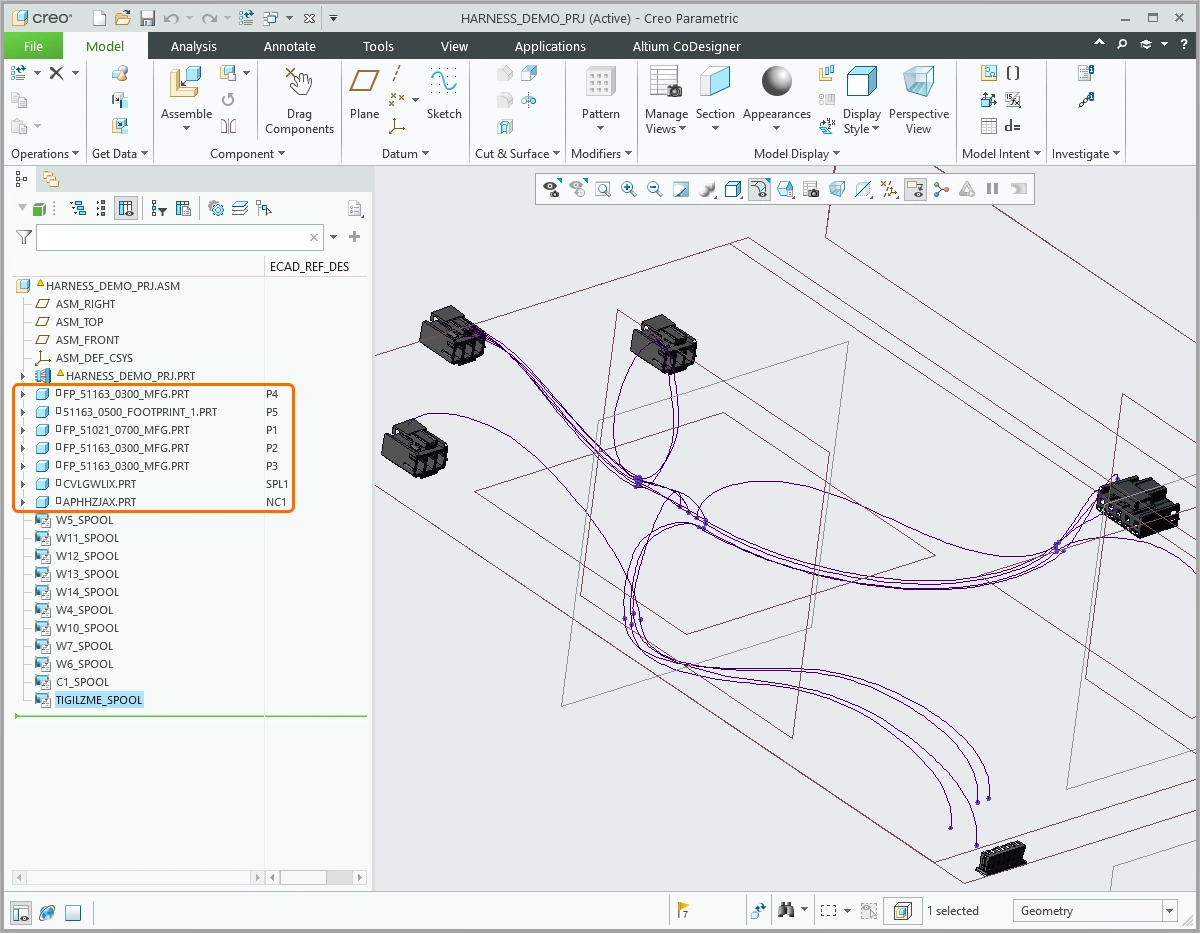
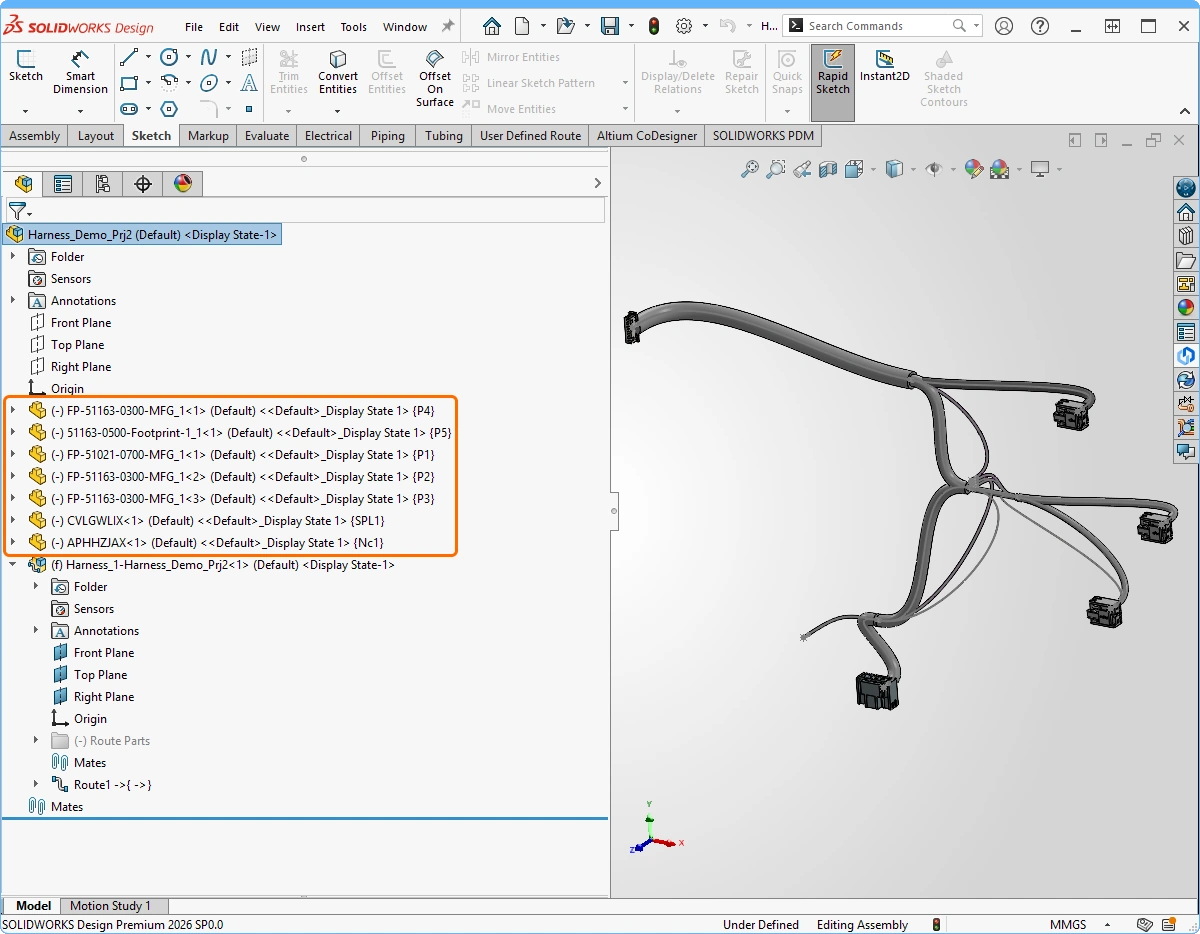
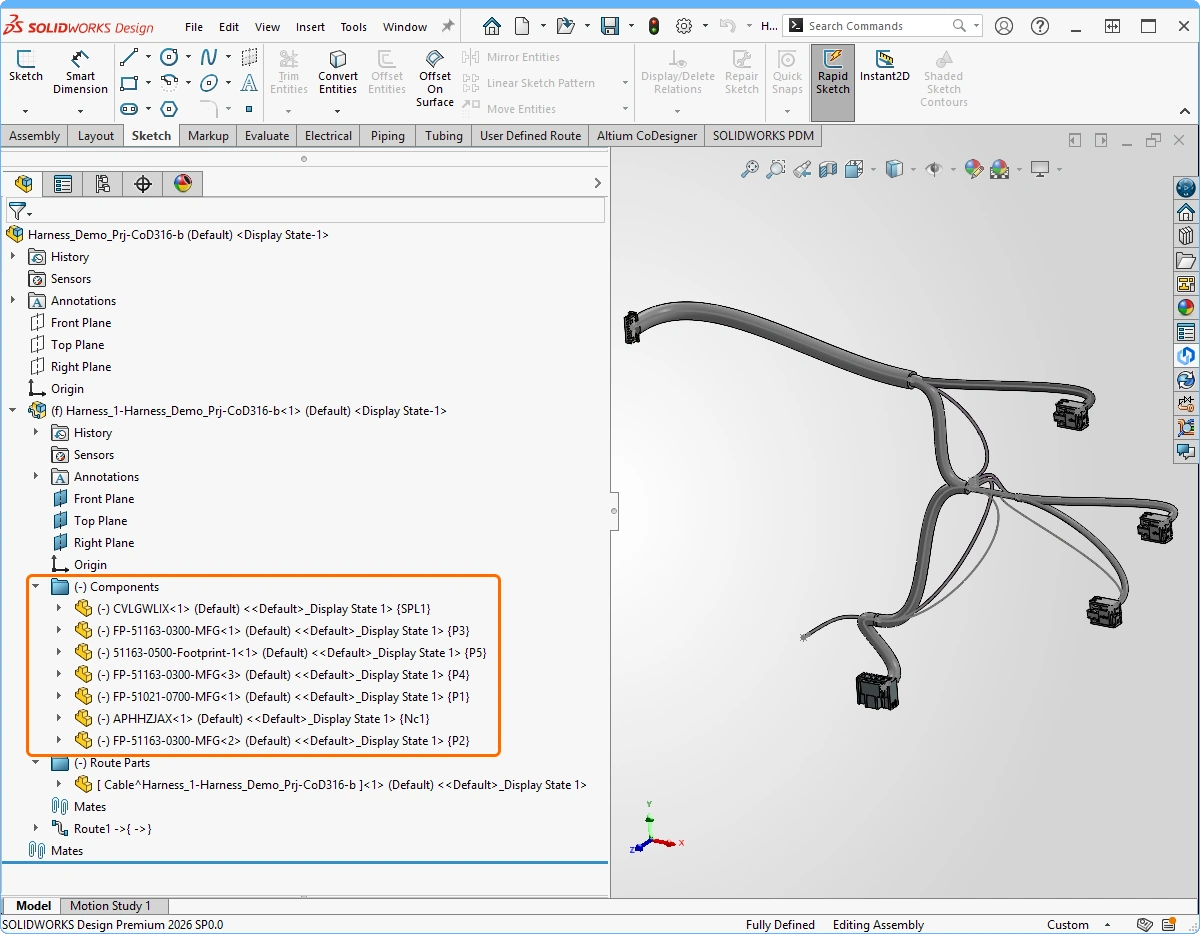
-
作成したアセンブリ内の、X-Y平面上でECADレイアウト図に対応する位置にコネクタを配置します(必要に応じて作成も行います)。つまり、コネクタの原点はレイアウト図と同じX-Y位置に置かれ、コネクタのZ軸はアセンブリのZ軸と同じ方向になります。
-
コネクタは、Parasolidモデルから作成されたMCAD部品です。モデルはECADから提供され、ECADコンポーネントで使用されているフットプリントの名前が付けられます(ECADがモデルを提供できる場合)。
-
また、ECADモデルを使用してコネクタ部品を作成する代わりに、CoDesignerのコンポーネントマッピング設定を使用して、既存のMCADコネクタ部品にコネクタをマッピングすることもできます。
-
MCAD側にコネクタ部品がまだ存在しない場合は、次の方法でECADモデルから部品が自動的に作成されます。
-
Creoでは、ECADから提供されたParasolidモデルから部品が作成されます(モデルが提供されない場合は、空のモデルが使用されます)。この部品では、各コネクタピンが座標系としてモデル化され、X-Z平面上に一列に(0.1インチ間隔で)配置されます。各座標系の向きは、部品のデフォルト座標系と同じになります。さらに、引き込むケーブルを接続するために、「CS0」という名前の座標系が作成されます。この座標系は、X座標ではピン列の中央を基準とし、X方向とZ方向に等しいオフセットを持つ位置に配置されます(つまり、ピン列が長いほど、ピン列からCS0までの距離が大きくなります)。
-
SOLIDWORKSでも手順は同様ですが、次の点が異なります。
-
スプライス以外のコネクタピンは、物理的な接続点としてモデル化されません。代わりに、ピンが仮想的に関連付けられた単一の接続点だけが作成されます(この接続点は、ケーブルをコネクタに接続するためにも使用されます)。接続点のピンは、正面平面に垂直で、原点からX方向に100 mil、Y方向に100 milオフセットした位置に定義されます。ピンの向きはZ軸と反対方向です。
-
作成されたコネクタは、「仮想」ピンの情報も含めてSOLIDWORKSライブラリ(components.xml)に登録され、以後SOLIDWORKSでその部品をコンポーネントとして認識できるようになります。SOLIDWORKSコネクタのプロパティ形式を参照してください。
-
-
-
「スプライス」および「未接続」エンティティもコネクタとしてモデル化され、コネクタライブラリ(components.xml)に登録されますが、ボディはなく、接続点のみが作成されます。これらのエンティティの部品名は、ECADのIDに基づいて付けられます。これらの部品はプロジェクト固有であり、異なるプロジェクト間で共有することは想定されていません。
-
CreoとSOLIDWORKSのどちらでも、スプライスはコネクタとしてモデル化されます。各ピンは個別にモデル化されます。これらのピンはコネクタピンと同じ向きで、Y軸に沿って一列に100 mil間隔で配置されます。
-
インラインスプライス(タップ)もスプライスと同様にモデル化されますが、スプライスを通過するワイヤー用のコネクタは作成されません。このようなワイヤーには明確な接続点はありませんが、後からスプライスの位置を経由してルーティングできます。
-
-
-
すべてのコネクタをアセンブリに配置すると、回路図(From-Toテーブル)がMCAD設計にインポートされます。回路図のインポートはMCAD内部のプロセスであり、CoDesignerはインポートするデータを準備して、このプロセスを実行するだけです。この手順は、CreoとSOLIDWORKSで大きく異なります。
-
Creoの場合:
-
SOLIDWORKSの場合:
-
一時フォルダー(Windowsの一時フォルダー)に、コネクタ間の接続情報を登録したExcel From-Toテーブルファイルが生成されます(Excelテーブル形式の例)。
-
プロジェクトのケーブルを登録したcable.xmlファイル(実質的にはライブラリ)が生成されます(ケーブルプロパティの形式を参照)。
Note:部品ライブラリとは異なり、ケーブルライブラリ(cables.xml)はプロジェクト固有のものとして扱い、プロジェクト間で共有しないことを想定しています。このXMLファイルはプロジェクトフォルダーに作成されます。 -
Excel From-Toテーブル、Cable.xmlファイル、Components.xmlファイルをパラメーターとして、Import From-To(Start from From-To)コマンドを実行し、ハーネス部品を作成します。この部品は、上記で作成したアセンブリ内に、デフォルトのハーネステンプレートを使用して作成されます。
-
インポートされた部品とケーブルはSOLIDWORKSによって認識され、論理的に接続されます(この段階では正確なケーブルルーティングは行われません)。ただし、Creoの場合のように回路図データをMCADモデルにインポートするだけではなく、その後のハーネスルーティングのジオメトリ作成に使用する「ワイヤフレーム」を備えたハーネス部品が作成されます。具体的には、ハーネス部品内にハーネススケッチと、コネクタの接続点(スケッチ内の特殊な線)が作成されます。
Note:SOLIDWORKSでハーネス機能を使用するには、PCにMS Officeがインストールされている必要があります。これにより、CoDesignerが生成したXLSファイルをSOLIDWORKSにインポートできます。
-
-
-
次に、レイアウト図の座標を使用して、設計内に接続点(ECADでの呼称)を作成します。
-
Creoでは、接続点はデータム点として作成されます。
-
SOLIDWORKSでは、接続点はハーネスの3Dスケッチ内に線分として作成されます。線分の長さは40 milで、各線分の中心が接続点に位置します。線分自体はスケッチのY軸と平行です。
-
-
接続点とバンドルセグメントの情報は、MCADモデルの特定のアセンブリプロパティに保存されます。これらのプロパティはMCAD CoDesignerによって管理され、ユーザーが編集することは想定されていません。
-
Creoでは、次のプロパティに保存されます:AltiumMCAD_ConnectionPointsおよびAltiumMCAD_BundleSegments。
-
SOLIDWORKSでは、次のプロパティに保存されます:ConnectionPointsStorageおよびBundleSegmentsStorage。
-
-
MCAD側でのハーネスのプル処理の最終段階は、ケーブルとワイヤのルーティングです。From-Toテーブルに基づくだけで自動的にルーティングされるわけではない点に注意してください。From-Toテーブルに記載されていない接続点や分岐点も考慮する必要があります(基本的には、ECAD側のバンドルセグメントも取り込みます)。
-
Creoでは、CoDesignerはハーネスAPIを使用して次の処理を行います。
-
各ケーブル/ワイヤを、前の手順で作成した接続点を経由して、始点コネクタから終点コネクタまでルーティングします(使用する接続点は、ECADから取得したバンドルセグメントデータに基づいて識別されます)。
-
ワイヤはコネクタのピンから別のコネクタのピンまでルーティングされますが、ケーブルはコネクタのケーブル挿入口(CS0で表されます)から別のケーブル挿入口までルーティングされます。ケーブル内のワイヤは自動ではルーティングされず、必要に応じて手動でルーティングできます。
-
この手順で整合性を保つには、CoDesignerが各コネクタの適切な接続点(ピン)を見つけること、そしてMCADが太さ、最小曲げ半径、ルーティング点間の距離による制約の範囲内でワイヤ/ケーブルをルーティングできることが重要です。指定された制約内でワイヤ/ケーブルをルーティングできない場合、ルーティングは行われず、エラーが報告されます。
-
-
SOLIDWORKSでは、ルーティングは次のように行われます。
-
SOLIDWORKSで、ルーティングスケッチとルート自体が編集用に開かれます。
-
個々の独立したワイヤ/ケーブルがルーティングされます。
-
ケーブル/ワイヤをルーティングするには、まず始点/終点のコネクタと、それらのコネクタの関連する接続点を特定します。
-
次に、そのワイヤ/ケーブルが含まれるバンドルセグメントに基づいて、ワイヤ/ケーブルが通過するスケッチ点の順序を定義します。
-
続いて、自動ルーティングを実行します。
-
-
-
ECADに送信するハーネス設計情報のMCADでの収集
-
MCADからECADに送信される主な情報は、ワイヤ、ケーブル、およびバンドルセグメントの長さです。
-
ワイヤ、ケーブル、部品、およびそれらの接続情報は、MCAD側のモデルから直接読み取られます。接続点とバンドルセグメントはMCADモデル内には存在しないため、プロパティに保存されたデータから取得されます。
-
ケーブルとワイヤの長さは、MCAD APIを使用して対応するワイヤとケーブルから取得されます。ワイヤ/ケーブルがルーティングされていれば、長さは正しい値になるはずです。
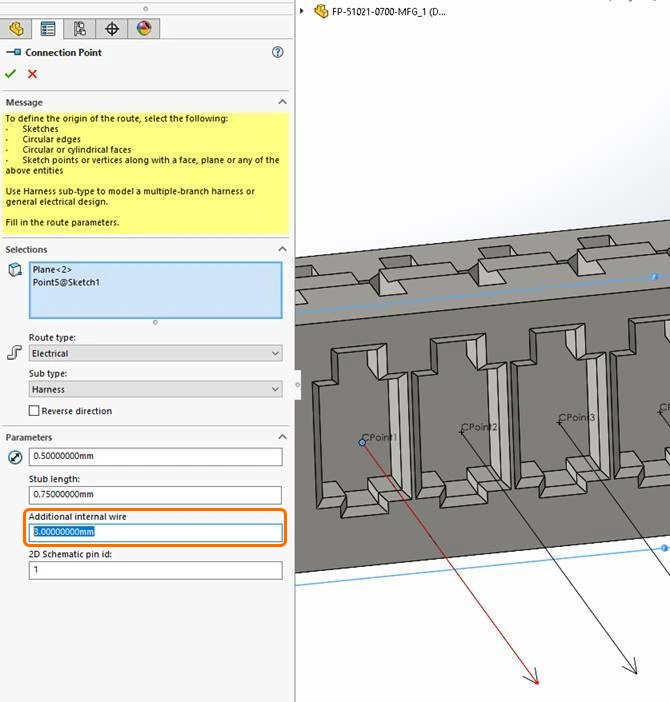 )で設定された、ワイヤまたはケーブルのコネクタ内部の長さ(追加の3 mm)が含まれます。
-
バンドルセグメントの長さは、MCADから直接提供されるものではありません。この長さを取得するために、CoDesignerはまずハーネスモデル内のすべてのセグメント点を検索して特定し、MCAD APIにルートに沿った点間距離を問い合わせます。セグメント内のワイヤ/ケーブルのルートに一部の点が含まれていない場合、この処理は失敗することがあります。
ECADの変更を反映したMCADハーネス設計の更新
-
MCAD側では、CoDesignerはコネクタの位置変更を除く、設計内のすべての変更を受け入れます(CoDesignerは位置変更を無視し、初期配置時の位置を使用します)。
-
回路図が変更された場合、CoDesignerはFromToTableを再インポートし、それに応じて配線経路を更新します。ただし、プロパティのみが変更された場合は、プロパティの変更のみを適用します。
-
接続点の変更は特殊なケースで、From-Toテーブルは再インポートされません(テーブル自体は変更されていないため)。ただし、接続点が変更されると、ワイヤの経路を再設定する必要があります。この動作は、意図的に経路の再設定を実行するためのトリガーとして利用できます。たとえば、MCAD側で接続点を削除してハーネスを再度プルすると、変更の適用時に、削除した接続点を通るケーブルやワイヤの経路が再設定されます。これは、特定のワイヤの配線経路を修復する手法として利用できます。
-
もう1つ注意すべきケースは、接続関係が変更された場合です。この場合、必要な部分のみ経路が再設定されますが、MCAD側の回路図は全体が更新されます(CoDesignerは回路図の部分更新を要求できないため)。
-
ECADで受け取って適用できる変更は、ワイヤ、ケーブル、バンドルセグメントの長さの変更のみです。長さの変更は、対応するオブジェクトのプロパティとして適用され、ECAD側の形状は変更されません。
ハーネス同期の問題のトラブルシューティング
問題の主な原因
MCAD側の制約と、ECADとMCADにおけるハーネスのモデル化方法の根本的な違いにより、すべてのECADハーネス設計をMCADで正しく構築できるわけではありません。MCADでハーネスを正しく構築できない場合は、ECADでハーネス設計を変更する必要があります。MCAD CoDesignerは、ECADからのプッシュ時にこのようなケースの検出を試みますが、すべてのケースを認識できるとは限りません。そのため、サポートされていないECAD設計要素を特定するには、詳細な調査が必要になる場合があります。
SOLIDWORKS PDM環境で作業する際の注意事項
-
SOLIDWORKS PDMで作業する際の基本ルールは、変更の可能性があるすべてのファイルを変更前にチェックアウトし、すべての変更が完了した後にチェックインすることです。
-
ハーネスの変更では、このルールはハーネス部品と、ハーネス設計プロセスに関係するすべてのXMLファイル、すなわちcables.xml、components.xml、xxx-fromToList.xml、xxx-segmentList.xmlに適用されます。これらのファイルのいずれかがチェックアウトされていない場合、ハーネス設計への変更の適用時や、別のPDMユーザーがこの設計にアクセスしたときに、予期しないエラーが発生する可能性があります。
-
ハーネスの初回プル時にCoDesignerの共通コンポーネントフォルダーを使用する場合は、プルの前にcomponents.xmlがチェックアウトされていることを確認してください。
SOLIDWORKS:コネクタの変更(複数の接続点の追加を含む)
-
SOLIDWORKSでコネクタ内に新しい接続点を作成した場合や、既存の接続点を再定義した場合は、ハーネスアセンブリのコンテキストでSOLIDWORKSの Re-Import From/To コマンドを実行し、そのハーネスアセンブリに対応するFrom-To .xlsxファイルを使用して Rebuild する必要があります。
-
新しい接続点を追加した場合は、新たに作成した接続点までスプラインを描画する必要もあります。
初回プルが失敗する場合
MCADで初回プルまたはハーネスの更新が正常に動作しない場合は、次の点を確認してください。
- ユーザーが利用できるハーネスライセンスはありますか?(ユーザーはProまたはEnterpriseレベルである必要があります)
- ECADからハーネス設計をプッシュする際に警告が表示されますか?(表示される場合は、それらを解消することが重要です)
- MCADソフトウェアに、ハーネス設計機能をサポートする適切なライセンスがありますか?(不明な場合は、手動でハーネスを作成できるか試してください)
- MCADへのハーネス設計のプル中にエラーが表示されますか?たとえば、一部のワイヤやケーブルの配線経路を設定できない場合は、それらの太さや最小曲げ半径のパラメーターを見直してください。
- SOLIDWORKS PDMを使用している場合は、ハーネスの更新または初回プルの前に、ライブラリを含むハーネス関連のすべてのファイルがチェックアウトされていることを確認してください。
- 動作に一貫性がない場合は、ログ内のエラーや警告を確認して、考えられる根本原因の特定に役立ててください。
- SOLIDWORKSでは、ワイヤやケーブルの配線経路が自動で設定されない場合があるため、「経路編集」->「ワイヤ編集」パネルで確認してください。ここでワイヤやケーブルに警告が表示されている場合や、長さがゼロになっている場合は、そのワイヤを通す経路セグメントを選択して、手動で経路を設定する必要がある場合があります。
ECADへの変更の送信
ECADからの初回プルは成功したものの、ハーネスをECADに正しく送り返せない場合は、MCADでサポート対象外の変更が行われた可能性があります。このような状況を避けるため、MCADでは次の点に注意してください。
- MCAD CoDesignerが作成した接続点を削除したり、名前を変更したりしないでください(基本的に、ハーネスのトポロジーを変更しないでください)。
- MCADでハーネスの回路図を変更しないでください。つまり、コネクタ、ワイヤ、ケーブルの追加、削除、名前の変更は行わないでください。
- ケーブルやワイヤのプロパティを変更しないでください(これらの変更はECADに同期されません)。
- CoDesignerが作成したコネクタのエントリーポイントについて、コネクタのピン名やエントリーポイント名を変更しないでください。
- MCADから変更をプッシュする前に、MCADでハーネスの不整合が指摘されていないことを確認してください。
- Creoでは、設計にケーブルが含まれている場合、ケーブル端からコネクタピンまでのワイヤの経路を必ず手動で設定してください(ケーブルを選択し、配線を実行することで、手動で経路を設定できます)。
- SOLIDWORKSでトラブルシューティングを行う際は、各ワイヤへの経路セグメントの割り当てを確認してください。まれに、この割り当てが正しくないことがあり、手動での修正が必要になる場合があります。
ECADからの変更によるMCAD設計の更新
-
ECADの変更をハーネス設計に反映する際、ハーネスのノード(接続点やコネクタ)が削除されると、MCAD側の配線経路が失われる可能性があります。MCAD CoDesignerがこのような削除を正しく適用できるかどうかにかかわらず、このような更新は避けることをお勧めします。
-
ECADの変更をMCAD設計に反映する前に、MCAD側のハーネス設計に不整合がないこと(MCADで警告やエラーが検出されていないこと)を確認することをお勧めします。
-
一般に、新しい変更を適用する前にMCADのハーネスアセンブリを保存し、必要に応じて以前の状態に戻せるようにしておくことをお勧めします。
-
CoDesignerがECADからCreoへのハーネスの変更のプルに失敗し、エラーメッセージが表示される場合は、モデル内の物理ケーブルと、対応するスプールを削除してから、変更を再度プルする必要がある場合があります。その後、モデルツリーからそのケーブルの経路を再設定する必要があります。
-
ケーブルやワイヤの接続関係または配線経路が変更されると、MCAD CoDesignerによって経路が再設定され、そのケーブルやワイヤの配線経路にアタッチされていたMCADエンティティが未接続になる場合があります。
 AI で翻訳