Company Dashboard Authentication ページでは、Company Account管理者が会社アカウント向けの Single Sign-On(SSO)機能を設定・有効化できます。また、SCIM(System for Cross-domain Identity Management)によるユーザーおよびグループの provisioning もサポートしており、これによって貴社とその Identity Provider(IdP)の間でIDデータのやり取りを自動化できます。
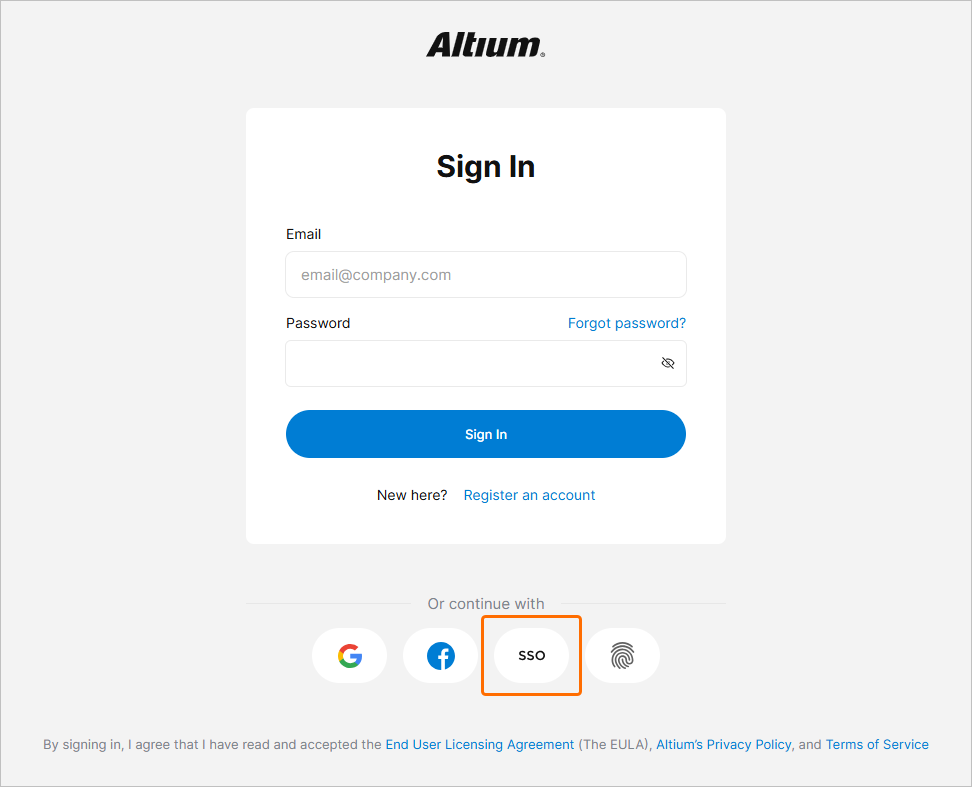
このバックエンド構成システムにより、Company Account管理者は会社ユーザー向けのSSO機能を確立、テスト、有効化、無効化できます。SSOオプションは、Altium Designer、お使いの Altium account、および Altium Workspace へのサインイン時に利用できます。Company Accountユーザー向けに設定されると、SSOにより、会社全体のシステムで使用しているものと同じ認証情報セットを使ってAltiumのソフトウェアおよびサービスにサインインできる利便性が提供されます。
SAML Single Sign-On
Dashboard で設定および有効化されると、SSOシステムは、標準化された Security Assertion Markup Language(SAML 2.0)に基づくIDアサーション通信により、貴社が指定したIdentity Provider(IdP)(たとえば Okta、OneLogin など)から認可済みのIDを確立します。貴社向けのSSOサインインインターフェースがまだ用意されていない場合、通常はIdPが提供するテンプレートまたはサンプルを基に構築されます。これにより、SAMLベースの認証アサーション交換が開始され、社内サービスへのアクセスが提供されます。
デフォルト状態では、Dashboard Authentication ページに AltiumLive SSOサービス用の事前構成済みURL(1. Altium metadata configuration)と、IdPの認可接続データをアップロードまたは手動入力するためのオプション(2. SAML Identity Provider Configuration)が表示されます。
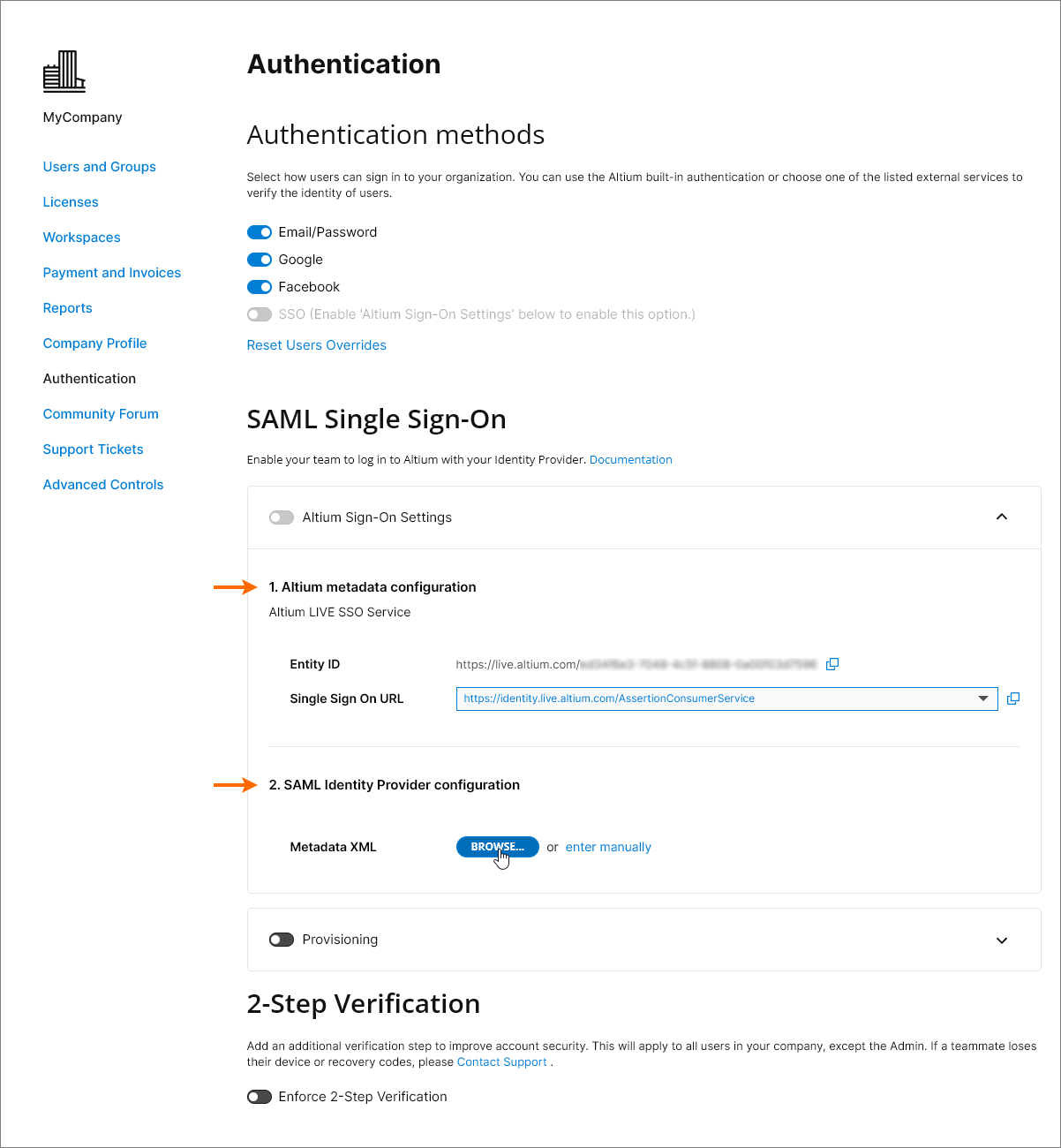
Altium metadata configuration エントリには、組織のAltium SSOサービス向けに提供されるID情報が含まれている点に注意してください。
-
Entity ID – IdP応答のターゲットURLとして使用されます。これには、貴社のAltium Account配下にある特定のOrganization(地域/部門など)を識別するGUIDサフィックスが含まれる場合があります。詳細は以下の Multiple Organizations with one SSO Provider を参照してください。
-
Single Sign On URL – IdPが該当するAltium SSO URLを識別するために使用します。Altium GovCloud サインインサービス向けにSAML SSOを設定する場合は、このエントリのドロップダウンメニューから関連付けられたSSOアサーションURLを選択してください。
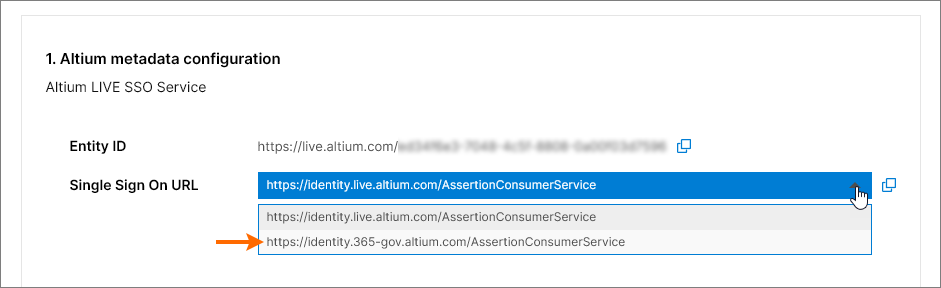
これらのURLは、貴社のSSOサービス向けSAMLメタデータの生成を有効にするため、Identity Providerインターフェースにコピーされます( )。この構成コード(通常はXMLデータとして提供)は、その後 SAML Identity Provider configuration エントリにアップロードまたはコピーされます。詳細は以下を参照してください。
Identity Provider Integration Examples
以下の折りたたみセクションを展開すると、一般的なIdentity Provider(OneLogin)との統合プロセスのステップごとの例を確認できます。
OneLogin Identity Provider integration example guide
Identity ProviderとしてOneLoginを使用する統合
SAMLアプリケーションの追加:
-
管理者として OneLogin にログインします。
-
Applications を選択し、次に Add Apps を選択します。

-
「SAML」を検索し、SAML Test Connector (Advanced) IdPアプリケーションオプションを選択します。

-
アプリケーション名(Display Name)を指定します。これは表示目的のみに使用されます。
-
Save ボタンをクリックします。

-
Company Dashboard の Authentication ページの Altium Sign-On Settings セクションから、Entity ID および Single Sign On URL(Assertion Consumer Service)エントリをコピーします()。 OneLoginアプリケーションの設定では、以下のようにします。
-
Entity ID (サービスプロバイダー名)を Audience (EntityID) URL として貼り付けます。
-
Single Sign On URL(Assertion Consumer Service)を ACS (Consumer) URL Validator に貼り付けます。
-
さらに、Single Sign On URL(Assertion Consumer Service)も ACS (Consumer) URL に貼り付けます。
-
RelayState、Recipient、Single Logout URL、Login URL フィールドは空白のままで構いません。
-
SAML nameID format オプションが Email に、SAML signature element が Both に設定されていることを確認します。設定を確定するには Save ボタンをクリックします。

-
More Actions ボタンをクリックし、続いて SAML Metadata メニューオプションをクリックして、Identity ProviderのSAMLメタデータをXMLファイルとしてダウンロードします。

-
このメタデータファイルは、OneLogin SSOサービスを設定するためにCompany Dashboardの Authentication ページでアップロードされます。– see below。
-
OneLogin SSOサービスをCompany Dashboardで手動設定する場合に必要なパラメーターは、OneLoginアプリケーションインターフェースで SSO メニューオプションを選択することで確認できます。

-
続く手順として、ユーザーを追加し、それらのユーザーにアプリケーションを割り当てます。
以下の折りたたみセクションを展開すると、一般的なIdentity Provider(Okta)に対する統合およびprovisioningプロセスのステップごとの例を確認できます。
Okta Identity Provider integration example guide
Identity ProviderとしてOktaを使用する統合
SAMLアプリケーションの追加:
-
管理者として Okta にサインインします。
-
Admin リンク/ボタンをクリックし、次に会社の Applications にある Add Application ボタンをクリックします。

-
Create New App ボタンをクリックします。

-
SAML 2.0 を Sign-on method として選択します。

-
App name を指定します。これは表示目的のみに使用されます。

-
Company Dashboard の Authentication ページにある Altium Sign-On Settings セクションから Single Sign On URL (Assertion Consumer Service)エントリをコピーし()、Okta SAML Settings の Single sign on URL フィールドに貼り付けます。
-
Company Dashboard の Authentication ページにある Altium Sign-On Settings セクションから Entity ID エントリをコピーし()、Okta SAML Settings の Audience URI フィールドに貼り付けます。
Default RelayState エントリは不要です。

-
残りのフィールドは次のように設定します。
-
Name ID format は EmailAddress です。
-
Application username は(Okta)Email です。
-
ATTRIBUTE STATEMENTS セクションで、Name フィールドを http://schemas.xmlsoap.org/ws/2005/05/identity/claims/emailaddress に設定し、Value を次のように設定します: user.email

-
Next ボタンをクリックし、..Okta customer adding an internal app オプションを選択します。

-
Finish ボタンをクリックします。

-
Identity Provider metadata リンクをクリックしてメタデータXMLをコンピューターに保存するか、手動設定オプションについて View Setup Instructions ボタンをクリックします。
-
Company Dashboard の Authentication ページにある SAML Identity Provider configuration セクションで、保存したメタデータXMLファイルをアップロードするか、enter manually リンクを使用して個々のセクションを設定します。詳細は以下を参照してください。
Okta SCIM Provisioning example guide
IdPとしてOktaを使用するSCIM Provisioning統合
SCIM(System for Cross-domain Identity Management)統合の追加:
-
Okta Admin Console で General タブを選択し、provisioning方法として SCIM を設定します。

-
Provisioning タブを選択し、Edit ボタンをクリックします。

-
設定編集モードで、すべてのprovisioningアクション(Import.. および Push.. オプション)を選択し、Authentication モードとして HTTP Header を設定します。

-
Company Dashboard の Authentication ページにある Provisioning セクションから Base URL エントリをコピーし()、Okta の SCIM Connector base URL フィールドに貼り付けます。
Company Dashboard の Authentication ページにある Provisioning セクションから API Token エントリをコピーし()、Okta の Authorization フィールド(HTTP HEADER の下)に貼り付けます。

-
Okta の Unique identifier field for users として userName を指定します。

-
Test Connector Configuration ボタン(上記参照)をクリックし、接続が機能していることを確認します。構成テストが成功したら、Testウィンドウを閉じて構成を保存します( )。
)。

-
左側のナビゲーションツリーで To App を選択し、次に Edit オプションを選択します。
Create Users、Update User Attributes、Deactivate Users オプションを有効にしてから、Save をクリックします。

ユーザー、グループのprovisioningおよびde-provisioning:
-
Push Groups タブを選択し、次に Refresh App Groups ボタンをクリックします。

-
メインメニューから Directory » Groups ページオプションを選択します。

Groupsでは、アプリケーションの Groups と Workspaces の両方がグループエントリとして表示されるはずです。

-
アプリケーショングループ/workspaceと同じ名前の「ネイティブ」Oktaグループを作成します。この例では、インポート済みのAdministratorsグループとWorkspaceグループです。

-
作成したOktaグループを選択し、Manage Apps ボタンをクリックします。Assign Applications to <group name> ウィンドウで、そのグループにSCIM Applicationを割り当て、完了したら  をクリックします。

-
Groups ページに戻り、Push Groups タブを選択します。Push Groups ボタンメニューから Find groups by name option を選択します。

-
グループ名(ここでは Group Administrators)を入力し、Link Group オプションを選択してアプリケーショングループとリンクします。そのリンク構成を保存します()。

ユーザーとグループの管理
これで、既存のアプリケーショングループにメンバーを追加したり、メンバーを削除したりできるようになります。
-
新しい Okta ユーザーを作成します(Directory » People、次に Add Person を選択)。そのユーザーには、AltiumLive に存在しない一意のメールアドレスが設定されていることを確認してください。
-
新しいユーザーを、SCIM アプリケーションに割り当てられている Okta グループに追加します(Directory » Groups、グループを選択してから Assign People を使用)。
-
そのユーザーが Company Dashboard に表示されることを確認します。
SCIM アプリケーションを通じて新しいユーザーグループを作成するには、Groups ページで新しい Okta グループを作成し( )、次に Push Groups タブで新しいグループ名を見つけて、Create Group オプション('Link Group' ではなく)を選択します。

設定済みの SCIM アプリケーションでは、次の操作が可能である必要があります。
-
ユーザーの名 / 姓、およびメールアドレスを変更する。
-
グループのメンバーシップを変更する。
-
グループ名を変更する。
-
グループを作成する。
-
グループを削除する – Push Groups で delete from app オプションを使用してグループのリンクを解除します。
-
ユーザーを有効化または無効化する – 有効化されたユーザーにはアクティベーションメールが送信されます。
Workspace は Okta のユーザーグループに似ていますが、サポートされるのはメンバーシップ管理のみです。新しい workspace を作成したり、既存のものの名前を変更したりすることはできません。
ユーザーを Workspace グループに追加または削除した後、Altium 365 Workspace インターフェースを通じて結果を確認できます。

Identity Provider として Microsoft Entra ID を使用する場合の統合およびプロビジョニングプロセスのステップごとの例については、以下の折りたたみセクションを展開してください。
SAML login with Microsoft Entra ID
Microsoft Entra ID
SAML アプリケーションとの統合:
-
Microsoft Entra admin center にサインインします。
-
Identity を選択し、次に Enterprise applications オプションを選択します。

-
独自のアプリケーションを作成します。

-
Users and groups を選択し、次に Add user/group を選択します。
-
選択 Single sign-on、Step 1、次に Edit を選択します。
-
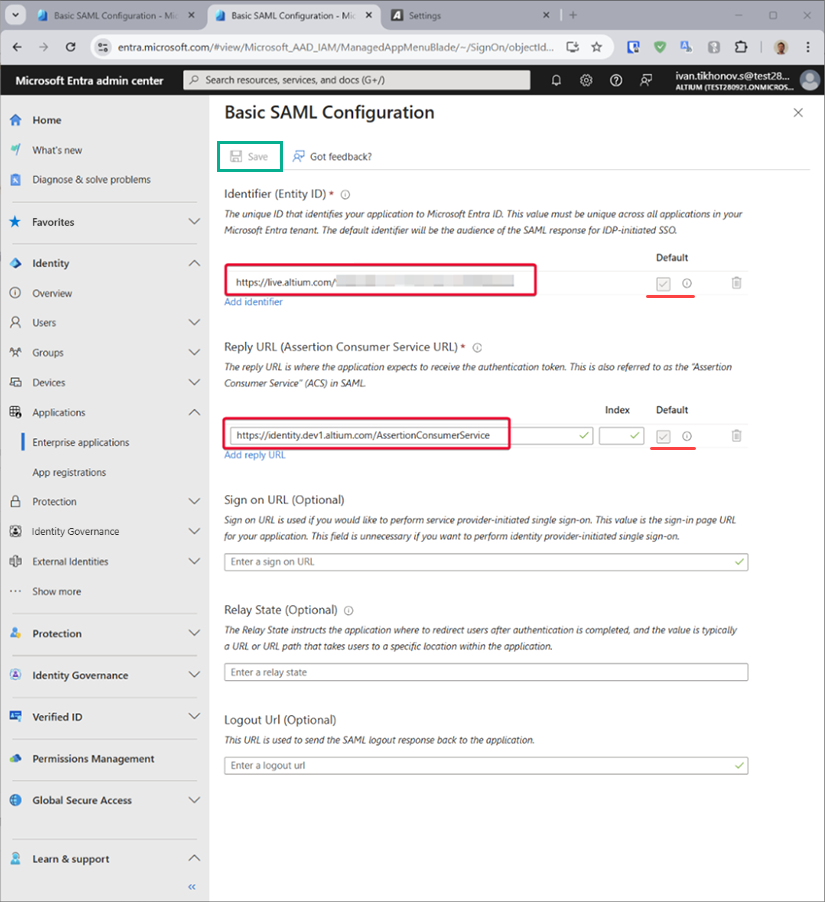
Company Dashboard の Authentication ページの Altium Sign-On Settings セクションから Entity ID と Single Sign On URL の項目をコピー()します。コピーした文字列を Microsoft Entra アプリの SAML Configuration 領域にある Entity ID および Assertion Consumer Service URL フィールドへ貼り付けます。これらのフィールドで Default ボックスがチェックされていることを確認し、その後設定を保存します。
-
作成した Federation Metadata XML をダウンロードします。

-
その Federation Metadata XML を Company Dashboard の Authentication ページ(Altium Sign-On Settings セクションの 2. SAML Identity Provider configuration 領域)にアップロードし、その後 SAML 統合接続をテストします。
プロビジョニング:
-
Microsoft Entra アプリ管理画面で、左パネルの Provisioning を選択し、次に Get started ボタンを選択します。
-
Provision MODE を Automatic に設定します。
-
Company Dashboard の Authentication ページの Provisioning セクションから Base URL および API Token の項目をコピー()し、それぞれ Tenant URL および Secret Token フィールドに貼り付けます。
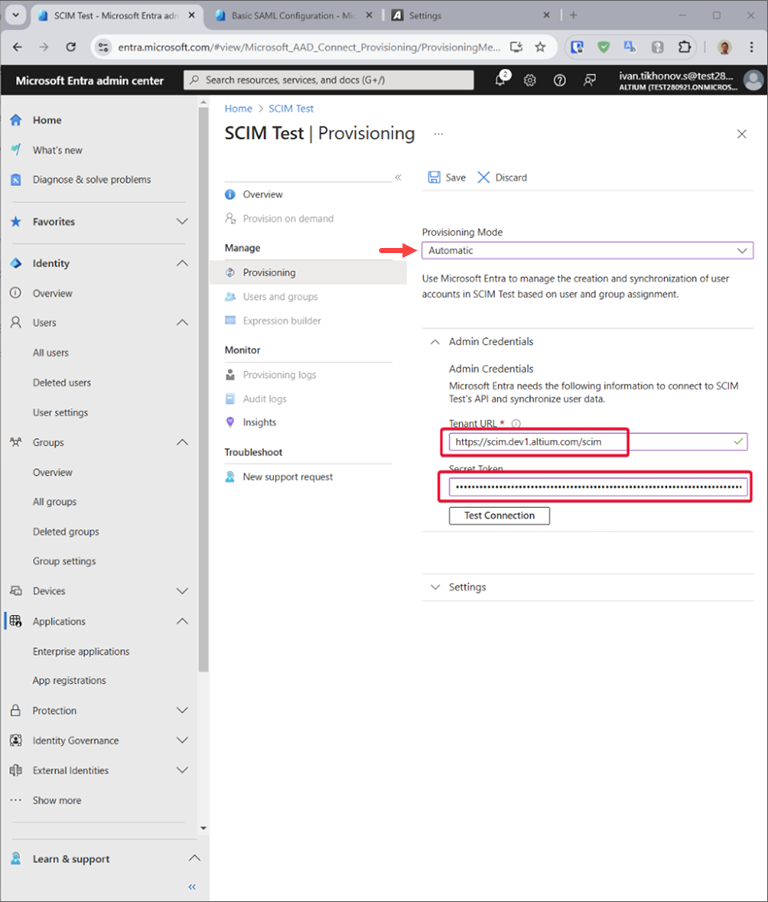
-
Microsoft Entra Provisioning の Test Connection ボタンをクリックし、資格情報の認証が正常に完了したら、設定を Save します。

-
Mappings セクションには、属性マッピングの選択可能なセットが 2 つあります。1 つは Group オブジェクト用、もう 1 つは User オブジェクト用です。

-
各マッピングを選択して、Microsoft Entra ID からアプリへ同期される属性を確認します。Matching properties として選択された属性は、更新操作のためにアプリ内のユーザーとグループを照合するために使用されます。変更を確定するには Save を選択します。

必要に応じて、Groups マッピングを無効にすることで group オブジェクトの同期を無効化できます。
-
Settings の下にある Scope フィールドでは、どのユーザーとグループを同期するかを定義します。Users and groups ページで割り当てられたユーザーとグループのみを同期するには、Sync only assigned users and groups(推奨)を選択します。

-
設定が完了したら、Provisioning Status を On に設定します。

-
Microsoft Entra のプロビジョニングサービスを開始するには Save を選択します。
Identity Provider として JumpCloud を使用する場合の統合プロセスのステップごとの例については、以下の折りたたみセクションを展開してください。
SAML SSO Configuration with JumpCloud
Identity Provider として JumpCloud を使用する統合
-
JumpCloud インターフェースで、ナビゲーションツリーから SSO を選択し、次に SSO ページの Add New Application ボタンを選択します。

-
設定ウィンドウの Search に 'saml' と入力して、Custom SAML App を検索してインストールします。

-
Custom SAML App のインスタンスに名前を付けます。この例ではラベルは 'Altium' です。

-
JumpCloud 設定インターフェースの SSO タブに切り替えます。Company Dashboard の Authentication ページの Altium Sign-On Settings セクションから Entity ID および Single Sign On URL の項目をコピー()し、それぞれ SP Entity ID および Default URL フィールドに貼り付けます。
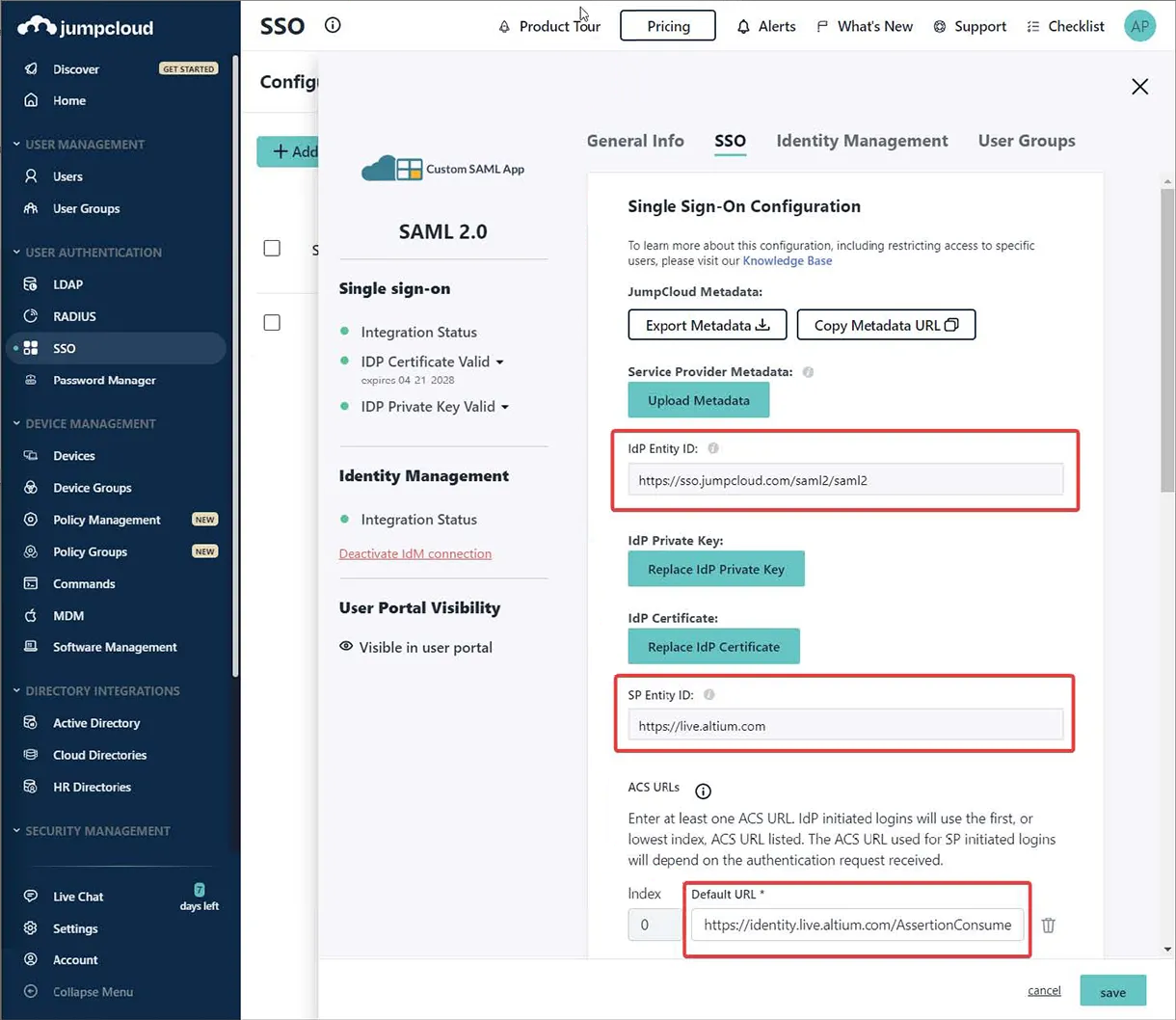
-
JumpCloud エンドポイント IDP URL を入力し、Declare Redirect Endpoint オプションを有効にします。

-
JumpCloud インターフェースの Identity Management タブに切り替えます。Company Dashboard の Authentication ページの Provisioning セクションから Base URL および API Token の項目をコピー()し、それぞれ Base URL および Token Key フィールドに貼り付けます。さらに、適切なテスト用メールアドレスも入力します。
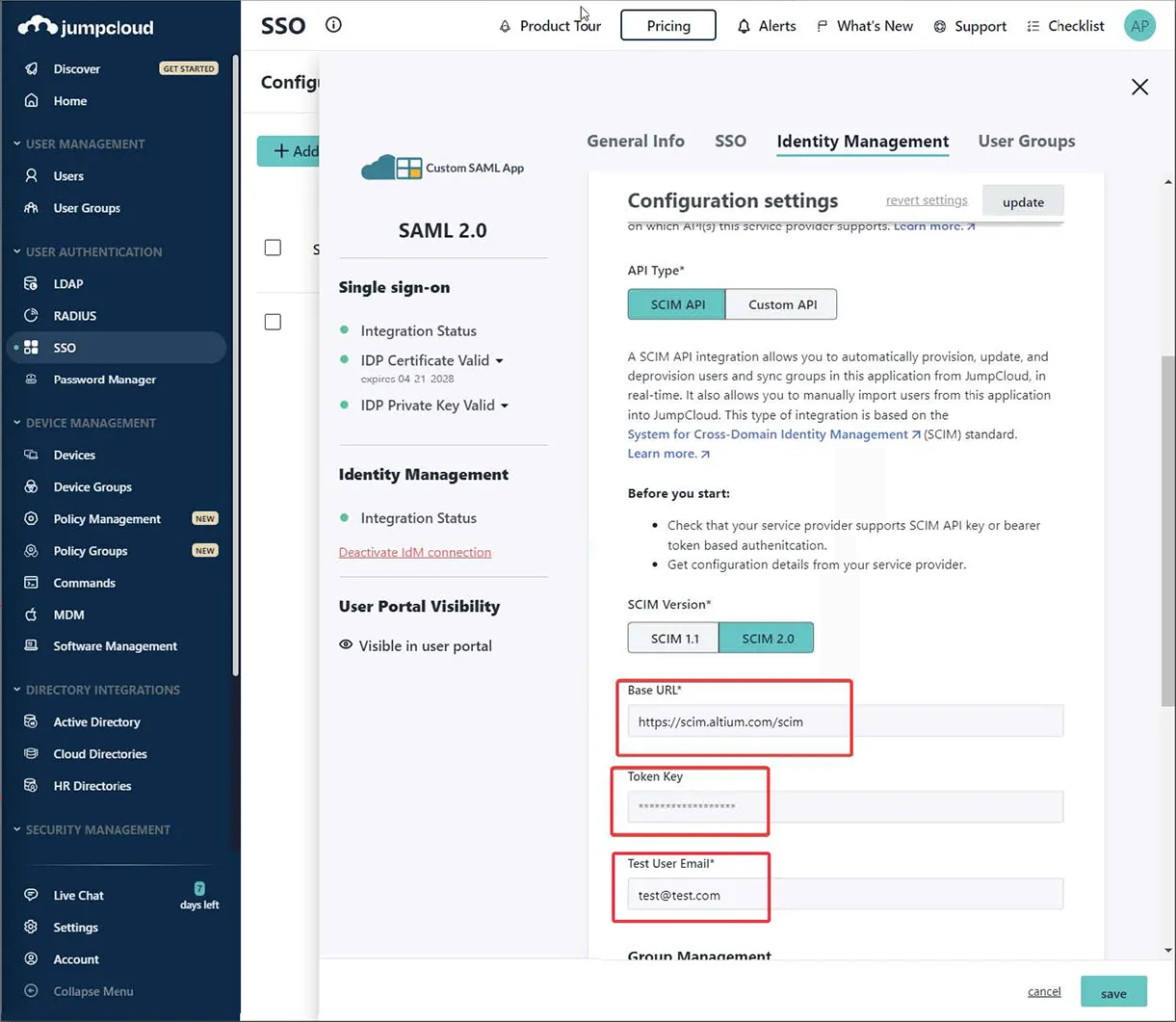
-
Test Connection を実行すると、ページ右上に確認メッセージが表示されます(以下の図のとおり)。

-
Group Management オプションをオフにし(チェックを外し)、その後設定を Activate します。

注記:ページ上部に 'There was a problem activating Identity Management'、またはページ下部に 'Test filter user: unable to get or create user from service' のような接続エラーが表示された場合は、別のテスト用メールアドレスを入力してから、再度 Activate を選択してみてください。
-
JumpCloud インターフェースの SSO タブに戻り、Export Metadata オプションを使用して生成された SAML metadata XML ファイルをダウンロードします。

-
Company Dashboard の Authentication ページで、ダウンロードした metadata XML ファイルをインポートし、Test Sign On ボタンで Integration test を実行します。統合テストが成功すると、その結果が表示されます。接続確認後、Authentication methods セクションで Altium Sign-On Settings オプションを有効にし、その後 SSO オプションも有効にできます。
Identity Provider として Microsoft AD FS を使用する場合の統合プロセスのステップごとの例については、以下の折りたたみセクションを展開してください。
SSO SAML Authentication with Microsoft AD FS
Microsoft Administrative Domain Federated Services (AD FS) による SSO SAML 認証
以下の手順に従って、Altium 365 組織のログインで AD FS インスタンスを SSO 認証に使用するよう設定します。
前提条件
AD FS の設定
-
AD FS Management アプリケーション(通常は Start → Windows Administrative Tools → AD FS Management)を開きます。
-
Relying Party Trusts に移動し、Add Relying Party Trust... オプション (1) をクリックします。
-
ポップアップウィンドウで、必ず Claims aware (2) を選択し、Start (3) をクリックします。

-
Select Data Source ステップで Enter data about the relying party manually (1) を選択し、Next (2) をクリックします。

-
その trust の表示名を入力します。この例では表示名として AltiumLive を使用しています。

-
セキュリティ構成によっては、任意のトークン暗号化証明書を指定できます。このガイドでは使用しません。

-
Configure URL ステップで、Enable support for the SAML 2.0 WebSSO protocol オプション (1) が選択されていることを確認し、Relying party SAML 2.0 SSO service URL: フィールド (2) に https://identity.live.altium.com/AssertionConsumerService を入力します。Next (3) をクリックします。

-
Configure Identifiers ステップで、この trust の識別子を入力フィールド (1) に入力します。この識別子は、Dashboard Authentication ページの SAML Single Sign-On 領域にある Entity ID エントリから取得する必要があります。必ず Add ボタン (2) をクリックしてください。

結果は次のようになります。Next をクリックします。

-
セキュリティ構成によっては、次のステップで任意のアクセス制御ポリシーを選択できます。この例では追加のポリシーは選択せず、Permit everyone オプションで続行します。

-
設定内容を確認し、Next を選択します。

-
一部の設定は trust のセットアップ中には使用できません。SHA-1 を安全なハッシュアルゴリズムとして使用できるようにするには、今追加した Relying Party Trust の名前を右クリックし、Properties を選択します。

-
プロパティウィンドウで Advanced タブ (1) を選択し、安全なハッシュアルゴリズムとして SHA-1 (2) を設定します。変更を保存するには OK をクリックします。

-
AD FS Management ウィンドウに戻り、追加した Relaying Party Trust を選択して、Edic Claim Issuance Policy... オプションを選択します。

-
Edit Claim Issuance Policy ウィンドウで選択します Add Rule...

-
ウィザードの Choose Rule Type ステップで、Send LDAP Attributes as Claims が選択されていることを確認し、Next をクリックします。

-
Claim rule name(1)を指定し、Active Directory を Attribute store(2)として選択し、Altium Account のユーザー名を含む ID から LDAP Attribute(3)を選択します。この属性は、Outgoing Claim Type(3)内の Name ID にマッピングする必要があります。Finish(4)をクリックします。

Important Note:この例では、必要な値を含めるために Surname または Last name をマッピングしています。お使いの構成はこれと異なる場合があります。

-
OK をクリックして、クレーム発行ポリシーが保存されていることを確認します。

これで AD FS のセットアップは完了です。
Important Note:適切なサーバーから FederationMetadata.xml ファイルをダウンロードします。
Altium 365 のセットアップ
-
Company Dashboard の Authentication ページにアクセスし、先ほどダウンロードした FederationMetadata.xml ファイルをアップロードします(詳細は以下の Dashboard SSO Configuration セクションを参照してください)。 構成がインポートされ、X509 Certificate、Identity Provider Issuer、IdP Single Sign-On URL の値が表示されるはずです。セットアップをテストするには、Test Sign On ボタンをクリックします。
-
サインオン画面で、組織の要件に従ってユーザー資格情報を入力し、Sign in をクリックします。

-
アサーションは Altium 365 に送り返されます。画面に Test SAML connection was successful! メッセージが表示された場合、構成は正しく完了しています。See Response ボタンをクリックすると SAML レスポンスを確認できます。Back to Settings をクリックして Authentication ページに戻ります。
-
Authentication ページで、Altium Sign-On Settings と SSO オプションを有効にします。
これでセットアップは完了です。以後、組織内のユーザーは、組織の AD FS を SSO IdP として使用して Altium 365 にログインできるようになります。
Identity Provider として AWS IAM Identity Center を使用する統合プロセスのステップ例については、以下の折りたたみ可能なセクションを展開してください。
SSO SAML Configuration with AWS IAM Identity Center
Amazon Web Services(AWS)Identity Access Management(IAM)Identity Center を使用した SSO SAML 構成
-
IAM Identity Center に移動し、カスタム SAML 2.0 アプリケーション(Add Application)を追加します。


-
Company Dashboard Authentication ページの Altium Sign-On Settings セクションから、Entity ID および Single Sign On URL の項目をコピー()し、AWS のメタデータ URL 設定に貼り付けます。設定を Submit で確定します。
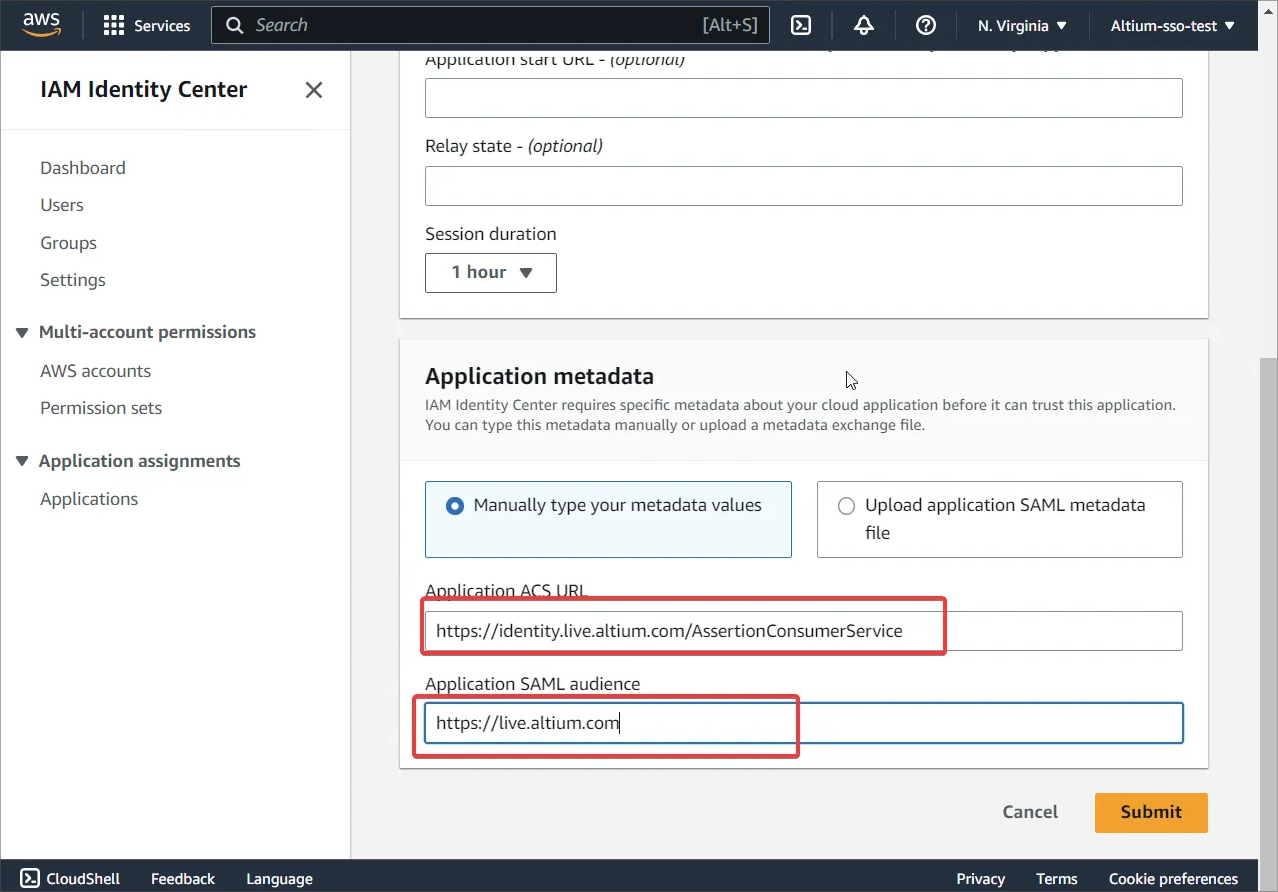
-
IAM Identity Center metadata 領域からメタデータファイルをダウンロードします。

-
Edit attribute mappings に移動します。

-
${user:email} と Format を unspecified として追加します。

-
AWS で新しいユーザーを作成します。ユーザー名は user@domain.com の形式にする必要があります。
作成したユーザーまたはグループにアプリケーションを割り当てます。

-
Company Dashboard の Authentication ページにある Provisioning オプションはオフにする必要があります。
現在、SCIM による自動アウトバウンドプロビジョニングは AWS ではサポートされていません。
-
Altium 側と IAM 側の両方に同じユーザーが存在することを確認してください。ユーザー名は user@domain.com の形式に従う必要があります。

-
Company Dashboard の Authentication ページで、先ほどダウンロードした XML ファイルをアップロードし(詳細は以下の Dashboard SSO Configuration セクションを参照)、Test Sign On ボタンをクリックしてセットアップをテストします。
-
その後、AWS のログインページにリダイレクトされます。AWS のユーザー資格情報を入力してください。Dashboard に戻り、Test SAML connection was successful! メッセージが表示されるはずです。
-
テストが成功したら、Altium Sign-On Settings と SSO オプションを有効にします。
Dashboard SSO Configuration
Dashboard で SSO システムを構成するには(まだ完了していない場合)、Authentication ページの  ボタンを使用して、会社の IdP によって生成された SAML IdP 構成 XML ファイルを検索してアップロードします。詳しくは上記の IdP 統合例を参照してください。あるいは、enter manually リンクを使用して、構成の個々の要素(セキュリティ証明書および URL)を追加することもできます。
アップロードされた IdP XML ファイルはシステムによって解析され、主要な構成フィールド(X509 Certificate、Identity Provider Issuer URL、IdP Single Sign-On URL)が抽出されます。必要に応じて、これらは手動で編集できます( )。
)。
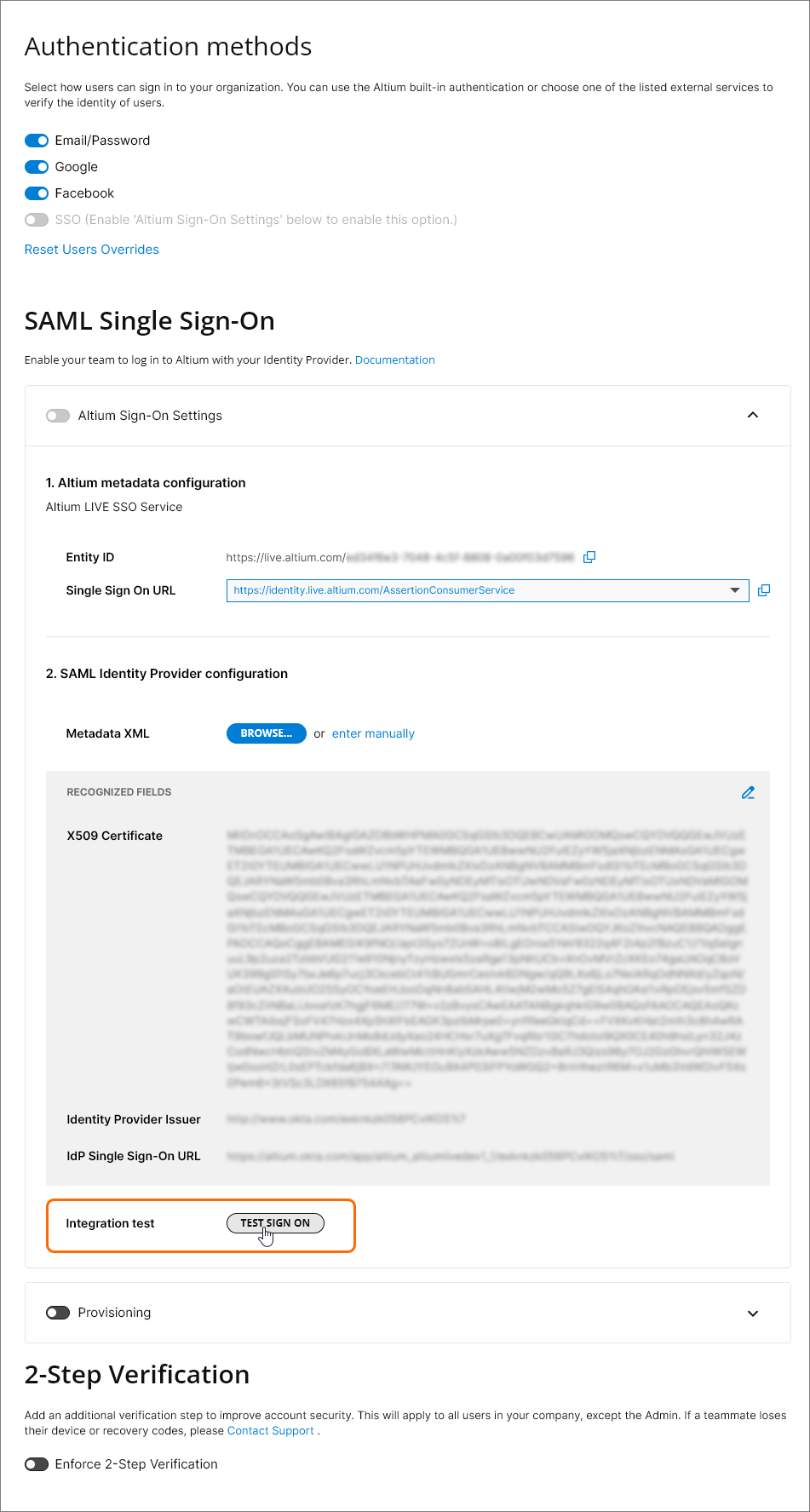
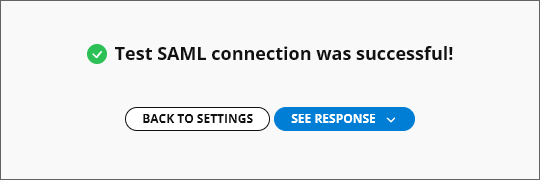
 ボタンによって呼び出される Integration Test が実行されるまで、SSO は有効になりません。これにより、SSO の認証プロセスと会社の SSO サインインが検証され、SAML 認可結果コード(
 )を確認するオプションを含む確認メッセージが表示されます。
Authentication ページに戻ると、構成の有効性チェックが成功として報告され、Company Account のシングルサインオン機能を有効にできます( )。その後、SSO が手動または構成変更への対応によって無効化された場合は、 ボタンが使用可能になり、テストプロセスを再実行できます。
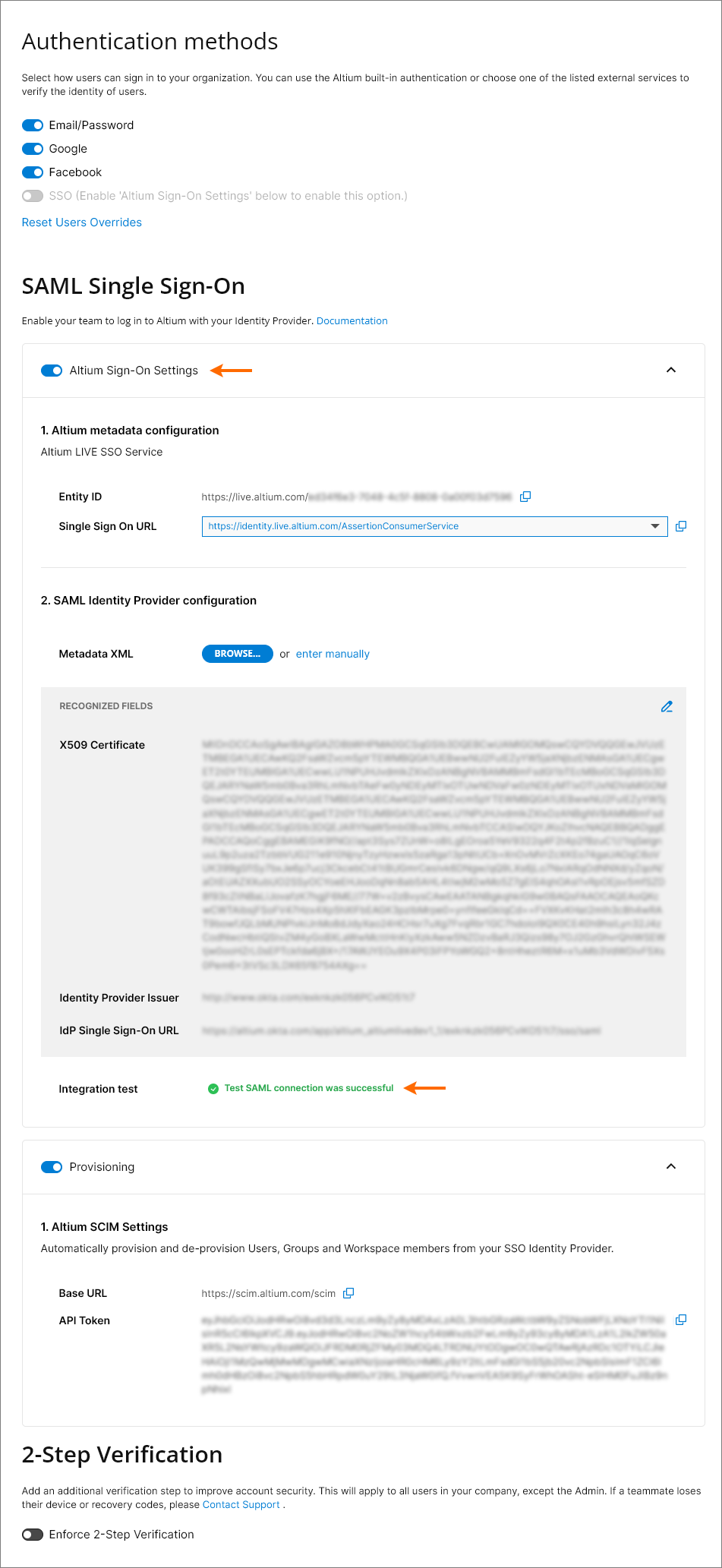
ユーザー Provisioning セクションは、会社の Identity Provider(IdP)(Okta、OneLogin など)を介したユーザー/グループ プロビジョニングをサポートするために、Altium の SCIM 設定で事前構成されている点に注意してください。
Important: プロビジョニングを正常に行うために必要なユーザープロファイル属性は次のとおりです。
1 つの SSO Provider に対する複数の Organization
会社の Altium Account 配下に複数の Altium Organization がある場合(たとえば、各グローバル地域ごとの Organization など)、拡張された Dashboard Entity ID 形式を使用することで、1 つの SSO Identity Provider で会社全体の SSO 認証を管理できます。
Entity ID 形式(デフォルトでは https://live.altium.com)は、現在の Organization 用に生成された GUID サフィックスで拡張されます。この拡張 URL 形式は、その Altium Organization に関連付けられた特定の SSO Provider Application に使用できます。会社の Altium Account 配下にある他の Organization も、異なる GUID の Entity ID サフィックスを持つことで、同じ SSO Identity Provider 配下の別々の SSO Application にリンクできます。実際には、これは会社全体の SSO サインイン認証を 1 つの SSO Identity Provider 内で管理できることを意味します。
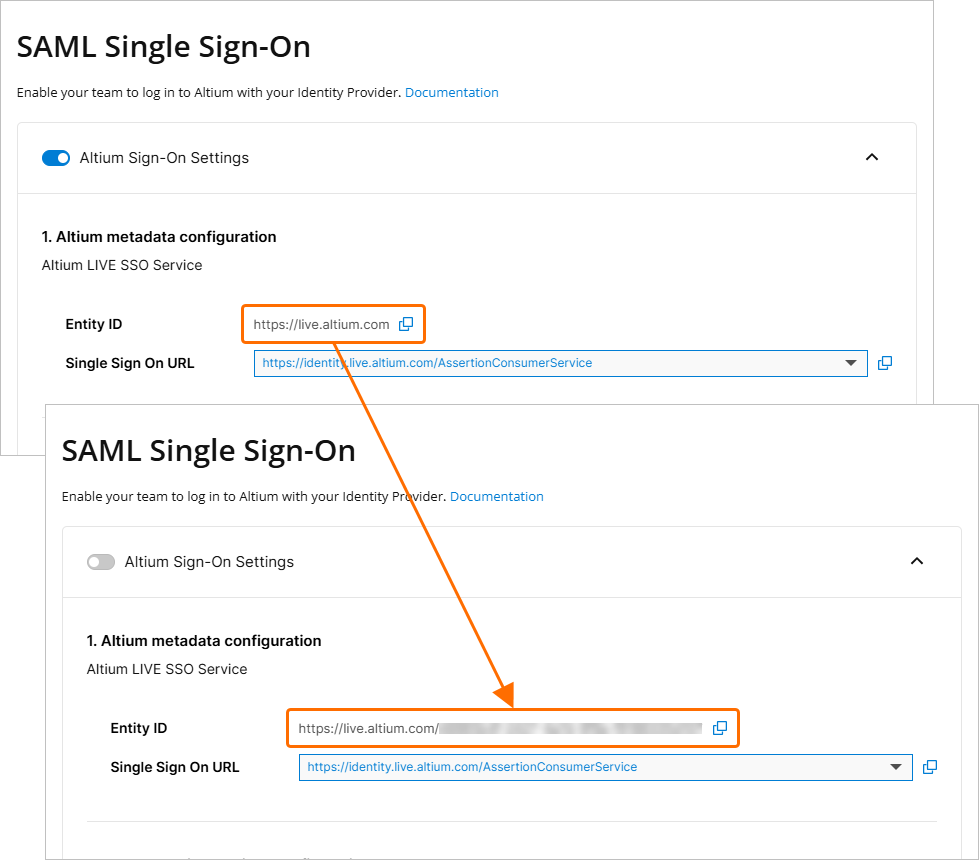 現在の Dashboard Organization に関連付けられた拡張 Entity ID は、特定の SSO Provider Application に割り当てることができます。
アクティブな SAML SSO 構成で拡張 Entity ID を有効にするには、次の手順を実行します。
-
Altium Sign-On Settings を無効にします。
-
ページを更新して、 Entity ID URL を拡張形式 https://live.altium.com/XXXXXXXXXX に再生成します。これにより、現在の Organization は拡張された Entity ID を通じて特定できるようになります。
-
Identity Provider のアプリケーション管理インターフェースで、アプリケーションの Entity ID 参照(通常は「Audience」または「Entity」のような名称)を、Altium Dashboard からコピーした新しい拡張版に変更します。設定を保存します。
-
Dashboard の Integration test を有効にし、Altium Sign-On Settings を再度有効にします。
このプロセスは、会社の他の Altium Organization に対しても繰り返すことができます。それらは SSO Identity Provider 内の専用 Application にそれぞれリンクされる必要があります。参考例として、ここに含まれている Microsoft Entra ID setup guide では、名前付き Application が手順 3 で作成され、Identifier (Entity ID) が手順 6 で追加されます。
認証方法
Altium SSO 接続を構成するためのセットアップインターフェースを提供するだけでなく、Dashboard の Authentication ページでは、ユーザーサインインオプション全体に対するグローバルおよび個別の制御も提供されます。具体的には、従来の Email/Password、Google® および Facebook® によるサインイン、さらに組織の Identity Provider を介したシングルサインオンです。ページの Authentication methods セクションで有効になっているオプションによって、組織のすべての Company Account ユーザーが利用できるサインイン方法が決まります。
individual ユーザーのサインインオプションは、そのユーザーの Dashboard Altium Account エントリ内の設定を編集することで構成できます。ユーザーの Dashboard Users page にある  ボタンを選択して、サインイン上書きオプションにアクセスします。これらの設定は、Override Authentication methods オプションを有効にして編集すると、このユーザーに限り、Authentication ページのグローバルサインイン設定より優先されます。
Authentication Override 設定は、組織で SSO が強制サインイン方式として設定されており(他のすべてのオプションがグローバルに無効化されている)、それでも個々のユーザーに特定の種類のサインイン アクセス(たとえばメール/パスワードのみ)が必要な場合に使用できます。
Override Authentication methods 設定(上記参照)で指定された個別ユーザーのサインイン方法は、Authentication ページの Authentication methods セクションにある Reset users overrides オプションを使用して、デフォルトに戻すことができます。これにより、すべてのユーザーの個別サインイン設定が、現在 Authentication ページで選択されているグローバル認証方式にリセットされます。
2 段階認証の構成
Company Account のグループ管理者は、2 段階認証を構成して追加のセキュリティ層を提供できます。これにより、ユーザーがメール/パスワード認証情報を使用して自分の Altium アカウントにサインインしようとした際に、本人確認を行えます。追加の認証方法としては、ワンタイム パスワード(OTP)をメールで送信する方法、または Google Authenticator や Okta Verify などの認証アプリで OTP を生成する方法を設定できます。2 段階認証は Company Account 内のすべてのユーザーに対して強制することも、個々のユーザーが自分のアカウント用に構成することもできます。
Company Account レベルでの 2 段階認証の構成は、アカウントのグループ管理者が Dashboard Authentication ページの 2-Step Verification 領域で行います。これを行うには、Enforce 2-Step Verification オプションを有効にし、必要な Method として OTP via Email または OTP via Authenticator App を選択します。OTP via Authenticator App オプションを選択した場合は、ドロップダウンから必要な App(Other、Okta、または Google)を選択します。必要に応じて、Instructions Link (Optional) フィールドにリンクを設定できます(このリンクは、ユーザーがサインインしようとしたときに 2-Step Authentication ページに表示されます)。
2 段階認証の強制が有効で、OTP via Authenticator App 方式が選択されている場合、ユーザーは初回サインイン時に最終的な構成を行う必要があります。アプリで提供された QR コードをスキャンするか、シークレット キーを入力して、使用する認証アプリに認証コードを追加する必要があります。その後、アプリで生成されたコードを Enter code フィールドに入力します。 Continue をクリックすると、アプリ内の認証コードにアクセスできなくなった場合に使用できる複数のリカバリー コードが提供されます。これらのコードは安全な場所に保管してください。Altium Account へのサインインを完了するには、Done をクリックします。

Company Account のグループ管理者は追加の認証ステップなしでサインインする点に注意してください。つまり、グループ管理者がサインインするにはメール/パスワード認証情報のみが必要です。
一方、Company Account レベルで 2 段階認証の強制が有効になっていない場合(Dashboard Authentication ページで Enforce 2-Step Verification オプションが無効)、2 段階認証は Altium Account レベルで構成できます。Altium Account にサインインしたら、プロファイルにアクセスし(ブラウザー ウィンドウ右上のユーザー アバター/画像をクリックし、ドロップダウン メニューで My Profile を選択)、Authentication ページを開きます。ページの 2-Step Verification 領域で Enable 2-Step Verification オプションを有効にし、必要な Method として OTP via Email または OTP via Authenticator App を選択します。
Company Account レベルで 2 段階認証の強制が有効になっている場合、プロファイル設定には Company Account の設定が読み取り専用モードで反映されます。
ユーザーの Altium Account が会社の Altium Account の一部であり、かつその Altium Account でまだ 2 段階認証が構成されていない場合、Company Account レベルで 2 段階認証の強制が有効でなくても、ユーザーがメール アドレスとパスワードでサインインした際に、その Altium Account 用の 2 段階認証を構成するよう促されます。希望する Method を選択し、以降の手順に従って 2 段階認証を構成してください(構成は上記で説明したものと同様に行われます)。または、Remind me in a week をクリックして 2 段階認証の構成を後で行うこともできます。
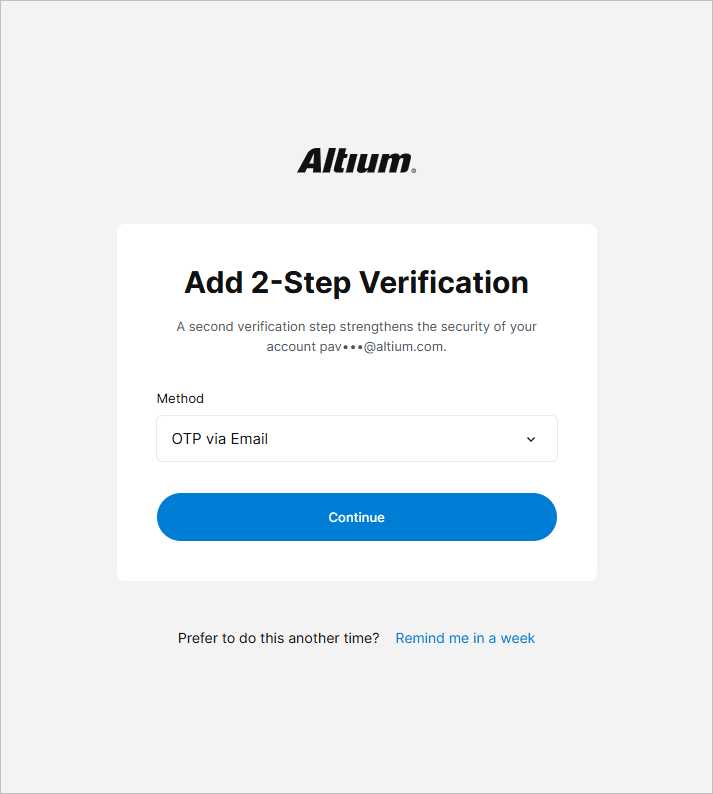
2 段階認証が構成されていないユーザーが Company Account のグループ管理者、または Altium Platform でホストされる Workspace の管理者である場合(つまり、そのユーザーが Workspace の Administrator グループのメンバーである場合 – 詳細はこちら)、最初のサインイン試行後 1 か月以内に 2 段階認証を構成する必要がある点に注意してください(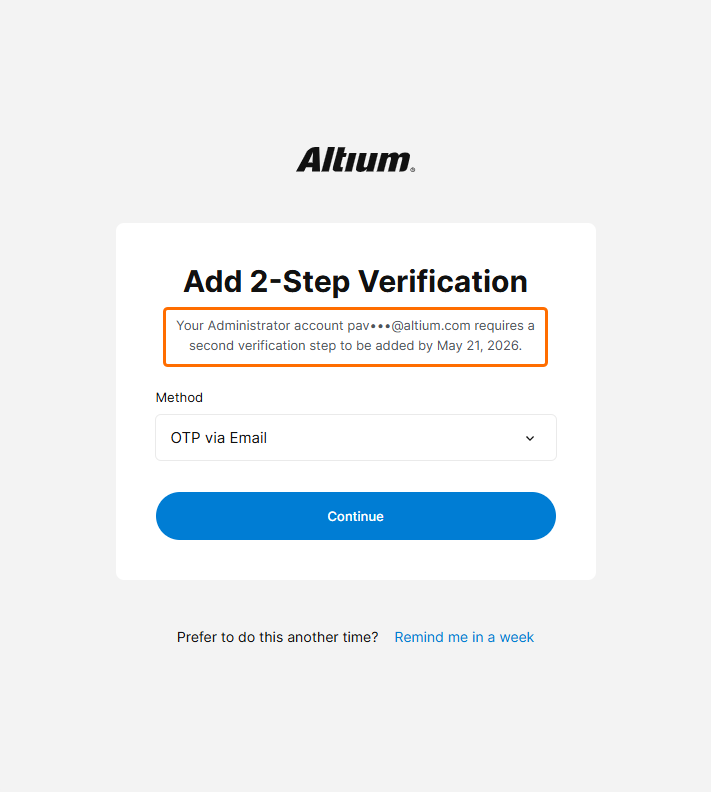 )。1 か月経過すると、Remind me in a week コントロールは使用できなくなります。
デバイスベース認証
ユーザーは、Altium Account へのログイン時に、自分のデバイスでサポートされているデバイスベース認証方式(Windows Hello や Face ID など)を構成できます。
デバイスベース認証を構成するには、Altium Sign In ページ(https://auth.altium.com/)で指紋ボタンをクリックします。
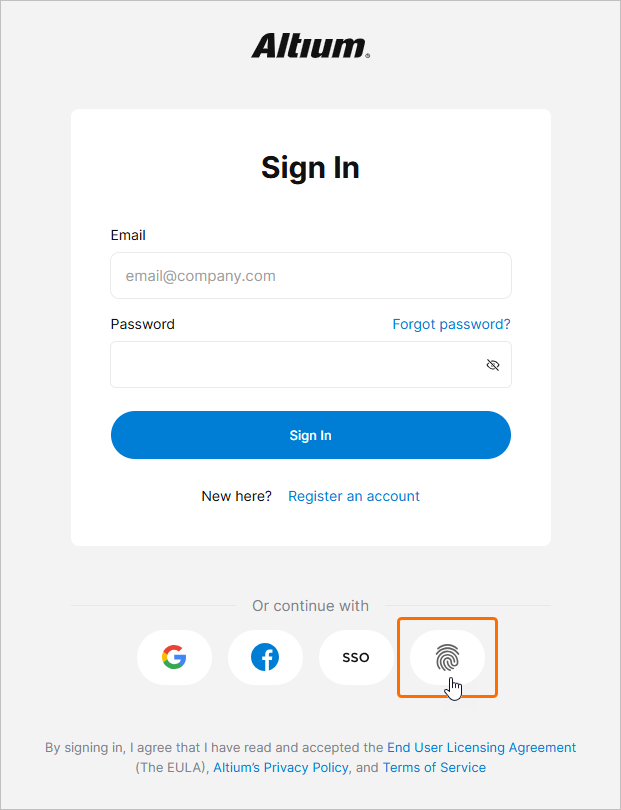
次のステップで、パスワードを使用してサインインを完了し、Continue をクリックします。
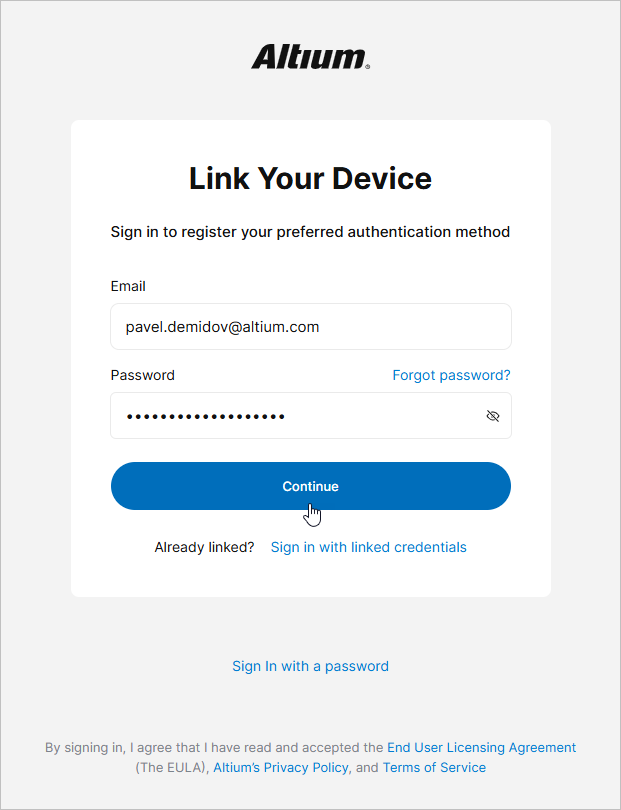
デバイスに応じて、該当する認証方式の設定を完了するための手順が表示されます。完了したら、希望する Device Name を入力して Done をクリックします。
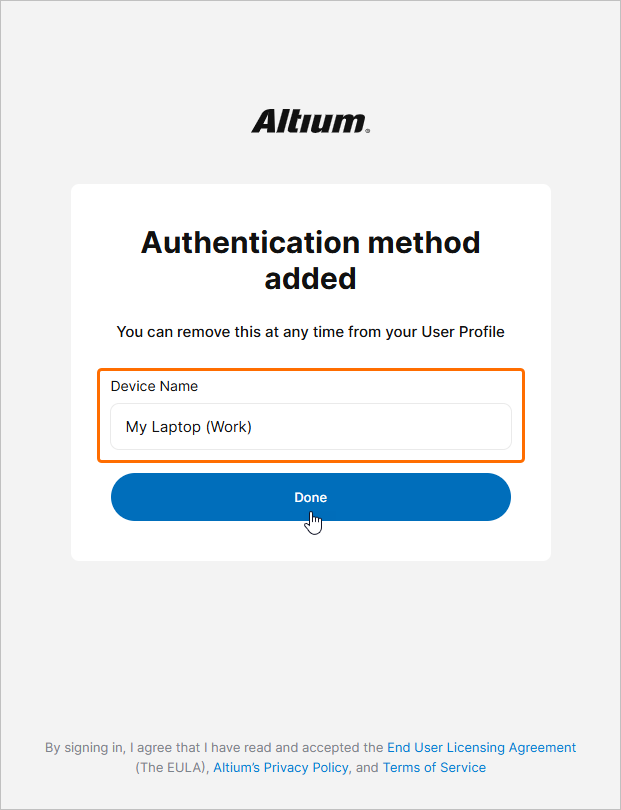
次回、デバイスベース認証でのサインインを選択すると(Altium Sign In ページで指紋ボタンをクリック)、構成済みの方式を使用してサインインするよう案内されます。
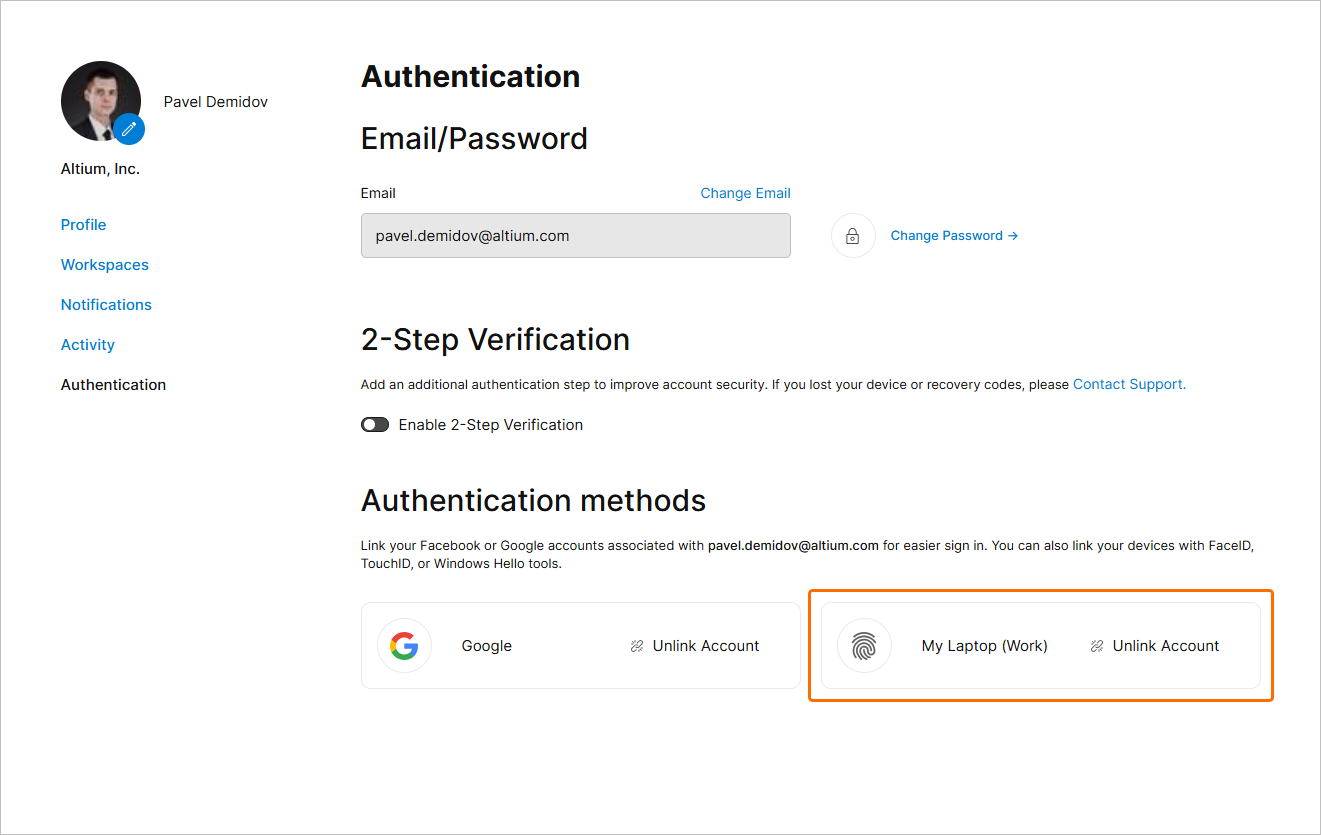
構成済みのデバイスベース認証方式は、プロファイルで確認できます。プロファイルにアクセスし(ブラウザー ウィンドウ右上のユーザー アバター/画像をクリックし、ドロップダウン メニューで My Profile を選択)、Authentication ページを開きます。構成済みの方式は、ページの Authentication methods 領域に一覧表示されます。構成済みの方式を削除するには、そのエントリにある Unlink account コントロールを使用します。

 AI で翻訳