Altium アカウントを使用すると、Altium 365 Workspace への接続など、Altium のオンデマンドサービスにアクセスできます。 Altium アカウントにサインインするには、設計スペース右上の Current User コントロールをクリックし(Altium アカウントにサインインしていない場合、このコントロールは  として表示されます)、関連メニューの
  エントリをクリックします。
ブラウザで開いたページを使用して、希望する(かつ利用可能な)方法で Altium アカウントにサインインしてください。使用できる方法は、メールアドレス認証情報の直接入力、連携済みの Google®、Facebook®、または Renesas アカウント、構成済みの SSO 経由、あるいは 2 段階認証 または デバイスベース認証 です。
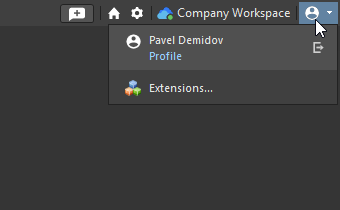
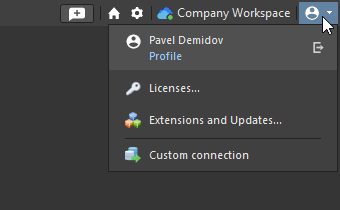
サインイン後、Altium Designer の Current User コントロールは、Altium プロフィール画像またはアバター(例:  )を表示して、Altium アカウントにサインインしていることを示すように変わります。メニューにも同様に表示され、氏名とともに Profile リンクが表示されるため、既定のブラウザから Altium アカウントにすばやくアクセスできます。
サインインに関する注意:
-
セキュリティ上の理由により、サインイン処理を完了するまでの時間制限は 5 分です。この時間を超過するとエラーが発生するため、その場合はサインイン処理を最初からやり直す必要があります。
-
アカウントにサインインする際は、 Altium Portal を経由して行います。Altium 側では、ポータルとは特定の Altium Account Management Server への安全な接続を意味します。 該当する Altium Portal を介した Altium Account Management サーバーとの通信は、すべて HTTPS により安全に行われます。
Altium Account Management Servers には常時接続されたままにはなりません。Altium Designer は、リクエストを送信してレスポンスを受け取る形で Account Management Server と通信します。その時点で接続は閉じられます。サインイン、表示する利用可能なライセンスの要求など、多数のリクエストが発生しますが、それぞれのリクエストは独立しており、処理後に接続は閉じられます。
-
Altium Designer Agile を使用する場合、利用可能な認証方法は、Company Dashboard の Authentication ページで組織の管理者によって決定されます。管理者は、このページから Identity Provider(例: Okta®)を使用した SAML Single Sign-On(SSO)を構成および有効化できます。 このバックエンド構成システムにより、アカウント管理者は、会社のユーザー向けに SSO 機能の確立、テスト、有効化、無効化を行えます。構成情報および IdP 統合例については、Configuring Sign-in Authentication ページを参照してください。
-
Altium アカウントからサインアウトする場合(Current User コントロールメニューの  ボタンを使用)、確認ページが読み込まれたブラウザに再び移動します。
上記の、外部ブラウザ経由で Altium アカウントにサインインする「統合ログイン」方式は Open Beta であり、System.UnifiedLogin オプションが Advanced Settings dialog で有効になっている場合に利用できます。
System.UnifiedLogin オプションが Advanced Settings ダイアログで無効になっている場合、以前のバージョンの Sign in ダイアログが Altium アカウントへのサインインに使用されます。

Options and Controls of the Sign In Dialog (Previous Iteration)
-
Email – メールアドレスを入力します。これは、Altium アカウントの認証情報を作成したときに使用したメールアドレスです。Altium アカウントの認証情報が利用できない場合は、ローカルの Altium 管理者にお問い合わせください。
-
Password – Altium のパスワードを入力します。
-
Sign in automatically – このオプションを有効にすると、指定した User Name および Password を使用して Altium Designer の起動時に Altium のオンラインサービスへ自動的にサインインします。
-
Forgot password? – このオプションを選択すると、Reset Password ダイアログが開き、新しい一時パスワードを受け取ることができます。その後、そのパスワードがメールアドレス宛に送信されます。
-
 – このボタンをクリックすると Google に移動し、Google アカウントの認証情報を使用してサインインできます。詳細はこちら。
-
 – このボタンをクリックすると Facebook に移動し、Facebook アカウントの認証情報を使用してサインインできます。詳細はこちら。
-
 – 組織でシングルサインオンアクセスが設定されている場合、このボタンをクリックすると Single Sign On ダイアログを通じてサインインできます。詳細はこちら。
-
By signing in you agree to Altium's Privacy Policy and Terms of Use – Privacy Policy を選択すると Altium Privacy Policy に移動し、Terms of Use を選択すると Altium's General Terms of Service に移動します。
-
Register an account – このオプションを選択すると、Altium account registration page に移動し、新しい Altium アカウントを登録するか、既存のアカウントにサインインできます。
-
Sign in – メールアドレスとパスワードを入力すると、このボタンが使用可能になります。クリックしてサインイン処理を続行します。
-
Third-party Sign-in – Altium アカウントへの接続方法の柔軟性を高めるため、Altium Designer では一般的なサードパーティのサインイン オプションとして Google® および Facebook® を提供しています。別のサインイン オプションをアカウントにリンクするには、希望する接続先をクリックし、必要に応じてそのサービスにサインインします。次のページで既存の Altium アカウント認証情報を入力すると、アカウントへのサードパーティ リンクが確立されます( )。 アカウント連携の確認は Altium アカウント内で行え、必要に応じて Unlink Account) コントロールを使用して関連付けを解除することもできます(
 )。
)。
-
Single Sign On – 既存の社内システムとの互換性を高めるため、組織の Single Sign-On(SSO)認証システム( )を使用して Altium Designer にサインインできます。セキュリティ向上や IT によるユーザーアクセス管理の効率化に加え、SSO スキームを適用することで、会社全体のシステムやサービスで使用しているものと同じ認証情報で Altium ソフトウェアにサインインできる利便性も得られます。
Altium Designer の SSO サインイン機能は、Altium account 管理アプリケーションおよび Altium 365 に組み込まれた SSO インフラストラクチャをサポートしており、後者は Altium 365 Workspace をホストします。標準化された Security Assertion Markup Language(SAML 2.0)に基づく認証通信により、システムは会社が指定した Identity Provider(IdP)― たとえば Okta、OneLogin など ― から認可済みの ID を確立します。会社向けの SSO サインイン インターフェースがまだ用意されていない場合、通常は IdP が提供するテンプレートまたは例に基づいて構築されます。これにより、SAML ベースの認証アサーション交換が開始され、会社のサービスへのアクセスが提供されます( )。
)。
Altium Designer の外では、 Altium Account または Altium 365 Workspace に直接サインインすることで SSO セッションを確立できます。
Company アカウントで 2 段階認証の使用が強制されている場合、以前のバージョンの Sign in ダイアログを使用して Altium アカウントにサインインすることはできません。この場合は、統合ログイン方式(System.UnifiedLogin オプションが Advanced Settings dialog で有効になっている場合に利用可能)を使用する必要があります。
Company アカウント レベルでは 2 段階認証が有効になっていなくても、個別の Altium アカウントに対して構成されている場合は、以前のバージョンの Sign in ダイアログを使用してサインインできます。この場合、追加の認証ステップは適用されません。
2段階認証の設定の詳細については、サインイン認証の設定ページを参照してください。

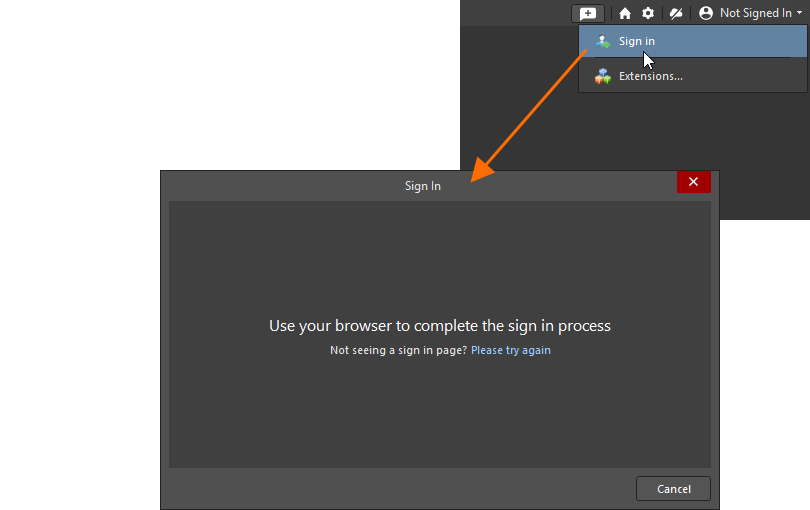
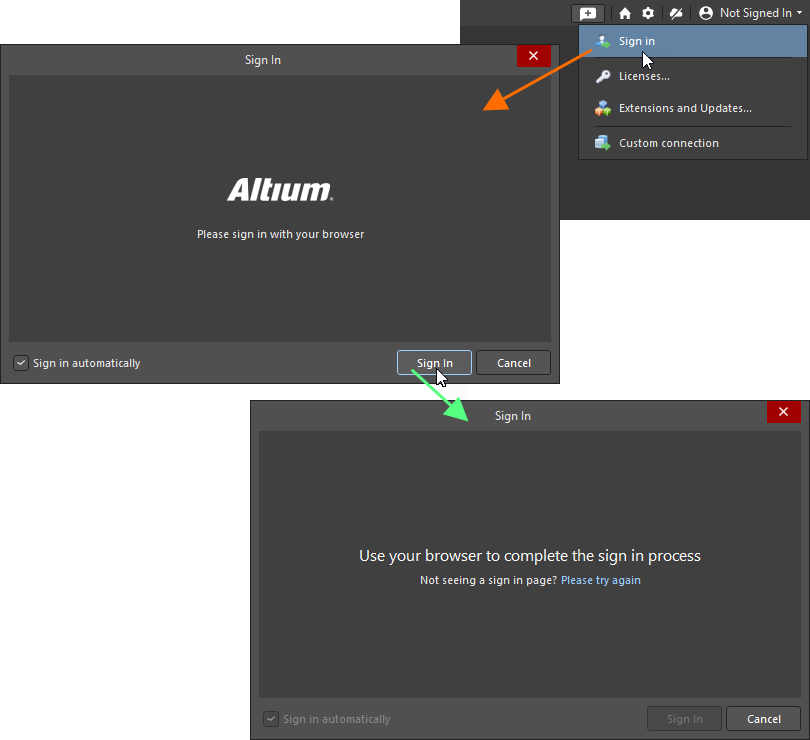
 ボタンをクリックすると、Altium アカウントにサインインできるページが既定のブラウザで開きます。
 AI で翻訳