
ワークスペースメンバーシップの管理
Workspace のユーザー管理は、管理者がその Workspace の Team および Admin 領域を通じて、ブラウザー インターフェースから実行します。これにより、Identity Service (IDS) のインターフェースが提供され、Users(Members)および Groups を指定することで、適用されるサービス アクセスを定義できます。
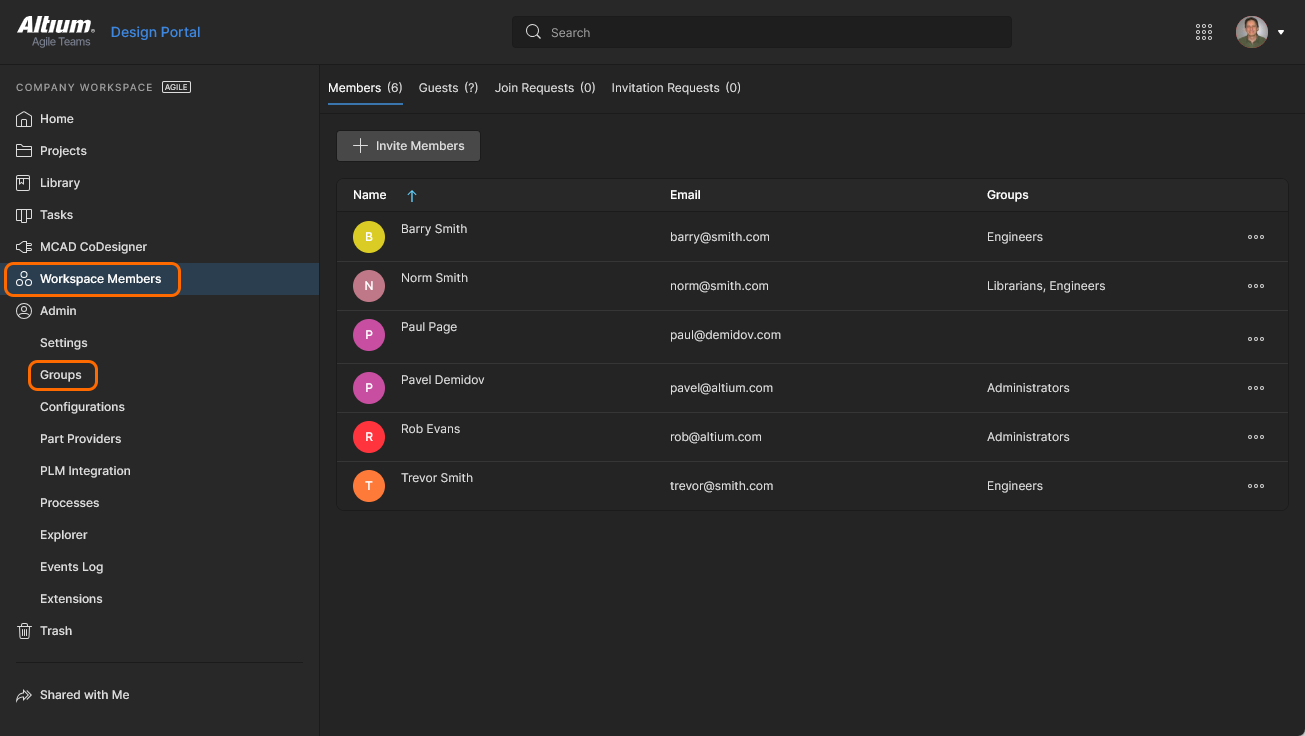 ユーザー管理は管理者が Team 領域から実行し、メンバーの Groups が利用可能な場合は、ブラウザー インターフェースの Admin 領域で確認できます。
コントロールは以下のページに分かれています:
-
Team – このページでは、Workspace および/または関連テクノロジーへのアクセス権を持つユーザーの一覧を作成および管理します。ユーザーには、自組織内の Altium Account を持つユーザーのほか、別組織のユーザーを含めることができます(後者の場合、Workspace のメンバーとして招待しても、そのユーザーが自組織の一員になるわけではありません)。また、Altium Account を持たないユーザーを招待することもできます(その場合はアカウント登録が必要になります)。
-
Admin – Groups – 利用可能な場合、このページではユーザー グループの一覧を作成および管理します。グループを使用すると、たとえば所属する組織の部門や、所属する設計チームなどに応じて、ユーザーをさらに整理できます。グループにより、Workspace コンテンツの共有や、その他の提供テクノロジーの設定もより効率的になります。
Team Members
Workspace および関連サービスへのアクセス用ユーザーの管理は、Team ページから行います。チーム メンバーとは、単に Workspace へのアクセスが必要になる想定の人物を指します。
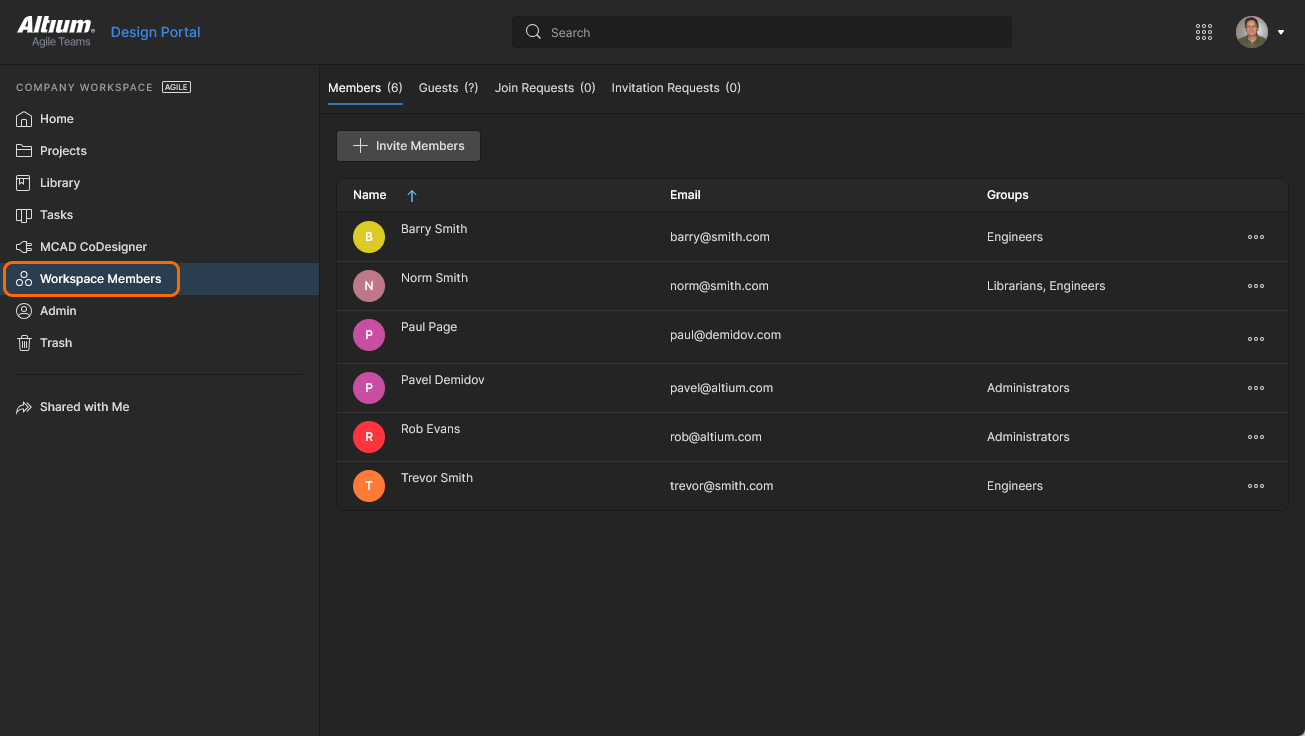 Workspace にアクセスさせるユーザーは、ブラウザー インターフェースの Team ページから決定します。
定義済みのすべてのユーザーは、フラットな一覧として表示されます。
メインの一覧では、各ユーザーについて次の情報が表示されます:
-
Name – ユーザーの <First Name> <Last Name> の組み合わせで、これはユーザーの Altium Account プロフィールから取得されます。左上の専用 Search フィールドを使用して、名前(Name フィールド)でユーザーを検索できます。
-
Email – ユーザーのメール アドレス。これは Altium Account へのサインインに使用され、ブラウザーベースの Altium 365 Platform Interface(https://365.altium.com)へ直接サインインする際にも使用されます。
-
Groups – ユーザーが現在所属しているグループ。基本的なソフトウェア アクセス レベルでは、これは Administrator 列として表示され、チェックボックスにより、そのユーザーが Workspace Administrator であるかどうか(チェックあり/なし)を示します。
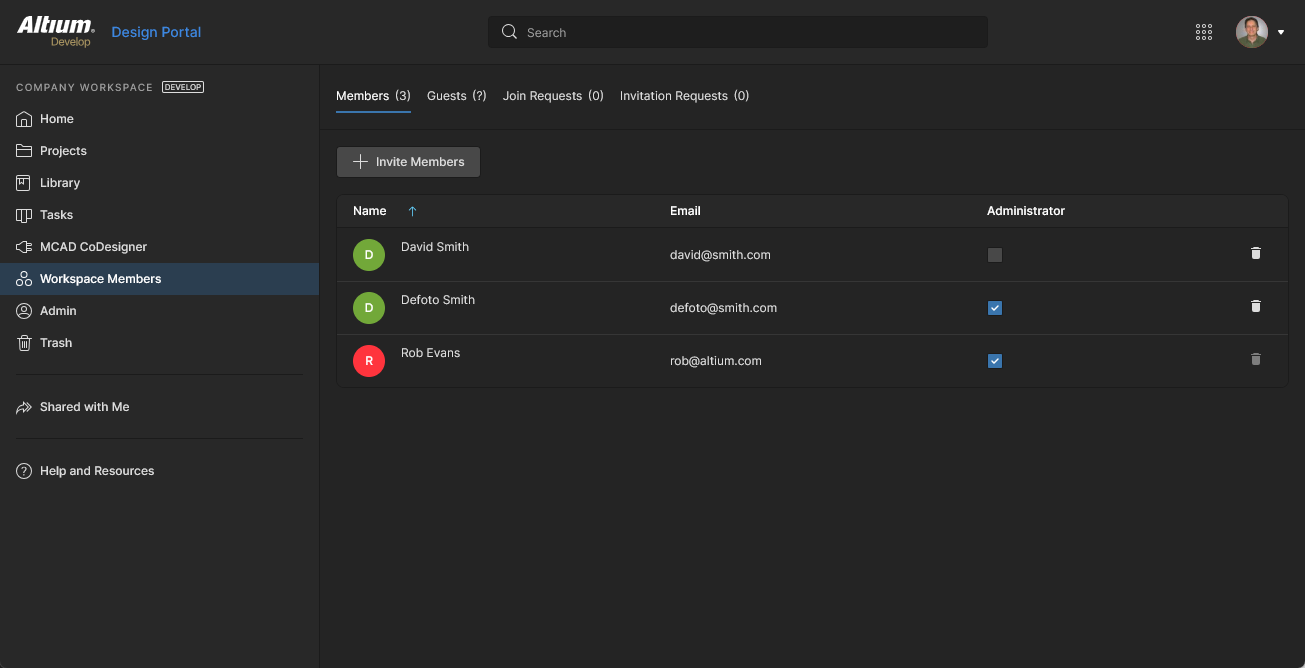
 )として表示されます。
新しいユーザーの追加
Related page: 他のユーザーを Workspace に招待する
新しいユーザーは、Workspace にアクセスできるように追加できます。つまり、メンバーとして招待する方法はいくつかあります。サポートされている各方法の詳細については、上記の関連ページへのリンクを参照してください。Workspace のブラウザー インターフェースの Team ページでは、上部の  ボタンからユーザーを追加できます。
Invite Team Members ウィンドウが表示され、招待対象ユーザーのメール アドレスを入力し、そのユーザーの追加グループ所属を指定できます。
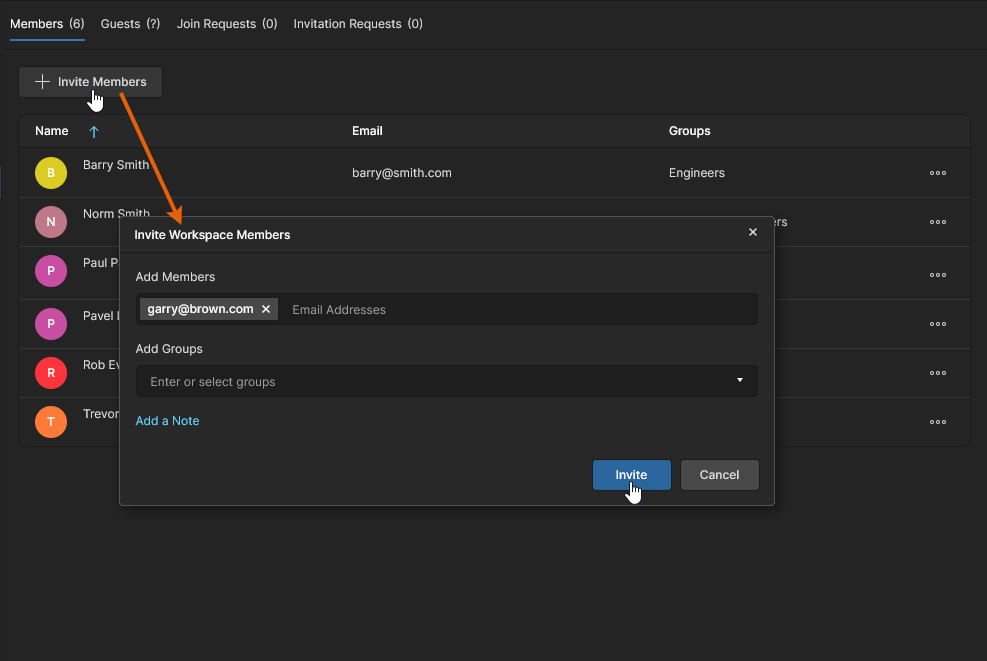 新しいユーザーを追加する場合(メンバーとして招待する場合)、続いて表示されるウィンドウで、1 人以上のユーザーとそのグループ所属を指定できます。
招待できる対象は次のとおりです:
-
自組織内の他の Altium Account ユーザー。
-
別組織の Altium Account ユーザー。
-
Altium Account を持たないユーザー(その後、アカウント登録が必要になります)。
ユーザーのメール アドレスを Add Members フィールドに入力します。入力を開始すると、そのメール アドレスが自組織内の別の Altium Account ユーザーのものであり、かつそのユーザーがまだ Workspace のメンバーでない場合、選択候補として表示されます。組織外のユーザーを招待する場合は、Altium Account の有無にかかわらず、完全なメール アドレスを入力する必要があります。Workspace への招待用に複数のメール アドレスを入力できます。ユーザーのメール アドレスを削除するには、その名前の右側にある削除用の × をクリックします。
Groups Assignment
新しいユーザーを追加する際、そのユーザーを既存の Workspace グループのどれに所属させるかも指定できます。すべての定義済みグループの一覧を表示するには、Add Groups フィールド内をクリックします。この一覧から必要なグループを選択してください。ユーザーに管理者権限が必要な場合は、Administrators グループを選択します。複数のグループを割り当て対象として選択できます。最終的に割り当てる前にグループを削除するには、その名前の右側にある削除用の × をクリックします。
Member Group の割り当ては、higher-level Altium Solutions にアクセスできる場合に利用可能です。基本レベルのソリューションアクセスでは、そのユーザーを Administrator にするかどうかのみ指定できます。Administrator にするには Administrators オプションを有効にし、標準ユーザー(非管理者)として招待する場合は無効のままにします。
メモを入力するエリアを開くには、 コントロールをクリックします。ここに入力した内容は、招待対象者に送信される招待メールに追加されます。
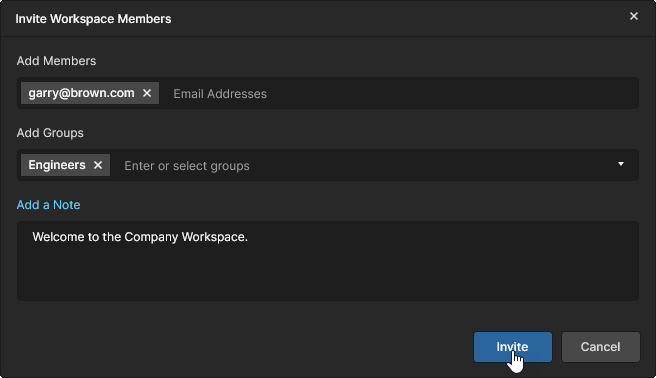 Workspace に招待されるユーザーの設定例。
必要な詳細をすべて入力して指定したら、 ボタンをクリックします。
-
すでに Altium Account を持っていて、かつ同じ組織内にいるユーザーは、すぐに Workspace メンバーとして追加され、メインの Team page に戻ったユーザー一覧に表示されます。
-
Altium Account を持っていないユーザーは、Workspace に追加される前に登録が必要です。
各ユーザーには、Workspace へアクセスするためのメールが送信されます。メール内の対応するボタンをクリックすることで、あなたの Workspace にアクセスできます。その後の動作は、そのユーザーがすでに Altium Account を持っているかどうかによって異なります。
-
Invited user has an Altium Account – ユーザーが現在ブラウザーで Altium Account にサインインしている場合は、直接 Workspace(Altium 365 上)に移動します。サインインしていない場合は、最初に Altium 365 Sign In page が表示されます。
-
Invited user does not have an Altium Account – ユーザーは中間の登録フォームに進み、そこで詳細情報を入力してパスワードを設定します。サインアップ後、Workspace に追加され、そのまま Workspace が表示されます。
既存ユーザーの編集
既存ユーザーを編集するには、そのユーザーを選択して右端の  コントロールをクリックし、関連メニューから Edit command を選択します。Edit Workspace Member ウィンドウが表示され、そこで必要に応じてそのユーザーのグループ所属を変更できます。
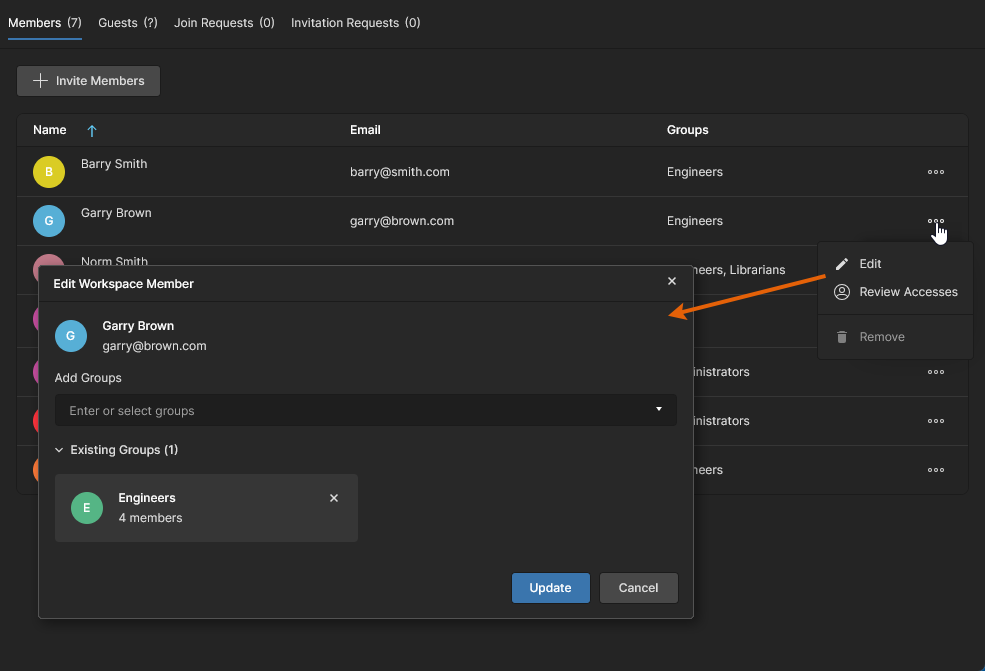 選択したユーザーのグループ所属にアクセスし、必要に応じて変更できます。
 コントロールをクリックします。
必要な変更をすべて行ったら、 ボタンをクリックして変更を反映します。
lower level of Altium design solution access では、Administrators 列の関連チェックボックスを使って、そのメンバーを Administrators グループに含めるかどうかのみ指定できます。ユーザーをそのグループに追加/削除する決定を確認するウィンドウが表示されます(以後表示しない設定も可能です)ので、 をクリックします。
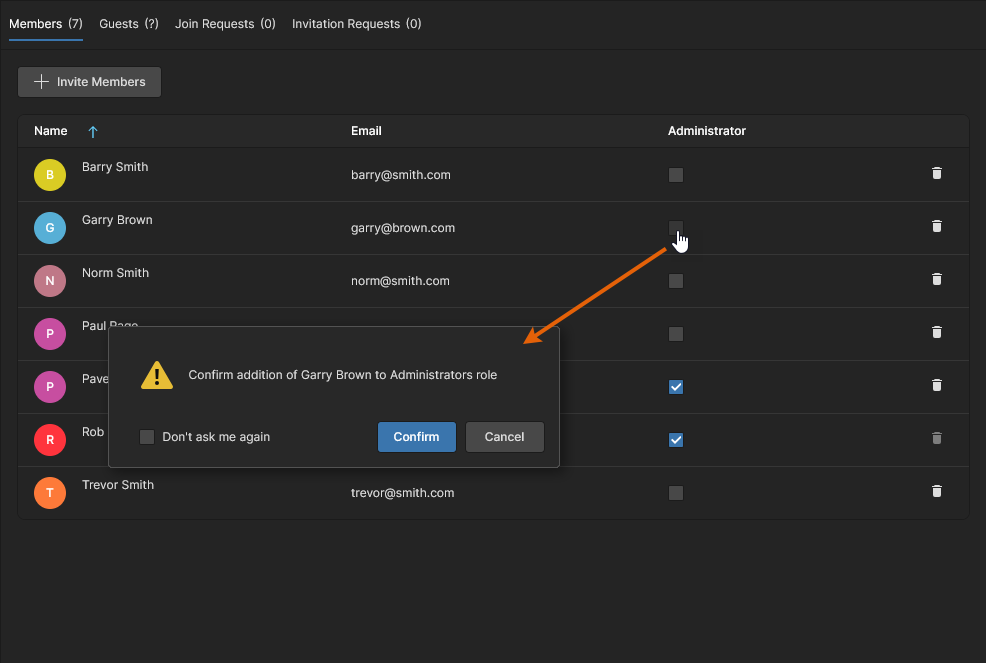 基本ソフトウェアアクセスでは、必要に応じてユーザーを Administrators グループに追加または削除できます。
ユーザーアクセスの確認
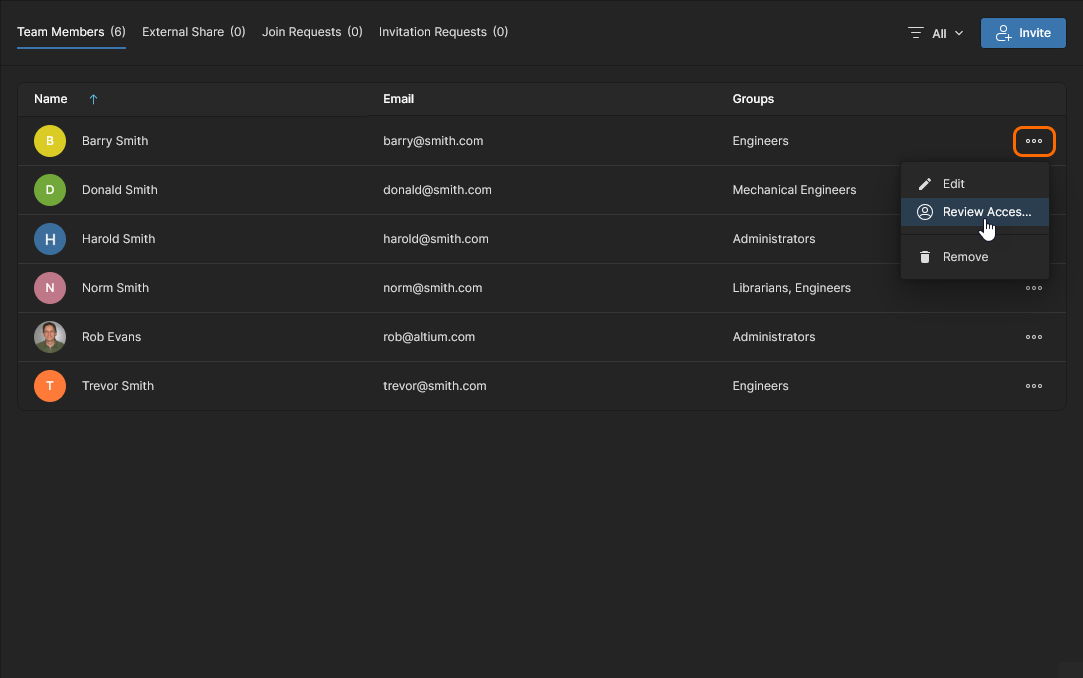
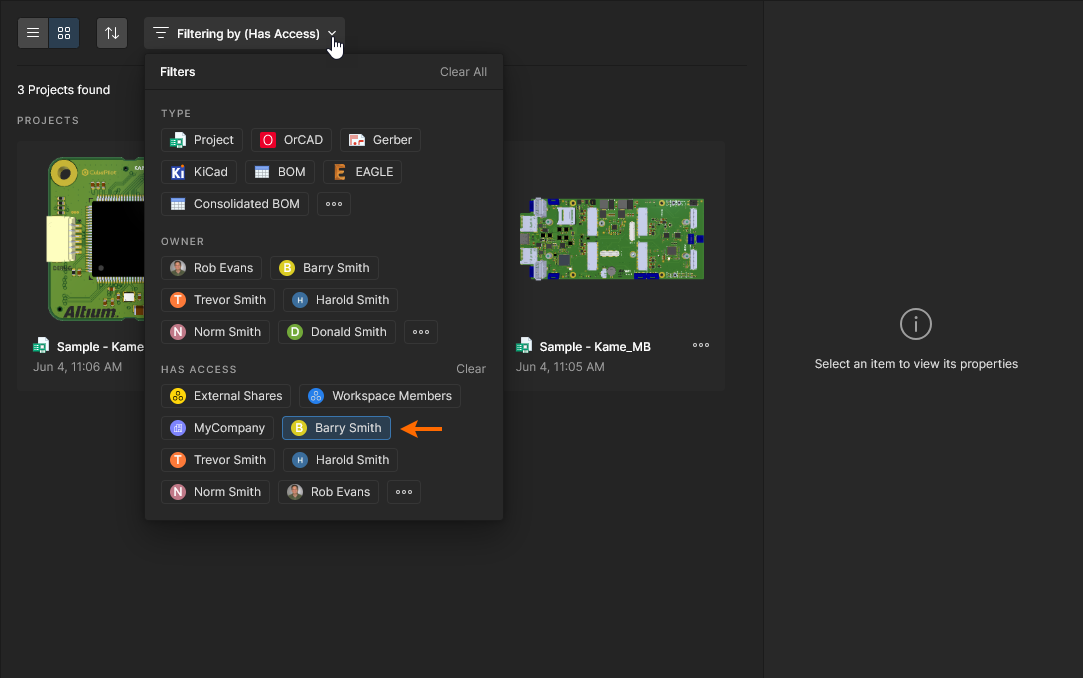
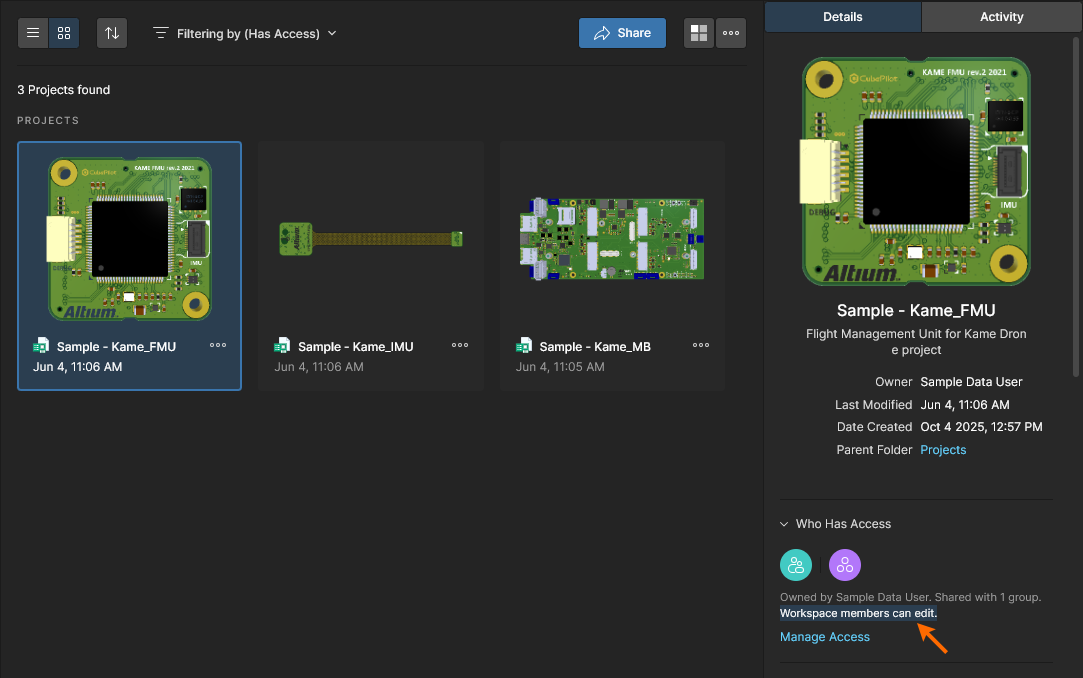
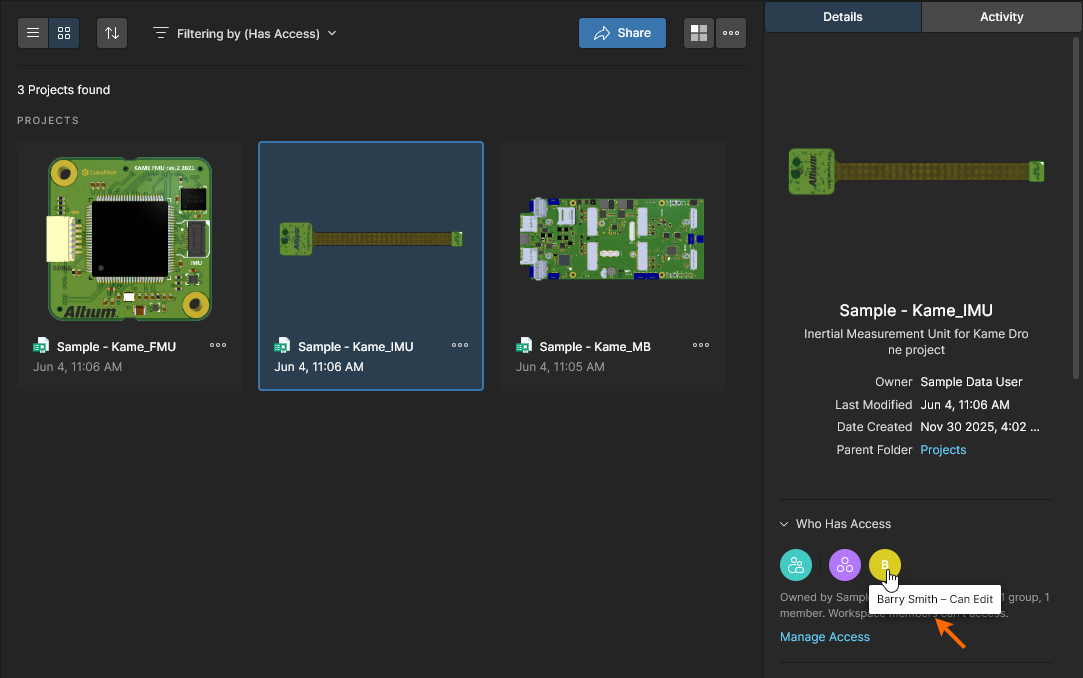
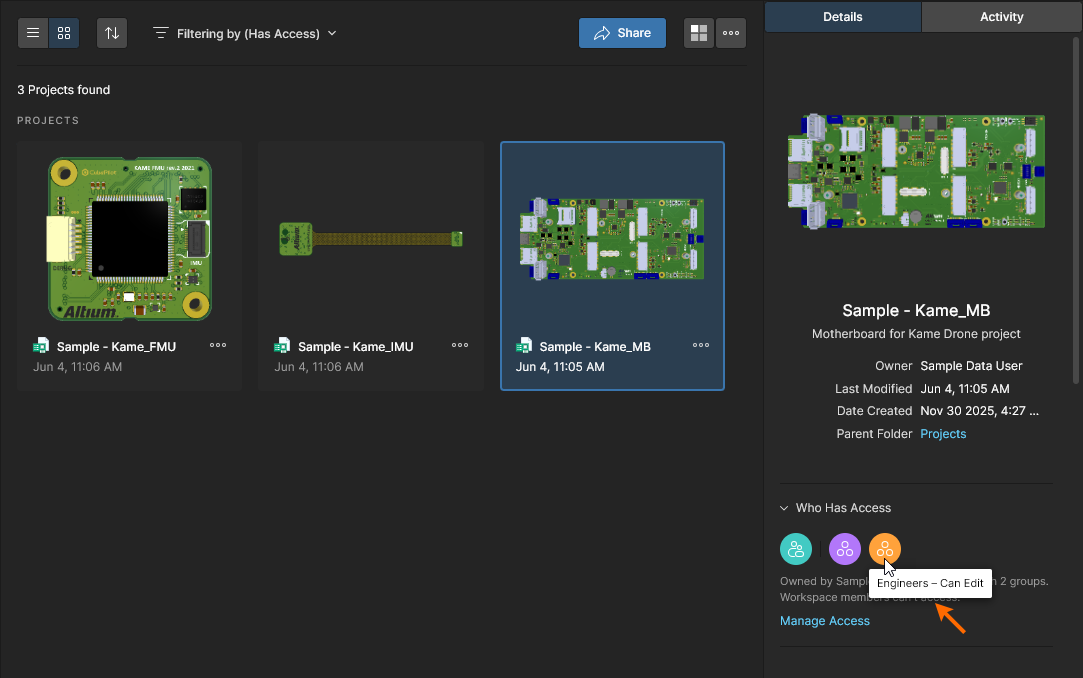
ユーザーがアクセス可能なプロジェクトドキュメントを確認するには、エントリの メニューから Review Accesses オプションを選択します。これにより Workspace の Projects view が開き、そのユーザー向けの Has Access フィルターオプションが自動的に有効になります。したがって、このビューにはそのユーザーがアクセスできるプロジェクトドキュメントのみが表示されます。これには、すべての Workspace Members 共有に設定されたプロジェクト、およびユーザーが所属する Group と共有されているプロジェクトが含まれます。
関連情報については Projects Filters を参照してください。
ユーザーの削除
既存ユーザーを Workspace から削除するには、そのユーザーを選択し、右端の コントロールをクリックして、関連メニューから Remove command を選択します。ソフトウェアアクセスレベルによっては、単純な  アイコンの場合もあります。削除を続行するか確認するダイアログが表示されます。続行するには
  をクリックします。すると、そのユーザーは Workspace のユーザーデータベースから削除され、以後 Workspace にアクセスできなくなります。
削除対象の Workspace メンバーが、いずれかの Workspace Item(Projects、Managed Content、Components など)の Owner である場合、該当する数の Item について新しい Owner を指定するよう求めるダイアログが開きます。ドロップダウンメニューから、それらの Item の所有権を引き継ぐ Workspace メンバーを選択し、 ボタンで選択を確定し、続くダイアログで
  オプションを選択します。
通知メール(enabled の場合)により、新しい Owner に変更内容が通知されます。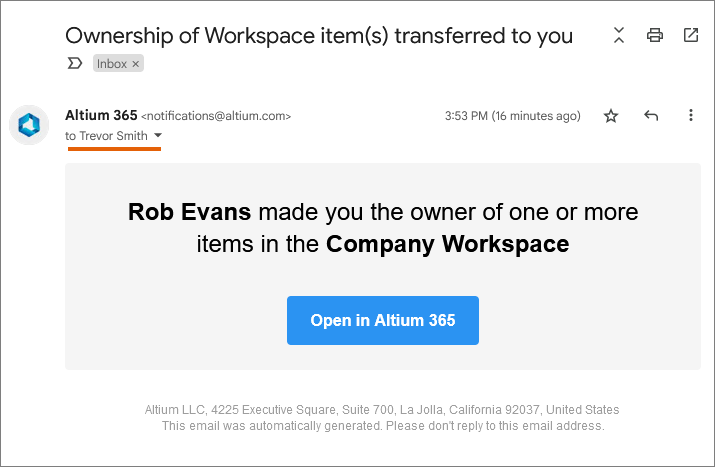
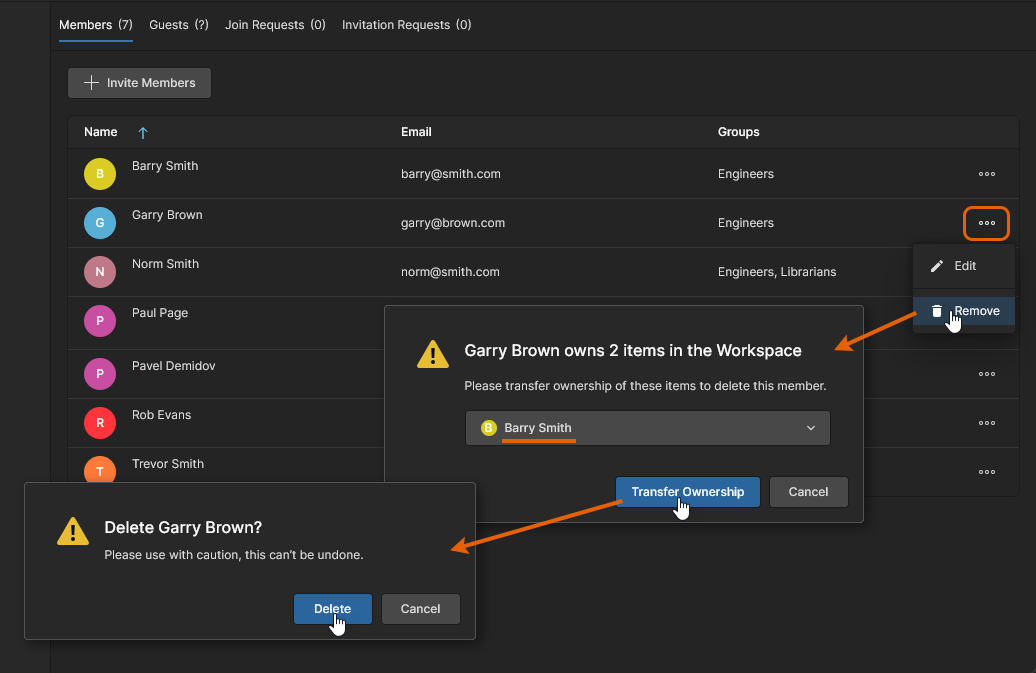 必要に応じて、削除されるユーザーが現在所有している Item の新しい owner となるユーザーを指定してください。
プロジェクトの新しい Owner を手動で指定する方法に関する関連情報については、Transferring Project Ownership を参照してください。
参加リクエストの処理
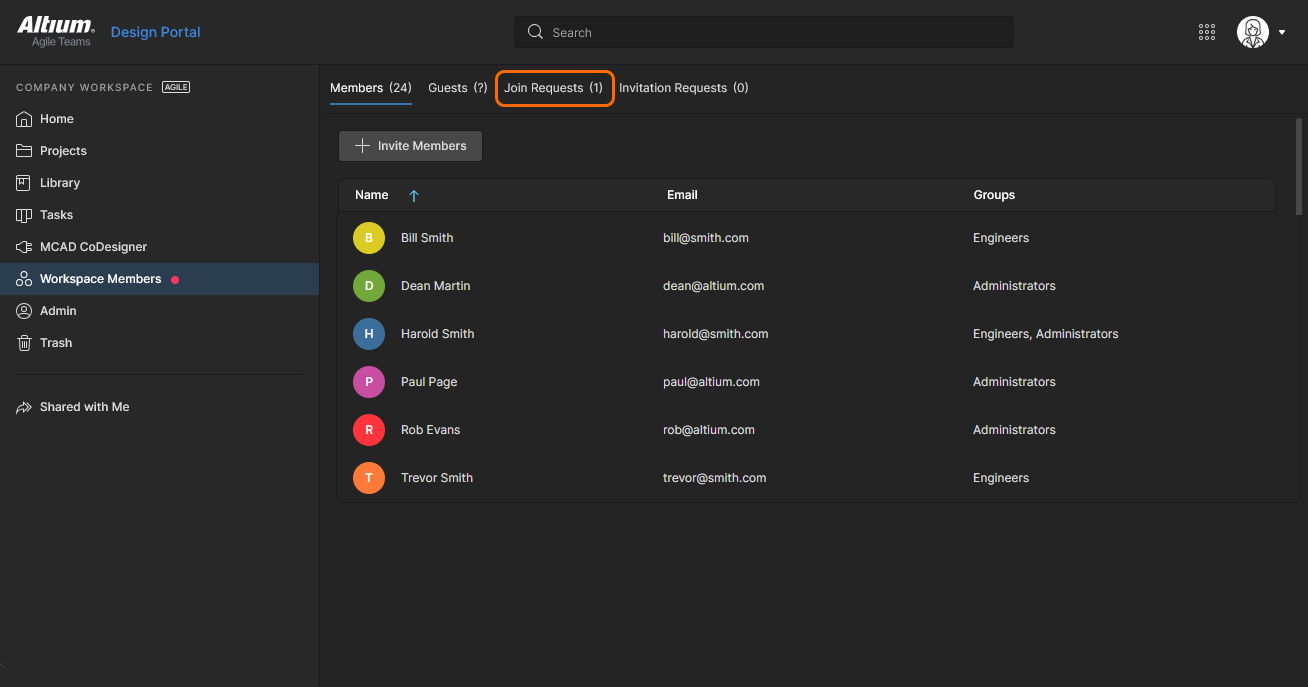
Dashboard の Users and Groups page で定義されているように、組織のアカウントに登録されているが、会社の Workspace へのアクセス権を持っていないユーザーは、My Profile page からアクセスをリクエストできます。
参加リクエストの作成については、Joining Your Organization Workspace を参照してください。
関連情報については、See Company Workspace Already Activated?
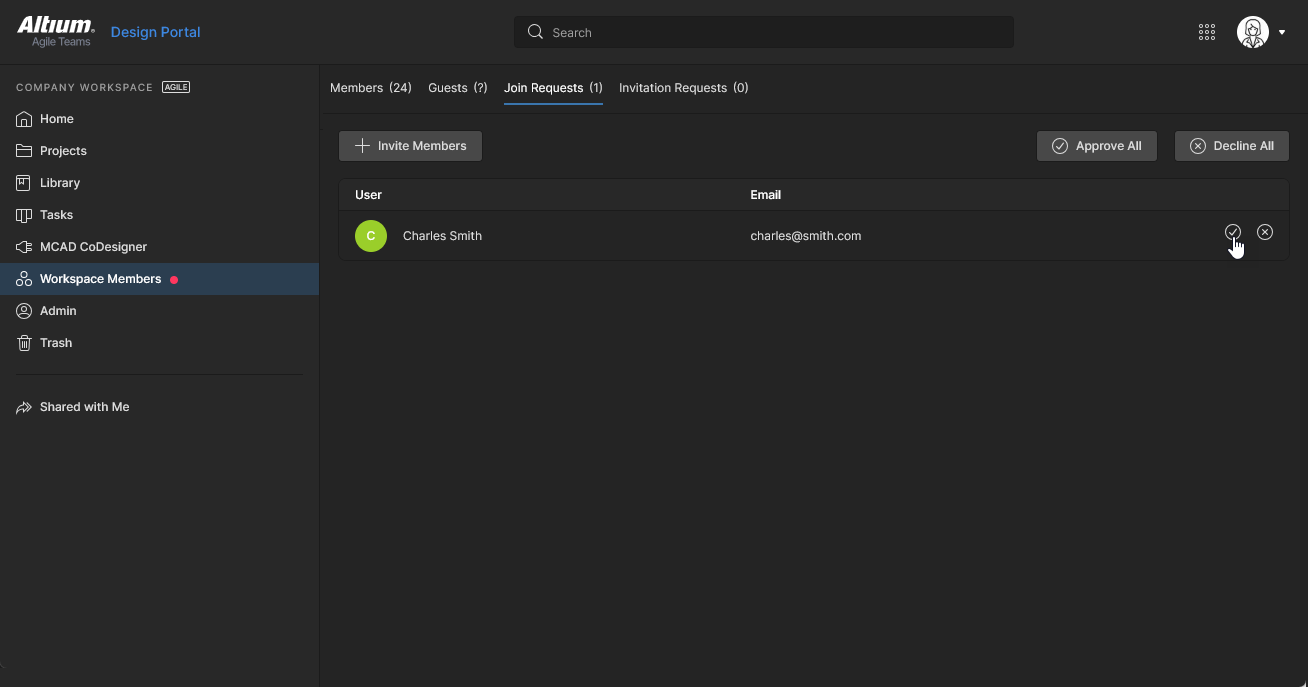
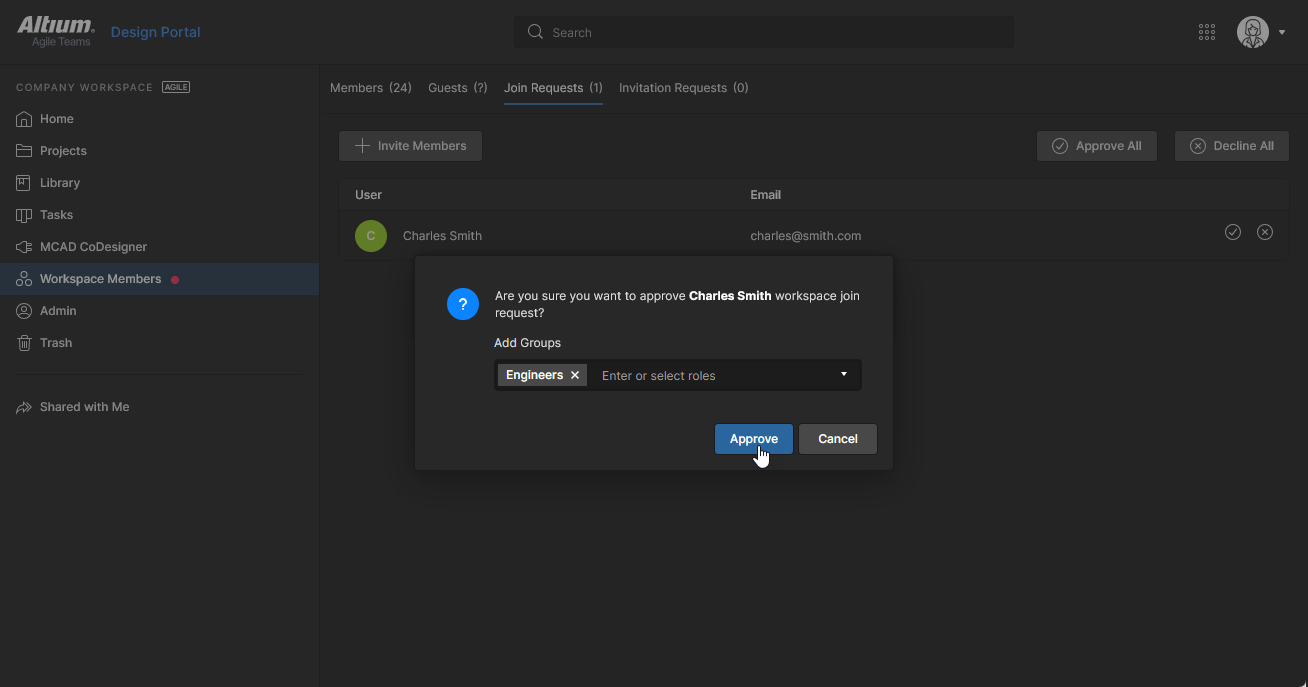
Join Requests view を開いて、リクエストエントリを承認( )または却下(
 )します。続いて表示されるダイアログウィンドウで、承認されたユーザーに Group(または複数の Groups)を割り当てます。その後、確認(
 )すると、そのユーザーは Workspace メンバーとして追加されます。
招待リクエストの処理
Administrators グループに属していない Workspace メンバーは、Teams page の  ボタンから、または Workspace のメンバーではないユーザーとプロジェクトを共有する際に、別のユーザー向けの Workspace アクセスリクエストを送信できます。なお、Administrators はそのようなユーザーに対して直接アクセスを付与できます。
別のユーザーへのアクセス要求方法については、Submitting an Invitation Request (Non-admin Members) および Sharing with Users outside the Workspace を参照してください。
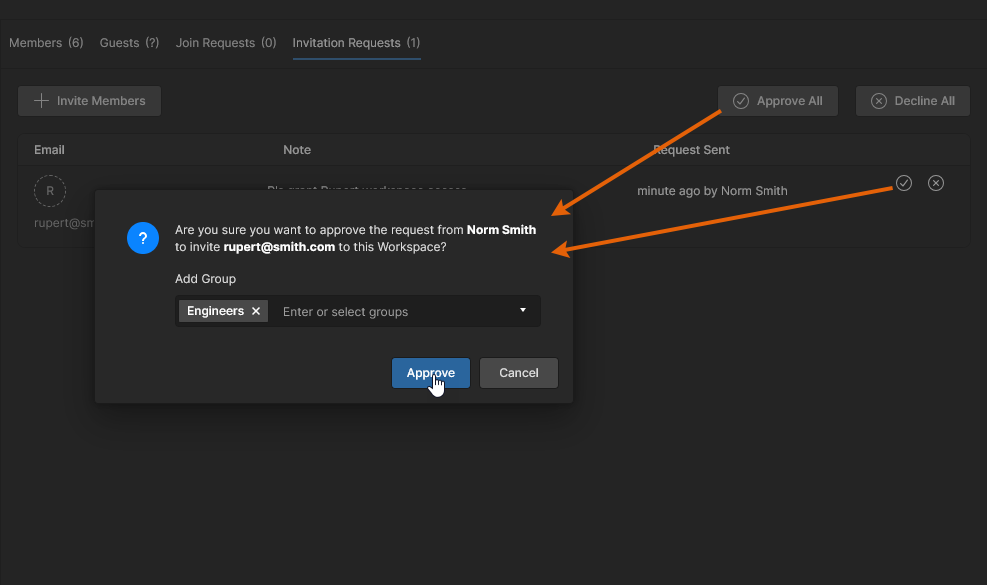
Join Requests で前述したものと同様に、これにより Workspace 管理者にアクセス要求メールが送信され、同時に Teams page に Invitation Request エントリも作成されます。後者は、ページ上部の Invitation Requests タブオプションから管理者がアクセスでき、現在保留中のリクエスト数も表示されます。
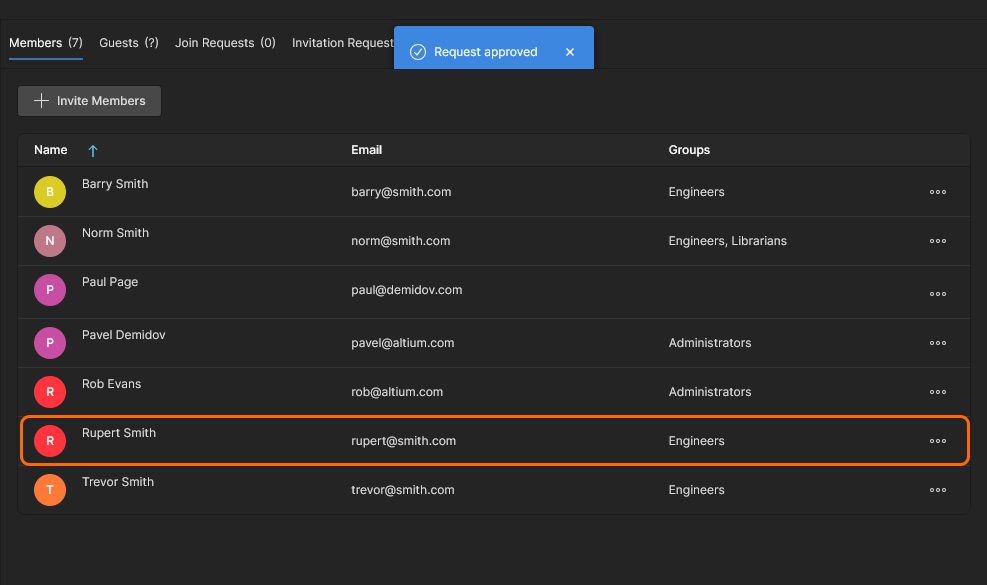
要求されたユーザーにWorkspaceへのアクセスを付与する、または申請を却下するには、Invitation Requestsビューを開き、そこで申請エントリを承認()または却下()します。続いて表示されるダイアログウィンドウで、承認されたユーザーにGroup(または複数のGroups)を割り当てます。確認()すると、そのユーザーはWorkspaceメンバーとして追加されます。
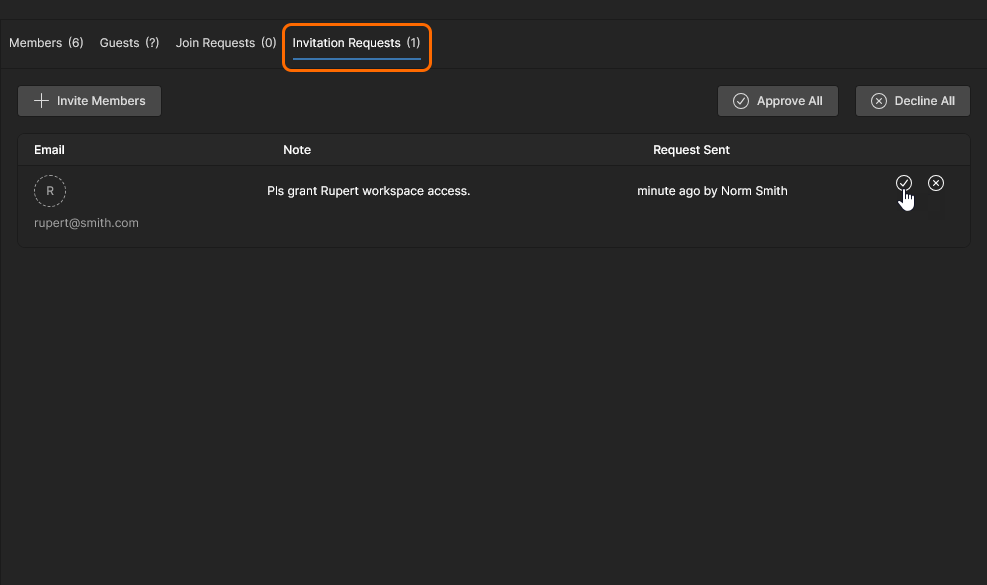
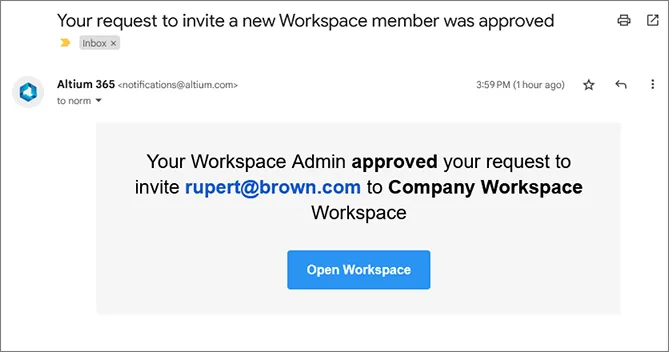 )には確認メールが送信され、新たに追加されたユーザー(
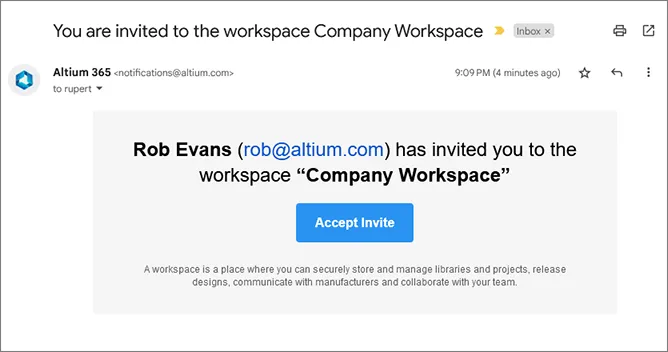 )にはWorkspace招待メールが送信されます。
ゲストユーザーの管理
Workspaceのメンバーではないものの、Workspaceプロジェクトへの共有アクセス権を付与されているユーザーは、「External Share」ゲストと見なされます。これらのユーザーは、自身のAltium 365 Personal Space内、またはメンバーであるAltium 365 Workspace内のShared With Meページを通じて、それらの共有プロジェクトリソース(のみ)にアクセスできます。
関連情報については、Sharing with External UsersおよびこのWorkspace access Knowledge Base pageも参照してください。
TeamページのExternal Shareタブオプションでは、Workspaceプロジェクトへの共有アクセス権を付与されたすべての外部ユーザーの一覧を、管理者が直接表示できます。なお、project Share windowでは、各エントリに関連付けられた ラベルによって、これらのユーザーを区別できます。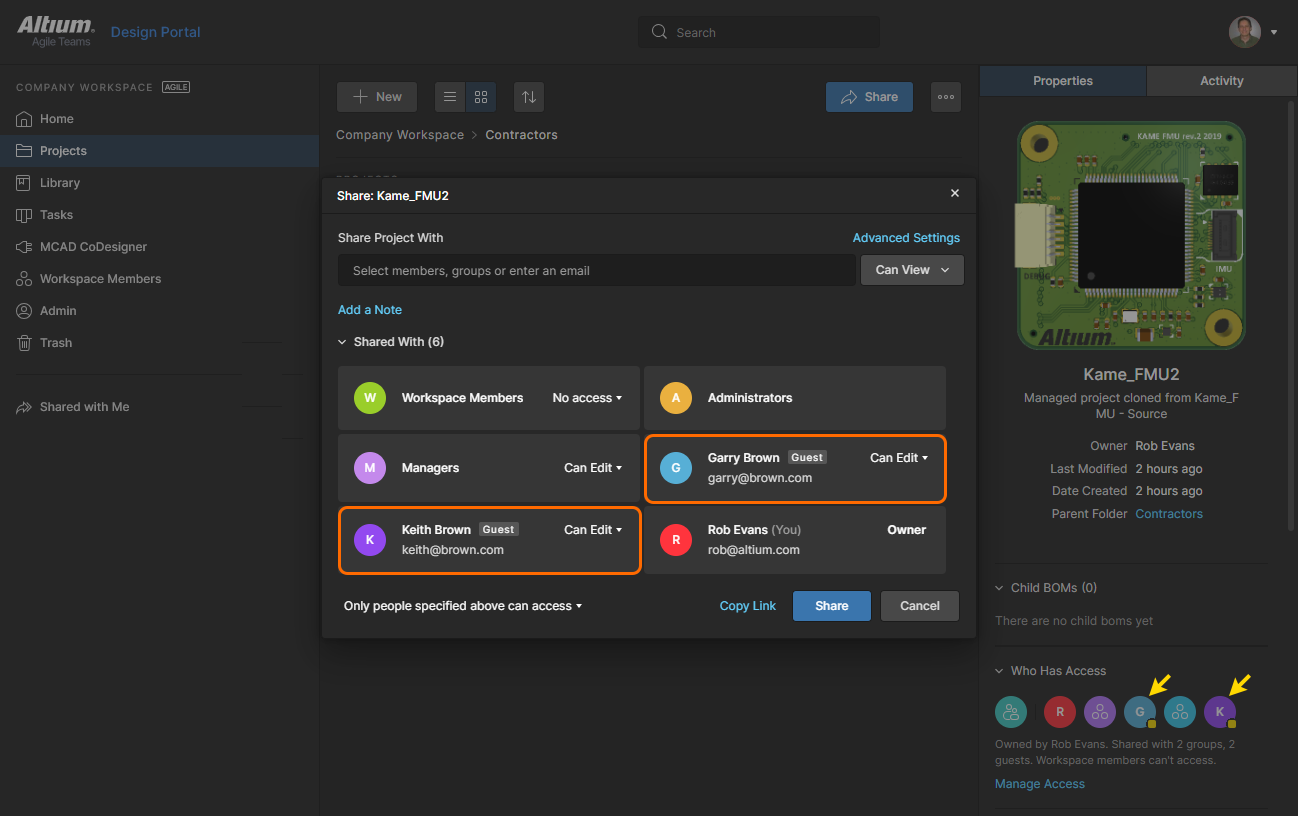
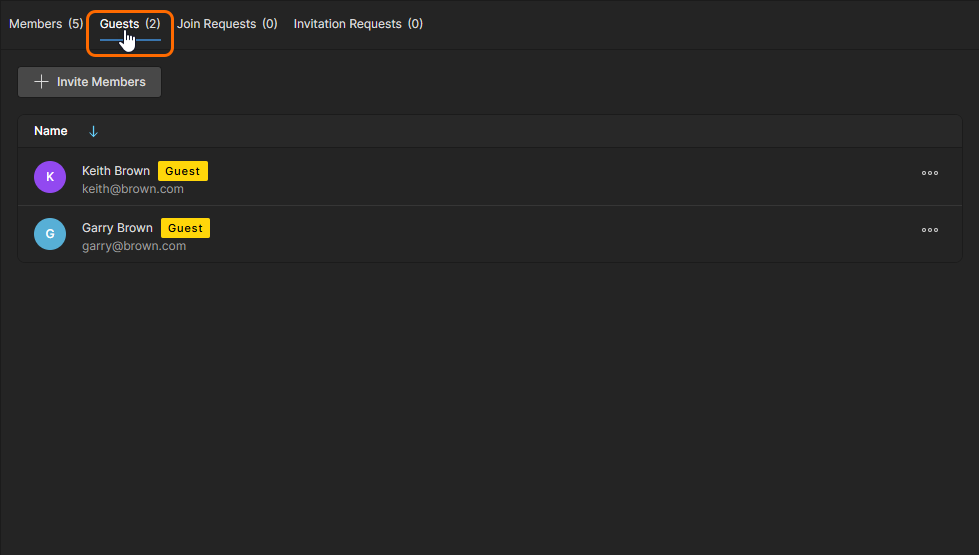
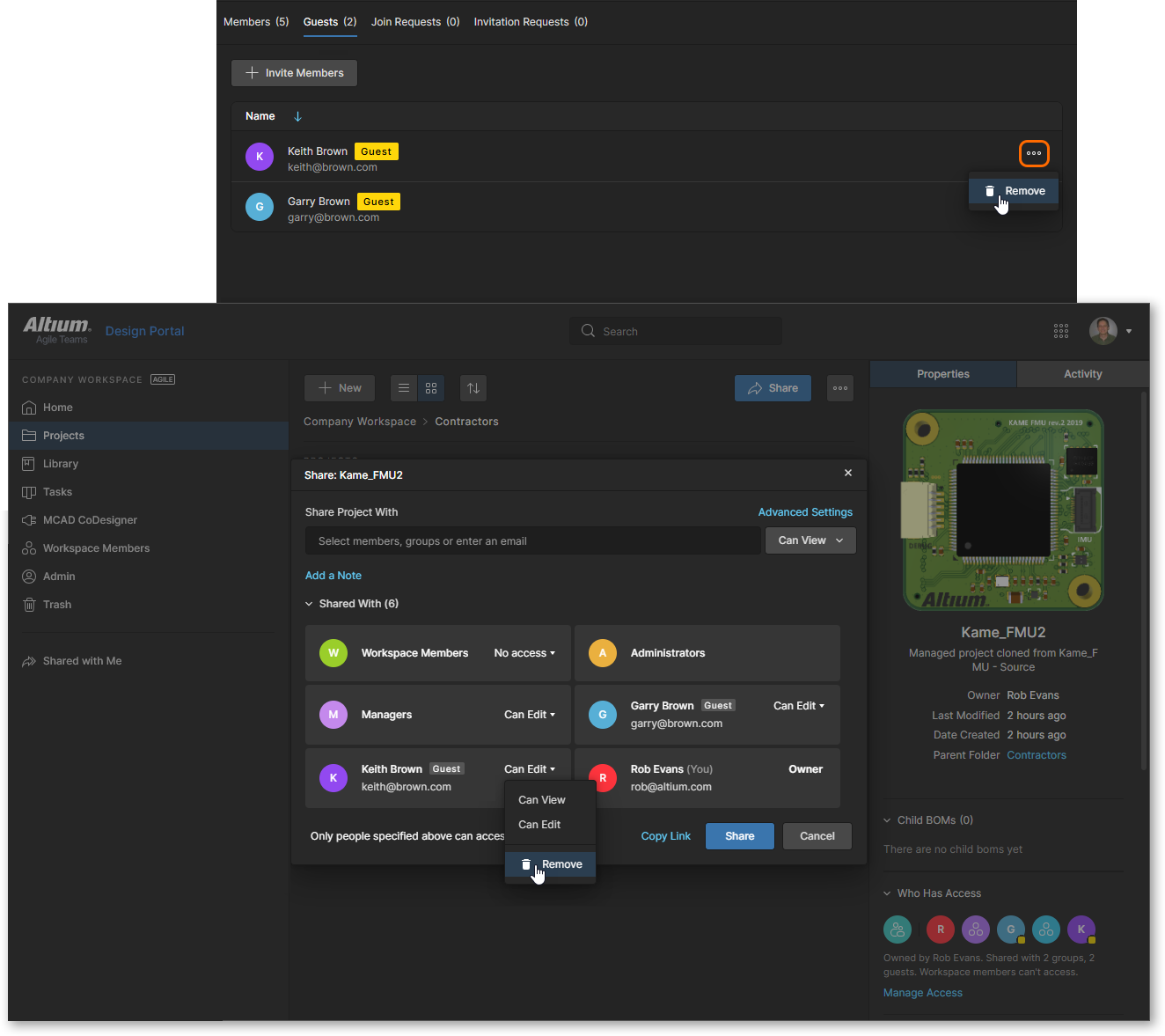
External Shareユーザーのエントリは、Workspaceプロジェクトがそのユーザーとshared with themされている間、または意図的に削除されるまで一覧に残ります。External Shareエントリは、そのユーザーと共有されているWorkspaceプロジェクトを見つけて共有アクセスを削除することで、間接的に削除できます。External Shareユーザーを直接削除し、すべてのプロジェクトに対する共有アクセスを取り消すには、Teamページ内のそのユーザーのエントリに関連付けられたメニューからRemoveオプションを選択します。
また、Workspaceが適切なレベルのAltium software subscriptionで有効化されている場合は、all Workspace member entriesおよび一覧表示されているExternal Shareユーザーに対して、追加のReview Accessesオプションを利用できます。このオプションを使用すると、該当ユーザーに対してHas Accessフィルターオプションが自動的に有効になった状態でProjectsビューが開きます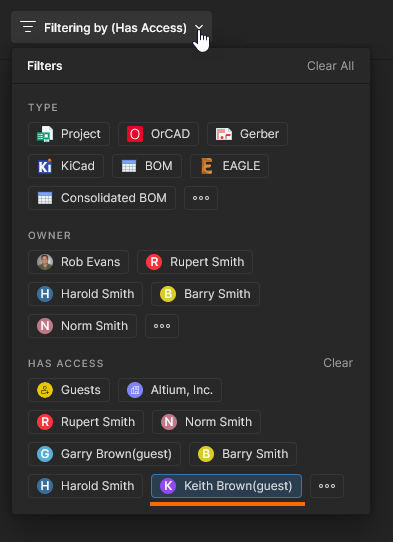 。そのため、そのビューにはそのユーザーがアクセスできるドキュメントのみが表示されます。
関連情報については、Projects Filtersを参照してください。

管理 – Groups
このページは、Workspaceのグループを管理するために使用します。グループを利用すると、たとえば所属する組織内の部門や、所属する設計チームなどに応じて、既存のWorkspace Teamメンバーをさらに整理できます。グループにより、Workspaceコンテンツの共有や、提供されるその他のテクノロジーの設定もより効率的になります。なお、Workspace Groups機能は、higher level of access to Altium Solutionsで利用できます。
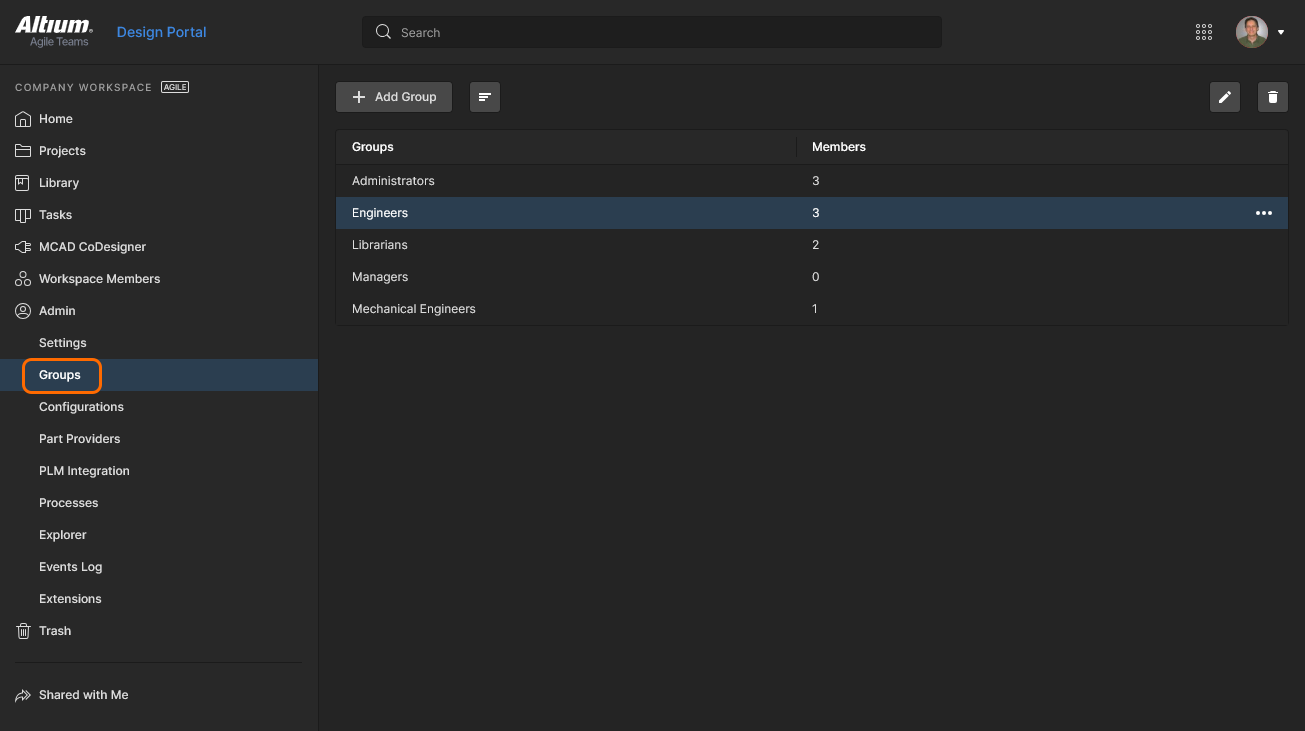 ブラウザーインターフェースのAdmin – Groupsページから、ユーザーの特定グループ(または「memberships」)を作成します。
定義済みのすべてのグループはフラットな一覧で表示されます。 メイン一覧では、各グループについて次の情報が表示されます。
-
Groups – グループ名(デフォルトのGroups、またはmanually created Groups)
-
Members – このGroupに属する一意のWorkspaceメンバー数。
 さらに、上部にある専用のSearchフィールドを使用して、名前(Groups field)でグループを検索できます。
各Groupエントリでは、関連付けられたドロップダウンメニュー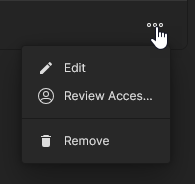 から利用可能な管理オプションが提供されます。
-
Edit – Group名を変更し、その構成メンバーを追加または削除します。 Administratorsgroupの名前は変更できません。ただし、他のユーザー作成グループと同様に、このグループのメンバー管理は可能です。
-
Review Accesses – このGroupに対してHas Accessフィルターオプションが自動的に有効になった状態でProjectsビューを開きます。したがって、このビューには、このGroupに対して明示的に共有されているドキュメントのみが含まれます(その構成ユーザーの有無や人数には関係ありません)。関連情報については、Projects Filtersを参照してください。
-
Remove – 現在選択されているGroupを削除します。Administratorsgroupは削除できません。
 ボタンを使用して、新しいTeam memberをGroupに追加します。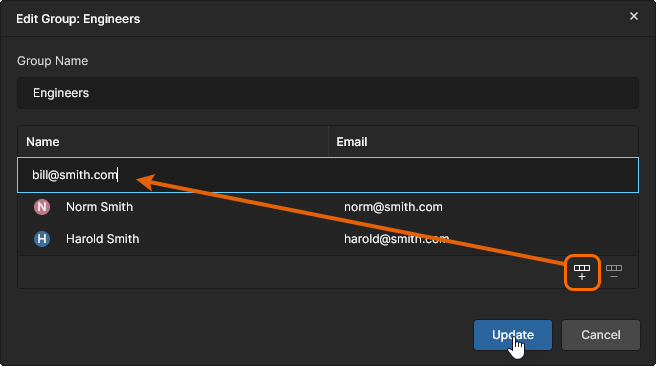
 コントロールを使用すると、選択したGroup memberエントリを削除できます。
新しいGroupの追加
新しいグループを追加するには、上部の ボタンをクリックします。続いて表示されるCreate Groupウィンドウで、グループ名を定義し、メンバーを追加します。
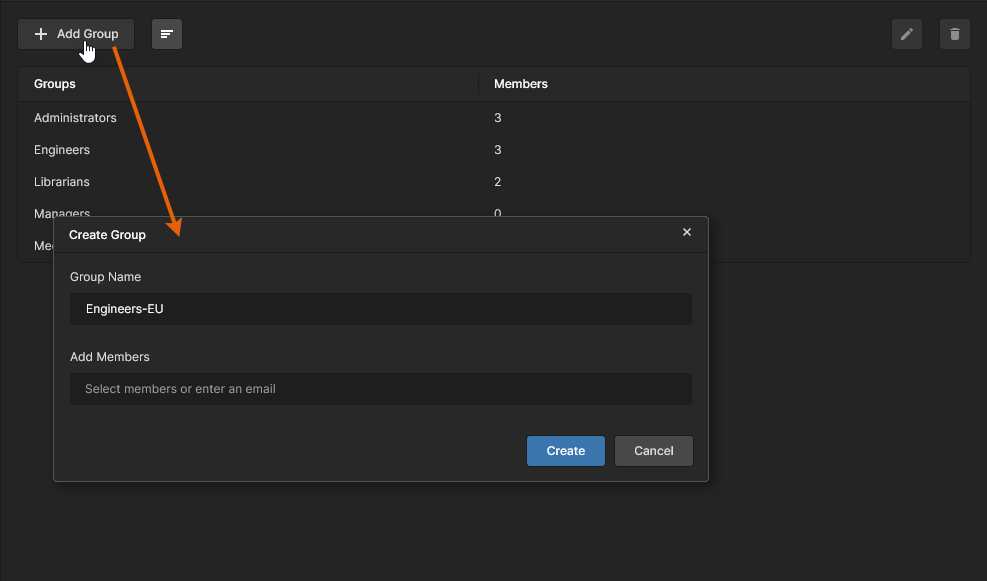 新しいグループを追加する際には、そのグループとメンバーを指定するためのウィンドウが表示されます。
Group Nameフィールドを使用して、新しいグループにわかりやすい名前を入力します。たとえば、そのメンバーが実行するタスクを反映した名前にできます。これは必須フィールドです。
グループを構成するユーザー(メンバー)を指定することもできます。指定できるのは、Workspace に既に存在しているメンバーのみです。一致する Workspace メンバーの一覧を表示するには、Add Members フィールドにユーザーの名、姓、またはメールアドレスの入力を開始します。一覧から必要なユーザーを選択してください。グループのメンバーとして複数のユーザーを選択できます。
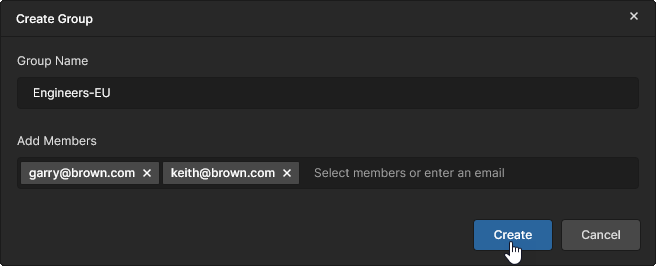 指名したメンバーを含む、作成準備完了のグループの例。
名前とメンバーを必要に応じて定義したら、 をクリックしてグループを作成します。作成後、このグループは Workspace ブラウザーインターフェース内のグループ一覧で利用可能になり、Workspace 内の他の該当箇所でも使用できます。たとえば、ユーザーの招待/編集時や、Workspace 内で共有可能なデータ項目へのアクセス権限を共有する際に使用します。
関連情報については、特定のユーザーまたはグループとの共有 を参照してください。
 AI で翻訳