
Altium 365 ワークスペースの管理
メインの「会社ダッシュボード」ページにある
このページには、貴社の企業アカウント用に作成された Altium 365 ワークスペースがタイル形式で一覧表示されます。ほとんどの場合、これは企業アカウントの所有者、または企業アカウントのグループ管理者のメンバーによって作成された 1 つのエントリとなります。
Altium 365 ワークスペースおよび「会社用ワークスペースの有効化」については、こちらをご覧ください。
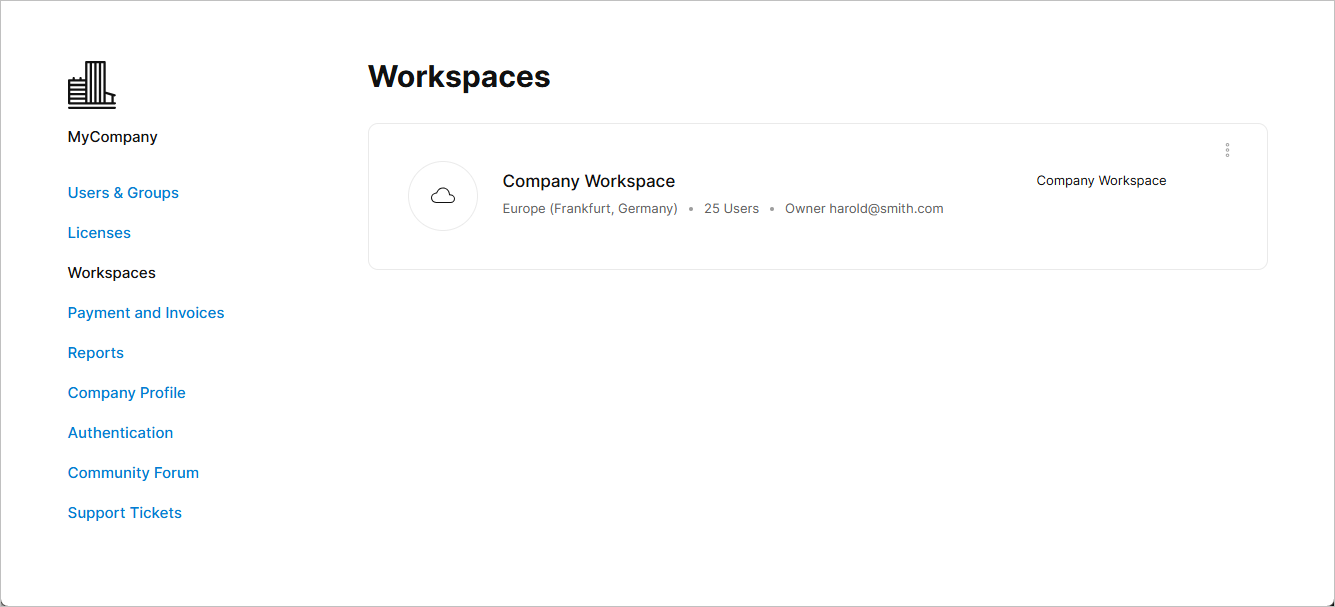 ダッシュボード
ワークスペース情報
 ワークスペースのエントリタイルには関連情報が含まれており、ワークスペース自体へのアクティブなリンクとなっています。
タイル形式で表示されるワークスペースのエントリには、以下の情報が含まれます:
-
Name – ワークスペースの「管理 – 設定」ページで定義されたGeneral 「管理」–「設定」ページのオプションで定義されたワークスペース名。なお、タイル自体は Altium 365 プラットフォームインターフェースへのアクティブなリンクであり、そのワークスペースがアクティブなワークスペースとして読み込まれます。 -
Region – ワークスペースが有効化された際に決定される、ワークスペースの地理的な位置 -
Users –ワークスペースにアクセス権を持つ現在のユーザー数。これには、会社アカウントのメンバーに加え、ワークスペースのメンバーとして招待された社外のユーザーも含まれます。 -
Owner – ワークスペースを最初に作成した会社アカウントのメンバー、またはその後、タイルのChange Owner オプション(下記参照)を使用して、そのワークスペースの「所有者」として指定された他の会社アカウントのメンバー。
ワークスペースの制御

ワークスペースの管理機能は、「 」ドロップダウンメニューから利用でき、以下のオプションが含まれます:
-
Change Owner – このオプションを選択すると、ワークスペースの指定所有者を、自社アカウントの別のメンバーに変更できます。以下のChange Owner ウィンドウのフィールドにユーザー名を入力し始めると、一致する名前の一覧がドロップダウン表示され、選択できます。「 」ボタンをクリックして操作を完了してください。
-
Settings (ワークスペースの所有者のみが利用可能) – このオプションを選択すると、ワークスペースの「設定」ページに直接移動し、そこで全体的な構成を管理できます。 -
Deactivate Workspace – このオプションを選択すると、すべてのユーザーがワークスペースにアクセスできなくなります。Deactivate Workspace 表示されるウィンドウで警告を確認し、ワークスペース名を入力して、「 」ボタンで無効化を確定してください。
 AI で翻訳