
会社プロフィールの設定
「会社ダッシュボード」のこのページでは、会社アカウント自体に関する概要情報を表示しており、会社の基本情報、請求先住所、配送先住所を編集できるセクションが用意されています。「会社ダッシュボード」のメインページへのリンクに加え、
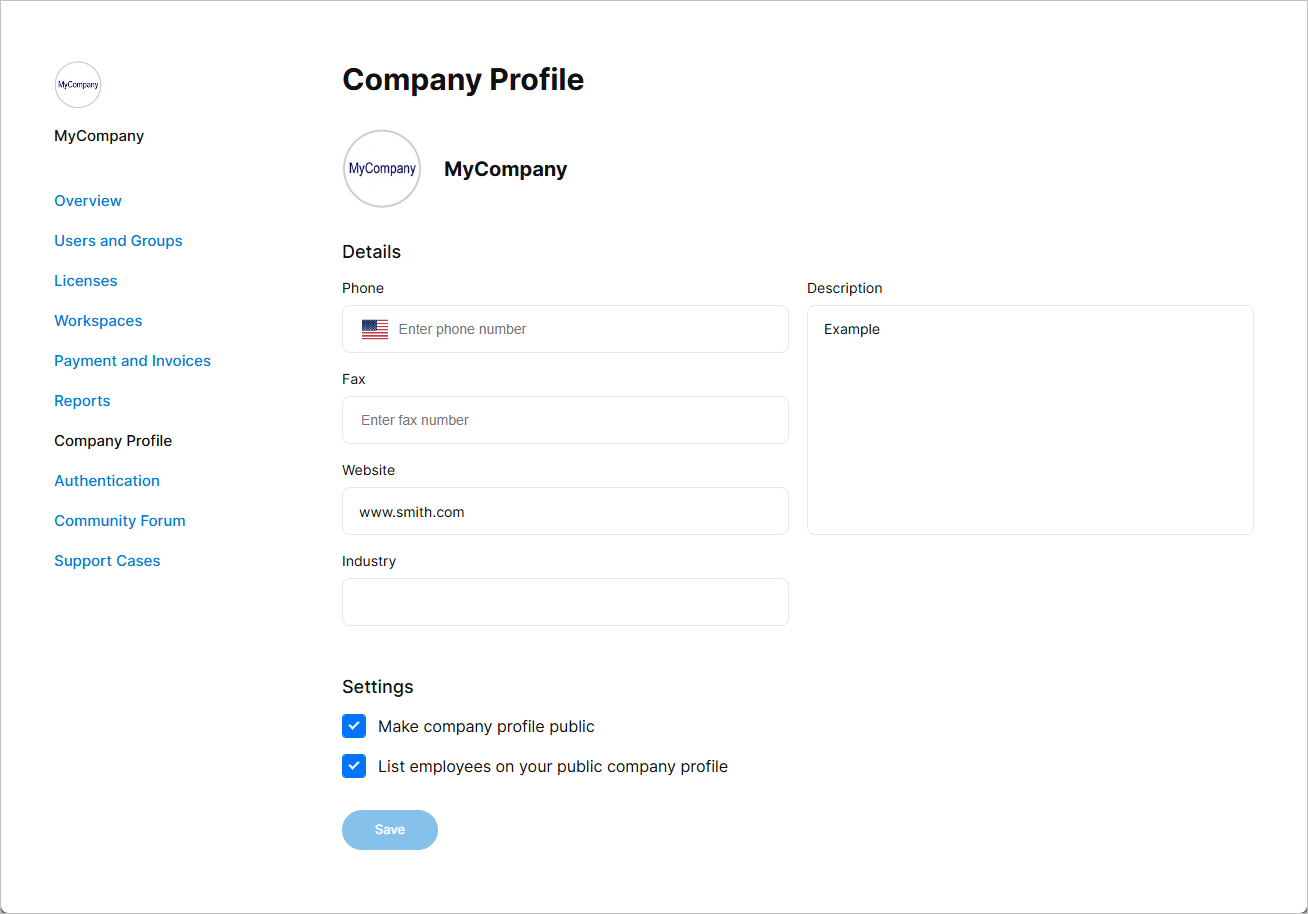
会社アカウントのトップレベル情報を表示・編集します。
変更を行うには、フィールドをクリックして必要な内容を入力するか、必要に応じてオプションを有効または無効にしてください。変更を確定するには、ページ下部の
組織プロフィールの作成
すべての組織には、Altium Community 内の他の組織(およびそのユーザー)が閲覧できるよう公開可能なプロフィールがあります。組織のプロフィールページには、組織の会社アカウントから取得された以下の情報が表示されます:
-
Organization's Name – ページ上部のパンくずリストに表示される、組織名。 -
Company Logo – 組織名に付随するビジュアルタグ。ロゴの使用は任意であり、関連する画像は「 」ボタンをクリックしてアップロードできます。表示されるダイアログで、
 Company Logo テキストが入った灰色の円をクリックし、該当するロゴ画像(最大サイズ 220x220 ピクセル、JPG または PNG 形式)を選択して、Upload ボタンをクリックします。ロゴ画像の使用を解除するには、ページ上のロゴをクリックしてダイアログを再度表示し、Company Profile 、表示されるダイアログ内のボタンをクリックして、ロゴ画像の使用を解除します。アップロードされたロゴは、企業ダッシュボードの各ページ、左メニューの上部にも表示されます。Remove ボタンをクリックして、再度ダイアログを開きます。アップロードされたロゴは、会社ダッシュボードの各ページ、左メニューの上部にも表示されます。 -
Description – 組織の概要(事業内容、顧客に提供するサービスなど)。 -
Website – 貴社のウェブサイトのURL(Website フィールドを使用して指定します。 -
List of Users – 組織の「会社アカウント」に関連付けられているすべてのアクティブユーザー。このリストは任意であり、表示の有無はList employees on your public company profile オプションを通じて表示の有無を制御できます。
組織のプロフィールを公開し(より広範な Altium コミュニティが閲覧できるようにするには)、
 AI で翻訳