
サインイン認証の設定
Company Dashboard Authentication ページでは、Company Account 管理者が自社の Company Account 向けに Single Sign-On(SSO)機能を設定して有効化できます。また、SCIM(System for Cross-domain Identity Management)によるユーザーおよびグループの provisioning にも対応しており、これにより自社とその Identity Provider(IdP)間での ID データ交換が自動化されます。
このバックエンド設定システムにより、Company Account 管理者は、社内ユーザー向けの SSO 機能を確立し、テストし、有効化および無効化できます。SSO オプションは、Altium Designer、お使いの Altium account、および Altium Workspace へのサインイン時に利用できます。Company Account ユーザー向けに設定すると、SSO により、会社全体のシステムで使用しているのと同じ認証情報で Altium のソフトウェアやサービスにサインインできる利便性が得られます。
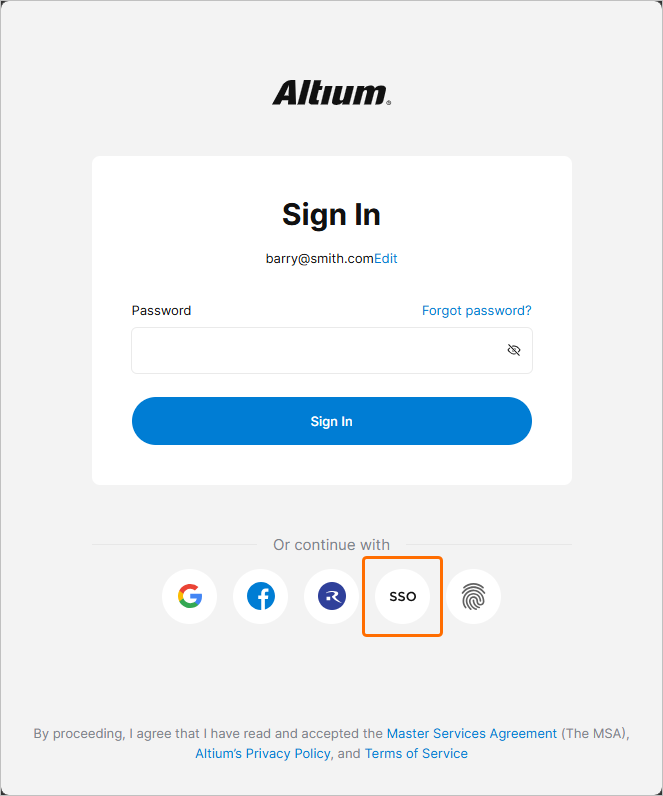
SAML Single Sign-On
Dashboard で設定および有効化されると、SSO システムは、標準化された Security Assertion Markup Language(SAML 2.0)に基づく ID アサーション通信により、たとえば Okta、OneLogin など、会社が指定した Identity Provider(IdP)から認可済み ID を確立します。会社向けの SSO サインイン インターフェースがまだ用意されていない場合、通常は IdP が提供するテンプレートまたは例をベースに構築されます。これにより、SAML ベースの認証アサーション交換が開始され、会社の各種サービスへのアクセスが提供されます。
デフォルト状態では、Dashboard Authentication ページに AltiumLive SSO サービス用の事前設定済み URL(1. Altium metadata configuration)と、IdP の認可接続データをアップロードまたは手動入力するオプション(2. SAML Identity Provider Configuration)が表示されます。
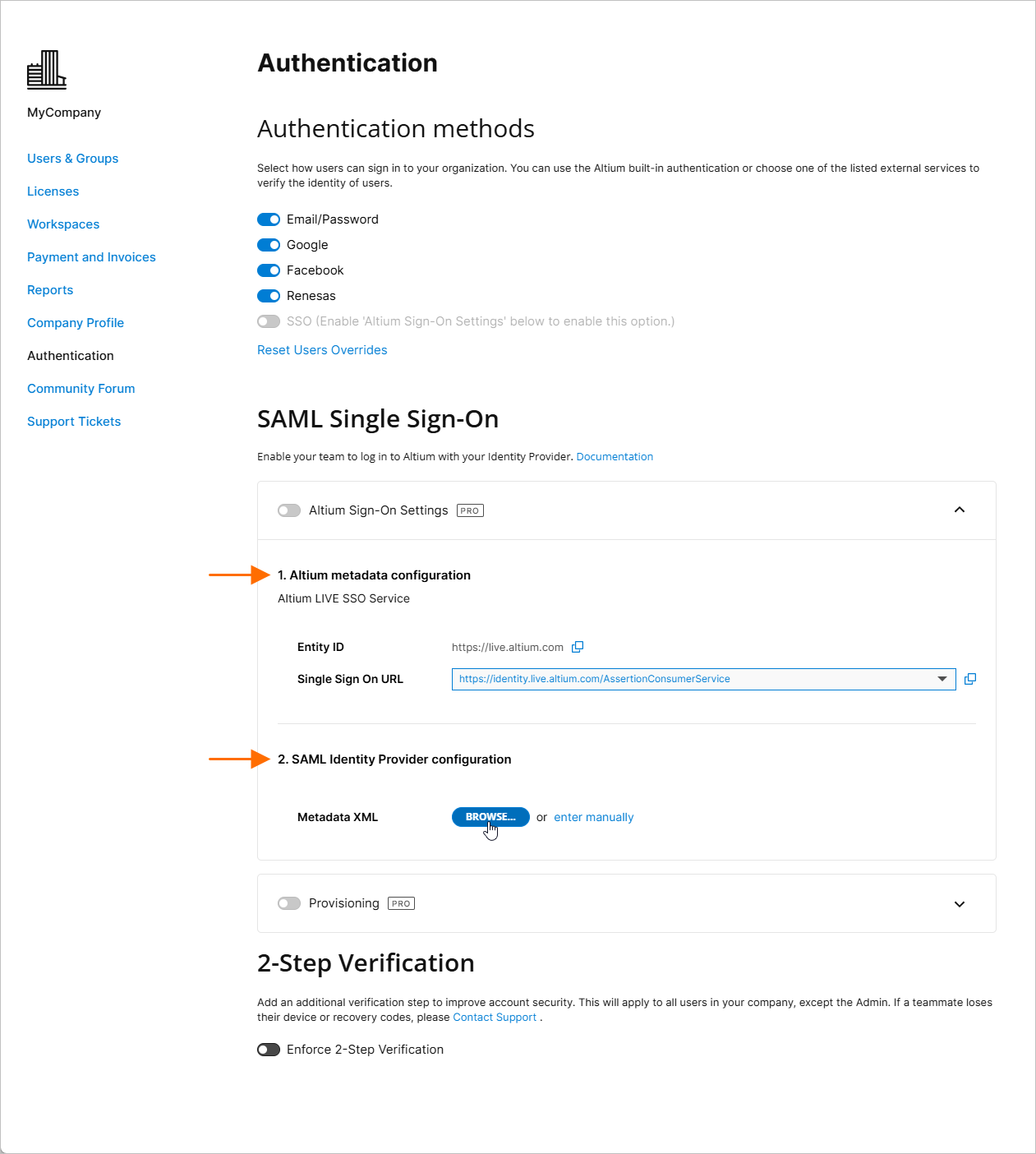
Altium metadata configuration エントリには、組織の Altium SSO サービス用に提供された ID 情報が含まれている点に注意してください。
-
Entity ID – IdP の応答先 URL として使用されます。これには、会社の Altium Account 配下の特定の Organization(地域/部門など)を識別する GUID サフィックスを含めることができます。詳細は下記の Multiple Organizations with one SSO Provider を参照してください。
-
Single Sign On URL – IdP が該当する Altium SSO URL を識別するために使用されます。Altium GovCloud サインイン サービス向けに SAML SSO を設定する場合は、エントリのドロップダウン メニューから関連する SSO アサーション URL を選択してください。
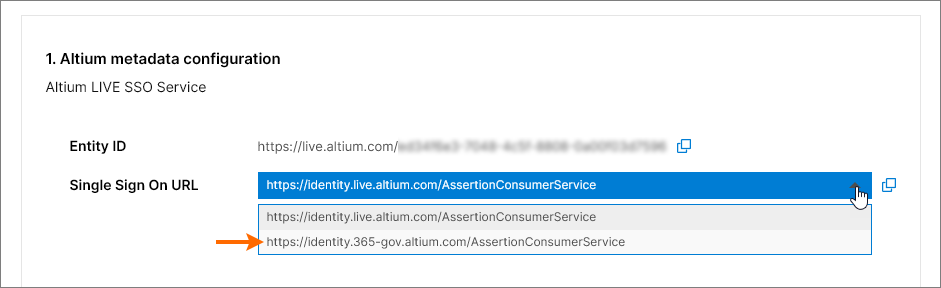
これらの URL は Identity Provider インターフェースにコピーされ( )、会社の SSO サービス用の SAML メタデータを生成できるようにします。この設定コード(通常は XML データとして提供されます)を、SAML Identity Provider configuration エントリにアップロードまたはコピーします。詳細は以下を参照してください。
Identity Provider Integration Examples
以下の折りたたみ可能セクションを展開すると、一般的な Identity Provider(OneLogin)との統合プロセスの例を順を追って確認できます。
OneLogin Identity Provider integration example guide
Identity Provider として OneLogin を使用した統合
SAML アプリケーションの追加:
-
管理者として OneLogin にログインします。
-
Applications を選択し、続いて Add Apps を選択します。

-
「SAML」を検索し、SAML Test Connector (Advanced) IdP アプリケーション オプションを選択します。

-
アプリケーション名(Display Name)を指定します。これは表示目的のみに使用されます。
-
Save ボタンをクリックします。

-
Company Dashboard の Authentication ページにある Altium Sign-On Settings セクションから、Entity ID および Single Sign On URL(Assertion Consumer Service)エントリをコピー(
)します。OneLogin のアプリケーション設定で次のように貼り付けます。
-
Entity ID (サービス プロバイダー名)を Audience (EntityID) URL として貼り付けます。
-
Single Sign On URL(Assertion Consumer Service)を ACS (Consumer) URL Validator として貼り付けます。
-
また、Single Sign On URL(Assertion Consumer Service)も ACS (Consumer) URL として貼り付けます。
-
RelayState、Recipient、Single Logout URL、Login URL の各フィールドは空欄のままで構いません。
-
-
SAML nameID format オプションが Email に設定され、SAML signature element が Both に設定されていることを確認します。Save ボタンをクリックして設定を確定します。

-
More Actions ボタンをクリックし、次に SAML Metadata メニュー オプションをクリックして、Identity Provider の SAML メタデータを XML ファイルとしてダウンロードします。

-
このメタデータ ファイルは、OneLogin SSO サービスを設定するために Company Dashboard の Authentication ページへアップロードします。詳細は see below を参照してください。
-
OneLogin SSO サービスを Company Dashboard で手動設定する場合は、OneLogin アプリケーション インターフェースで SSO メニュー オプションを選択することで必要なパラメーターを確認できます。

-
-
次の手順として、ユーザーを追加し、それらのユーザーにアプリケーションを割り当てます。
以下の折りたたみ可能セクションを展開すると、一般的な Identity Provider(Okta)における統合およびプロビジョニング プロセスの例を順を追って確認できます。
Okta Identity Provider integration example guide
Identity Provider として Okta を使用した統合
SAML アプリケーションの追加:
-
管理者として Okta にサインインします。
-
Admin リンク/ボタンをクリックし、次に company Applications の下にある Add Application ボタンをクリックします。

-
Create New App ボタンをクリックします。

-
SAML 2.0 を Sign-on method として選択します。

-
App name を指定します。これは表示目的のみに使用されます。

-
Company Dashboard Authentication ページの Altium Sign-On Settings セクションから Single Sign On URL (Assertion Consumer Service)エントリをコピー(
)し、Okta SAML Settings の Single sign on URL フィールドに貼り付けます。
-
Company Dashboard Authentication ページの Altium Sign-On Settings セクションから Entity ID エントリをコピー(
)し、Okta SAML Settings の Audience URI フィールドに貼り付けます。
Default RelayState エントリは不要です。

-
残りのフィールドは次のように設定します。
-
Name ID format は
EmailAddressです。 -
Application username は(Okta)
Emailです。 -
ATTRIBUTE STATEMENTS セクションで、Name フィールドを
http://schemas.xmlsoap.org/ws/2005/05/identity/claims/emailaddressに、Value をuser.email

-
-
Next ボタンをクリックし、..Okta customer adding an internal app オプションを選択します。

-
Finish ボタンをクリックします。

-
Identity Provider metadata リンクをクリックしてメタデータ XML をコンピューターに保存するか、手動設定オプション用に View Setup Instructions ボタンをクリックします。
-
Company Dashboard Authentication ページの SAML Identity Provider configuration セクションで、保存したメタデータ XML ファイルをアップロードするか、enter manually リンクを使用して各セクションを設定します。詳細は以下を参照してください。
-
Okta SCIM Provisioning example guide
IdP として Okta を使用した SCIM Provisioning 統合
SCIM(System for Cross-domain Identity Management)統合の追加:
-
Okta Admin Console で General タブを選択し、プロビジョニング方法として SCIM を設定します。

-
Provisioning タブを選択し、Edit ボタンをクリックします。

-
設定の編集モードで、すべてのプロビジョニング アクション(Import.. および Push.. オプション)を選択し、Authentication モードとして HTTP Header を設定します。

-
Company Dashboard Authentication ページの Provisioning セクションから Base URL エントリをコピー(
)し、Okta の SCIM Connector base URL フィールドに貼り付けます。
Company Dashboard Authentication ページの Provisioning セクションから API Token エントリをコピー(
)し、Okta の Authorization フィールド(HTTP HEADER の下)に貼り付けます。

-
Okta の Unique identifier field for users として
userNameを指定します。
-
Test Connector Configuration ボタン(上記参照)をクリックし、接続が機能していることを確認します。設定テストが成功したら、Test ウィンドウを閉じて設定を保存(
 )します。
)します。

-
左側のナビゲーション ツリーで To App を選択し、続いて Edit オプションを選択します。
Create Users、Update User Attributes、Deactivate Users の各オプションを有効にし、その後 Save をクリックします。

ユーザー、グループのプロビジョニングおよびプロビジョニング解除:
-
Push Groups タブを選択し、続いて Refresh App Groups ボタンをクリックします。

-
メイン メニューから Directory » Groups ページ オプションを選択します。

Groups には、アプリケーションの Groups と Workspaces の両方がグループ エントリとして表示されるはずです。

-
アプリケーション グループ/ワークスペースと同じ名前の「ネイティブ」Okta グループを作成します。この例では、インポートされた Administrators グループと Workspace グループです。

-
作成した Okta グループを選択してから Manage Apps ボタンをクリックします。Assign Applications to <group name> ウィンドウで、そのグループに SCIM Application を割り当て、完了したら
 をクリックします。

-
Groups ページに戻り、Push Groups タブを選択します。Push Groups ボタン メニューから Find groups by name option を選択します。

-
グループ名(ここでは
Group Administrators)を入力し、アプリケーション グループとリンクするために Link Group オプションを選択します。そのリンク設定を保存()します。

ユーザーとグループの管理
これで、既存のアプリケーション グループにメンバーを追加したり、メンバーを削除したりできるようになります。
-
新しい Okta ユーザーを作成します(Directory » People、次に Add Person を選択)。そのユーザーには、AltiumLive に存在しない一意のメールアドレスを設定してください。
-
新しいユーザーを、SCIM アプリケーションに割り当てられている Okta グループに追加します(Directory » Groups、グループを選択し、次に Assign People を使用)。
-
そのユーザーが Company Dashboard に表示されることを確認します。
SCIM アプリケーションを通じて新しいユーザーグループを作成するには、Groups ページで新しい Okta グループを作成し( )、次に Push Groups タブで新しいグループ名を見つけ、Create Group オプション('Link Group' ではなく)を選択します。

設定済みの SCIM アプリケーションでは、以下を実行できるはずです:
-
ユーザーの名 / 姓、およびメールアドレスを変更する。
-
グループのメンバーシップを変更する。
-
グループ名を変更する。
-
グループを作成する。
-
グループを削除する – Push Groups でそのグループのリンクを解除し、アプリから削除するオプションを使用します。
-
ユーザーを有効化または無効化する – 有効化されたユーザーにはアクティベーションメールが送信されます。
Workspace は Okta のユーザーグループに似ていますが、メンバーシップ管理のみをサポートします。新しい Workspace を作成したり、既存の Workspace 名を変更したりすることはできません。
ユーザーを Workspace グループに追加または削除した後、Altium 365 Workspace インターフェースから結果を確認できます。

-
新しい SCIM ユーザーは SSO を使用してログインできるはずです
-
新しい SCIM ユーザーは自動的に Workspace に招待されるはずです。
-
メールによる招待はそのユーザーには送信されません。
Identity Provider として Microsoft Entra ID を使用する場合の統合およびプロビジョニング手順の例については、以下の折りたたみセクションを展開してください:
SAML login with Microsoft Entra ID
Microsoft Entra ID との統合
SAML アプリケーション:
-
Microsoft Entra admin center にサインインします。
-
Identity を選択し、次に Enterprise applications オプションを選択します。

-
独自のアプリケーションを作成します。

-
Users and groups を選択し、次に Add user/group を選択します。


-
、 Single sign-on、Step 1 の順に選択し、次に Edit を選択します。


-
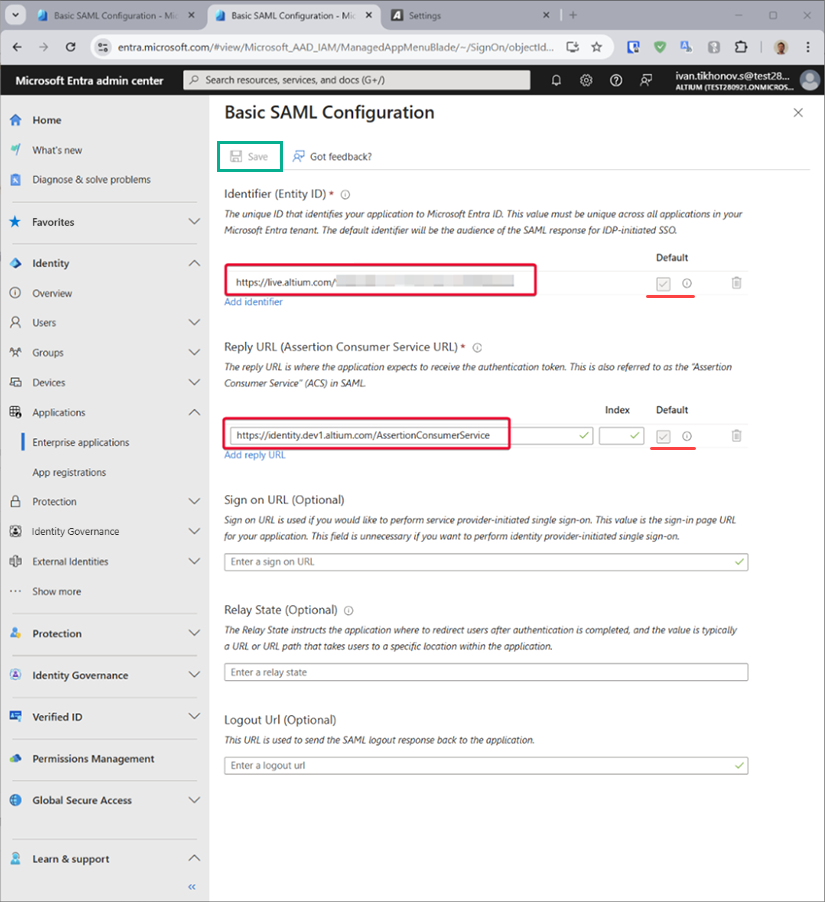
Company Dashboard の Authentication ページにある Altium Sign-On Settings セクションから、Entity ID および Single Sign On URL の項目をコピー(
)します。コピーした文字列を、Microsoft Entra アプリの SAML Configuration 領域にある Entity ID および Assertion Consumer Service URL フィールドへ貼り付けます。これらのフィールドの Default ボックスがチェックされていることを確認してから、設定を保存します。
-
作成した Federation Metadata XML をダウンロードします。

-
その Federation Metadata XML を Company Dashboard の Authentication ページ(Altium Sign-On Settings セクションの 2. SAML Identity Provider configuration 領域)にアップロードし、その後 SAML 統合接続をテストします。
プロビジョニング:
-
Microsoft Entra アプリの管理画面で、左側パネルの Provisioning を選択し、次に Get started ボタンを選択します。
-
Provision MODE を
Automaticに設定します。 -
Company Dashboard の Authentication ページにある Provisioning セクションから、Base URL および API Token の項目をコピー(
)し、それぞれ Tenant URL フィールドおよび Secret Token フィールドに貼り付けます。
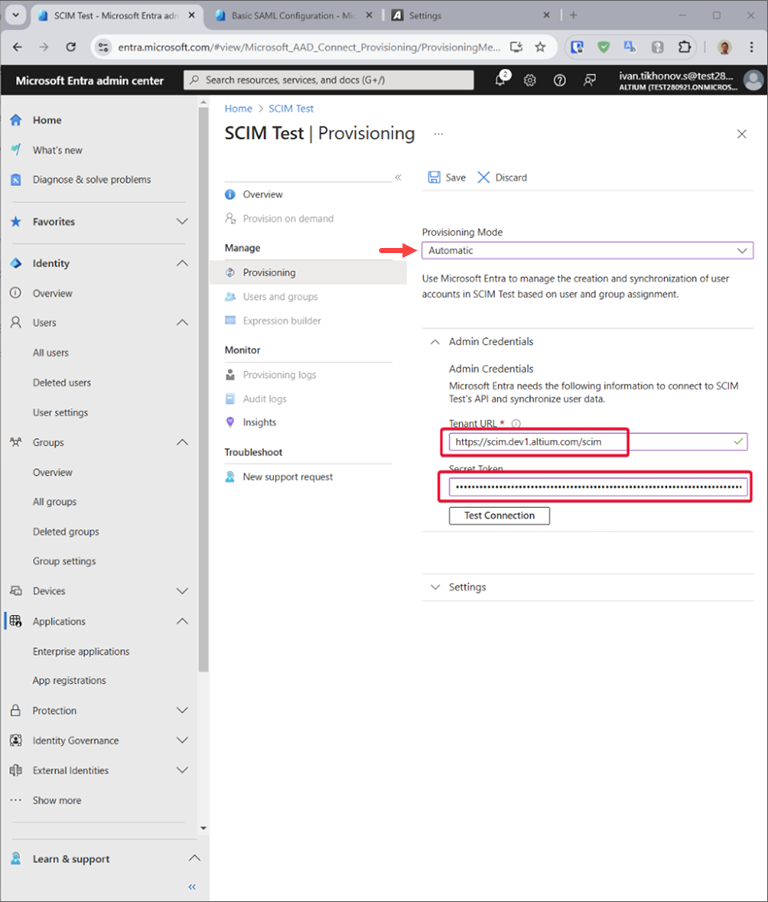
-
Microsoft Entra Provisioning の Test Connection ボタンをクリックし、資格情報の認証に成功したら、設定を Save します。

-
Mappings セクションには、選択可能な属性マッピングが 2 セットあります。1 つは Group オブジェクト用、もう 1 つは User オブジェクト用です。

-
各マッピングを選択して、Microsoft Entra ID からアプリに同期される属性を確認します。Matching properties として選択された属性は、更新操作でアプリ内のユーザーおよびグループを照合するために使用されます。変更を確定するには Save を選択します。

Groups マッピングを無効化することで、グループオブジェクトの同期を必要に応じて無効にできます。
-
Settings の下にある Scope フィールドでは、どのユーザーおよびグループを同期するかを定義します。Users and groups ページで割り当てられたユーザーおよびグループのみを同期するには、Sync only assigned users and groups を選択することを推奨します。

-
設定が完了したら、Provisioning Status を On に設定します。

-
Save を選択して Microsoft Entra のプロビジョニングサービスを開始します。
Identity Provider として JumpCloud を使用する場合の統合手順の例については、以下の折りたたみセクションを展開してください:
SAML SSO Configuration with JumpCloud
Identity Provider として JumpCloud を使用した統合
-
JumpCloud インターフェースで、ナビゲーションツリーから SSO を選択し、次に SSO ページの Add New Application ボタンを選択します。

-
設定ウィンドウの検索欄に '
saml' と入力し、Custom SAML App を見つけてインストールします。
-
Custom SAML App のインスタンスに名前を付けます。この例ではラベルを '
Altium' としています。
-
JumpCloud 設定インターフェースの SSO タブに切り替えます。Company Dashboard の Authentication ページにある Altium Sign-On Settings セクションから、Entity ID および Single Sign On URL の項目をコピー(
)し、それぞれ SP Entity ID フィールドおよび Default URL フィールドに貼り付けます。
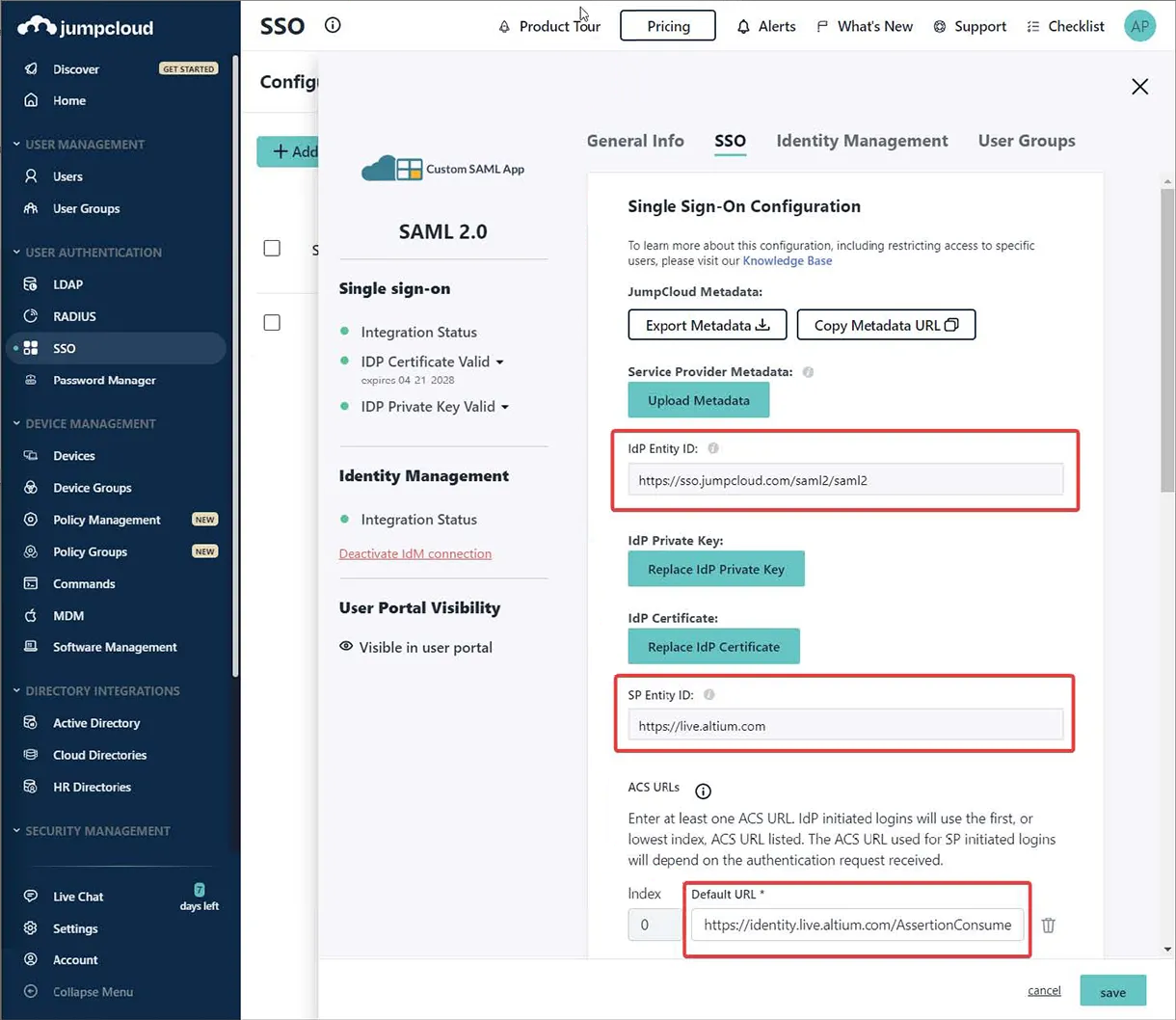
-
JumpCloud エンドポイント IDP URL を入力し、Declare Redirect Endpoint オプションを有効にします。

-
JumpCloud インターフェースの Identity Management タブに切り替えます。Company Dashboard の Authentication ページにある Provisioning セクションから、Base URL および API Token の項目をコピー(
)し、それぞれ Base URL フィールドおよび Token Key フィールドに貼り付けます。さらに、適切なテスト用メールアドレスも入力します。
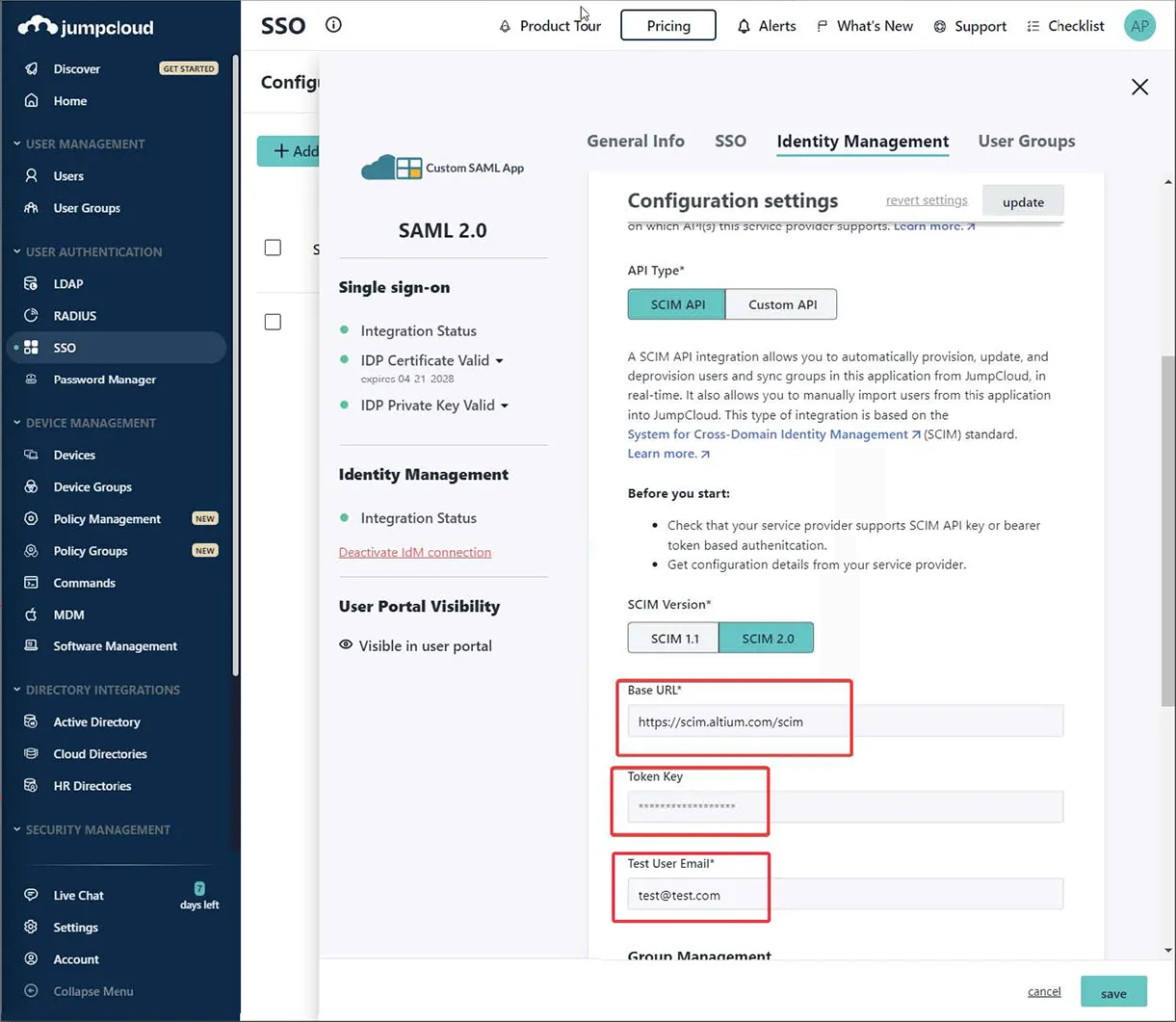
-
Test Connection を実行すると、ページ右上に確認メッセージが表示されます(以下に示すとおり)。

-
Group Management オプションをオフにし(チェックを外し)、その後設定を Activate します。

-
JumpCloud インターフェースの SSO タブに戻り、Export Metadata オプションを使用して生成された SAML metadata XML ファイルをダウンロードします。

-
Company Dashboard の Authentication ページで、ダウンロードした metadata XML ファイルをインポートし、その後 Test Sign On ボタンで統合テストを実行します。統合テストが成功すると、その結果が表示されます。接続確認後、Authentication methods セクションで Altium Sign-On Settings オプションを有効にし、その後 SSO オプションを有効にできます。
Identity Provider として Microsoft AD FS を使用する場合の統合手順の例については、以下の折りたたみセクションを展開してください:
SSO SAML Authentication with Microsoft AD FS
Microsoft Administrative Domain Federated Services (AD FS) を使用した SSO SAML 認証
以下の手順に従って、Altium 365 組織のログインで AD FS インスタンスを使用した SSO 認証を設定します。
前提条件
-
Altium 365 内の組織の Company Account への管理者アクセス権。
-
AD FS インスタンスへの管理者アクセス権。
AD FS の設定
-
AD FS Management アプリケーション(通常は Start → Windows Administrative Tools → AD FS Management)を開きます。
-
Relying Party Trusts に移動し、Add Relying Party Trust... オプションをクリックします (1)。
-
ポップアップウィンドウで、必ず Claims aware を選択し (2)、Start をクリックします (3)。

-
Select Data Source ステップで Enter data about the relying party manually を選択し (1)、Next をクリックします (2)。

-
この信頼に表示名を指定します。この例では表示名として
AltiumLiveを使用します。
-
セキュリティ構成によっては、任意のトークン暗号化証明書を指定できます。このガイドでは使用しません。

-
Configure URL ステップで、Enable support for the SAML 2.0 WebSSO protocol オプションが選択されていることを確認し (1)、
https://identity.live.altium.com/AssertionConsumerServiceを Relying party SAML 2.0 SSO service URL: フィールドに入力します (2)。Next をクリックします (3)。
-
Configure Identifiers ステップで、この信頼の識別子を入力フィールド (1) に入力します。識別子は、Dashboard Authentication ページの SAML Single Sign-On 領域にある Entity ID 項目から取得する必要があります。必ず Add ボタンをクリックしてください (2)。

結果は次のようになります。Next をクリックします。

-
セキュリティ構成によっては、次のステップで任意のアクセス制御ポリシーを選択できます。この例では追加ポリシーを選択せず、
Permit everyoneオプションで続行します。
-
設定内容を確認し、Next を選択します。

-
すべての設定が信頼のセットアップ中に利用できるわけではありません。
SHA-1をセキュアハッシュアルゴリズムとして使用できるようにするには、追加したばかりの Relying Party Trust の名前を右クリックし、Properties を選択します。
-
プロパティウィンドウで Advanced タブを選択し (1)、セキュアハッシュアルゴリズムとして
SHA-1を設定します (2)。変更を保存するには OK をクリックします。
-
AD FS Management ウィンドウに戻り、追加した Relaying Party Trust を選択して、Edic Claim Issuance Policy... オプションを選択します。

-
Edit Claim Issuance Policy ウィンドウで選択します Add Rule...

-
ウィザードの Choose Rule Type ステップで、Send LDAP Attributes as Claims が選択されていることを確認してから、Next をクリックします。

-
Claim rule name を指定し (1)、
Active Directoryを Attribute store として選択し (2)、Altium Account のユーザー名を含む ID から LDAP Attribute (3) を選択します。この属性は、Outgoing Claim Type (3) 内の Name ID にマッピングする必要があります。Finish (4) をクリックします。
-
OK をクリックして、クレーム発行ポリシーが保存されていることを確認します。


これで AD FS の設定は完了です。
Altium 365 の設定
-
Company Dashboard の Authentication ページにアクセスし、先ほどダウンロードした
FederationMetadata.xmlファイルをアップロードします(詳細は以下の Dashboard SSO Configuration セクションを参照してください)。 設定がインポートされ、X509 Certificate、Identity Provider Issuer、IdP Single Sign-On URL の値が表示されるはずです。セットアップをテストするには、Test Sign On ボタンをクリックします。 -
サインオン画面で、組織の要件に従ってユーザー認証情報を入力し、Sign in をクリックします。

-
アサーションが Altium 365 に返送されます。画面に Test SAML connection was successful! メッセージが表示されれば、設定は正しく完了しています。See Response ボタンをクリックすると、SAML レスポンスを確認できます。Back to Settings をクリックして Authentication ページに戻ります。
-
Authentication ページで、Altium Sign-On Settings と SSO オプションを有効にします。
これで設定は完了です。以後、組織内のユーザーは、組織の AD FS を SSO IdP として使用して Altium 365 にログインできるようになります。
以下の折りたたみ可能なセクションを展開すると、Identity Provider として AWS IAM Identity Center を使用する統合プロセスのステップごとの例を確認できます。
SSO SAML Configuration with AWS IAM Identity Center
Amazon Web Services (AWS) Identity Access Management (IAM) Identity Center を使用した SSO SAML 設定
-
IAM Identity Center に移動し、カスタム SAML 2.0 アプリケーション (Add Application) を追加します。


-
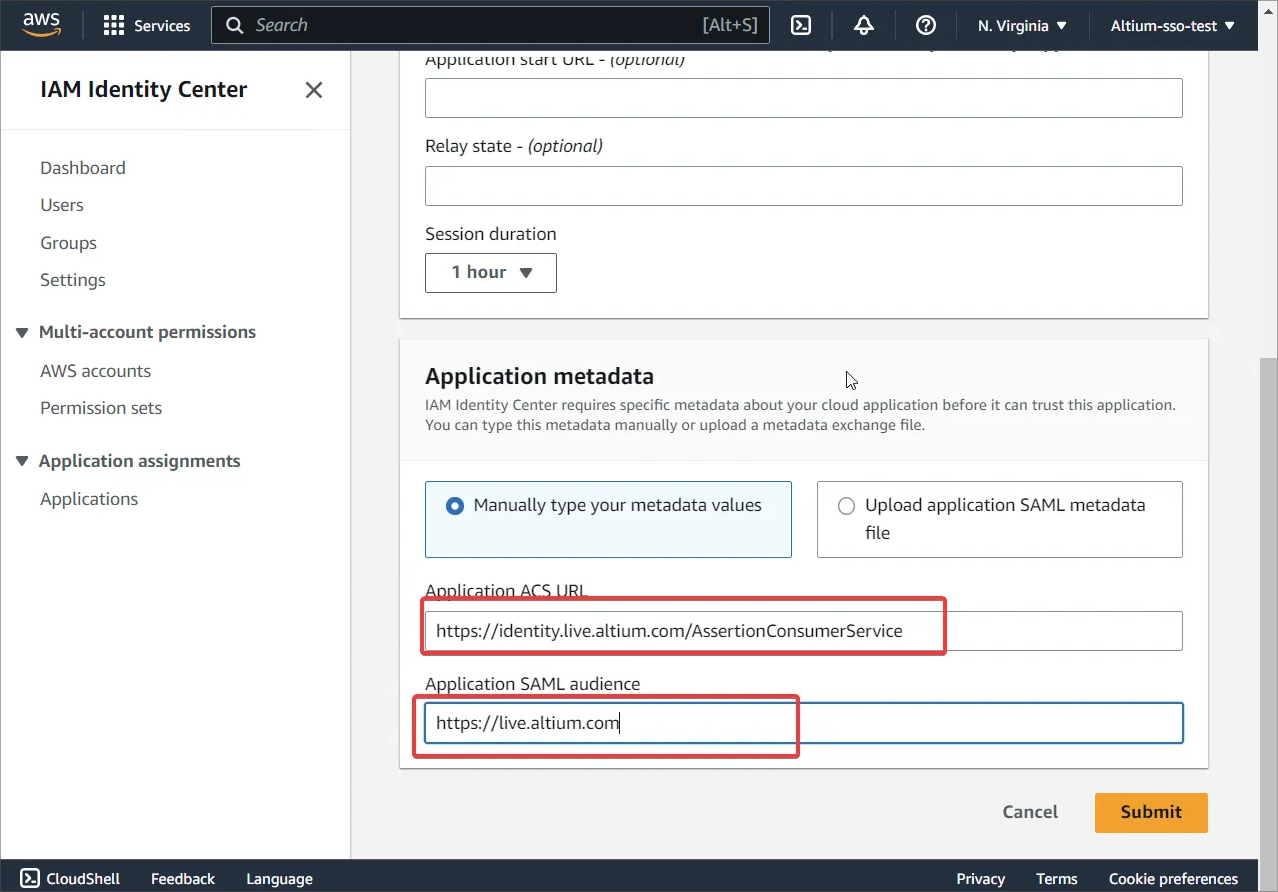
-
IAM Identity Center metadata 領域からメタデータファイルをダウンロードします。

-
Edit attribute mappings に移動します。

-
${user:email}と Format をunspecifiedとして追加します。
-
AWS で新しいユーザーを作成します。ユーザー名は
user@domain.comの形式にする必要があります。作成したユーザーまたはグループにアプリケーションを割り当てます。

-
Company Dashboard の Authentication ページで、Provisioning オプションをオフにしておく必要があります。
現在、SCIM による自動アウトバウンドプロビジョニングは AWS ではサポートされていません。
-
Altium 側と IAM 側の両方に同じユーザーが存在することを確認してください。ユーザー名は
user@domain.comの形式に従う必要があります。
-
Company Dashboard の Authentication ページで、先ほどダウンロードした XML ファイルをアップロードします(詳細は以下の Dashboard SSO Configuration セクションを参照してください)。 セットアップをテストするには、Test Sign On ボタンをクリックします。
-
その後、AWS のログインページにリダイレクトされます。AWS ユーザーの認証情報を入力してください。その後、Dashboard に戻り、Test SAML connection was successful! メッセージが表示されるはずです。
-
テストが正常に完了したら、Altium Sign-On Settings と SSO オプションを有効にします。
Dashboard SSO Configuration
Dashboard で SSO システムを設定するには(まだ完了していない場合)、Authentication ページの  ボタンを使用して、会社の IdP によって生成された SAML IdP 構成 XML ファイルを指定してアップロードします。詳細は上記の IdP 統合例を参照してください。あるいは、enter manually リンクを使用して、構成の個別要素(セキュリティ証明書および URL)を追加することもできます。
アップロードされた IdP XML ファイルはシステムによって解析され、主要な設定フィールド(X509 Certificate、Identity Provider Issuer URL、IdP Single Sign-On URL)が抽出されます。必要に応じてこれらは手動で編集できます( )。
)。
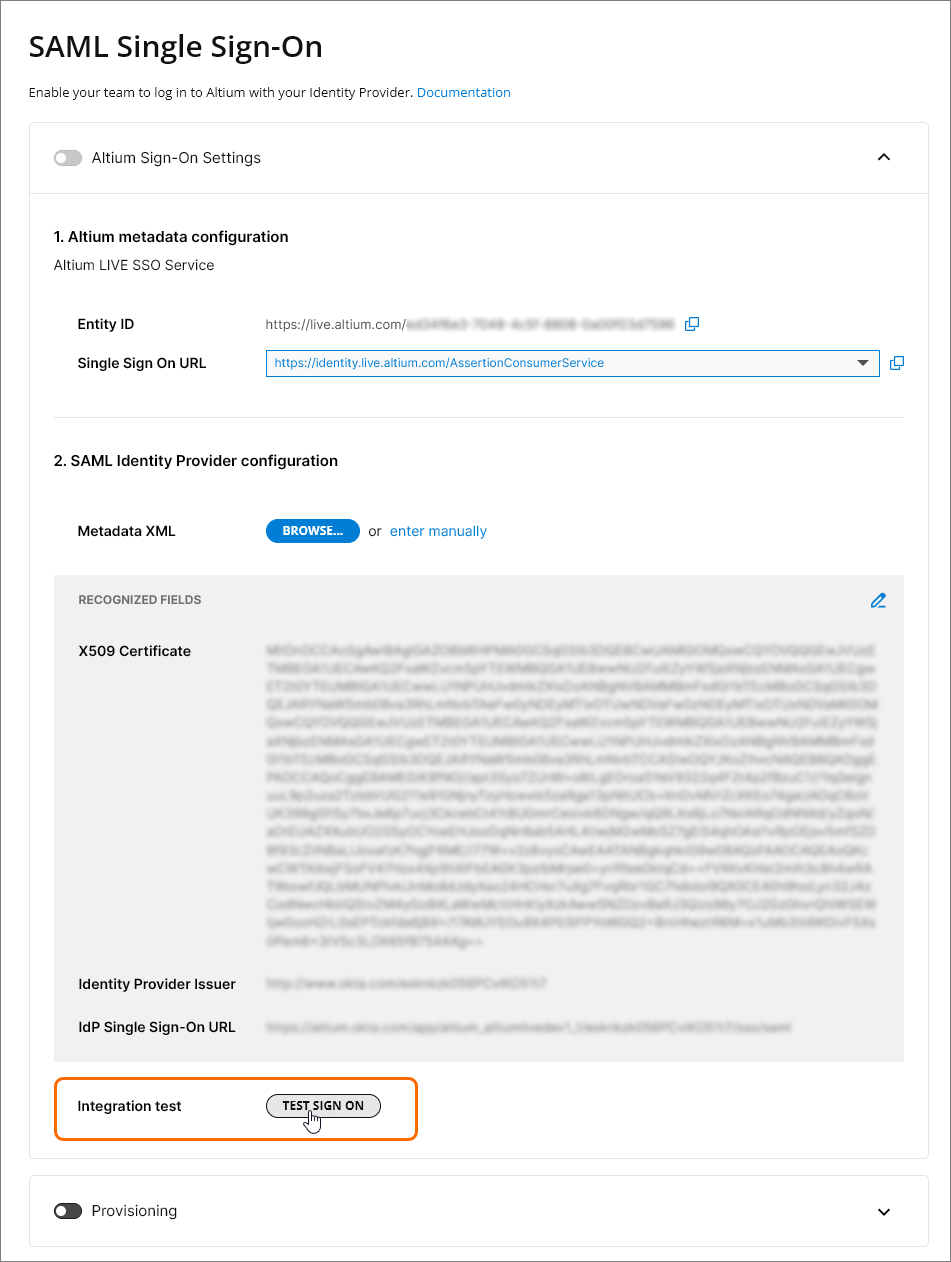
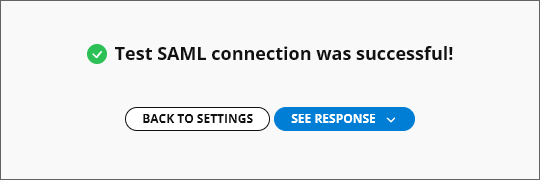
 ボタンによって開始される Integration Test を実行するまでは、SSO は有効になりません。これにより、SSO の本人確認プロセスと会社の SSO サインインが検証され、SAML 認可結果コード (
 ) を確認するオプションを含む確認メッセージが表示されます。
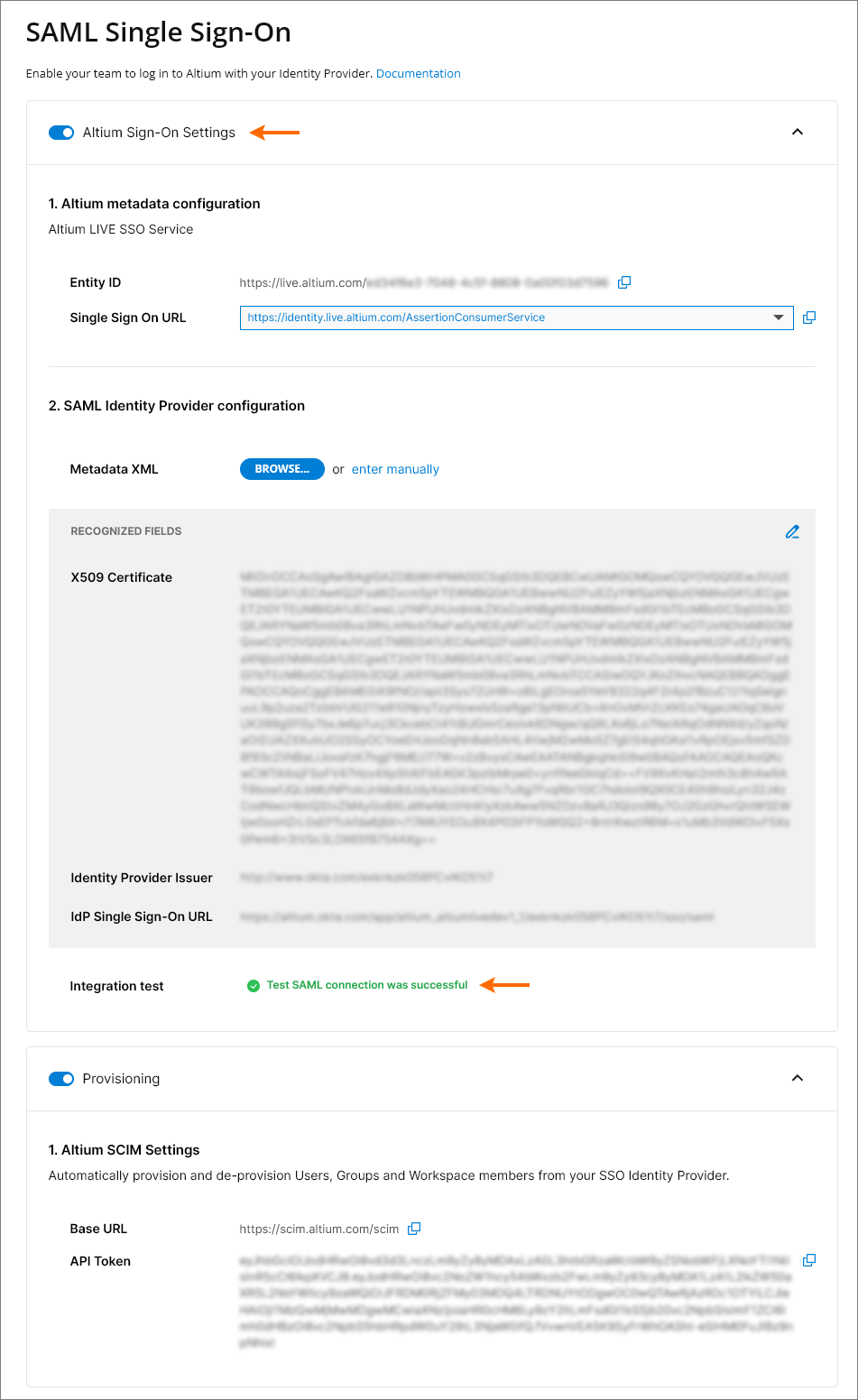
Authentication ページに戻ると、設定の有効性チェックが成功として報告され、Company Account の Single Sign-On 機能を有効にできます( )。その後、SSO が手動で、または設定変更に応じて無効になった場合は、 ボタンが利用可能になり、テストプロセスを再度実行できます。
1 つの SSO Provider で複数の Organization を管理する
会社の Altium Account 配下に複数の Altium Organization がある場合(たとえば各グローバル地域ごとに 1 つの Organization がある場合)、拡張された Dashboard Entity ID 形式を使用して、単一の SSO Identity Provider により会社全体の SSO 認証を管理できます。
Entity ID 形式(デフォルトでは https://live.altium.com)は、現在の Organization 用に生成された GUID サフィックスによって拡張されます。この拡張 URL 形式は、その Altium Organization に関連付けられた特定の SSO Provider Application で使用できます。会社の Altium Account 配下にある他の Organization で、異なる GUID Entity ID サフィックスを持つものは、同じ SSO Identity Provider 配下の別の SSO Application にリンクできます。実際には、これは会社全体の SSO サインイン認証を 1 つの SSO Identity Provider 内で管理できることを意味します。
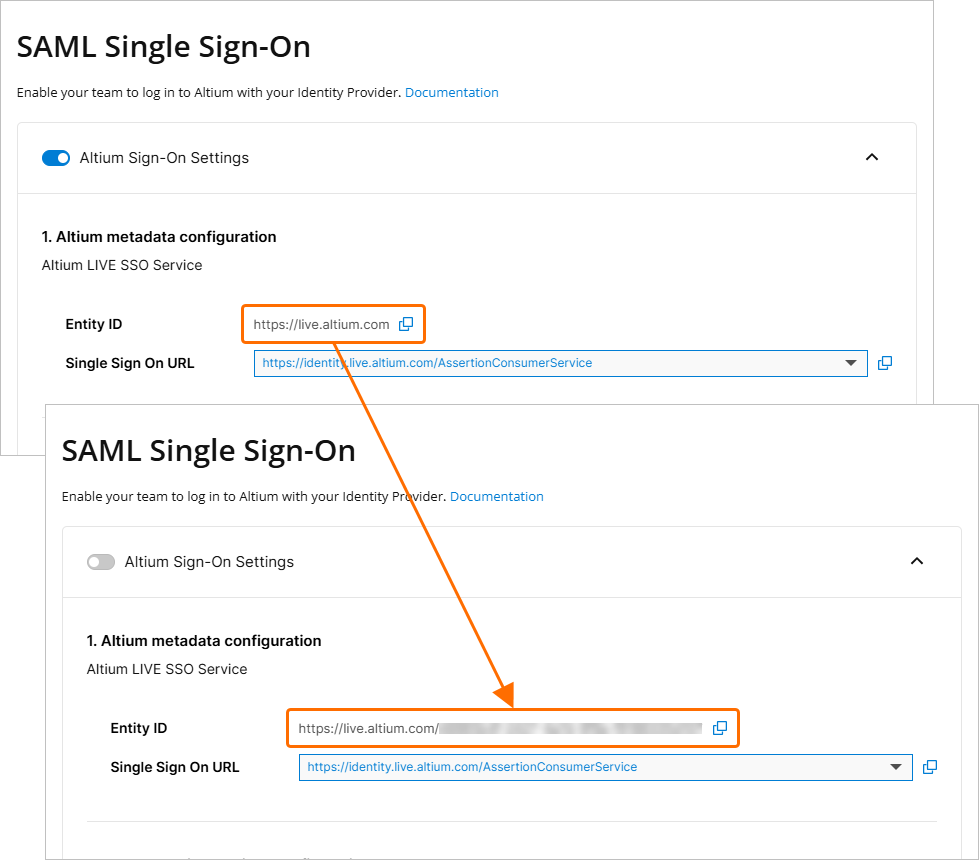 現在の Dashboard Organization に関連付けられた拡張 Entity ID は、特定の SSO Provider Application に割り当てることができます。
有効な SAML SSO 構成で拡張 Entity ID を有効にするには、次の手順を実行します。
-
Altium Sign-On Settings を無効にします。
-
ページを更新して、 Entity ID URL を拡張形式
https://live.altium.com/XXXXXXXXXXに再生成します。これで、現在の Organization は拡張された Entity ID によって個別に識別できるようになります。 -
Identity Provider のアプリケーション管理インターフェースで、アプリケーションの Entity ID 参照(通常は 'Audience' または 'Entity' のような名称)を、Altium Dashboard からコピーした新しい拡張版に変更します。設定を保存します。
-
Dashboard の Integration test を有効にし、Altium Sign-On Settings を再度有効にします。
このプロセスは、会社内の他の Altium Organization に対しても繰り返すことができ、それぞれ SSO Identity Provider 内の専用アプリケーションにリンクする必要があります。参考例として、ここに含まれている Microsoft Entra ID setup guide では、名前付き Application がステップ 3 で作成され、Identifier (Entity ID) がステップ 6 で追加されています。
認証方法
Altium SSO 接続を構成するための設定インターフェースを提供するのに加えて、Dashboard の Authentication ページでは、ユーザーのサインインオプション全体に対するグローバルおよび個別の制御も提供されます。具体的には、従来の Email/Password、Google®、Facebook®、Renesas サインイン、および組織の Identity Provider を介した Single Sign On です。ページの Authentication methods セクションで有効にしたオプションによって、組織のすべての Company Account ユーザーが利用できるサインイン方法が決まります。
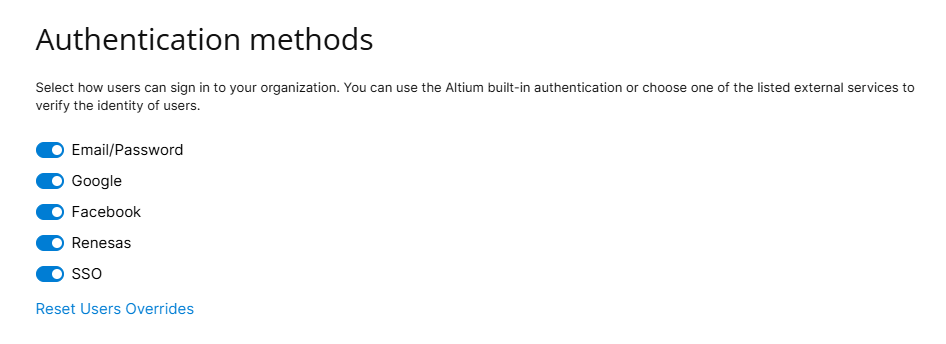
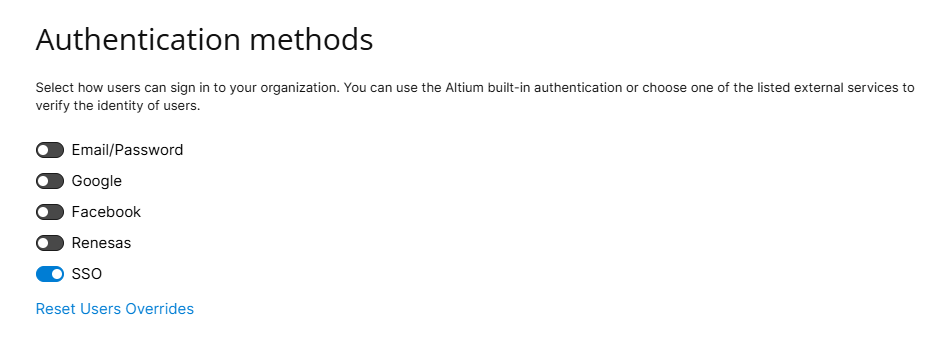
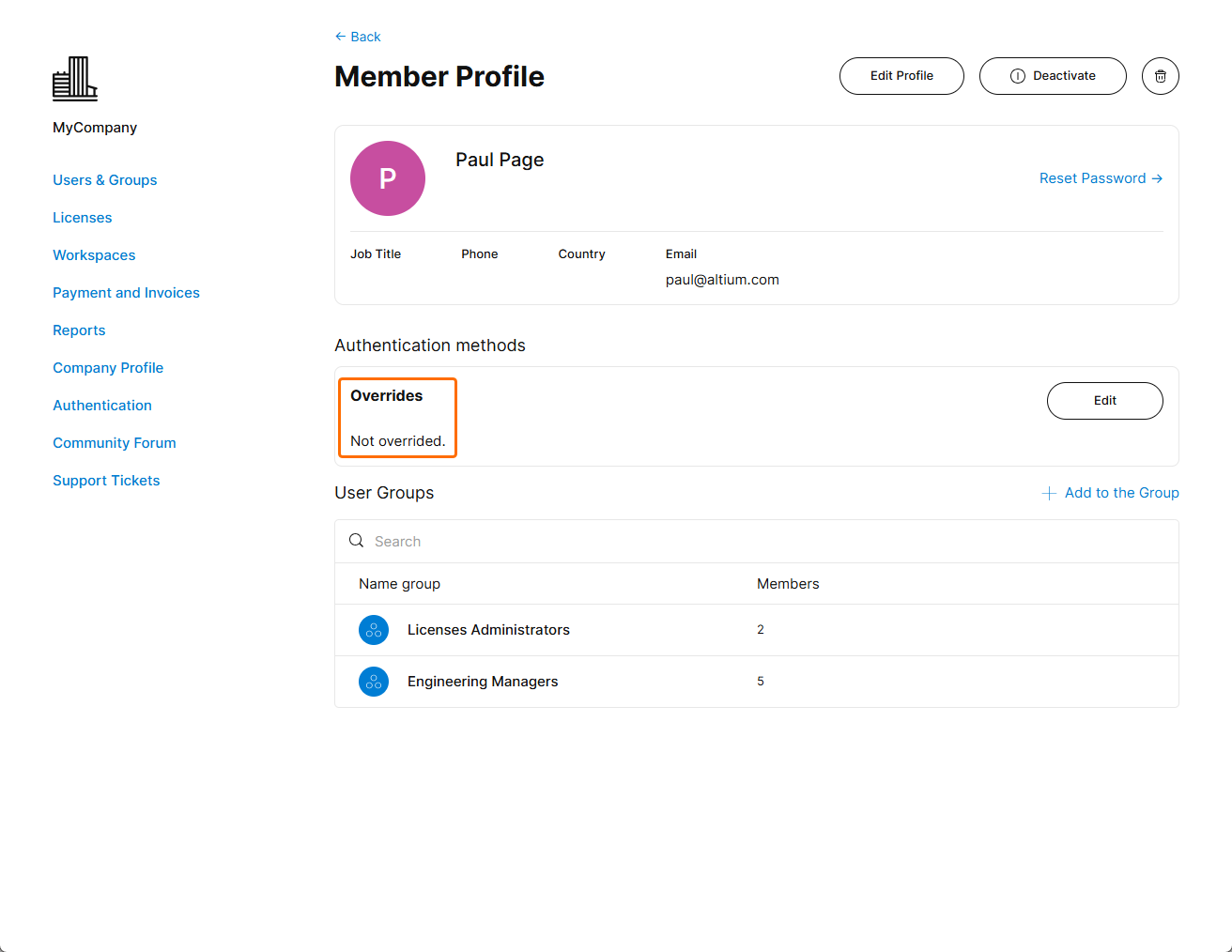
individual ユーザーのサインインオプションは、そのユーザーの Dashboard Altium Account エントリの設定を編集することで構成できます。サインイン上書きオプションにアクセスするには、ユーザーの Dashboard Users page にある  ボタンを選択します。これらの設定は、Override Authentication methods オプションを有効にした状態で編集すると、そのユーザーに限り Authentication ページのグローバルなサインイン設定より優先されます。
Authentication Override設定は、組織でSSOがサインイン方法として強制されている場合(他のすべてのオプションは全体的に無効)でも、個々のユーザーに対して特定の種類のサインイン アクセスが必要なときに使用できます。たとえば、メール/パスワードのみを許可する場合などです。
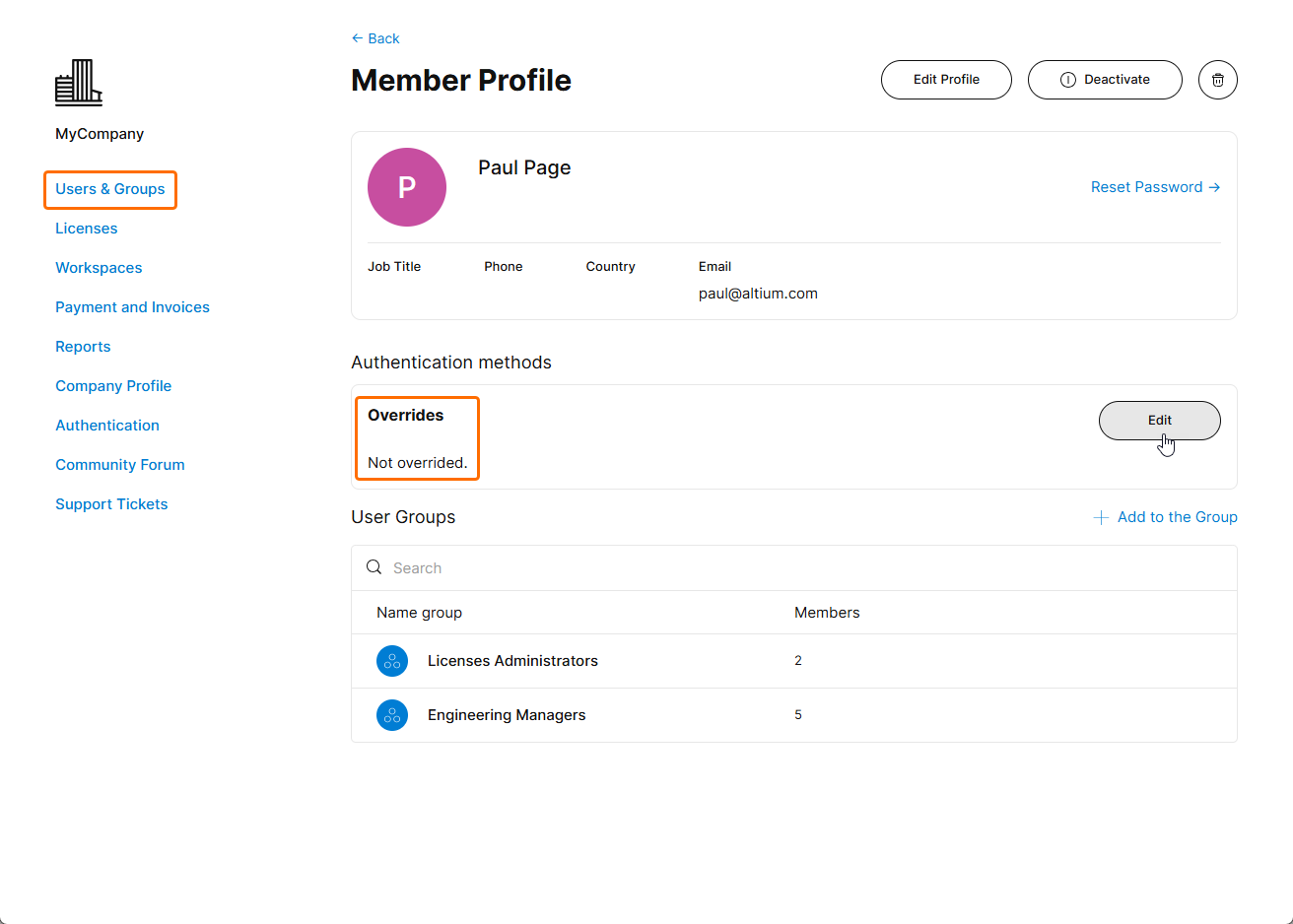
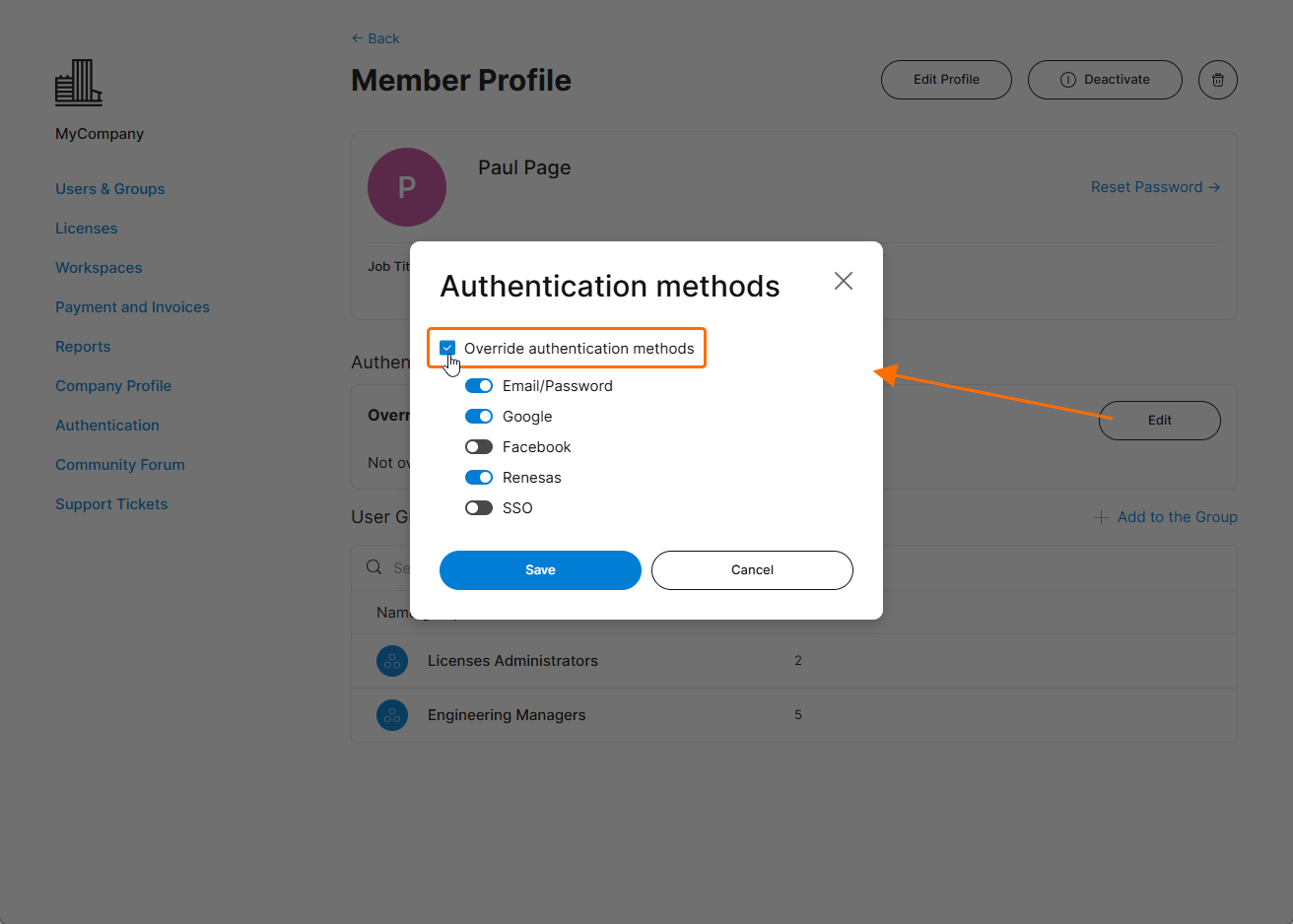
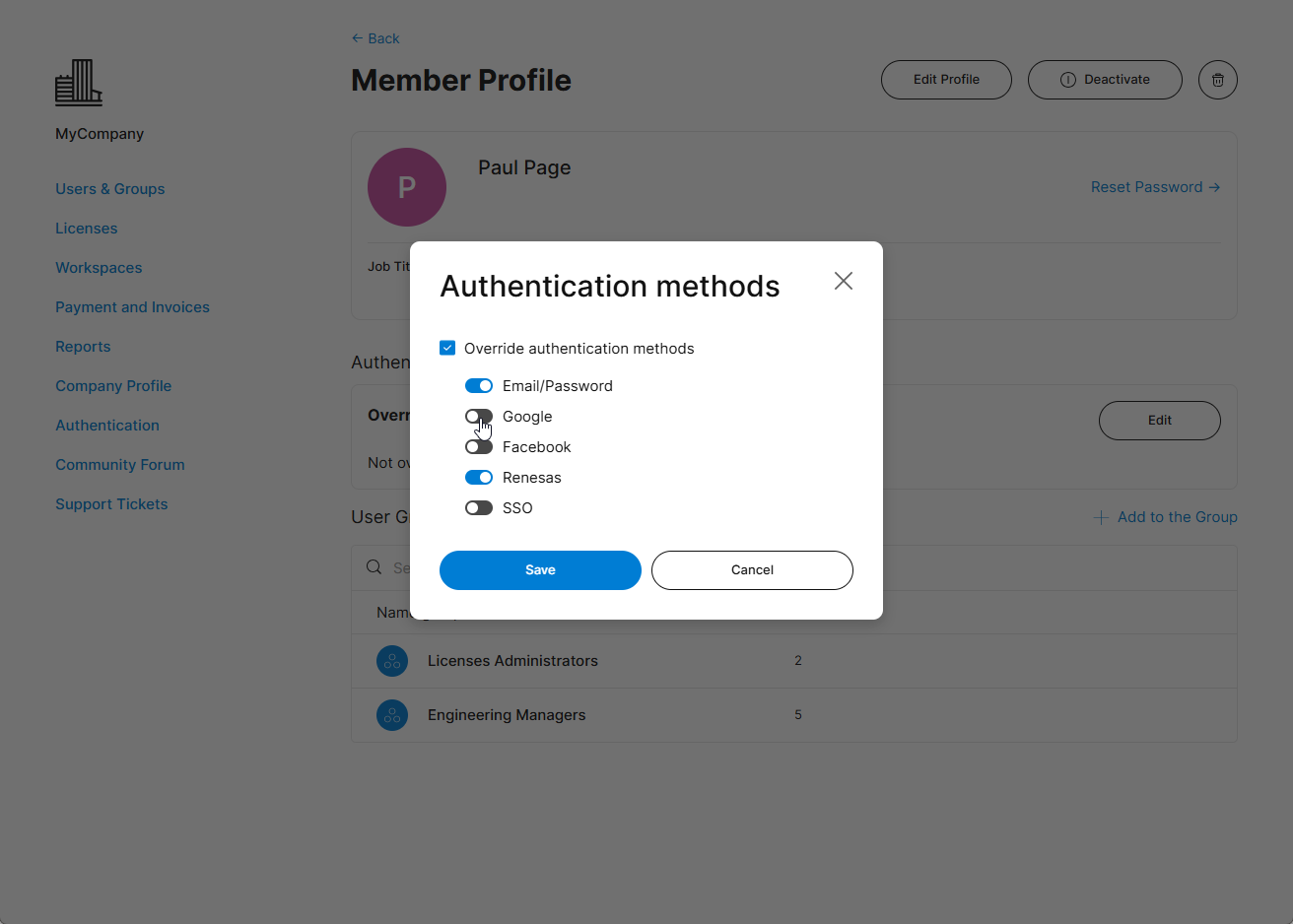
ここでは、このメンバーに対してGoogle 認証方法が無効になっています。 ボタンで新しい設定を確定します。
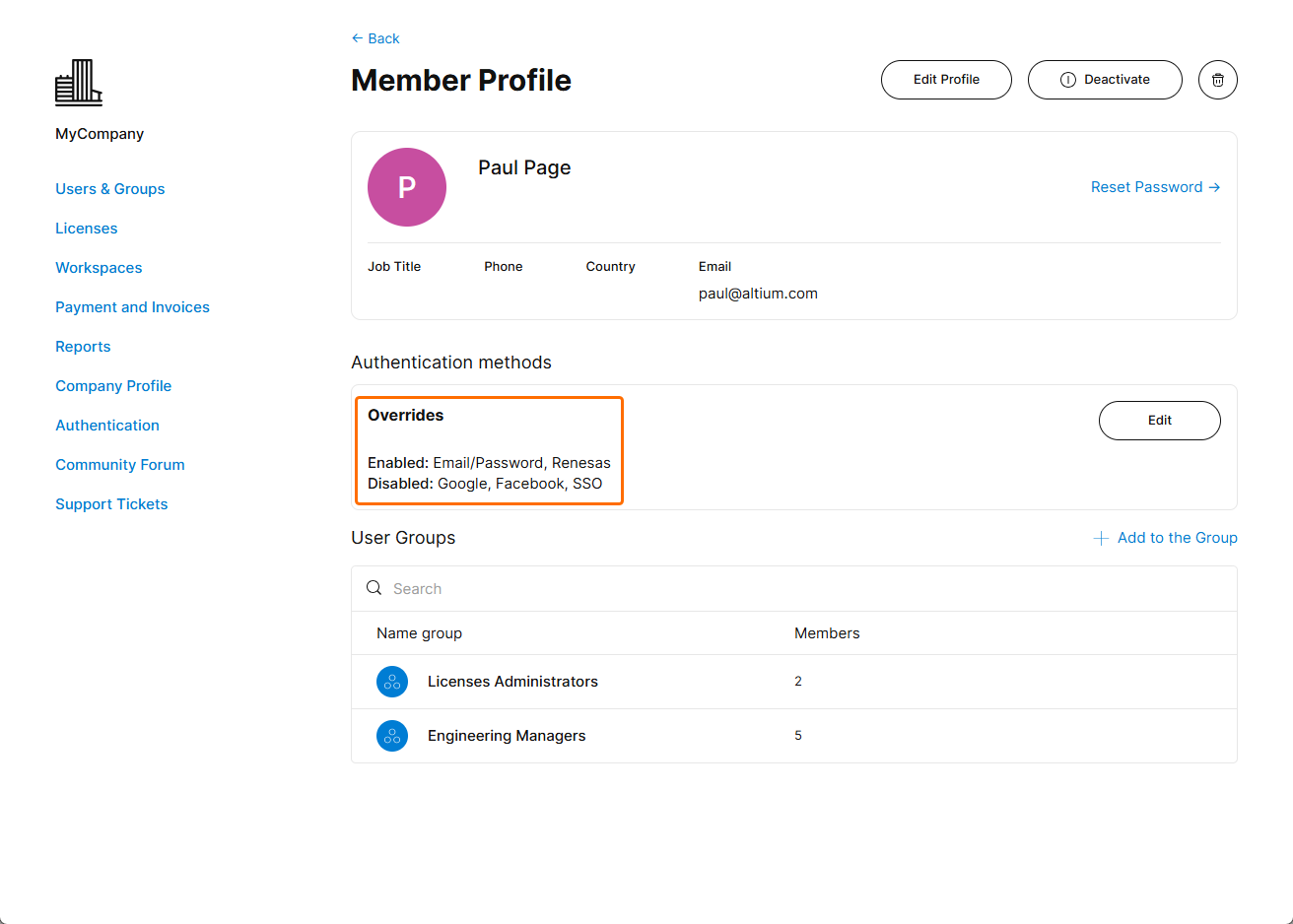
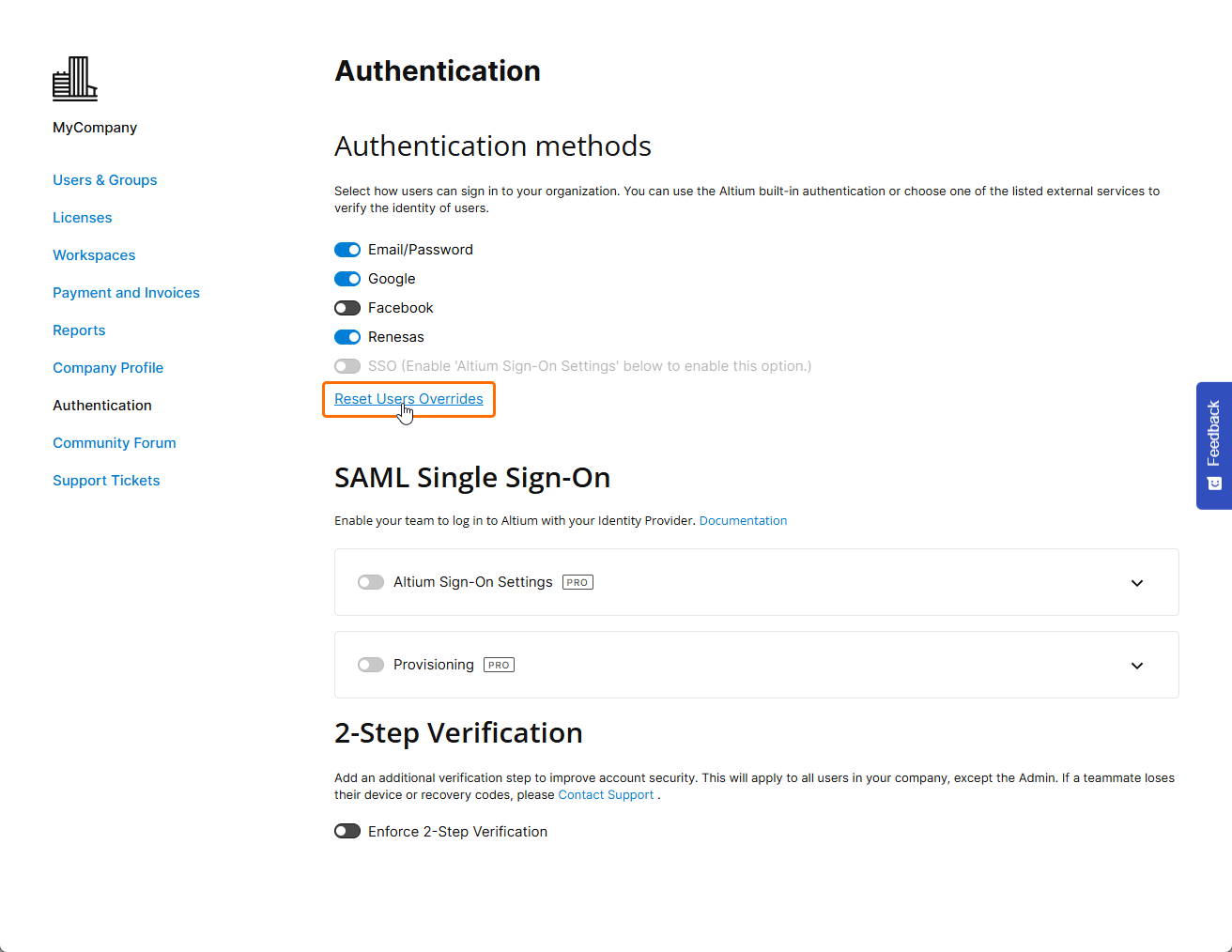
Override Authentication methods設定(上記のとおり)で個別に指定されたユーザーごとのサインイン方法は、AuthenticationページのAuthentication methodsセクションにあるReset users overridesオプションでデフォルトに戻せます。これにより、すべてのユーザーの個別サインイン設定が、現在Authenticationページで選択されているグローバル認証方法にリセットされます。
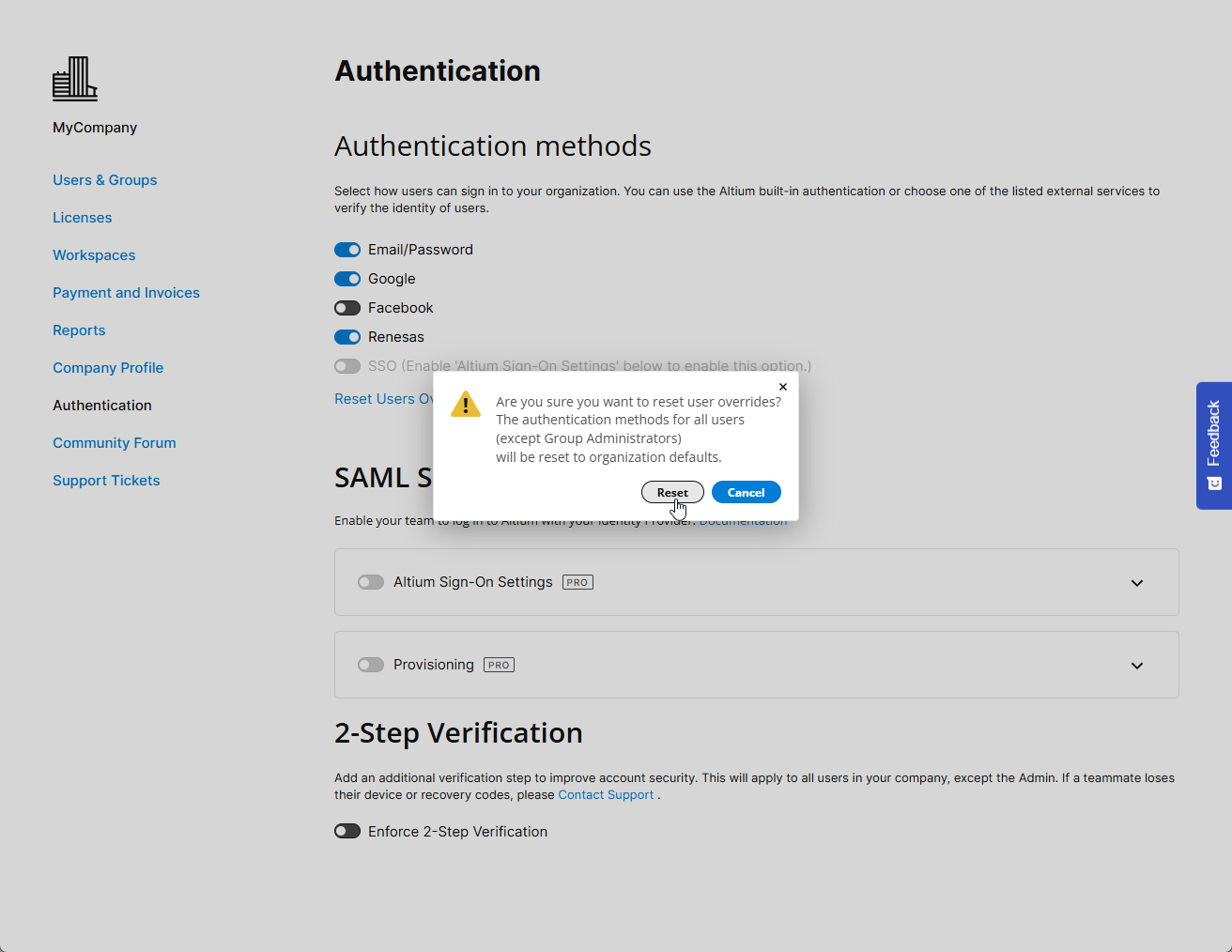
確認ダイアログの ボタンで、認証方法のリセット処理を確定します。
2段階認証の設定
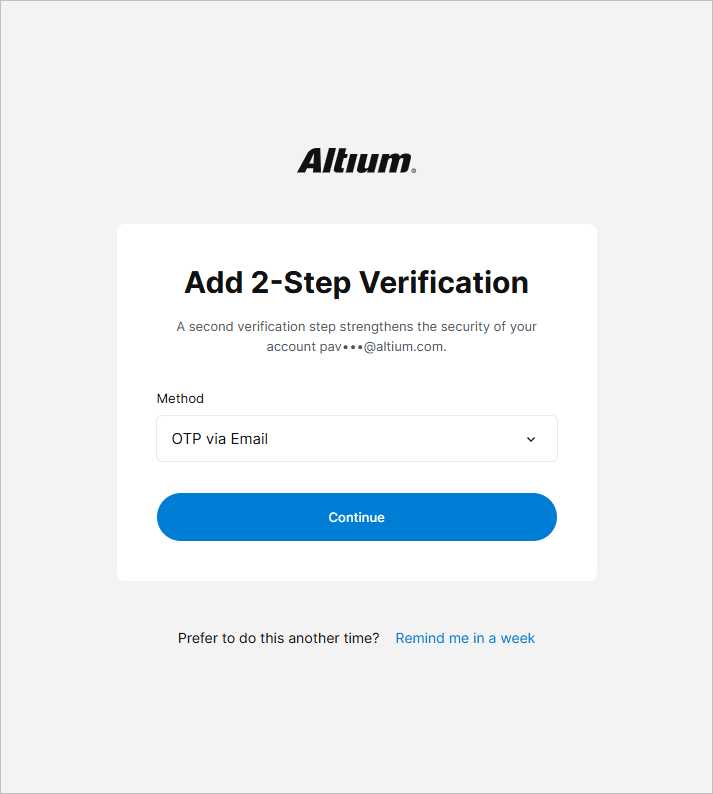
Company Accountのグループ管理者は、2段階認証を設定することで追加のセキュリティ層を提供でき、ユーザーがメール/パスワード認証情報を使用してAltiumアカウントにサインインしようとするときに本人確認を行えるようになります。追加の認証方法は、ワンタイム パスワード(OTP)をメールで送信する方法、または Google Authenticator や Okta Verify などの認証アプリでOTPを生成する方法に設定できます。2段階認証はCompany Account内のすべてのユーザーに対して強制することも、個々のユーザーが自分のアカウント用に設定することもできます。
Company Accountレベルでの2段階認証の設定は、アカウントのグループ管理者がDashboard Authenticationページの2-Step Verification領域で行います。これを行うには、Enforce 2-Step Verificationオプションを有効にし、必要なMethodとしてOTP via EmailまたはOTP via Authenticator Appを選択します。OTP via Authenticator Appオプションを選択した場合は、ドロップダウンから必要なAppを選びます。
-
Okta – Okta Verifyアプリケーションを使用する場合は、このオプションを選択します。
-
Google – Goggle Authenticator アプリケーションを使用する場合は、このオプションを選択します。
-
Other – Okta VerifyまたはGoogle Authenticator以外の認証アプリケーション(たとえば Microsoft Authenticator)を使用する場合は、このオプションを選択します。
必要に応じて、Instructions Link (Optional)フィールドにリンクを設定します(このリンクは、ユーザーがサインインしようとしたときに2-Step Authenticationページに表示されます)。


2段階認証の強制が有効で、かつOTP via Authenticator App 方法が選択されている場合、ユーザーは初回サインイン時に最終的な設定を行う必要があります。表示されるQRコードをアプリでスキャンするか、シークレットキーを入力して、使用する認証アプリに認証コードを追加する必要があります。その後、アプリで生成されたコードをEnter codeフィールドに入力する必要があります。Continueをクリックすると、アプリ内の認証コードにアクセスできなくなった場合に使用できる複数のリカバリーコードが提供されます。これらのコードは安全な場所に保管してください。Done をクリックすると、Altiumアカウントへのサインインが完了します。

一方、Company Accountレベルで2段階認証の強制が有効になっていない場合(Dashboard AuthenticationページでEnforce 2-Step Verificationオプションが無効)、2段階認証はAltiumアカウント レベルで設定できます。Altiumアカウントにサインインした状態で、プロファイルにアクセスし(ブラウザ ウィンドウ右上のユーザー アバター/画像をクリックし、ドロップダウン メニューからMy Profileを選択)、Authenticationページを開きます。ページの2-Step Verification領域でEnable 2-Step Verificationオプションを有効にし、必要なMethodとしてOTP via EmailまたはOTP via Authenticator Appを選択します。
-
OTP via Email 方法を選択した場合、コード確認メールがプロファイルのメールアドレスに送信されます。

-
OTP via Authenticator App 方法を選択した場合は、ドロップダウンから必要なApp(Other、Okta、またはGoogle)を選択します。表示されるウィンドウで、上記の説明どおりにアプリケーションの設定を完了します。

ユーザーのAltiumアカウントが会社のAltiumアカウントの一部であり、まだそのAltiumアカウントに対して2段階認証が設定されていない場合、Company Accountレベルで2段階認証の強制が有効になっていなくても、メールアドレスとパスワードを使用してサインインする際に、そのユーザーにはAltiumアカウントの2段階認証を設定するよう案内が表示されます。希望するMethodを選択し、以降の手順に従って2段階認証を設定します(設定手順は上記と同様です)。または、Remind me in a weekをクリックして2段階認証の設定を延期することもできます。
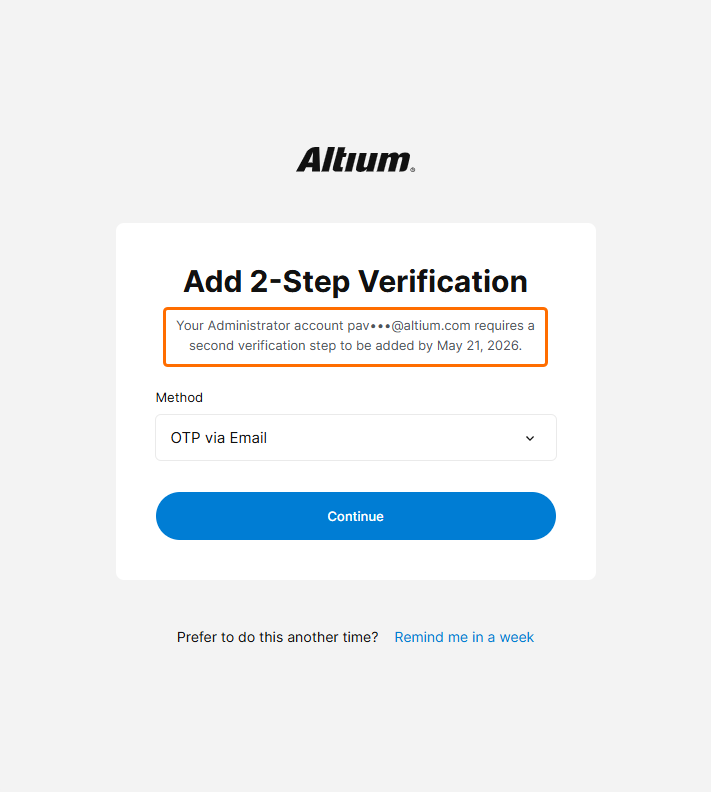 )。1か月を過ぎると、Remind me in a week コントロールは使用できなくなります。これにより、会社データや管理設定が不正アクセスから保護されます。
デバイスベース認証
ユーザーは、Altiumアカウントへのログイン時に、自身のデバイスでサポートされているデバイスベース認証方式(Windows HelloやFace IDなど)を設定できます。
デバイスベース認証を設定するには、Altium Sign Inページ(https://auth.altium.com/)の使用時に指紋ボタンをクリックします。
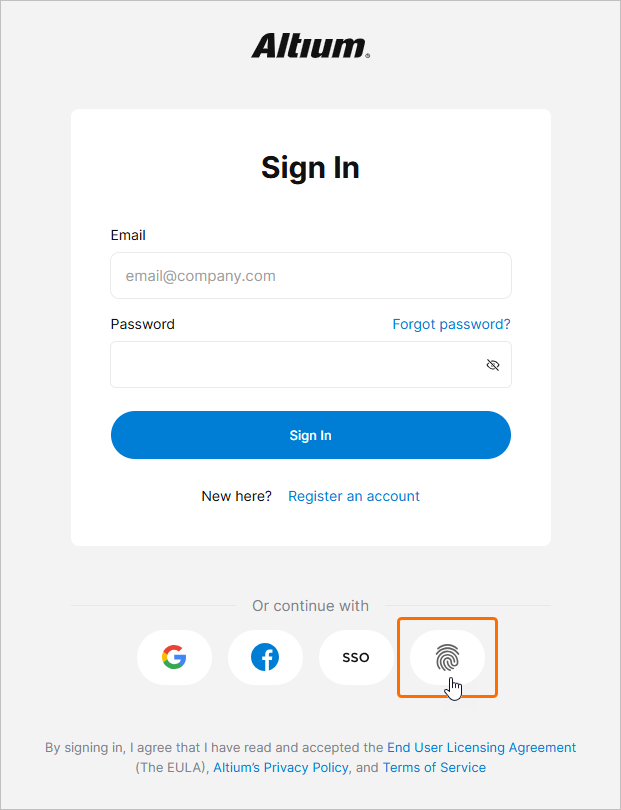
次のステップで、パスワードを使用してサインインを完了し、Continueをクリックします。
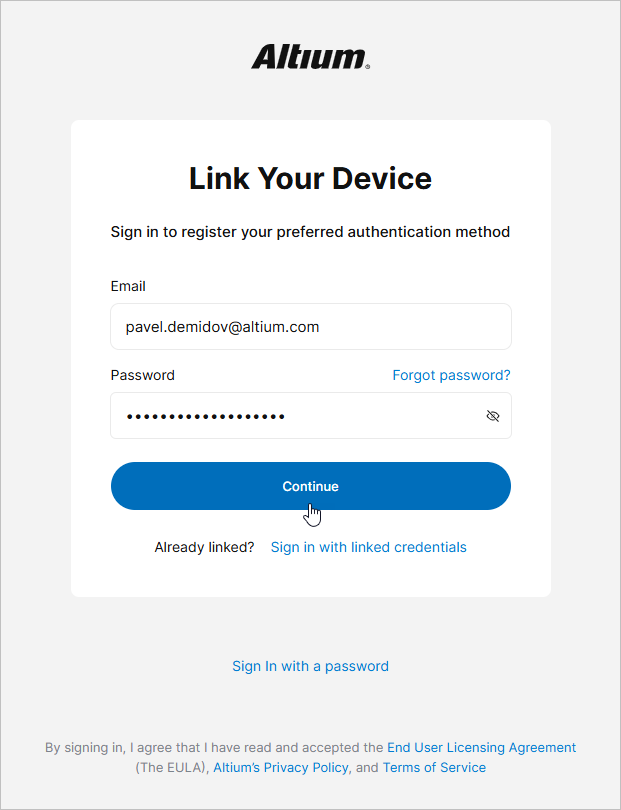
使用しているデバイスに応じて、該当する認証方式の設定を完了するための手順が表示されます。完了したら、希望するDevice Nameを入力してDoneをクリックします。
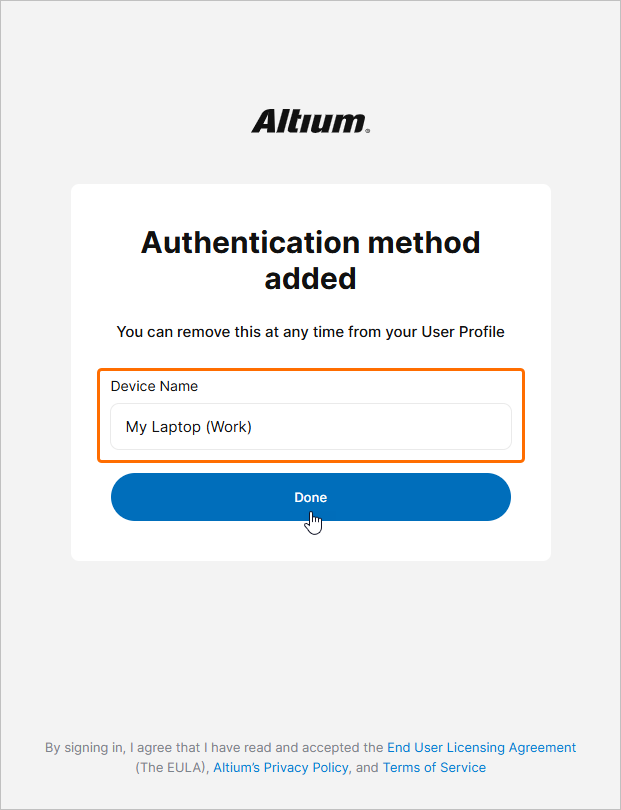
次回、デバイスベース認証を使用してサインインする場合(Altium Sign Inページで指紋ボタンをクリック)、設定済みの方式を使ってサインインするよう案内されます。
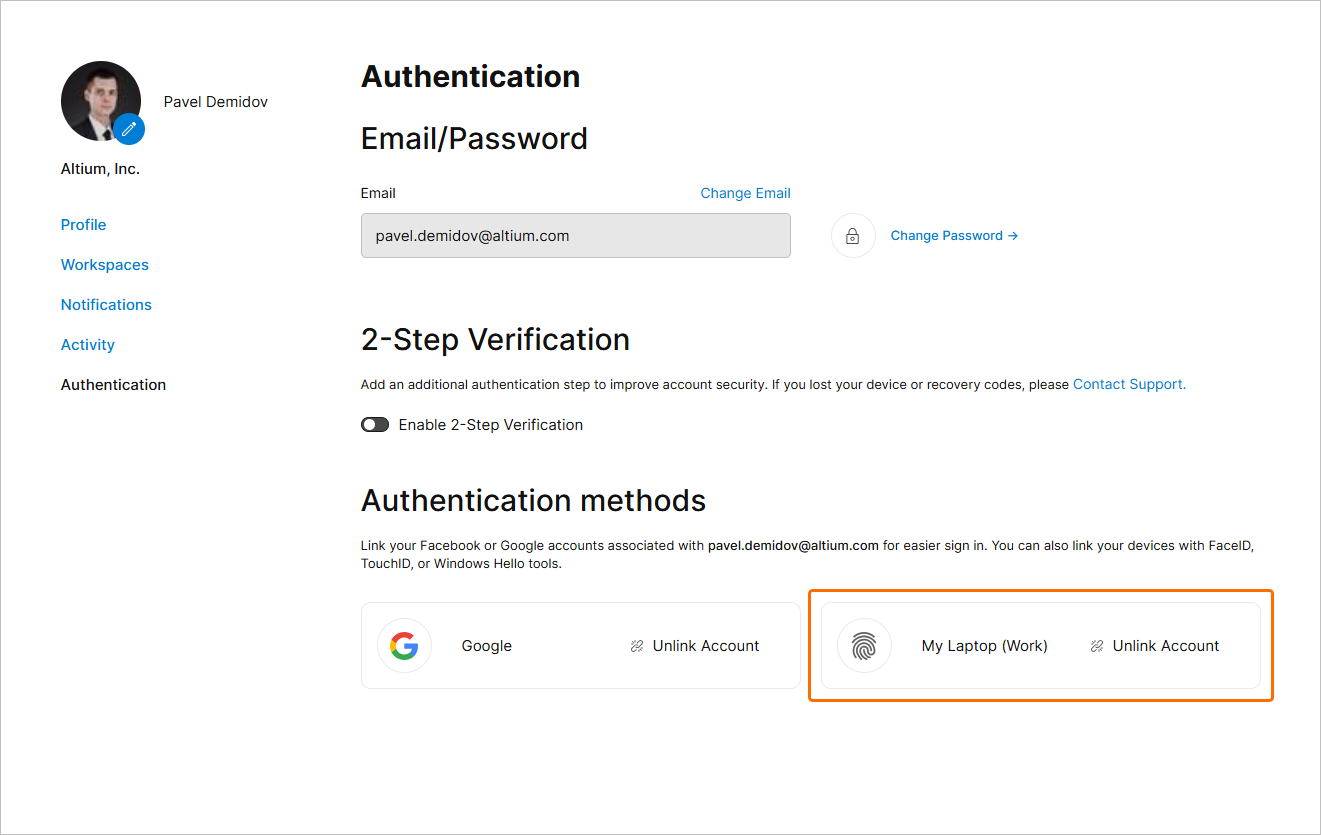
設定済みのデバイスベース認証方式は、プロファイルで確認できます。プロファイルにアクセスし(ブラウザ ウィンドウ右上のユーザー アバター/画像をクリックし、ドロップダウン メニューからMy Profileを選択)、Authenticationページを開きます。設定済みの方式はページのAuthentication methods領域に一覧表示されます。設定済みの方式を削除するには、その項目内のUnlink accountコントロールを使用します。
Renesasアカウントのリンク
AltiumアカウントにRenesasアカウントをリンクして、後者を使用してAltiumアカウントにログインすることもできます。そのためには、プロファイルにアクセスし(ブラウザ ウィンドウ右上のユーザー アバター/画像をクリックし、ドロップダウン メニューからMy Profileを選択)、Authenticationページを開きます。ページのAuthentication methods領域で、Renesasタイル内のLink accountコントロールをクリックします。
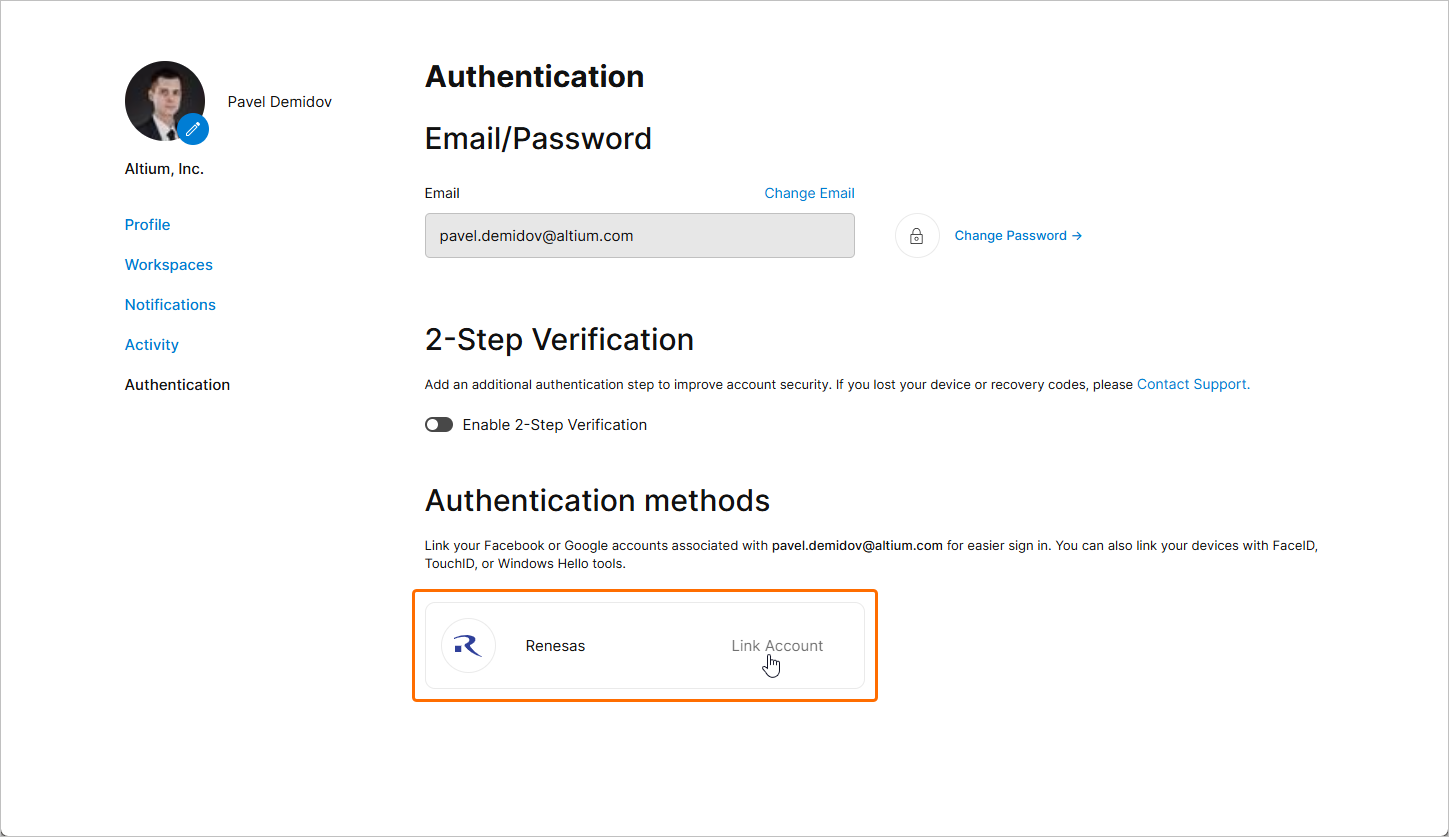
続いて表示されるページでRenesasアカウントにサインインし、それをAltiumアカウントにリンクします。Renesasアカウントがリンクされると、Authenticationページにそのタイルが表示され、Unlink accountコントロールを使用してアカウント間のリンクを解除できます。
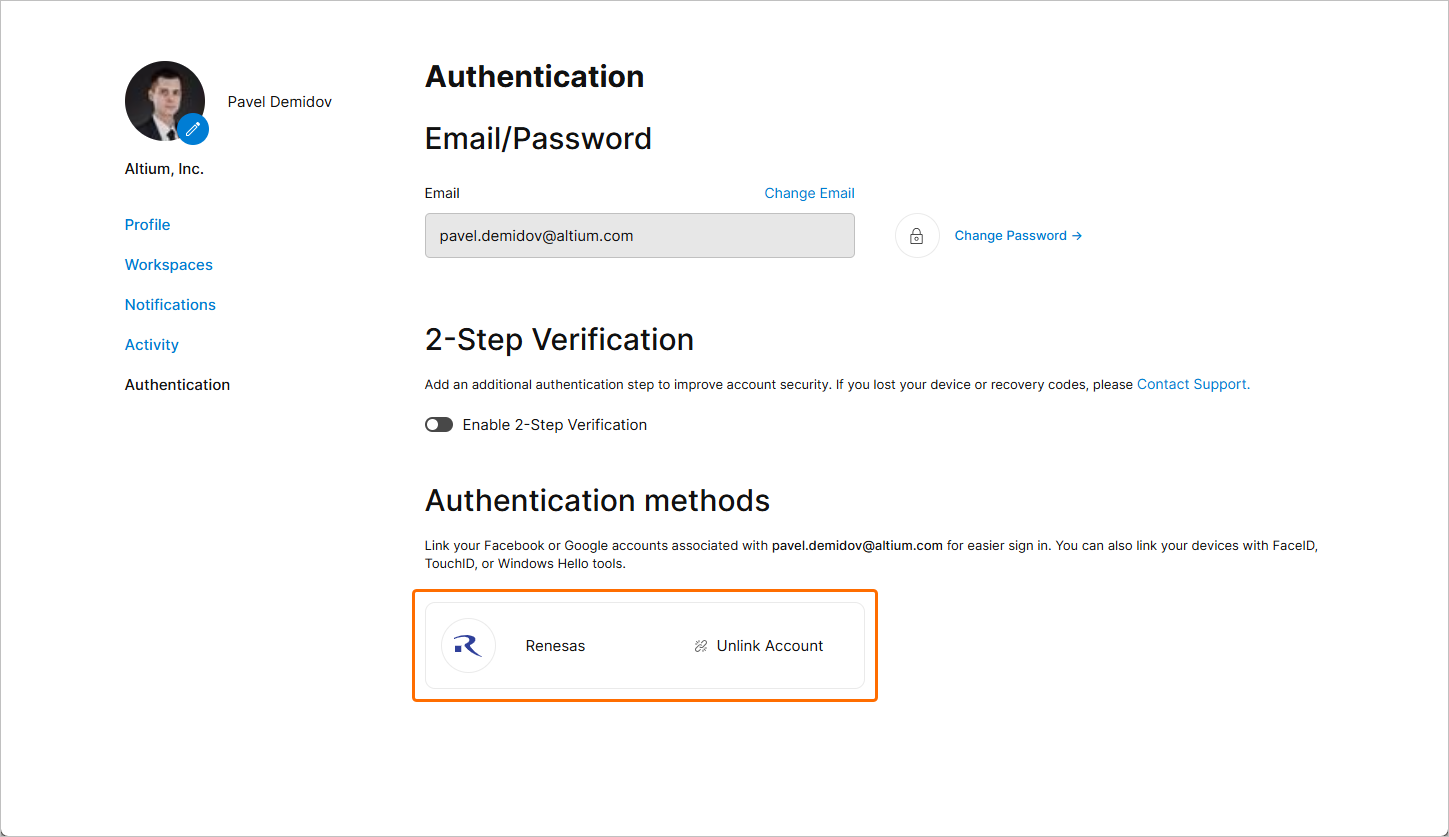
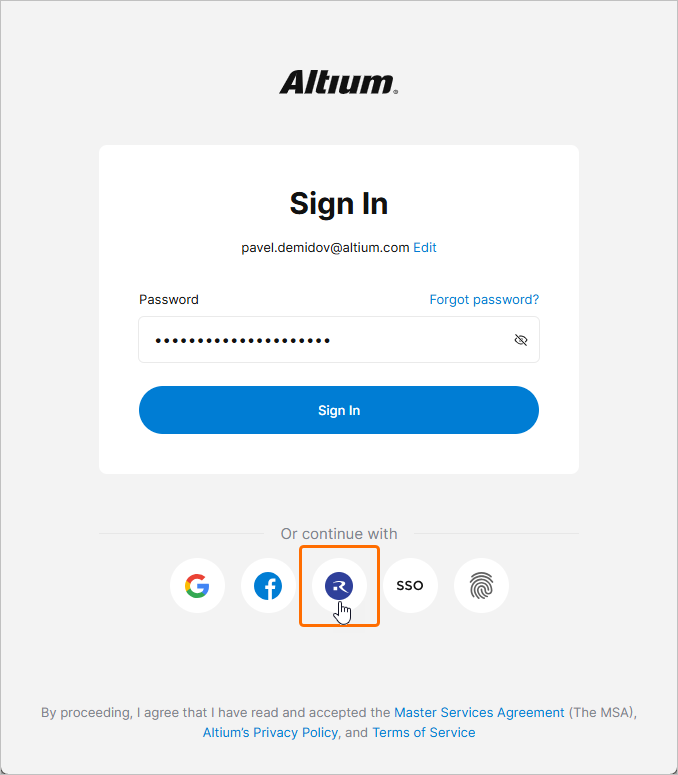
認証方法のグローバル設定および個別設定で許可されている場合(詳細はこちら)、リンクされたRenesasアカウントはAltiumアカウントへのサインイン時に使用できます。
 AI で翻訳