
ユーザーの管理
メインの「会社ダッシュボード」ページにある
ユーザーとは、組織の会社アカウントのメンバーとして登録されている個人のことです。ユーザーには、利用可能な Altium 設計サービスやソフトウェアライセンスの割り当てを付与することができます。ユーザーはAltium コミュニティ内のさまざまな機能やサービスにアクセスできますが、その内容は所属組織との関係によって決まります。
ユーザー一覧
このページ
-
ユーザー名とメールアドレス
-
ユーザーグループの所属。ユーザーが 3 つ以上のグループに所属している場合、関連するグループの列の項目には
+1 -
代表のアバターアイコンまたは画像。ユーザーは「マイプロフィール」ページで、自分専用の画像をアップロードできます。
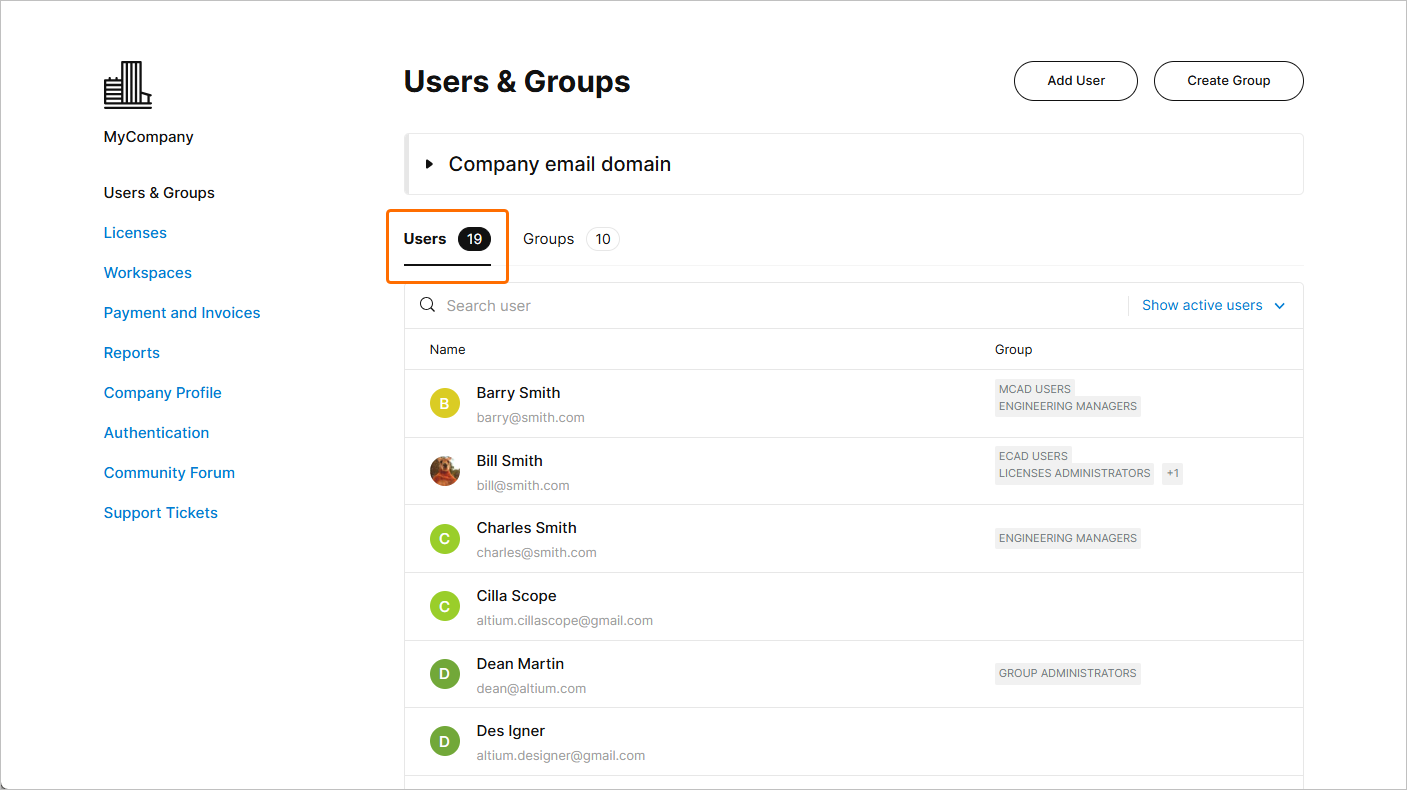
この
また、
 )。
)。
受け入れ可能なユーザーのメールアドレスの範囲を広げるには、別のドメインを追加してください(X
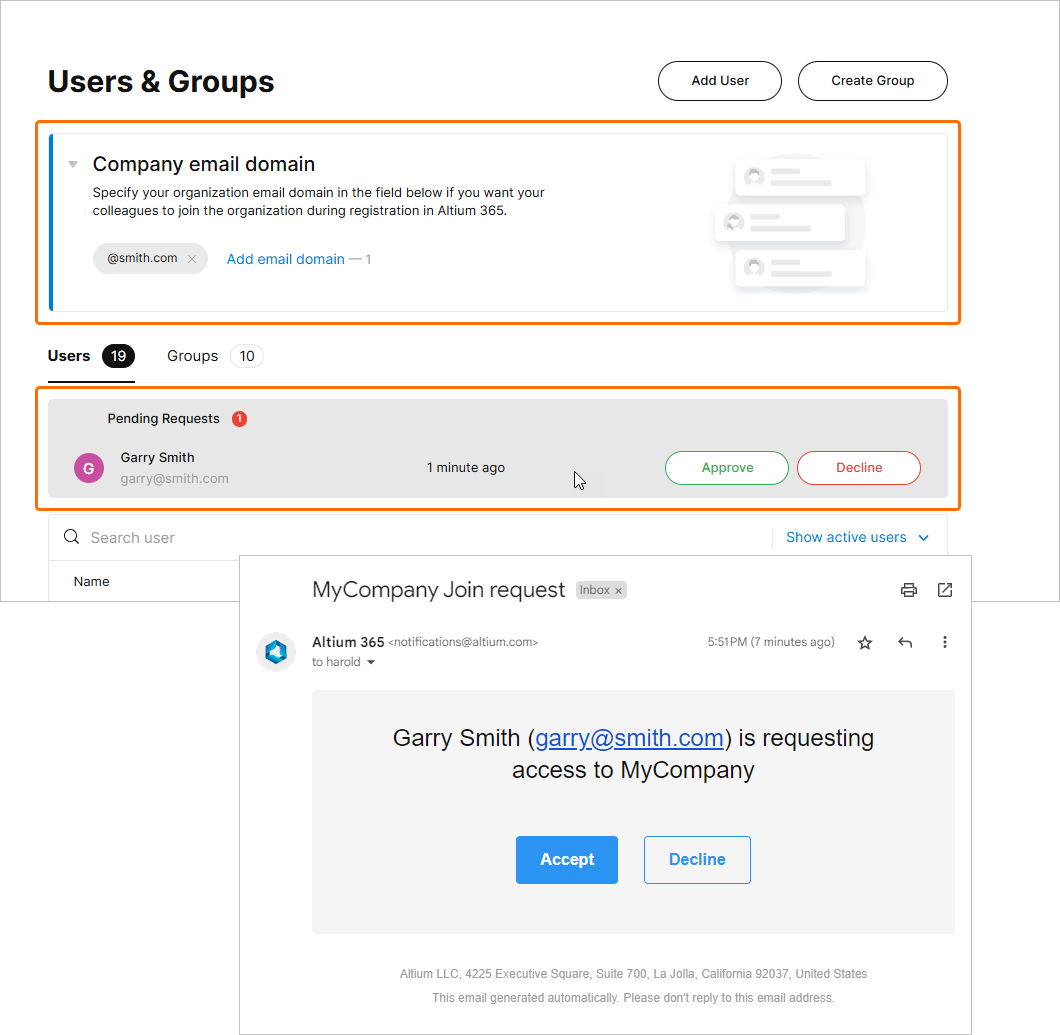 メインのユーザー一覧には、保留中のユーザー参加リクエストが表示され、メールアドレスのドメインの自動検出を指定する機能も備わっています。
リストのフィルタリング
ユーザー一覧をフィルタリングするためのページオプションが用意されています:
-
ユーザー名によるフィルタリング – 「
Search フィールドに特定のキーワードまたは部分一致のキーワードを入力します。 -
有効なユーザーステータスによるフィルタリング – 「
Show active users /Show inactive users ドロップダウンオプションを切り替えてください。詳細については、以下の「メンバープロフィール」セクションを参照してください。
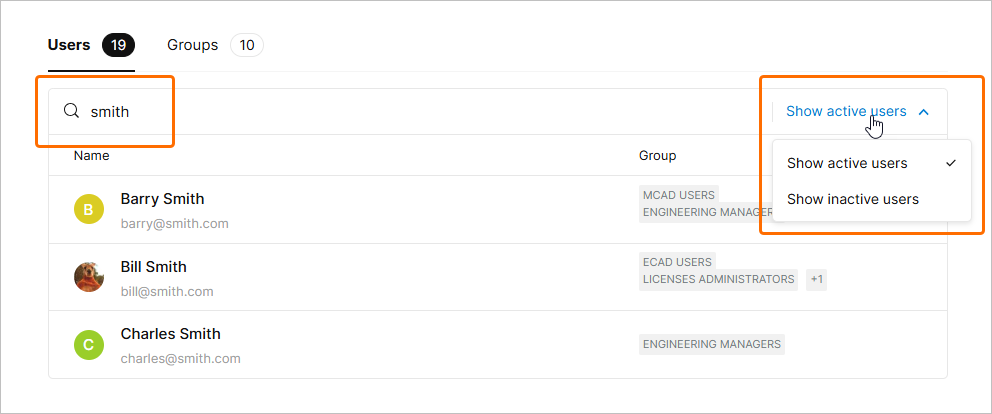 名前キーワードまたはユーザーの有効/無効ステータスで「ユーザー」リストをフィルタリングします。
ユーザーの追加
[
少なくとも必須のユーザー詳細フィールド(アスタリスクでマークされているもの)を入力し、必要に応じて、そのユーザーが所属すべきグループを指定してください。
![[ユーザー詳細] ページで、新規ユーザーの詳細情報とオプションを入力してください。 Add User ページに入力します。この情報は、ユーザーの My Profile ページの詳細に同期されます。](https://files.doc.altium.com/sites/default/files/wiki_attachments/271171/Dashboard_Accounts_AddUser_23_11.webp "[ユーザー詳細] ページで、新規ユーザーの詳細情報とオプションを入力してください。 Add User ページに入力します。この情報は、ユーザーの My Profile ページの詳細に同期されます。") [ユーザー詳細] ページで、新規ユーザーの詳細情報とオプションを入力してください。
[ユーザー詳細] ページで、新規ユーザーの詳細情報とオプションを入力してください。
ユーザーアカウントで利用可能なサインイン方法は、ダッシュボードの「認証」ページで指定されたグローバルな認証設定によって決定されますが、個々のユーザープロファイルではこれらを上書きすることができます。これを行うには、ユーザーを追加する際に
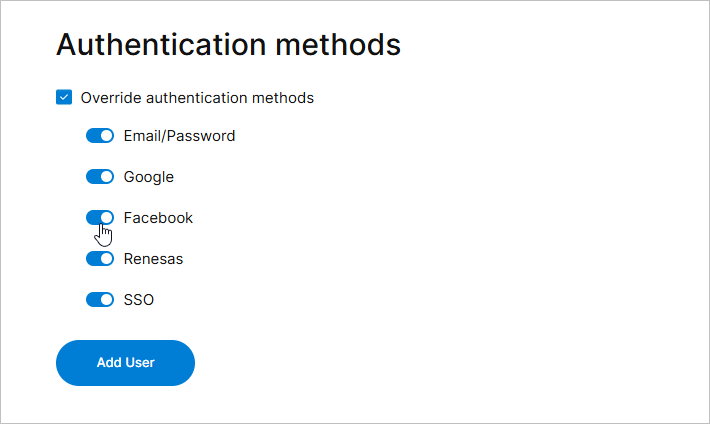 認証設定は、ダッシュボードの
[  )が記載された Altium アカウントのメールも受信します。パスワードは、ユーザー自身が「マイプロフィール」ページで変更できるほか、管理者がダッシュボード

メンバープロフィールの管理
[ユーザー] リストからユーザーのエントリを選択すると、[
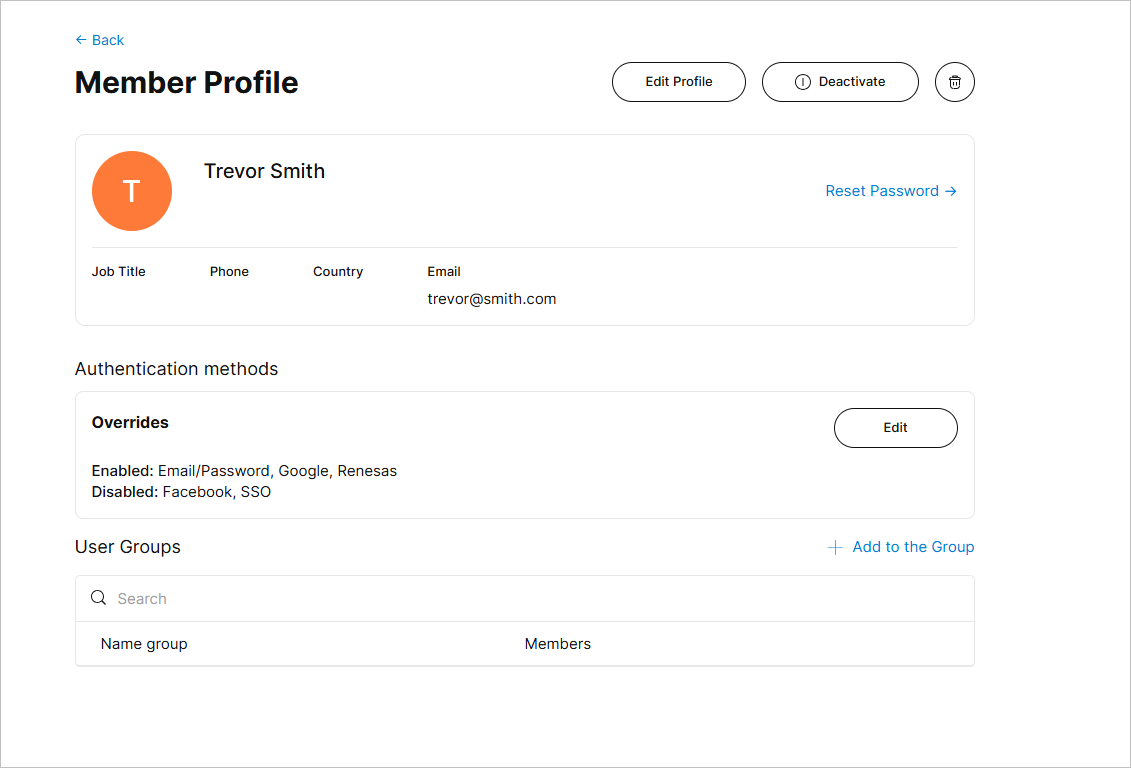 ユーザーの「メンバープロファイル」では、既存のユーザーの Altium アカウントを管理できます。
「メンバー」ページには、関連するユーザーの Altium アカウントを管理するためのオプション コントロールが含まれています。
-
プロファイルの
Edit Profile 」ボタンを使用して、現在選択されているユーザーの Altium アカウントの詳細を更新または追加します。ここで行った変更は、保存されると(Save )、ユーザーのAltiumアカウントに同期され、その結果、ユーザー自身の「マイプロフィール」ページで表示される情報にも反映されます。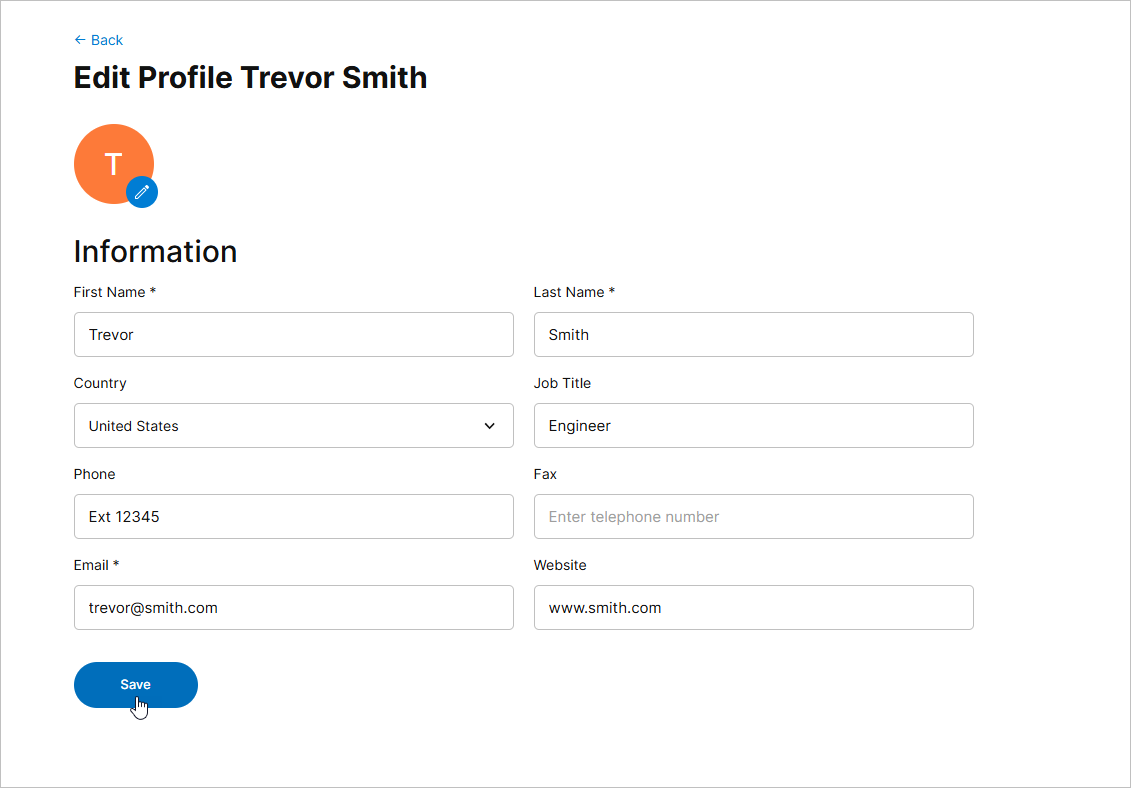
プロファイルのEdit オプションを使用して、既存ユーザーの Altium アカウントの詳細を変更できます。 -
ユーザーのメールアドレスのドメインが、組織に登録されているメールアドレスのドメインのいずれかと一致する場合、このユーザーを無効化することで、貴社のアカウントおよび Altium 365 ワークスペースを含む Altium サービスへのアクセスを停止することができます。これを行うには、
 オプションを選択します。オプションボタンは
  に変わり、ユーザーを再有効化(アクティブ状態に戻す)してアクセス権を復元できるようになります。
 Group Administrators メンバーであるユーザーは、無効化できません。-
Deactivated users: -
Altiumアカウントとの紐付けは維持されます。
-
は、サインインを試みた際に「
User is not activated 」というエラーメッセージが表示されます。 -
メインの「ユーザー」一覧の「非アクティブ」フィルターオプションに表示され、そこで通常通りプロファイルを管理できます。
-
Altium Community や、アップロードしたデータ(Altium のストレージインフラストラクチャに非公開で保持されています)には、もはやアクセスできなくなります。
-
-
Reactivated users: -
新規に生成されたパスワードを含むサインイン認証情報を記載したアクティベーションメールが届きます。
-
メインの「ユーザー」一覧の「アクティブ」フィルターオプションの下に再表示されます。
-
データへのアクセス権が回復し、グループメンバーシップなどの以前のプロフィール設定が維持されます。
-
-
-
ユーザーのメールドメインが、組織に登録されているメールドメインのいずれかと同じである場合、このユーザーを会社アカウントから完全に削除することもできます。これを行うには、削除(
 )オプションを選択してください。 確認が完了すると、そのユーザーエントリは、Altium 365 ワークスペースを含む Altium サービスに表示されなくなり、利用できなくなります。
-
削除されたユーザーは、サインインを試みた際に「
User is not activated 」というエラーメッセージが表示されます。 -
ユーザーがアップロードしたデータは、Altiumのインフラストラクチャ内に非公開で保存されたままとなり、共有ファイルやコメントなど、そのユーザーがAltium 365で行った過去の操作履歴は、他のユーザーが引き続きアクセス可能です。
-
必要に応じて、ユーザーの Altium アカウントを手動で再作成することができます(「ユーザーの追加」を参照)。自己登録またはダッシュボードでの管理者による操作のいずれかにより、新しく作成された Altium アカウントで同じメールアドレスが使用された場合、そのユーザーの保存データにアクセスできるようになります。
-
データの保存およびセキュリティに関する詳細については、Altium 365 トラストセンターを参照してください。
-
-
ユーザーのメールドメインが、組織に登録されているメールドメインのいずれとも異なる場合(または組織に登録されたメールドメインがない場合)、そのユーザーを無効化または削除することはできませんが、会社アカウントから切り離すことは可能です。 この場合、そのユーザーの貴社アカウントおよび Altium 365 ワークスペースへのアクセスも停止されますが、ユーザーは自己登録アカウントに移行され、自身のAltium 365 パーソナルスペースにアクセスできるようになります。これを行うには、[
 ] オプションを選択してください。
-
ユーザーのサインインパスワードをリセットするには、
Reset Password オプションを選択してください。これにより、現在のユーザーに通知メールが送信されます。このメールには、専用のパスワードリセットページ( )へのリンクが含まれており、ユーザーはそこで新しいパスワードを入力して確認することができます。なお、ユーザーは自身のプロフィールページ(My Profile)からも同じパスワードリセット手続きを実行できることにご注意ください。
-
ダッシュボードの「認証」ページで指定されているデフォルト設定とは異なるユーザーのサインイン認証方法を変更するには、関連する
Edit オプションを選択してください。詳細については、前述の「新規ユーザーの認証」を参照してください。 -
ユーザーがアカウントを連携している場合(Google、Facebook、Renesasなど)、または2段階認証を設定している場合は、対応する項目がユーザーの
Member Profile ページに表示されます。グループ管理者は、アカウントへのリンクを解除(Unlink Account )またはユーザーの2段階認証をリセット(Reset )をリセットすることができます。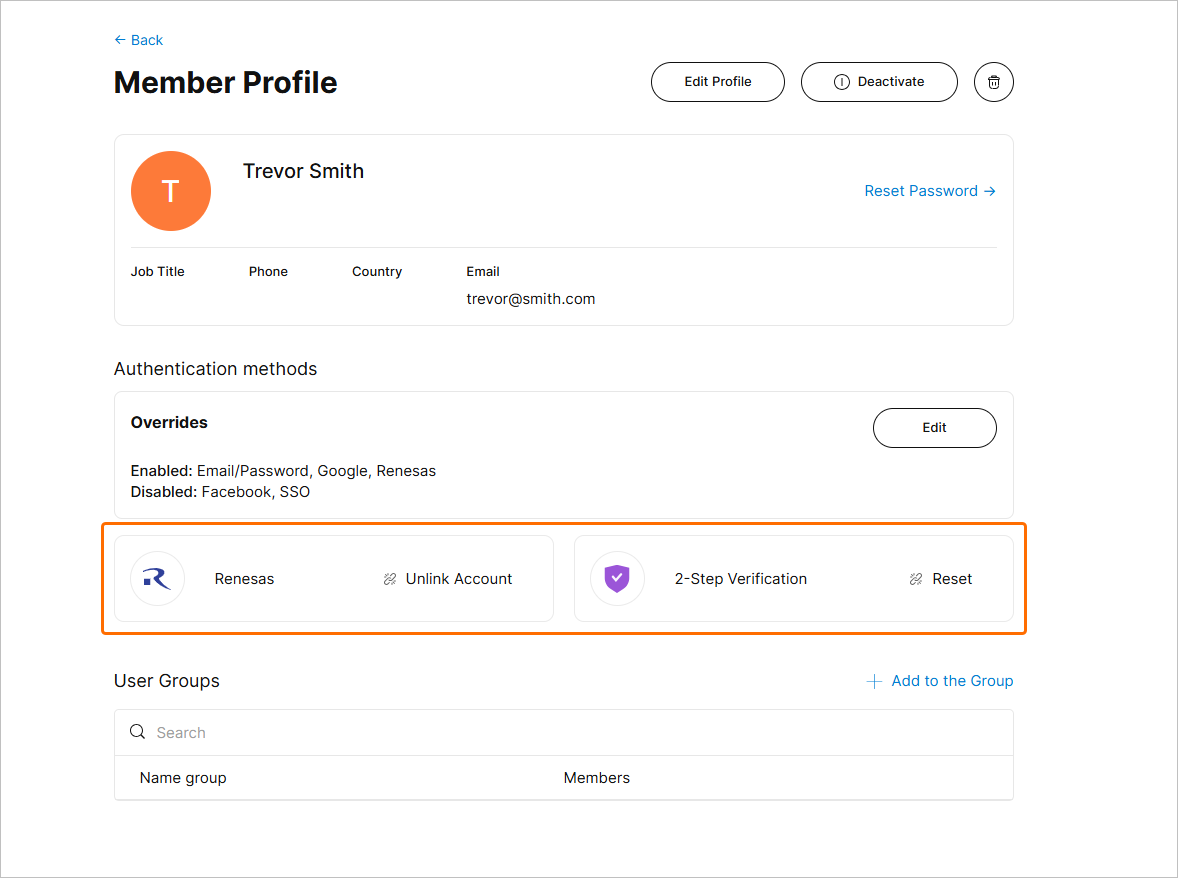
-
現在のユーザーを1つ以上の
User Groups に追加するには、Add to the Group オプションを選択してください。次のAdd Groups ウィンドウで、Enter group name フィールドをクリックして、利用可能なグループ名のリストから選択します。文字を入力し始めると、その文字列を含むグループにリストが絞り込まれます。確認すると(Add )、そのユーザーはそれらのグループのメンバーになります。ユーザーグループの詳細については、「グループの管理」を参照してください。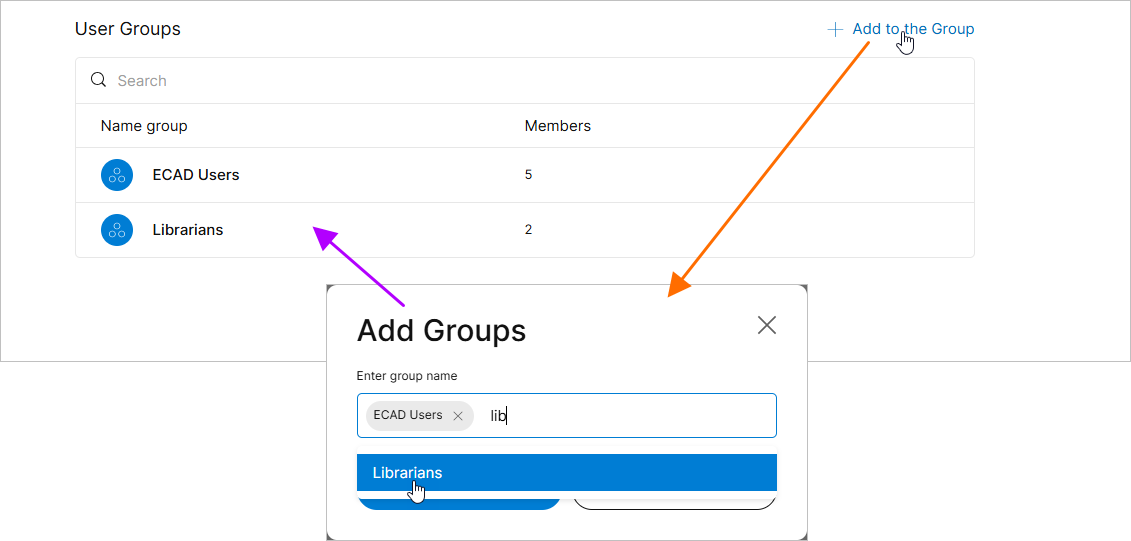
利用可能なグループにユーザーを追加することで、そのグループのメンバーに関連付けられたAltiumのライセンスやサービスへのアクセスを許可できます。

 AI で翻訳