
詳細オプションの設定
「会社ダッシュボード」
これらのオプションは、組織内のすべての登録ユーザーに適用される、いわば「グローバル」な設定です。有効にすると、不注意によるファイル共有や外部への情報漏洩を防止することで、データセキュリティを強化します。なお、これらの制限はグループ管理者には適用されません。ユーザー制限の設定には、
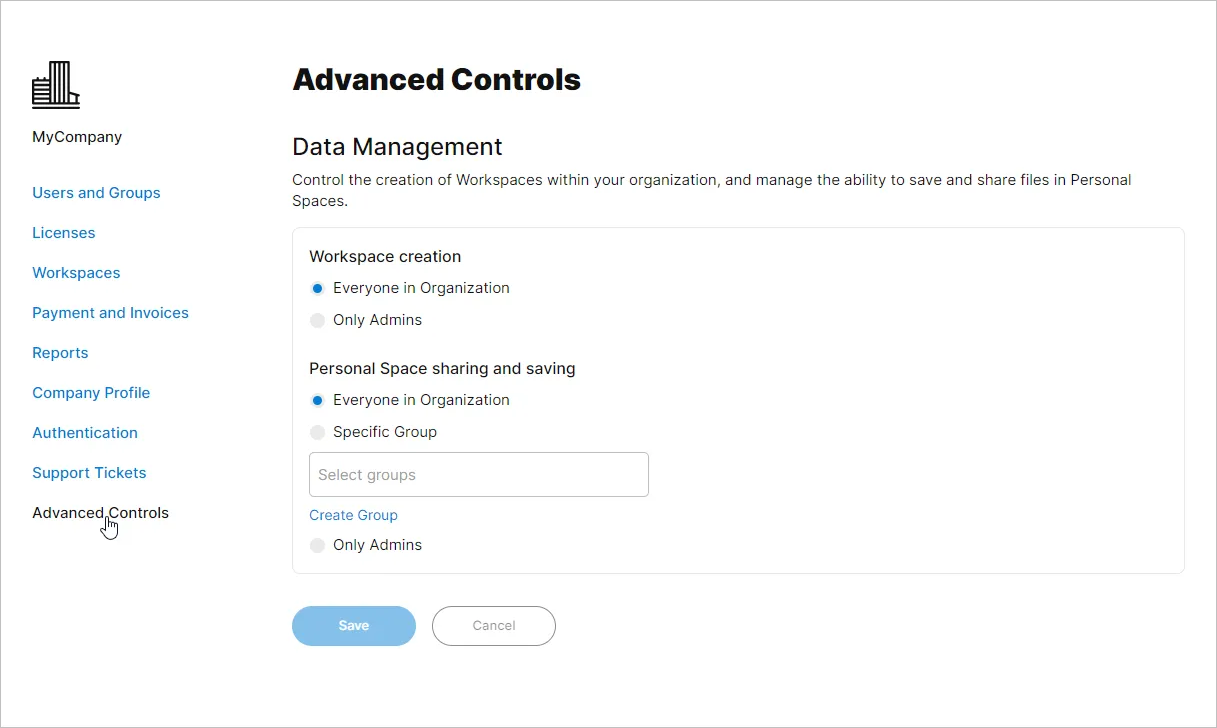 「会社ダッシュボード」の「詳細制御」ページには、Altium 365 パーソナルスペースからのワークスペースの作成および共有・保存を防止するためのオプションが用意されています。
ワークスペース作成の制御
組織で Altium 365 ワークスペースをまだ有効化していない場合、または会社の Altium 製品へのアクセス権限レベルで複数のワークスペースの作成が許可されている場合、すべての会社ユーザーメンバーはワークスペースを有効化することができます。詳細については、「ワークスペースの有効化と管理」ページを参照してください。 この機能へのアクセスを制限するには、[データ管理] の  )。
)。
 ワークスペースは、組織のメンバーなら誰でも有効化できる(デフォルトの設定)か、管理者のみに有効化を制限することができます。
この設定により、会社の管理者(Group Administrators

パーソナルスペースの共有・保存制御
組織の会社アカウントに所属するすべてのメンバーは、設計ファイルのアップロードおよび共有を行うための個別のAltium 365 パーソナルスペースにアクセスできます。一部の組織では、セキュリティの観点や、設計管理および監査の観点から、会社のパーソナルスペースに対するデフォルトのオープンアクセス方式が望ましくない場合があります。「会社ダッシュボード」の
 組織のパーソナルスペースの共有および保存機能は、特定のグループのみ、または管理者のみに有効にすることができます。
デフォルトでは、各社員のパーソナルスペースでは以下の操作が可能です:
-
複数の形式の設計ファイルやパッケージをパーソナルスペースにアップロードでき(「
Files 表示)できます。 -
Altium 365 オンラインにアップロードされた設計ファイルは
Standalone Viewer にアップロードされた設計ファイルは、ユーザーのパーソナルスペースに保存できます。 -
パーソナルスペースにアップロードされた設計ファイル(
Files ビュー)は、組織内外の他のユーザーと共有できます。 - パーソナルスペースにアップロードされた設計ファイルは、他のユーザーが閲覧できるよう、Web サイトに埋め込むことができます。
-
共有されたワークスペースの設計(完全な
Edit - パーソナルスペースにアップロードまたは共有されたデザインファイルは、投稿されたコメントから他のユーザーと共有することができます。
[共有] オプションが
-
に設定されている場合、非管理者ユーザーに対しては上記のすべての共有・保存機能がブロックされます。アップロードや保存を試みると、情報メッセージが表示され、組織の会社アカウント管理者にアクセスリクエストを送信するオプションも提供されます(例を参照)。リクエストメールにはリンク(
 )が記載されており、ダッシュボードの
 Advanced Controls ページへのリンク()が含まれます。 -
共有を試みると、「ファイルの保存と共有のリクエスト」ダイアログが開き、管理者へリクエストメッセージを送信できます(例を参照)。
-
ウェブサイトの埋め込みやコメントからの共有などのその他の機能は利用できません。


また、デザインファイルの共有および保存(アップロード)機能は、 )。管理者に加え、指定されたグループのメンバーのみが、パーソナルスペースの共有および保存にアクセスできるようになります。

上記にも示されているように、
-
「
Create Group オプションを使用して、社内のメンバーからなる新しいグループに名前を付け、メンバーを追加します。これにより、Create Group ダッシュボードのUsers and Groups ページにウィンドウが開き、既存のユーザー名を目的の新しいグループに追加できます(例を参照)。詳細については、「新しいグループの作成」を参照してください。 -
「
Manage Group オプションを使用すると、指定したグループが開き、ユーザーの追加や削除を行うことができます(例を参照)。詳細については、「グループの管理」を参照してください。
 AI で翻訳


