Altium 365 Workspace の コメント 機能に関する最近の更新と併せて、Altium Designer では、Altium サーバへ接続した時のコメント機能も改訂、拡張しました。設計領域でのコメントは、グラフィック、使いやすさ、および関連情報の点で特に改善しており、以前に配置したコメントについては互換性があります。
以下は、以下のサンプル動画で示すように、更新したコメント システムの注目すべき機能です:
- 配置: コメントは、更新した Comments パネル にある
 ボタンからエディタ領域に配置できます。コメント配置モードの場合、カーソルで、選択するオブジェクトが検出されハイライト表示されます:
- ハイライト表示されたオブジェクトをクリックすると、コメント入力ダイアログが表示されます – コメントは選択したオブジェクトに適用されます。
- ハイライト表示されない領域をクリックすると、コメント入力ダイアログが表示されます – コメントはその特定の箇所に適用されます。
- または、オブジェクトから離れた位置でクリックし、カーソルをドラッグしてハイライト表示された領域を作成すると、コメント入力ダイアログが表示されます – コメントは指定した領域内のオブジェクトに適用されます。
コメント エントリを確定するには、 を選択します。配置したコメントは、Comments パネルに含まれることに注意してください。
- 言及と割り当て: コメント入力ダイアログにテキストを入力する他に、@ 文字を入力するか、または
 ボタンをクリックすることにより、接続した Workspace に登録されている他のユーザ、または役割への '言及' 参照を追加できます。ドロップダウン リストから名前/Eメールを選択して、ユーザ (チームメンバー) の参照をコメントに追加し、Assign To エントリとして追加できます。コメントをそのユーザに限定して割り当てたくない場合は、後者のオプションをオフにします。Role グループ (例えば、'Engineers')、従って、その構成ユーザも、言及と/または割り当てとして追加できます。
言及されたユーザが現在のプロジェクトにアクセスできない場合は、そのユーザと 共有するよう招待 されます。ユーザ アクセス権は Share ダイアログ から付与され、ユーザは共有アクセスを通知するEメールを受け取ります。
► デザインの共有に関する詳細をご覧ください。
- 位置決め: エディタ スペース内のコメントの場所は、関連する 'ピン' を新しい位置にドラッグして移動できます。選択すると、コメント ピンには関連するオブジェクト、または領域への接続線が含まれます。Comments パネル内の
 ボタンを使用して、エディタ ワークスペースでのピン (と関連するコメント)の表示を切り換えできます。
- 描画: コメントを配置、または編集する時、
 オプションボタンを選択して、ペンカーソルでフリーハンドの描画を追加できます。右クリックして終了し、現在、選択しているコメントに描画を関連付けます。
別のユーザの言及、コメントピンの移動、そのコメントへのフリーハンド描画の追加など、コメントの配置。
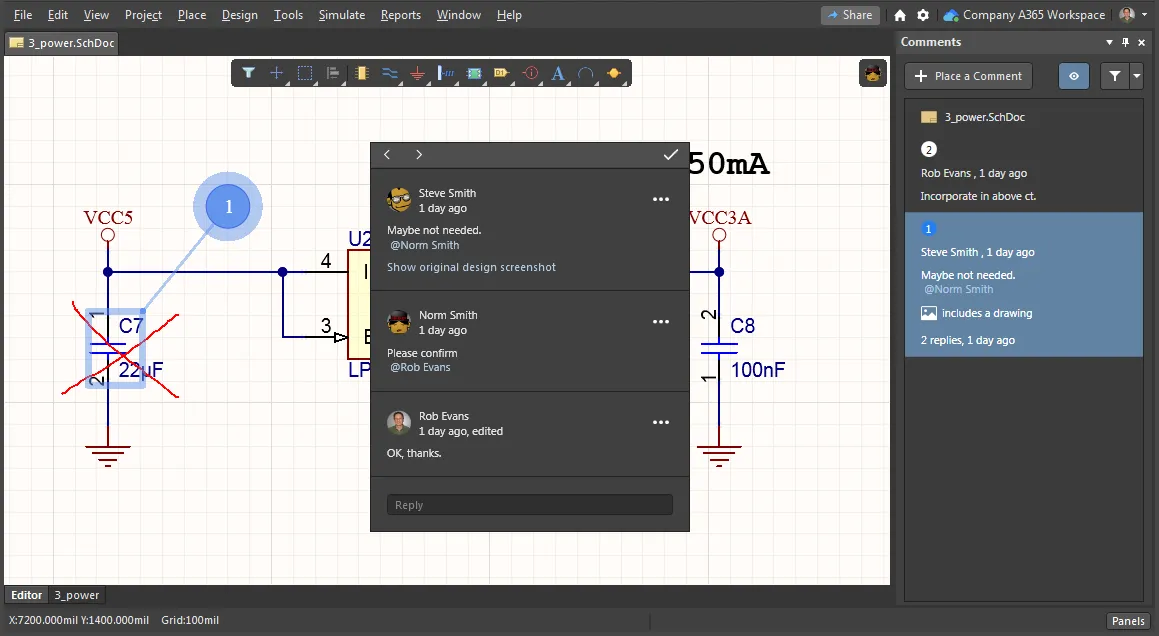
既存のコメント (自身、または別のチームメンバーからの) を開くには、エディタ スペースのピン、または Comments パネルのエントリをクリックします。以下の機能の概要は、以下の動画で見ることができます:
- プレビュー: 配置したコメントには、コメントを最初に配置した時にキャプチャされたプレビュー画像が含まれます。サムネイル画像は、開いたコメント ダイアログの Show original design screenshot リンクから開けます。
- 返答: 開いたコメントは本質的に返信モードであり、Workspace ユーザに言及するオプションがあります。
-
 ボタンをクリックして、返答をコメント スレッドに追加します。
-
 ボタンをクリックして、コメントを解決 (完了したら閉じる) します。
- エディタ スペースをクリックして、コメント ダイアログを閉じます。
プレビュー画像を開いている時にユーザのコメントに返答し、別のユーザにも言及できます。
新しいコメント システムのその他の機能について以下に示し、以下の動画で見ることができます:
- 表示: コメント スレッドの表示は、Comments パネルの ボタンで設定します。これにより、コメント ピンの表示や、コメント エントリ自体の利便性を切り換えできます。
- 編集: 既存のコメントは、コメントの
 メニューから利用できる Edit オプションを使用して、そのコメントの作成者が編集できます。
  ボタンをクリックして、コメントの編集を承認できます。
- 領域コメント: コメント配置モードで、カーソルをクリックしてドラッグし、ハイライト表示された領域を作成してから、再度、クリックして最終的な形状を確認します。入力したコメントは、指定した領域内のオブジェクトに適用されます。
- 選択: コメント スレッドは、Comments パネルでエントリを選択するか、エディタ スペースで関連するピンをクリックして開けます。コメント入力ダイアログの上部にある < and > (previous/next) アイコンをクリックして、コメント エントリを順番に移動できます。
コメントの表示の切り換え、既存のコメントの編集、領域コメントの配置、およびコメントのステップ。
コメントは、回路図エディタと同じ配置方法を使用して、PCB エディタ スペースのボードレイアウトに配置することもできます。Comments パネルでコメント エントリを選択すると、関連する設計ドキュメントが表示されます (必要に応じて、読み込まれます)。
 Writer Internal Place
...
Retired Documentation - New Feature Summaries
New Feature Summaries for Altium Designer 21 (Initial Release)
Writer Internal Place
...
Retired Documentation - New Feature Summaries
New Feature Summaries for Altium Designer 21 (Initial Release)