
デザインの共有
コラボレーションの本質は、複数の人が共通の成果を達成するために協力することにあるため、共通の対象(ここでは設計プロジェクトとその関連データ)へのアクセスを提供し、管理できることが重要な要素となります。Workspaceでは、権限に基づいて共有を制御することで、作業中(WIP)の状態のプロジェクト設計、またはその時点の設計を固定したスナップショットを共有できます。
新しく作成したプロジェクト、またはWorkspaceで利用可能にしたプロジェクトは、デフォルトで次の対象と共有されます。
-
プロジェクトの所有者。通常は、そのプロジェクトを作成した(またはWorkspaceで利用可能にした)設計者です。完全なアクセス権限(読み取り/書き込み)が付与されます。
-
Administratorsロール。完全なアクセス権限(読み取り/書き込み)が付与されます。
Altium Designer内では、次のレベルの共有がサポートされています。
-
Sharing of a live design – 作業中(WIP)の設計そのもの。次の方法で共有できます。
- Workspaceチームの他のメンバーと共有 – 編集や閲覧のために共有します。招待されたチームメンバーは、Altium DesignerまたはチームのWorkspaceを通じて設計を閲覧できます。編集はAltium Designerでのみ行えます。招待されたチームメンバーは、AltiumLiveに登録済みで、Altium Designerライセンスの有効なサブスクリプションを保有している必要があります。
- Workspaceチーム外のユーザーと共有 – メールで招待し、閲覧または編集のために共有します。この機能は、Altium 365 Workspaceに接続している場合にのみ利用できます。この共有方法では、招待された関係者は、Workspace全体や設計データ全体へのアクセス権を得ることなく、作業中の最新の設計プロジェクトを閲覧または編集できます(付与された権限によって異なります)。招待されたユーザーはAltiumLiveに登録済みである必要があり、自分のAltium 365 パーソナルスペース(または、利用可能な場合は所属組織のWorkspace)から共有された設計にアクセスするか、Altium Designerで開くことができます。
閲覧権限のみが付与されている場合、招待された関係者は、Altium Designer内または自分のAltium 365 Workspaceインターフェースを通じて、設計を閲覧し、設計にコメントできます。編集権限を持つユーザーが設計を変更してコミットすると、外部ユーザーもその変更をリアルタイムで確認できます。ブラウザーインターフェースを通じてどこからでも共有設計を閲覧するには、AltiumLiveに登録してアクセス権を取得するだけで十分です。
招待された関係者に設計の編集権限が付与されている場合は、Altium Designer内で設計を開いて編集できます。外部の委託先との共同作業に最適です。
-
Sharing of a design 'snapshot' – 特定の時点の設計を固定したスナップショット。次の方法で共有できます。
-
リンクで共有 – ブラウザーを通じて誰でもアクセスできます。このレベルで共有された設計にアクセスするには、Altium Designerライセンスの有効なサブスクリプションも、AltiumLiveへの登録も必要ありません。共有リンクの受信者は、スタンドアロンのAltium 365 Viewerを開いて設計を閲覧できます(コメントはできません)。閲覧にAltiumLiveへの登録は不要で、リンクは48時間有効です。
-
特定のユーザーと共有 – メールで招待された特定のユーザーがアクセスできます。このレベルで共有された設計にアクセスするには、AltiumLiveへの登録が必要ですが、Altium Designerライセンスの有効なサブスクリプションは必要ありません。受信者は招待メールから、Altium 365プラットフォームのWorkspaceインターフェースにあるWeb Viewerを通じて設計スナップショットにアクセスします。閲覧にはAltiumLiveへの登録が必要ですが、スナップショットは無期限に利用できます。設計へのコメントも可能です。
この方法で共有された設計スナップショットは、基本的に読み取り専用です。ダウンロードやAltium 365 Workspaceでの閲覧は可能ですが、共有されたWIP設計とは異なり、Altium Designerで開いて閲覧や編集を行うことはできません。
-
 )。親フォルダーからの権限継承を意図的に解除するには、WorkspaceのブラウザーインターフェースでプロジェクトのInherit permissions from parentオプションを無効にする必要があります。
共有コントロールへのアクセス
Altium Designer内から設計を共有するためのコントロールは、Shareダイアログにあります。このダイアログには、次の方法でアクセスできます。
-
アクティブなプロジェクトの場合 – メインアプリケーションウィンドウの右上にある
 ボタンをクリックするか、メインメニューからProject » Shareコマンドを選択します。
- Projectsパネルでフォーカスされているプロジェクトの場合 – プロジェクトの項目を右クリックし、コンテキストメニューからShareコマンドを選択します。
- 設計ドキュメントにコメントする際に、現在のプロジェクトへのアクセス権を持たないユーザーをメンションしたコメントを投稿します。
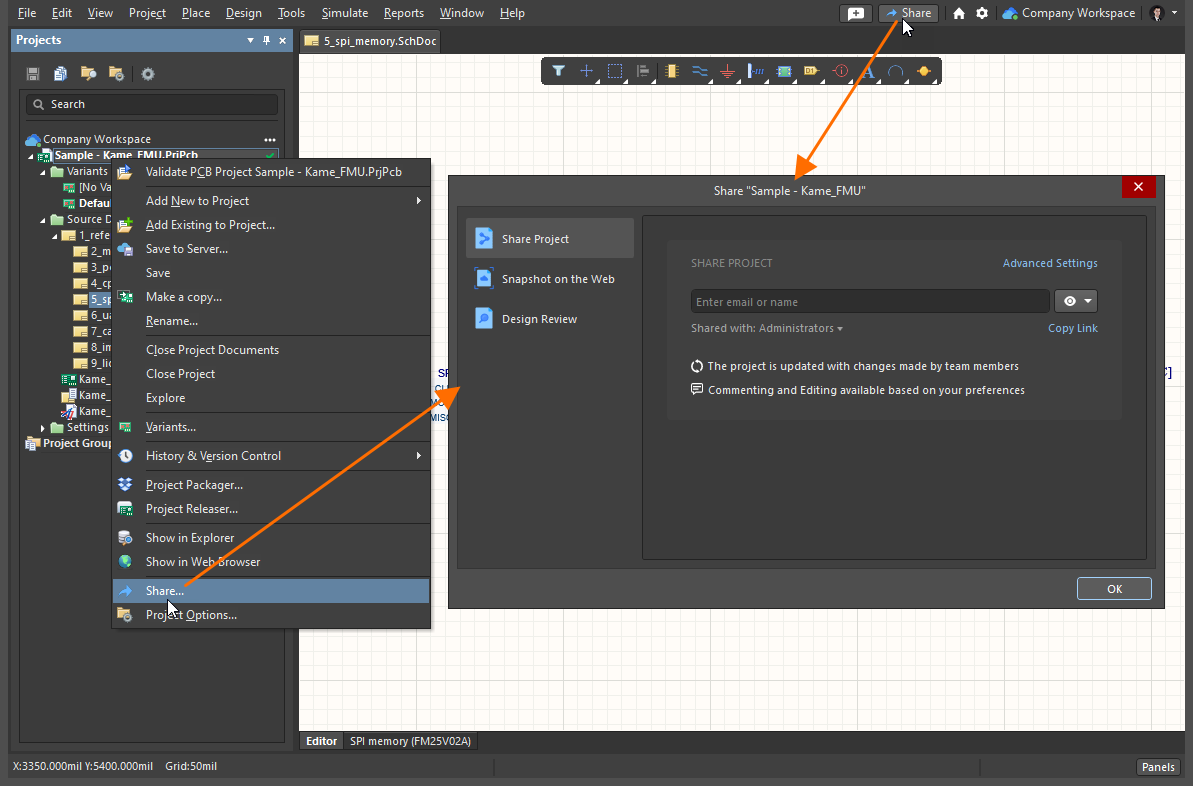
Altium Designer内から設計を共有するための中心となるShareダイアログへのアクセス。
共有前の準備
Altium 365 Workspaceを通じて作業中の最新のWIP設計を共有するには、次の条件を満たす必要があります。
- Altiumアカウントにサインインしていること(AltiumLiveの認証情報を使用)。
- Altium Designerライセンスの有効なAltiumサブスクリプションを保有していること。
- 自分のAltium 365 Workspaceに接続していること。
- 設計プロジェクトがWorkspaceに登録されている(利用可能になっている)必要があります。
- プロジェクトを共有する権限が必要です。
Enterprise Server Workspaceを通じて作業中(WIP)の設計を共有するには、以下の条件を満たす必要があります。
- アクティブな(有効な)Altium Designerライセンスが必要です。
- Workspaceに接続している必要があります。
- 設計プロジェクトがWorkspaceに登録されている(利用可能になっている)必要があります。
Workspaceを通じて設計のスナップショットを共有するには、以下の条件を満たす必要があります。
- Altium Workspaceに接続している必要があります。
- 設計プロジェクトがWorkspaceに登録されている(利用可能になっている)必要があります。
- 共有スナップショットリンクの受信者に必要なのは、標準的なブラウザーのみです。
-
名前を指定してスナップショットを共有された受信者は、以下の条件を満たす必要があります。
- AltiumLiveに登録し、サインインしていること。
- 自身のAltium 365 Personal Spaceに接続していること。
Shareダイアログには、選択した設計プロジェクトを共有するための準備を適切に行えるよう、ガイダンスが表示されます。Altium 365 Workspaceで共有する場合の例を以下に示します(Enterprise Server Workspaceを使用する場合も、同様に状況に応じた案内ダイアログが表示されます)。
-
Altiumアカウントにサインインしていない場合は、サインインするためのリンク(サインインダイアログを開くリンク)、またはアカウントをまだ持っていない場合にAltiumLiveに登録するためのリンクがダイアログに表示されます。通常、アカウントにサインインすると、Workspaceがあり、それがデフォルトに設定されている場合は、そのWorkspaceに接続されます。

-
Altiumアカウントにサインインしており、Workspaceに登録されていない開いているプロジェクト(ローカルプロジェクトまたはVCSプロジェクト)を共有しようとしていて、利用可能なWorkspaceがない場合は、会社のWorkspaceを有効化するためのコントロールがダイアログに表示されます。

-
Altiumアカウントにサインインしており、Workspaceに登録済みの開いているプロジェクトを共有しようとしていて、そのWorkspaceに現在接続していない場合は、そのWorkspaceに接続するためのコントロールがダイアログに表示されます。別のWorkspaceに接続している場合は、対象のWorkspaceに切り替えることができます。

-
Altiumアカウントにサインインしており、Workspaceに登録されていない開いているプロジェクト(ローカルプロジェクトまたはVCSプロジェクト)を共有しようとしていて、現在どのWorkspaceにも接続していない場合は、利用可能なすべてのWorkspaceの一覧がダイアログに表示され、プロジェクトの登録先Workspaceを選択するよう求められます。

-
Altiumアカウントにサインインしており、開いているプロジェクトを共有しようとしていて、その権限がない場合は、その旨を示すメッセージがダイアログに表示されます。これは、そのプロジェクトの編集権限がない場合や、Workspace管理者またはプロジェクト所有者が、編集者によるWorkspace内外への再共有を制限している場合に発生することがあります。

ライブ設計の共有
設計プロジェクトがAltium 365 Workspaceに登録されている(利用可能になっている)場合、その設計を他のユーザーと共有できます。共有相手には、Workspaceチームの他のメンバーだけでなく、チーム外のユーザーも指定できます。この方法で共有するには、Shareダイアログの左側にある 項目をクリックして選択します。
 ライブ設計/作業中(WIP)の設計を他のユーザーと共有するためのコントロールにアクセスします。画像は、接続中のWorkspaceですでに利用可能なプロジェクトの例です。
Copy Linkコントロールを使用すると、プロジェクトへの直接リンクをコピーできます。このリンクを使用すると、すでにプロジェクトへのアクセス権を持つユーザーが、WorkspaceのWeb Viewerでプロジェクトを開くことができます。
新しいユーザーとの共有
準備が完了し、プロジェクトを選択して対象のWorkspaceに接続したら、プロジェクトの共有相手を指定できます。すでにプロジェクトへのアクセス権を持つユーザーを確認するには、Shared withコントロールをクリックします。領域が展開され、プロジェクトの共有相手と、各ユーザーに編集権限(Can Edit)があるか、閲覧とコメントのみが可能(Can View)かが表示されます。

Share withフィールドをクリックすると、プロジェクトの現在の共有相手を確認できます。画像にカーソルを合わせると、結果を確認できます。
プロジェクトは誰とでも共有できます。自分の組織内の他のAltiumLiveユーザー、別の組織のAltiumLiveユーザー、AltiumLiveを利用していないユーザー(共有後にAltiumLiveアカウントへの登録が必要)も対象です。ただし、Enterprise Server Workspaceに接続している場合、WIPプロジェクトを共有できるのは、そのWorkspaceに登録されているユーザーのみです。外部との共有については、設計スナップショットの共有、またはAltium 365 Personal Spaceで利用できる共有方法を参照してください。
エントリを追加するには、フィールドに目的の名前、メールアドレス、またはロールを入力し始め、動的に表示されるリストから該当するユーザーまたはロールを選択します。このリストには、Workspaceチーム内または組織内のユーザー、およびWorkspaceに定義されている既存のロールのうち、入力内容に一致するものだけが表示されます。複数のユーザーやロールを選択できます。入力済みのユーザーやロールを削除するには、そのエントリに対応する コントロールをクリックします。
追加したユーザーやロールの共有アクセス権限は、対応するドロップダウンメニューからCan View( )またはCan Edit (
 )を選択して設定します。後者には閲覧権限も含まれます。この設定は、最初はフィールド内のすべてのエントリ(ユーザー/ロール)に適用されます。任意入力のメモフィールドには、このプロジェクトの共有に関する情報を記入できます。
プロジェクトを他のユーザーと再共有できるのは、共有相手のうちEdit権限が付与されているユーザーのみです。Edit権限を持つすべての共有ユーザーは、プロジェクトの設計ファイルをダウンロードできます。管理者とプロジェクト所有者は、Shareダイアログで追加の共有権限を設定できます。次を使用します: Advanced Settings 共有先のユーザーに対して、再共有とダウンロードの権限を指定するオプションです。
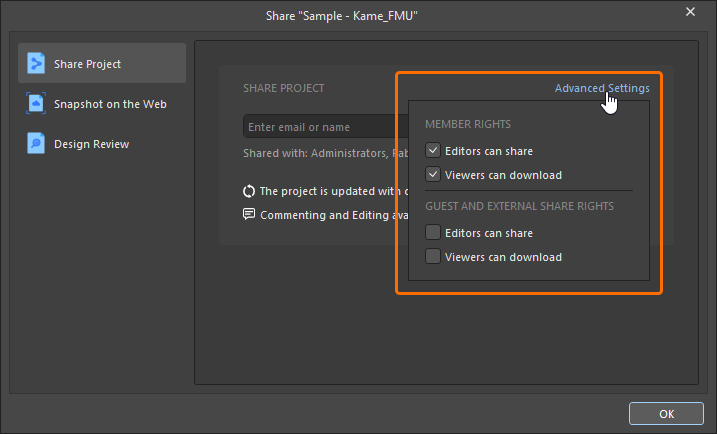
追加の共有およびダウンロードのオプションは、次のようにまとめられています。
-
Member Rights – Workspaceメンバー向け:
-
Editors can share – 共有デザインに対する
Edit権限を持つWorkspaceメンバーが、他のユーザーに再共有することを許可します。 -
Viewers can download – 共有デザインに対する
View権限を持つWorkspaceメンバーが、デザインファイルをダウンロードすることを許可します。
-
-
Guest and External Share Rights – プロジェクトの共有先である外部ゲストユーザー向け:
-
Editors can share – 共有デザインに対する
Edit権限を持つWorkspaceメンバー以外のユーザーが、他のユーザーに再共有することを許可します。 -
Viewers can download – 共有プロジェクトに対する
View権限を持つWorkspaceメンバー以外のユーザーが、デザインファイルをダウンロードすることを許可します。
-
詳細設定の変更を確定するには、メインのShareダイアログに戻り、 ボタンをクリックします。
共有先とアクセス権を指定したら、 ボタンをクリックしてプロジェクトを共有します。ダイアログに、プロジェクトが正常に共有されたことを示すメッセージが表示されます。ここから、Who has accessコントロールをクリックしてプロジェクトへのアクセス権を持つユーザーの一覧に戻るか、
 ボタンをクリックしてプロジェクトへの直接リンクをコピーするか、OKをクリックしてダイアログを閉じることができます。

チームメンバー以外との共有
Altium 365 Workspaceのプロジェクトをチーム外のユーザーと共有しようとすると、Confirmダイアログが表示されます。このダイアログでは、共有先のユーザーが、共有するプロジェクトのソースドキュメント、投稿されたコメント、リリースパッケージにアクセスできるようになることが警告されます。OKをクリックして、プロジェクトの共有を続行します。
 Workspaceチーム外の誰とでも、編集用または閲覧用にプロジェクトを共有できます。
ローカルプロジェクトの共有
ローカルプロジェクト(外部VCSで管理されていないもの)を共有する場合、指定したユーザーと共有する時点で接続しているWorkspace上で、そのプロジェクトが利用可能になります。実際の動作は、閲覧用と編集用のどちらで共有するかによって異なります。
- 閲覧専用で共有する場合(Altium 365 Workspaceに接続している場合)– プロジェクトはSimple Syncを通じて利用可能になります。このモードでは、デザインプロジェクトを編集できるのは1人(そのプロジェクトの所有者)のみです。Simple Syncは、他のユーザーによるデザインの編集を許可せずに、Altium 365のGlobal Sharingの仕組みを活用して、複数のユーザーとデザインを共有し、閲覧やコメントを可能にしたい場合に効果を発揮します。この機能の詳細については、Simple Syncを使用したWorkspaceへのプロジェクトのミラーリングを参照してください。
- 編集用に共有する場合 – プロジェクトをWorkspaceのVersioned Storage Gitデザインリポジトリに追加する必要があります。このモードでは、複数のユーザーに編集権限を付与してプロジェクトを共有できるほか、Altium 365のグローバル共有機能を使用して、閲覧やコメント用に共有することもできます。このことを通知するダイアログが表示され、追加するためのUse Altium 365 VCSオプションが提示されます。Learn More をクリックして共有ページにアクセスすると、プロジェクトの共有手順を確認できます。
 ローカルプロジェクト(VCSで管理されていないもの)を編集用に共有する場合は、プロジェクトをWorkspaceのVersioned Storage Gitデザインリポジトリに追加して、バージョン管理下に置く必要があります。
共有の結果
その後の動作は、招待するユーザーの種類によって異なります。
- すでにWorkspaceチームのメンバーであるユーザーは、プロジェクトの共有アクセスリストに直接追加され、プロジェクトが共有されたことを知らせるメールを受信します。ユーザーはAltium Designerでプロジェクトを開くか、WorkspaceインターフェースのProjects ページからアクセスできます。
- Workspaceの既存のロールを追加すると、そのロールがプロジェクトのアクセスリストに表示され、そのロールのメンバー全員に、プロジェクトが共有されたことを知らせるメールが送信されます。メンバーはAltium Designerでプロジェクトを開くか、WorkspaceインターフェースのProjects ページからアクセスできます。
-
Altium 365 Workspaceを使用してWorkspaceチーム外のユーザーと共有すると、そのユーザーは共有リストに追加され、プロジェクトが共有されたことを知らせるメールを受信します。ユーザーはAltium Designerの自分と共有オプションからプロジェクトを開くか、自分のAltium 365プラットフォームのPersonal SpaceインターフェースのShared with Me ページからアクセスできます。受信したメールから、Altium 365を通じてデザインに直接アクセスできます。メール内の
 ボタンをクリックすると、Altium 365 Sign Inページに移動します(すでにプラットフォームまたはAltiumLiveアカウントにサインインしている場合を除きます)。サインインすると、共有デザインが読み込まれた状態でWeb Viewerが直接開きます。
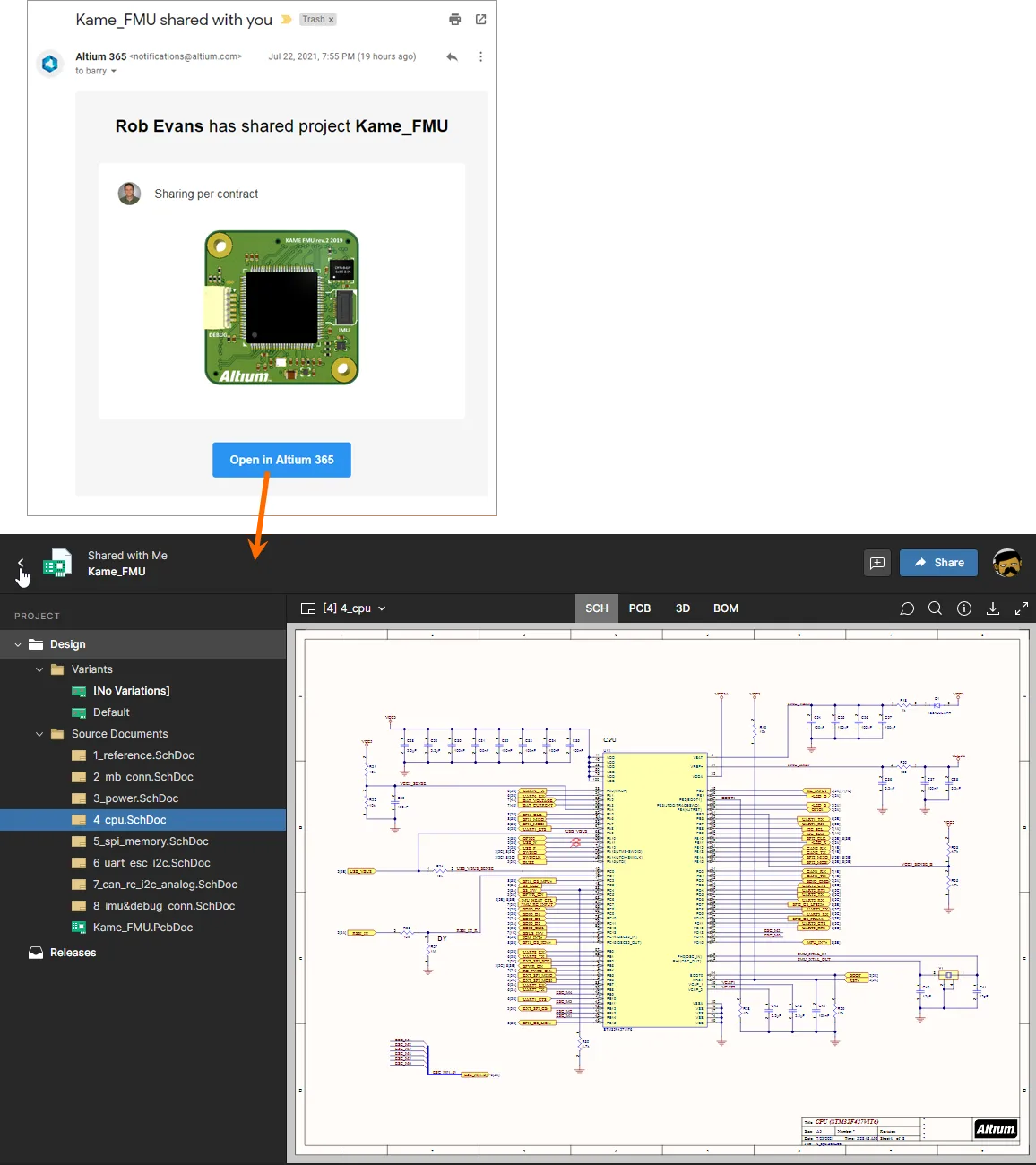
ワークスペースチームのメンバーではないユーザーが、受信した招待メールから共有されたライブ設計にアクセスする様子。
既存ユーザーのアクセス権の変更
管理者(または編集権限を持つワークスペースチームのメンバー)は、プロジェクトの既存のアクセス権限をいつでも変更できます。プロジェクトの共有先として登録されているユーザーとロールの一覧にアクセスするには、Share ダイアログの左側にある 項目をクリックし、右側の Shared with フィールドを展開します。
 現在プロジェクトへの共有アクセス権を持つユーザーとロールの一覧にアクセスする様子。
注意事項:
-
権限については、Can Edit オプション()が選択されているユーザー/ロールには、プロジェクトに対する完全な編集アクセス権があります。それ以外の場合は、閲覧専用のアクセス権()となります。
- Owner と Administrators ロールには、常に完全な編集アクセス権(Can Edit)があります。
-
Owner と Administrators ロールを除き、含まれるすべてのユーザー/ロールの権限は、個別に Can View または Can Edit に設定でき、アクセス権を完全に削除することもできます。また、プロジェクトの所有権を他のユーザーに譲渡することもできます(後述)。現在の権限の状態をクリックすると、操作メニューが表示されます。

- プロジェクトは、特定のユーザーやロールを明示的に指定して共有することも、ワークスペースチームの全メンバーと共有することもできます。後者の場合は、Workspace Members 項目に必要なアクセス権を設定します。チーム全体とプロジェクトを共有しない場合は、この項目を None に設定します。
必要に応じてアクセス権限を変更します。変更された各項目は、一覧内で背景色が濃くなり、強調表示されます。
 プロジェクトを現在共有している既存ユーザー2名の権限を変更した例。
変更を適用するには、 ボタンをクリックします。変更が適用され、ダイアログに確認が表示されます。更新された共有アクセスの一覧を確認するには、Who has access リンクをクリックします。
 権限の変更を保存すると、Share ダイアログで更新結果を直接確認できます。
プロジェクト所有権の譲渡
管理者と所有者は、現在の権限の状態を示すドロップダウンの Owner オプションを使用して、所有権を他のユーザーに譲渡できます。このオプションは、現在のプロジェクト所有者またはワークスペース管理者が使用できます。
ユーザーに対して Owner オプションを選択すると、Transfer Ownership ダイアログが開きます。Yes をクリックして処理を進めます。

現在の所有者と譲渡先ユーザーの権限の変更がダイアログに反映されます。Save をクリックして変更を確定します。

所有権の譲渡先ユーザーには、メール通知が送信されます。

共有されたライブ設計へのアクセス
共有されたプロジェクトへのアクセス方法は、ユーザーがワークスペースチームのメンバーであるか、チーム外のユーザーであるかによって異なります。
ワークスペースチームのメンバー
ワークスペースチームのメンバーは、Altium Designer またはワークスペースのインターフェースの Projects ページから共有プロジェクトにアクセスできます。編集権限を持っている場合でも、プロジェクトの編集は Altium Designer でのみ可能です。
Altium Designer では、File » Open Project コマンド、または Projects パネルのワークスペース項目にある省略記号ボタンを使用してプロジェクトにアクセスします。Open Project ダイアログが表示され、接続中のワークスペースから開くプロジェクトを選択できます。ワークスペースに接続している場合、そのワークスペースはダイアログの Locations 領域に、 アイコンとワークスペースに付けられた名前で表示されます。一覧には、共有されていてアクセス権限のあるワークスペースプロジェクトのみが表示されます。
プロジェクトを開くと、Projects パネルのワークスペース項目の下に表示されます。
 Altium Designer で、現在共有されているプロジェクトの中から、接続中のワークスペースで開くプロジェクトを選択します。
 ドロップダウンメニューでカスタムパスを指定するかを選択できます。デフォルトのチェックアウト先パスには、Preferences ダイアログの
  ボタンをクリックすると、Altium Designer でプロジェクトが開き、Projects パネルに追加されます。接続中のワークスペースのブラウザーインターフェースでプロジェクトを表示するには、
 ボタンを使用します。
招待されたワークスペースチーム外の関係者
Altium 365 ワークスペースチーム外のユーザーにプロジェクトが共有されている場合、そのユーザーは Altium Designer または Altium 365 プラットフォームインターフェース(Shared with Me ページ)からプロジェクトにアクセスできます。プロジェクトを開くには、設計のタイルを選択してプロジェクト名をクリックするか、タイルの省略記号メニューから Open オプションを選択します。または、タイルを直接ダブルクリックします。編集権限を持っている場合でも、プロジェクトの編集は Altium Designer でのみ可能です。
Altium Designer内で、File » Open Projectコマンドを使用してプロジェクトにアクセスします。Open Projectダイアログが表示され、Shared With Meから開くWorkspaceプロジェクトを選択できます。
開いたプロジェクトは、ProjectsパネルのShared with meの下に表示されます。プロジェクトで実行できる操作は、付与されたアクセス権によって異なります。編集権限が付与されている場合は、通常どおり設計を編集できます。これは外部の委託先などで一般的なケースです。設計はWorkspaceから共有されているため、設計の変更は双方向に同期されます。閲覧権限のみに制限されている場合でも、作業中の設計にコメントを追加できます。
 外部の関係者として現在共有されているWorkspaceプロジェクトの中から、開くプロジェクトをAltium Designer内で選択します。これらのプロジェクトには、Workspace自体へのアクセス権がなくてもアクセスできます。
設計スナップショットの共有
設計の読み取り専用スナップショットを作成すると、プロジェクト開発の特定の時点における設計をすばやく共有し、Webを通じてより多くの人と共同作業を行えます。これは、その場での設計レビュー、特定の設計マイルストーンの共有、あるいは設計の内容に即した議論の促進にも役立ちます。この方法で共有するには、Shareダイアログの左側にある をクリックして選択します。
 設計スナップショットを共有するためのコントロールへのアクセス。
リンクによる共有
デフォルトでは、ダイアログはリンクによる共有に設定されています。この場合、リンクを受け取った人は誰でも、48時間の有効期間内であればブラウザーで設計スナップショットを表示できます。この共有方法では、設計にコメントを追加することはできません。
 ボタンをクリックして、設計スナップショットへのリンクを生成します。バックグラウンドでは、Altium DesignerのProject Packagerによってプロジェクト自体がZipアーカイブにパッケージ化されます。リンクが生成されたら、
 ボタンをクリックしてコピーし、必要な相手に共有します。
 場所を問わず誰とでも共有できる、有効期限付きリンクの生成。
リンクを受け取った人がブラウザーでリンクを開くと、設計が処理されて読み込まれた状態で、メインのaltium.comサイト上のAltium 365 Viewerが表示されます。
 受信者は共有リンクを使用して、メインのaltium.comサイトに読み込まれたAltium 365 Viewerで設計スナップショットを閲覧できます。ここでは回路図が表示されています。画像にマウスポインターを合わせるとPCBが表示されます。
特定の相手との共有
Share with specific peopleコントロールをクリックすると、設計スナップショットの共有モードが切り替わり、メールで招待することで、特定の1人または複数の相手と共有できるようになります。受信者は、ブラウザーベースのAltium 365プラットフォームインターフェースから、設計スナップショットの表示、共有、ダウンロードを行えます。この方法で共有した設計スナップショットは、プラットフォーム上で永続的に利用でき、設計へのコメントの追加も可能です。
 特定の相手と設計スナップショットを永続的に共有できるようにモードを切り替えます。
スナップショットを共有する相手のメールアドレスを省略せずに入力し、Enterを押します。必要に応じて、この方法で複数の相手を指定できます。また、任意のメモを追加して、共有するスナップショットに関する情報を相手に伝えることもできます。
 メールで特定の相手と設計スナップショットを共有する例。
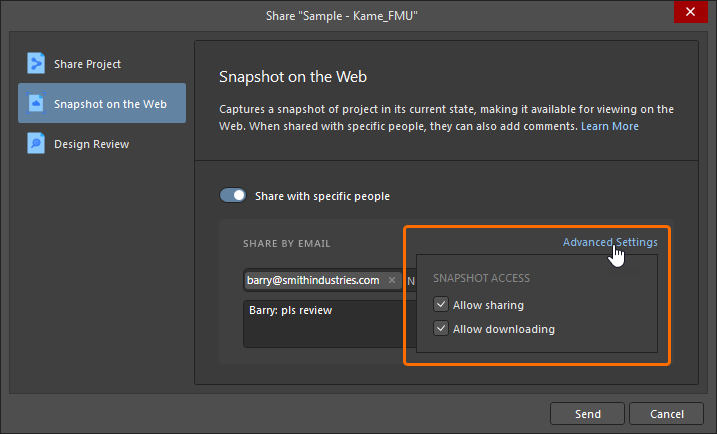 )に適用する権限を指定します。指定した相手がプロジェクトスナップショットを再共有できるようにするにはAllow sharingを選択し、Zip形式のスナップショットをダウンロードできるようにするにはAllow downloadingオプションを選択します。
準備ができたら、 ボタンをクリックします。Altium DesignerのProject Packagerによってプロジェクト自体がZipアーカイブにパッケージ化され、Altium 365プラットフォームにアップロードされます。処理が完了すると、アップロードの完了が通知されます。
 共有するスナップショットはパッケージ化された後、Altium 365プラットフォームにアップロードされ、永続的に利用できるようになります。
アップロードした設計スナップショットの共有相手には、Altium 365からそのスナップショットにアクセスするための招待メールが届きます。メール内のボタンをクリックすると、Altium 365 Sign Inページが表示されます(すでにプラットフォームまたはAltiumLiveアカウントにサインインしている場合を除きます)。サインインすると、共有された設計スナップショットが読み込まれた状態でWeb Viewerが表示されます。
 スナップショットの共有相手が、受信した招待メールから設計スナップショットにアクセスする様子。
共有された設計スナップショットへのアクセス
永続的な設計スナップショットの共有相手は、招待メール内のリンクからアクセスするだけでなく、Altium 365プラットフォームインターフェースのShared with Me ページ から、いつでもそのスナップショットにアクセスして、開く、共有する、表示するなどの操作を行えます。設計スナップショットは、タイル内の アイコンで識別できます。
統合ビューアで開くには、設計のタイルを選択してプロジェクト名をクリックするか、タイルの省略記号メニューから Open オプションを選択します。または、タイルを直接ダブルクリックします。共有された設計スナップショットは編集できないため、Altium Designerの[Open Project]ダイアログの Shared With Me からはアクセスできません。ただし、ダウンロード権限を有効にして共有されている場合は、ダウンロードできます。
 Altium 365プラットフォームインターフェースの Shared with Me ページから設計スナップショットにアクセスする例。この例では、共有設計にコメントが配置されています。
共有の無効化
共有を完全に無効にするには、Preferences ダイアログの[System – Network Activity]ページで、Altium Cloud オプションのチェックを外します。Share ダイアログから設計を共有しようとすると、ライブ共有かスナップショット共有かにかかわらず、警告ダイアログが表示され、このオプションが無効になっていることが通知されます。
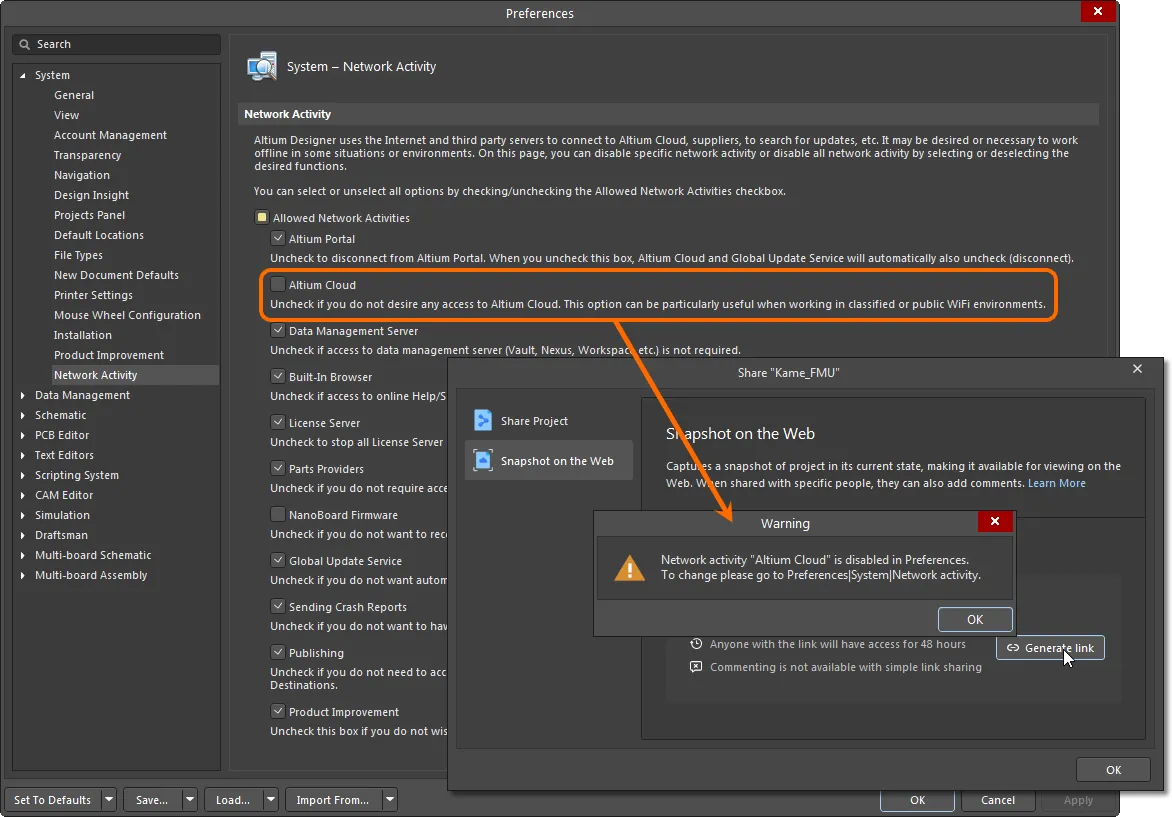
Altium Cloudへの接続を無効にすると、設計プロジェクトを共有できなくなります。
デザインレビューのサポート
Share ダイアログでは、プロジェクトのデザインレビューインスタンスの一覧を確認できます。
Share ダイアログの左側で  項目を選択すると、ダイアログの右側に、自分がレビュー担当者に指定されているプロジェクトのアクティブなデザインレビュー( In Progress 状態のもの)が一覧表示されます。各デザインレビューインスタンスには、以下の情報が表示されます。
-
インスタンス名。リンクをクリックすると、Altium 365のブラウザインターフェースでインスタンスが開きます。
-
説明。
-
デザインレビューインスタンスの作成対象となるコミット/リリースのタイムスタンプ。
-
開始者とインスタンス作成時のタイムスタンプ。

プロジェクトに In Progress 状態のインスタンスがない場合、ダイアログの右下に  ボタンが表示されます。クリックするとダイアログが閉じ、Workspaceのブラウザベースのインターフェースで、プロジェクトの Design Reviews ページにアクセスします。Create Design Review ウィンドウが開き、レビュー担当者、説明、使用するチェックリストテンプレートを設定できます。

 AI で翻訳