Parent page: コラボレーティブ設計の詳細
人為的ミス、不適切な設計判断、サプライチェーン確認の不備など、電子製品の設計・開発中には発生し得る(そして実際に発生する)問題が数多くあります。こうしたエラーを避けるには、設計レビューやサインオフ用チェックリストといった検証チェックポイントが必要です。
電子製品を開発するあらゆる組織には、組織内での作業の流れを管理するための仕組みがあります。単独の担当者であれば、経験から学んだ手順の順番に従うことかもしれません。小規模企業であれば、開発サイクルの合意したタイミングで行う非公式なピア・ツー・ピアの設計レビューかもしれません。大企業であれば、重要な段階でサインオフされる一連のレビュー用チェックリスト、あるいは新しいコンポーネントを社内データベースに追加する必要がある際に記入する申請フォームなどが該当し、社内で開発したフォームやデータベースを用いて結果を管理・保管します。
別個のワークフロー管理システムを使う場合の課題は、それを設計データと接続し、同期を保つことです。理想的には、ワークフロー管理プロセスは設計プロセスと密接に結び付いており、人為的ミスの可能性を減らし、取得した履歴を設計ドキュメントの履歴と照合してレビューできるようにします。
電子設計におけるワークフロープロセスのモデリング
あらゆるワークフロープロセスをモデル化する優れた方法は、図として表現することです。良い図は、そのプロセス内のすべてのステップと順序を示し、主要な判断ポイントと、起こり得るすべての結果に対する進路を含みます。
Visio® 図のようなフラットな図に欠けているのは、各ステップの背後にある詳細を取り込む方法、またはより広範な社内システムや設計ツールへ接続する方法です。また、設計を先に進める前にサインオフが必要なチェックリストとは異なり、プロセスに説明責任を組み込む手段もありません。さらに、図でプロセスを捉える際の大きな課題として、重要と見なされる詳細が組織ごとに異なることが挙げられます。これらの要件を満たすには、Visio 図や Word® で作成したチェックリストの枠を超える必要があります。
Altium NEXUS は、図ベースのワークフローを用いてこれらの課題を解決します。特定の設計プロセスを実装するために使用される各ワークフローは、Process Definition の一部として作成されます。そのため、そのプロセスの基盤となるワークフロー、または単に Process Workflow と呼ぶことができます。図によるアプローチ(ワークフローを視覚的に取り込む)を用いることで、プロセスが現在ワークフローのどこにあるのか、そして次のタスクを誰が担当してプロセスを進めるのかを、一目で把握できます。
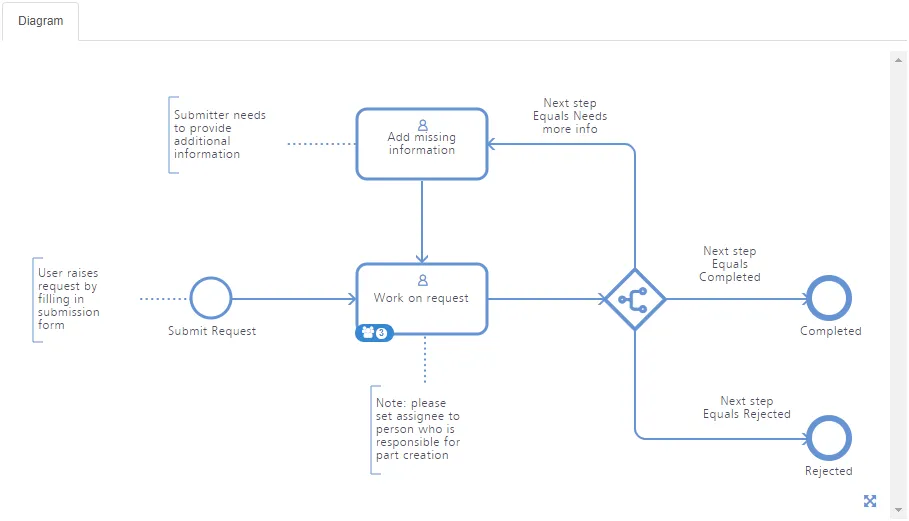
その図の各タスク要素の背後では、図の作成者がユーザーフォームを作成してユーザー操作を構築します。フォームは、次の用途に使用できます。ワークフロー図の目的を設計者に伝える、情報の入力やファイル添付を必須にする、ドロップダウンリストからオプションを選択させる、など。
ワークフロー図で取り込める内容:
-
関与者(例: 管理者、設計エンジニア、ライブラリアングループのメンバーなど)
-
実行すべきアクションと、その順序
-
提供すべきデータ(名前、説明、添付ファイルなど)
-
判断ポイント(例: 承認、割り当てなど)
ユーザーフォームは、設計者が部品リクエストや設計レビューなどのワークフロープロセスを開始したとき、またはワークフロープロセス内のアクションを特定のタスクとして割り当てられたときに、Altium NEXUS でダイアログとして表示されます。以下の画像は、設計レビューを開始するためのフォーム設計(左:NEXUS Server での設計)と、そのフォームが Altium NEXUS でダイアログとして表示される様子(右)を示しています。
 左に示す設計レビュー用ユーザーフォームは、開始されるプロセスの基盤となるワークフロー定義の一部として NEXUS Server で設計されたものです。設計レビューのプロセスが開始されると、Altium NEXUS では(右のように)設計者が入力を完了するためのダイアログとして表示されます。
Processes - Quick Tips
-
プロセス定義は、NEXUS Server のブラウザインターフェースの Processes エリアで作成・管理します。プロセスを作成または編集するには Admin である必要があります。
-
NEXUS Server のブラウザインターフェースの Processes ページには 4 つのタブがあります。Browser タブは、すべてのプロセステーマにわたって、すべてのプロセスを一元的に参照するために使用します。デフォルトでは、タブ上部の領域にすべての Active(実行中)プロセスが表示されます。リスト上部のドロップダウンフィールドを使用して、すべての Closed プロセス(例: 完了、却下、または終了)に切り替えて表示できます。その他のタブ(特定のテーマごとにプロセスをまとめたもの)を使用して、新しい管理対象パーツのリクエスト、設計レビューの実施と PLM システムへの公開、新しい設計プロジェクトの作成にそれぞれ使用するプロセスワークフローの表示・作成・管理を行います。
-
事前定義されたプロセスワークフローは、Server のインストールに含まれています。これらの一部は、導入直後から使用できるように有効化されています。必要に応じて、これらを使用したり、変更したり、または自社の要件に合わせて独自に作成したりできます。別のものはサンプルであり、そのままでは有効化して使用できません。したがって、これらは「テンプレート」に近いものです。自社の要件に合わせて編集し、名前を付けて新しいプロセス定義として保存し、can してから有効化して使用します(他の定義と同様に)。
-
利用可能な各プロセステーマについて、自社に必要なプロセス定義一式を作成したら、activated された定義は、ユーザーが Altium NEXUS Server にサインインすると全ユーザーが使用できるようになります。有効化されたプロセスは、NEXUS Server のブラウザインターフェースの該当ページ、または Altium NEXUS の該当メニューからアクセスします。詳細は Using a Process セクションを参照してください。
-
有効化されたプロセスのインスタンスを開始したときに表示される初期フォームに加えて、ワークフロー内の各タスクにもフォームがあります。これらは、タスクが割り当てられた(または候補として引き受け可能な)設計者に対して、Tasklist パネル内のタスクとして表示されます。パネル上部のタスクをクリックするとユーザーフォームが開き、同じダイアログから図にもアクセスできます。詳細は Monitoring the Tasks セクションを参照してください。
プロセスの作成と編集
Main articles: プロセスの作成と管理
プロセスとそのワークフローは、Altium NEXUS Server のブラウザインターフェースの Processes エリア(Admin - Processes)から作成・管理します。
インターフェースの Processes エリアを表示するには、Altium NEXUS Server の Administrator としてサインインしている必要があります。
 NEXUS Server のブラウザインターフェースで Processes エリアにアクセスする—プロセスと関連ワークフローを扱うための司令塔。
提供されるテンプレートのプロセス定義に加えて、ユーザー定義のプロセス定義も作成でき、組織が求める深さと詳細度でプロセスをモデル化できます。プロセスの整理と管理を支援するため、プロセスはテーマにグループ化されています。テーマとは、同種のワークフローをモデル化するプロセスの集合で、例としては、新規プロジェクト作成、新規パーツリクエスト、設計レビューなどがあります。
既存プロセスの編集や新規作成は、強力な Process Workflow Editor を使用して行います。これにより、必要に応じてシンプルにも複雑にも、かつ自社要件に沿ったワークフローを持つプロセスを柔軟に構築できます。エディタにアクセスして新しいプロセス定義を作成するには、新規プロセスを作成したいテーマのタブをアクティブにし、ページ右上の  ボタンをクリックします。
 Process Workflow Editor へのアクセス。アクセス前に目的のプロセステーマをアクティブにしておくことで、新しいプロセス定義が正しいテーマ種別に設定されます。
どの Administrator でも、元の作成者が誰であっても、ユーザー定義のプロセス定義を変更し、次のバージョンとして保存・展開できます。そのためには、変更したいプロセス定義の

コントロールをクリックします。このバージョンのプロセス定義のワークフロー図が
Process Workflow Editor に表示され、作業の出発点となります。
新しいプロセス定義に分かりやすい名前を付け、ワークフローを図として構築し、そのフロー内の各要素に必要な項目を定義します。
ユーザータスクについては、User Form Editor を使用して、ワークフローの該当ポイントでタスクが与えられたユーザーから入力を受け取るために表示されるフォームを作成します。
 強力な Process Workflow Editor により、必要に応じてシンプルにも複雑にも、そして
自社要件に沿ったワークフローを持つプロセスを柔軟に構築できます。
必要どおりにプロセスを定義したら、 ボタンをクリックして、そのプロセステーマで利用可能なプロセスの一覧に追加します。新しいプロセス定義は使用可能な状態で有効化されます。
エディタは、ワークフロー図が保存・展開できない原因となる問題を通知します。たとえば、図には Start イベントと、少なくとも 1 つの End イベントが定義されている必要があります。また、ユーザータスクには少なくとも 1 つのフォームフィールドと担当者(Assignee)が必要です。
プロセスを編集して保存するたびに、新しいバージョンが作成されます。Latest/All ドロップダウンを使用して古いバージョンにアクセスできます。プロセスの編集を中止するには、ブラウザの戻るボタンをクリックするか、左側のナビゲーションツリーにあるメインの Processes エントリをクリックします。
プロセスワークフロー図の要素
Main article: プロセスワークフローの定義 - ワークフロー図
ワークフロー図はフローチャートのように表示され、elements と呼ばれる形状オブジェクトのセットから描かれます。各要素は、ある時点で発生するアクションまたはイベントの種類を表します。イベントの並びは左から右ですが、判断(Branch)の出力だけは右から左へ流れることがあります。

これらの要素は、メインエディタのワークスペース上部にあるパレットから利用できます。
 Process Workflow Editor の上部に表示される要素パレット。
ワークフロー図でのデータとイベントの取り込み
Main article: Defining a Process Workflow - Building a Form
プロセスワークフローを設計したら、そのプロセスを完全に詳細化するために必要なデータを、1つ以上の User Form に取り込みます。User Form には、そのプロセス段階に関する情報を持たせたり、ユーザーに選択肢の選択やフィードバック入力を求めたり、関連情報(データシートなど)へのリンクを設定したりできます。
User Form は Start 要素および各 Task 要素に対して作成します。図内でこれらの種類の要素をクリックすると、現在のユーザーフォーム設定が右側のペインに表示されます。まだフォームが定義されていない場合は、Create Form ボタンが表示されます。
 プロセス図では、Start 要素と各 Task 要素に対して User Form が作成されます。
Notes on Building a Form
Form にデータを追加すると、そのデータは当該ワークフロープロセス内で作成される他の Form でも使用できるようになります。
プロセスの使用
Related pages: Publishing to a PLM、Requesting a New Managed Part
利用可能な各プロセステーマについて、会社の要件に合わせて必要なプロセス定義一式を作成すると、有効化された定義は、ユーザーが Altium NEXUS Server にサインインした後、すべてのユーザーが利用できるようになります。以降のセクションでは、設計者がこれらの有効なプロセスにアクセスして開始する場所を、Altium NEXUS と Altium NEXUS Server のブラウザインターフェースの両方から説明します。
Altium NEXUS Server の管理者は、NEXUS Server ブラウザインターフェースの
Processes 領域にある該当プロセステーマタブから、

コントロールをクリックすることで、有効化された任意のプロセス定義の新しいインスタンスを直接開始できます。
パーツ要求
Related page: Requesting a New Managed Part
Altium NEXUS では、Part Requests テーマに属する有効化されたプロセス定義に、次の2か所からアクセスできます。
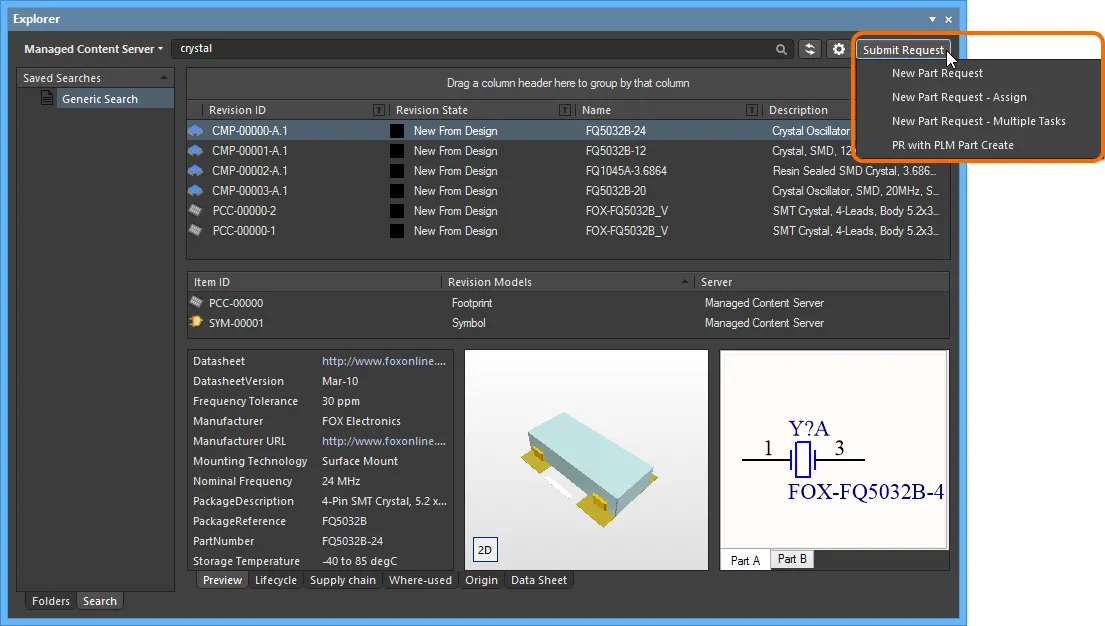
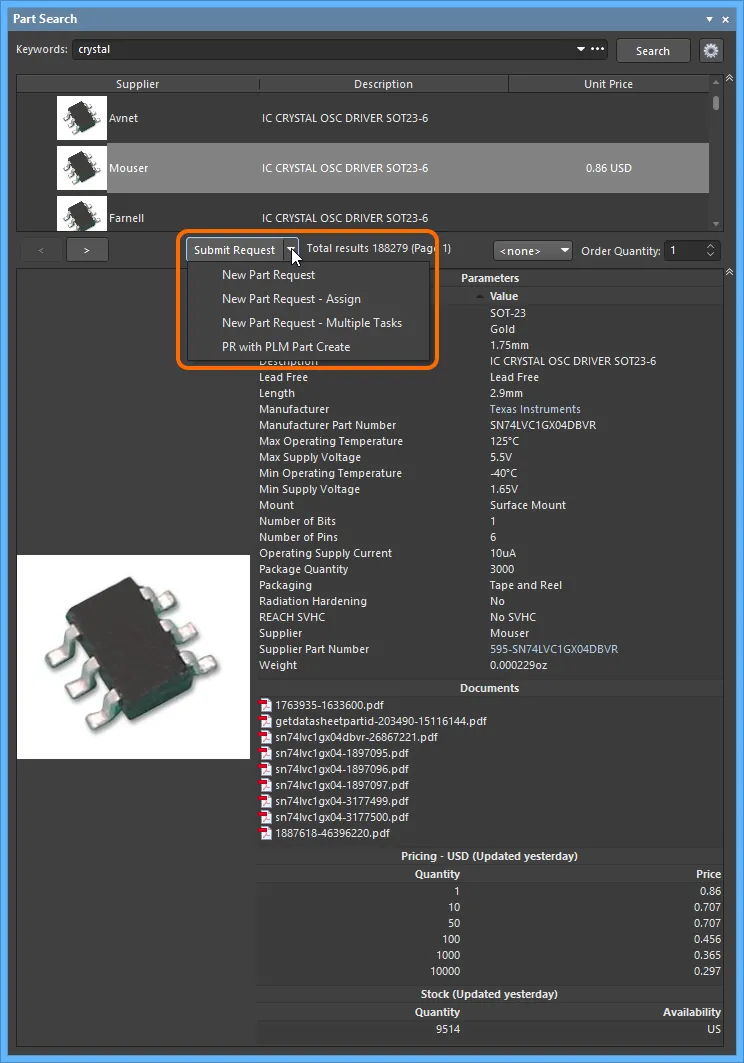
いずれの場合も、 ボタンを押すと、選択可能な有効なパーツ要求プロセス定義が表示されます。Part Search panel からパーツを要求すると、データシートやパラメトリック情報を含む主要情報が自動入力されるという利点があります。
Part Requests プロセステーマに有効なプロセス定義がない場合、
ボタンは表示されません。更新のために、NEXUS Server からサインアウトして再度サインインする必要がある場合があります。
Altium NEXUS Server のブラウザインターフェースでは、Part Requests テーマに属する有効化されたプロセス定義に、Part Requests ページ右上の  ボタンをクリックしてアクセスできます。
 NEXUS Server ブラウザインターフェースの Part Requests ページから、有効化された Part Requests 定義にアクセス。
Part Requests プロセステーマに有効なプロセス定義がない場合、
ボタンは使用できません。プロセス定義が1つだけの場合、ボタンはドロップダウンとしては表示されず、クリックすると直ちにそのプロセスが開始されます。
プロジェクトアクティビティ
Related pages: Publishing to a PLM
Project Activities テーマに属する有効化されたプロセス定義は、さまざまな場所からアクセスできます。
デザインレビューと標準 PLM 公開
Altium NEXUS では、Project Activities テーマに属する有効化されたデザインレビューおよび標準 PLM 公開のプロセス定義に、次の2か所からアクセスできます。
-
アクティブプロジェクトの Project » Project Activities サブメニュー。Projects panel 内の設計プロジェクトのエントリを右クリックして開く Project Activities コンテキストサブメニュー。

Project Activities プロセステーマに有効なデザインレビューおよび標準 PLM 公開のプロセス定義がない場合、これらのメニューは表示されません。
Altium NEXUS Server のブラウザインターフェースでは、Project Activities テーマに属する有効化されたデザインレビューおよび標準 PLM 公開のプロセス定義に、管理対象プロジェクトの詳細ビューから  ボタンをクリックしてアクセスできます。
 NEXUS Server ブラウザインターフェースの Projects 領域にある管理対象プロジェクトの詳細ビューから、有効化された Project Activities 定義(デザインレビューおよび標準 PLM 公開)にアクセス。
Project Activities プロセステーマに有効なデザインレビューおよび標準 PLM 公開のプロセス定義がない場合、
ボタンは表示されません。プロセス定義が1つだけの場合、ボタンはドロップダウンとしては表示されず、クリックすると直ちにそのプロセスが開始されます。
Project Releaser を介した PLM 公開
Altium NEXUS では、Project Releaser の一部として PLM インスタンスへ公開するプロセスに、アクティブプロジェクトの Project » Project Releaser サブメニューからアクセスできます。
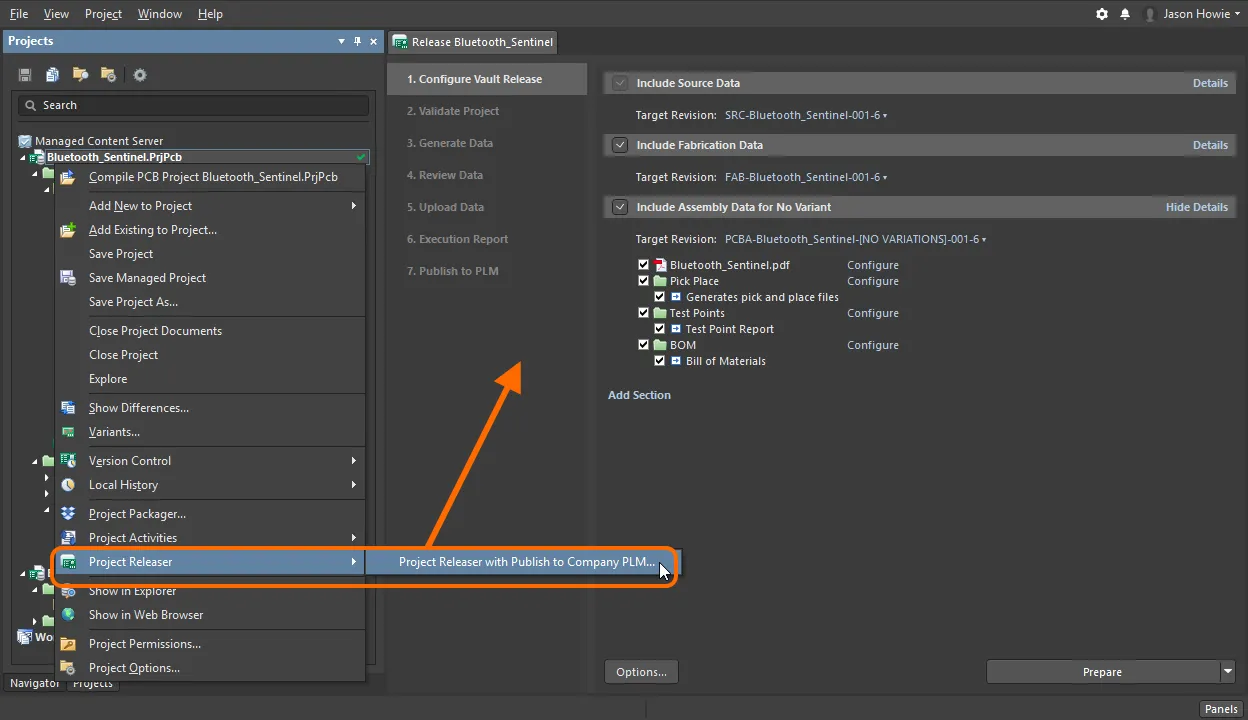
また、
Projects panel 内の設計プロジェクトのエントリを右クリックして開く
Project Releaser コンテキストサブメニューからもアクセスできます。
プロジェクト作成
Altium NEXUS では、Project Creations テーマに属する有効化されたプロセス定義に、次の4か所からアクセスできます。
-
メインの File » New » Managed Project サブメニュー。Projects panel 内の設計ワークスペース(*.DsnWrk)のエントリを右クリックして開く Add New Project » Managed Project コンテキストサブメニュー。
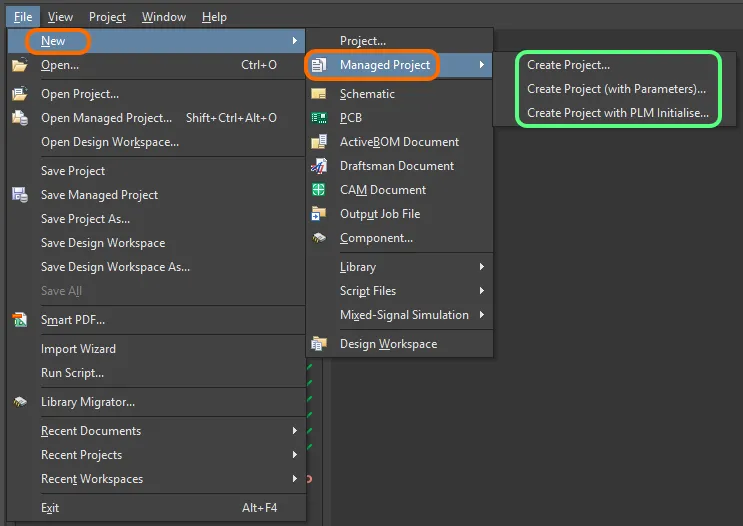
-
Projects panel 内の非管理プロジェクトのエントリを右クリックして開く Convert to Managed Project コンテキストサブメニュー。Open Managed Project dialog 内のプロジェクトエントリを右クリックして開く Clone コンテキストサブメニュー。
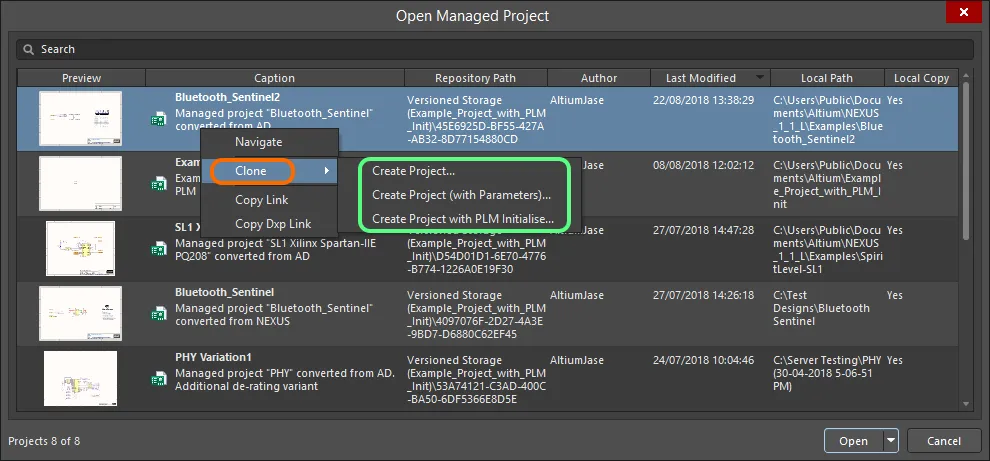
Project Creations プロセステーマのプロセス定義が1つ以上有効な場合、
New Project dialog(
File » New » Project)から新しい管理対象プロジェクト(
Project Kind =
Managed)を作成する機能は無効になります。
Regular および
VCS タイプのプロジェクトは、このダイアログから通常どおり作成できます。
Project Creations プロセステーマに有効なプロセス定義がない場合(Altium NEXUS Server を新規インストールした直後の既定状態)、メニューは表示されず、従来どおり New Project ダイアログから管理対象プロジェクトを作成できます。
Altium NEXUS Server のブラウザインターフェースでは、Project Creations テーマに属する有効化されたプロセス定義に、次の場所からアクセスできます。
-
インターフェースのメイン Projects ページで、
 ボタンをクリック。
 NEXUS Server ブラウザインターフェースのメイン Projects 領域から、有効化された Project Creations 定義にアクセス。
-
管理対象プロジェクトの詳細ビューで、
 ボタンをクリック。NEXUS Server ブラウザインターフェースの Projects 領域にある管理対象プロジェクトの詳細ビューから、有効化された Project Creations 定義にアクセス。
Project Creations プロセステーマに有効なプロセス定義がない場合(Altium NEXUS Server を新規インストールした直後の既定状態)、

ボタンは基本的なプロジェクト複製機能を提供します。これはプロセスワークフロー機能とは関係ありません。
タスクの監視と実行
Related pages: Working with Tasks、Tasklist panel
ユーザーが Altium NEXUS を介して Altium NEXUS Server にサインインしている場合、現在のタスク一覧(または候補者として自分が引き受け可能な未割り当てタスク)が Tasklist panel から利用できます。タスクのエントリをクリックすると、関連するプロセス・ワークフローのフォームとダイアグラムを含むダイアログが開きます。フォームを使ってタスクを完了し送信することで、プロセスは次の該当ステージへ進みます。
自分に割り当てられているタスクは、

アイコンで区別されます。候補者となっている未割り当てタスクは、

アイコンで区別されます。そのようなタスクをクリックすると、続くフォームに
ボタンが表示されます。これをクリックすれば、ブラウザインターフェースへ移動して「引き受け(claim)」を行わなくても、そのタスクを担当できます。
 Altium NEXUS の Tasklist パネルからアクセスした、設計レビュー・プロセス(Milestone Review)に関連付けられたユーザータスクのフォーム例。
タスクは、Altium NEXUS Server のブラウザインターフェースの Tasks ページから参照することもできます。このページには、サインイン中のユーザーのアクティブ(未完了)タスク、またはまだ割り当てられていないものの候補者となっているタスク(例:担当者として指定されたロールの一員である場合)が表示されます。
標準(非管理者)ユーザーの場合、タスク一覧は自動的にフィルタリングされ、注意が必要なタスク、または候補者として引き受け可能なタスクのみが表示されます。各タスクは、関連するプロセス・ワークフロー内で到達した特定のステージに対応します。管理者ユーザーの場合、タスク一覧の上部にフィルタコントロールが用意されています。これを使って、自分のタスクすべて(My tasks)と、全ユーザーのタスクすべて(All tasks)の表示を素早く切り替えられます。管理者はまた、プロセス・ワークフローの観点から、Processes ページの Browser タブで未完了のタスクをすべて参照できます。
 NEXUS Server のブラウザインターフェースの Tasks area へアクセスすると、どのタスクが自分の対応を必要としているかを即座に確認できます。

 AI で翻訳