Parent page: ワークスペースのコンテンツタイプ
Altium NEXUS は、接続されたワークスペースと連携して、そのワークスペース内で outputjob(Outputjob Item)を作成・管理できるようにします。これらの outputjob は、次の方法で作成できます。
-
直接編集による作成。
-
該当する Output Job Configuration ファイル(
*.OutJob)を、対象 outputjob のリビジョンへアップロードする。
outputjob を作成し(そのリビジョンにデータを保存すると)、将来のボードレベル設計プロジェクトで再利用できます。
さらに、Outputjob Item は、1つ以上の定義済み Environment Configurations における構成データアイテムとして使用できます。環境構成は、設計者の Altium NEXUS 作業環境を、会社で承認された設計要素のみを使用するよう制約するために用いられます。環境構成は Team Configuration Center 内で定義・保存されます。これはワークスペースを通じて提供されるサービスであり、環境構成管理という概念を実現する役割を担います。詳細は Environment Configuration Management (Altium 365 Workspace または NEXUS Server Workspace の場合)を参照してください。
フォルダタイプ
outputjob を保存するフォルダを作成する際、フォルダのタイプを指定できます。これはフォルダの内容には影響しません。Output Job Configuration ファイルを保存すると、常に対応する Outputjob Item が作成されます。フォルダに何が保存されているかを視覚的に示す「手がかり」を提供するだけで、ワークスペース内で特定のコンテンツを探す際に役立ちます。フォルダを outputjob の格納先として指定するには、Edit Folder ダイアログ でフォルダプロパティを定義する際に、その Folder Type を Output Jobs に設定します。

フォルダタイプ(意図した用途)を指定すると、ワークスペースを参照する際に、そのフォルダ内容を視覚的に把握できます。
Item Naming Scheme
親フォルダのもう1つの重要な要素は、そこで使用される Item Naming Scheme です。これは、そのフォルダ内で作成される各 Item の一意IDの形式を定義します。フォルダタイプ(OUTC – OutputJob Collection)またはコンテンツタイプ(OUT – OutputJob)の短縮コードを利用した、既定の例示スキームがいくつか用意されています。
-
$CONTENT_TYPE_CODE-001-{0000} – 例:OUT-001-0001。
-
$CONTENT_TYPE_CODE-001-{A00} – 例:OUT-001-A01。
-
$FOLDER_TYPE_CODE-001-{0000} – 例:OUTC-001-0001。
-
$FOLDER_TYPE_CODE-001-{A000} – 例:OUTC-001-A001。
既定の命名スキームを使用すると、ソフトウェアはワークスペース全体と既存コンテンツの識別子をスキャンし、そのスキームに基づいて次に利用可能な一意IDを自動的に割り当てます。これは outputjob を手動で作成する際に大きな時間短縮になります。
また、フィールドに直接入力するだけでフォルダ用のカスタムスキームも定義できます。このとき、可変部分を中括弧で囲むようにしてください(例:OUTJOB-001-{0000})。
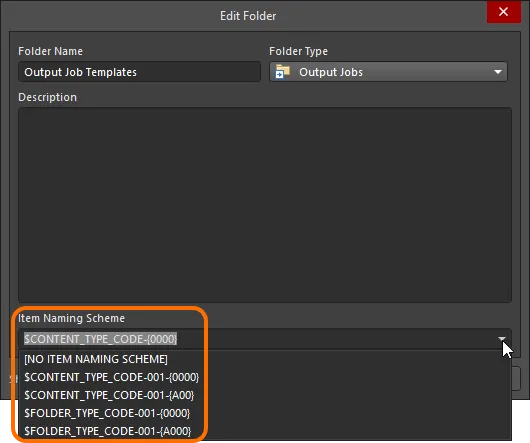
親フォルダの Item Naming Scheme は、そのフォルダ内で作成される各 Item の Unique ID に適用されます。
親フォルダに使用される Item Naming Scheme はいつでも変更できます。変更後のスキームは、そのフォルダ内で以降に新規作成されるコンテンツに適用されます。
コンテンツタイプ
Output Job Configuration を保存する対象 Outputjob Item を作成する際は、Create New Item ダイアログ で Content Type が Outputjob に設定されていることを確認してください。Output Jobs タイプのフォルダ内で Item を作成する場合、このコンテンツタイプは Item 作成時の右クリックコンテキストメニューから利用できます。
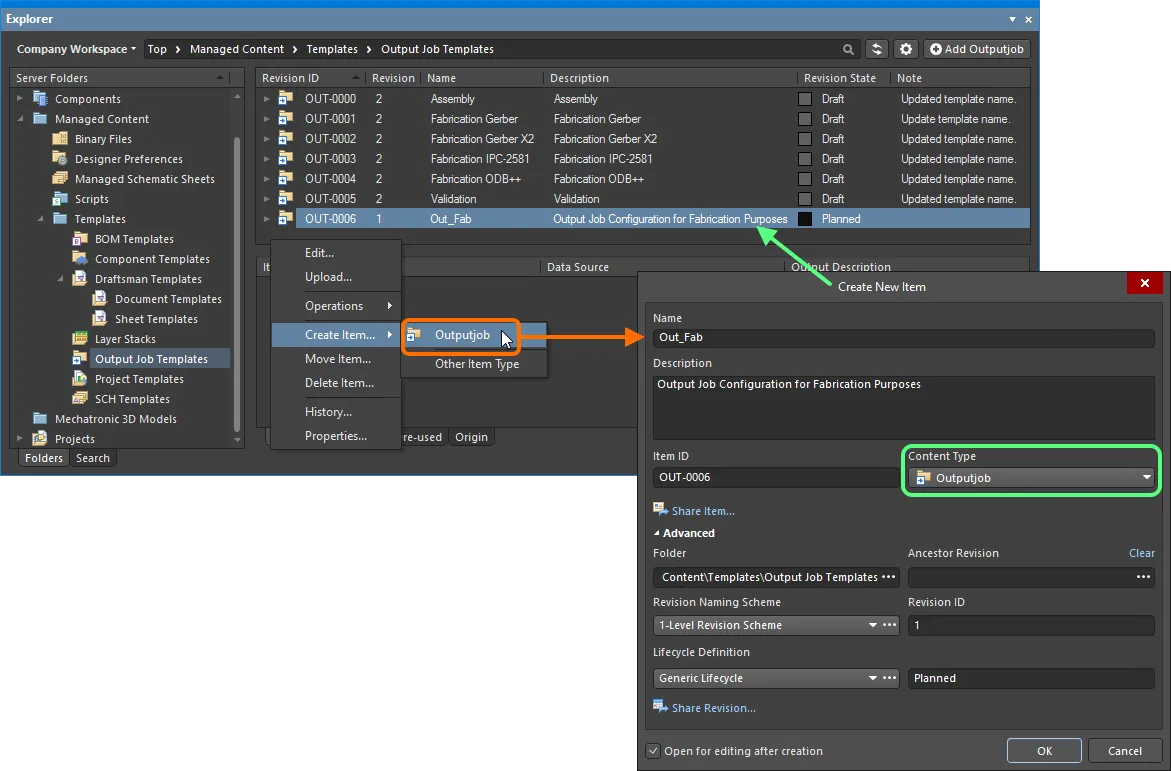
Output Jobs フォルダ内で outputjob を作成する場合、正しい Content Type がコンテキストメニューに表示されます。
Item Lifecycle Definition and Revision Naming
outputjob を定義する際は、outputjob に使用するライフサイクル管理の種類と、リビジョンに使用する命名スキームをそれぞれ指定してください。
どのコンテンツタイプが特定のライフサイクル定義またはリビジョン命名スキームを使用できるかは、各スキーマを定義する際に Content Types ダイアログ からグローバルに定義・有効化できます。outputjob に既定で割り当てられているスキームは、それぞれ Generic Lifecycle と 1-Level Revision Scheme です。
テンプレート定義が Outputjob Item の初期リビジョンに保存されると、その Item についてはこれらのスキームを変更できません。
Create New Item ダイアログ で、Lifecycle Definition および Revision Naming Scheme フィールドを使用して必要なスキームを指定してください。
コンテンツタイプごとにライフサイクル定義とリビジョン命名スキームの使用を制御するオプションが、いずれかの定義/スキームで有効になっており、かつ Outputjob コンテンツタイプが特定の定義/スキームを使用する設定になっていない場合、その定義/スキームは該当するドロップダウンリストに表示されません。
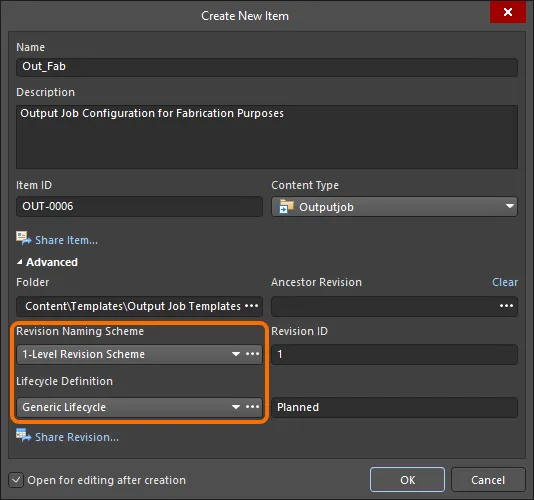
手動作成した outputjob に対して、Lifecycle Definition と Revision Naming スキームを選択している例。
ワークスペース内のさまざまな設計コンテンツタイプにわたって、標準のリビジョン命名スキームとライフサイクル定義を遵守することで、コンテンツを円滑かつ一貫して管理できます。
outputjob の定義の一部として、Name と Description を追加しておくことを推奨します。この情報はワークスペース検索で使用され、outputjob が提供する内容を素早く識別できます。
Output Job Configuration の保存
Related page: ワークスペースを通じたコンテンツの直接作成・編集
ここまで、ワークスペースにおける outputjob のサポートを、関連するフォルダタイプとコンテンツタイプの観点から説明してきました。実際に定義した Output Job Configuration を Outputjob Item のリビジョンに保存する作業は、効率的な手順で実行できます。
ワークスペースの直接編集サポートにより、Output Job Configuration を編集し、新規作成した Outputjob Item の初期リビジョンに保存できます。直接編集により、別途バージョン管理されたソースデータに縛られることがなくなります。ワークスペースから最新ソースを直接読み込んだ一時エディタで、サポート対象のコンテンツタイプをそのまま編集できます。編集が完了すると、そのエンティティは親 Item の次の計画リビジョンに保存(または再保存)され、一時エディタは閉じられます。ハードドライブ上にファイルは残らず、正しい/最新のソースで作業しているかを悩む必要もなく、別のバージョン管理ソフトウェアを維持する必要もありません。ワークスペースがすべてを高い整合性で処理し、データ変更を大幅に迅速化します。
Outputjob Item を作成すると、作成後にその Item の初期リビジョンへ Output Job Configuration を編集・保存するオプションがあります。これを行うには、Create New Item ダイアログ の下部にあるオプション Open for editing after creation を有効にします(既定で有効)。Item が作成され、一時的な Outputjob Editor が開き、メイン設計ウィンドウのアクティブドキュメントとして .OutJob ドキュメントが表示されます。このドキュメントは Item-Revision に従って、次の形式で命名されます: <Item><Revision>.OutJob(例:OUT-0006-1.OutJob)。

ワークスペースから直接 outputjob の初期リビジョンを編集している例。一時的な Outputjob Editor が、構成を定義するためのドキュメントを提供します。
このドキュメントを使用して、必要に応じて Output Job Configuration を定義します。詳細は Streamlining Generation of Manufacturing Data with Output Jobs を参照してください。
Maximizing Reusability – Making Your Output Job Configuration Generic
出力を構成する際、結果として得られる Output Job Configuration をできるだけ汎用的にするための革新的な機能が多数用意されています。OutJob を汎用のままにしておくことで、将来の設計プロジェクト全体で再利用できる可能性を最大化できます。
Generic Data Source Names
多くの出力ジェネレータは、適用される出力データを生成するソースとして、特定の名前を持つ基盤ドキュメントを使用します。たとえば、PCB ドキュメント FluxTriangulator.PcbDoc から生成される Gerber ファイルなどです。しかしこの方法では、Output Job Configuration はそのドキュメントの親設計プロジェクトでしか有用でなくなります。特定性を避けるため、多くの出力ジェネレータでは、基盤となる Data Source に対して汎用エントリを選択できます。次の表は、サポートされる出力ジェネレータと、利用可能な汎用エントリ(複数可)をまとめたものです。
| カテゴリ |
出力タイプ |
汎用 Data Source エントリ |
| ネットリスト出力 |
すべて |
[Project] |
| シミュレータ出力 |
Mixed Sim
SIMetrix
SIMPLIS |
[Project] |
| ドキュメント出力 |
Composite
PCB 3D Print
PCB 3D Video
PCB Prints
PDF3D |
[PCB Document] |
| |
PDF3D MBA |
[MBA Document] |
| |
Schematic Prints |
[Project Physical Documents] |
| アセンブリ出力 |
すべて |
[PCB Document] |
| 製造(ファブリケーション)出力 |
すべて |
[PCB Document] |
| レポート出力 |
Bill of Materials |
[Project]
[ActiveBOM Document] |
| |
Component Cross Reference
Export Comments
Report Project Hierarchy
Report Single Pin Nets |
[Project] |
| 検証出力 |
BOM Checks |
[ActiveBOM Document] |
| |
Component states
Configuration compliance
Electrical Rules Check |
[Project] |
| |
Design Rules Check
Differences Report
Footprint Comparison Report |
[PCB Document] |
| エクスポート出力 |
Ansoft Neutral (AutoPCB)
Ansys EDB
AutoCAD dwg/dxf PCB
Export IDF
Export PARASOLID
Export STEP
Export VRML
Hyperlynx (AutoPCB)
P-CAD ASCII (AutoPCB)
Save As/Export PCB
SiSoft (AutoPCB)
Specctra Design PCB |
[PCB Document] |
| |
MBA Export PARASOLID
MBA Export STEP |
[MBA Document] |
| |
AutoCAD dwg/dxf Schematic
OrCAD v7 Capture Design (AutoSCH)
P-CAD V16 Schematic Design (AutoSCH)
Save As/Export Schematic |
[Project] |
| ポストプロセス出力 |
Copy Files |
[Project] |
Layer Classes
以下の出力ジェネレータに対して、構成(Configuration)へ名前付きのレイヤークラスを追加できます。
-
PCB Prints
-
Assembly Drawings
-
Drill Drawings
-
Final
-
Gerber Files
-
Mask Set
-
ODB++ Files
-
Power-Plane Set
これにより、これらの出力ジェネレータを汎用的に再利用できるようになります。たとえば「signal layers」というクラスを追加して OutJob から参照すると、「signal layers」クラスを持つ任意の設計は、変更なしでその出力ジェネレータを使用できます。
直接編集時に関連するコントロールは3つあり、メインアプリケーションウィンドウ左上の Quick Access Bar、または Job Manager Toolbar ツールバーからすぐに利用できます。
これらのコントロールはコマンドとしても利用でき、メインの File メニューおよび Projects パネル 内の outputjob エントリの右クリックメニューから、Save(ショートカット: Ctrl+S)、Save to Server(ショートカット: Ctrl+Alt+S)、Discard Local Changes を実行できます。
Workspace に保存されるデータは、Output Job Configuration(Output Job Configuration file(<Item><Revision>.OutJob)で定義)です。Explorer パネル で Preview aspect view タブに切り替えると、構成内で定義された出力を確認できます。
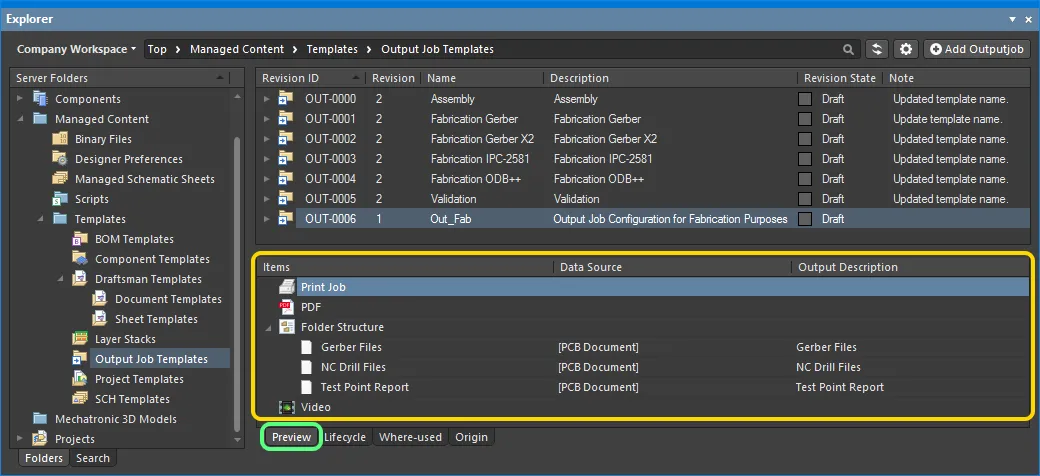
Explorer パネルに戻り、保存済みの outputjob のリビジョンを参照します。Preview aspect view に切り替えると、構成に含まれる出力を確認できます。
新しい Output Job Configuration は、Preferences ダイアログ の Data Management – Templates ページの Templates タブにある Add ボタンのメニューから、Output Job コマンドを使って作成することもできます。コマンドを選択したら、開いた Close Preferences ダイアログで OK をクリックして Preferences ダイアログを閉じ、テンポラリの Output Job Editor を開きます。新しい Output Job Configuration の計画リビジョンは、Output Jobs タイプの Workspace フォルダ内に自動的に作成されます。
現在の Output Job Configuration ファイルの保存
現在の Output Job Configuration ファイルは、Outputjob Editor 内から直接 Workspace に保存することもできます。その場合、メインメニューから File » Save to Server コマンドを選択します。Choose Planned Item Revision ダイアログが表示されるので、既存の Outputjob Item の次の計画リビジョンを選択するか、オンザフライで新しい Outputjob Item を作成します。
新しい Outputjob Item を作成する場合は、Create New Item ダイアログ内の Open for editing after creation オプションを必ず無効にしてください。有効のままだと直接編集モードに入ります。
OK をクリックすると Edit Revision ダイアログが表示され、必要に応じて Name、Description の変更やリリースノートの追加ができます。準備ができたら OK をクリックします。保存が実行され、結果の output job configuration は対象 Outputjob Item のリビジョンに格納され、Explorer パネル からプレビューできます。
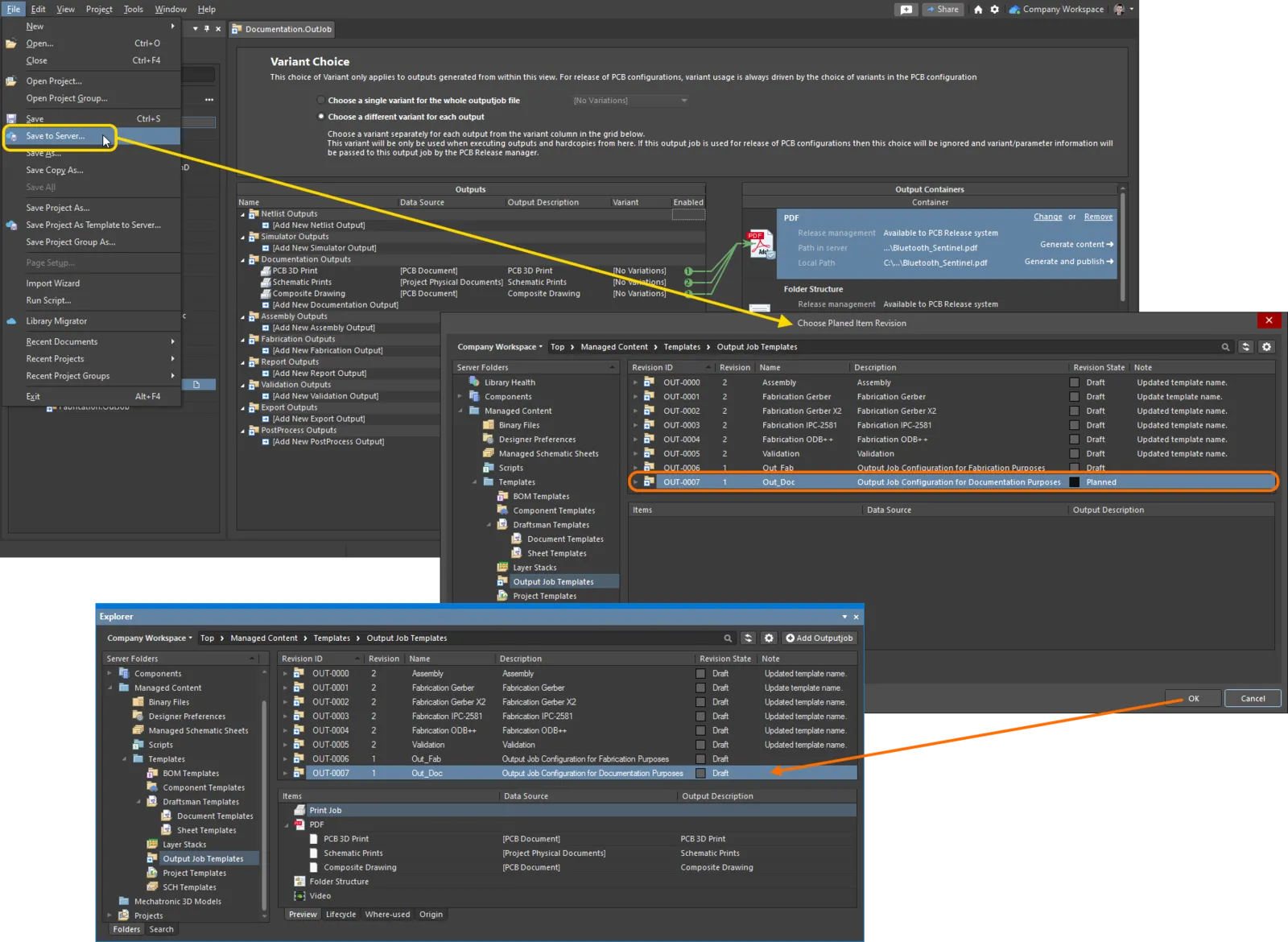
接続中の Workspace にある対象 Outputjob Item の計画リビジョンへ、現在開いている Output Job Configuration ファイルを保存します。
OutJob ファイルのアップロード
Output Job Configuration ファイルは、Outputjob Item のリビジョンへアップロードすることもできます。これはいくつかの方法で実行できます。
アップロードメニュー
Output Job Configuration ファイルは、Explorer パネル で目的の Outputjob Item を右クリックし、コンテキストメニューから Upload コマンドを選択してアップロードできます。Create New Revision ダイアログ が表示され、必要に応じて Name、Description の変更やリリースノートの追加ができます。ダイアログの Sources 領域を使って、必要な OutJob ファイルを読み込みます。Windows Explorer からその領域へファイルをドラッグ&ドロップして実行できます。あるいは  ボタンをクリックすると、Add Files ダイアログ(標準の Windows のファイルを開くダイアログ)が表示されるので、必要なファイル(
*.OutJob)を参照して開きます。
Item に計画リビジョンがない場合、アップロードは次の計画リビジョンに対して行われ、アップロード処理の一部としてオンザフライで作成されます。

対象 Outputjob Item にアップロードする OutJob ファイルを手動で指定します。
目的のファイルをドロップするか、選択して Open ボタンをクリックすると、Sources 領域にそのエントリが表示されます。OK ボタンをクリックしてアップロードを実行します。Preview aspect view タブに切り替えると、Explorer パネルで構成内に定義された出力を確認できます。
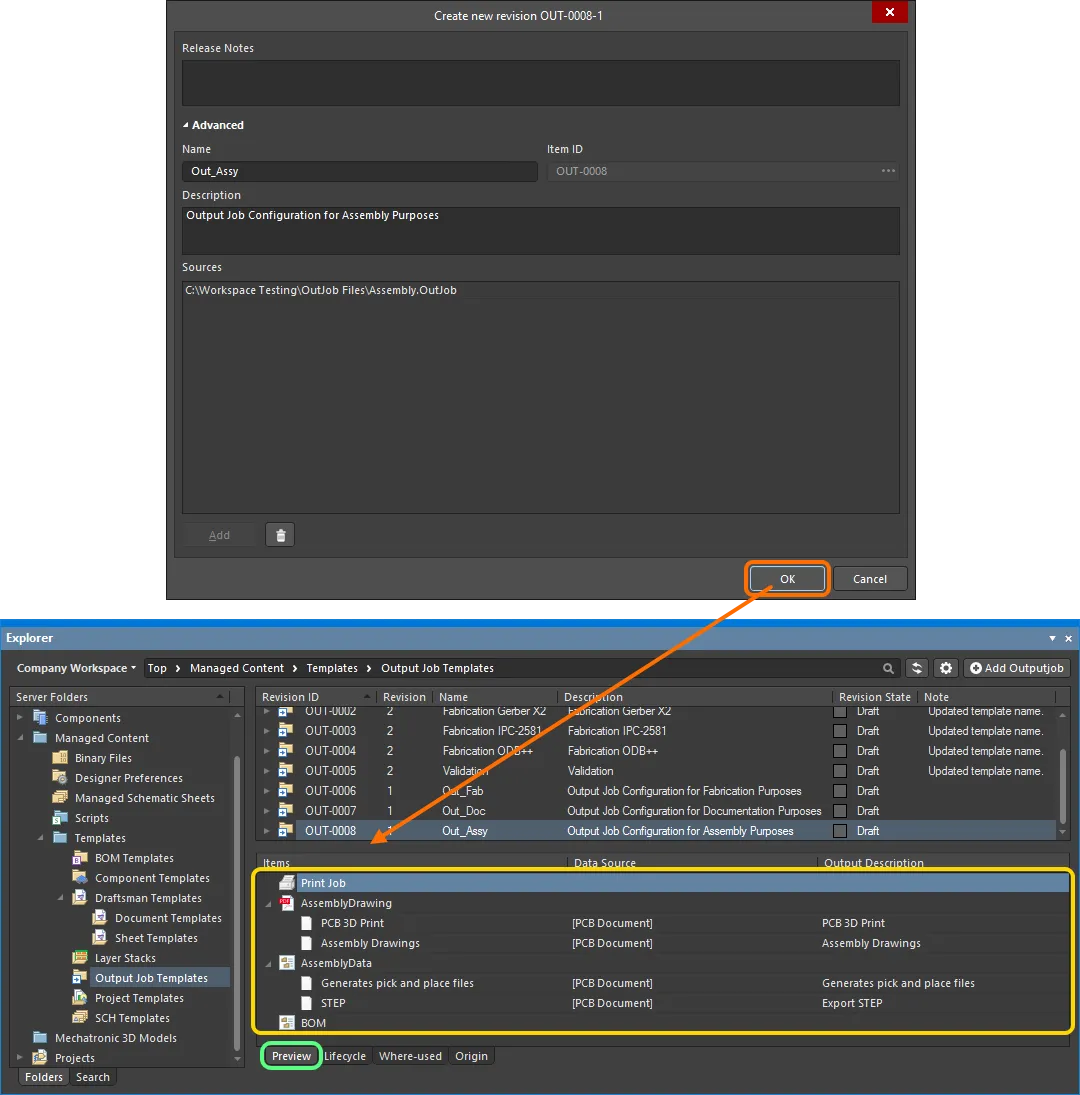
アップロードしたファイルの内容は、outputjob のリビジョンの Preview aspect view タブで確認できます。
Windows Explorer からのドラッグ&ドロップ
Output Job Configuration ファイルは、Windows Explorer のソースフォルダから選択したファイルをドラッグし、Explorer パネル の目的の Outputjob Item にドロップしてアップロードすることもできます。Create New Revision ダイアログ が表示され、ドラッグしたファイルが Sources 領域に一覧表示されます。Name(拡張子を含むファイル名になります)と Description(Uploaded from <FileNameandPath>, Size <FileSize>, Created on <FileCreationDate> 形式になります)を必要に応じて変更し、必要な Release Notes を追加してから OK ボタンをクリックします。
既存の Outputjob Item に計画リビジョンがない場合、アップロードは次の計画リビジョンに対して行われ、アップロード処理の一部としてオンザフライで作成されます。既存 Item 以外の場所にドラッグしたファイルをドロップすると、新しい Outputjob Item が作成されます。
Create New Item ダイアログ が表示されます。Item の
Name は拡張子を含むファイル名になります。
Description は
Uploaded from <FileNameandPath>, Size <FileSize>, Created on <FileCreationDate> 形式になります。必要に応じて変更してください。
Item ID はフォルダレベルで定義された Item Naming スキームに従います。フォルダに命名スキームが定義されていない場合、命名は
$CONTENT_TYPE_CODE-{000000} スキームに従います。
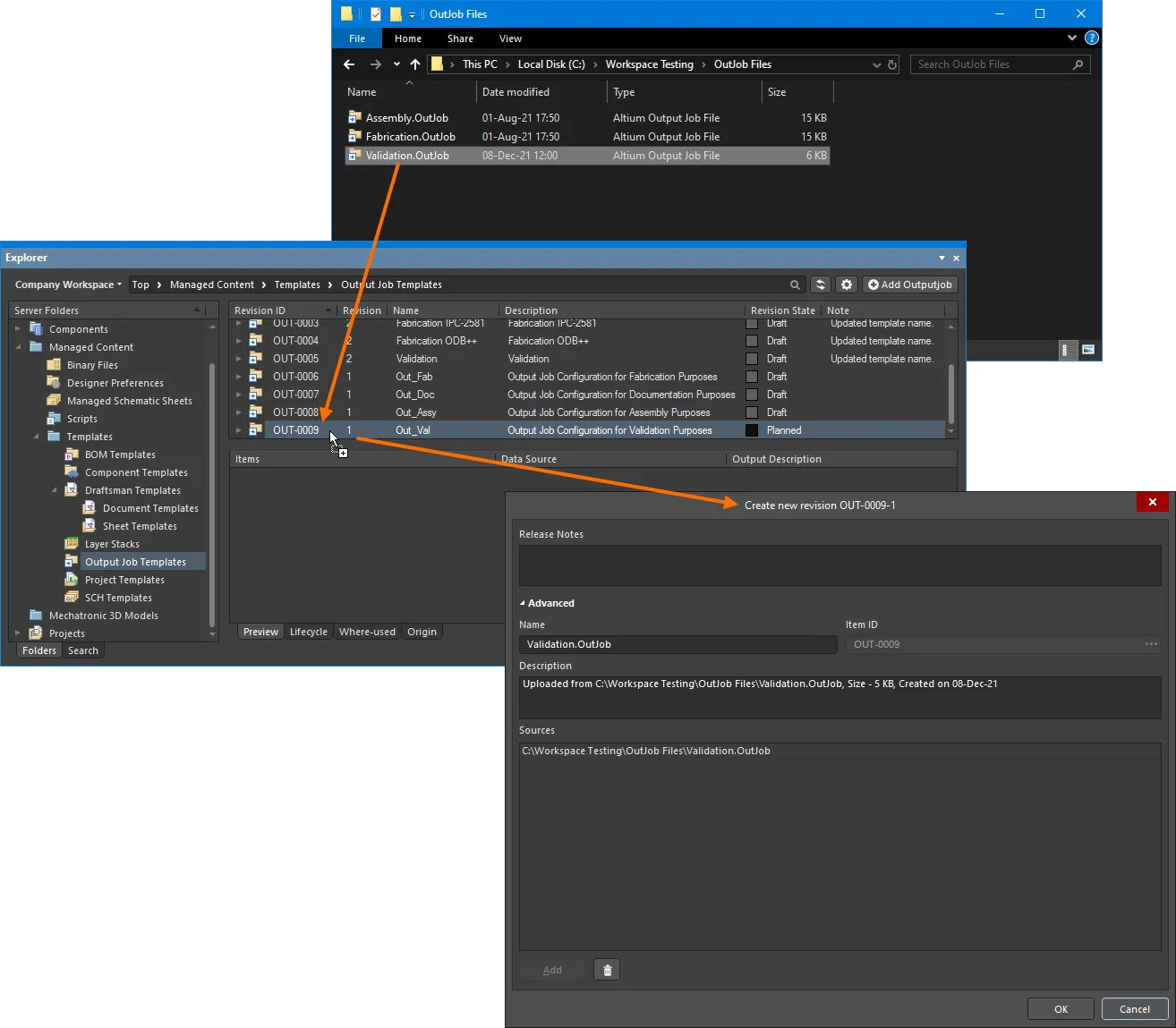
ドラッグ&ドロップ方式で OutJob ファイルをアップロードします。
Workspace に保存したい Output Job Configuration が Local Template folder(Preferences ダイアログ の Data Management – Templates ページの下部に示されます)にあり、テンプレートグリッドの Local エントリ配下に一覧表示されている場合、右クリックして Migrate to Server コマンドを選択することで、新しい Outputjob Item へ移行できます。Template migration ダイアログで OK ボタンをクリックして移行処理を進めます。このダイアログに記載されているとおり、元のプロジェクトファイルはローカルテンプレートフォルダ内の Zip アーカイブに追加されるため(その結果、Local テンプレートリストには表示されなくなります)。
Outputjob の再利用
Related page: Workspace コンテンツへのアクセス制御
Output Job Configuration を Workspace に保存し、そのライフサイクル状態が組織内で設計レベルで使用可能と見なされるレベルに設定されると、その構成は将来の基板レベル設計プロジェクトで再利用できます。
Workspace に接続している場合、shared with you となっている任意の outputjobs のリビジョンを手動で再利用できます。
Workspace に接続しない場合でも、有効な Altium NEXUS ライセンスの下で Altium NEXUS を使用して作業できますが、組織の Workspace やそれが提供する他のサービスにはアクセスできません。そのため、Workspace ベースの outputjobs を再利用できません。ローカルで定義されたファイルベースの構成は only 使用できます。
Project Options ダイアログの Managed OutputJobs tab から、使用する outputjob のリビジョンを選択します。 ボタンをクリックすると Select configuration item (Output Jobs) ダイアログ が表示され、Workspace 内で利用可能(あなたに共有されている)なすべての outputjobs の最新リビジョンが一覧表示されます。必要な outputjob を選択して OK をクリックします。
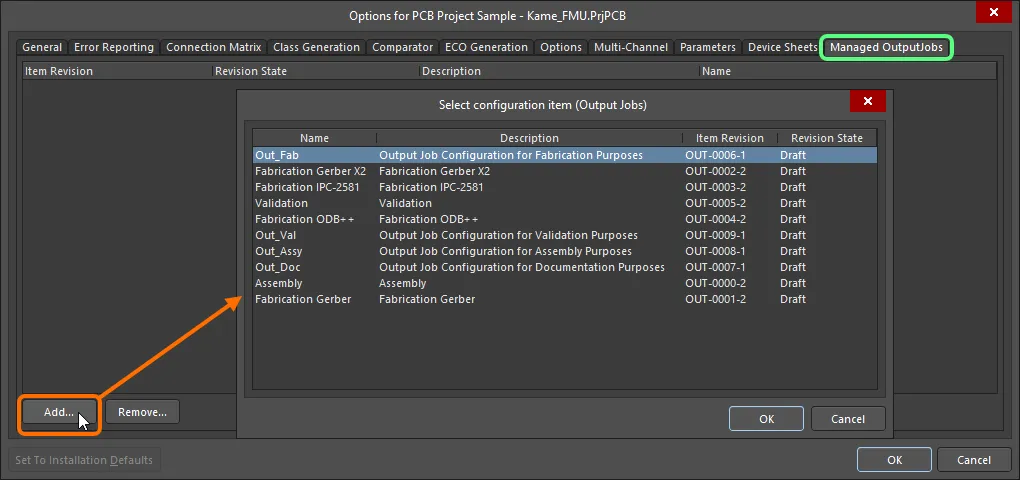
Project Options ダイアログの Managed OutputJobs タブ内から、outputjob のリビジョンを手動で選択します。
必要に応じて、別の outputjobs の追加リビジョンを続けて追加します。Project Options ダイアログを終了するために OK をクリックすると、選択した outputjob が Projects パネル に表示されます。
Workspace ベースの OutputJob は、
Projects パネル内で

アイコンにより区別されます。
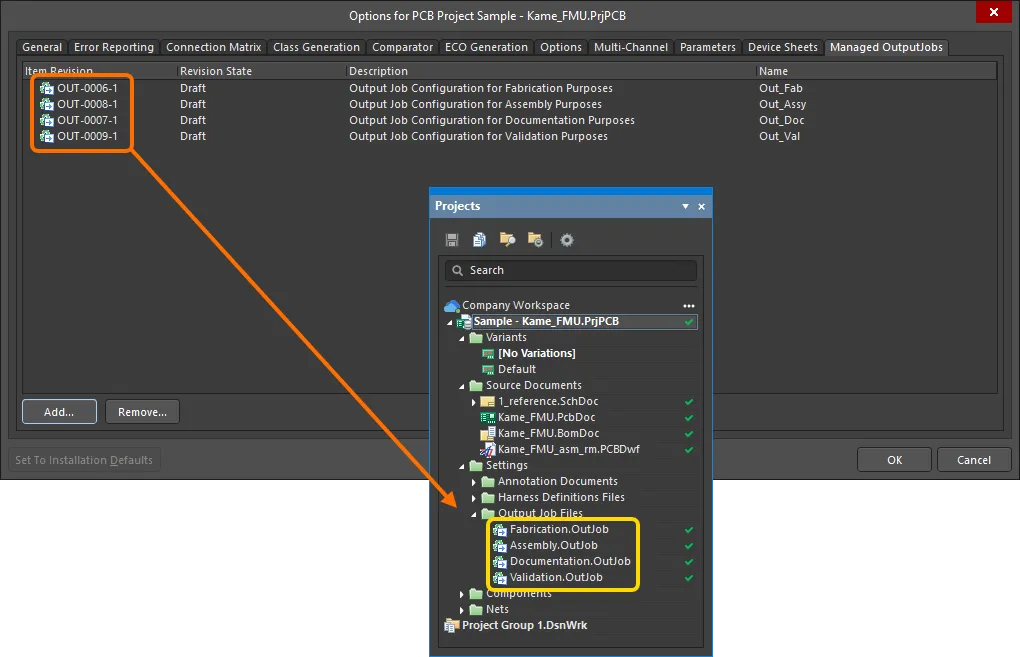
追加した outputjobs のリビジョンは Projects パネルに反映されます。
Workspace ベースの outputjobs を使用するだけでなく、必要に応じてローカルのファイルベース Output Job ファイルを作成して使用することもできます。
環境構成の一部としての再利用
リリース済みのOutput Job Configurationは、1つ以上の定義済みEnvironment Configurationsにおける構成データアイテムとしても使用できます。環境構成(Environment Configuration)は、設計者のAltium NEXUS作業環境を、会社で承認された設計要素のみを使用するように制約するために用いられます。環境構成はTeam Configuration Center(Workspaceを通じて提供されるサービス)内で定義・保存されます。
Workspaceに接続し、(該当する場合)利用可能な環境構成の中から選択すると、Output Job Configurationの使用に関してAltium NEXUSが構成されます。選択した環境構成に1つ以上の定義済みoutputjobリビジョンがある場合は、onlyそれらの定義済み構成を使用できます。適用される環境構成にoutputjobリビジョンが指定/追加されていない場合は、これらは手動で定義可能なままです。つまり、WorkspaceベースのOutput Job Configurationを手動で再利用したり、ローカルテンプレートを使用したりできます。詳細はEnvironment Configuration Management (Altium 365 WorkspaceまたはNEXUS Server Workspace)を参照してください。
環境構成の強制下では、Output Jobsの使用に関してAltium NEXUSは次の領域で構成されます。
Project Options ダイアログ
outputjobのリビジョンは、手動で再利用する場合とほぼ同様に、Managed OutputJobs tab(Project Optionsダイアログ内)から使用するものを指定します。環境構成の管理下での違いは、その環境構成で定義されたoutputjobのリビジョンをonly追加できる点です。
-
ボタンをクリックすると、Select configuration item (Output Jobs) ダイアログが表示されます。
-
このダイアログを使用して、現在有効な環境構成の一部として定義されているoutputjobリビジョンの一覧から、プロジェクトで使用するOutJobを選択します。
-
必要に応じて追加のoutputjobリビジョンを追加します。
-
必要なoutputjobリビジョンをすべて追加したら、OKProject Optionsダイアログを閉じます。選択したoutputjobリビジョンがProjectsパネルに表示されます。
Creating a New OutJob File
アクティブな環境構成で指定されたoutputjobリビジョンのみ再利用できますが、必要に応じて新しいファイルベースの出力ジョブを作成することは可能です。そのため、新しいOutJobを作成するコマンド(File » New » Output Job Fileコマンドを使用する、またはProjectsパネルでプロジェクトのエントリを右クリックしてAdd New to Project » Output Job Fileを選択する)は引き続き利用できます。
Trying to use an Existing OutJob File
構成管理下で、かつアクティブな環境構成に少なくとも1つのOutJobが定義されている場合、これは不可能になります。Projectsパネルでプロジェクトのエントリを右クリックし、Add Existing to Projectを選択してファイルを参照することで既存のOutput Job Fileをプロジェクトに追加しようとすると、警告ダイアログが表示されます。これは、適用された環境構成によってOutput Jobsが管理されており、既存のOutput Jobファイルをプロジェクトに追加できないことを通知します。
OutputJob Editor
WorkspaceベースのOutJobを開いたときにアクセスするOutputJob Editorでは、そのファイルがManaged OutputJob Documentであることが反映され、Item Revision、その説明、およびそのoutputjobが存在する親Workspaceが示されます。
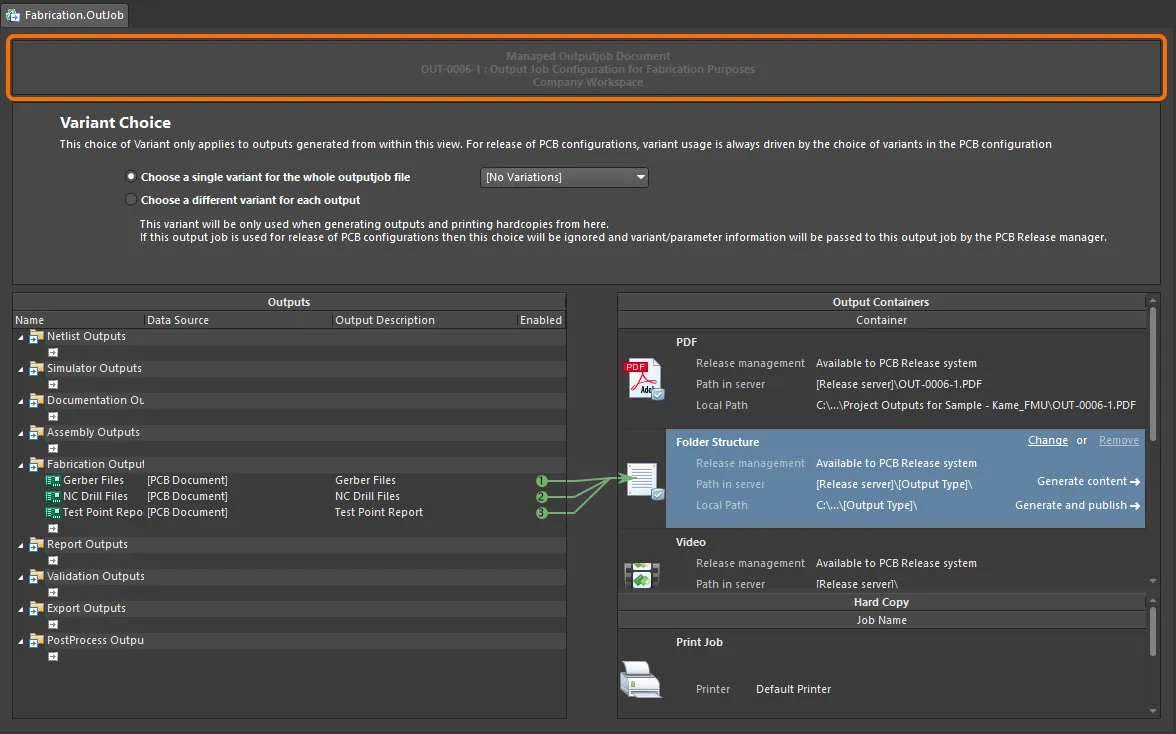
WorkspaceベースのOutput Jobを表示しているときのOutput Job Editor。
OutJobはisWorkspaceベースであるため、通常であれば何らかの変更を加えるためのコントロールは無効化されます。したがって、次の操作はARE NOT利用できません。
-
新しいOutput Generatorの追加。
-
既存Output Generatorの設定。
-
既存Output Generatorの切り取り、コピー、貼り付け、複製、削除。
-
新しいOutput ContainerまたはHard Copy Jobの追加。
-
既存Output ContainerまたはHard Copy Jobの設定。
-
既存Output ContainerまたはHard Copy Jobの切り取り、コピー、貼り付け、削除。
-
有効なOutput ContainerまたはHard Copy Jobに対するOutput Generatorの含有状態の切り替え。
ただし、OutJobのバリアント使用は引き続き指定できます。
Re-Saving an Outputjob
いつでも、Workspace内の任意のoutputjobリビジョンに戻って直接編集できます。リビジョンを右クリックし、コンテキストメニューからEditコマンドを選択します。再び一時エディタが開き、そのリビジョンに含まれる構成が編集用に開かれます。必要に応じて変更し、そのドキュメントをoutputjobの次のリビジョンとして保存します。
outputjob自体の最上位エントリを右クリックすると、そのoutputjobの最新リビジョンが編集されます。
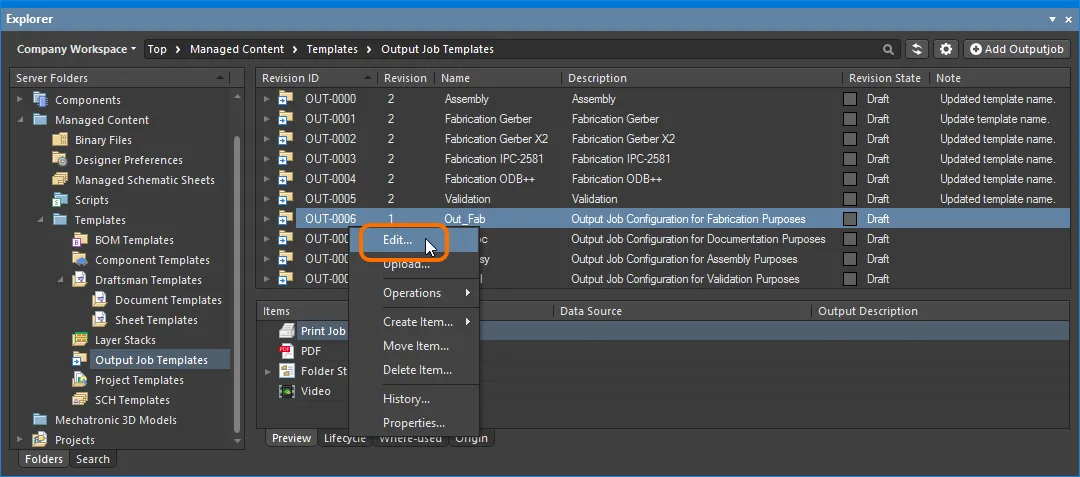
既存outputjobリビジョンの直接編集を起動するコマンドへのアクセス。
Updating an Outputjob
Outputjob Itemに保存されている出力ジョブ構成を変更する必要があり、更新済みのOutJobファイルがある場合は、そのファイルを当該Itemにアップロードできます。新しいファイルは、そのItemの次のリビジョンに保存されます。
Downloading Saved Data
Outputjob Itemのリビジョンに保存されているデータをダウンロードするには、そのリビジョンを右クリックし、コンテキストメニューからOperations » Downloadコマンドを選択します。Output Job Configurationファイルは、選択したディレクトリ配下のサブフォルダにダウンロードされます。サブフォルダ名はItem Revision IDで命名されます。ファイルはその中のReleasedフォルダにあります。
outputjob自体の最上位エントリからDownloadコマンドにアクセスすると、そのoutputjobの最新リビジョンに保存されているOutput Job Configurationファイルをダウンロードできます。
Download from ServerダイアログでExploreボタンをクリックすると、ダウンロードフォルダをすばやく開いて確認できます。
Soft Deletion
Workspaceに接続している場合、Altium NEXUS内から直接Output Job Configurationを削除するための柔軟な機能が利用できます。
Delete Itemsダイアログが表示され、削除の確認を行います。この操作は実際には「ソフト削除」であり、テンプレートはWorkspaceのTrash領域へ移動されます。Trashは、Workspace内の任意のコンテンツを(ソフト削除操作により)移動できる実質的なごみ箱で、Workspaceの他の部分から隔離されています。
ソフト削除機能により、現在使用中のoutputjobも削除できます。
複数のoutputjobを1回の操作で削除できます。標準の複数選択操作(Shift+Click、Ctrl+Click)で必要なoutputjobをすべて選択し、右クリックしてコンテキストメニューからDelete Itemsコマンドを選択します。
 outputjobのソフト削除。outputjobはWorkspaceのTrash領域へ移動されます。
削除を実行するには ボタンをクリックします。outputjobは削除され、Deletion Summaryダイアログで削除成功が確認されます。削除に問題があった場合は、その旨が通知されます。
この方法で削除されたすべてのコンテンツは、WorkspaceのブラウザインターフェースのTrashページで確認できます。なお、表示できるのは自分自身がソフト削除したコンテンツのみです。管理者はTrashページの全コンテンツ、つまりソフト削除されたすべてのコンテンツを確認できます。
ソフト削除されたoutputjobに関して考慮すべき点:
-
outputjobは設計ソフトウェアからもWebインターフェースからも利用できなくなります。
-
outputjobが使用されていた箇所では、outputjobが削除されたことが反映されます。
-
編集権限があれば、Trashページからoutputjobを復元、または完全削除できます。完全削除は、親Itemによって使用されていない場合にのみ可能です。
なお、outputjobをソフト削除してTrashへ移動した場合でも、同じ名前で新しいoutputjobを再作成できます。その後、元のoutputjobを復元しようとして元の名前がすでに使用されている場合は、Workspace内で名前の一意性を保つために整数のサフィックスが付与されます。

 AI で翻訳